
[محلول] لماذا لا يعمل wp_mail
نشرت: 2021-12-29هل تريد معرفة سبب عدم عمل wp_mail وإصلاحه؟
تعد المشكلات المتعلقة wp_mail() شائعة جدًا لمستخدمي WordPress. وعندما لا يعمل بشكل صحيح ، لن يتم إرسال رسائل البريد الإلكتروني الخاصة بك على WordPress (وهي مشكلة كبيرة).
لكن من السهل جدًا إصلاح wp_mail() . في هذا المنشور ، سنوضح لك أبسط طريقة يمكنك من خلالها حل wp_mail( ) للتأكد من وصول رسائل البريد الإلكتروني إلى المستلمين دائمًا دون إخفاق.
أصلح رسائل البريد الإلكتروني في WordPress الآن
ما هو wp_mail؟
wp_mail() هي وظيفة PHPMailer تقوم بإنشاء وإرسال رسائل البريد الإلكتروني الخاصة بك على WordPress. بشكل افتراضي ، تستخدم جميع مكونات WordPress الإضافية تقريبًا wp_mail() لإرسال رسائل البريد الإلكتروني. لكن وظيفة wp_mail() ليست موثوقة للغاية. لذلك عندما يحدث خطأ ما ، ستجد مشكلات في تسليم البريد الإلكتروني عبر موقعك بالكامل.
لماذا لا يعمل wp_mail؟
هناك بعض الأسباب الشائعة التي قد تجعل wp_mail() لا يعمل من أجلك:
- تم تعطيل بريد PHP بواسطة خادم الويب الخاص بك: PHP Mailer هي طريقة غير آمنة لإرسال رسائل البريد الإلكتروني ويمكن استغلالها من قبل المتسللين ومرسلي البريد العشوائي. هذا هو السبب في قيام العديد من مضيفي الويب بتعطيل PHP Mailer على خوادمهم. نظرًا لأن
wp_mail()يعتمد على PHP لإرسال رسائل البريد الإلكتروني ، فإنه يفشل في العمل عندما يتم تعطيل PHP على مضيف الويب الخاص بك. - يتم وضع علامة على رسائلك الإلكترونية كرسائل غير مرغوب فيها: هناك مشكلة كبيرة في وظيفة
wp_mail()وهي أنها مصممة للبساطة فقط. لذلك لا تتضمن رسائل البريد الإلكتروني التي تم إنشاؤها بواسطة هذه الوظيفة أي معلومات مصادقة لإظهار أن البريد الإلكتروني قادم من مصدر شرعي. نتيجة لذلك ، يُنظر إلى رسائل البريد الإلكتروني على أنها رسائل غير مرغوب فيها ولا تصل أبدًا إلى صندوق الوارد الخاص بالمستلم. - موقعك يعمل على localhost: إذا كان موقعك لا يزال قيد التطوير ، فلن تتمكن من إرسال أي رسائل بريد إلكتروني باستخدام
wp_mail(). هذا لأنwp_mail()غير مدعوم على المضيف المحلي. بدلاً من ذلك ، ستحتاج إلى طريقة بديلة لتسليم البريد الإلكتروني مثل SMTP لإنشاء رسائل البريد الإلكتروني وإرسالها بشكل موثوق.
الشيء الجيد هو أن هناك حلًا واحدًا لكل هذه المشكلات مع عدم عمل wp_mail. والحل هو استخدام المكون الإضافي WP Mail SMTP.
كيفية إصلاح wp_mail بالطريقة السهلة
أسهل طريقة لإصلاح جميع مشاكل وظيفة wp_mail() هي إعادة تكوينها لاستخدام SMTP بدلاً من الاعتماد على PHP. أسهل طريقة لتحقيق ذلك هي باستخدام WP Mail SMTP.

يقوم هذا المكون الإضافي بتهيئة موقع WordPress الخاص بك لاستخدام SMTP ، وهي طريقة مجربة لإرسال رسائل البريد الإلكتروني الخاصة بك لأنها تضيف مصادقة مناسبة إلى رسائلك.
علاوة على ذلك ، يرسل هذا المكون الإضافي رسائل البريد الإلكتروني الخاصة بك من خلال موفري خدمة البريد الإلكتروني المخصصين لجهات خارجية بدلاً من مضيف الويب الافتراضي الخاص بك. نتيجة لذلك ، يتم ضمان إمكانية تسليم بريدك الإلكتروني دائمًا.
بالإضافة إلى ذلك ، يأتي WP Mail SMTP مع مجموعة من الميزات الإضافية مثل:
- تتبع الخطأ
- ملخص البريد الإلكتروني الأسبوعي
- سجلات البريد الإلكتروني المفصلة
- … و اكثر
لإعداد WP Mail SMTP على موقعك ، اتبع الإرشادات خطوة بخطوة أدناه:
- تثبيت WP Mail SMTP
- ربط خدمة Mailer مع WP Mail SMTP
- تمكين سجلات وملخص البريد الإلكتروني الأسبوعي (اختياري)
هيا نبدأ.
1. تثبيت WP Mail SMTP
لتبدأ ، ستحتاج إلى اشتراك WP Mail SMTP المدفوع أو الإصدار المجاني. يمكنك الحصول على إما لإصلاح مشكلات wp_mail () ولكن الإصدار المجاني لا يتضمن ميزات متقدمة مثل الملخص الأسبوعي وسجلات البريد الإلكتروني.
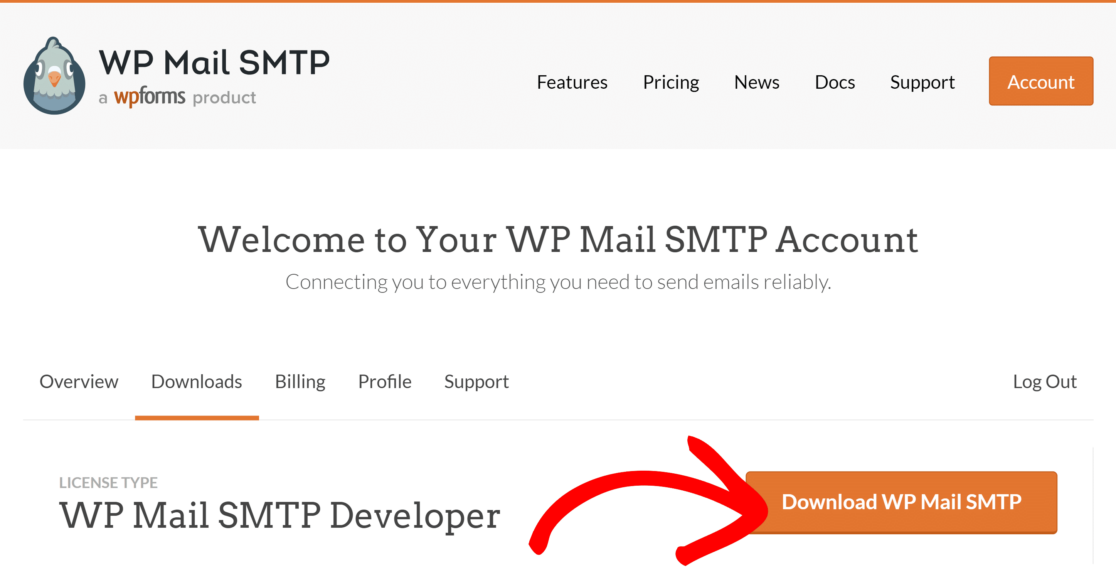
عندما تشتري خطتك ، توجه إلى لوحة معلومات WP Mail SMTP وانتقل إلى علامة التبويب التنزيلات . قم بالتمرير لأسفل للنقر فوق الزر تنزيل WP Mail SMTP .
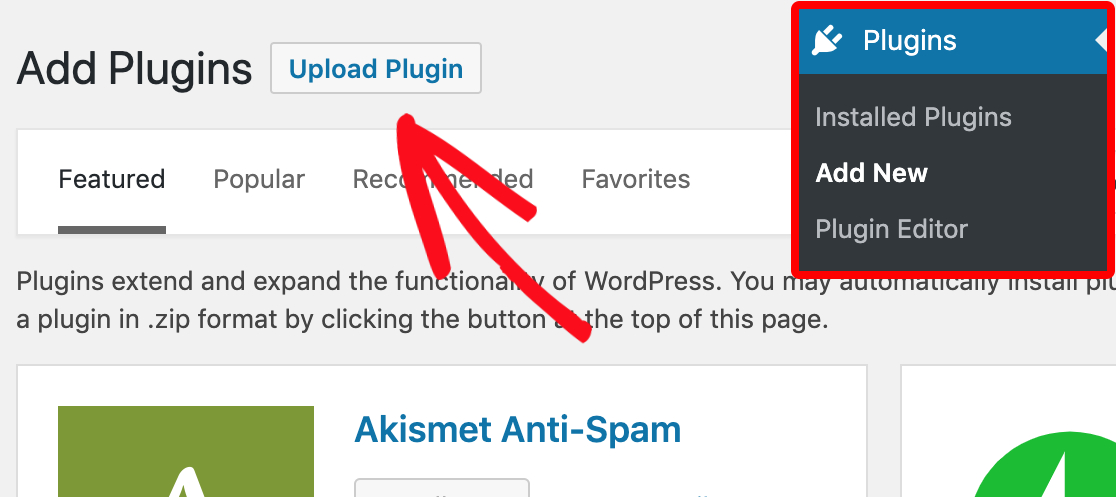
بمجرد الانتهاء من تنزيل الملف المضغوط ، افتح لوحة تحكم WordPress الخاصة بموقعك. في شريط القائمة الأيمن ، انقر فوق المكونات الإضافية ثم انقر فوق إضافة جديد .
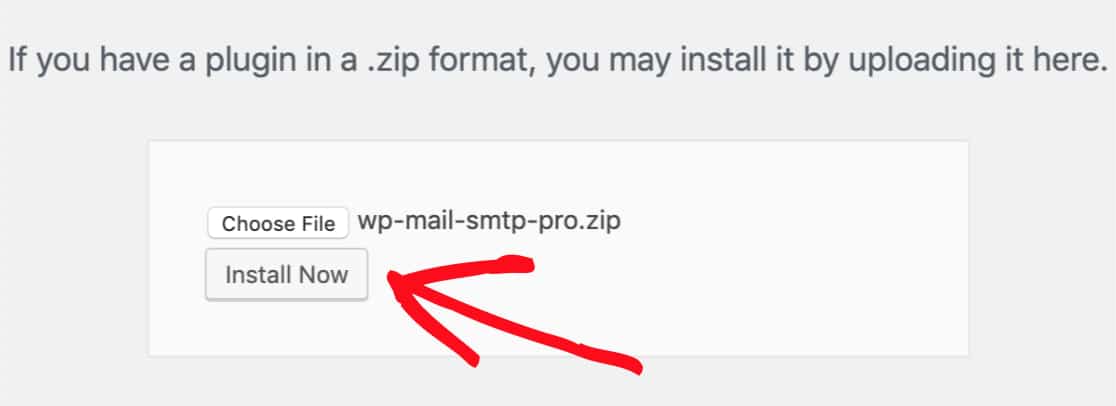
ثم ، انقر فوق اختيار ملف وانتقل إلى الموقع حيث قمت بتنزيل ملف WP Mail SMTP zip. ثم انقر نقرًا مزدوجًا فوقه واضغط على Install Now.
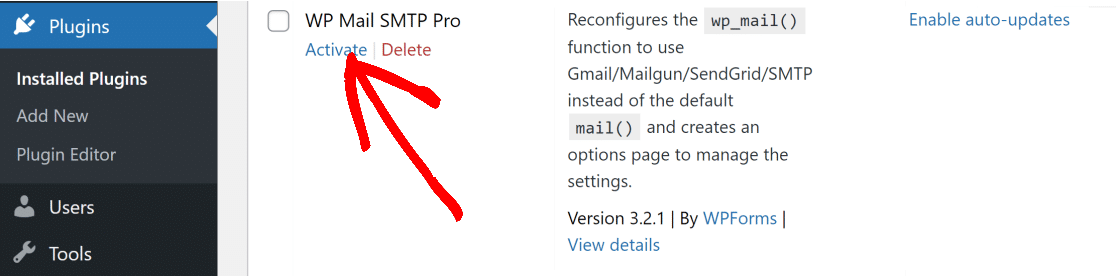
بعد التثبيت ، انقر فوق زيارة شاشة الملحقات بالنقر فوق المكونات الإضافية في شريط القائمة الأيمن من لوحة معلومات WordPress الخاصة بك. ابحث عن WP Mail SMTP في قائمة الملحقات الخاصة بك وانقر فوق تنشيط .
يجب أن يؤدي هذا إلى تشغيل معالج الإعداد تلقائيًا. إذا لم يتم تشغيله ، فيمكنك تشغيله يدويًا بالضغط على زر Launch Setup Wizard ضمن نافذة إعدادات WP Mail SMTP.


2. ربط خدمة Mailer بـ WP Mail SMTP
يتيح لك معالج الإعداد اختيار خدمة إرسال بريد لجهة خارجية. لذلك في هذه الخطوة ، سنقوم بتهيئة خدمة تسليم بريد إلكتروني مناسبة لاستبدال مضيف الويب الافتراضي في WordPress.
عند الانتهاء من هذه الخطوة ، سيقوم WP Mail SMTP بإعادة تكوين وظيفة wp_mail() الافتراضية لاستخدام SMTP من الآن فصاعدًا لتجنب مشكلات البريد الإلكتروني.
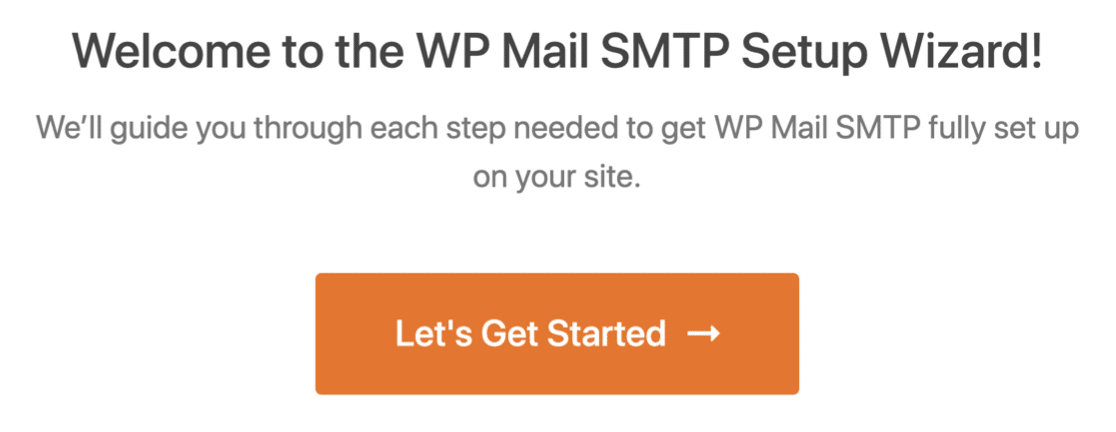
للبدء ، انقر فوق الزر Let's Get Started في الشاشة الأولى من معالج الإعداد .
ستجد قائمة برسائل البريد الموصى بها على الشاشة التالية.
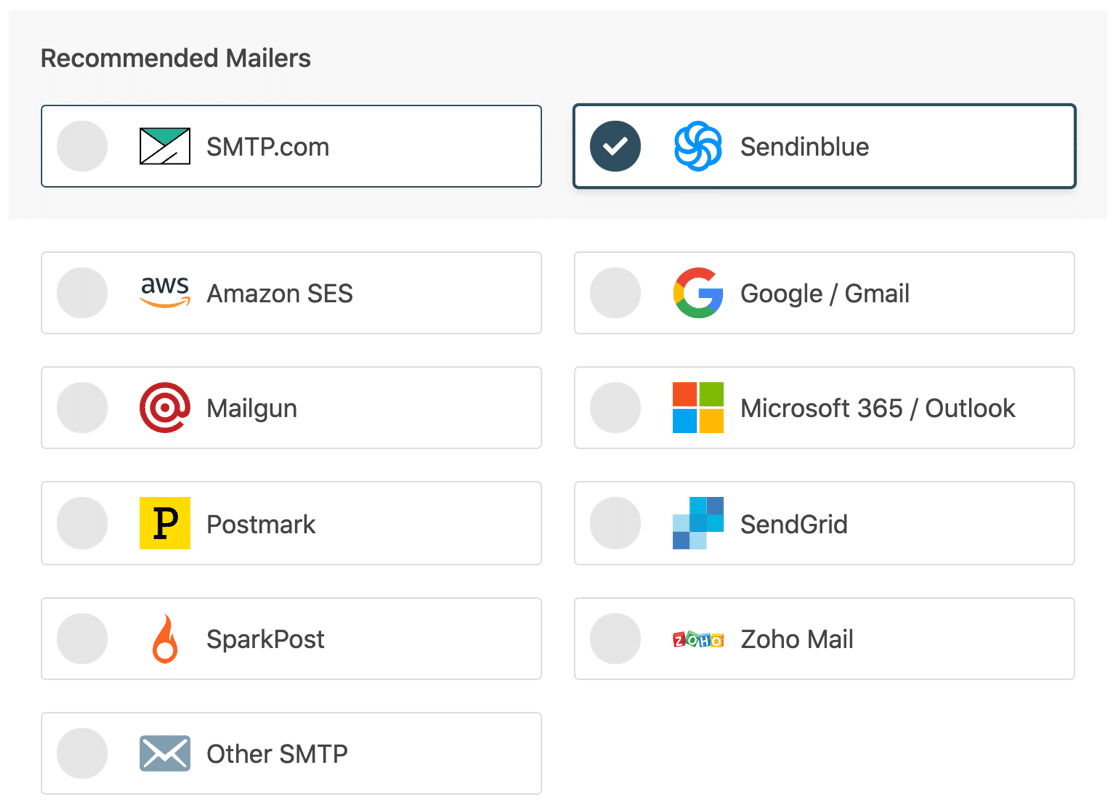
يمكنك اختيار أي خدمة بريدية من هذه القائمة. إذا كنت تمتلك موقعًا صغيرًا ، فإن أحد أفضل الخيارات هو استخدام الخطة المجانية لـ Sendinblue. يمكنك أيضًا معرفة المزيد حول مزودي خدمة البريد الإلكتروني للمعاملات المختلفة لاتخاذ قرار أفضل.
عندما تقرر البريد الذي تريد استخدامه ، انقر فوق الرابط أدناه لمرسل الإرسال الذي تريد إعداده:
| رسائل البريد متوفرة في جميع الإصدارات | الرسائل البريدية في WP Mail SMTP Pro |
|---|---|
| SMTP.com | أمازون SES |
| Sendinblue | Microsoft 365 / Outlook.com |
| مساحة عمل Google / Gmail | Zoho Mail |
| Mailgun | |
| ختم البريد | |
| SendGrid | |
| سبارك بوست | |
| SMTP أخرى |
اتبع التعليمات الواردة في المستند بعناية وعد إلى هذه المقالة لإنهاء إعداد WP Mail SMTP.
3. تمكين سجلات وملخص البريد الإلكتروني الأسبوعي (اختياري)
بمجرد تكوين رسالة البريد الخاصة بك وتوصيلها بنجاح باستخدام WP Mail SMTP ، سيطلب منك معالج الإعداد اختيار ميزات البريد الإلكتروني التي تريد تمكينها.
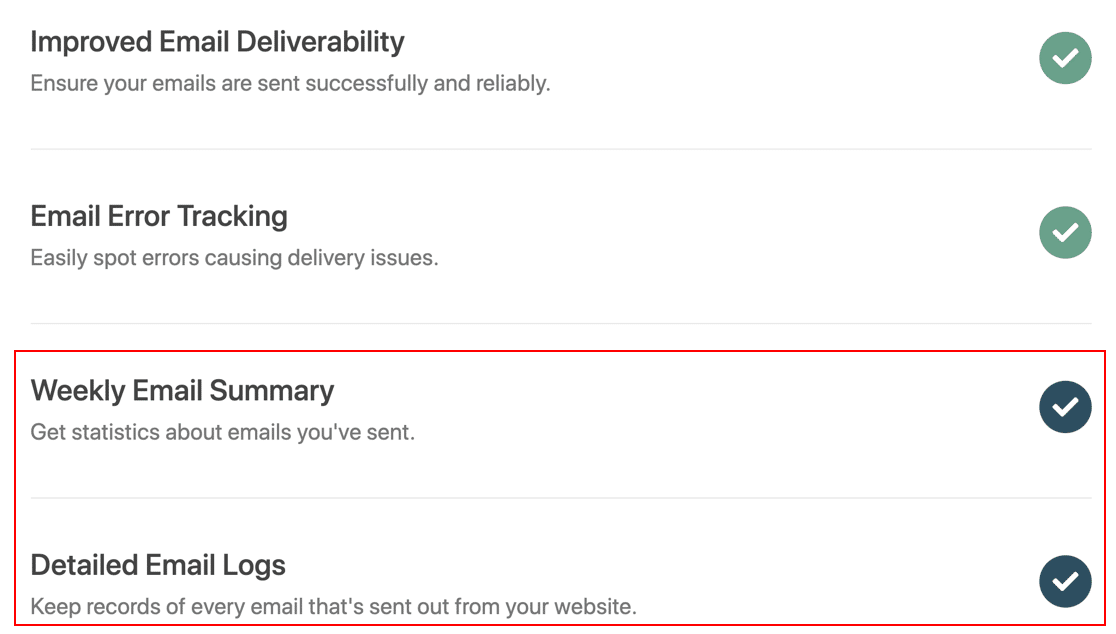
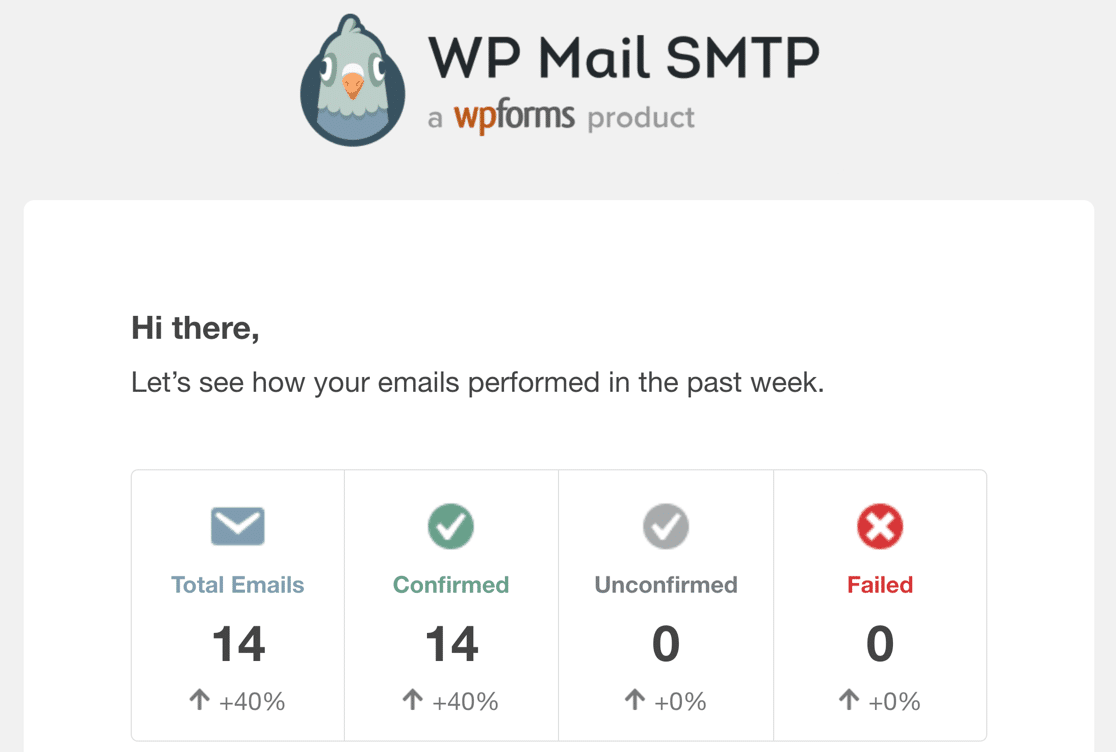
تعد ميزة ملخص البريد الإلكتروني الأسبوعي طريقة مفيدة جدًا لمراقبة أداء البريد الإلكتروني الخاص بك. عند التمكين ، سيرسل إليك بريدًا إلكترونيًا كل أسبوع يحتوي على ملخص سريع حول:
- مجموع رسائل البريد الإلكتروني المرسلة في الأسبوع الماضي
- عدد عمليات تسليم البريد الإلكتروني المؤكدة
- عدد عمليات تسليم البريد الإلكتروني غير المؤكدة
- رسائل البريد الإلكتروني الفاشلة
باستخدام هذا الملخص ، يمكنك تتبع مدى جودة عمل وظيفة wp_mail والتحقق مما إذا كانت هناك أية أخطاء.
ميزة أخرى رائعة لـ WP Mail SMTP هي سجلات البريد الإلكتروني التفصيلية . عند التمكين ، تحتفظ هذه الأداة بسجل لجميع رسائل البريد الإلكتروني التي أنشأها موقع WordPress الخاص بك وأرسلها. بالإضافة إلى ذلك ، فإنه يحتفظ بسجل لعدد كبير من البيانات المفيدة مثل:
- عدد مرات الفتح والنقرات في رسائل البريد الإلكتروني الخاصة بك على WordPress
- عدد المرفقات
- إرسال الحالة
- تاريخ وموضوع كل بريد إلكتروني
- إعادة إرسال أو إعادة توجيه رسائل البريد الإلكتروني الفاشلة
- …و اكثر
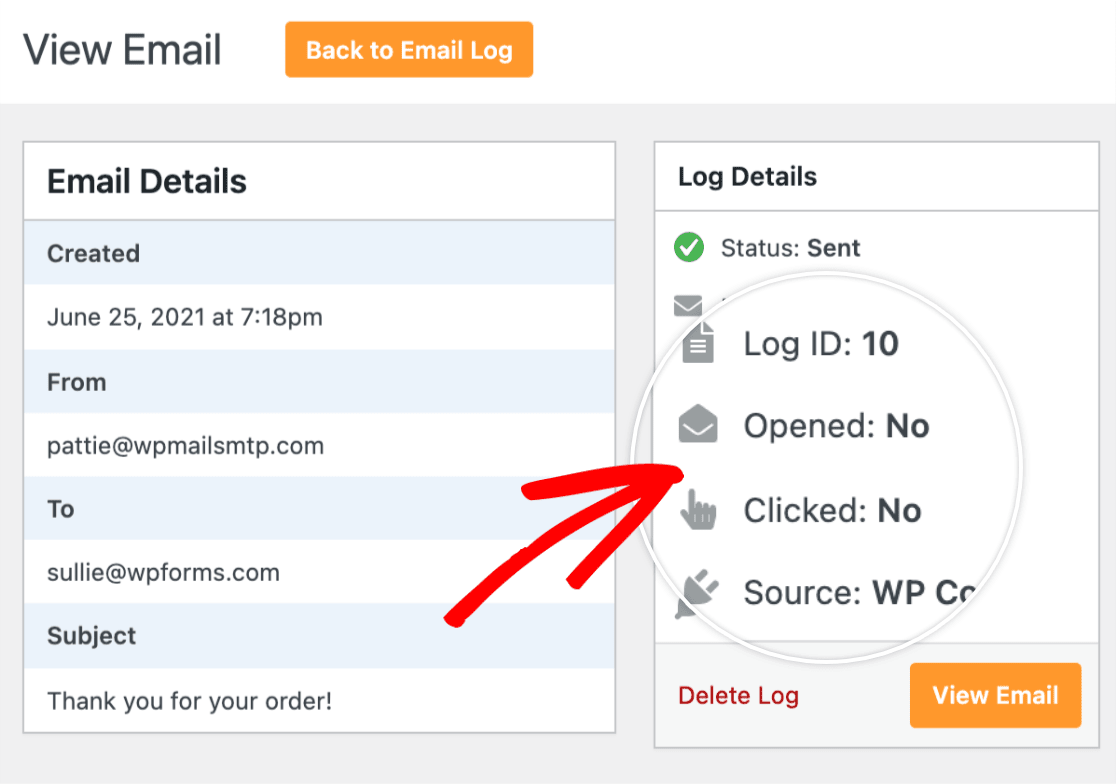
لذلك ، إذا كنت ترغب في التأكد من أن كل شيء يسير على ما يرام مع رسائل البريد الإلكتروني الخاصة بك في جميع الأوقات ، فإننا نوصي بتمكين هذه الميزات الإضافية لتحقيق أقصى استفادة من WP Mail SMTP.
عند الانتهاء من كل هذه الخطوات ، سيرسل معالج إعداد WP Mail SMTP بريدًا إلكترونيًا اختباريًا لضمان إعداد كل شيء بشكل صحيح. إذا لم تكن هناك مشكلات في الإعداد ، فسيتم عرض رسالة نجاح.
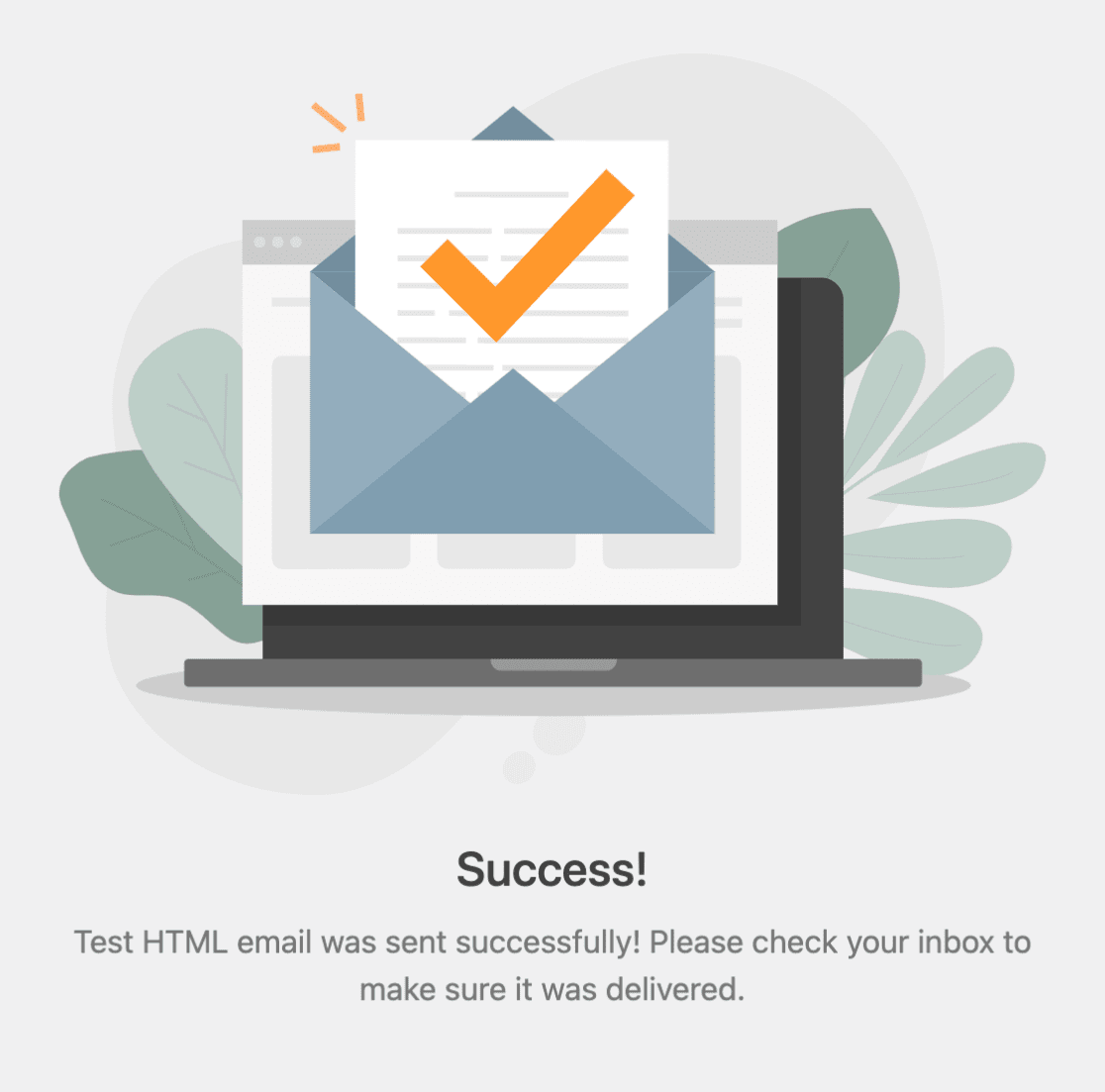
وهذا كل شيء! لقد أصلحت الآن وظيفة wp_mail() بإعادة تكوينها لاستخدام SMTP الأكثر موثوقية.
بعد ذلك ، أرسل رسائل البريد الإلكتروني مع المرفقات
هل ترغب في إرسال رسائل بريد إلكتروني تحتوي على مرفقات ملفات من WordPress؟ راجع دليلنا حول إرسال رسائل البريد الإلكتروني في WordPress مع مرفقات الملفات من نماذج WordPress أو المكونات الإضافية الأخرى.
قد ترغب أيضًا في تحسين WordPress SEO الخاص بك. شاهد مقالنا عن أفضل إضافات WordPress SEO لتعزيز حركة المرور العضوية والتصنيفات.
أصلح رسائل البريد الإلكتروني في WordPress الآن
جاهز لإصلاح رسائل البريد الإلكتروني الخاصة بك؟ ابدأ اليوم مع أفضل مكون إضافي لـ WordPress SMTP. يتضمن WP Mail SMTP Elite إعداد White Glove الكامل ويقدم ضمانًا لاسترداد الأموال لمدة 14 يومًا.
إذا ساعدتك هذه المقالة ، فيرجى متابعتنا على Facebook و Twitter لمزيد من النصائح والبرامج التعليمية حول WordPress.