
[Risolto] Perché wp_mail non funziona
Pubblicato: 2021-12-29Vuoi capire perché wp_mail non funziona e risolverlo?
I problemi con la funzione wp_mail() sono molto comuni per gli utenti di WordPress. E quando non funziona correttamente, le tue e-mail WordPress non verranno inviate (che è un grosso problema).
Ma è molto facile riparare wp_mail() . In questo post, ti mostreremo il modo più semplice per risolvere i problemi di wp_mail( ) per assicurarti che le tue email raggiungano sempre i tuoi destinatari senza errori.
Correggi le tue e-mail WordPress ora
Che cos'è wp_mail?
wp_mail() è una funzione PHPMailer che genera e invia le tue email WordPress. Per impostazione predefinita, quasi tutti i plugin di WordPress utilizzano wp_mail() per inviare e-mail. Ma la funzione wp_mail() non è molto affidabile. Quindi, quando qualcosa va storto, troverai problemi di consegna della posta elettronica in tutto il tuo sito.
Perché wp_mail non funziona?
Ci sono alcuni motivi comuni per cui wp_mail() potrebbe non funzionare per te:
- La posta PHP è disabilitata dal tuo server web: PHP Mailer è un modo non sicuro per inviare e-mail e può essere sfruttato da hacker e spammer. Questo è il motivo per cui molti host web disabilitano PHP Mailer sui loro server. Poiché
wp_mail()si basa su PHP per inviare e-mail, non funziona quando PHP è disabilitato sul tuo host web. - Le tue e-mail vengono contrassegnate come spam: un grosso problema con la funzione
wp_mail()è che è stata progettata solo per semplicità. Quindi le e-mail generate da questa funzione non includono alcuna informazione di autenticazione per dimostrare che l'e-mail proviene da una fonte legittima. Di conseguenza, le tue email vengono viste come spam e non raggiungono mai la posta in arrivo del tuo destinatario. - Il tuo sito è in esecuzione su localhost: se il tuo sito è ancora in fase di sviluppo, non sarai in grado di inviare e-mail con
wp_mail(). Questo perchéwp_mail()non è supportato su localhost. Avrai invece bisogno di un metodo di consegna della posta elettronica alternativo come SMTP per generare e inviare e-mail in modo affidabile.
La cosa buona è che esiste un'unica soluzione a tutti questi problemi con wp_mail che non funziona. E la soluzione è utilizzare il plug-in SMTP di WP Mail.
Come risolvere wp_mail in modo semplice
Il modo più semplice per risolvere tutti i problemi con la funzione wp_mail() è riconfigurarla per utilizzare SMTP anziché fare affidamento su PHP. Il modo più semplice per raggiungere questo obiettivo è utilizzare WP Mail SMTP.

Questo plugin configura il tuo sito WordPress per l'utilizzo di SMTP, che è un metodo collaudato per inviare le tue e-mail perché aggiunge una corretta autenticazione ai tuoi messaggi.
Inoltre, questo plug-in invia le tue e-mail tramite fornitori di servizi di posta elettronica di terze parti dedicati anziché il tuo host web predefinito. Di conseguenza, la consegna delle tue e-mail è sempre garantita.
Inoltre, WP Mail SMTP viene fornito con un sacco di funzionalità extra come:
- Tracciamento degli errori
- Riepilogo email settimanale
- Registri e-mail dettagliati
- ... e altro ancora
Per configurare WP Mail SMTP sul tuo sito, segui le istruzioni dettagliate di seguito:
- Installazione di WP Mail SMTP
- Collegamento del servizio di posta con WP Mail SMTP
- Abilita riepilogo e registri e-mail settimanali (facoltativo)
Cominciamo.
1. Installazione di WP Mail SMTP
Per cominciare, avrai bisogno di un abbonamento SMTP WP Mail a pagamento o della versione gratuita. Puoi risolvere i problemi di wp_mail() ma la versione gratuita non include funzionalità avanzate come riepilogo settimanale e registri e-mail.
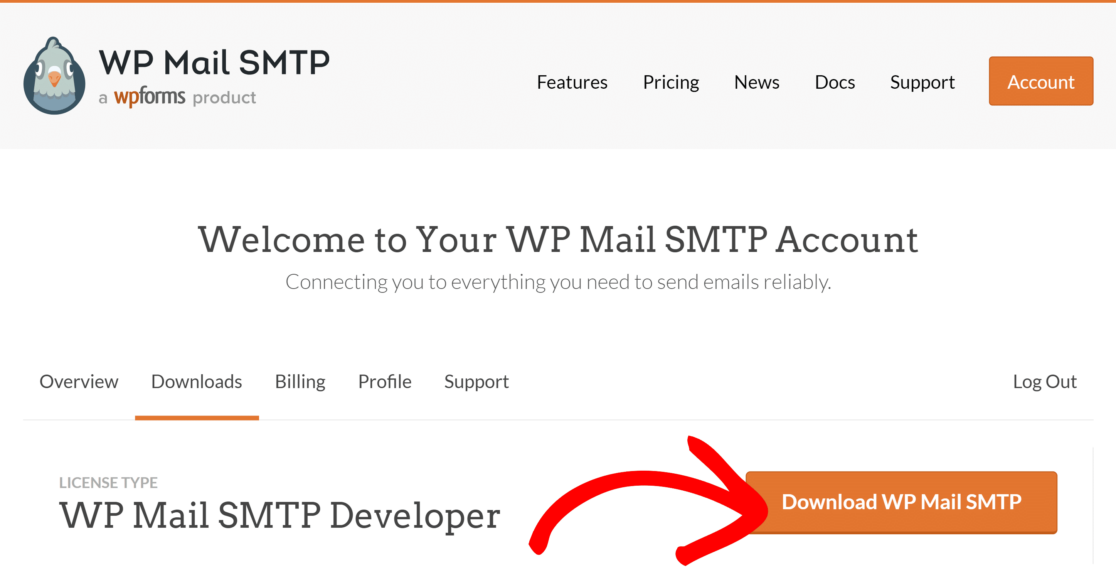
Dopo aver acquistato il tuo piano, vai alla dashboard SMTP di WP Mail e vai alla scheda Download . Scorri verso il basso per fare clic sul pulsante Scarica WP Mail SMTP .
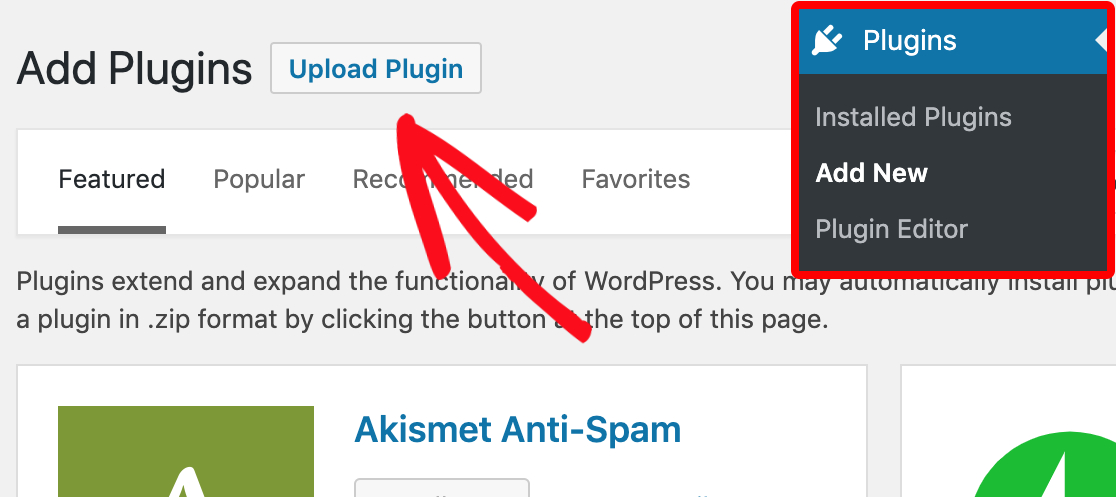
Al termine del download del file zip, apri la dashboard di WordPress del tuo sito. Nella barra dei menu di sinistra, fai clic su Plugin e quindi su Aggiungi nuovo .
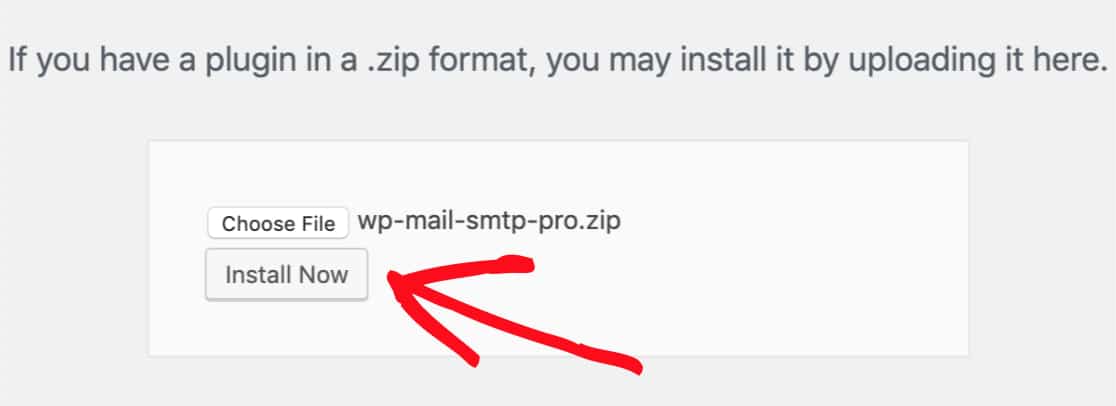
Quindi, fai clic su Scegli file e vai alla posizione in cui hai scaricato il file zip SMTP di WP Mail. Quindi fare doppio clic su di esso e premere Installa ora.
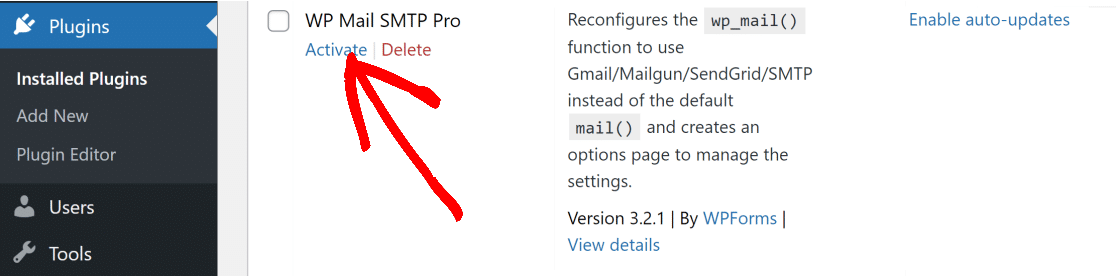
Dopo l'installazione, fai clic su Visita la schermata Plugin facendo clic su Plugin nella barra dei menu a sinistra della dashboard di WordPress. Trova WP Mail SMTP nell'elenco dei plugin e fai clic su Attiva .
Questo dovrebbe avviare automaticamente l'installazione guidata. Se non si avvia, puoi avviarlo manualmente premendo il pulsante Avvia configurazione guidata nella finestra delle impostazioni SMTP di WP Mail.


2. Collegamento del servizio di posta con WP Mail SMTP
La procedura guidata di configurazione ti consente di scegliere un servizio di posta di terze parti. Quindi, in questo passaggio, configureremo un servizio di consegna e-mail adeguato per sostituire l'host Web WordPress predefinito problematico.
Al termine di questo passaggio, WP Mail SMTP riconfigura la funzione predefinita wp_mail() per utilizzare SMTP d'ora in poi per evitare problemi di posta elettronica.
Per iniziare, fai clic sul pulsante Iniziamo nella prima schermata dell'Installazione guidata .
Troverai un elenco di mailer consigliati nella schermata successiva.
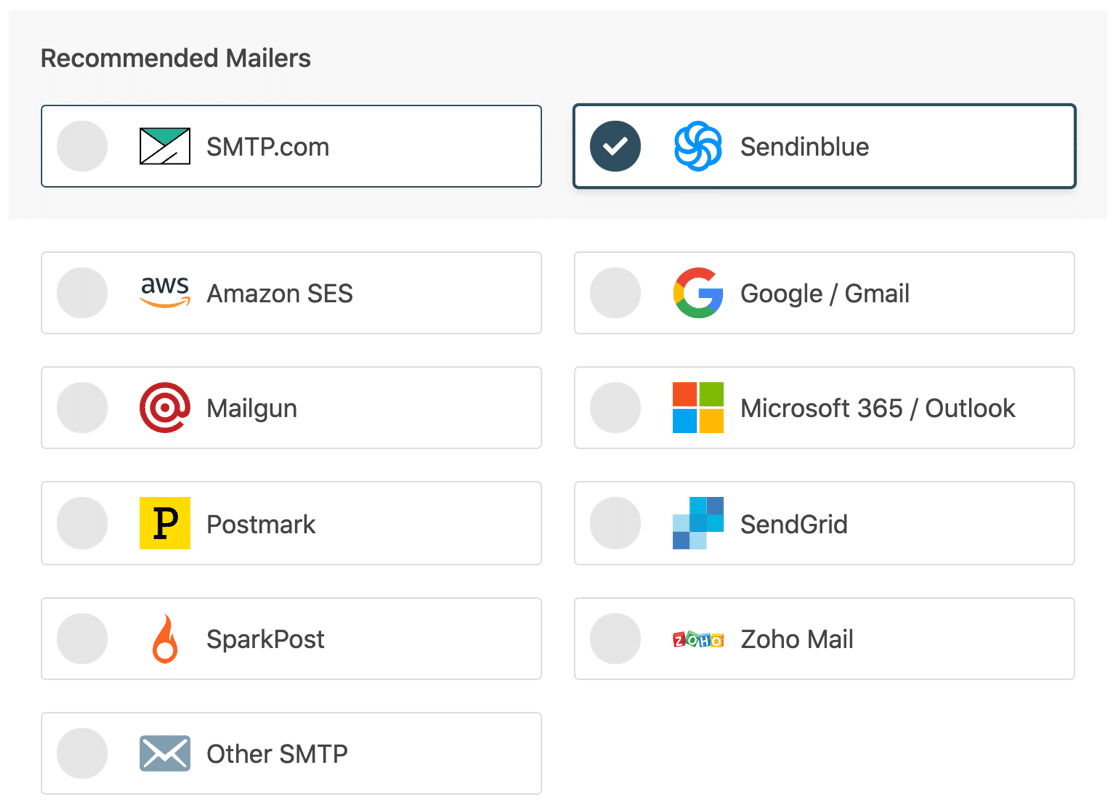
Puoi scegliere qualsiasi servizio di posta da questo elenco. Se sei un piccolo sito web, una delle migliori opzioni è utilizzare il piano gratuito di Sendinblue. Puoi anche saperne di più sui diversi provider di posta elettronica transazionale per prendere una decisione migliore.
Quando hai deciso il mailer che desideri utilizzare, fai clic sul collegamento sottostante per il mailer che desideri impostare:
| Mailer disponibili in tutte le versioni | Mailer in WP Mail SMTP Pro |
|---|---|
| SMTP.com | Amazon SES |
| Sendinblue | Microsoft 365 / Outlook.com |
| Spazio di lavoro di Google/Gmail | Posta di Zoho |
| Fucile da posta | |
| Timbro postale | |
| InviaGrid | |
| Spark Post | |
| Altro SMTP |
Segui attentamente le istruzioni nel documento e torna a questo articolo per finalizzare la configurazione di WP Mail SMTP.
3. Abilita riepilogo e registri e-mail settimanali (opzionale)
Dopo aver configurato e connesso correttamente il tuo mailer con WP Mail SMTP, l' Installazione guidata ti chiederà di scegliere le funzionalità di posta elettronica che desideri abilitare.
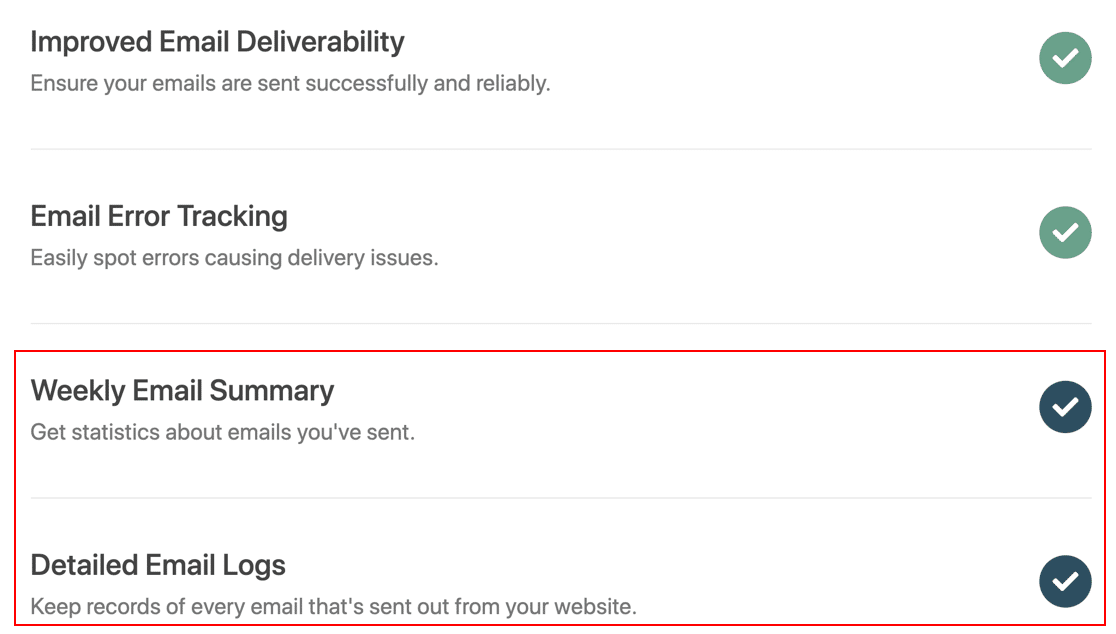
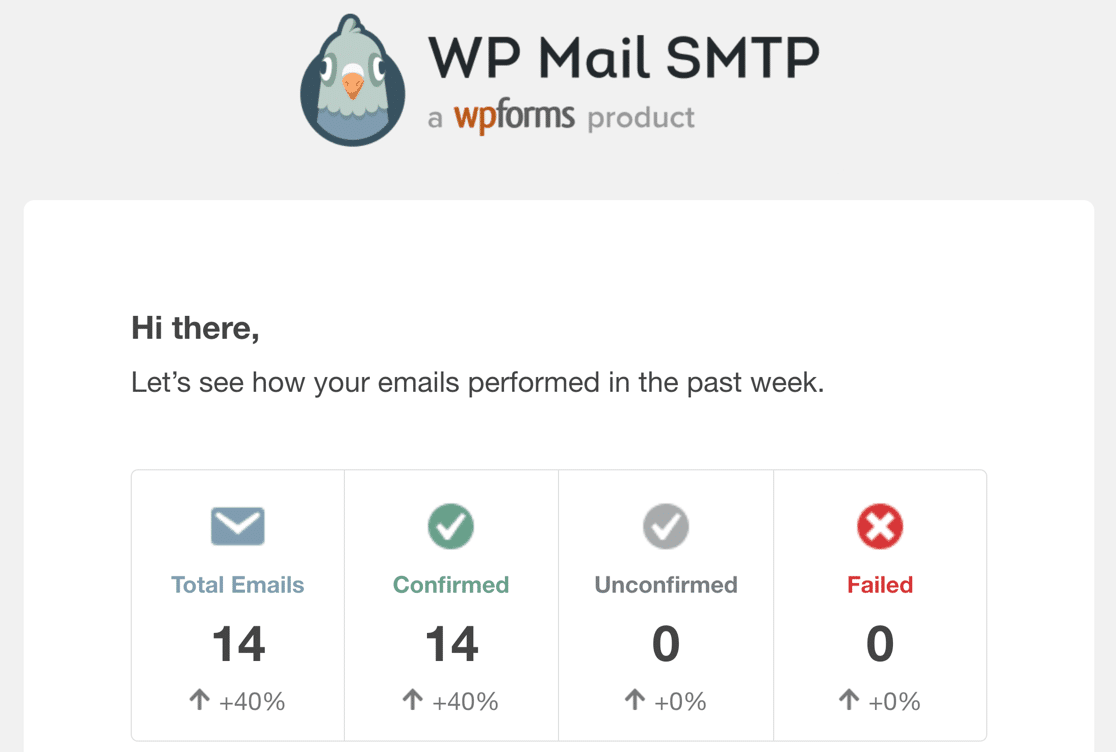
La funzione Riepilogo e-mail settimanale è un modo molto utile per monitorare le prestazioni delle tue e-mail. Quando abilitato, ti invierà un'e-mail ogni settimana con un breve riepilogo su:
- Totale email inviate la scorsa settimana
- Numero di consegne e-mail confermate
- Numero di consegne e-mail non confermate
- Email non riuscite
Con questo riepilogo, puoi tenere traccia di come funziona la tua funzione wp_mail e verificare se ci sono errori.
Un'altra grande funzionalità SMTP di WP Mail è il registro e-mail dettagliato . Quando abilitato, questo strumento tiene un registro di tutte le e-mail che il tuo sito WordPress ha generato e inviato. Inoltre, tiene traccia di una tonnellata di dati utili come:
- Numero di aperture e clic nelle e-mail di WordPress
- Numero di allegati
- Invia stato
- Data e oggetto di ogni email
- Invia nuovamente o inoltra le email non riuscite
- ...e altro ancora
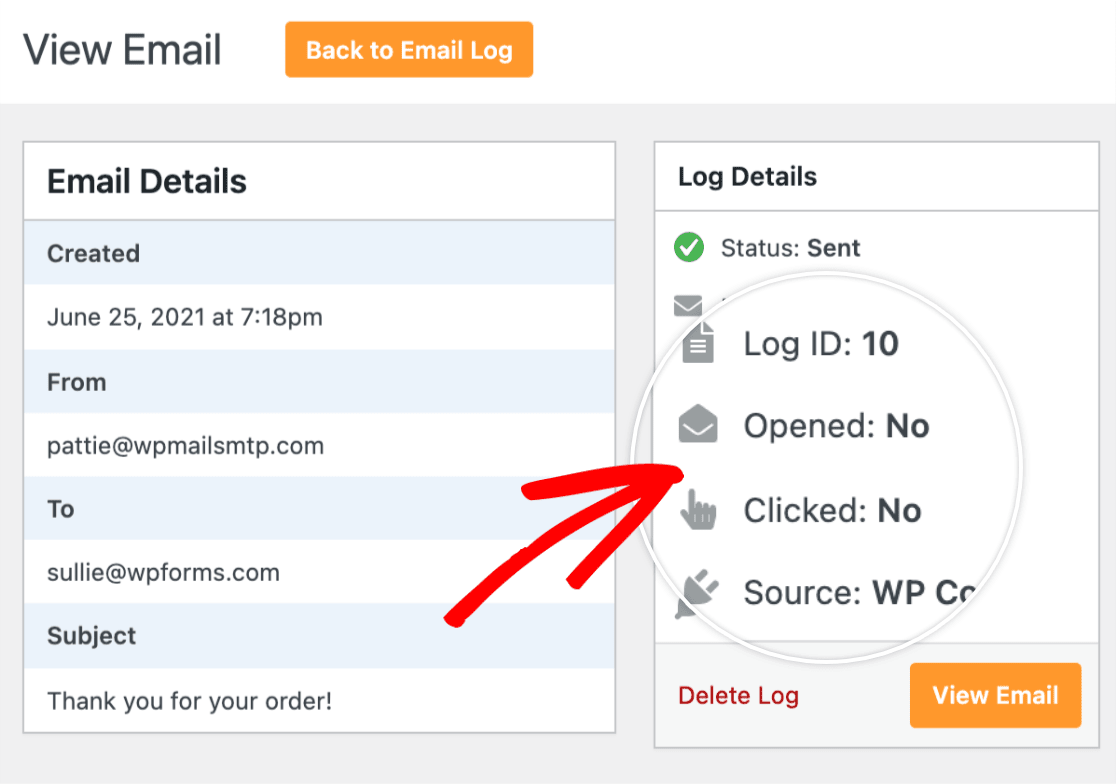
Quindi, se desideri assicurarti che tutto vada sempre bene con le tue e-mail, ti consigliamo di abilitare queste funzionalità extra per ottenere il massimo da WP Mail SMTP.
Al termine di tutti questi passaggi, la configurazione guidata di WP Mail SMTP invierà un'e-mail di prova per assicurarsi che tutto sia impostato correttamente. Se non ci sono problemi con la tua configurazione, verrà visualizzato un messaggio di successo.

E questo è tutto! Ora hai corretto la funzione wp_mail() riconfigurandola per utilizzare l'SMTP molto più affidabile.
Successivamente, invia e-mail con allegati
Vuoi inviare e-mail con file allegati da WordPress? Consulta la nostra guida sull'invio di e-mail WordPress con file allegati dai moduli WordPress o da altri plug-in.
Potresti anche voler migliorare il tuo SEO WordPress. Consulta il nostro articolo sui migliori plugin SEO di WordPress per aumentare il traffico organico e le classifiche.
Correggi le tue e-mail WordPress ora
Pronto a correggere le tue email? Inizia oggi con il miglior plugin SMTP per WordPress. WP Mail SMTP Elite include la configurazione completa del guanto bianco e offre una garanzia di rimborso di 14 giorni.
Se questo articolo ti ha aiutato, seguici su Facebook e Twitter per ulteriori suggerimenti e tutorial su WordPress.