
[Terpecahkan] Mengapa wp_mail Tidak Berfungsi
Diterbitkan: 2021-12-29Apakah Anda ingin mencari tahu mengapa wp_mail tidak berfungsi dan memperbaikinya?
Masalah dengan fungsi wp_mail() sangat umum untuk pengguna WordPress. Dan ketika tidak berfungsi dengan baik, email WordPress Anda tidak akan terkirim (yang merupakan masalah besar).
Tetapi sangat mudah untuk memperbaiki wp_mail() . Dalam posting ini, kami akan menunjukkan kepada Anda cara paling sederhana untuk menyelesaikan masalah wp_mail( ) untuk memastikan email Anda selalu sampai ke penerima tanpa gagal.
Perbaiki Email WordPress Anda Sekarang
Apa itu wp_mail?
wp_mail() adalah fungsi PHPMailer yang menghasilkan dan mengirim email WordPress Anda. Secara default, hampir semua plugin WordPress menggunakan wp_mail() untuk mengirim email. Tetapi fungsi wp_mail() tidak terlalu dapat diandalkan. Jadi, ketika terjadi kesalahan, Anda akan menemukan masalah pengiriman email di seluruh situs Anda.
Mengapa wp_mail Tidak Berfungsi?
Ada beberapa alasan umum mengapa wp_mail() mungkin tidak berfungsi untuk Anda:
- Email PHP dinonaktifkan oleh server web Anda: PHP Mailer adalah cara pengiriman email yang tidak aman dan dapat dimanfaatkan oleh peretas dan spammer. Inilah sebabnya mengapa banyak web host menonaktifkan PHP Mailer di server mereka. Karena
wp_mail()bergantung pada PHP untuk mengirim email, wp_mail() gagal berfungsi saat PHP dinonaktifkan di host web Anda. - Email Anda ditandai sebagai spam: Masalah besar dengan fungsi
wp_mail()adalah bahwa itu hanya dirancang untuk kesederhanaan. Jadi email yang dihasilkan oleh fungsi ini tidak menyertakan informasi otentikasi apa pun untuk menunjukkan bahwa email tersebut berasal dari sumber yang sah. Akibatnya, email Anda dianggap sebagai spam dan tidak pernah mencapai kotak masuk penerima. - Situs Anda berjalan di localhost: Jika situs Anda masih dalam pengembangan, Anda tidak akan dapat mengirim email apa pun dengan
wp_mail(). Ini karenawp_mail()tidak didukung di localhost. Sebagai gantinya, Anda memerlukan metode pengiriman email alternatif seperti SMTP untuk membuat dan mengirim email dengan andal.
Hal baiknya adalah, ada satu solusi untuk semua masalah ini dengan wp_mail tidak berfungsi. Dan solusinya adalah dengan menggunakan plugin WP Mail SMTP.
Cara Memperbaiki wp_mail dengan Cara Mudah
Cara termudah untuk memperbaiki semua masalah dengan fungsi wp_mail() adalah dengan mengkonfigurasi ulang menggunakan SMTP daripada mengandalkan PHP. Cara termudah untuk mencapai ini adalah dengan menggunakan WP Mail SMTP.

Plugin ini mengonfigurasi situs WordPress Anda untuk menggunakan SMTP, yang merupakan metode pengiriman email yang terbukti karena menambahkan autentikasi yang tepat ke pesan Anda.
Selain itu, plugin ini mengirimkan email Anda melalui penyedia layanan email pihak ketiga khusus daripada host web default Anda. Hasilnya, keterkiriman email Anda selalu terjamin.
Selain itu, WP Mail SMTP hadir dengan banyak fitur tambahan seperti:
- Pelacakan kesalahan
- Ringkasan email mingguan
- Log email terperinci
- … dan banyak lagi
Untuk mengatur WP Mail SMTP di situs Anda, ikuti petunjuk langkah demi langkah di bawah ini:
- Menginstal WP Mail SMTP
- Menghubungkan Layanan Mailer dengan WP Mail SMTP
- Aktifkan Ringkasan dan Log Email Mingguan (Opsional)
Mari kita mulai.
1. Menginstal WP Mail SMTP
Untuk memulainya, Anda memerlukan langganan SMTP WP Mail berbayar atau versi gratis. Anda bisa mendapatkan salah satu untuk memperbaiki masalah wp_mail() tetapi versi gratisnya tidak menyertakan fitur lanjutan seperti ringkasan mingguan dan log email.
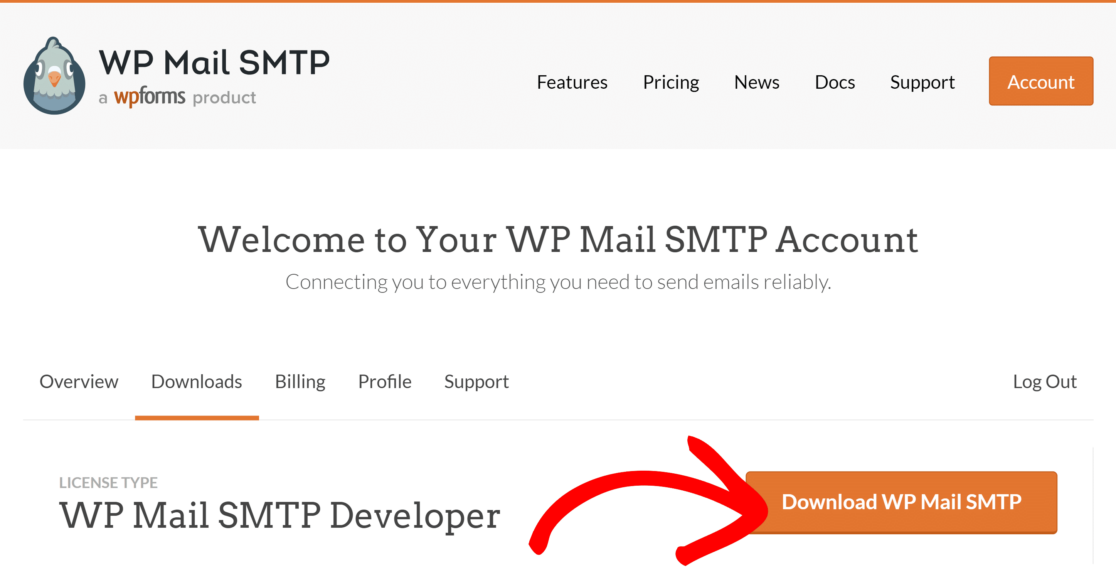
Setelah Anda membeli paket Anda, buka dasbor SMTP WP Mail Anda dan navigasikan ke tab Unduhan . Gulir ke bawah untuk mengklik tombol Unduh WP Mail SMTP .
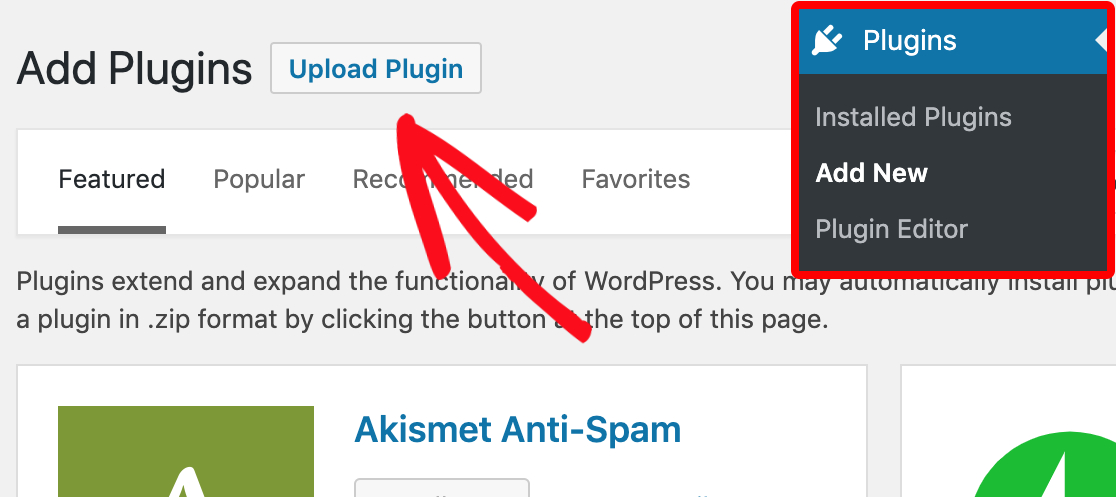
Setelah file zip selesai diunduh, buka dasbor WordPress situs Anda. Di bilah menu sebelah kiri, klik Plugin lalu klik Add New .
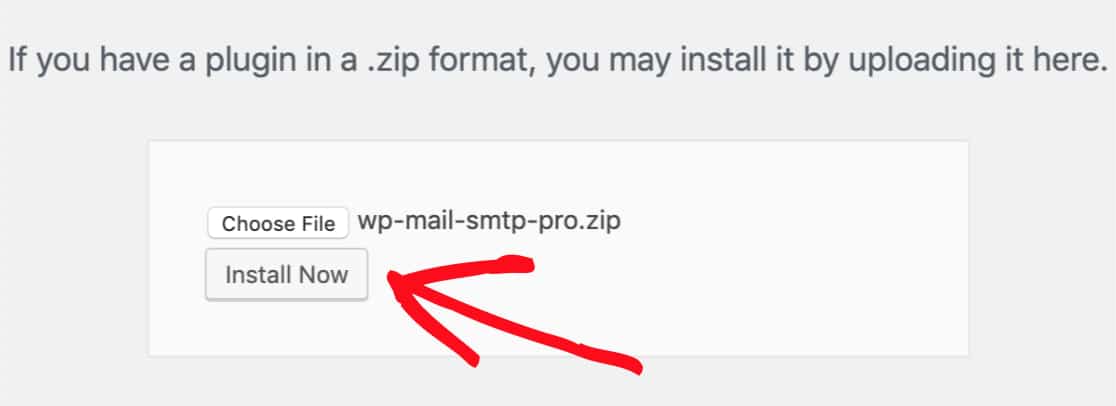
Kemudian, klik Pilih File dan arahkan ke lokasi tempat Anda mengunduh file zip SMTP WP Mail. Kemudian klik dua kali dan tekan Instal Sekarang.
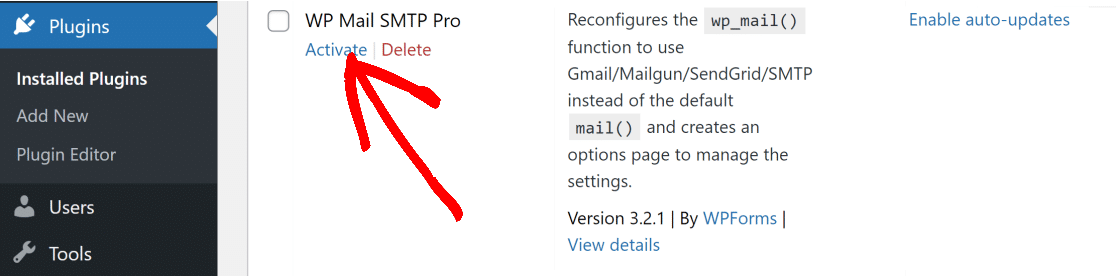
Setelah menginstal, klik kunjungi layar Plugin dengan mengklik Plugin di bilah menu sebelah kiri dasbor WordPress Anda. Temukan WP Mail SMTP di daftar plugin Anda dan klik Activate .
Ini akan meluncurkan Wizard Penyiapan secara otomatis. Jika tidak diluncurkan, Anda dapat meluncurkannya secara manual dengan menekan tombol Launch Setup Wizard di bawah jendela pengaturan SMTP WP Mail.


2. Menghubungkan Layanan Mailer dengan WP Mail SMTP
Wizard penyiapan memungkinkan Anda memilih layanan surat pihak ketiga. Jadi pada langkah ini, kami akan mengonfigurasi layanan pengiriman email yang tepat untuk menggantikan host web WordPress default yang bermasalah.
Setelah Anda selesai dengan langkah ini, WP Mail SMTP akan mengonfigurasi ulang fungsi wp_mail() default untuk menggunakan SMTP mulai sekarang untuk menghindari masalah email.
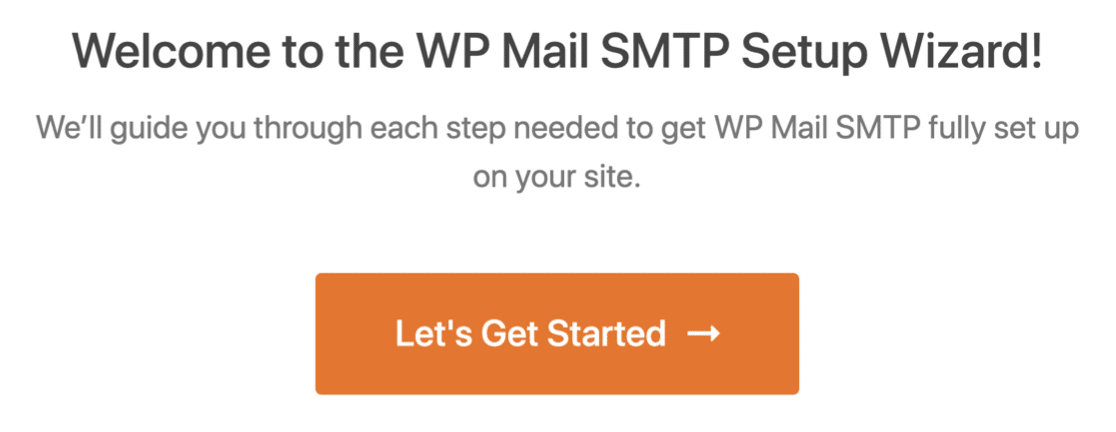
Untuk memulai, klik tombol Let's Get Started pada layar pertama Setup Wizard .
Anda akan menemukan daftar mailer yang direkomendasikan di layar berikutnya.
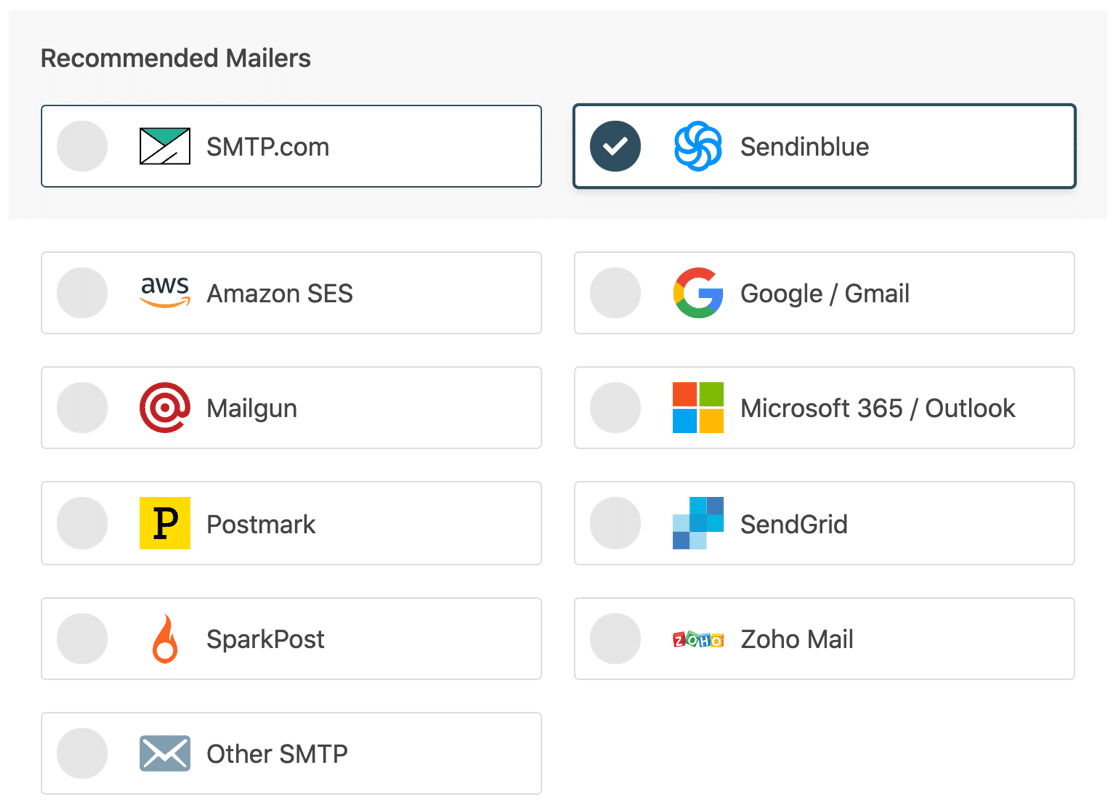
Anda dapat memilih layanan pengiriman surat apa pun dari daftar ini. Jika Anda adalah situs web kecil, maka salah satu opsi terbaik adalah menggunakan paket gratis Sendinblue. Anda juga dapat mempelajari lebih lanjut tentang penyedia email transaksional yang berbeda untuk membuat keputusan yang lebih baik.
Ketika Anda telah memutuskan mailer yang ingin Anda gunakan, klik link di bawah ini untuk mailer yang ingin Anda siapkan:
| Mailer tersedia di semua versi | Mailer di WP Mail SMTP Pro |
|---|---|
| SMTP.com | Amazon SES |
| sendinblue | Microsoft 365 / Outlook.com |
| Google Workspace / Gmail | Zoho Mail |
| pistol pos | |
| Cap pos | |
| KirimGrid | |
| SparkPost | |
| SMTP lainnya |
Ikuti instruksi dalam dokumen dengan hati-hati dan kembali ke artikel ini untuk menyelesaikan penyiapan SMTP WP Mail Anda.
3. Aktifkan Ringkasan dan Log Email Mingguan (Opsional)
Setelah Anda berhasil mengonfigurasi dan menghubungkan mailer Anda dengan WP Mail SMTP, Setup Wizard akan meminta Anda untuk memilih fitur email yang ingin Anda aktifkan.
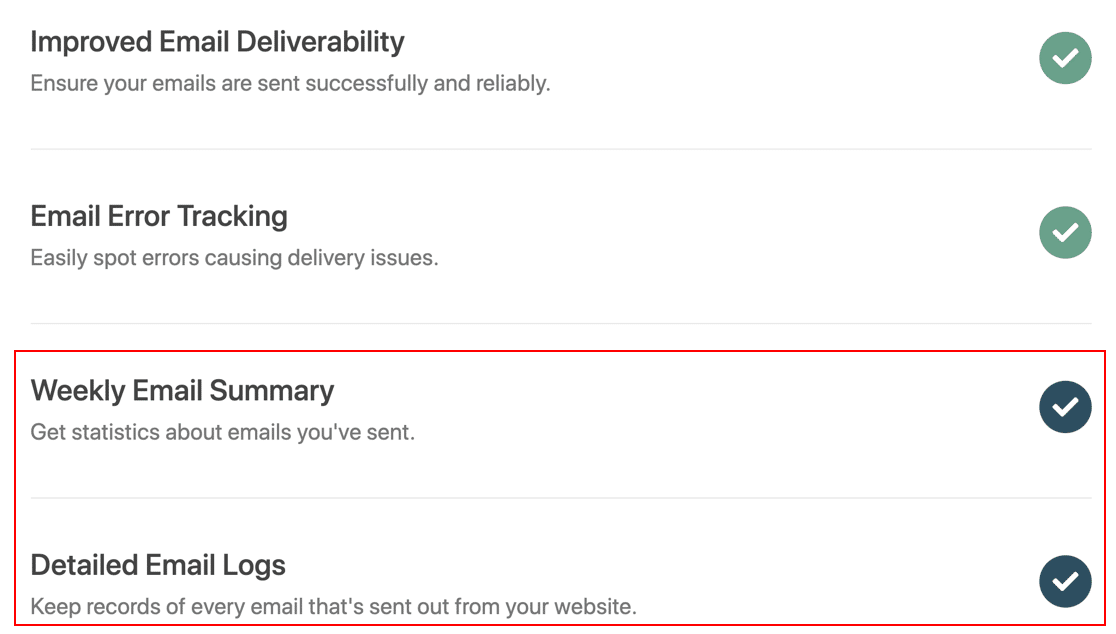
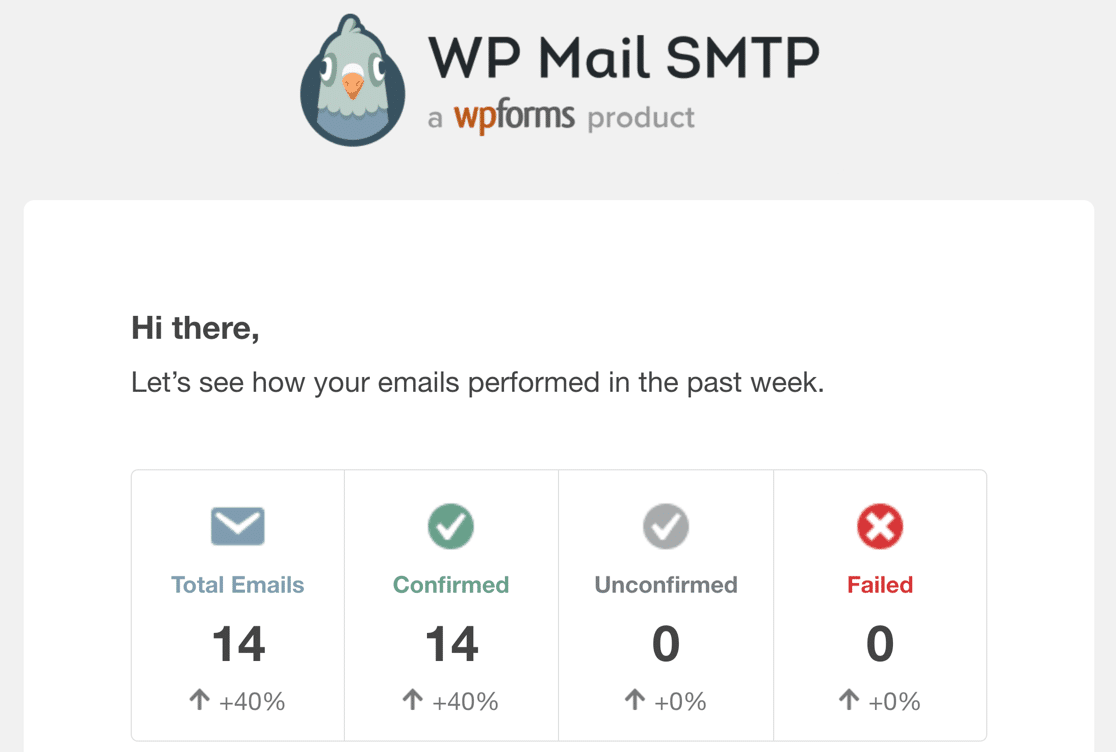
Fitur Ringkasan Email Mingguan adalah cara yang sangat berguna untuk memantau kinerja email Anda. Saat diaktifkan, ini akan mengirimi Anda email setiap minggu dengan ringkasan singkat tentang:
- Total email yang dikirim seminggu terakhir
- Jumlah pengiriman email yang dikonfirmasi
- Jumlah pengiriman email yang belum dikonfirmasi
- Email gagal
Dengan ringkasan ini, Anda dapat melacak seberapa baik fungsi wp_mail Anda bekerja dan memeriksa apakah ada kesalahan.
Fitur SMTP WP Mail hebat lainnya adalah Detailed Email Logs . Saat diaktifkan, alat ini menyimpan log semua email yang dibuat dan dikirim oleh situs WordPress Anda. Plus, itu menyimpan banyak data berguna seperti:
- Jumlah pembukaan dan klik di email WordPress Anda
- Jumlah lampiran
- Kirim status
- Tanggal dan subjek setiap email
- Kirim ulang atau teruskan email yang gagal
- …dan banyak lagi
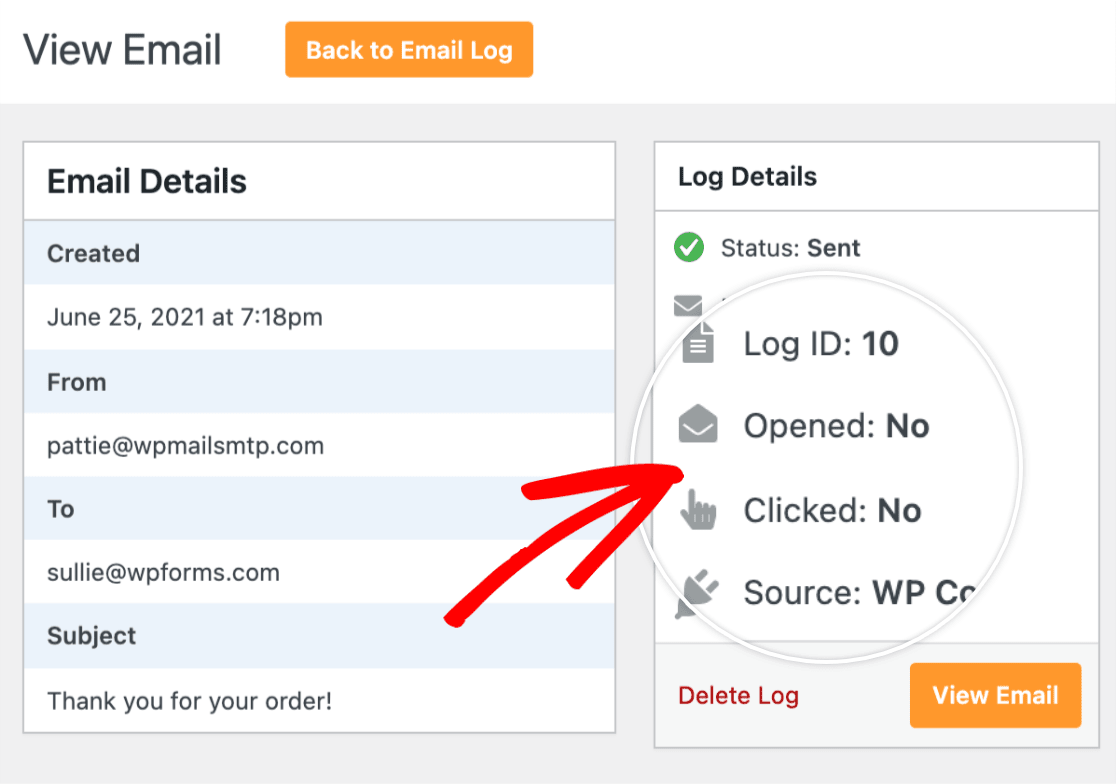
Jadi, jika Anda ingin memastikan semuanya berjalan baik dengan email Anda setiap saat, kami sarankan untuk mengaktifkan fitur tambahan ini untuk mendapatkan hasil maksimal dari WP Mail SMTP.
Setelah Anda selesai dengan semua langkah ini, WP Mail SMTP Setup Wizard akan mengirim email uji untuk memastikan semuanya sudah diatur dengan benar. Jika tidak ada masalah dengan pengaturan Anda, itu akan menampilkan pesan sukses.
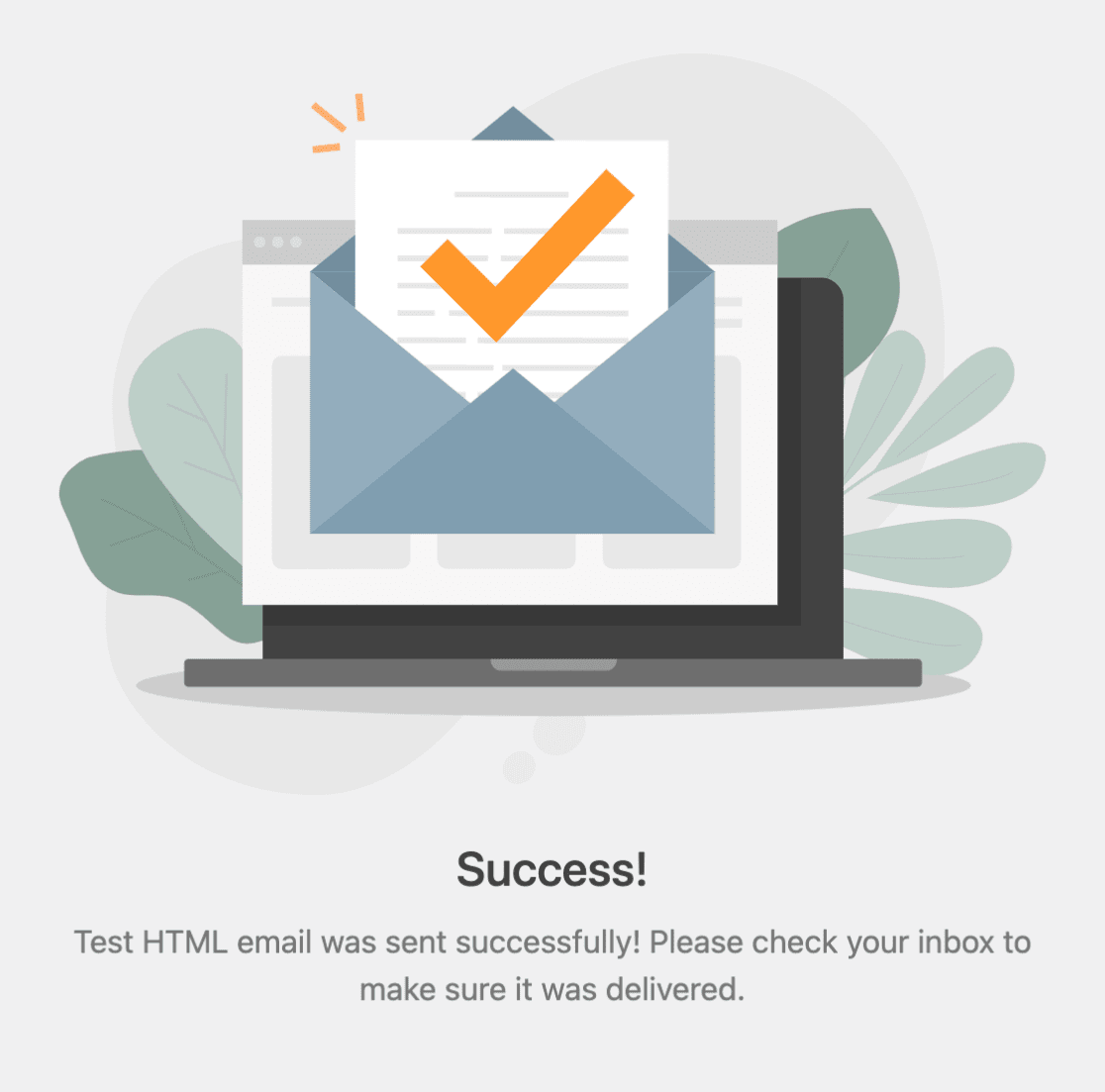
Dan itu saja! Anda sekarang telah memperbaiki fungsi wp_mail() dengan mengkonfigurasi ulang untuk menggunakan SMTP yang jauh lebih andal.
Selanjutnya, Kirim Email Dengan Lampiran
Apakah Anda ingin mengirim email dengan lampiran file dari WordPress? Lihat panduan kami tentang mengirim email WordPress dengan lampiran file dari formulir WordPress Anda atau plugin lainnya.
Anda mungkin juga ingin meningkatkan SEO WordPress Anda. Lihat artikel kami tentang plugin SEO WordPress terbaik untuk meningkatkan lalu lintas dan peringkat organik Anda.
Perbaiki Email WordPress Anda Sekarang
Siap untuk memperbaiki email Anda? Mulailah hari ini dengan plugin SMTP WordPress terbaik. WP Mail SMTP Elite mencakup Pengaturan Sarung Tangan Putih lengkap dan menawarkan jaminan uang kembali 14 hari.
Jika artikel ini membantu Anda, silakan ikuti kami di Facebook dan Twitter untuk tips dan tutorial WordPress lainnya.