
[Rezolvat] De ce wp_mail nu funcționează
Publicat: 2021-12-29Doriți să vă dați seama de ce wp_mail nu funcționează și să îl remediați?
Problemele cu funcția wp_mail() sunt foarte frecvente pentru utilizatorii WordPress. Și când nu funcționează corect, e-mailurile tale WordPress nu se vor trimite (ceea ce este o mare problemă).
Dar este foarte ușor să repari wp_mail() . În această postare, vă vom arăta cel mai simplu mod prin care puteți rezolva problemele wp_mail( ) pentru a vă asigura că e-mailurile dvs. ajung întotdeauna la destinatarii dvs. fără greș.
Remediați-vă e-mailurile WordPress acum
Ce este wp_mail?
wp_mail() este o funcție PHPMailer care generează și trimite e-mailurile dvs. WordPress. În mod implicit, aproape toate pluginurile WordPress folosesc wp_mail() pentru a trimite e-mailuri. Dar funcția wp_mail() nu este foarte fiabilă. Deci, atunci când ceva nu merge bine, veți găsi probleme de livrare a e-mailului pe întregul site.
De ce wp_mail nu funcționează?
Există câteva motive comune pentru care wp_mail() ar putea să nu funcționeze pentru dvs.:
- E-mail-ul PHP este dezactivat de serverul dvs. web: PHP Mailer este o modalitate nesigură de a trimite e-mailuri și poate fi exploatată de hackeri și spammeri. Acesta este motivul pentru care multe gazde web dezactivează PHP Mailer pe serverele lor. Deoarece
wp_mail()se bazează pe PHP pentru a trimite e-mailuri, nu funcționează atunci când PHP este dezactivat pe gazda dvs. web. - E-mailurile tale sunt marcate ca spam: o mare problemă cu funcția
wp_mail()este că a fost concepută doar pentru simplitate. Prin urmare, e-mailurile generate de această funcție nu includ informații de autentificare care să arate că e-mailul provine dintr-o sursă legitimă. Drept urmare, e-mailurile tale sunt văzute ca spam și nu ajung niciodată în căsuța de e-mail a destinatarului tău. - Site-ul dvs. rulează pe localhost: dacă site-ul dvs. este încă în dezvoltare, atunci nu veți putea trimite niciun e-mail cu
wp_mail(). Acest lucru se datorează faptului căwp_mail()nu este acceptat pe localhost. În schimb, veți avea nevoie de o metodă alternativă de livrare a e-mailului, cum ar fi SMTP, pentru a genera și trimite e-mailuri în mod fiabil.
Lucrul bun este că există o singură soluție pentru toate aceste probleme cu wp_mail care nu funcționează. Și soluția este să folosiți pluginul WP Mail SMTP.
Cum să remediați wp_mail în mod ușoară
Cel mai simplu mod de a rezolva toate problemele cu funcția wp_mail() este să o reconfigurați pentru a utiliza SMTP, mai degrabă decât să vă bazați pe PHP. Cel mai simplu mod de a realiza acest lucru este utilizarea WP Mail SMTP.

Acest plugin configurează site-ul dvs. WordPress pentru a utiliza SMTP, care este o metodă dovedită de trimitere a e-mailurilor dvs., deoarece adaugă o autentificare adecvată mesajelor dvs.
În plus, acest plugin vă trimite e-mailurile prin furnizori de servicii de e-mail terți dedicați, mai degrabă decât prin gazda dvs. web implicită. Ca rezultat, livrarea e-mailului dvs. este întotdeauna garantată.
În plus, WP Mail SMTP vine cu o mulțime de funcții suplimentare, cum ar fi:
- Urmărirea erorilor
- Rezumat săptămânal prin e-mail
- Jurnalele de e-mail detaliate
- … și altele
Pentru a configura WP Mail SMTP pe site-ul dvs., urmați instrucțiunile pas cu pas de mai jos:
- Instalarea WP Mail SMTP
- Conectarea serviciului de e-mail cu WP Mail SMTP
- Activați rezumatul și jurnalele de e-mail săptămânal (opțional)
Sa incepem.
1. Instalarea WP Mail SMTP
Pentru început, veți avea nevoie de un abonament WP Mail SMTP plătit sau de versiunea gratuită. Puteți remedia problemele wp_mail(), dar versiunea gratuită nu include funcții avansate, cum ar fi rezumatul săptămânal și jurnalele de e-mail.
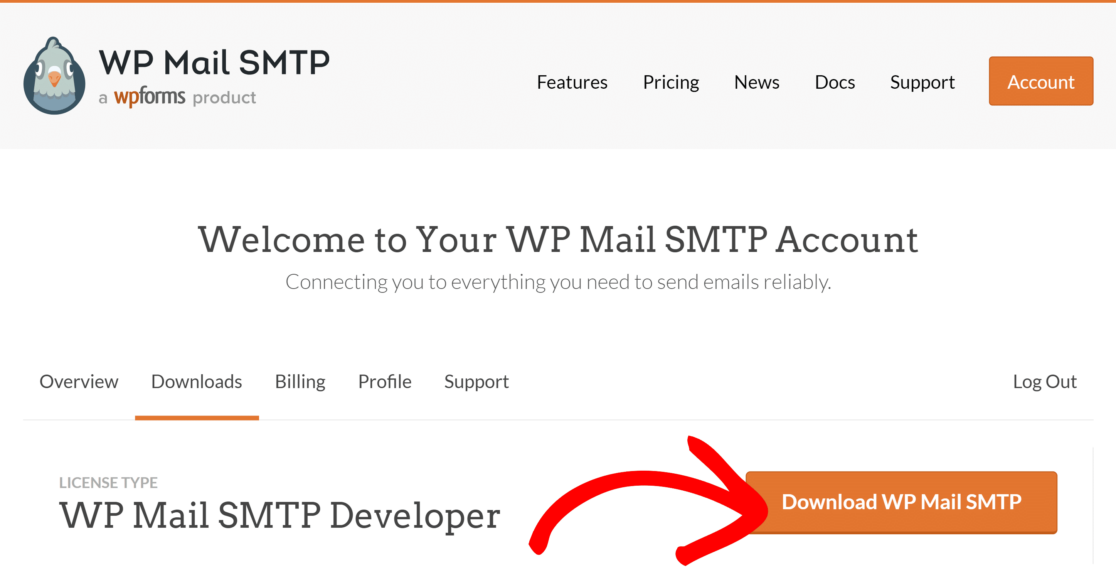
După ce v-ați achiziționat planul, mergeți la tabloul de bord SMTP WP Mail și navigați la fila Descărcări . Derulați în jos pentru a face clic pe butonul Descărcați WP Mail SMTP .
Odată ce fișierul zip s-a terminat de descărcat, deschideți tabloul de bord WordPress al site-ului dvs. În bara de meniu din stânga, faceți clic pe Pluginuri și apoi faceți clic pe Adăugare nou .
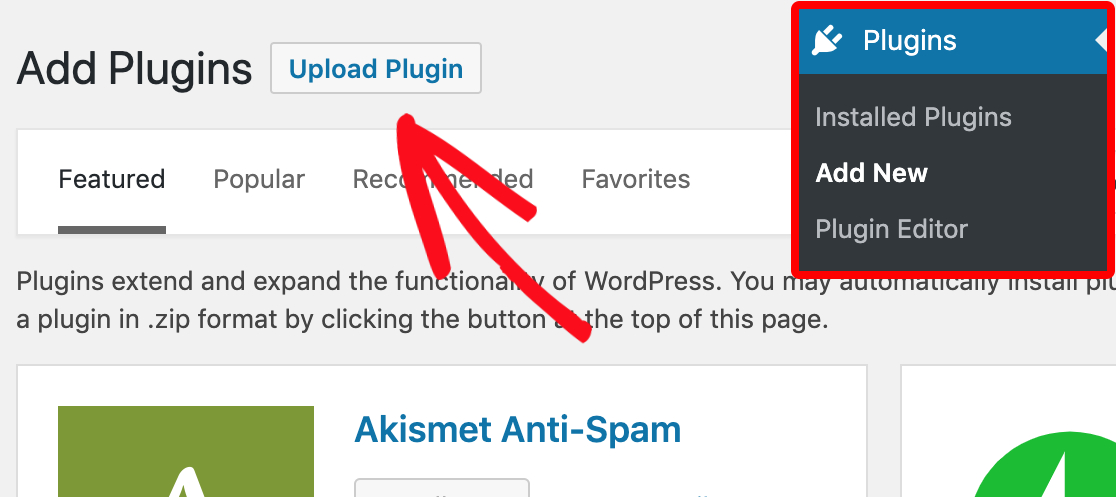
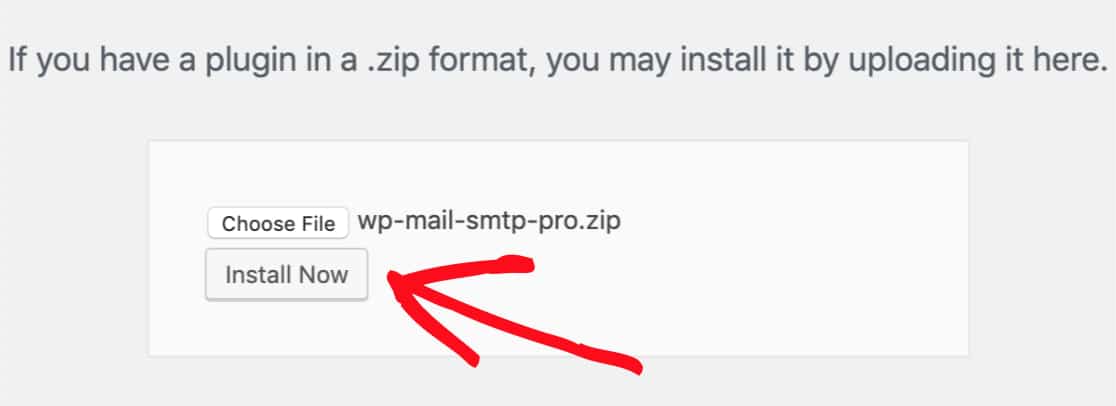
Apoi, faceți clic pe Alegeți fișierul și navigați la locația de unde ați descărcat fișierul zip WP Mail SMTP. Apoi faceți dublu clic pe el și apăsați Instalați acum.
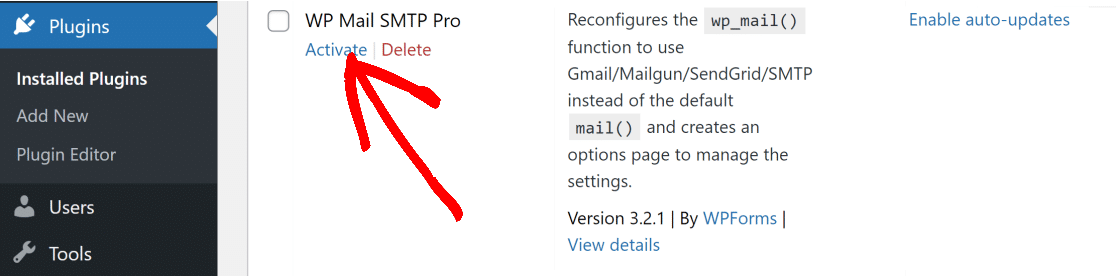
După instalare, faceți clic pe vizitați ecranul Pluginuri făcând clic pe Pluginuri din bara de meniu din stânga a tabloului de bord WordPress. Găsiți WP Mail SMTP în lista dvs. de pluginuri și faceți clic pe Activare .
Aceasta ar trebui să lanseze automat Setup Wizard. Dacă nu s-a lansat, îl puteți lansa manual apăsând butonul Launch Setup Wizard din fereastra de setări WP Mail SMTP.


2. Conectarea serviciului Mailer cu WP Mail SMTP
Expertul de configurare vă permite să alegeți un serviciu de e-mail terță parte. Deci, în acest pas, vom configura un serviciu de livrare de e-mail adecvat pentru a înlocui gazda web WordPress implicită problematică.
Când ați terminat cu acest pas, WP Mail SMTP va reconfigura funcția implicită wp_mail() pentru a utiliza SMTP de acum înainte pentru a evita problemele de e-mail.
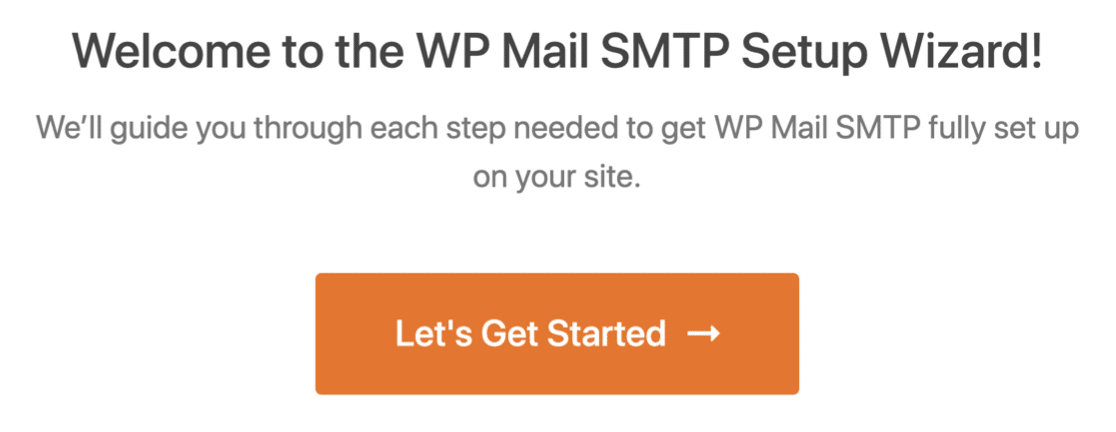
Pentru a începe, faceți clic pe butonul Să începem din primul ecran al Expertului de configurare .
Veți găsi o listă de e-mailuri recomandate pe ecranul următor.
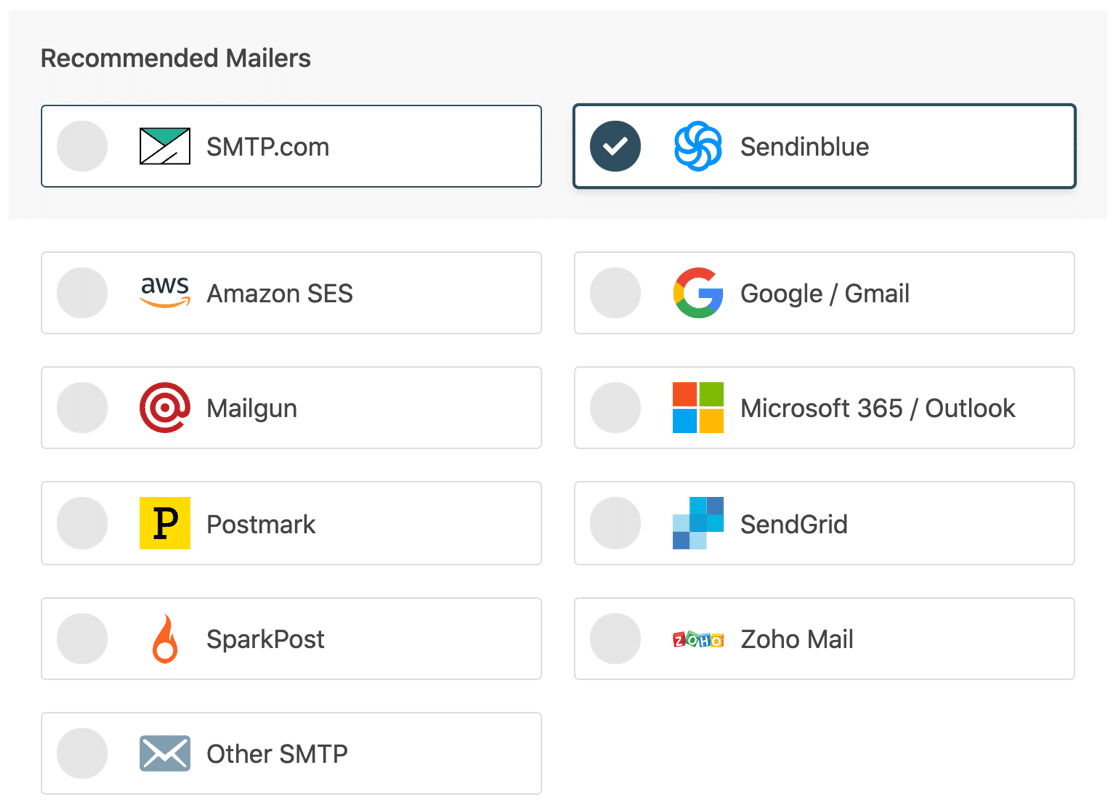
Puteți alege orice serviciu de corespondență din această listă. Dacă sunteți un site web mic, atunci una dintre cele mai bune opțiuni este să utilizați planul gratuit al Sendinblue. De asemenea, puteți afla mai multe despre diferiții furnizori de e-mail tranzacțional pentru a lua o decizie mai bună.
Când te-ai hotărât cu privire la mailer-ul pe care vrei să-l folosești, dați clic pe linkul de mai jos pentru mailer-ul pe care doriți să-l configurați:
| Mailere disponibile în toate versiunile | Mailers în WP Mail SMTP Pro |
|---|---|
| SMTP.com | Amazon SES |
| Sendinblue | Microsoft 365 / Outlook.com |
| Google Workspace / Gmail | Zoho Mail |
| Mailgun | |
| Marca poștală | |
| SendGrid | |
| SparkPost | |
| Alte SMTP |
Urmați cu atenție instrucțiunile din document și reveniți la acest articol pentru a finaliza configurarea WP Mail SMTP.
3. Activați Rezumatul și jurnalele de e-mail săptămânal (Opțional)
După ce v-ați configurat și conectat cu succes mailer-ul cu WP Mail SMTP, Expertul de configurare vă va cere să alegeți caracteristicile de e-mail pe care doriți să le activați.
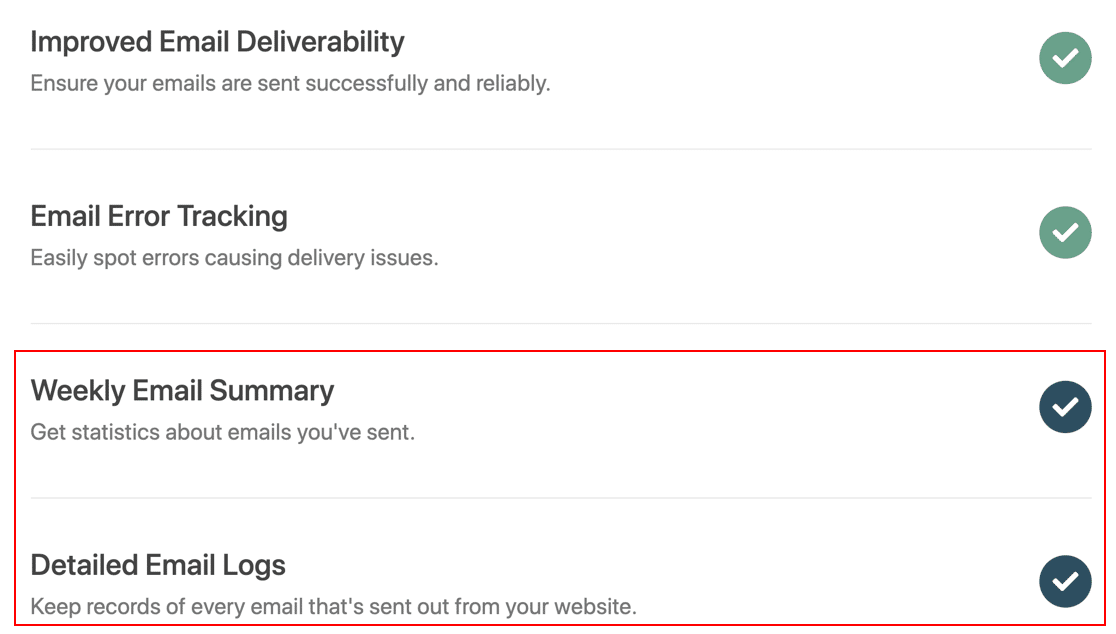
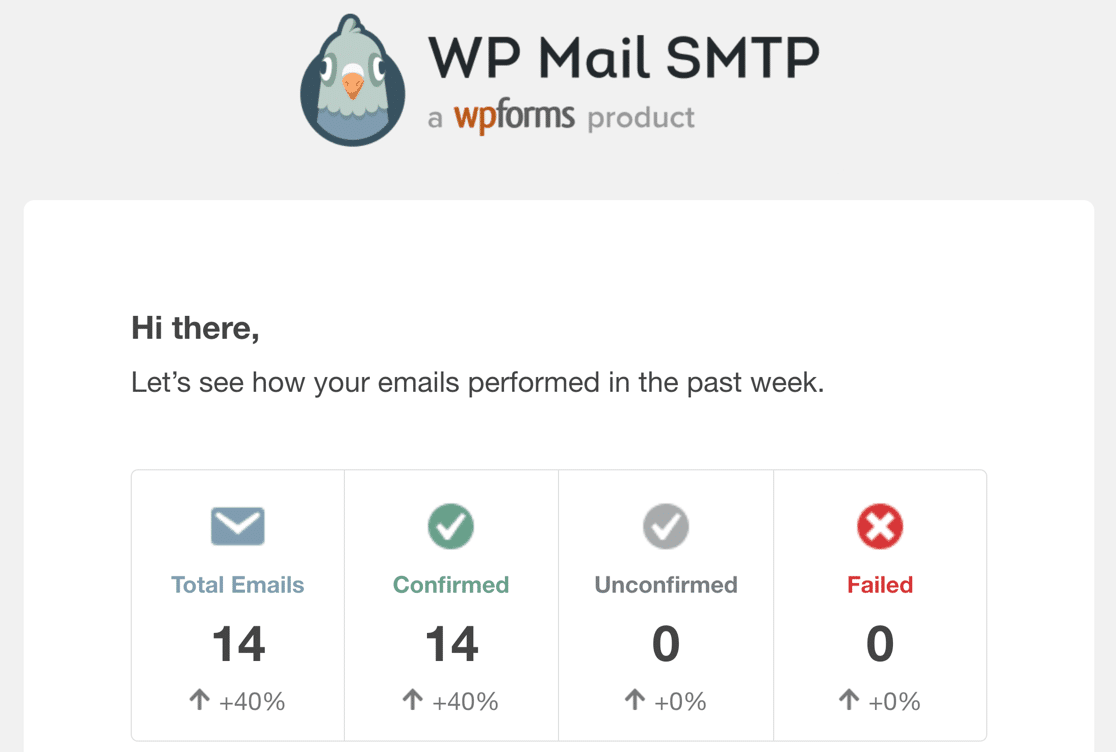
Caracteristica Rezumat e-mail săptămânal este o modalitate foarte utilă de a vă monitoriza performanța e-mailului. Când este activat, vă va trimite un e-mail în fiecare săptămână cu un rezumat rapid despre:
- Total e-mailuri trimise săptămâna trecută
- Numărul de livrări de e-mail confirmate
- Numărul de livrări de e-mail neconfirmate
- E-mailuri eșuate
Cu acest rezumat, puteți urmări cât de bine funcționează funcția dvs. wp_mail și puteți verifica dacă există erori.
O altă caracteristică excelentă WP Mail SMTP este jurnalele de e-mail detaliate . Când este activat, acest instrument păstrează un jurnal al tuturor e-mailurilor pe care site-ul dvs. WordPress le-a generat și trimis. În plus, păstrează o evidență a o mulțime de date utile, cum ar fi:
- Numărul de deschideri și clicuri în e-mailurile dvs. WordPress
- Numărul de atașamente
- Trimite starea
- Data și subiectul fiecărui e-mail
- Retrimiteți sau redirecționați e-mailurile eșuate
- …și altele
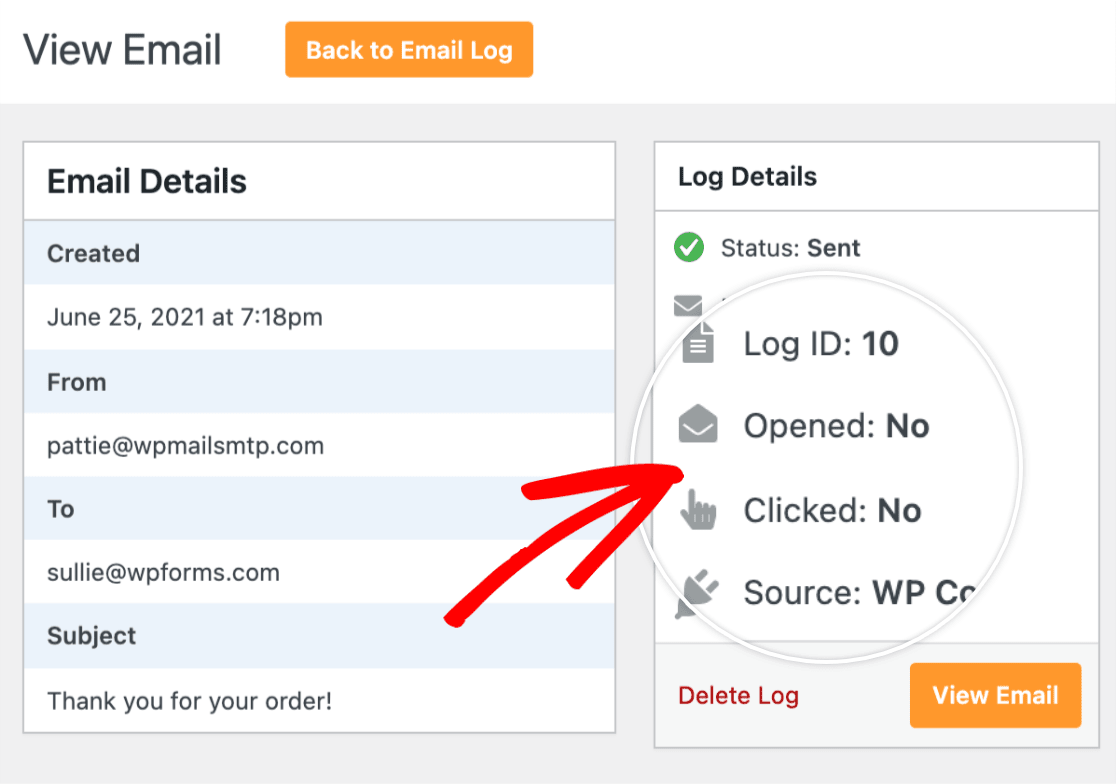
Deci, dacă doriți să vă asigurați că totul merge bine cu e-mailurile dvs. în orice moment, vă recomandăm să activați aceste funcții suplimentare pentru a profita la maximum de WP Mail SMTP.
Când ați terminat cu toți acești pași, WP Mail SMTP Setup Wizard va trimite un e-mail de test pentru a se asigura că totul este configurat corect. Dacă nu există probleme cu configurarea dvs., acesta va afișa un mesaj de succes.

Si asta e! Acum ați reparat funcția wp_mail() reconfigurând-o pentru a utiliza SMTP-ul mult mai fiabil.
Apoi, trimiteți e-mailuri cu atașamente
Doriți să trimiteți e-mailuri cu fișiere atașate de la WordPress? Consultați ghidul nostru despre trimiterea de e-mailuri WordPress cu fișiere atașate din formularele dvs. WordPress sau alte plugin-uri.
De asemenea, poate doriți să vă îmbunătățiți SEO WordPress. Consultați articolul nostru despre cele mai bune pluginuri SEO WordPress pentru a vă crește traficul organic și clasamentul.
Remediați-vă e-mailurile WordPress acum
Sunteți gata să vă reparați e-mailurile? Începeți astăzi cu cel mai bun plugin WordPress SMTP. WP Mail SMTP Elite include configurarea completă a mănușilor albe și oferă o garanție de rambursare a banilor de 14 zile.
Dacă acest articol v-a ajutat, vă rugăm să ne urmăriți pe Facebook și Twitter pentru mai multe sfaturi și tutoriale WordPress.