
Cum să schimbați numele și e-mailul expeditorului în WordPress
Publicat: 2021-12-22Doriți să schimbați adresa de e-mail și numele expeditorului în WordPress?
În WordPress, numele dvs. implicit de expeditor este „WordPress”, iar adresa de e-mail este „[email protected]”, dar acest lucru nu este ideal din mai multe motive.
În acest articol, vă vom arăta cel mai simplu mod de a vă schimba e-mailul WordPress și detaliile expeditorului și de ce este important să faceți asta.
Schimbați e-mailul expeditorului WordPress acum
De ce ar trebui să schimbați numele și e-mailul implicit al expeditorului în WordPress
Ar trebui să schimbați numele și e-mailul implicit al expeditorului în WordPress pentru a remedia problemele de livrare a e-mailului, pentru a primi corect notificări prin e-mail și pentru a vă asigura autenticitatea e-mail-urilor.
În mod implicit, WordPress folosește „WordPress” ca nume de expeditor și „[email protected]” ca nume de domeniu.
Aceste detalii ale expeditorului nu reflectă informațiile dvs. reale și indică o adresă de e-mail care poate nici măcar să nu existe.
Aceasta înseamnă că nu veți putea primi notificări prin e-mail despre site-ul dvs. WordPress. Acestea includ, de obicei, informații importante, cum ar fi înscrieri de noi utilizatori, erori critice ale site-ului web și multe altele.
În plus, e-mailurile trimise către utilizatori vor ajunge ca spam și nu vor ajunge niciodată în căsuța de e-mail a clientului. Și chiar dacă unele e-mailuri ajung în căsuța lor de e-mail, utilizatorii dvs. vor vedea doar o adresă de e-mail fără marcă la care nici măcar nu pot răspunde.
Toate aceste lucruri vă împiedică să vă monitorizați starea site-ului, să construiți recunoașterea mărcii și să câștigați încrederea clienților dvs.
Lucrul bun este că este foarte simplu să schimbi detaliile expeditorului de e-mail WordPress și să folosești o adresă de e-mail autentificată. Să vedem cum să facem asta în pașii de mai jos.
Cum să schimbați detaliile expeditorului de e-mail în WordPress
Urmați pașii de mai jos pentru a schimba expeditorul implicit de e-mail WordPress:
- Instalați WP Mail SMTP
- Alegeți și configurați serviciul de corespondență
- Adăugați cheia API Sendinblue
- Modificați setările din e-mail și din nume
- Configurați domeniul de trimitere (opțional)
- Utilizați aliasurile Gmail ca adrese implicite ale expeditorului (metodă alternativă)
1. Instalați WP Mail SMTP
WP Mail SMTP este cel mai bun plugin SMTP pentru WordPress. Folosind acest plugin, puteți schimba rapid informațiile despre expeditorul WordPress fără a adăuga niciun cod complicat. În plus, milioane de utilizatori au încredere în acest plugin pentru a rezolva probleme precum funcția wp_mail care nu funcționează pentru site-ul lor WordPress.
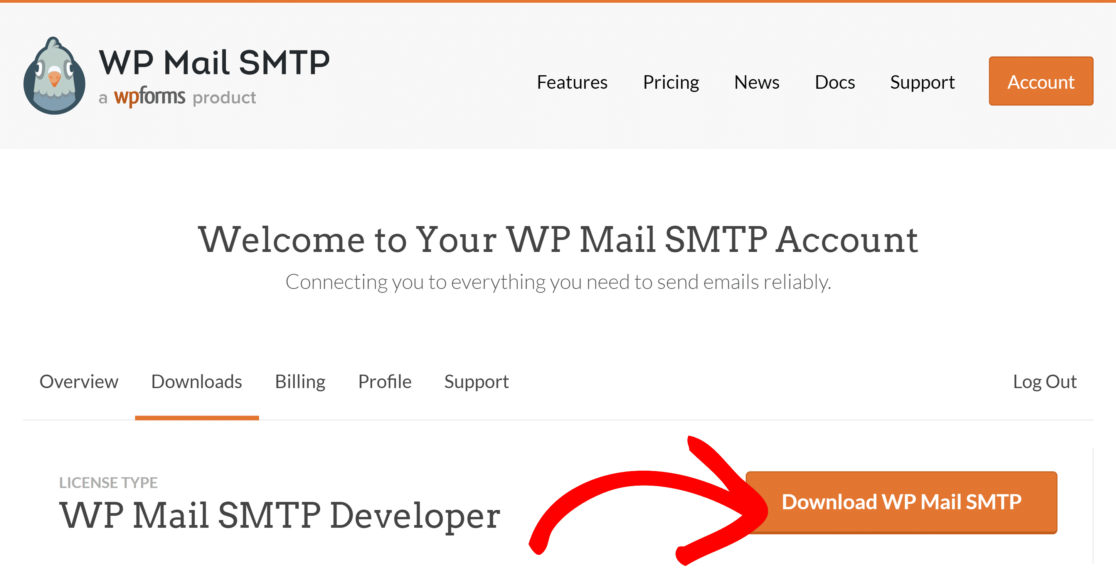
Pentru a obține WP Mail SMTP, deschideți zona contului WP Mail SMTP, faceți clic pe fila Descărcări , apoi apăsați butonul Descărcare WP Mail SMTP .
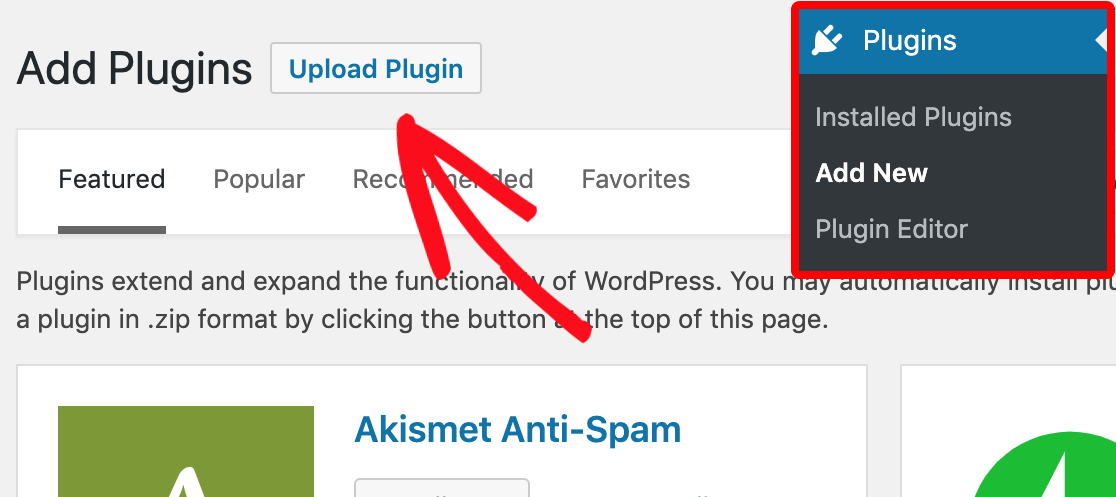
Odată descărcat, deschideți tabloul de bord WordPress și mutați cursorul peste Pluginuri . Când caseta de meniu se extinde, faceți clic pe Adăugare nou . Apoi, faceți clic pe Încărcare plugin.
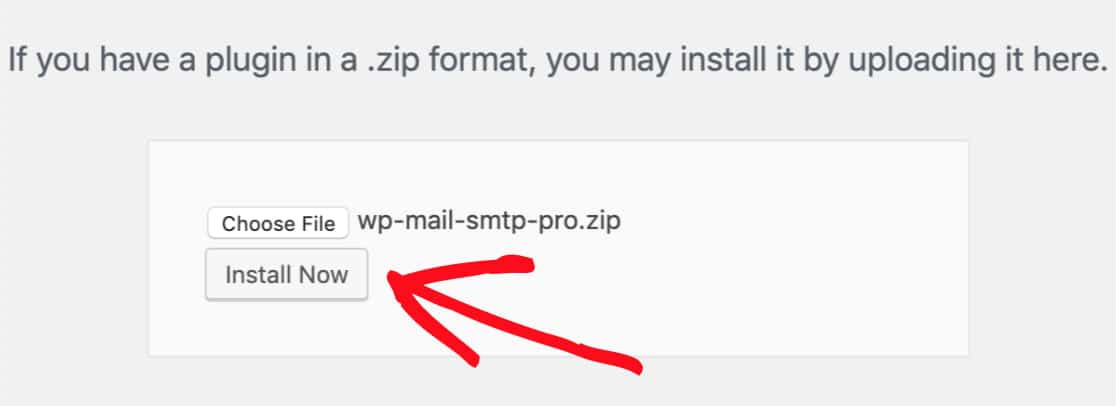
Apoi, apăsați pe Alegeți fișier pentru a selecta fișierul zip WP Mail SMTP descărcat. Odată selectat, faceți clic pe Instalați acum.
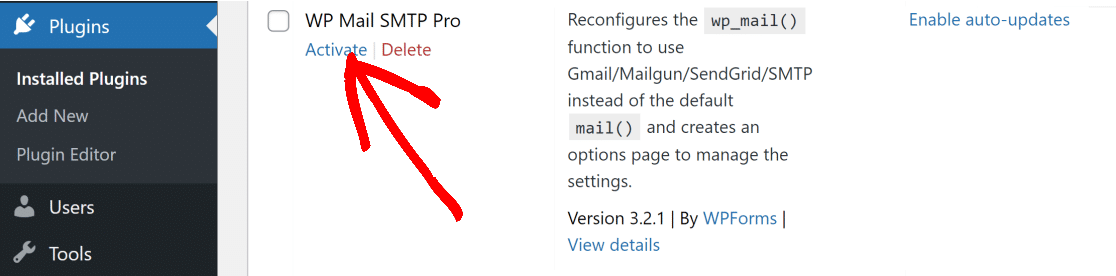
După ce pluginul s-a terminat de instalat, faceți clic pe meniul Plugins , găsiți WP Mail SMTP în lista de pluginuri instalate și faceți clic pe Activare sub acesta.
De îndată ce se activează WP Mail SMTP, acesta va lansa automat asistentul de configurare. De asemenea, puteți lansa manual Expertul de configurare navigând la Setări SMTP WP Mail și derulând în jos pentru a găsi butonul Launch Setup Wizard din secțiunea Mail .
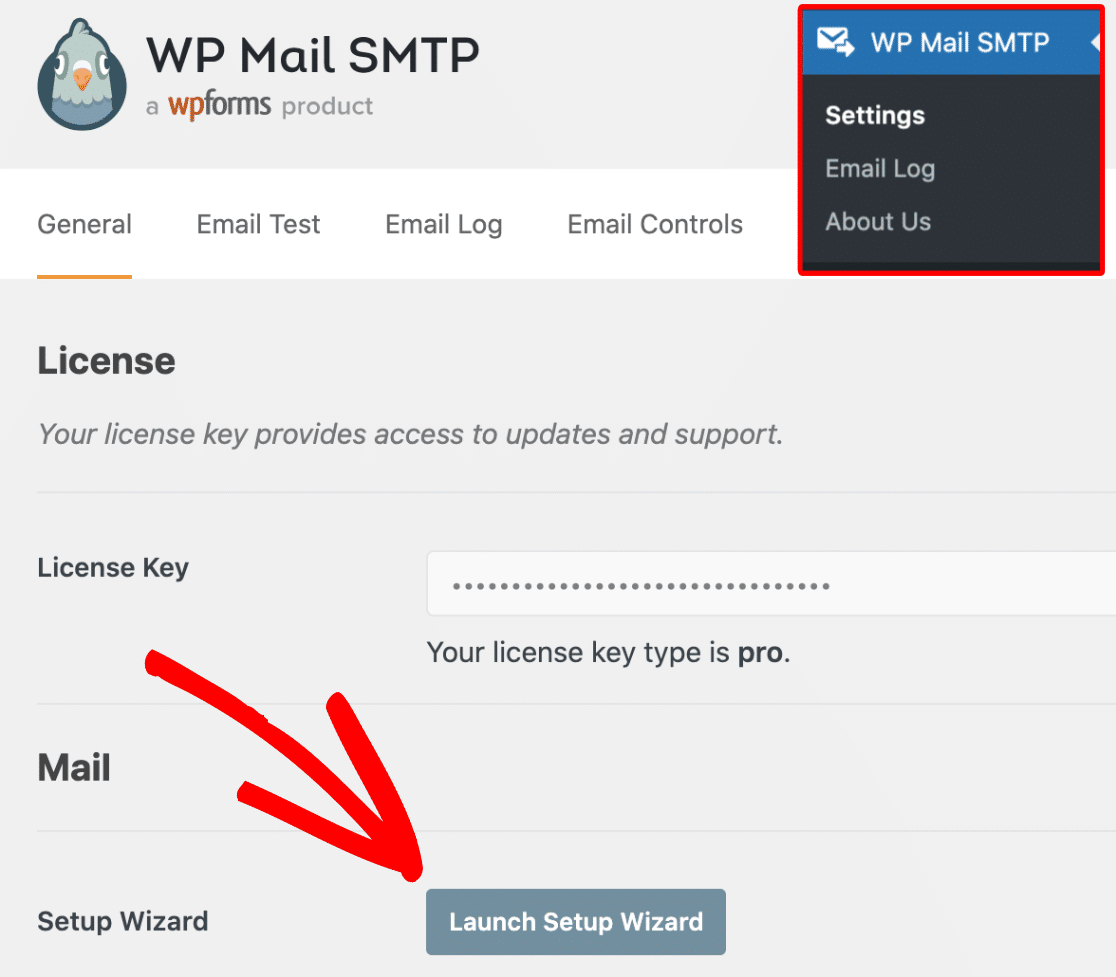
Expertul de configurare vă va permite să vă conectați domeniul la un furnizor de servicii de e-mail și să vă schimbați De la e-mail și De la numele.
2. Alegeți și configurați serviciul de corespondență
Primul pas după lansarea Expertului de configurare este să alegeți un serviciu de corespondență. În mod implicit, WordPress folosește e-mail PHP, care este foarte nesigur pentru trimiterea de e-mailuri.
Alegerea unui serviciu de corespondență SMTP dedicat vă va ajuta să vă autentificați e-mailurile. Acest lucru vă asigură că e-mailurile trimise nu sunt semnalate ca spam și că ajung în căsuța de e-mail a clientului dvs. de fiecare dată.
Pentru a vă alege serviciul de corespondență, lansați expertul de configurare așa cum este explicat în pașii de mai sus și faceți clic pe Să începem .
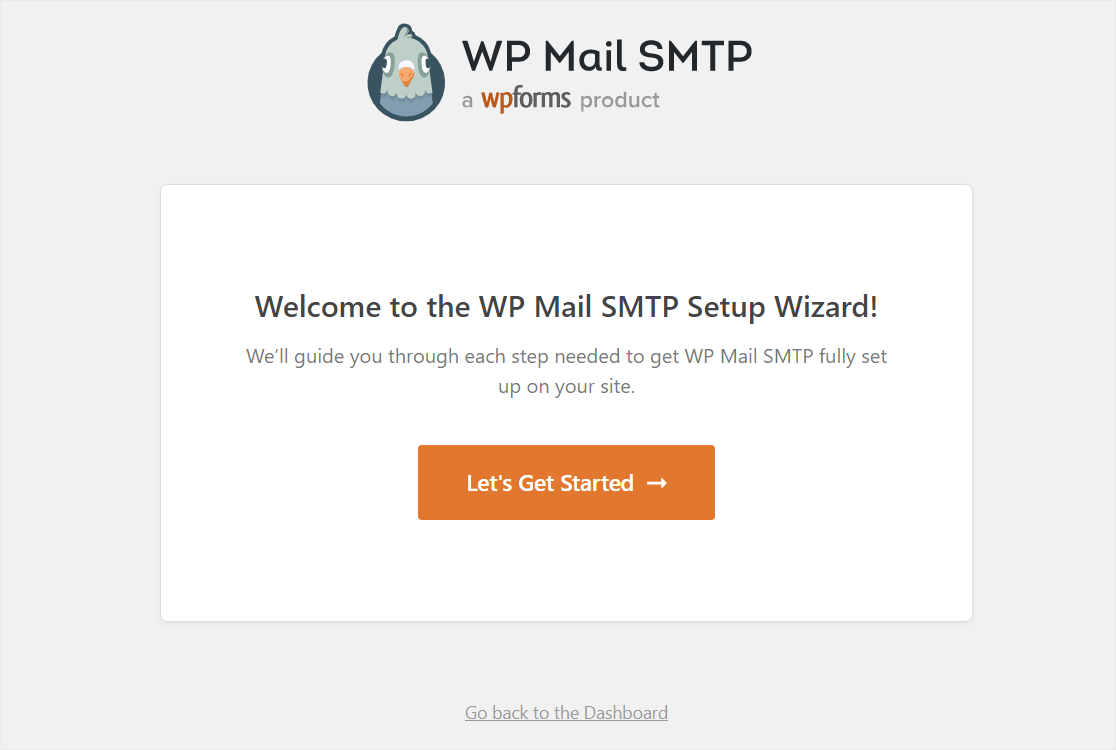
În ecranul următor, selectați mailer-ul pe care doriți să îl utilizați.
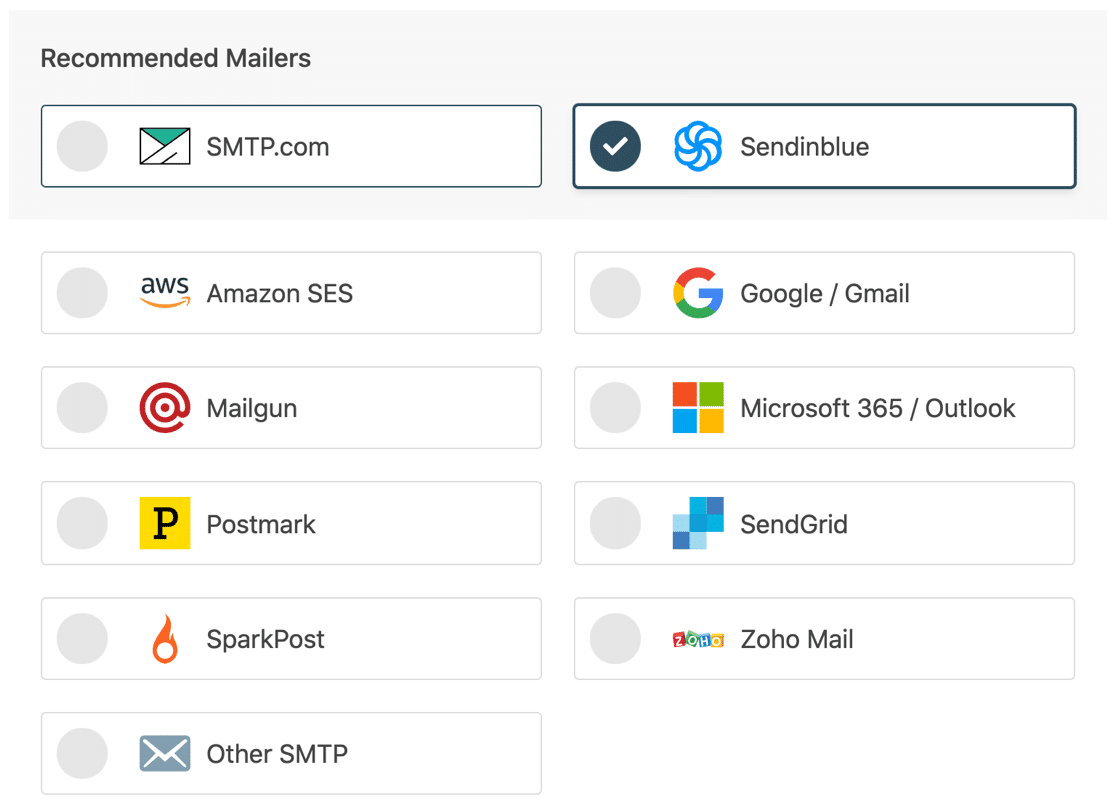
Pentru acest tutorial, vom folosi Sendinblue ca serviciu de corespondență. Sendinblue este o alegere excelentă pentru site-urile web mai mici, deoarece este ușor de configurat și permite gratuit 300 de e-mailuri pe zi. Puteți afla despre caracteristicile cheie ale diferitelor e-maileri în această postare despre furnizorii de servicii de e-mail tranzacționale pentru WordPress.
Faceți clic pe Sendinblue pentru a trece la pasul următor. Acum, faceți clic pe butonul Începeți cu Sendinblue pentru a începe procesul de înscriere.

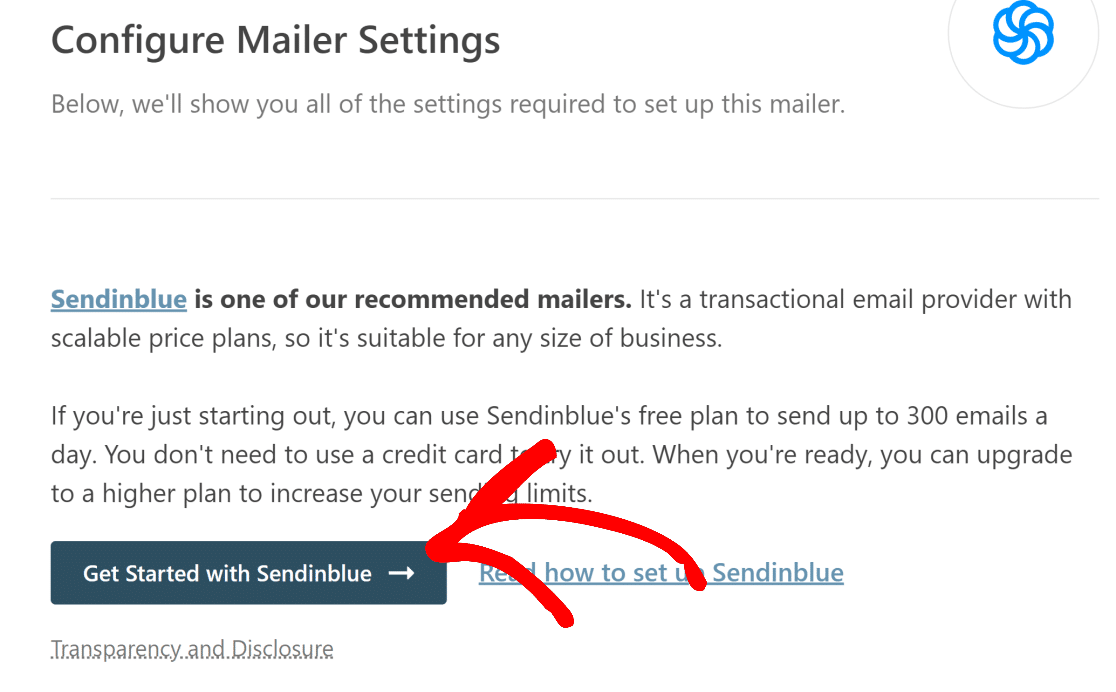
Butonul de mai sus vă va duce la pagina de înscriere a Sendinblue. Urmați instrucțiunile de pe ecran și completați detaliile formularului (cum ar fi numele dvs., adresa de e-mail, numele companiei, adresa etc.).
Notă: asigurați-vă că vă creați contul Sendinblue cu o adresă de e-mail specifică domeniului pe care o dețineți, cum ar fi [email protected]
Selectează-ți planul pentru a finaliza procesul de înscriere la Sendinblue.
Acum, va trebui să vă autentificați domeniul pentru a utiliza în mod eficient Sendinblue și a garanta capacitatea de livrare a e-mailului. Consultați acest ghid pentru a afla cum să vă autorizați domeniul cu Sendinblue. Când ați terminat, reveniți la această postare pentru următorii pași.
Vă recomandăm insistent să vă autorizați domeniul. Procedând astfel, e-mailurile dvs. nu vor ajunge în dosarul de spam și veți îmbunătăți capacitatea de livrare.
Adăugați cheia API Sendinblue
După ce domeniul dvs. este autentificat, va trebui să introduceți o cheie API pentru Sendinblue. Pentru a obține cheia API, deschideți contul Sendinblue și faceți clic pe numele dvs. din dreapta sus pentru a deschide meniul. Faceți clic pe SMTP și API în meniul care se deschide.
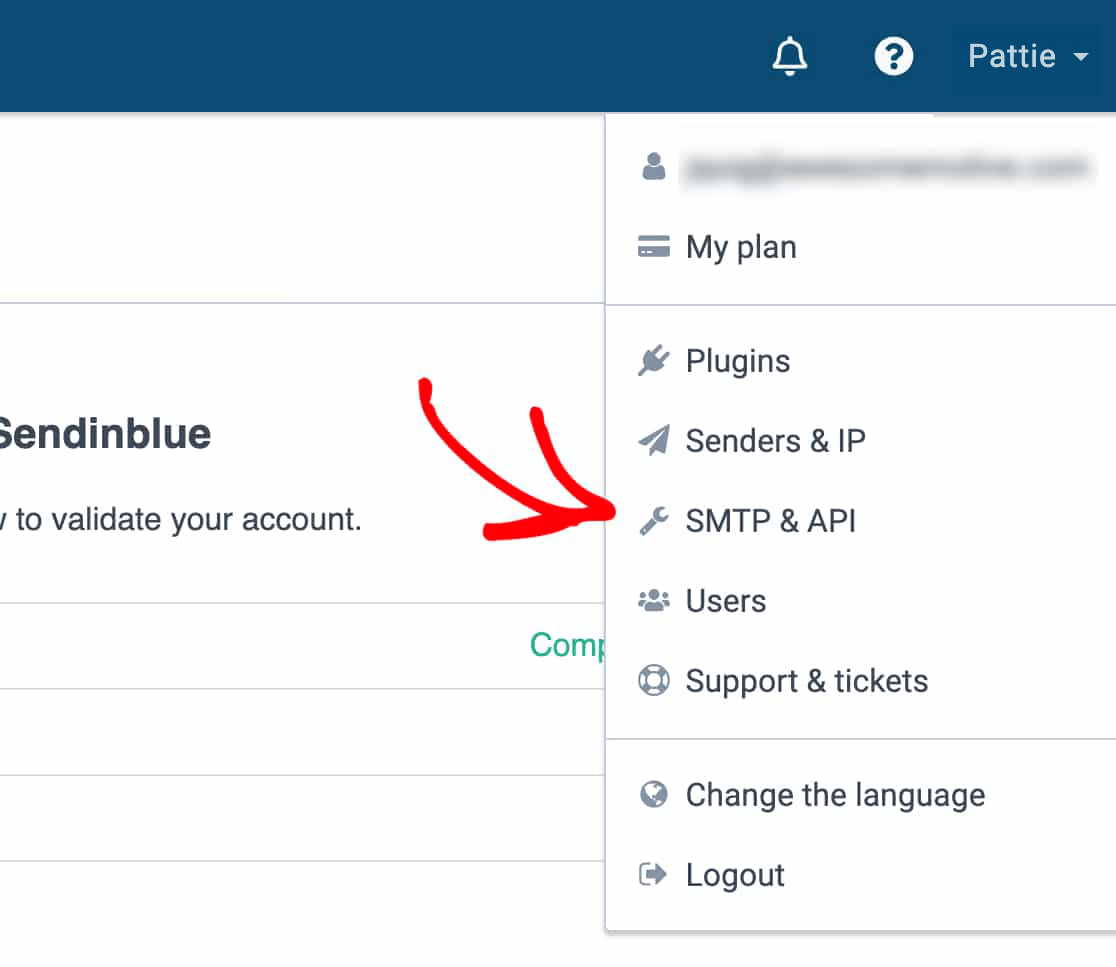
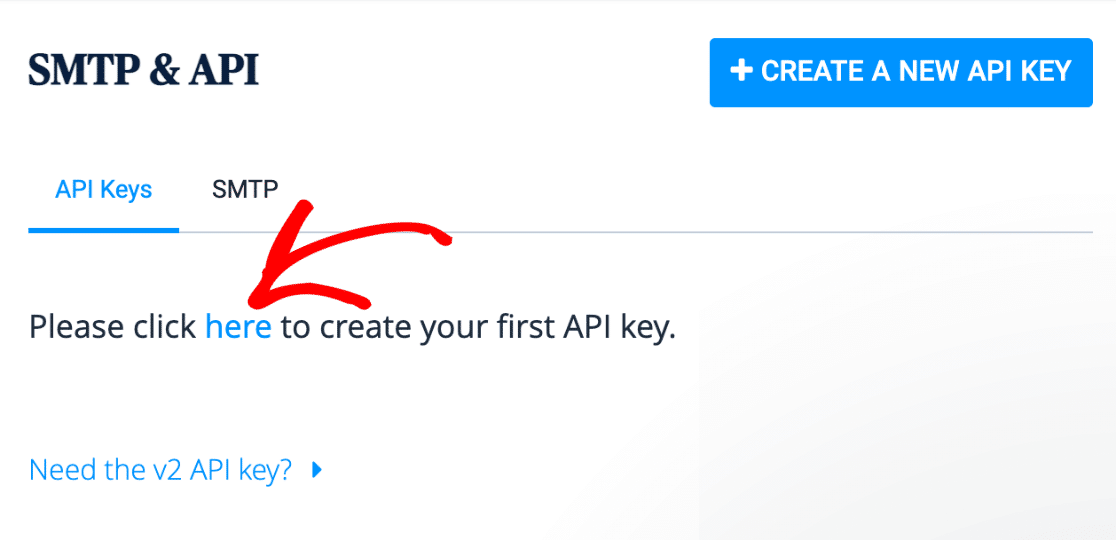
Aceasta va deschide o pagină în care vă puteți crea cheia API. Faceți clic pe link așa cum se arată în imaginea de mai jos.
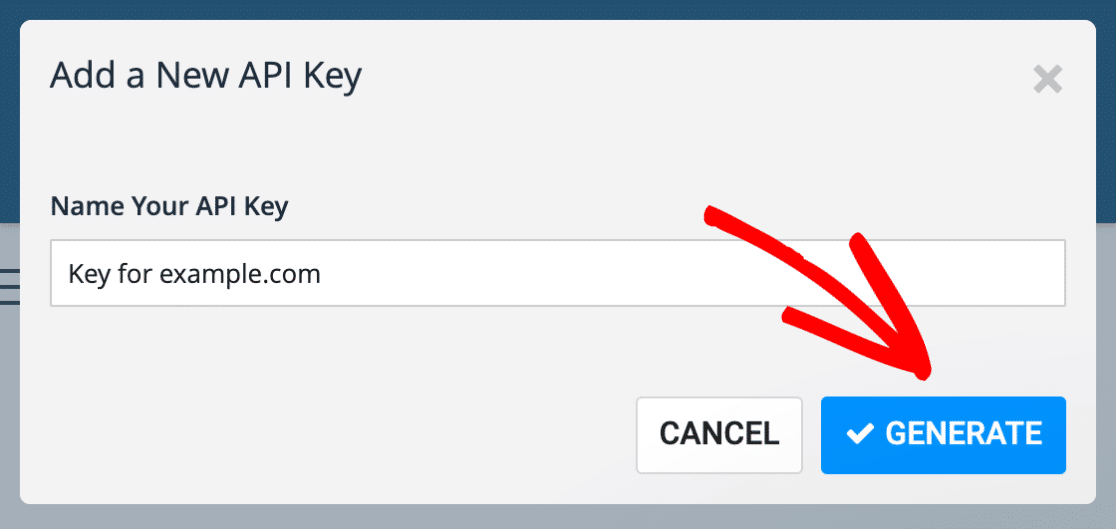
Apoi, Sendinblue vă va cere să vă denumiți cheia API. Puteți alege orice nume, dar este util să utilizați un nume care se referă la domeniul dvs. cumva. Faceți clic pe Generare după ce ați introdus un nume pentru cheia dvs.
Acum, se va deschide o nouă fereastră, care va avea cheia dvs. API. Copiați această cheie și păstrați-o undeva în siguranță (cum ar fi un manager de parole) pentru că o puteți vizualiza în Sendinblue o singură dată.
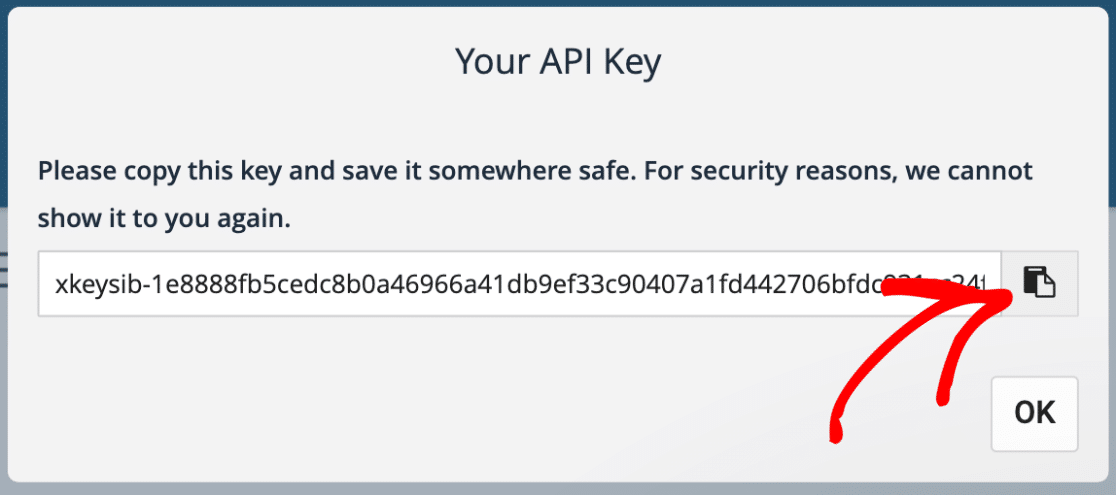
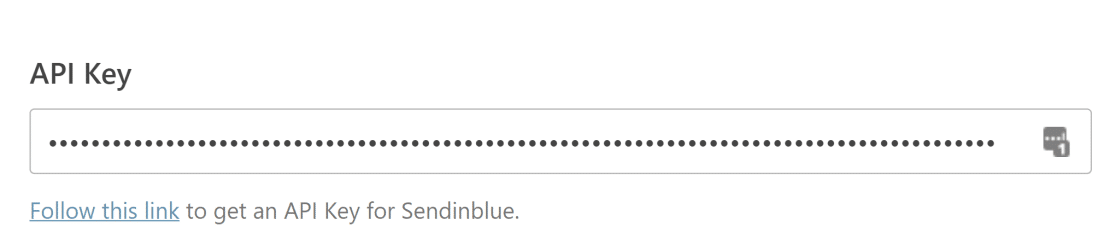
Odată copiat, reveniți la fereastra în care este deschis WP Mail SMTP Setup Wizard și inserați cheia API în următorul câmp:
3. Schimbați din nume și din setări de e-mail
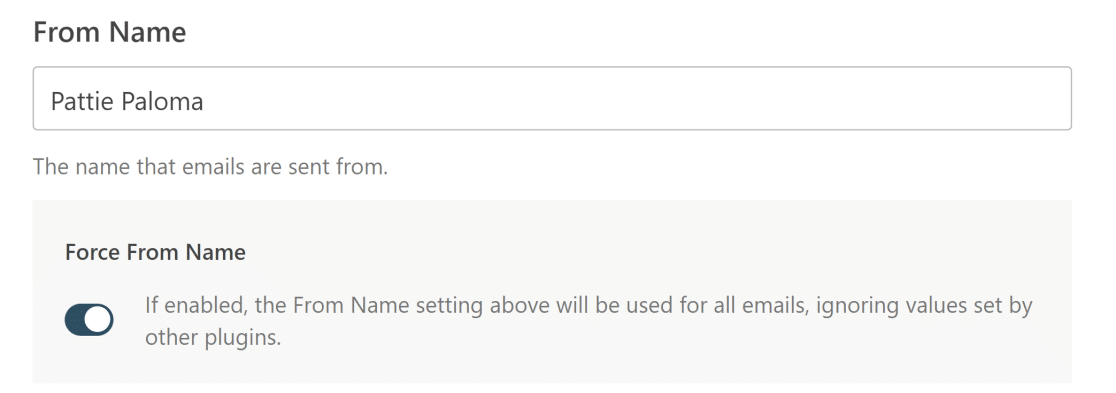
În sfârșit, sunteți gata să vă schimbați numele și e-mailul De la pentru WordPress. Derulați în jos în Expertul de configurare pentru a găsi setarea De la Nume . Aici, puteți modifica setarea De la nume la orice doriți.
Numele pe care îl alegeți aici va apărea în e-mailurile trimise pe care site-ul dvs. WordPress le trimite clienților. De asemenea, puteți selecta setarea Force From Name pentru a aplica același nume pentru toate e-mailurile trimise pe site-ul dvs. WordPress.
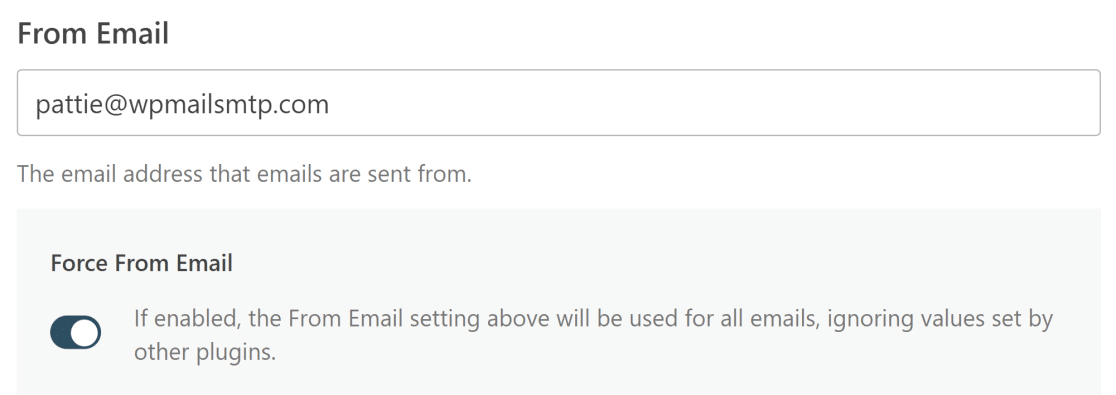
Apoi, derulați în jos pentru a găsi setarea De la e-mail . Toate e-mailurile site-ului dvs. vor fi trimise de la adresa de e-mail pe care o introduceți în această setare. Ar trebui să utilizați o adresă de e-mail specifică domeniului, cum ar fi [email protected] cu un domeniu pe care l-ați autentificat anterior cu Sendinblue.
Ca și înainte, puteți selecta setarea Forțare de la e-mail pentru a utiliza același de la e-mail pe site-ul dvs. WordPress.
4. Configurați domeniul de trimitere (opțional)
Setarea domeniului de trimitere este opțională, dar poate fi util să o configurați. Această setare verifică eventualele erori la nivelul domeniului dvs., cum ar fi setările configurate greșit sau înregistrările SPF lipsă.
Pentru a activa această caracteristică, reveniți la pagina Configurare setări Mailer a Expertului de configurare SMTP WP Mail și derulați în jos la Domeniul de trimitere . În câmp, introduceți numele domeniului pe care tocmai l-ați autentificat în Sendinblue.
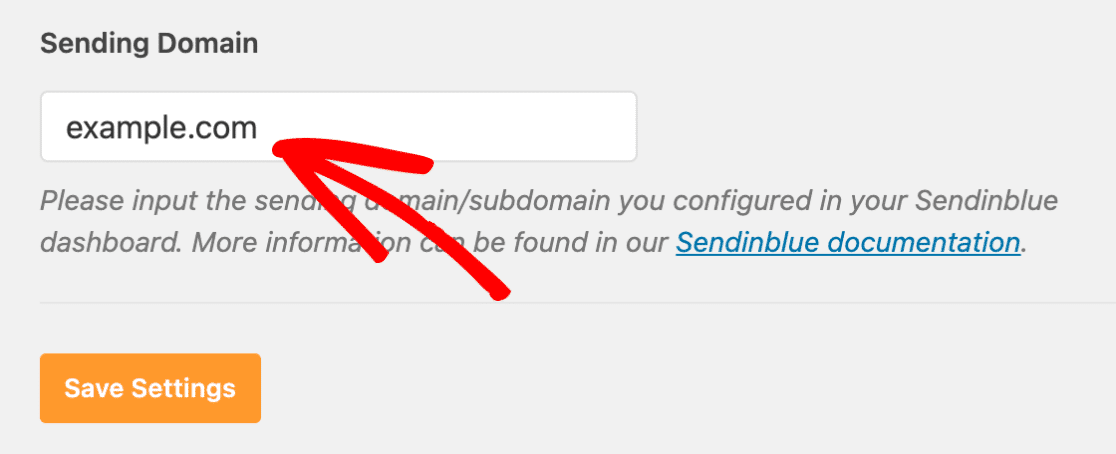
Această funcție vă poate ajuta să diagnosticați și să remediați rapid orice probleme de e-mail cu care vă puteți confrunta, așa că este întotdeauna o idee bună să o configurați.
5. Utilizați aliasurile Gmail ca adrese implicite ale expeditorului (metodă alternativă)
Cu WP Mail SMTP, puteți utiliza, de asemenea, aliasuri Gmail ca adrese de e-mail implicite. Acest lucru poate fi foarte util dacă doriți ca diferite pluginuri să folosească aliasuri unice pentru a trimite notificări prin e-mail.
Pentru instrucțiuni detaliate despre cum să realizați acest lucru, consultați ghidul nostru despre cum să trimiteți e-mailuri WordPress dintr-un alias Gmail.
Si asta e! Acum ați schimbat cu succes informațiile despre expeditorul de e-mail WordPress cu WP Mail SMTP.
Schimbați e-mailul expeditorului WordPress acum
În continuare, activați urmărirea e-mailului
Doriți să urmăriți când un e-mail este deschis și un link din e-mailurile dvs. este dat clic de către clienți?
Cu WP Mail SMTP, puteți urmări cu ușurință e-mailurile WordPress și puteți afla dacă clienții dvs. efectuează acțiunile dorite cu e-mailurile dvs.
Sunteți gata să vă reparați e-mailurile? Începeți astăzi cu cel mai bun plugin WordPress SMTP. WP Mail SMTP Elite include configurarea completă a mănușilor albe și oferă o garanție de rambursare a banilor de 14 zile.
Dacă acest articol v-a ajutat, vă rugăm să ne urmăriți pe Facebook și Twitter pentru mai multe sfaturi și tutoriale WordPress.