
Jak zmienić nazwę nadawcy i adres e-mail w WordPress
Opublikowany: 2021-12-22Czy chcesz zmienić adres e-mail i nazwę nadawcy w WordPressie?
W WordPressie domyślną nazwą nadawcy jest „WordPress”, a adres e-mail to „[email protected]”, ale nie jest to idealne rozwiązanie z kilku powodów.
W tym artykule pokażemy Ci najłatwiejszy sposób zmiany adresu e-mail WordPress i danych nadawcy oraz dlaczego jest to ważne.
Zmień teraz e-mail nadawcy WordPress
Dlaczego powinieneś zmienić domyślną nazwę nadawcy i adres e-mail w WordPress
Powinieneś zmienić domyślną nazwę i adres e-mail nadawcy w WordPressie, aby rozwiązać problemy z dostarczaniem wiadomości e-mail, poprawnie otrzymywać powiadomienia e-mail i zapewnić autentyczność wiadomości e-mail.
Domyślnie WordPress używa „WordPress” jako nazwy nadawcy i „[email chroniony]” jako nazwy domeny.
Te dane nadawcy nie odzwierciedlają Twoich prawdziwych informacji i wskazują na adres e-mail, który może nawet nie istnieć.
Oznacza to, że nie będziesz w stanie otrzymywać powiadomień e-mail o swojej witrynie WordPress. Zwykle obejmują one ważne informacje, takie jak rejestracje nowych użytkowników, krytyczne błędy witryny i inne.
Poza tym e-maile wychodzące do użytkowników staną się spamem i nigdy nie dotrą do skrzynki odbiorczej klienta. A nawet jeśli niektóre e-maile dotrą do ich skrzynki odbiorczej, Twoi użytkownicy zobaczą tylko niemarkowy adres e-mail, na który nie będą mogli nawet odpowiedzieć.
Wszystkie te rzeczy uniemożliwiają monitorowanie stanu witryny, budowanie rozpoznawalności marki i zdobywanie zaufania klientów.
Dobrą rzeczą jest to, że bardzo łatwo jest zmienić dane nadawcy wiadomości e-mail WordPress i użyć uwierzytelnionego adresu e-mail. Zobaczmy, jak to zrobić w poniższych krokach.
Jak zmienić dane nadawcy wiadomości e-mail w WordPress
Wykonaj poniższe czynności, aby zmienić domyślnego nadawcę wiadomości e-mail WordPress:
- Zainstaluj WP Mail SMTP
- Wybierz i skonfiguruj usługę pocztową
- Dodaj klucz API Sendinblue
- Zmień ustawienia z adresu e-mail i z nazwy
- Skonfiguruj domenę wysyłającą (opcjonalnie)
- Użyj aliasów Gmaila jako domyślnych adresów nadawcy (metoda alternatywna)
1. Zainstaluj WP Mail SMTP
WP Mail SMTP to najlepsza wtyczka SMTP do WordPressa. Korzystając z tej wtyczki, możesz szybko zmienić informacje o nadawcy WordPress bez dodawania skomplikowanego kodu. Co więcej, tej wtyczce zaufały miliony użytkowników, jeśli chodzi o rozwiązywanie problemów, takich jak funkcja wp_mail, która nie działa w ich witrynie WordPress.
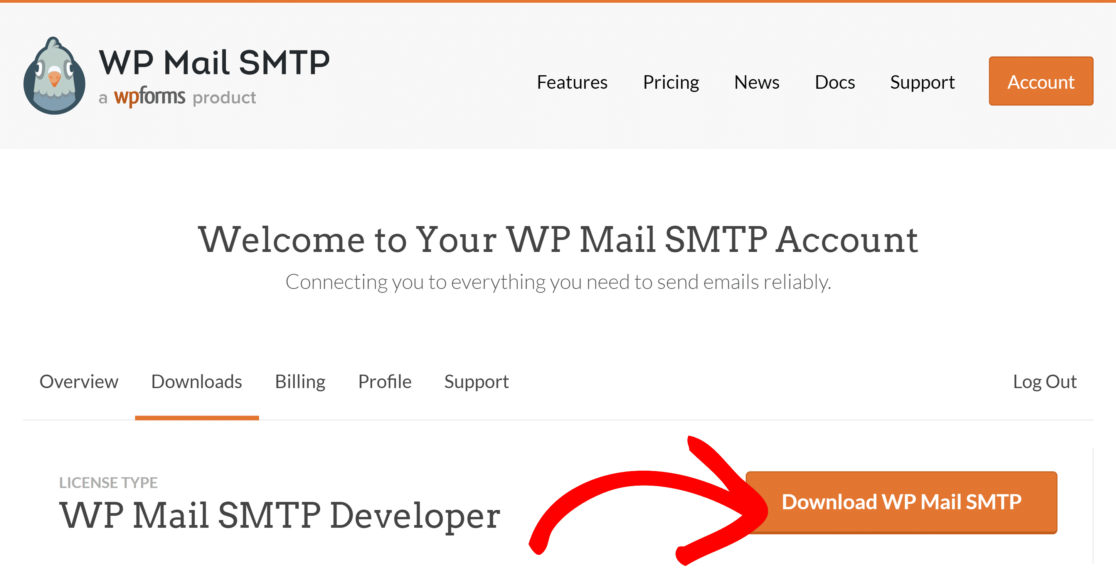
Aby uzyskać WP Mail SMTP, otwórz obszar konta WP Mail SMTP, kliknij kartę Pobieranie , a następnie naciśnij przycisk Pobierz WP Mail SMTP .
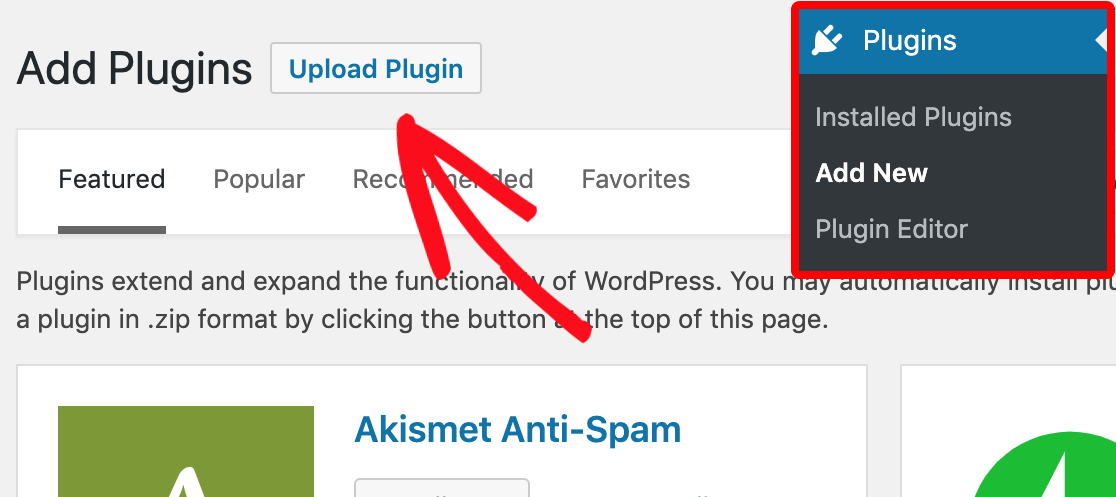
Po pobraniu otwórz pulpit nawigacyjny WordPress i przesuń kursor na Wtyczki . Gdy pole menu się rozszerzy, kliknij Dodaj nowy . Następnie kliknij Prześlij wtyczkę.
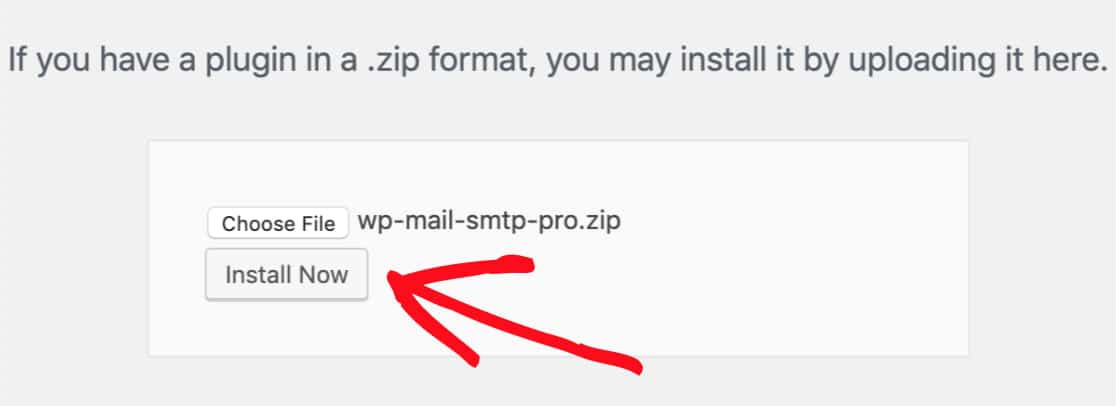
Następnie naciśnij Wybierz plik , aby wybrać pobrany plik zip WP Mail SMTP. Po wybraniu kliknij Zainstaluj teraz.
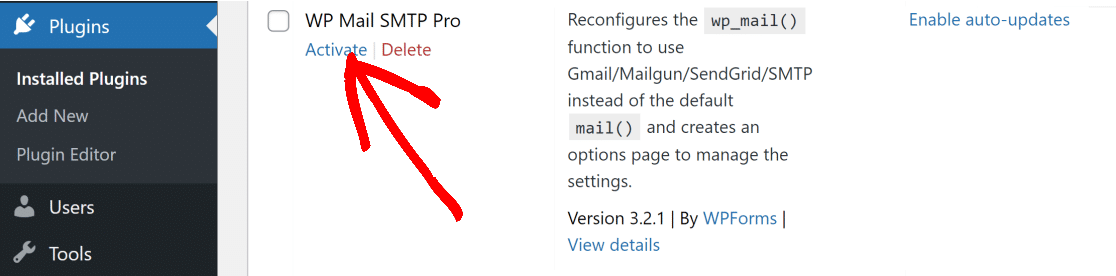
Po zakończeniu instalacji wtyczki kliknij menu Wtyczki , znajdź WP Mail SMTP na liście zainstalowanych wtyczek i kliknij Aktywuj pod nim.
Gdy tylko WP Mail SMTP zostanie aktywowany, automatycznie uruchomi Kreatora instalacji. Możesz także ręcznie uruchomić Kreatora konfiguracji, przechodząc do Ustawienia SMTP poczty WP i przewijając w dół, aby znaleźć przycisk Uruchom kreatora konfiguracji w sekcji Poczta .
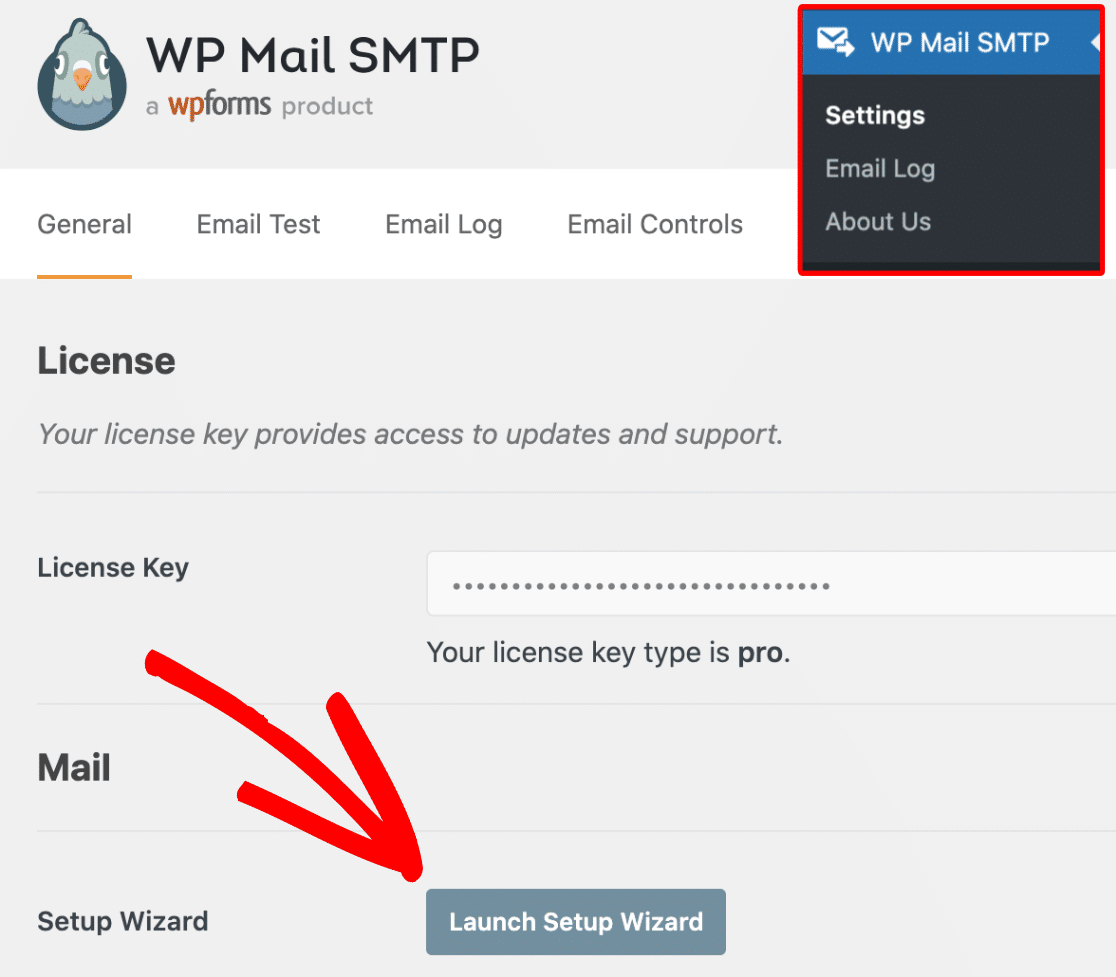
Kreator konfiguracji pozwoli Ci połączyć Twoją domenę z dostawcą usług poczty e-mail i zmienić ustawienia Od e-mail i Od nazwy.
2. Wybierz i skonfiguruj usługę pocztową
Pierwszym krokiem po uruchomieniu Kreatora instalacji jest wybór usługi pocztowej. Domyślnie WordPress używa poczty PHP, która jest bardzo zawodna przy wysyłaniu wiadomości e-mail.
Wybór dedykowanej usługi wysyłkowej SMTP pomoże uwierzytelnić Twoje wiadomości e-mail. Gwarantuje to, że wychodzące wiadomości e-mail nie są oznaczane jako spam i za każdym razem docierają do skrzynki odbiorczej klienta.
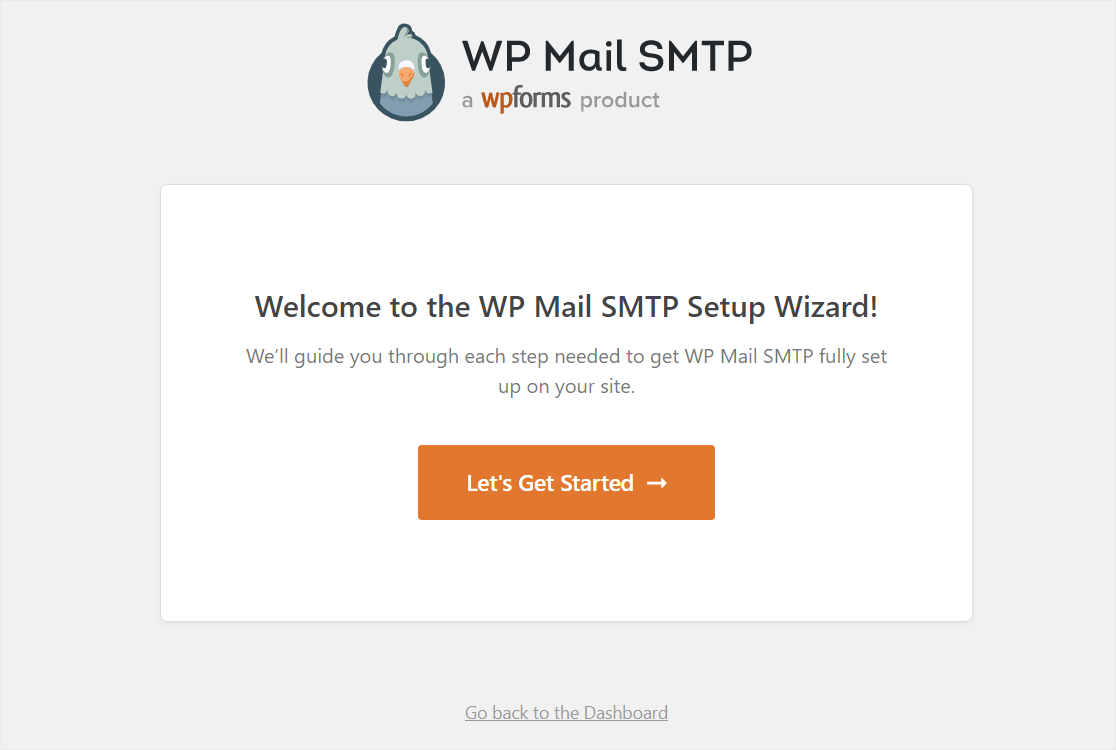
Aby wybrać usługę pocztową, uruchom kreatora konfiguracji zgodnie z opisem w powyższych krokach i kliknij Zacznijmy .
Na następnym ekranie wybierz mailer, którego chcesz użyć.
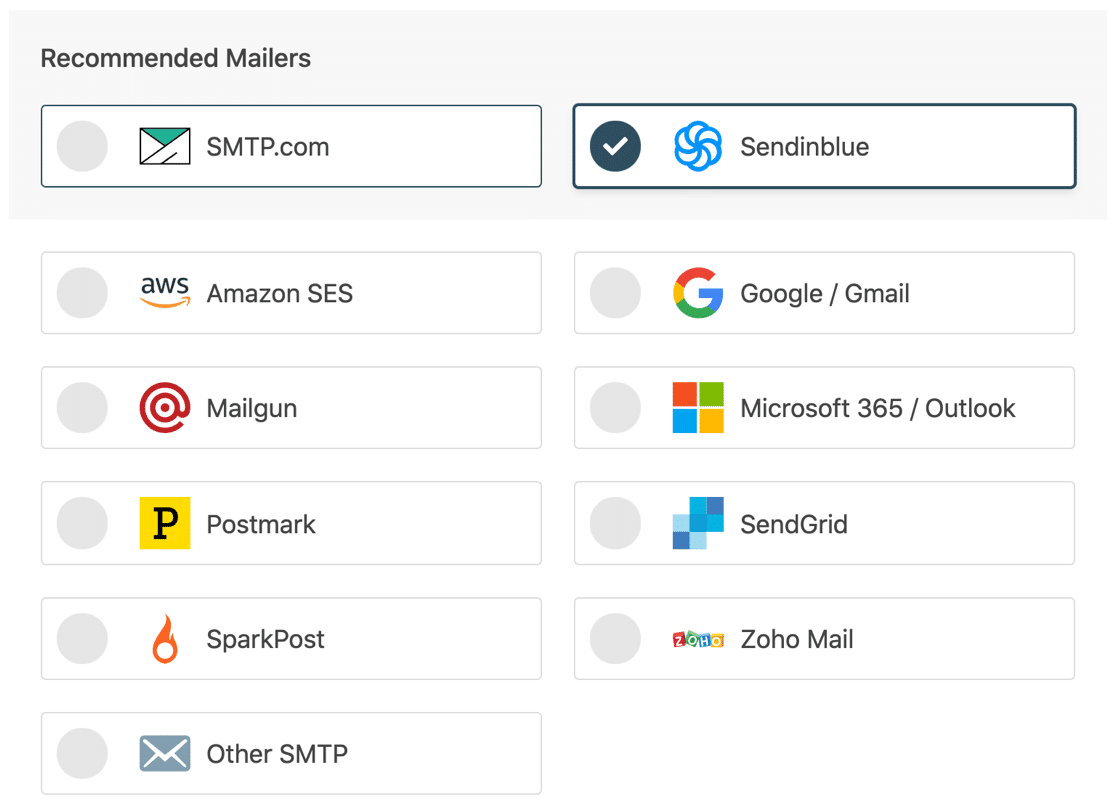
W tym samouczku użyjemy Sendinblue jako naszej usługi pocztowej. Sendinblue to doskonały wybór dla mniejszych stron internetowych, ponieważ jest łatwy w konfiguracji i pozwala na 300 e-maili dziennie za darmo. Możesz dowiedzieć się o kluczowych funkcjach różnych programów pocztowych w tym poście na temat dostawców usług poczty transakcyjnej dla WordPress.
Kliknij Sendinblue, aby przejść do następnego kroku. Teraz kliknij przycisk Rozpocznij z Sendinblue , aby rozpocząć proces rejestracji.
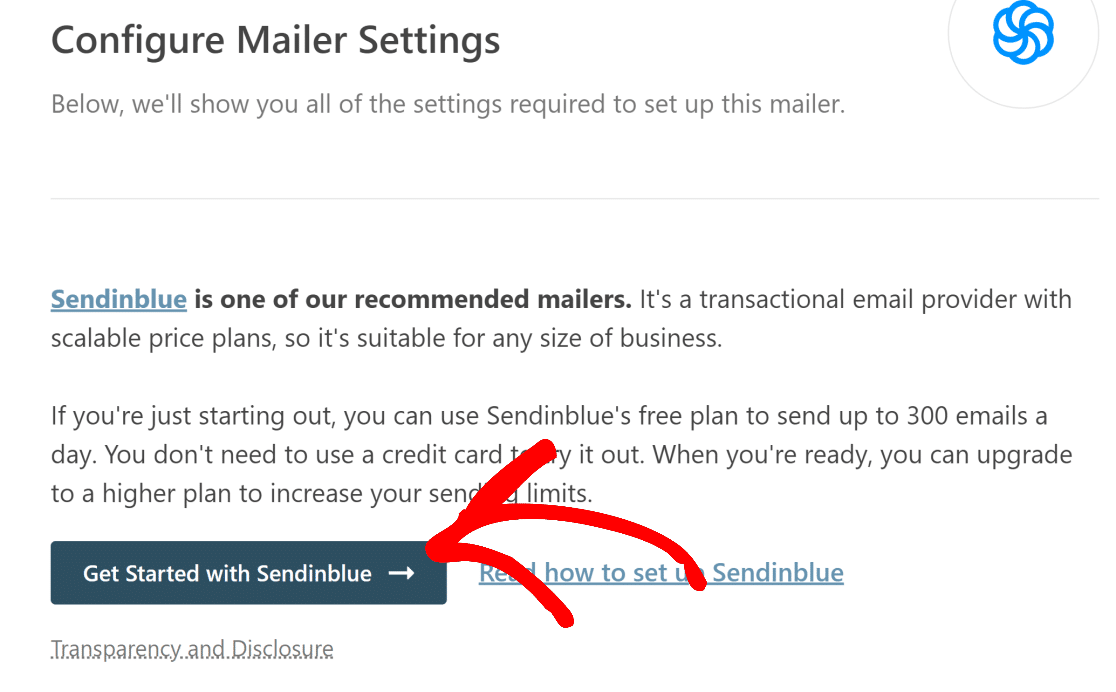

Powyższy przycisk przeniesie Cię na stronę rejestracji Sendinblue. Postępuj zgodnie z instrukcjami wyświetlanymi na ekranie i wypełnij dane formularza (takie jak imię i nazwisko, adres e-mail, nazwa firmy, adres itp.).
Uwaga: upewnij się, że utworzyłeś swoje konto Sendinblue z adresem e-mail specyficznym dla domeny, którego jesteś właścicielem, takim jak [email protected]
Wybierz swój plan, aby zakończyć proces rejestracji w Sendinblue.
Teraz będziesz musiał uwierzytelnić swoją domenę, aby efektywnie korzystać z Sendinblue i zagwarantować dostarczalność wiadomości e-mail. Zobacz ten przewodnik, aby dowiedzieć się, jak autoryzować swoją domenę za pomocą Sendinblue. Po zakończeniu wróć do tego posta, aby przejść do następnych kroków.
Zdecydowanie zalecamy autoryzację Twojej domeny. W ten sposób uniemożliwisz przesyłanie wiadomości e-mail do folderu ze spamem i poprawisz dostarczalność wiadomości e-mail.
Dodaj klucz API Sendinblue
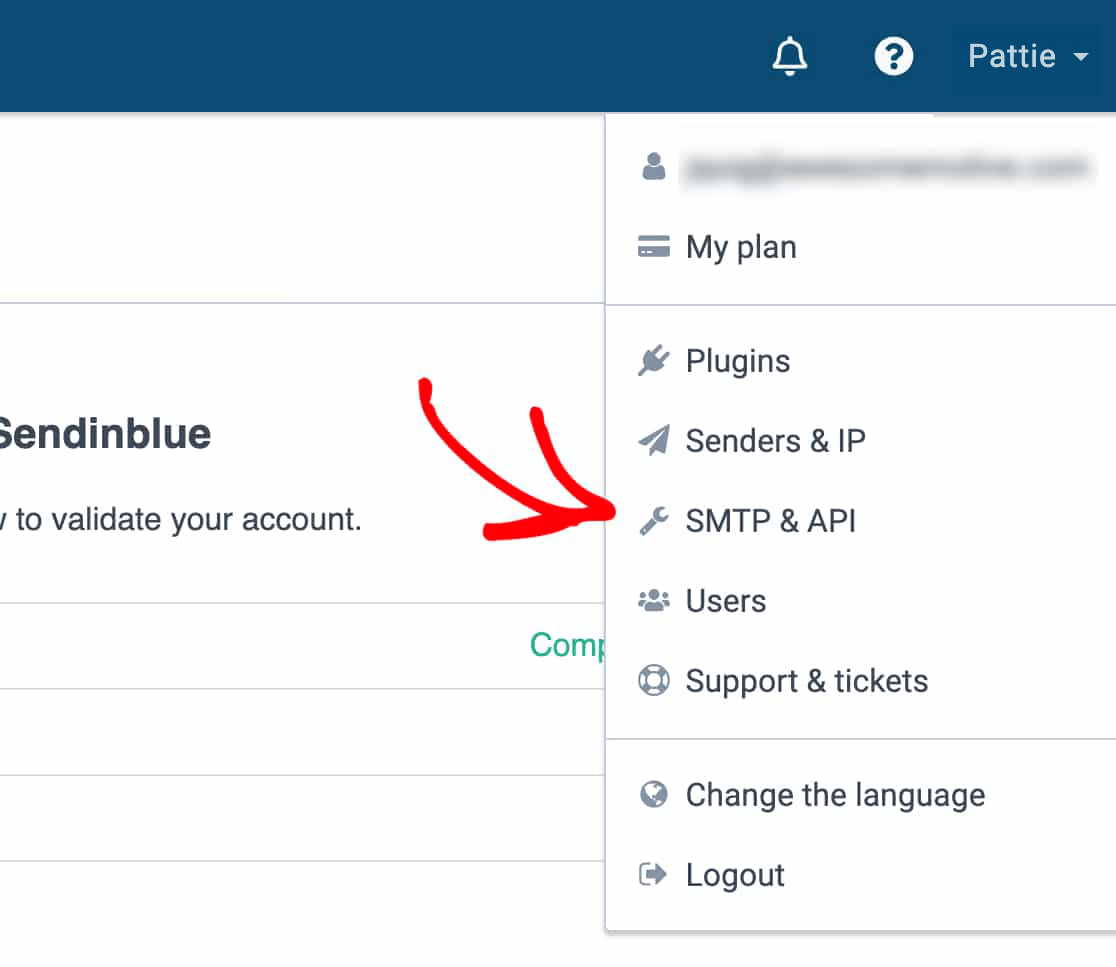
Po uwierzytelnieniu domeny musisz wprowadzić klucz API dla Sendinblue. Aby uzyskać klucz API, otwórz swoje konto Sendinblue i kliknij swoje imię w prawym górnym rogu, aby otworzyć menu. Kliknij SMTP i API w menu, które się otworzy.
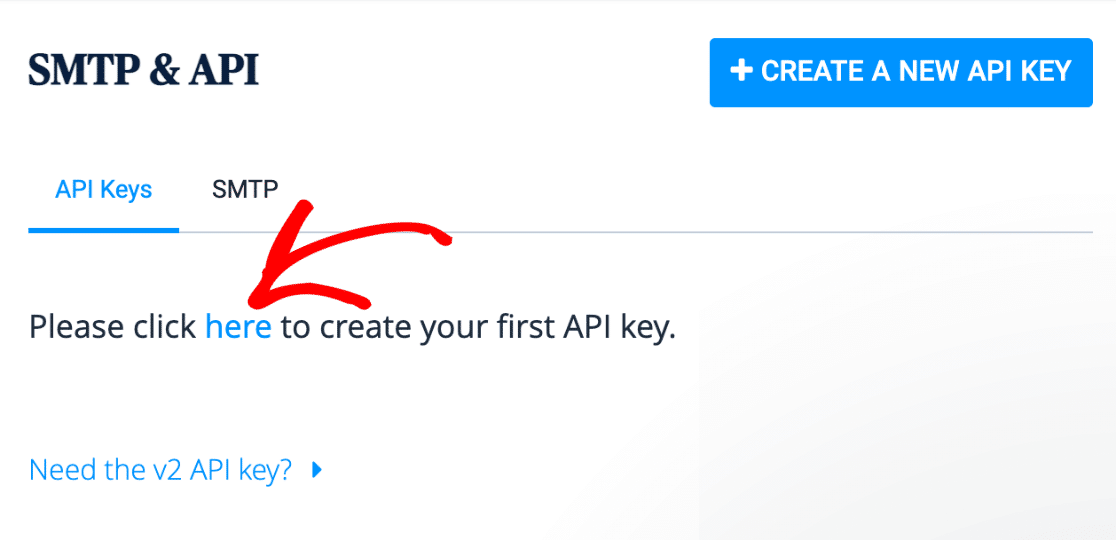
Otworzy się strona, na której możesz utworzyć swój klucz API. Kliknij link, jak pokazano na obrazku poniżej.
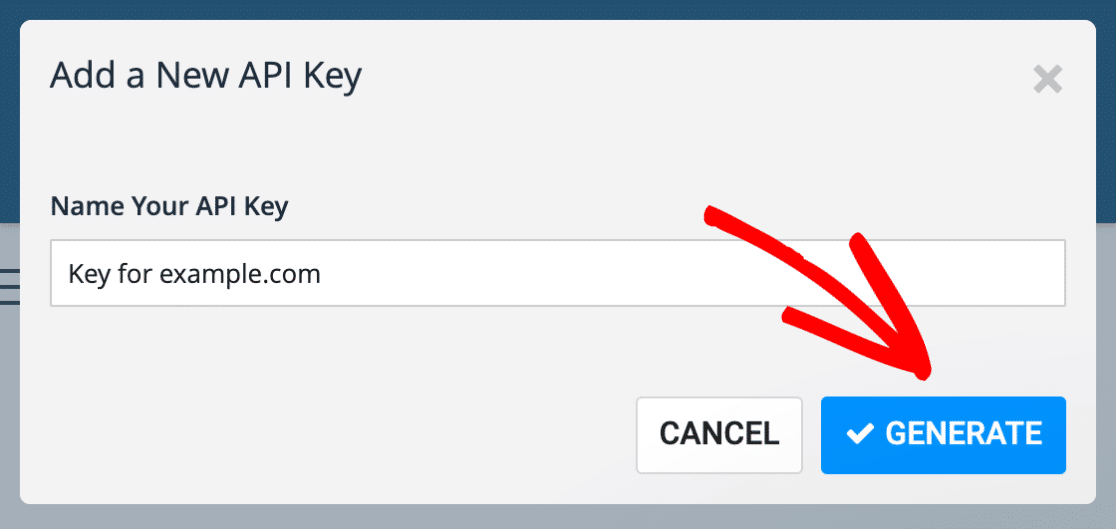
Następnie Sendinblue poprosi Cię o podanie nazwy klucza API. Możesz wybrać dowolną nazwę, ale warto użyć nazwy, która w jakiś sposób odnosi się do Twojej domeny. Kliknij Generuj po wpisaniu nazwy klucza.
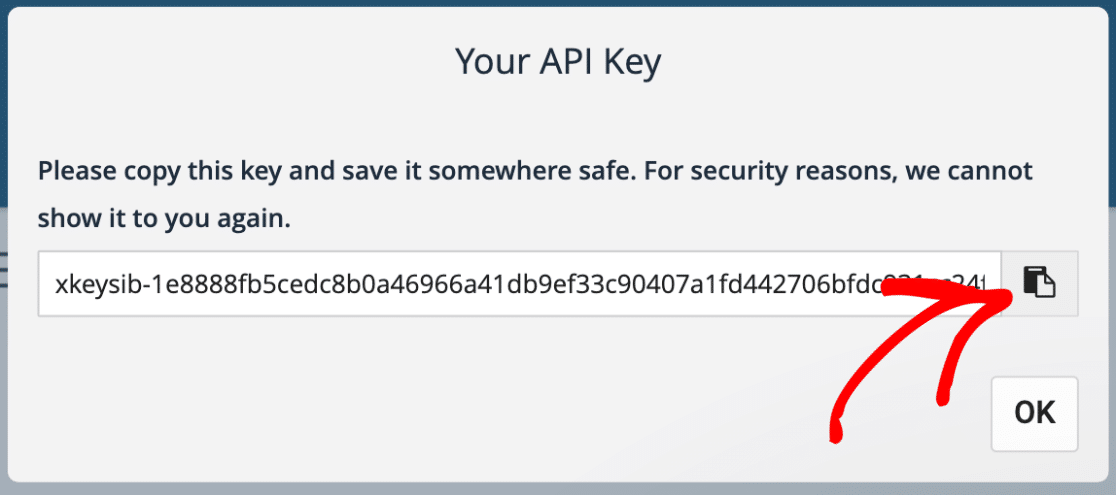
Teraz otworzy się nowe okno, w którym będzie Twój klucz API. Skopiuj ten klucz i przechowuj go w bezpiecznym miejscu (jak menedżer haseł), ponieważ w Sendinblue możesz go wyświetlić tylko raz.
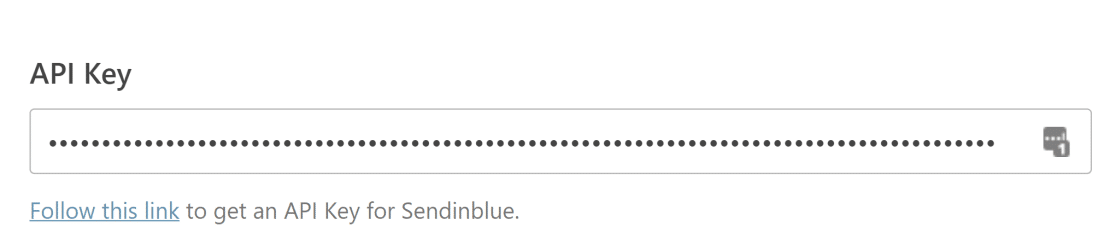
Po skopiowaniu wróć do okna, w którym otwarty jest Kreator instalacji WP Mail SMTP i wklej klucz API w następującym polu:
3. Zmień z nazwy i z ustawień e-mail
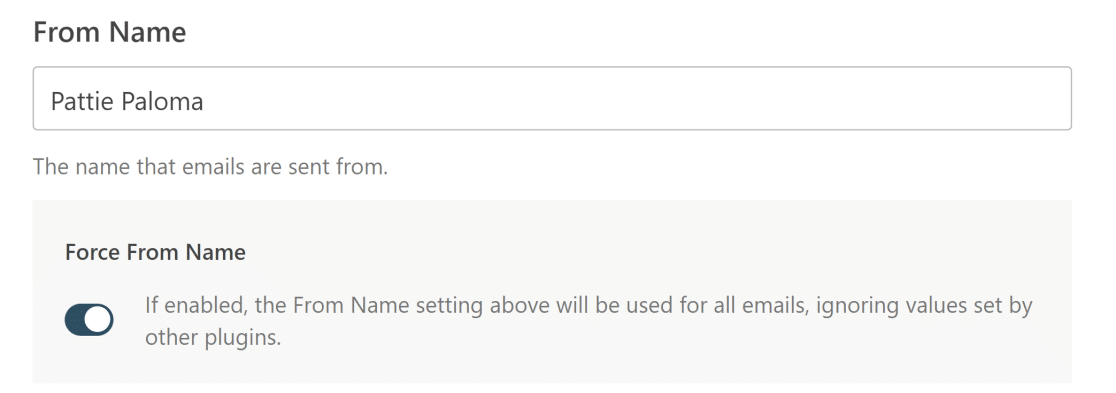
W końcu jesteś gotowy, aby zmienić nazwę nadawcy i adres e-mail nadawcy dla WordPress. Przewiń w dół kreatora konfiguracji, aby znaleźć ustawienie Od nazwy . Tutaj możesz zmienić ustawienie Od nazwy na dowolne.
Wybrana tutaj nazwa będzie pojawiać się w wychodzących wiadomościach e-mail wysyłanych przez witrynę WordPress do klientów. Możesz także wybrać ustawienie Wymuś z nazwy , aby zastosować tę samą nazwę do wszystkich wychodzących wiadomości e-mail w witrynie WordPress.
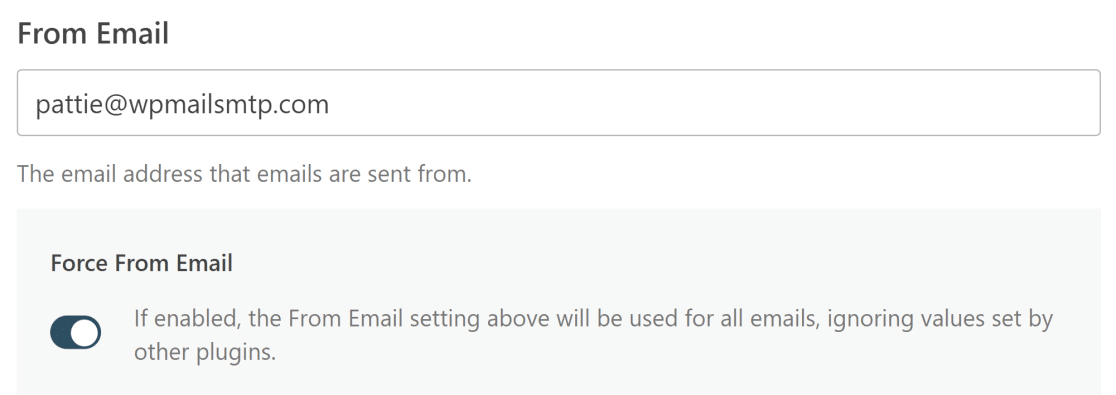
Następnie przewiń w dół, aby znaleźć ustawienie Z wiadomości e-mail . Wszystkie e-maile z Twojej witryny będą wysyłane z adresu e-mail, który wprowadzisz w tym ustawieniu. Powinieneś użyć adresu e-mail specyficznego dla domeny, takiego jak [email protected] z domeną, którą wcześniej uwierzytelniłeś za pomocą Sendinblue.
Tak jak poprzednio, możesz wybrać ustawienie Wymuś z e-maila , aby używać tego samego z e-maila w całej witrynie WordPress.
4. Skonfiguruj domenę wysyłającą (opcjonalnie)
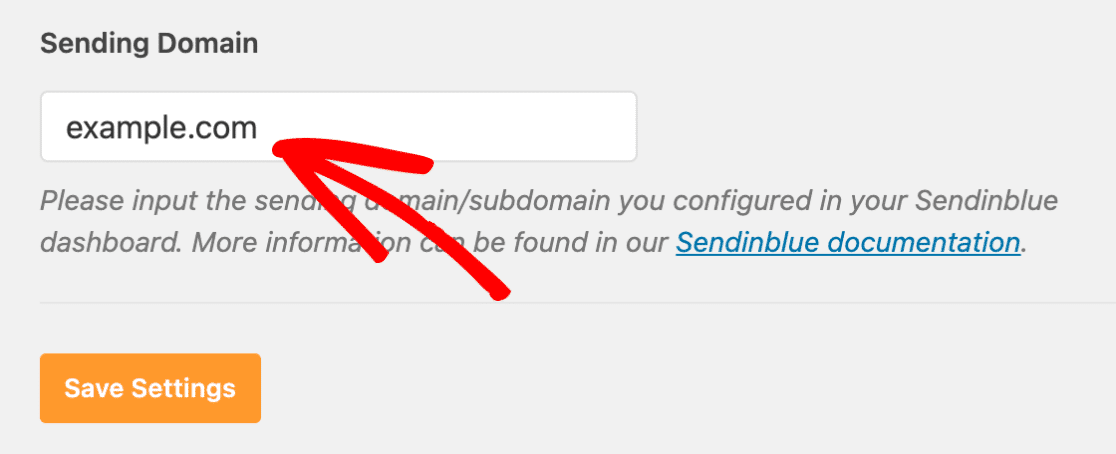
Ustawienie domeny wysyłającej jest opcjonalne, ale pomocne może być jego skonfigurowanie. To ustawienie sprawdza, czy nie występują błędy po stronie domeny, takie jak źle skonfigurowane ustawienia lub brakujące rekordy SPF.
Aby włączyć tę funkcję, wróć do strony Konfiguruj ustawienia poczty w Kreatorze konfiguracji WP Mail SMTP i przewiń w dół do opcji Wysyłanie domeny . W polu wprowadź nazwę domeny, którą właśnie uwierzytelniłeś w Sendinblue.
Ta funkcja może pomóc w szybkim diagnozowaniu i rozwiązywaniu wszelkich problemów z pocztą e-mail, z którymi możesz się spotkać, więc zawsze warto ją skonfigurować.
5. Użyj aliasów Gmaila jako domyślnych adresów nadawcy (metoda alternatywna)
Dzięki WP Mail SMTP możesz także używać aliasów Gmaila jako domyślnych adresów e-mail. Może to być bardzo przydatne, jeśli chcesz, aby różne wtyczki używały unikalnych aliasów do wysyłania powiadomień e-mail.
Aby uzyskać szczegółowe instrukcje, jak to osiągnąć, zapoznaj się z naszym przewodnikiem dotyczącym wysyłania wiadomości e-mail WordPress z aliasu Gmail.
I to wszystko! Teraz pomyślnie zmieniłeś informacje o nadawcy wiadomości e-mail WordPress za pomocą WP Mail SMTP.
Zmień teraz e-mail nadawcy WordPress
Dalej, włącz śledzenie poczty e-mail
Czy chcesz śledzić, kiedy wiadomość e-mail jest otwierana, a klienci klikają łącze w wiadomościach e-mail?
Dzięki WP Mail SMTP możesz łatwo śledzić wiadomości e-mail WordPress i wiedzieć, czy Twoi klienci wykonują pożądane działania za pomocą wiadomości e-mail.
Gotowy, aby naprawić swoje e-maile? Zacznij już dziś od najlepszej wtyczki WordPress SMTP. WP Mail SMTP Elite obejmuje pełną konfigurację białych rękawic i oferuje 14-dniową gwarancję zwrotu pieniędzy.
Jeśli ten artykuł Ci pomógł, śledź nas na Facebooku i Twitterze, aby uzyskać więcej wskazówek i samouczków WordPress.