
Como alterar o nome do remetente e o e-mail no WordPress
Publicados: 2021-12-22Deseja alterar o endereço de e-mail e o nome do remetente no WordPress?
No WordPress, seu nome de remetente padrão é “WordPress” e o endereço de e-mail é “[email protected]”, mas isso não é o ideal por vários motivos.
Neste artigo, mostraremos a maneira mais fácil de alterar seu e-mail e detalhes do remetente do WordPress e por que é importante fazer isso.
Alterar o e-mail do remetente do WordPress agora
Por que você deve alterar o nome do remetente e o e-mail padrão no WordPress
Você deve alterar o nome do remetente e o e-mail padrão no WordPress para corrigir problemas de entrega de e-mail, receber notificações por e-mail corretamente e garantir a autenticidade de seus e-mails.
Por padrão, o WordPress usa “WordPress” como seu nome de remetente e “[email protected]” como seu nome de domínio.
Esses detalhes do remetente não refletem suas informações reais e apontam para um endereço de e-mail que pode nem existir.
Isso significa que você não poderá receber notificações por e-mail sobre seu site WordPress. Isso geralmente inclui informações importantes, como novas inscrições de usuários, erros críticos do site e muito mais.
Além disso, seus e-mails enviados para os usuários acabarão como spam e nunca chegarão à caixa de entrada do seu cliente. E mesmo que alguns e-mails cheguem à caixa de entrada, seus usuários verão apenas um endereço de e-mail sem marca ao qual eles nem podem responder.
Todas essas coisas impedem que você monitore o status do seu site, crie reconhecimento de marca e ganhe a confiança de seus clientes.
O bom é que é muito simples alterar os detalhes do remetente do e-mail do WordPress e usar um endereço de e-mail autenticado. Vamos ver como fazer isso nas etapas abaixo.
Como alterar os detalhes do remetente de e-mail no WordPress
Siga as etapas abaixo para alterar o remetente de e-mail padrão do WordPress:
- Instale o WP Mail SMTP
- Escolha e configure o serviço de correspondência
- Adicionar chave de API Sendinblue
- Alterar configurações de e-mail e nome
- Configurar o domínio de envio (opcional)
- Usar aliases do Gmail como endereços de remetente padrão (método alternativo)
1. Instale o WP Mail SMTP
WP Mail SMTP é o melhor plugin SMTP para WordPress. Usando este plugin, você pode alterar rapidamente suas informações de remetente do WordPress sem adicionar nenhum código complicado. Além disso, milhões de usuários confiam neste plug-in para resolver problemas como a função wp_mail que não funciona em seu site WordPress.
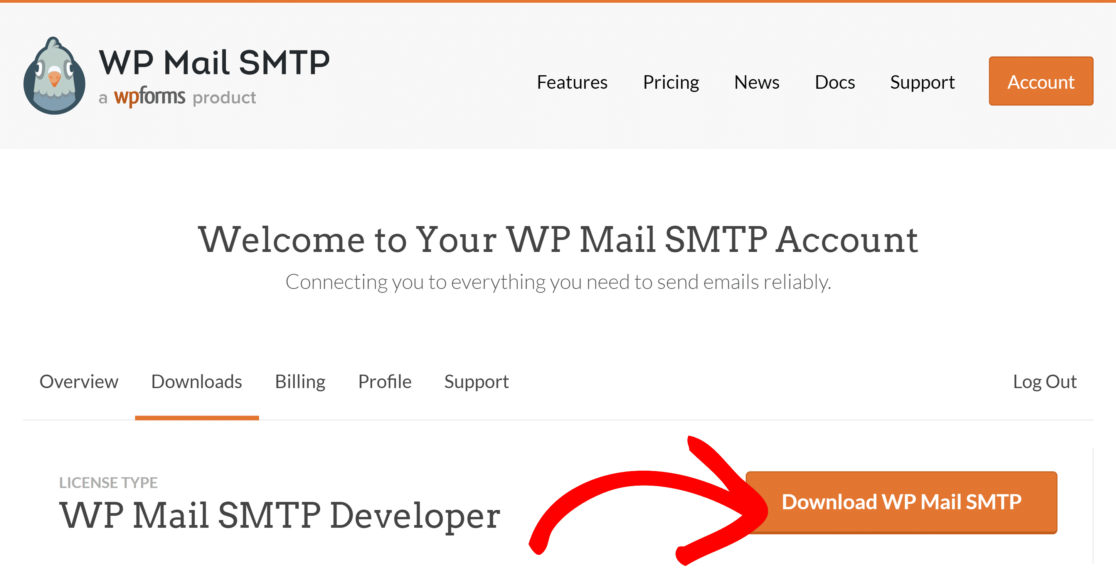
Para obter o WP Mail SMTP, abra sua área de conta WP Mail SMTP, clique na guia Downloads e pressione o botão Download WP Mail SMTP .
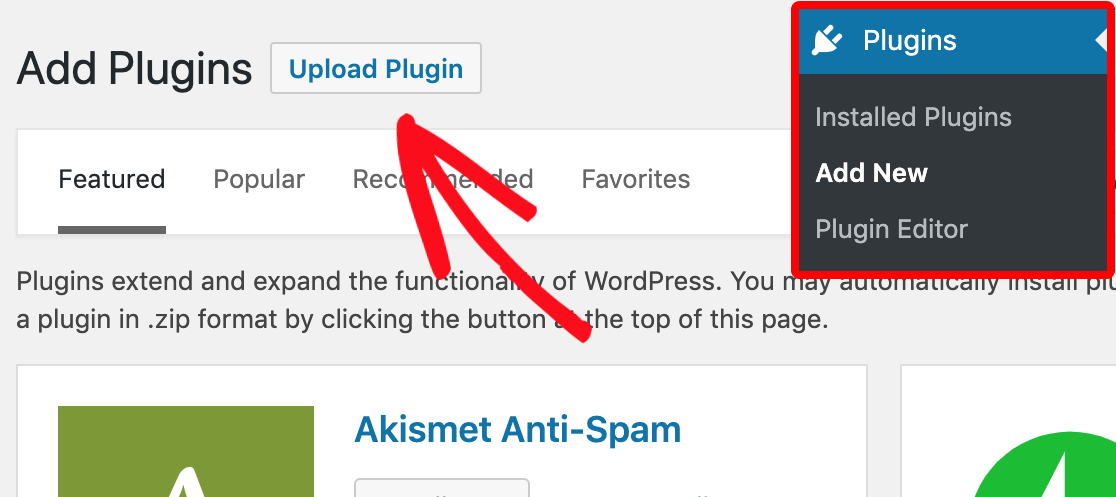
Depois de baixado, abra o painel do WordPress e mova o cursor sobre Plugins . Quando a caixa de menu se expandir, clique em Adicionar novo . Em seguida, clique em Carregar plug-in.
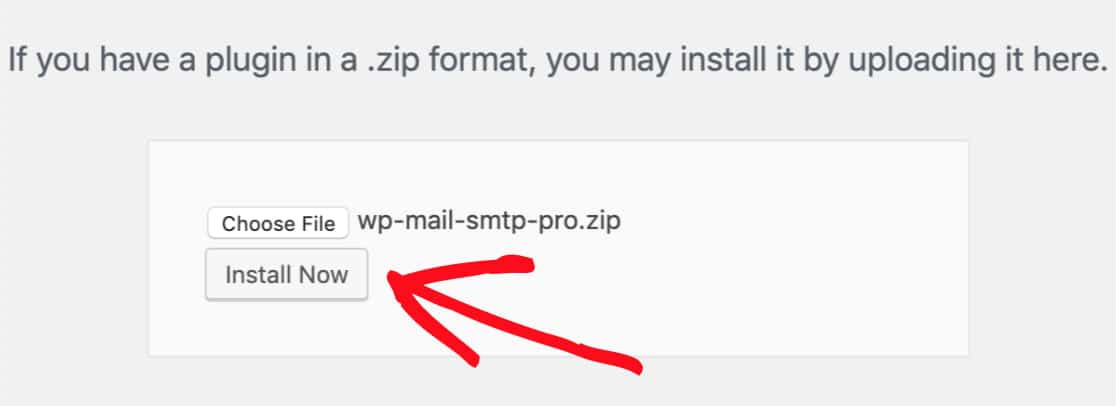
Em seguida, pressione Escolher arquivo para selecionar o arquivo zip SMTP do WP Mail baixado. Uma vez selecionado, clique em Instalar agora.
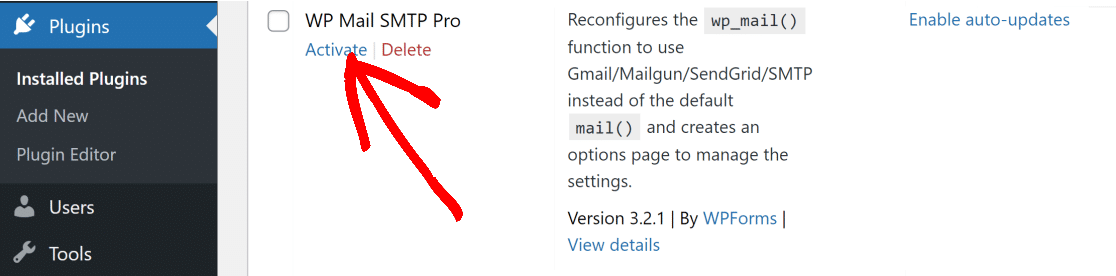
Depois que o plugin terminar de instalar, clique no menu Plugins , encontre WP Mail SMTP na lista de plugins instalados e clique em Ativar abaixo dele.
Assim que o WP Mail SMTP for ativado, ele iniciará automaticamente o Assistente de Configuração. Você também pode iniciar manualmente o Assistente de Configuração navegando até WP Mail SMTP Settings e rolando para baixo para encontrar o botão Launch Setup Wizard na seção Mail .
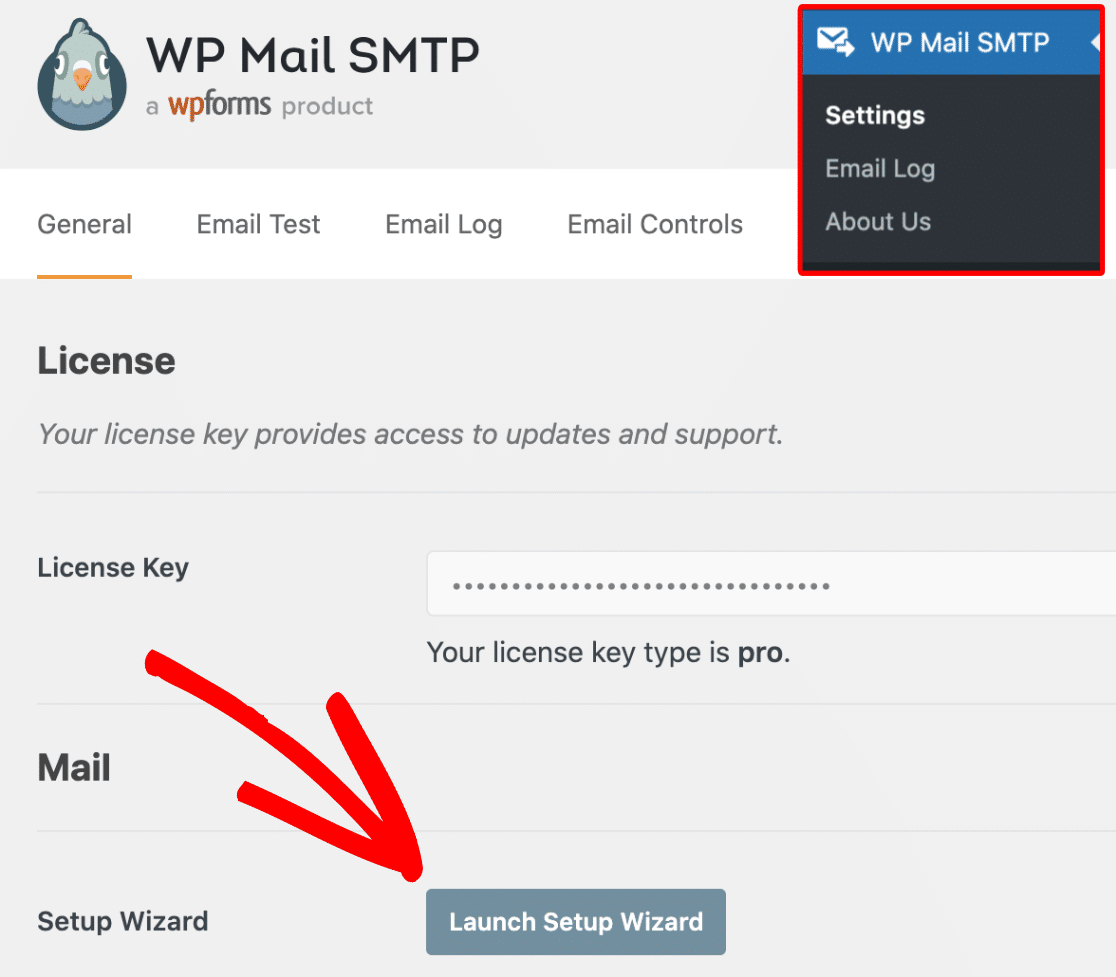
O assistente de configuração permitirá que você conecte seu domínio a um provedor de serviços de e-mail e altere seu e-mail do remetente e o nome do remetente.
2. Escolha e configure o serviço de correspondência
A primeira etapa após iniciar o Assistente de Configuração é escolher um serviço de correio. Por padrão, o WordPress usa e-mail PHP, que não é muito confiável para enviar e-mails.
Escolher um serviço de correspondência SMTP dedicado ajudará a autenticar seus e-mails. Isso garante que seus e-mails enviados não sejam sinalizados como spam e cheguem sempre à caixa de entrada do seu cliente.
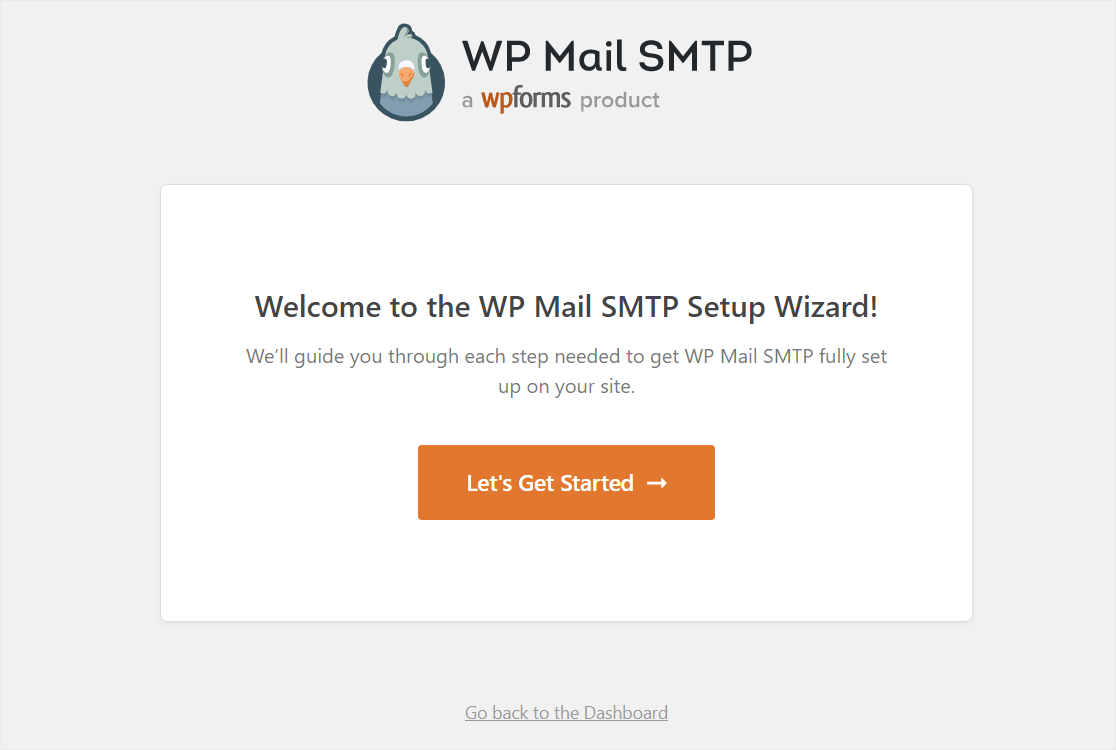
Para escolher seu serviço de correio, inicie o assistente de configuração conforme explicado nas etapas acima e clique em Vamos Começar .
Na próxima tela, selecione o mailer que você deseja usar.
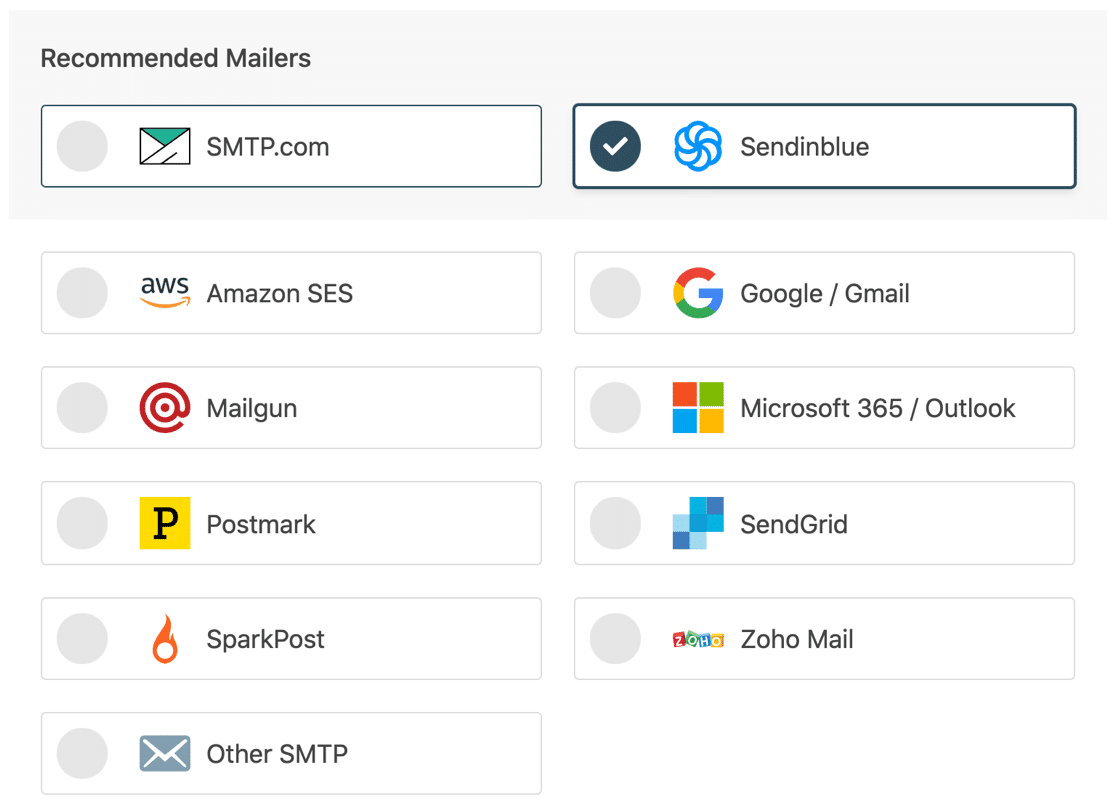
Para este tutorial, usaremos Sendinblue como nosso serviço de correio. Sendinblue é uma excelente escolha para sites menores porque é fácil de configurar e permite 300 e-mails por dia gratuitamente. Você pode aprender sobre os principais recursos de diferentes malas diretas neste post sobre provedores de serviços de e-mail transacionais para WordPress.
Clique em Sendinblue para passar para a próxima etapa. Agora, clique no botão Get Started with Sendinblue para iniciar o processo de inscrição.
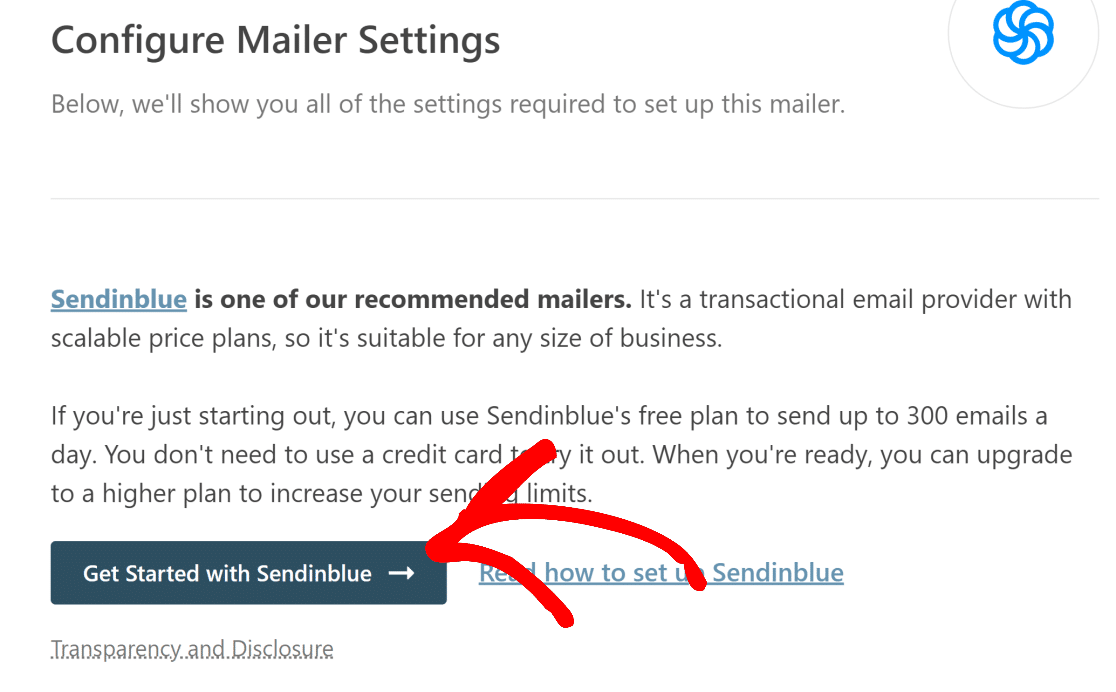

O botão acima o levará à página de inscrição da Sendinblue. Siga as instruções na tela e preencha os detalhes do formulário (como seu nome, endereço de e-mail, nome da empresa, endereço etc.).
Nota: Certifique-se de criar sua conta Sendinblue com um endereço de e-mail específico do domínio que você possui, como [email protected]
Selecione seu plano para concluir o processo de inscrição na Sendinblue.
Agora, você precisará autenticar seu domínio para usar efetivamente a Sendinblue e garantir a entrega do e-mail. Consulte este guia para saber como autorizar seu domínio com a Sendinblue. Quando terminar, volte a este post para os próximos passos.
É altamente recomendável autorizar seu domínio. Isso impedirá que seus e-mails vão para a pasta de spam e melhorará a capacidade de entrega de e-mails.
Adicionar chave de API Sendinblue
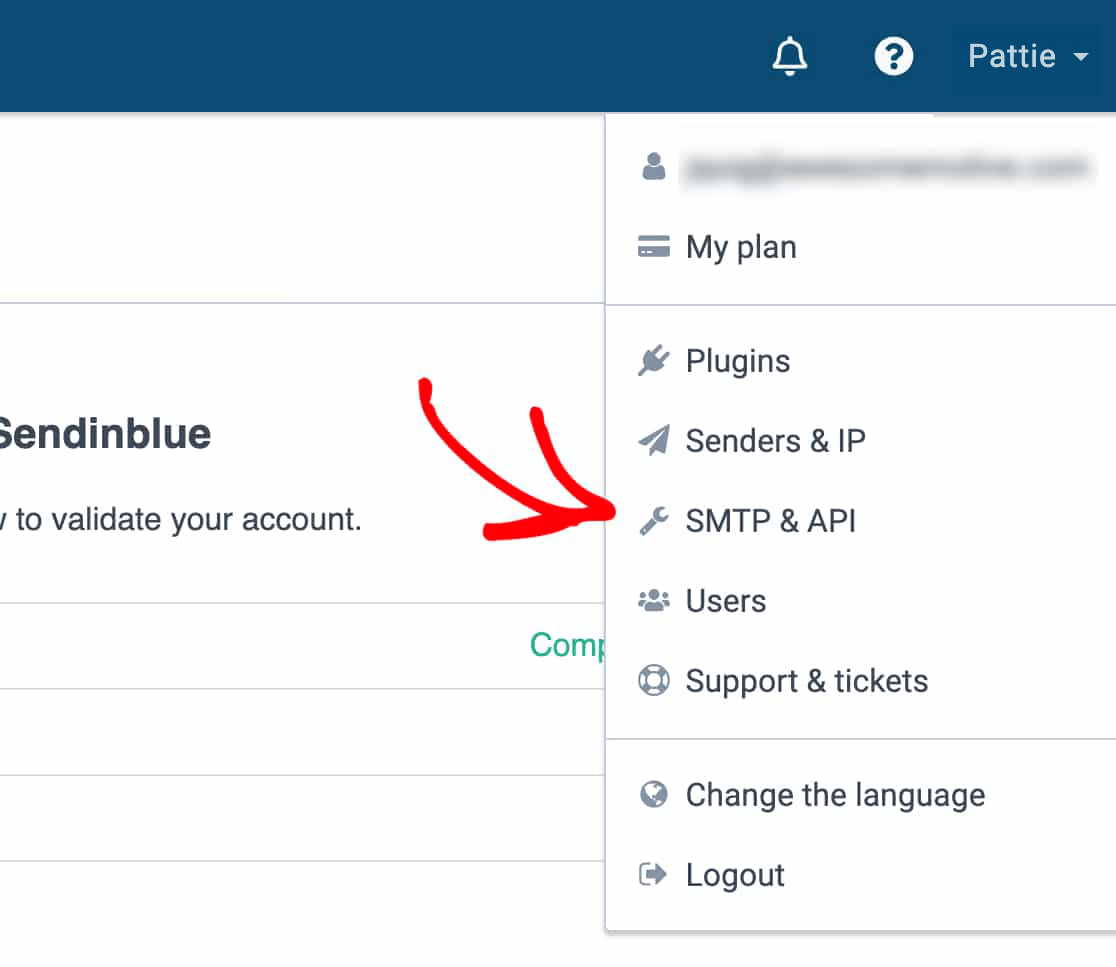
Depois que seu domínio for autenticado, você precisará inserir uma chave de API para Sendinblue. Para obter a chave API, abra sua conta Sendinblue e clique em seu nome no canto superior direito para abrir o menu. Clique em SMTP e API no menu que se abre.
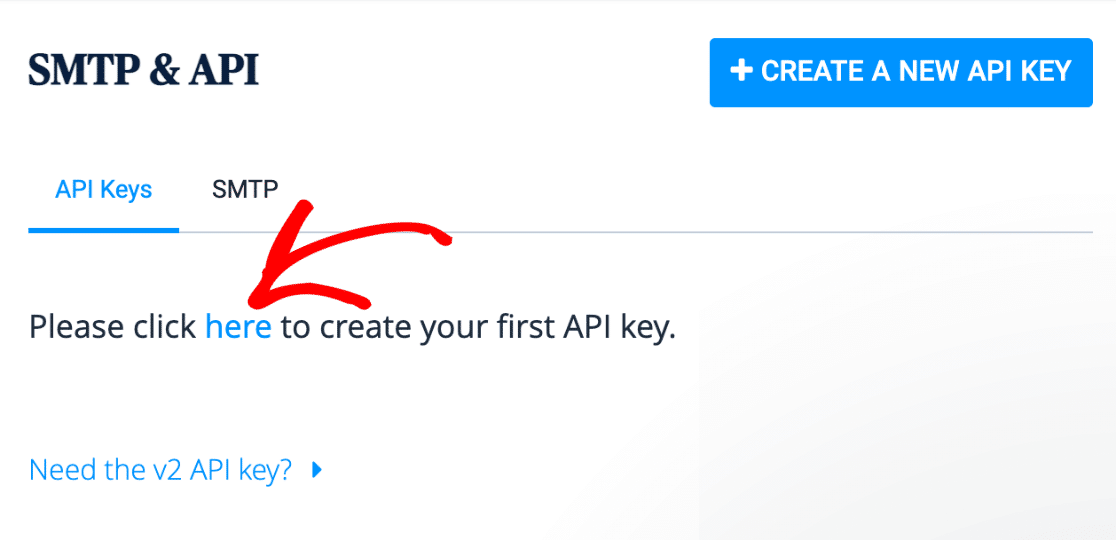
Isso abrirá uma página onde você pode criar sua chave de API. Clique no link conforme a imagem abaixo.
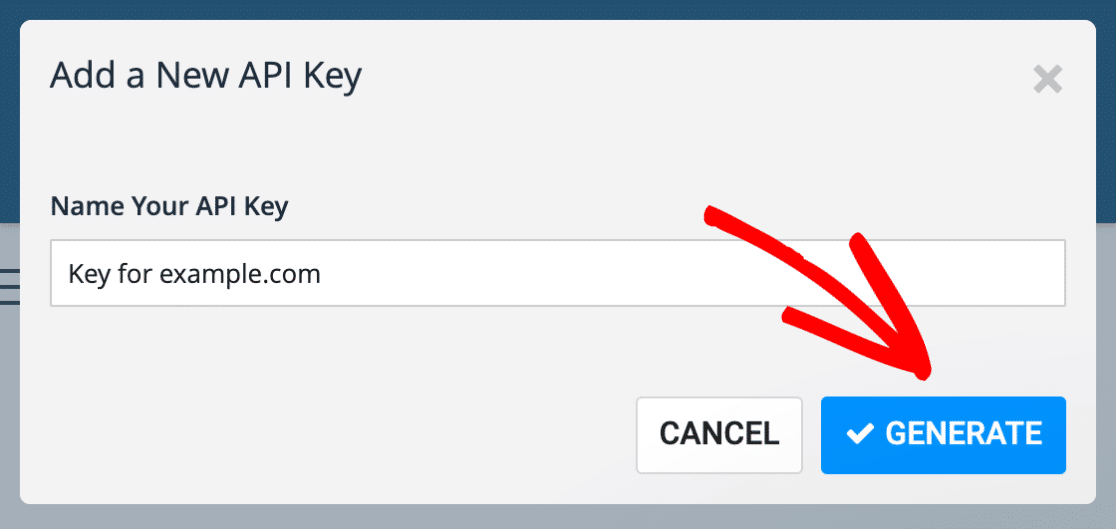
Em seguida, a Sendinblue solicitará que você nomeie sua chave de API. Você pode escolher qualquer nome, mas é útil usar um nome relacionado ao seu domínio de alguma forma. Clique em Gerar depois de inserir um nome para sua chave.
Agora, uma nova janela será aberta, que terá sua chave de API. Copie esta chave e mantenha-a em algum lugar seguro (como um gerenciador de senhas) porque você só pode visualizá-la no Sendinblue uma vez.
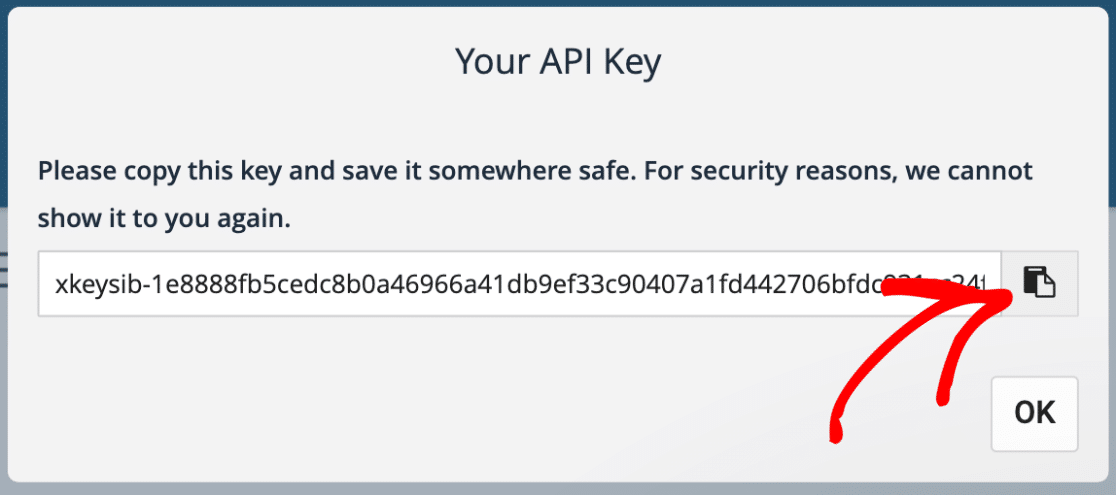
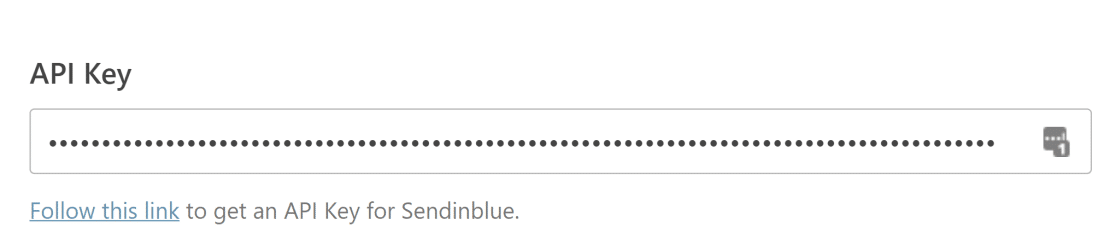
Uma vez copiado, retorne à janela onde o WP Mail SMTP Setup Wizard está aberto e cole a chave de API no seguinte campo:
3. Alterar as configurações de nome e de e-mail
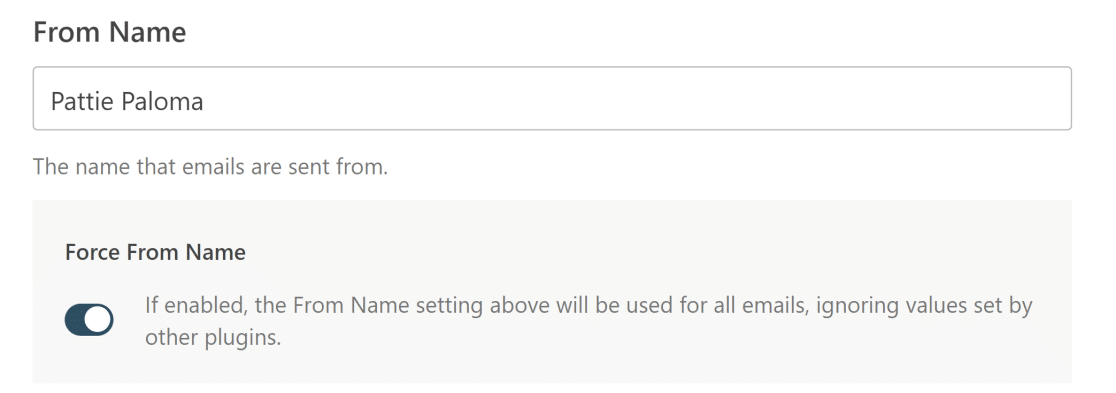
Você está finalmente pronto para alterar seu nome do remetente e e-mail do remetente para o WordPress. Role para baixo no Assistente de configuração para encontrar a configuração De nome . Aqui, você pode alterar sua configuração De nome para qualquer coisa que desejar.
O nome que você escolher aqui aparecerá nos e-mails de saída que seu site WordPress envia aos clientes. Você também pode selecionar a configuração Force From Name para aplicar o mesmo nome a todos os e-mails enviados em seu site WordPress.
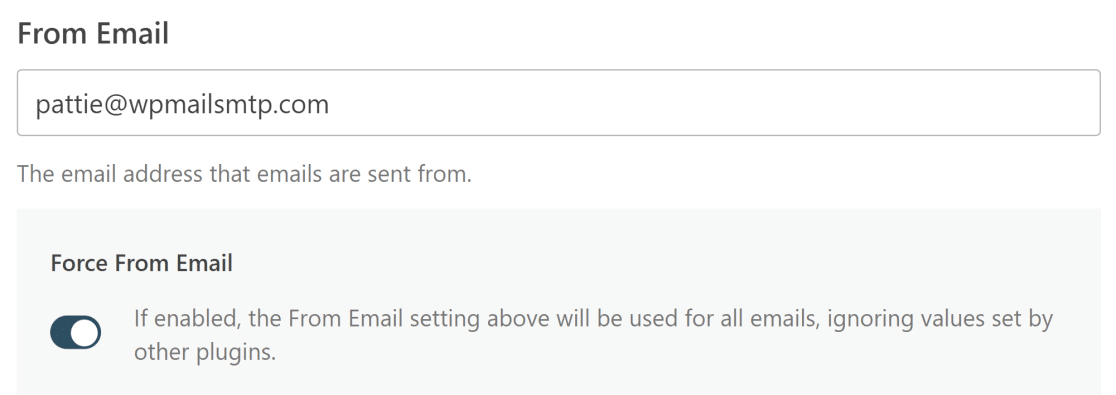
Em seguida, role para baixo para encontrar a configuração De e-mail . Todos os e-mails do seu site serão enviados do endereço de e-mail que você inserir nesta configuração. Você deve usar um endereço de e-mail específico do domínio como [email protected] com um domínio que você autenticou anteriormente com a Sendinblue.
Como antes, você pode selecionar a configuração Force From Email para usar o mesmo From Email em seu site WordPress.
4. Configure o domínio de envio (opcional)
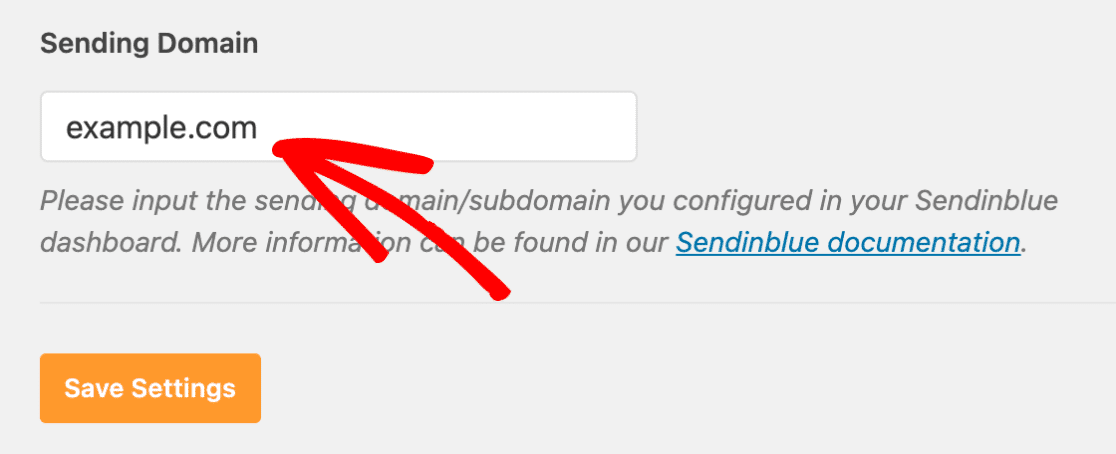
A configuração do domínio de envio é opcional, mas pode ser útil configurá-la. Essa configuração verifica se há erros no final do seu domínio, como configurações incorretas ou registros SPF ausentes.
Para habilitar esse recurso, retorne à página Configure Mailer Settings do WP Mail SMTP Setup Wizard e role para baixo até Sending Domain . No campo, digite o nome de domínio que você acabou de autenticar na Sendinblue.
Esse recurso pode ajudá-lo a diagnosticar e corrigir rapidamente quaisquer problemas de e-mail que você possa enfrentar, portanto, é sempre uma boa ideia configurá-lo.
5. Use aliases do Gmail como endereços de remetente padrão (método alternativo)
Com o WP Mail SMTP, você também pode usar os aliases do Gmail como seus endereços de e-mail padrão. Isso pode ser muito útil se você quiser que plugins diferentes usem aliases exclusivos para enviar notificações por e-mail.
Para obter instruções detalhadas sobre como fazer isso, consulte nosso guia sobre como enviar e-mails do WordPress a partir de um alias do Gmail.
E é isso! Agora você alterou com sucesso suas informações de remetente de e-mail do WordPress com WP Mail SMTP.
Alterar o e-mail do remetente do WordPress agora
Em seguida, ative o rastreamento de e-mail
Você deseja rastrear quando um e-mail é aberto e um link em seus e-mails é clicado pelos clientes?
Com o WP Mail SMTP, você pode rastrear facilmente os e-mails do WordPress e saber se seus clientes estão realizando as ações desejadas com seus e-mails.
Pronto para corrigir seus e-mails? Comece hoje com o melhor plugin SMTP para WordPress. O WP Mail SMTP Elite inclui a configuração White Glove completa e oferece uma garantia de reembolso de 14 dias.
Se este artigo o ajudou, siga-nos no Facebook e Twitter para mais dicas e tutoriais sobre WordPress.