
WordPress'te Gönderen Adı ve E-posta Nasıl Değiştirilir
Yayınlanan: 2021-12-22WordPress'te gönderen e-posta adresini ve adını değiştirmek ister misiniz?
WordPress'te varsayılan gönderen adınız “WordPress” ve e-posta adresi “[email protected]” şeklindedir, ancak bu birkaç nedenden dolayı ideal değildir.
Bu makalede, WordPress e-postanızı ve gönderen ayrıntılarınızı değiştirmenin en kolay yolunu ve bunu yapmanın neden önemli olduğunu göstereceğiz.
WordPress Gönderici E-postasını Şimdi Değiştirin
WordPress'te Varsayılan Gönderen Adını ve E-postayı Neden Değiştirmelisiniz?
E-posta teslim edilebilirlik sorunlarını düzeltmek, e-posta bildirimlerini doğru bir şekilde almak ve e-postalarınızın gerçekliğini sağlamak için WordPress'te varsayılan gönderen adını ve e-postasını değiştirmelisiniz.
Varsayılan olarak WordPress, gönderen adınız olarak “WordPress”i ve alan adınız olarak “[email protected]”ı kullanır.
Bu gönderen ayrıntıları gerçek bilgilerinizi yansıtmaz ve var olmayabilecek bir e-posta adresine işaret eder.
Bu, WordPress siteniz hakkında e-posta bildirimleri alamayacağınız anlamına gelir. Bunlar genellikle yeni kullanıcı kayıtları, kritik web sitesi hataları ve daha fazlası gibi önemli bilgileri içerir.
Ayrıca, kullanıcılara giden e-postalarınız spam olarak sonuçlanacak ve asla müşterinizin gelen kutusuna ulaşmayacaktır. Ve bazı e-postalar gelen kutularına ulaşsa bile, kullanıcılarınız yalnızca yanıtlayamayacakları markasız bir e-posta adresi görür.
Tüm bunlar, web sitenizin durumunu izlemenizi, marka bilinirliği oluşturmanızı ve müşterilerinizin güvenini kazanmanızı engeller.
İşin iyi yanı, WordPress e-posta gönderen ayrıntılarını değiştirmek ve kimliği doğrulanmış bir e-posta adresi kullanmak çok basit. Bunu aşağıdaki adımlarda nasıl yapacağınızı görelim.
WordPress'te E-posta Gönderen Ayrıntıları Nasıl Değiştirilir
WordPress varsayılan e-posta göndericisini değiştirmek için aşağıdaki adımları izleyin:
- WP Mail SMTP'yi yükleyin
- Posta Hizmetini Seçin ve Yapılandırın
- Sendinblue API Anahtarı Ekle
- E-postadan ve Ad Ayarlarından Değiştir
- Gönderen Etki Alanını Ayarlayın (Opsiyonel)
- Gmail Takma Adlarını Varsayılan Gönderen Adresleri Olarak Kullan (Alternatif Yöntem)
1. WP Mail SMTP'yi yükleyin
WP Mail SMTP, WordPress için en iyi SMTP eklentisidir. Bu eklentiyi kullanarak, herhangi bir karmaşık kod eklemeden WordPress gönderen bilgilerinizi hızlı bir şekilde değiştirebilirsiniz. Dahası, bu eklenti, WordPress sitelerinde wp_mail işlevinin çalışmaması gibi sorunları çözmek için milyonlarca kullanıcı tarafından güvenilmektedir.
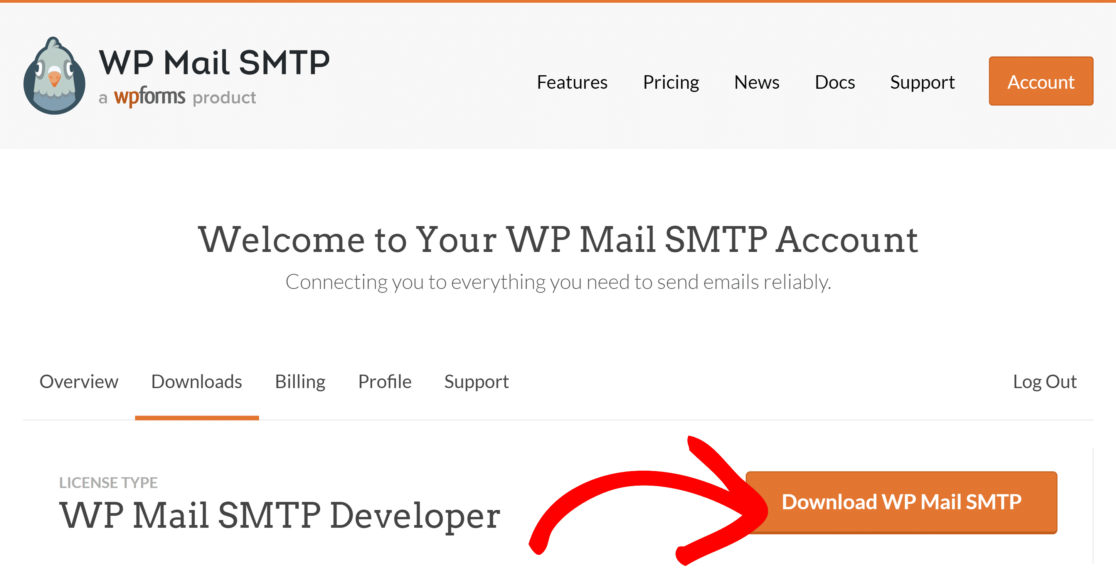
WP Mail SMTP almak için, WP Mail SMTP hesap alanınızı açın, İndirilenler sekmesine tıklayın ve ardından WP Mail SMTP İndir düğmesine basın.
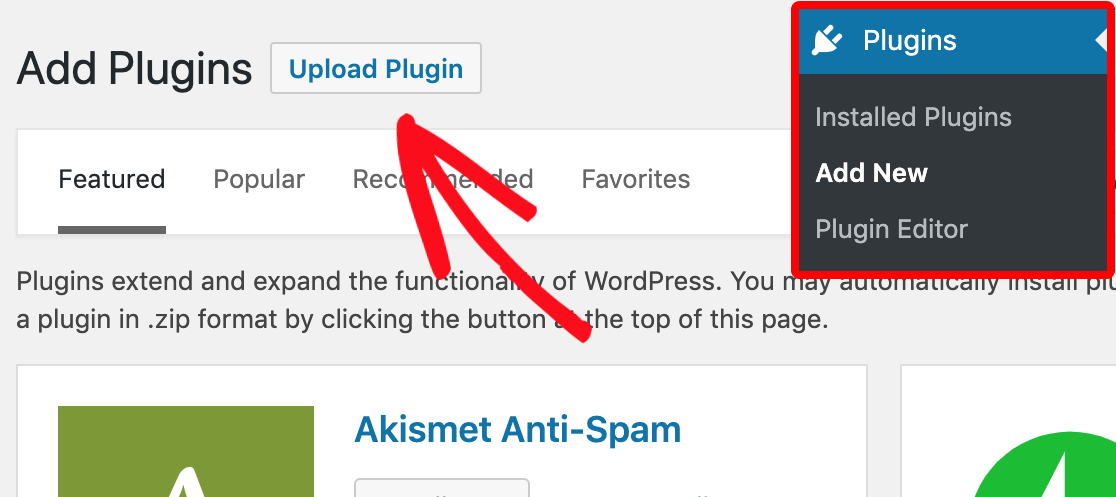
İndirdikten sonra, WordPress panonuzu açın ve imlecinizi Eklentiler üzerine getirin. Menü kutusu genişlediğinde, Yeni Ekle'yi tıklayın. Ardından, Eklenti Yükle'yi tıklayın.
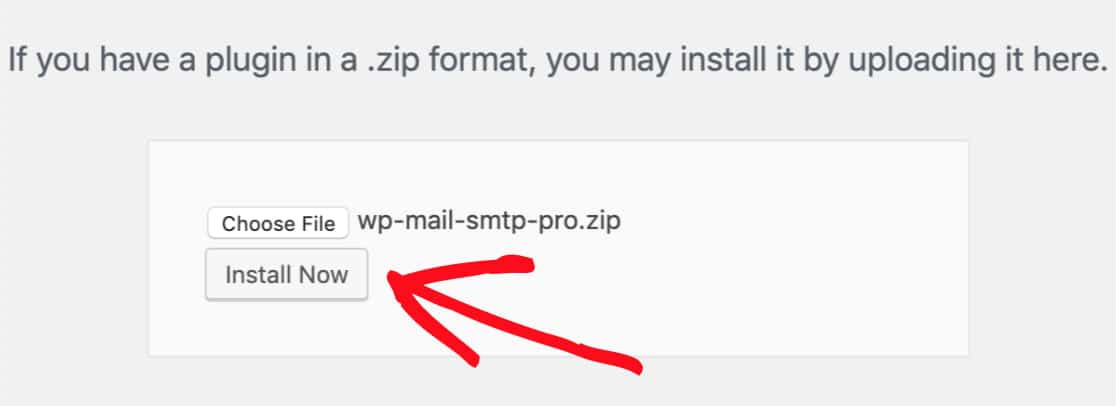
Ardından, indirilen WP Mail SMTP zip dosyasını seçmek için Dosya Seç'e basın. Seçildikten sonra, Şimdi Kur'a tıklayın.
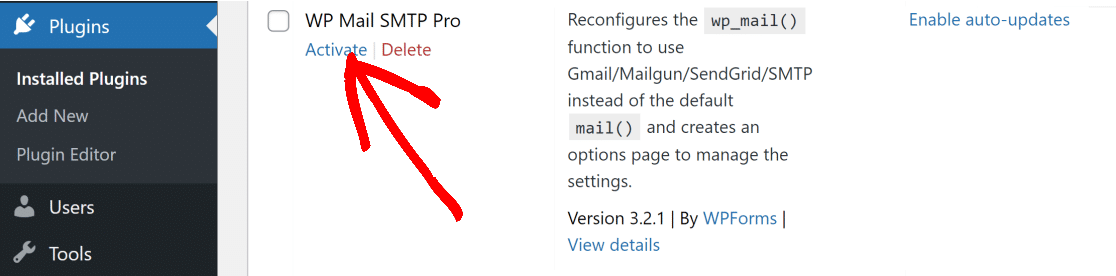
Eklentinin yüklenmesi tamamlandıktan sonra, Eklentiler menüsüne tıklayın, kurulu eklentiler listesinde WP Mail SMTP'yi bulun ve altındaki Etkinleştir'e tıklayın.
WP Mail SMTP etkinleştirilir etkinleştirilmez, Kurulum Sihirbazını otomatik olarak başlatacaktır. Ayrıca, WP Mail SMTP Ayarlarına gidip Posta bölümünün altındaki Kurulum Sihirbazını Başlat düğmesini bulmak için aşağı kaydırarak Kurulum Sihirbazını manuel olarak da başlatabilirsiniz.
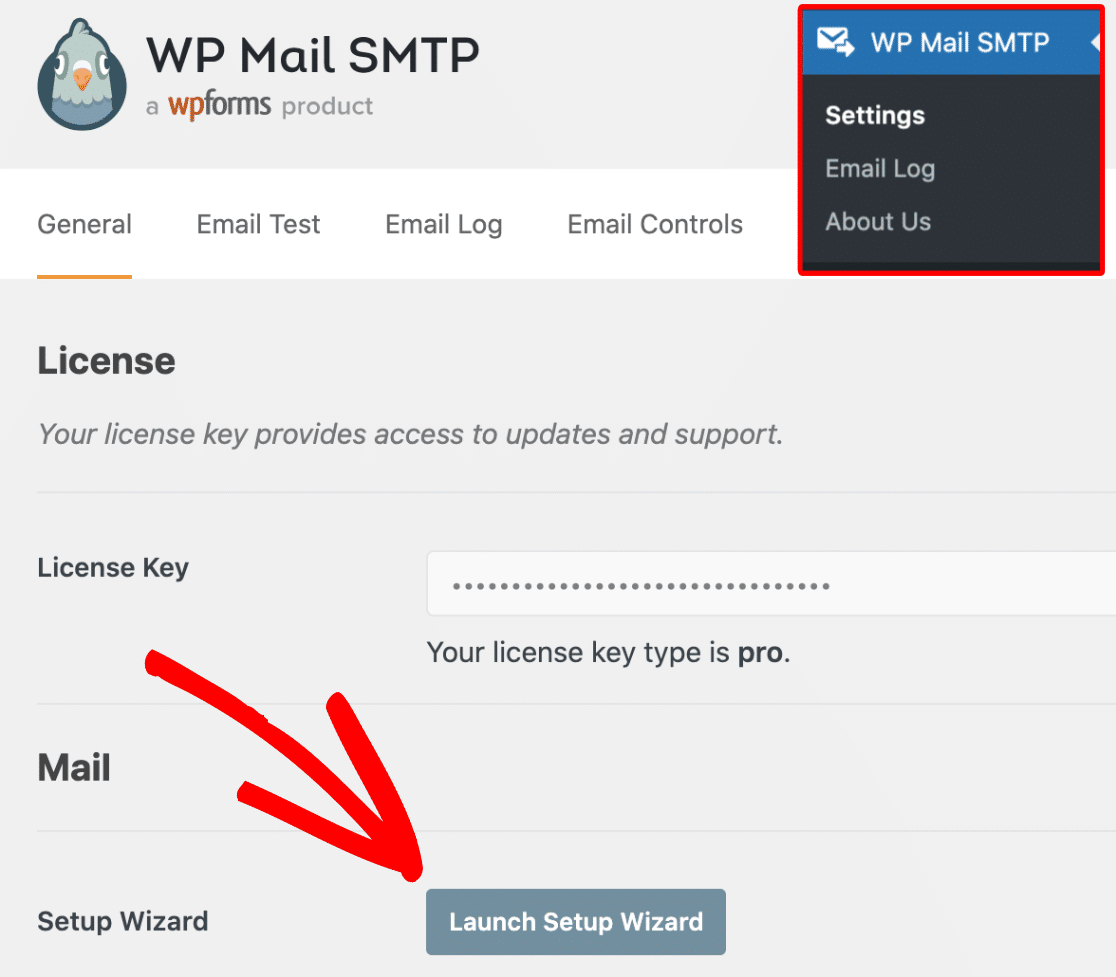
Kurulum sihirbazı, alan adınızı bir e-posta servis sağlayıcısına bağlamanıza ve E-postadan ve Kimden Adınızı değiştirmenize olanak tanır.
2. Posta Hizmetini Seçin ve Yapılandırın
Kurulum Sihirbazını başlattıktan sonraki ilk adım, bir posta hizmeti seçmektir. WordPress varsayılan olarak e-posta göndermek için çok güvenilir olmayan PHP postasını kullanır.
Özel bir SMTP posta hizmeti seçmek, e-postalarınızın kimliğini doğrulamanıza yardımcı olacaktır. Bu, giden e-postalarınızın spam olarak işaretlenmemesini ve her seferinde müşterinizin gelen kutusuna ulaşmasını sağlar.
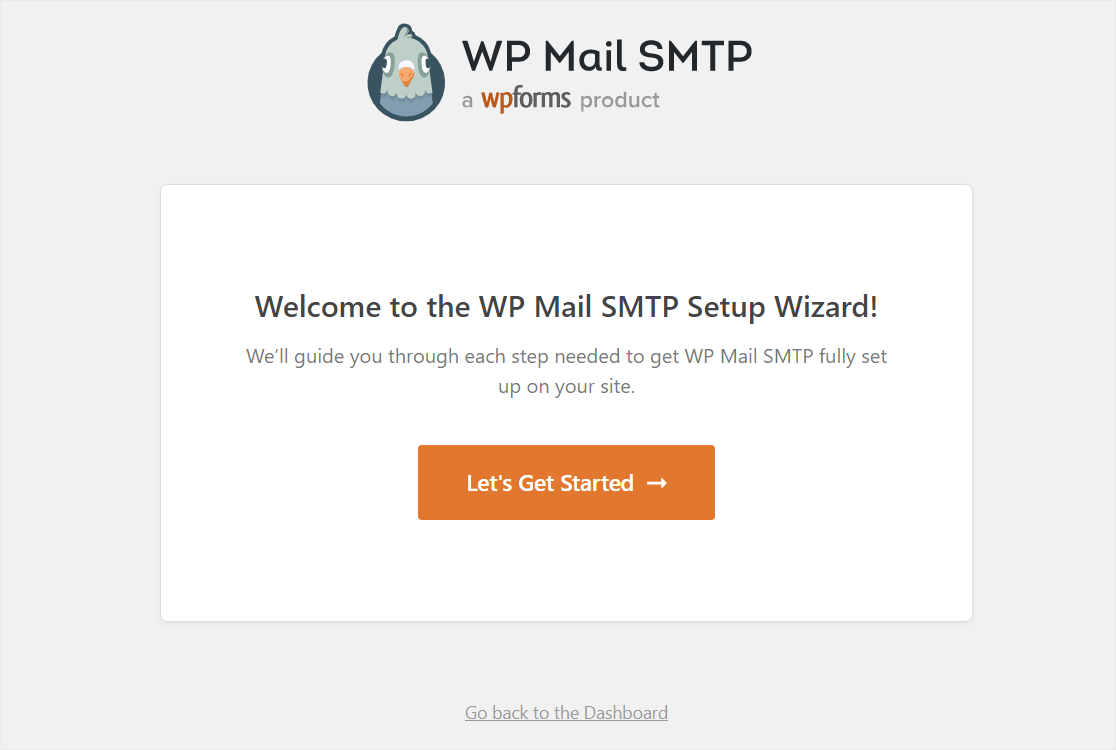
Posta hizmetinizi seçmek için, yukarıdaki adımlarda açıklandığı gibi kurulum sihirbazını başlatın ve Başlayalım'a tıklayın.
Bir sonraki ekranda, kullanmak istediğiniz postayı seçin.
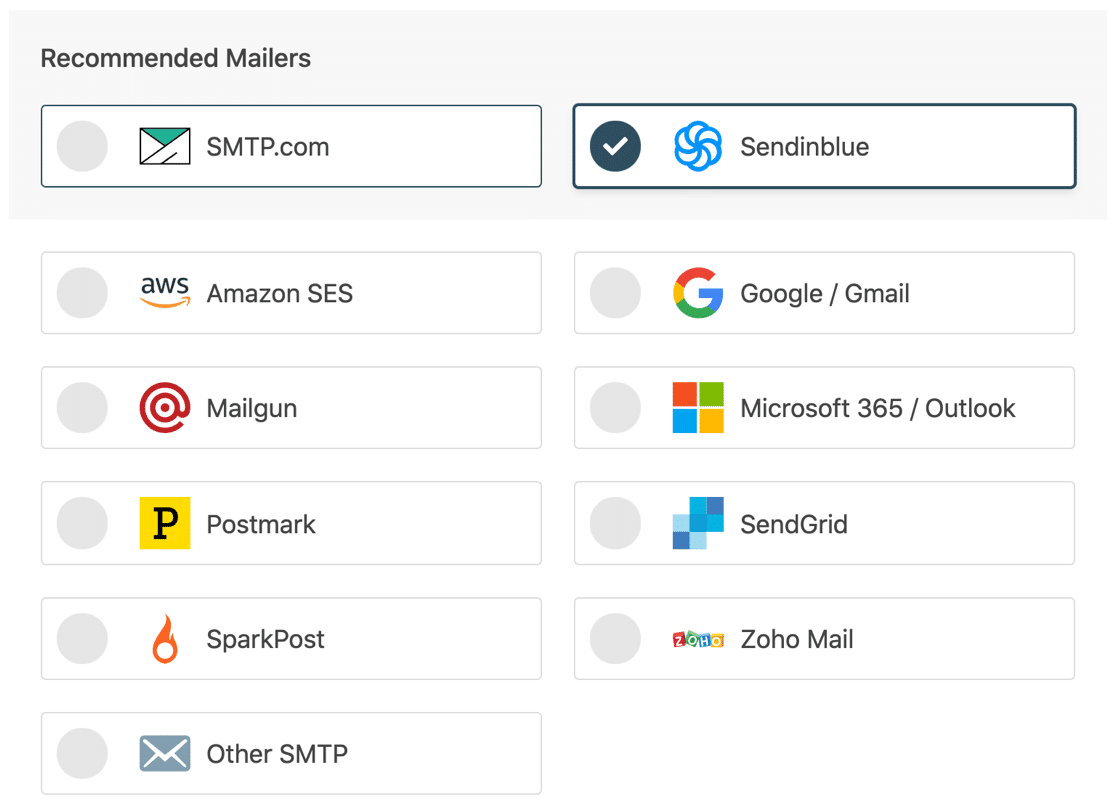
Bu eğitim için, Sendinblue'yu posta hizmetimiz olarak kullanacağız. Sendinblue daha küçük web siteleri için mükemmel bir seçimdir çünkü kurulumu kolaydır ve günde 300 e-postaya ücretsiz olarak izin verir. WordPress için işlemsel e-posta servis sağlayıcılarıyla ilgili bu gönderide farklı postaların temel özellikleri hakkında bilgi edinebilirsiniz.
Sonraki adıma geçmek için Sendinblue'ya tıklayın. Şimdi, kayıt işlemine başlamak için Sendinblue ile Başlayın düğmesine tıklayın.
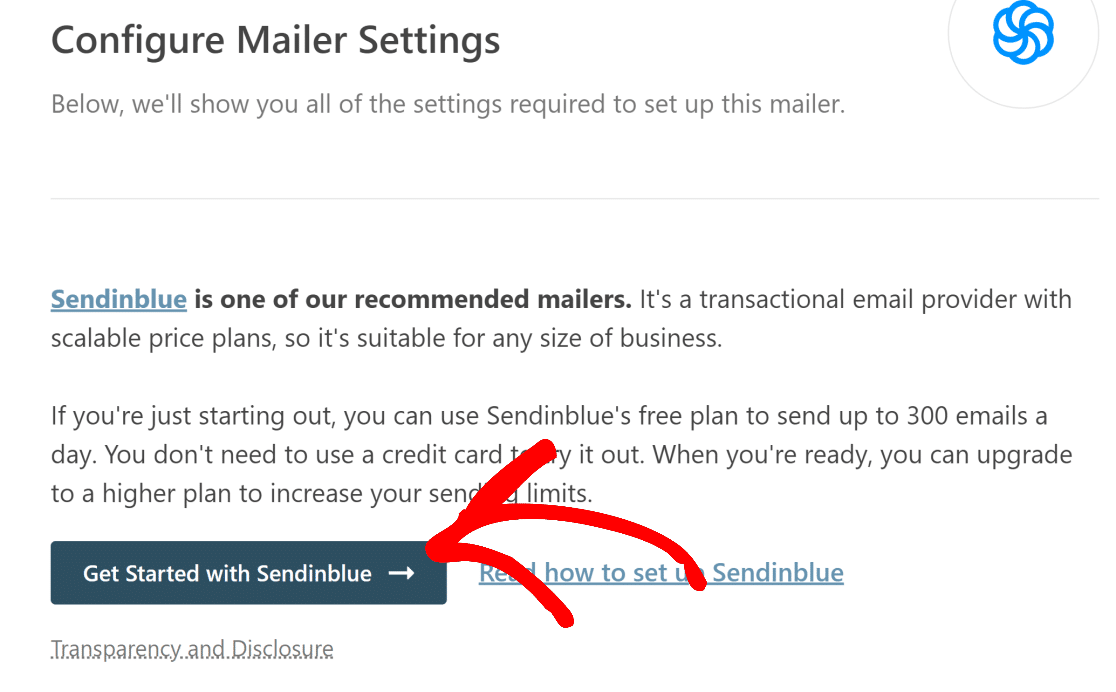

Yukarıdaki düğme sizi Sendinblue'nun kayıt sayfasına götürecektir. Ekrandaki talimatları izleyin ve form ayrıntılarını doldurun (adınız, e-posta adresiniz, şirket adınız, adresiniz vb.).
Not: Sendinblue hesabınızı, [email protected] gibi sahip olduğunuz etki alanına özgü bir e-posta adresiyle oluşturduğunuzdan emin olun.
Sendinblue'ya kaydolma işlemini tamamlamak için planınızı seçin.
Şimdi, Sendinblue'yu etkili bir şekilde kullanmak ve e-posta teslim edilebilirliğini garanti etmek için alan adınızı doğrulamanız gerekecek. Alan adınızı Sendinblue ile nasıl yetkilendireceğinizi öğrenmek için bu kılavuza bakın. Bitirdiğinizde, sonraki adımlar için bu gönderiye dönün.
Alan adınızı yetkilendirmenizi önemle tavsiye ederiz. Bunu yapmak, e-postalarınızın spam klasörüne gitmesini önleyecek ve e-posta teslim edilebilirliğini iyileştirecektir.
Sendinblue API Anahtarı Ekle
Alan adınız doğrulandıktan sonra Sendinblue için bir API anahtarı girmeniz gerekir. API anahtarını almak için Sendinblue hesabınızı açın ve menüyü açmak için sağ üstteki adınıza tıklayın. Açılan menüde SMTP & API'ye tıklayın.
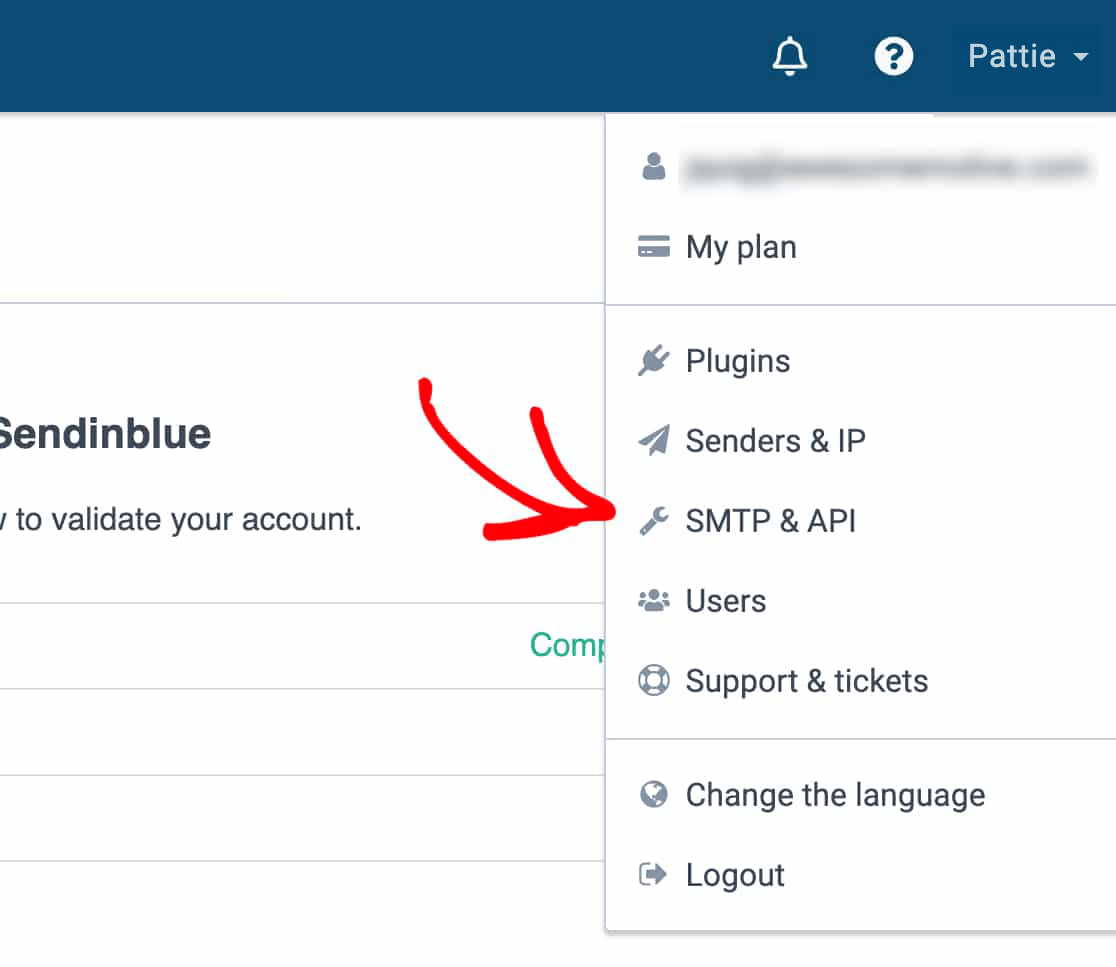
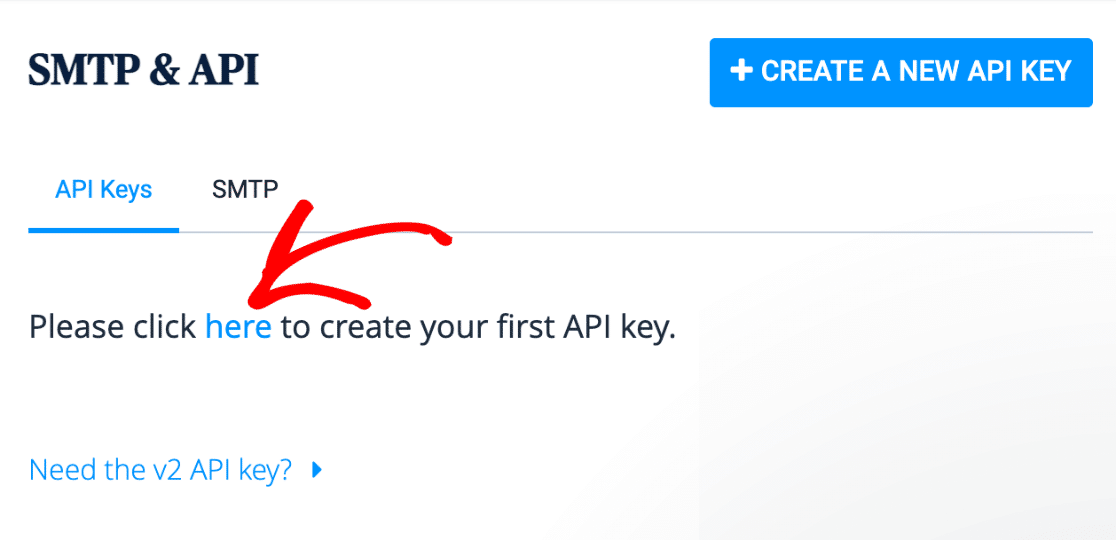
Bu, API anahtarınızı oluşturabileceğiniz bir sayfa açacaktır. Aşağıdaki resimde gösterildiği gibi bağlantıya tıklayın.
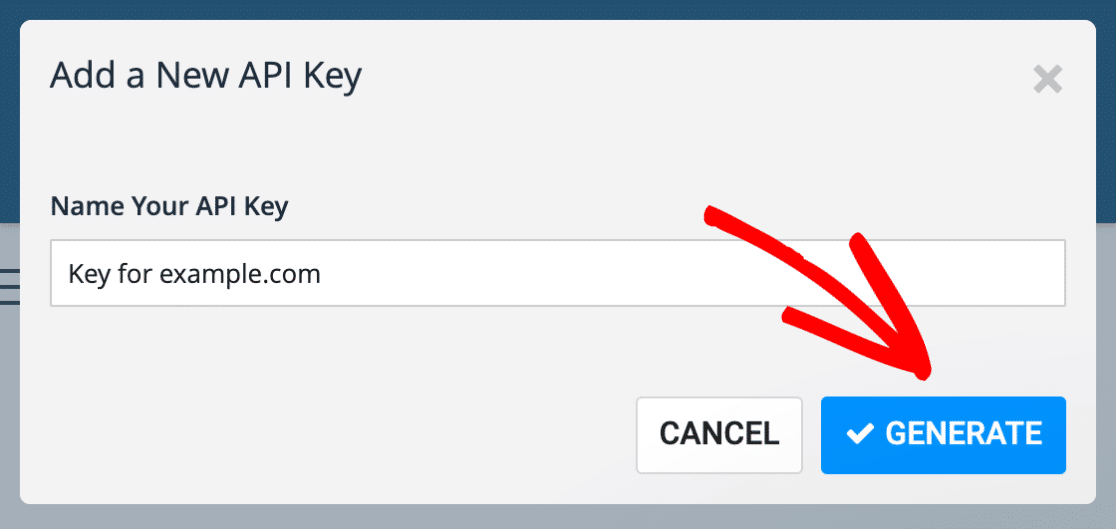
Ardından Sendinblue, API anahtarınızı adlandırmanızı isteyecektir. Herhangi bir ad seçebilirsiniz, ancak bir şekilde alanınızla ilgili bir ad kullanmanız yararlı olacaktır. Anahtarınız için bir ad girdikten sonra Oluştur'a tıklayın.
Şimdi, API anahtarınıza sahip olacak yeni bir pencere açılacaktır. Bu anahtarı kopyalayın ve güvenli bir yerde saklayın (bir şifre yöneticisi gibi), çünkü bunu Sendinblue'da yalnızca bir kez görüntüleyebilirsiniz.
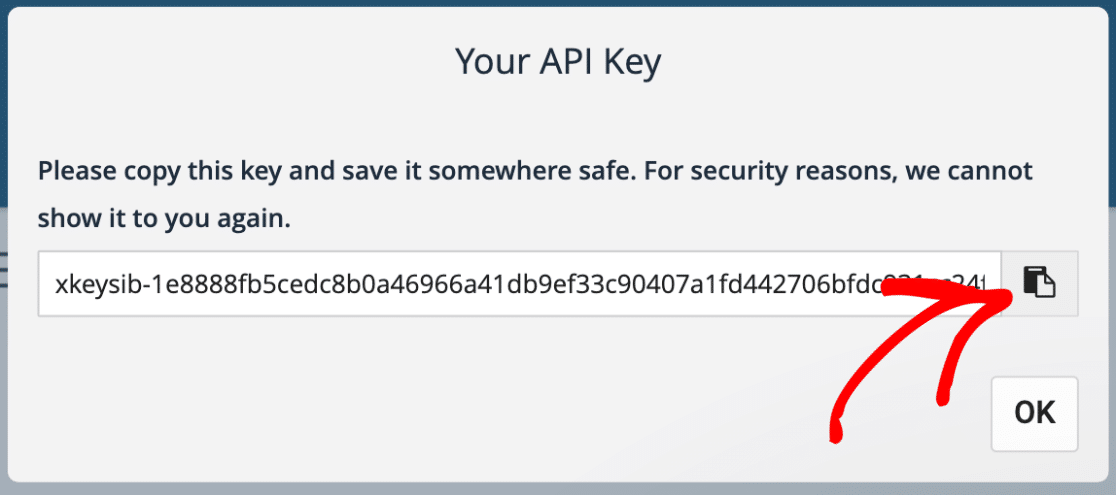
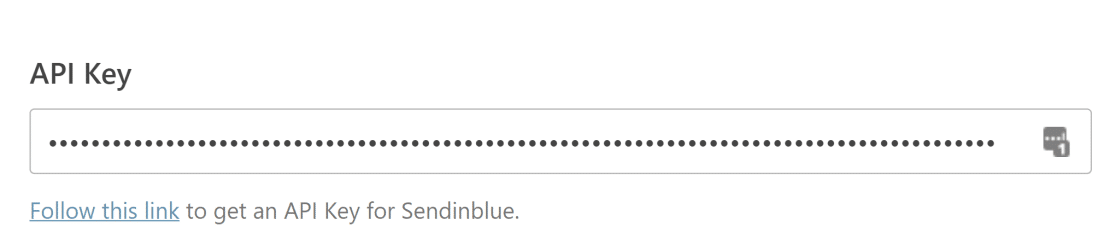
Kopyalandıktan sonra, WP Mail SMTP Kurulum Sihirbazının açık olduğu pencereye dönün ve API anahtarını aşağıdaki alana yapıştırın:
3. İsimden ve E-posta Ayarlarından Değiştir
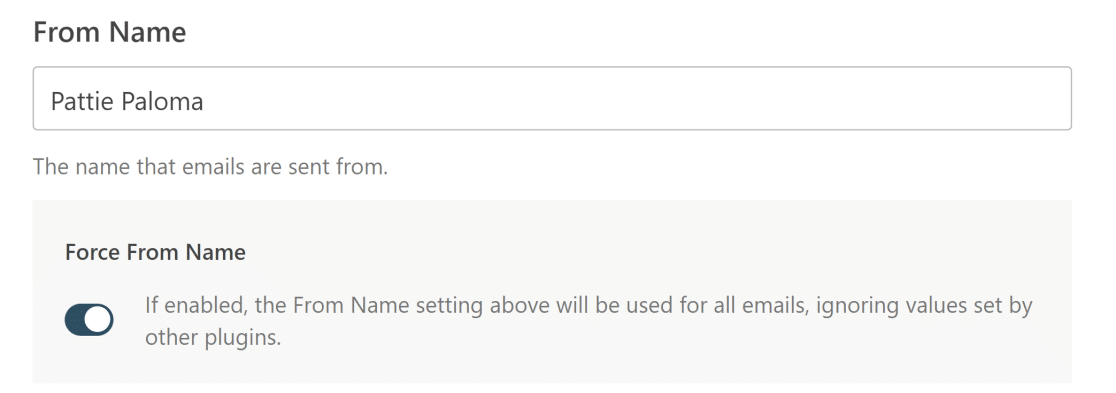
Sonunda WordPress için Kimden Adınızı ve E-postadan Kimliğinizi değiştirmeye hazırsınız. Kimden Adı ayarını bulmak için Kurulum Sihirbazında aşağı kaydırın. Burada, Kimden Adı ayarınızı istediğiniz herhangi bir şeye değiştirebilirsiniz.
Burada seçtiğiniz ad, WordPress sitenizin müşterilere gönderdiği giden e-postalarda görünecektir. WordPress sitenizdeki tüm giden e-postalar için aynı adı uygulamak için Addan Zorla ayarını da seçebilirsiniz.
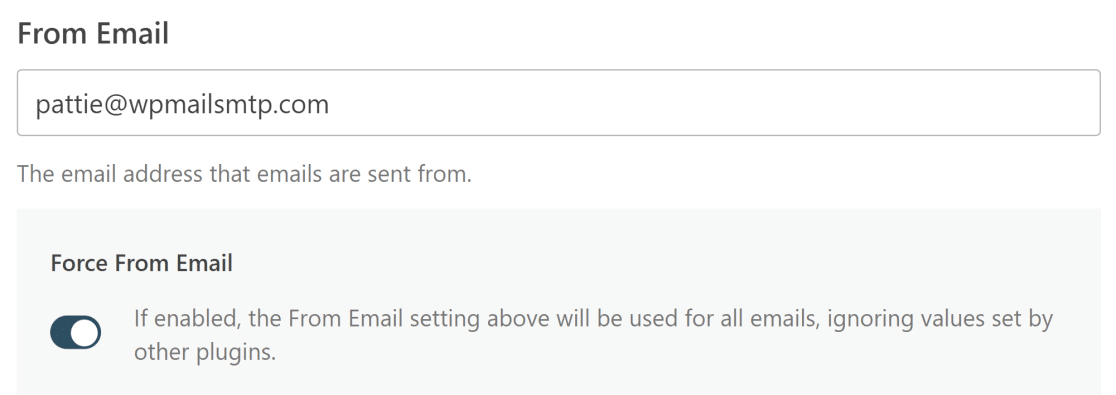
Ardından, E- postadan ayarını bulmak için aşağı kaydırın. Web sitenizin tüm e-postaları, bu ayara girdiğiniz e-posta adresinden gönderilecektir. Daha önce Sendinblue ile kimliğinizi doğruladığınız bir etki alanıyla [email protected] gibi alana özel bir e-posta adresi kullanmalısınız.
Daha önce olduğu gibi, WordPress sitenizde aynı E -postadan özelliğini kullanmak için E-postadan Zorla ayarını seçebilirsiniz.
4. Gönderen Etki Alanını Ayarlayın (Opsiyonel)
Gönderen alan ayarı isteğe bağlıdır, ancak ayarlanması yardımcı olabilir. Bu ayar, yanlış yapılandırılmış ayarlar veya eksik SPF kayıtları gibi alan adınızdaki hataları kontrol eder.
Bu özelliği etkinleştirmek için, WP Mail SMTP Kurulum Sihirbazı'nın Posta Gönderici Ayarlarını Yapılandır sayfasına dönün ve Gönderme Etki Alanı'na gidin . Alana, Sendinblue'da henüz doğruladığınız alan adını girin.
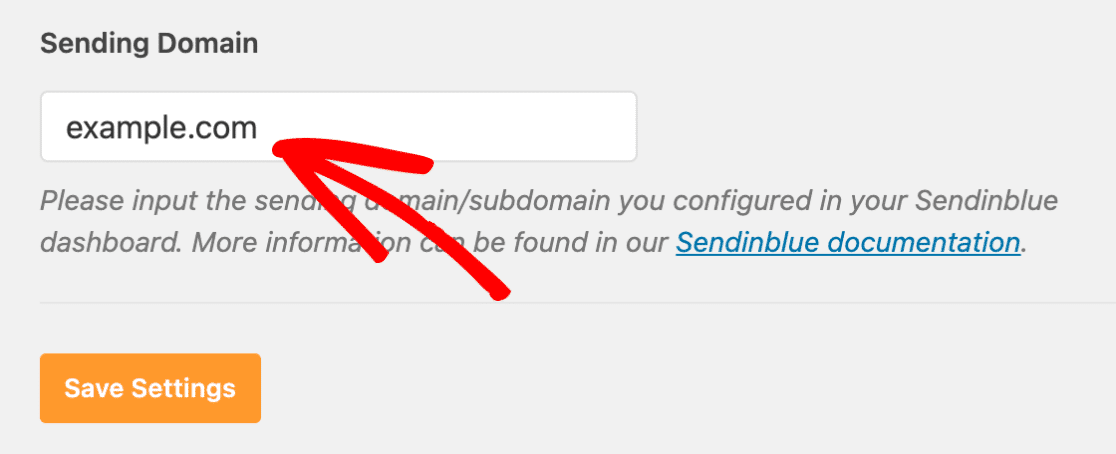
Bu özellik, karşılaşabileceğiniz tüm e-posta sorunlarını hızlı bir şekilde teşhis etmenize ve düzeltmenize yardımcı olabilir, bu nedenle onu kurmak her zaman iyi bir fikirdir.
5. Varsayılan Gönderen Adresleri Olarak Gmail Takma Adlarını Kullanın (Alternatif Yöntem)
WP Mail SMTP ile, varsayılan e-posta adresleriniz olarak Gmail takma adlarını da kullanabilirsiniz. E-posta bildirimleri göndermek için benzersiz takma adlar kullanmak için farklı eklentiler istiyorsanız bu çok kullanışlı olabilir.
Bunu nasıl başaracağınıza ilişkin ayrıntılı talimatlar için, bir Gmail takma adından WordPress e-postalarının nasıl gönderileceğine ilişkin kılavuzumuza bakın.
Ve bu kadar! Artık WordPress e-posta gönderen bilgilerinizi WP Mail SMTP ile başarıyla değiştirdiniz.
WordPress Gönderici E-postasını Şimdi Değiştirin
Sıradaki, E-posta İzlemeyi Etkinleştir
Bir e-postanın ne zaman açıldığını ve e-postalarınızın içindeki bir bağlantının müşteriler tarafından ne zaman tıklandığını izlemek ister misiniz?
WP Mail SMTP ile WordPress e-postalarını kolayca takip edebilir ve müşterilerinizin e-postalarınızla istediğiniz işlemleri yapıp yapmadığını öğrenebilirsiniz.
E-postalarınızı düzeltmeye hazır mısınız? En iyi WordPress SMTP eklentisini bugün kullanmaya başlayın. WP Mail SMTP Elite, eksiksiz Beyaz Eldiven Kurulumu içerir ve 14 günlük para iade garantisi sunar.
Bu makale size yardımcı olduysa, daha fazla WordPress ipucu ve öğreticisi için lütfen bizi Facebook ve Twitter'da takip edin.