
วิธีเปลี่ยนชื่อผู้ส่งและอีเมลใน WordPress
เผยแพร่แล้ว: 2021-12-22คุณต้องการเปลี่ยนที่อยู่อีเมลและชื่อผู้ส่งใน WordPress หรือไม่?
ใน WordPress ชื่อผู้ส่งเริ่มต้นของคุณคือ “WordPress” และที่อยู่อีเมลคือ “[email protected]” แต่ไม่เหมาะสำหรับหลายสาเหตุ
ในบทความนี้ เราจะแสดงวิธีที่ง่ายที่สุดในการเปลี่ยนอีเมล WordPress และผู้ส่งรายละเอียด และเหตุใดจึงสำคัญที่ต้องทำ
เปลี่ยนอีเมลผู้ส่ง WordPress ตอนนี้
ทำไมคุณควรเปลี่ยนชื่อผู้ส่งและอีเมลเริ่มต้นใน WordPress
คุณควรเปลี่ยนชื่อผู้ส่งและอีเมลเริ่มต้นใน WordPress เพื่อแก้ไขปัญหาการส่งอีเมล รับการแจ้งเตือนทางอีเมลอย่างถูกต้อง และรับรองความถูกต้องของอีเมลของคุณ
ตามค่าเริ่มต้น WordPress จะใช้ “WordPress” เป็นชื่อผู้ส่งของคุณและ “[email protected]” เป็นชื่อโดเมนของคุณ
รายละเอียดผู้ส่งเหล่านี้ไม่ได้สะท้อนถึงข้อมูลจริงของคุณและชี้ไปยังที่อยู่อีเมลที่อาจไม่มีอยู่จริง
ซึ่งหมายความว่าคุณจะไม่สามารถรับการแจ้งเตือนทางอีเมลเกี่ยวกับไซต์ WordPress ของคุณได้ ข้อมูลเหล่านี้มักประกอบด้วยข้อมูลสำคัญ เช่น การสมัครของผู้ใช้ใหม่ ข้อผิดพลาดที่สำคัญของเว็บไซต์ และอื่นๆ
นอกจากนี้ อีเมลที่ส่งถึงผู้ใช้ของคุณจะกลายเป็นสแปมและจะไม่มีวันไปถึงกล่องจดหมายของลูกค้าของคุณ และแม้ว่าอีเมลบางฉบับจะไปถึงกล่องจดหมาย ผู้ใช้ของคุณจะเห็นเฉพาะที่อยู่อีเมลที่ไม่มีแบรนด์ซึ่งพวกเขาไม่สามารถตอบกลับได้
สิ่งเหล่านี้ป้องกันไม่ให้คุณติดตามสถานะเว็บไซต์ของคุณ สร้างการจดจำแบรนด์ และรับความไว้วางใจจากลูกค้าของคุณ
ข้อดีคือ การเปลี่ยนรายละเอียดผู้ส่งอีเมล WordPress และใช้ที่อยู่อีเมลที่รับรองความถูกต้องนั้นง่ายมาก เรามาดูวิธีการทำกันในขั้นตอนด้านล่าง
วิธีเปลี่ยนรายละเอียดผู้ส่งอีเมลใน WordPress
ทำตามขั้นตอนด้านล่างเพื่อเปลี่ยนผู้ส่งอีเมลเริ่มต้นของ WordPress:
- ติดตั้ง WP Mail SMTP
- เลือกและกำหนดค่าบริการไปรษณีย์
- เพิ่มรหัส Sendinblue API
- เปลี่ยนจากการตั้งค่าอีเมลและจากชื่อ
- ตั้งค่าโดเมนสำหรับส่ง (ไม่บังคับ)
- ใช้นามแฝง Gmail เป็นที่อยู่ผู้ส่งเริ่มต้น (วิธีทางเลือก)
1. ติดตั้ง WP Mail SMTP
WP Mail SMTP เป็นปลั๊กอิน SMTP ที่ดีที่สุดสำหรับ WordPress เมื่อใช้ปลั๊กอินนี้ คุณสามารถเปลี่ยนข้อมูลผู้ส่ง WordPress ของคุณได้อย่างรวดเร็วโดยไม่ต้องเพิ่มโค้ดที่ซับซ้อนใดๆ ยิ่งไปกว่านั้น ปลั๊กอินนี้ได้รับความไว้วางใจจากผู้ใช้หลายล้านคนในการแก้ปัญหา เช่น ฟังก์ชัน wp_mail ไม่ทำงานสำหรับไซต์ WordPress ของตน
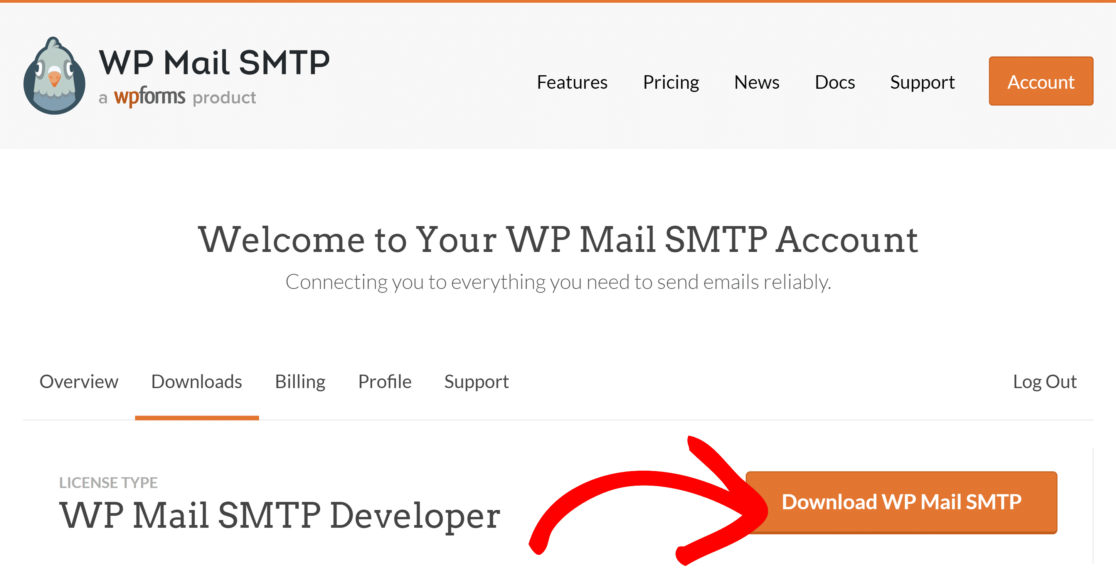
ในการรับ WP Mail SMTP ให้เปิดพื้นที่บัญชี WP Mail SMTP ของคุณ คลิกแท็บ ดาวน์โหลด จากนั้นกดปุ่ม ดาวน์โหลด WP Mail SMTP
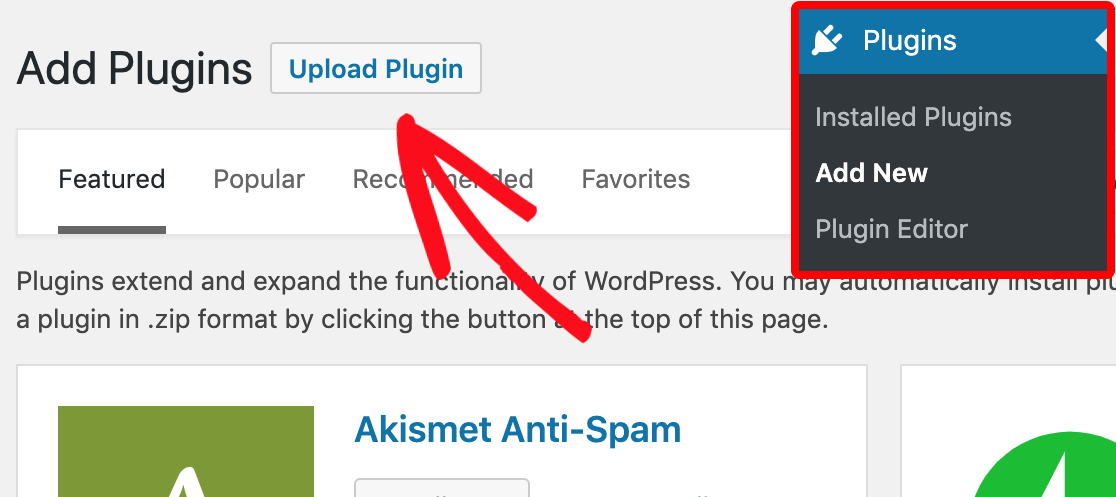
เมื่อดาวน์โหลดแล้ว ให้เปิดแดชบอร์ด WordPress และเลื่อนเคอร์เซอร์ไปที่ Plugins เมื่อกล่องเมนูขยายขึ้น ให้คลิกที่ Add New ถัดไป คลิก อัปโหลดปลั๊กอิน
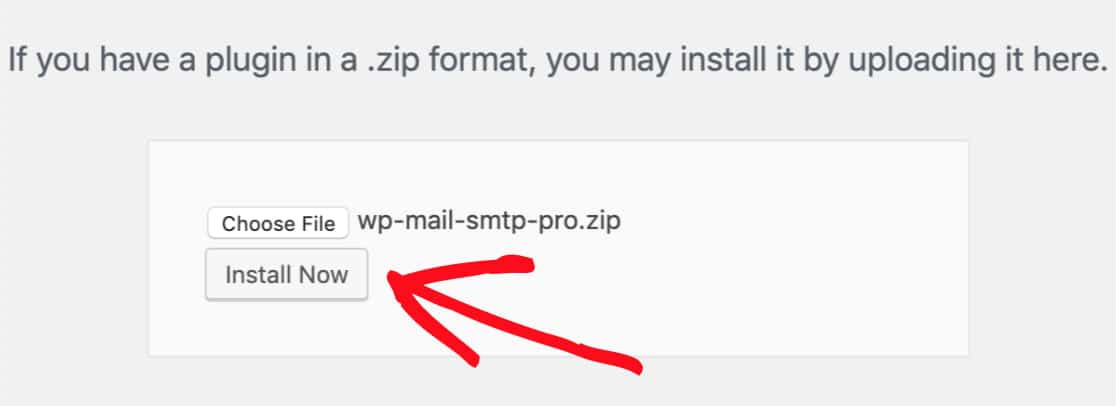
จากนั้นกด เลือกไฟล์ เพื่อเลือกไฟล์ zip WP Mail SMTP ที่ดาวน์โหลด เมื่อเลือกแล้ว ให้คลิก ติดตั้งทันที
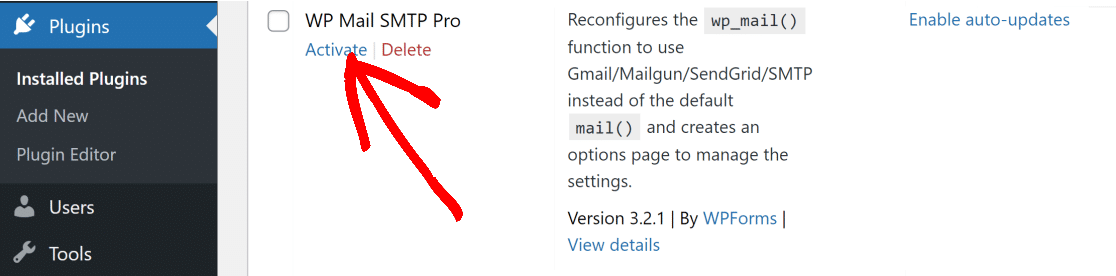
หลังจากติดตั้งปลั๊กอินเสร็จแล้ว ให้คลิกที่เมนู Plugins ค้นหา WP Mail SMTP ในรายการปลั๊กอินที่ติดตั้ง แล้วคลิก Activate ด้านล่าง
ทันทีที่เปิดใช้งาน WP Mail SMTP โปรแกรมจะเปิดวิซาร์ดการตั้งค่าโดยอัตโนมัติ คุณยังสามารถเปิดวิซาร์ดการตั้งค่าได้ด้วยตนเองโดยไปที่ การตั้งค่า WP Mail SMTP และเลื่อนลงเพื่อค้นหาปุ่ม เปิดใช้วิซาร์ดการตั้งค่า ภายใต้ส่วน เมล
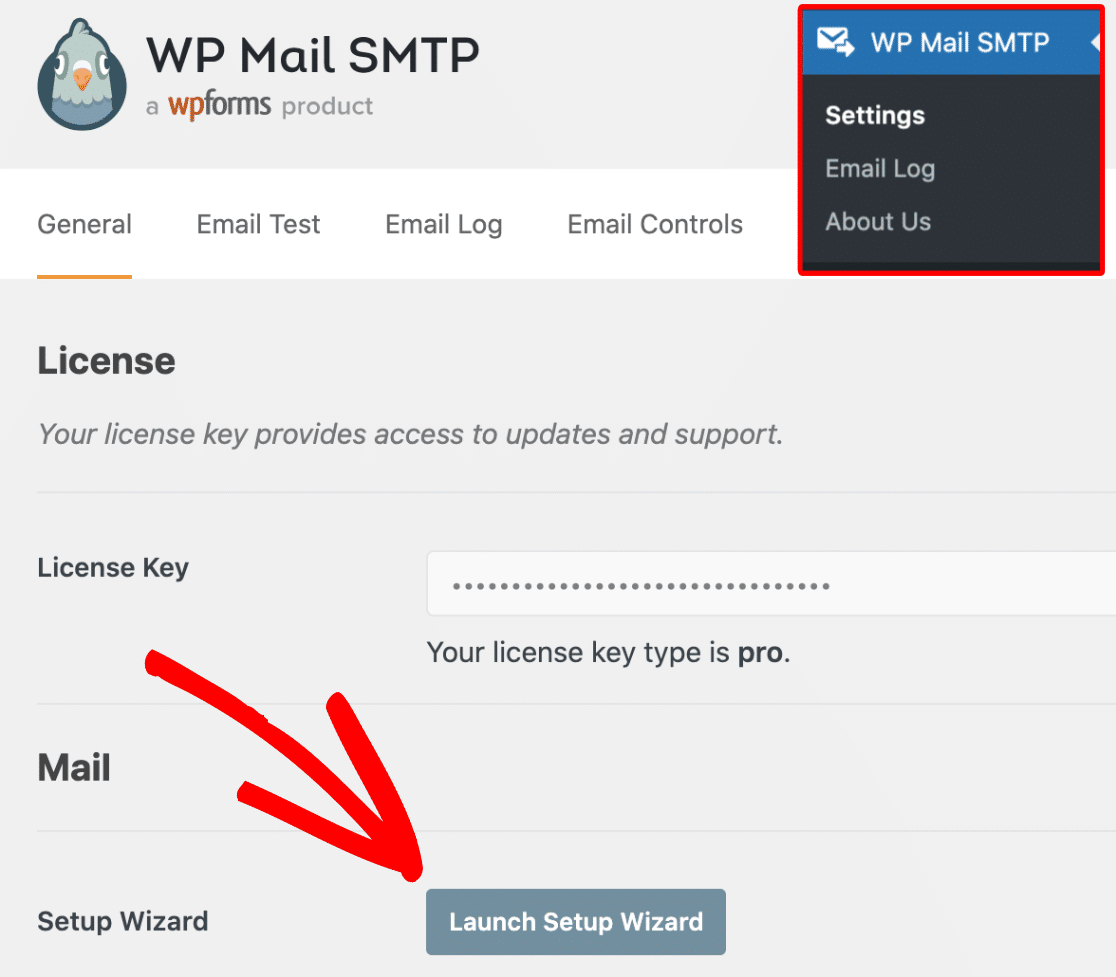
วิซาร์ดการตั้งค่าจะอนุญาตให้คุณเชื่อมต่อโดเมนของคุณกับผู้ให้บริการอีเมลและเปลี่ยน From Email และ From Name
2. เลือกและกำหนดค่าบริการไปรษณีย์
ขั้นตอนแรกหลังจากเปิดใช้วิซาร์ดการตั้งค่าคือการเลือกบริการส่งจดหมาย ตามค่าเริ่มต้น WordPress ใช้เมล PHP ซึ่งไม่น่าเชื่อถือมากสำหรับการส่งอีเมล
การเลือกบริการส่งเมล SMTP เฉพาะจะช่วยรับรองความถูกต้องของอีเมลของคุณ เพื่อให้แน่ใจว่าอีเมลขาออกของคุณจะไม่ถูกตั้งค่าสถานะว่าเป็นสแปมและเข้าถึงกล่องจดหมายของลูกค้าทุกครั้ง
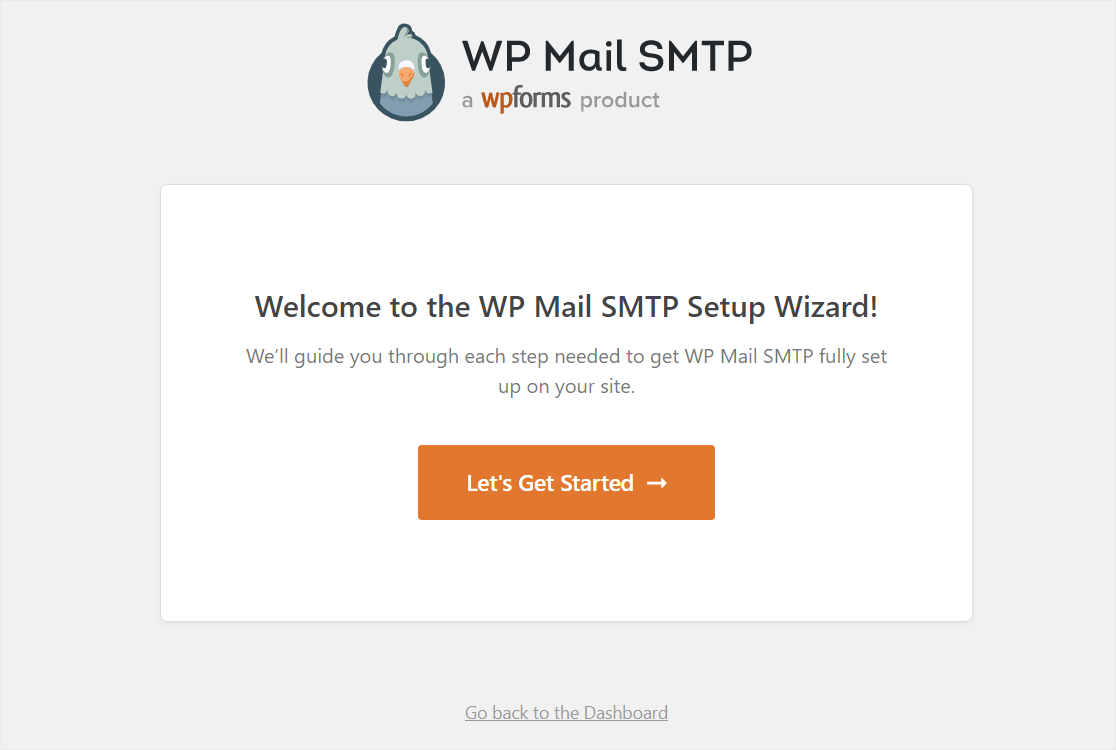
ในการเลือกบริการส่งจดหมายของคุณ ให้เปิดวิซาร์ดการตั้งค่าตามที่อธิบายไว้ในขั้นตอนด้านบน และคลิก มาเริ่ม กันเลย
ในหน้าจอถัดไป ให้เลือกจดหมายที่คุณต้องการใช้
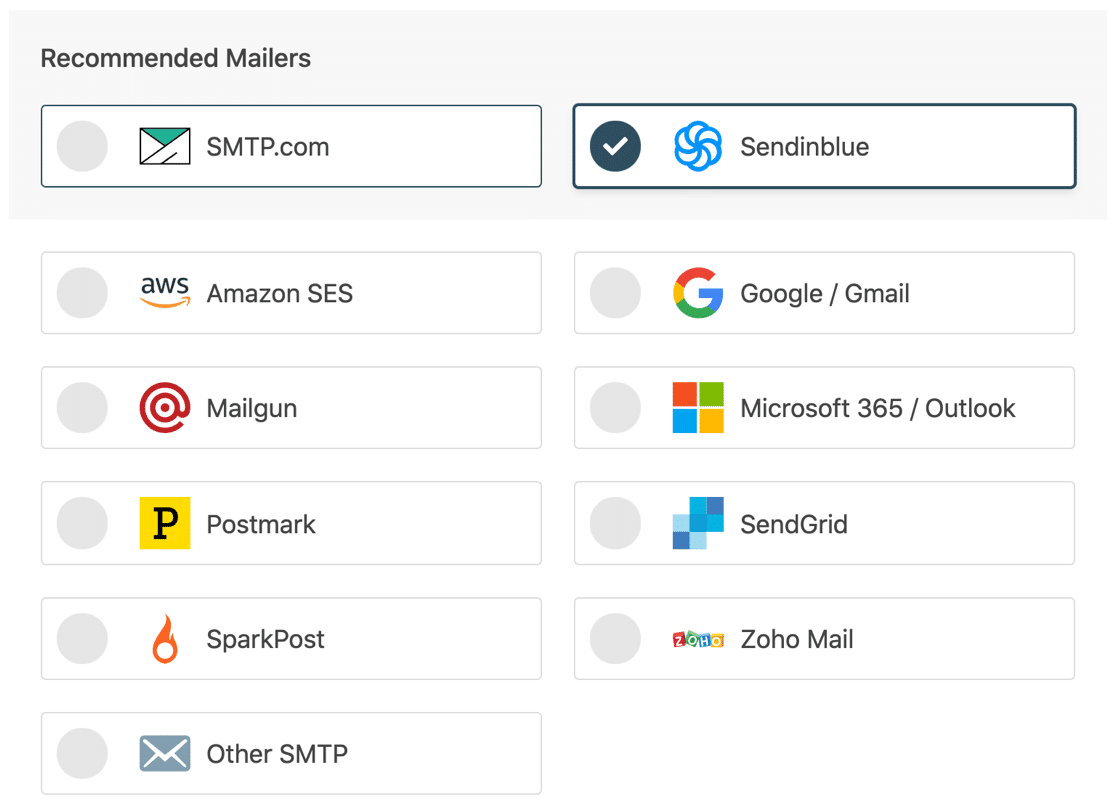
สำหรับบทช่วยสอนนี้ เราจะใช้ Sendinblue เป็นบริการไปรษณีย์ของเรา Sendinblue เป็นตัวเลือกที่ยอดเยี่ยมสำหรับเว็บไซต์ขนาดเล็ก เนื่องจากตั้งค่าได้ง่ายและให้อีเมลฟรี 300 ฉบับต่อวัน คุณสามารถเรียนรู้เกี่ยวกับคุณสมบัติหลักของเมลเดอร์ต่างๆ ได้ในโพสต์นี้เกี่ยวกับผู้ให้บริการอีเมลธุรกรรมสำหรับ WordPress
คลิกที่ Sendinblue เพื่อไปยังขั้นตอนต่อไป ตอนนี้ คลิกที่ปุ่ม เริ่มต้นใช้งาน Sendinblue เพื่อเริ่มขั้นตอนการสมัคร
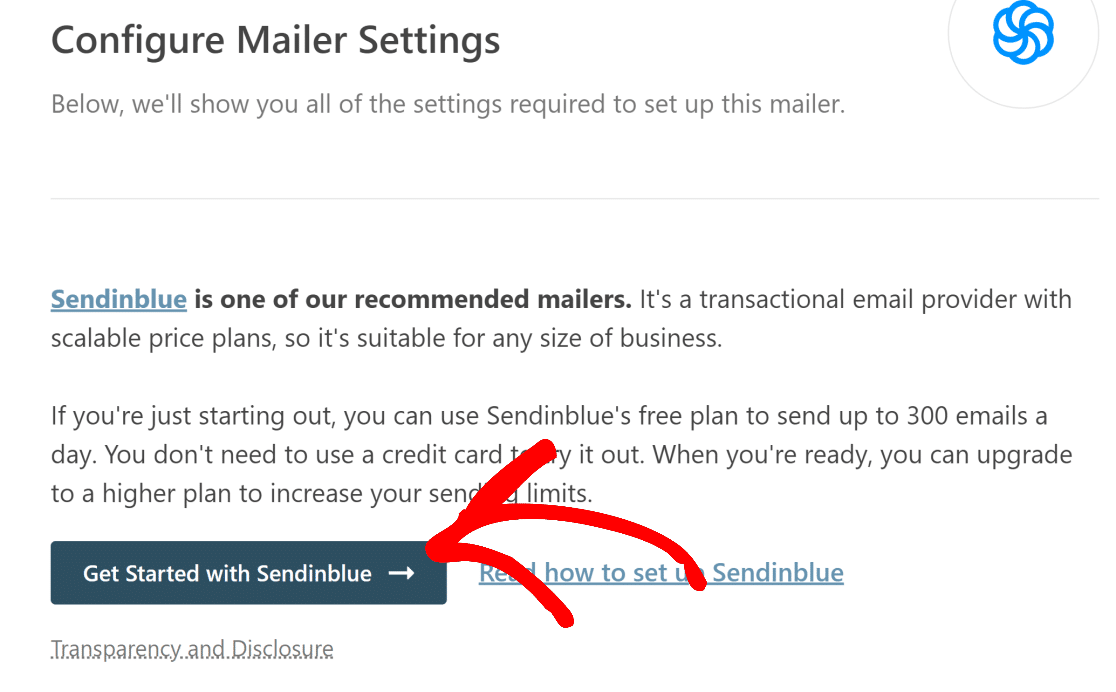

ปุ่มด้านบนจะนำคุณไปยังหน้าลงทะเบียนของ Sendinblue ทำตามคำแนะนำบนหน้าจอและกรอกรายละเอียดแบบฟอร์ม (เช่น ชื่อ ที่อยู่อีเมล ชื่อบริษัท ที่อยู่ ฯลฯ)
หมายเหตุ: อย่าลืมสร้างบัญชี Sendinblue ของคุณด้วยที่อยู่อีเมลเฉพาะโดเมนที่คุณเป็นเจ้าของ เช่น [email protected]
เลือกแผนของคุณเพื่อสิ้นสุดขั้นตอนการสมัครสำหรับ Sendinblue
ตอนนี้ คุณจะต้องตรวจสอบสิทธิ์โดเมนของคุณเพื่อใช้ Sendinblue อย่างมีประสิทธิภาพและรับประกันความสามารถในการส่งอีเมล ดูคู่มือนี้เพื่อเรียนรู้วิธีอนุญาตโดเมนของคุณด้วย Sendinblue เมื่อเสร็จแล้ว ให้กลับไปที่โพสต์นี้สำหรับขั้นตอนต่อไป
เราขอแนะนำอย่างยิ่งให้อนุญาตโดเมนของคุณ การทำเช่นนี้จะป้องกันไม่ให้อีเมลของคุณไปที่โฟลเดอร์สแปมและปรับปรุงความสามารถในการส่งอีเมล
เพิ่มรหัส Sendinblue API
หลังจากตรวจสอบสิทธิ์โดเมนของคุณแล้ว คุณจะต้องป้อนคีย์ API สำหรับ Sendinblue หากต้องการรับคีย์ API ให้เปิดบัญชี Sendinblue แล้วคลิกชื่อของคุณที่ด้านบนขวาเพื่อเปิดเมนู คลิกที่ SMTP & API ในเมนูที่เปิดขึ้น
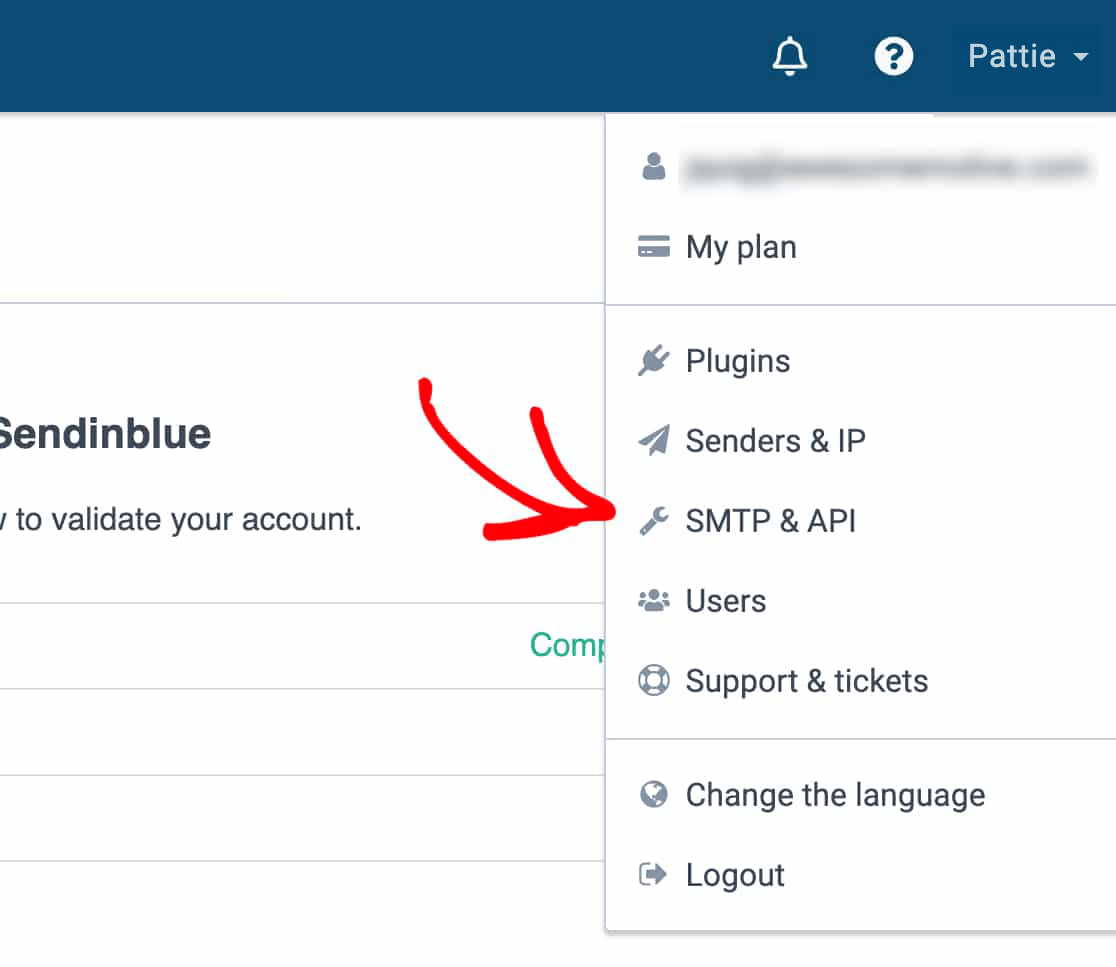
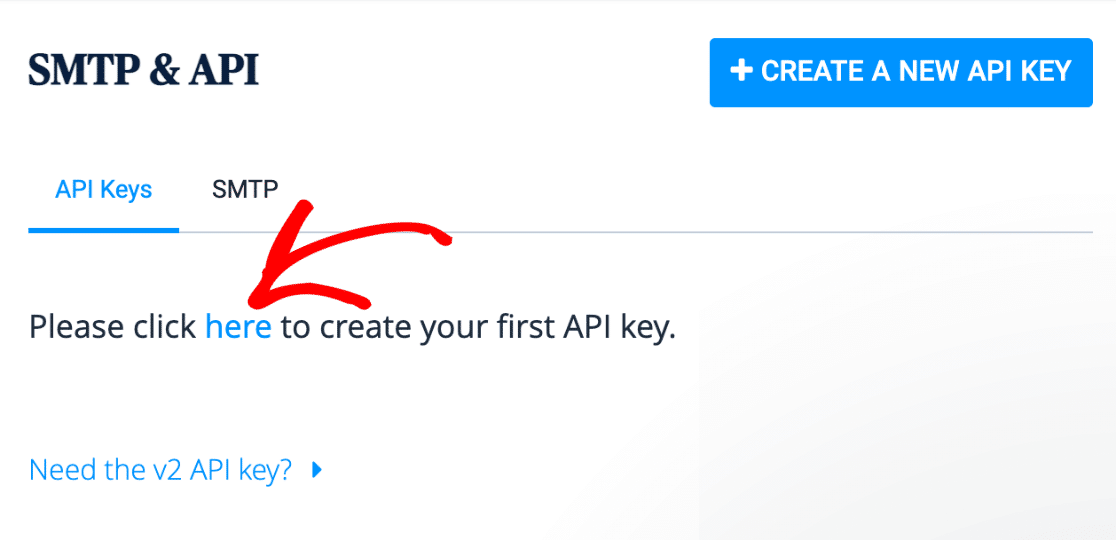
ซึ่งจะเปิดหน้าที่คุณสามารถสร้างคีย์ API ของคุณได้ คลิกที่ลิงค์ดังภาพด้านล่างครับ
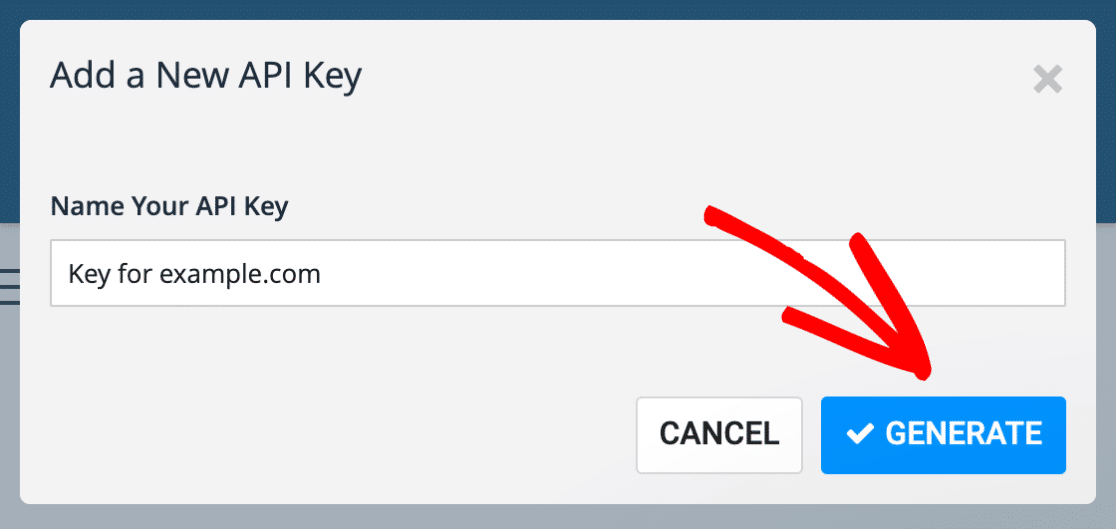
ถัดไป Sendinblue จะขอให้คุณตั้งชื่อคีย์ API ของคุณ คุณสามารถเลือกชื่อใดก็ได้ แต่ควรใช้ชื่อที่เกี่ยวข้องกับโดเมนของคุณ คลิกที่ สร้าง หลังจากป้อนชื่อสำหรับคีย์ของคุณ
ตอนนี้ หน้าต่างใหม่จะเปิดขึ้น ซึ่งจะมีคีย์ API ของคุณ คัดลอกคีย์นี้และเก็บไว้ในที่ปลอดภัย (เช่น ตัวจัดการรหัสผ่าน) เพราะคุณสามารถดูได้ใน Sendinblue เพียงครั้งเดียว
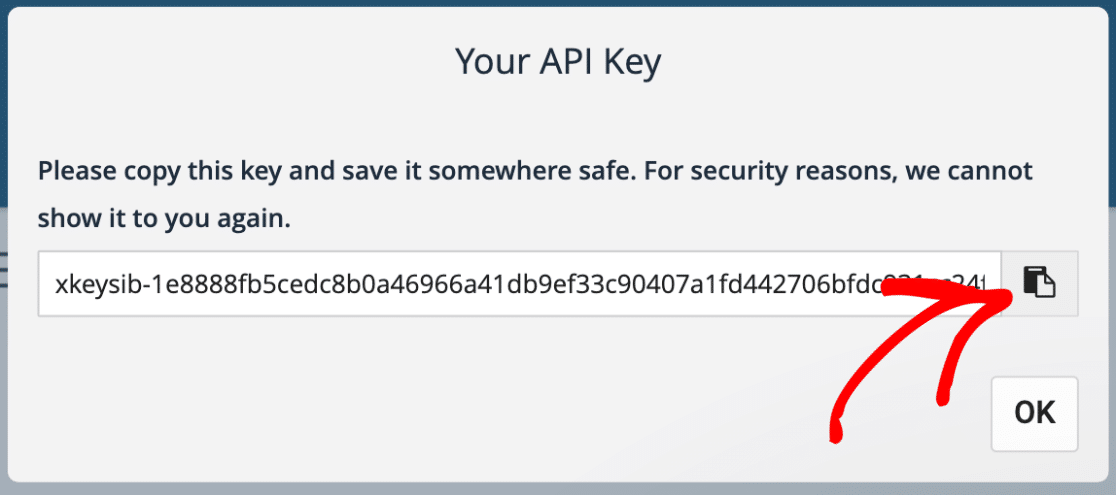
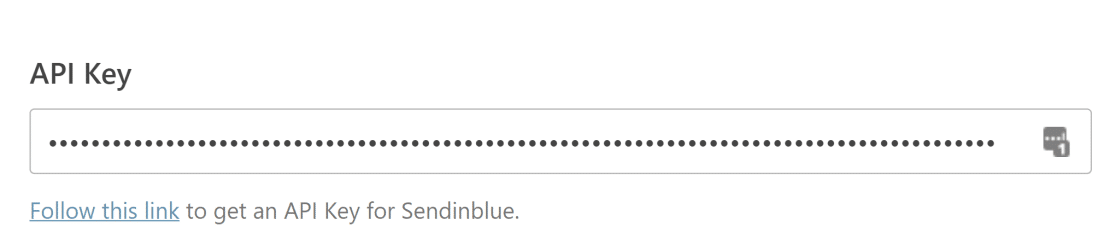
เมื่อคัดลอกแล้ว ให้กลับไปที่หน้าต่างที่เปิด WP Mail SMTP Setup Wizard และวางคีย์ API ในช่องต่อไปนี้:
3. เปลี่ยนจากชื่อและจากการตั้งค่าอีเมล
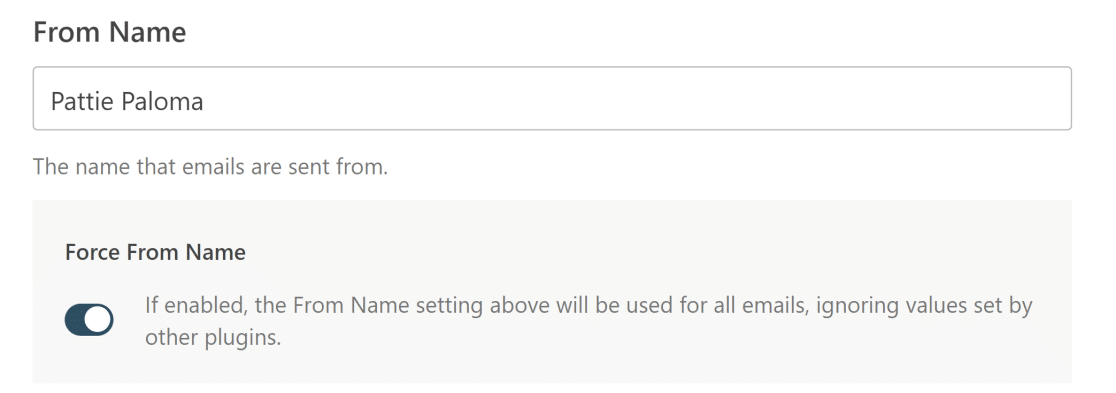
ในที่สุดคุณก็พร้อมที่จะเปลี่ยนชื่อจากและจากอีเมลสำหรับ WordPress เลื่อนลงในวิซาร์ดการตั้งค่าเพื่อค้นหาการตั้งค่า จากชื่อ ที่นี่ คุณสามารถเปลี่ยนการตั้งค่า จากชื่อ เป็นอะไรก็ได้ที่คุณต้องการ
ชื่อที่คุณเลือกที่นี่จะปรากฏในอีเมลขาออกที่ไซต์ WordPress ของคุณส่งถึงลูกค้า คุณยังสามารถเลือกการตั้งค่า บังคับจากชื่อ เพื่อใช้ชื่อเดียวกันสำหรับอีเมลขาออกทั้งหมดทั่วทั้งไซต์ WordPress ของคุณ
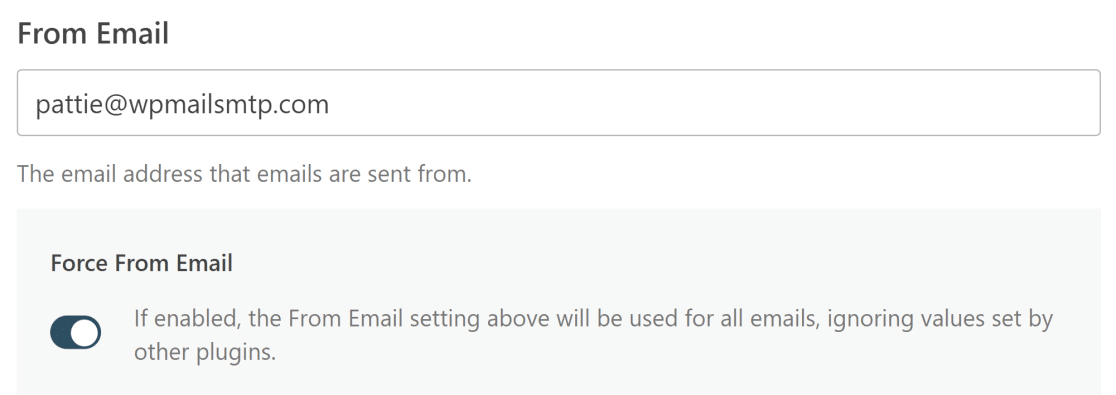
ถัดไป เลื่อนลงเพื่อค้นหาการตั้งค่า จากอีเมล อีเมลทั้งหมดของเว็บไซต์ของคุณจะถูกส่งจากที่อยู่อีเมลที่คุณป้อนในการตั้งค่านี้ คุณควรใช้ที่อยู่อีเมลเฉพาะโดเมน เช่น [email protected] กับโดเมนที่คุณเคยตรวจสอบสิทธิ์กับ Sendinblue ก่อนหน้านี้
เช่นเคย คุณสามารถเลือกการตั้งค่า บังคับจากอีเมล เพื่อใช้ จากอีเมล เดียวกันทั่วทั้งไซต์ WordPress ของคุณ
4. ตั้งค่าโดเมนสำหรับส่ง (ไม่บังคับ)
การตั้งค่าโดเมนการส่งเป็นทางเลือก แต่การตั้งค่าอาจเป็นประโยชน์ การตั้งค่านี้จะตรวจสอบข้อผิดพลาดในส่วนท้ายโดเมนของคุณ เช่น การตั้งค่าที่กำหนดค่าไม่ถูกต้องหรือระเบียน SPF ที่หายไป
หากต้องการเปิดใช้งานคุณลักษณะนี้ ให้กลับไปที่หน้า Configure Mailer Settings ของ WP Mail SMTP Setup Wizard และเลื่อนลงไปที่ Sending Domain ในฟิลด์ ให้ป้อนชื่อโดเมนที่คุณเพิ่งตรวจสอบสิทธิ์ใน Sendinblue
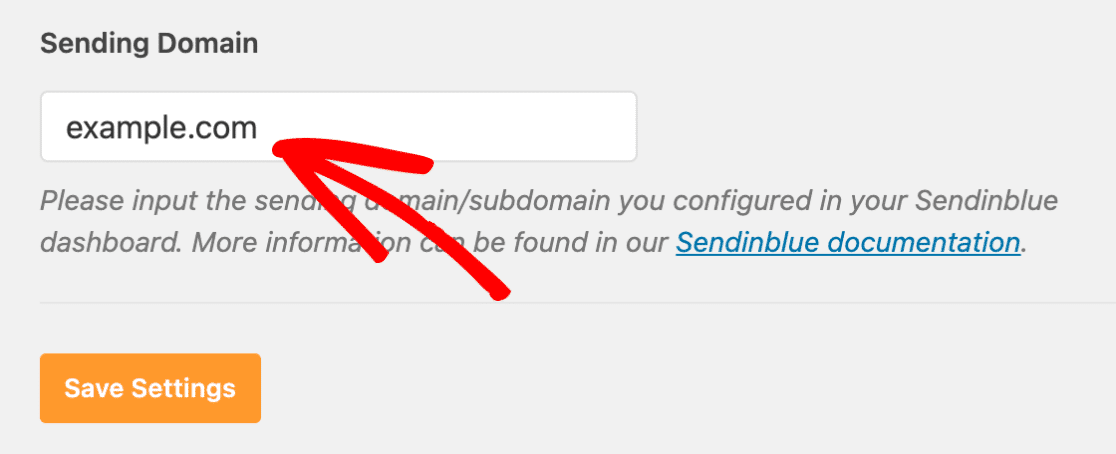
คุณลักษณะนี้สามารถช่วยให้คุณวินิจฉัยและแก้ไขปัญหาอีเมลที่คุณอาจเผชิญได้อย่างรวดเร็ว ดังนั้นจึงควรตั้งค่าเสมอ
5. ใช้นามแฝงของ Gmail เป็นที่อยู่ผู้ส่งเริ่มต้น (วิธีทางเลือก)
ด้วย WP Mail SMTP คุณสามารถใช้นามแฝง Gmail เป็นที่อยู่อีเมลเริ่มต้นของคุณได้ สิ่งนี้มีประโยชน์มากหากคุณต้องการให้ปลั๊กอินอื่นใช้นามแฝงที่ไม่ซ้ำกันเพื่อส่งการแจ้งเตือนทางอีเมล
สำหรับคำแนะนำโดยละเอียดเกี่ยวกับวิธีการบรรลุเป้าหมาย โปรดดูคำแนะนำในการส่งอีเมล WordPress จากนามแฝง Gmail
และนั่นแหล่ะ! ตอนนี้คุณเปลี่ยนข้อมูลผู้ส่งอีเมล WordPress ด้วย WP Mail SMTP สำเร็จแล้ว
เปลี่ยนอีเมลผู้ส่ง WordPress ตอนนี้
ถัดไป เปิดใช้งานการติดตามอีเมล
คุณต้องการติดตามเมื่อเปิดอีเมลและลูกค้าคลิกลิงก์ภายในอีเมลของคุณหรือไม่?
ด้วย WP Mail SMTP คุณสามารถติดตามอีเมล WordPress ได้อย่างง่ายดาย และทราบว่าลูกค้าของคุณดำเนินการตามที่คุณต้องการกับอีเมลของคุณหรือไม่
พร้อมที่จะแก้ไขอีเมลของคุณแล้วหรือยัง? เริ่มต้นวันนี้ด้วยปลั๊กอิน WordPress SMTP ที่ดีที่สุด WP Mail SMTP Elite มีการตั้งค่า White Glove เต็มรูปแบบและรับประกันคืนเงิน 14 วัน
หากบทความนี้ช่วยคุณได้ โปรดติดตามเราบน Facebook และ Twitter สำหรับคำแนะนำและคำแนะนำเกี่ยวกับ WordPress เพิ่มเติม