
So ändern Sie den Absendernamen und die E-Mail in WordPress
Veröffentlicht: 2021-12-22Möchten Sie die E-Mail-Adresse und den Namen des Absenders in WordPress ändern?
In WordPress ist Ihr standardmäßiger Absendername „WordPress“ und die E-Mail-Adresse „[email protected]“, aber das ist aus mehreren Gründen nicht ideal.
In diesem Artikel zeigen wir Ihnen, wie Sie Ihre WordPress-E-Mail- und Absenderdaten am einfachsten ändern und warum dies wichtig ist.
Ändern Sie jetzt die WordPress-Absender-E-Mail
Warum Sie den Standardnamen und die E-Mail-Adresse des Absenders in WordPress ändern sollten
Sie sollten den standardmäßigen Absendernamen und die E-Mail-Adresse in WordPress ändern, um Probleme mit der E-Mail-Zustellbarkeit zu beheben, E-Mail-Benachrichtigungen korrekt zu erhalten und die Authentizität Ihrer E-Mails sicherzustellen.
Standardmäßig verwendet WordPress „WordPress“ als Ihren Absendernamen und „[email protected]“ als Ihren Domainnamen.
Diese Absenderangaben spiegeln nicht Ihre tatsächlichen Informationen wider und verweisen auf eine E-Mail-Adresse, die möglicherweise gar nicht existiert.
Das bedeutet, dass Sie keine E-Mail-Benachrichtigungen über Ihre WordPress-Site erhalten können. Dazu gehören normalerweise wichtige Informationen wie Anmeldungen neuer Benutzer, kritische Website-Fehler und mehr.
Außerdem landen Ihre ausgehenden E-Mails an Benutzer als Spam und erreichen nie den Posteingang Ihrer Kunden. Und selbst wenn einige E-Mails ihren Posteingang erreichen, sehen Ihre Benutzer nur eine E-Mail-Adresse ohne Markenzeichen, auf die sie nicht einmal antworten können.
All diese Dinge hindern Sie daran, den Status Ihrer Website zu überwachen, Markenbekanntheit aufzubauen und das Vertrauen Ihrer Kunden zu gewinnen.
Das Gute ist, dass es sehr einfach ist, die E-Mail-Absenderdaten von WordPress zu ändern und eine authentifizierte E-Mail-Adresse zu verwenden. Sehen wir uns in den folgenden Schritten an, wie das geht.
So ändern Sie E-Mail-Absenderdetails in WordPress
Befolgen Sie die nachstehenden Schritte, um den Standard-E-Mail-Absender von WordPress zu ändern:
- Installieren Sie WP Mail SMTP
- Mailing-Service auswählen und konfigurieren
- Fügen Sie den Sendinblue-API-Schlüssel hinzu
- Ändern Sie die Absender-E-Mail- und Absendernamen-Einstellungen
- Einrichten der sendenden Domain (optional)
- Gmail-Aliasse als Standard-Absenderadressen verwenden (alternative Methode)
1. Installieren Sie WP Mail SMTP
WP Mail SMTP ist das beste SMTP-Plugin für WordPress. Mit diesem Plugin können Sie Ihre WordPress-Absenderinformationen schnell ändern, ohne komplizierten Code hinzuzufügen. Darüber hinaus vertrauen Millionen von Benutzern auf dieses Plugin, um Probleme wie die wp_mail-Funktion zu lösen, die für ihre WordPress-Site nicht funktioniert.
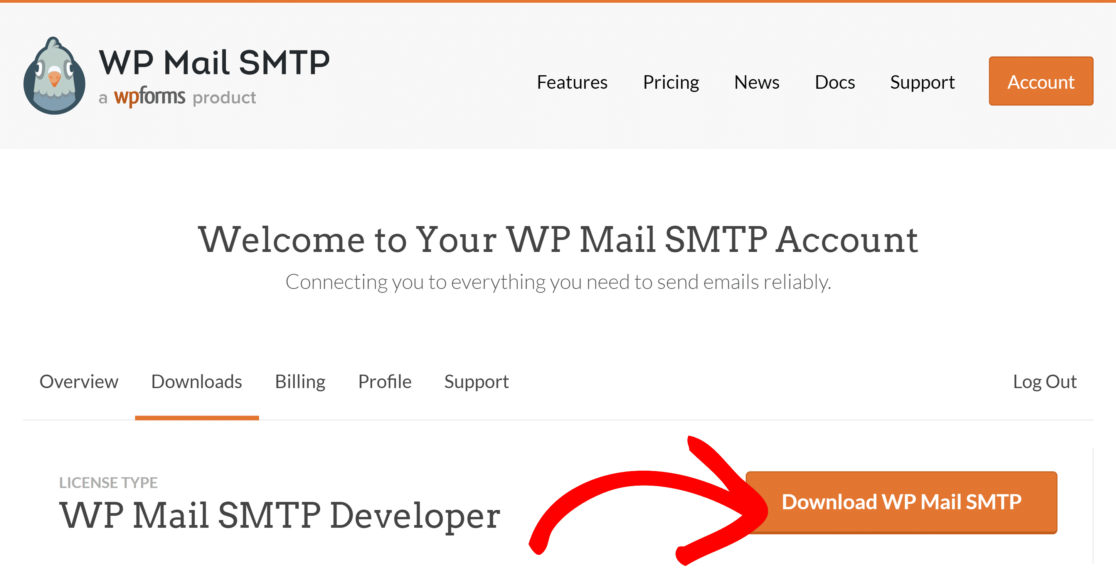
Um WP Mail SMTP zu erhalten, öffnen Sie Ihren WP Mail SMTP-Kontobereich, klicken Sie auf die Registerkarte Downloads und dann auf die Schaltfläche Download WP Mail SMTP .
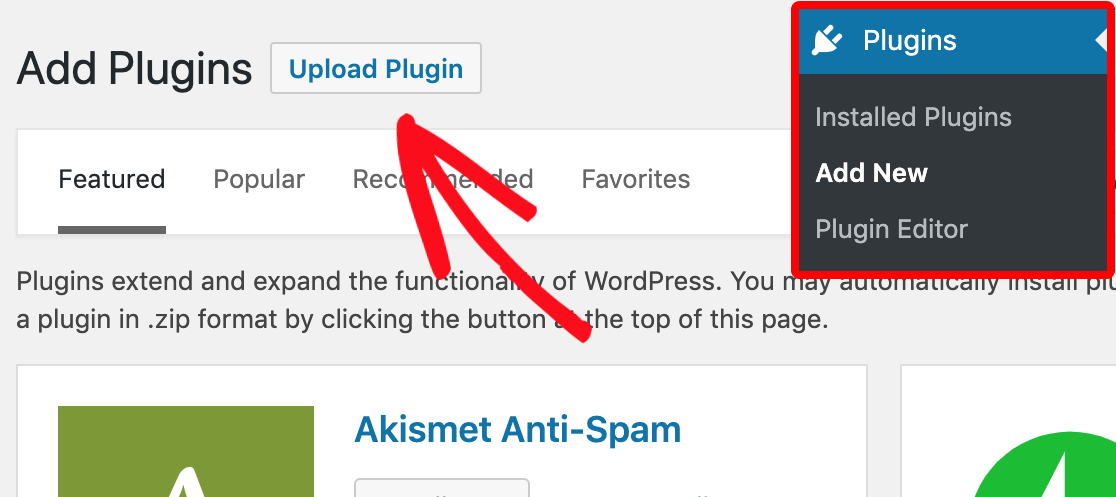
Öffnen Sie nach dem Herunterladen Ihr WordPress-Dashboard und bewegen Sie den Mauszeiger über Plugins . Wenn das Menüfeld erweitert wird, klicken Sie auf Neu hinzufügen . Klicken Sie anschließend auf Plugin hochladen.
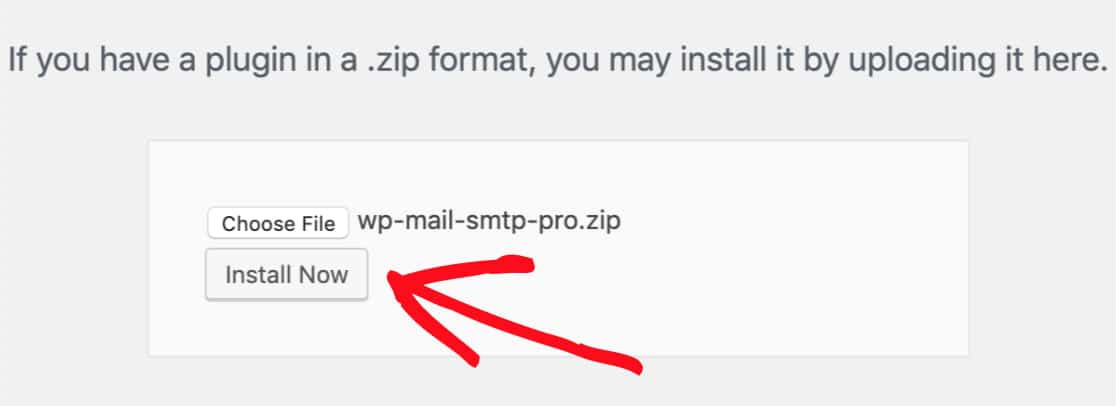
Drücken Sie dann Datei auswählen, um die heruntergeladene WP Mail SMTP-Zip-Datei auszuwählen. Klicken Sie nach der Auswahl auf Jetzt installieren.
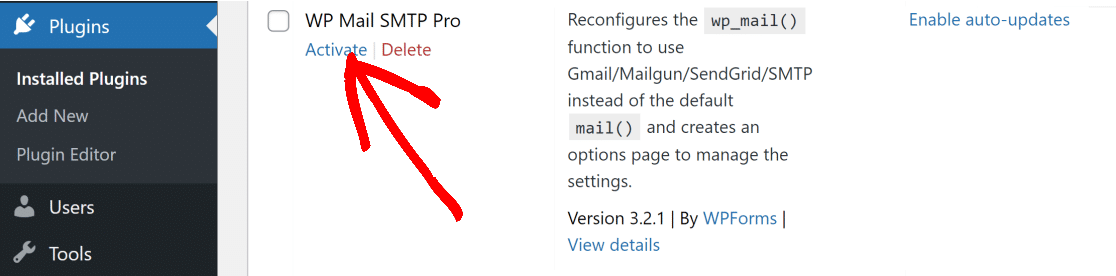
Klicken Sie nach Abschluss der Installation des Plugins auf das Menü Plugins , suchen Sie WP Mail SMTP in der Liste der installierten Plugins und klicken Sie darunter auf Aktivieren .
Sobald WP Mail SMTP aktiviert wird, startet es automatisch den Einrichtungsassistenten. Sie können den Setup-Assistenten auch manuell starten, indem Sie zu den WP Mail-SMTP-Einstellungen navigieren und nach unten scrollen, um die Schaltfläche Launch Setup Wizard unter dem Abschnitt Mail zu finden.
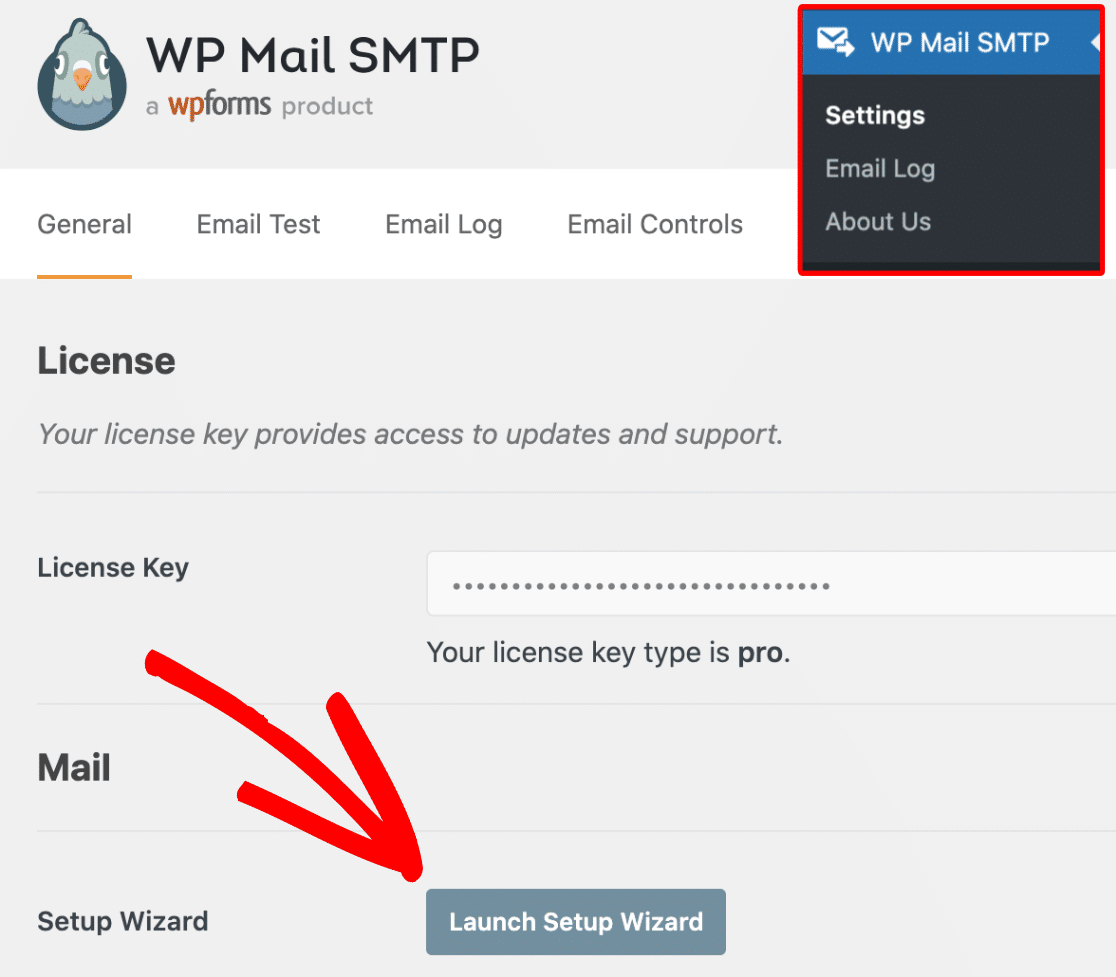
Der Einrichtungsassistent ermöglicht es Ihnen, Ihre Domain mit einem E-Mail-Dienstanbieter zu verbinden und Ihre Absender-E-Mail und Ihren Absendernamen zu ändern.
2. Mailing-Service auswählen und konfigurieren
Der erste Schritt nach dem Start des Einrichtungsassistenten ist die Auswahl eines Mailing-Dienstes. Standardmäßig verwendet WordPress PHP-Mail, die für das Versenden von E-Mails sehr unzuverlässig ist.
Die Auswahl eines dedizierten SMTP-Mailing-Dienstes hilft bei der Authentifizierung Ihrer E-Mails. Dadurch wird sichergestellt, dass Ihre ausgehenden E-Mails nicht als Spam gekennzeichnet werden und jedes Mal den Posteingang Ihrer Kunden erreichen.
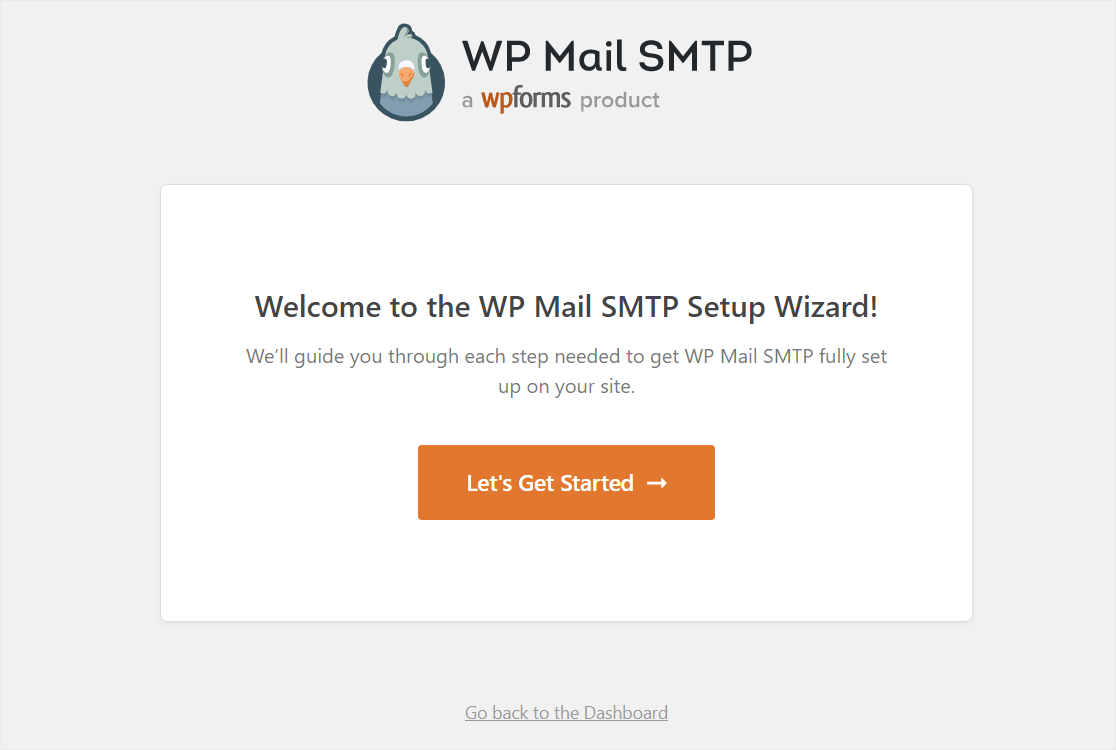
Um Ihren Mailing-Service auszuwählen, starten Sie den Einrichtungsassistenten wie oben beschrieben und klicken Sie auf Los geht's .
Wählen Sie im nächsten Bildschirm den Mailer aus, den Sie verwenden möchten.
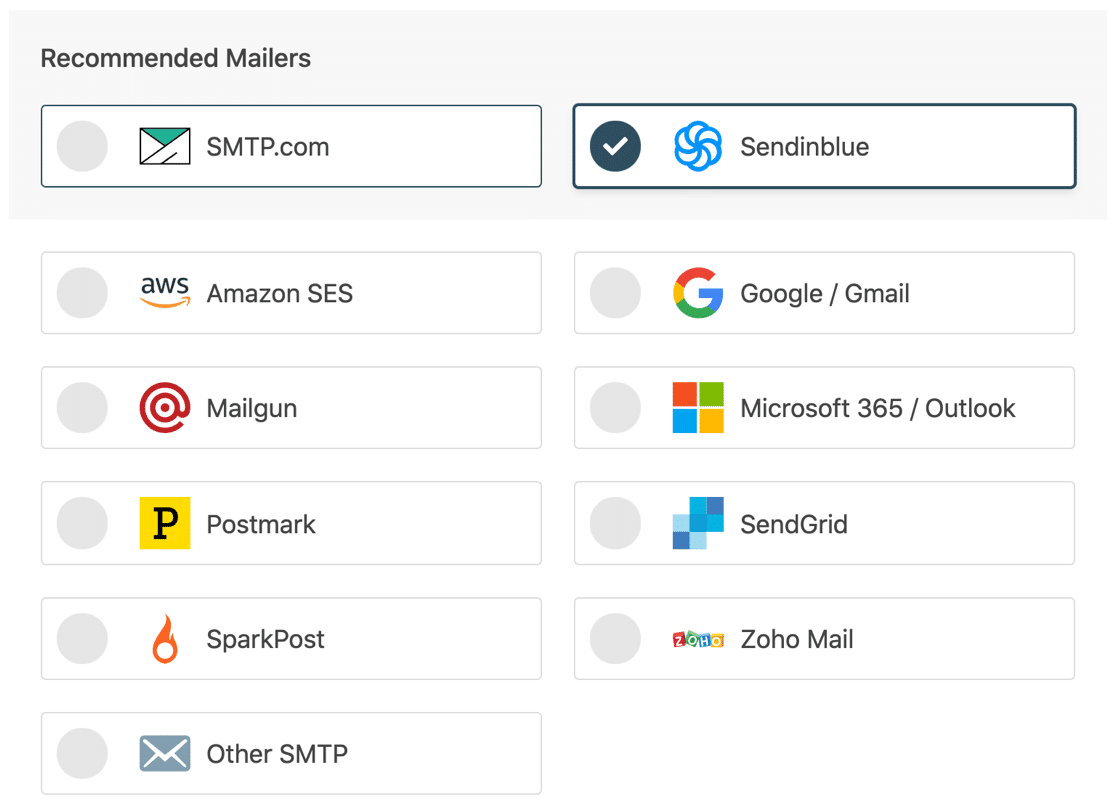
Für dieses Tutorial verwenden wir Sendinblue als Mailing-Service. Sendinblue ist eine ausgezeichnete Wahl für kleinere Websites, da es einfach einzurichten ist und 300 E-Mails pro Tag kostenlos ermöglicht. In diesem Beitrag über Anbieter von Transaktions-E-Mail-Diensten für WordPress erfahren Sie mehr über die wichtigsten Funktionen verschiedener Mailer.
Klicken Sie auf Sendinblue, um zum nächsten Schritt zu gelangen. Klicken Sie nun auf die Schaltfläche Erste Schritte mit Sendinblue , um mit dem Anmeldevorgang zu beginnen.
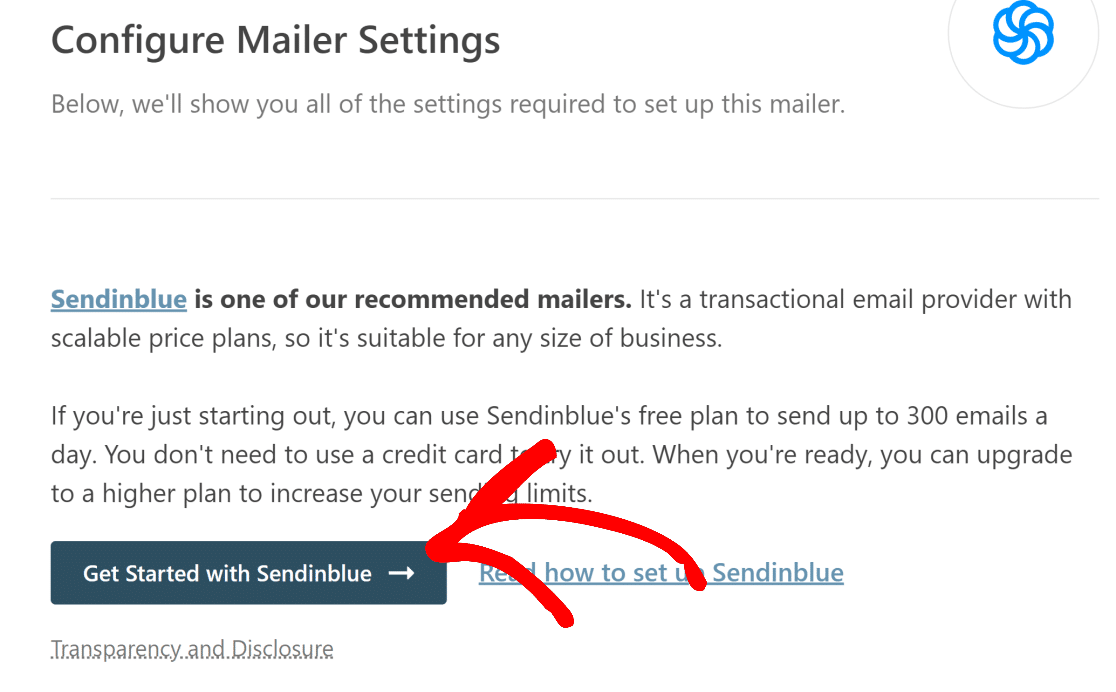

Die obige Schaltfläche führt Sie zur Anmeldeseite von Sendinblue. Befolgen Sie die Anweisungen auf dem Bildschirm und füllen Sie die Formulardetails aus (z. B. Ihren Namen, Ihre E-Mail-Adresse, Ihren Firmennamen, Ihre Adresse usw.).
Hinweis: Stellen Sie sicher, dass Sie Ihr Sendinblue-Konto mit einer domänenspezifischen E-Mail-Adresse erstellen, die Ihnen gehört, z. B. [email protected]
Wählen Sie Ihren Plan aus, um den Anmeldevorgang für Sendinblue abzuschließen.
Jetzt müssen Sie Ihre Domain authentifizieren, um Sendinblue effektiv nutzen und die Zustellbarkeit von E-Mails garantieren zu können. In dieser Anleitung erfahren Sie, wie Sie Ihre Domain bei Sendinblue autorisieren. Wenn Sie fertig sind, kehren Sie für die nächsten Schritte zu diesem Beitrag zurück.
Wir empfehlen dringend, Ihre Domain zu autorisieren. Dadurch wird verhindert, dass Ihre E-Mails im Spam-Ordner landen, und die E-Mail-Zustellbarkeit wird verbessert.
Fügen Sie den Sendinblue-API-Schlüssel hinzu
Nachdem Ihre Domain authentifiziert wurde, müssen Sie einen API-Schlüssel für Sendinblue eingeben. Um den API-Schlüssel zu erhalten, öffnen Sie Ihr Sendinblue-Konto und klicken Sie oben rechts auf Ihren Namen, um das Menü zu öffnen. Klicken Sie im sich öffnenden Menü auf SMTP & API .
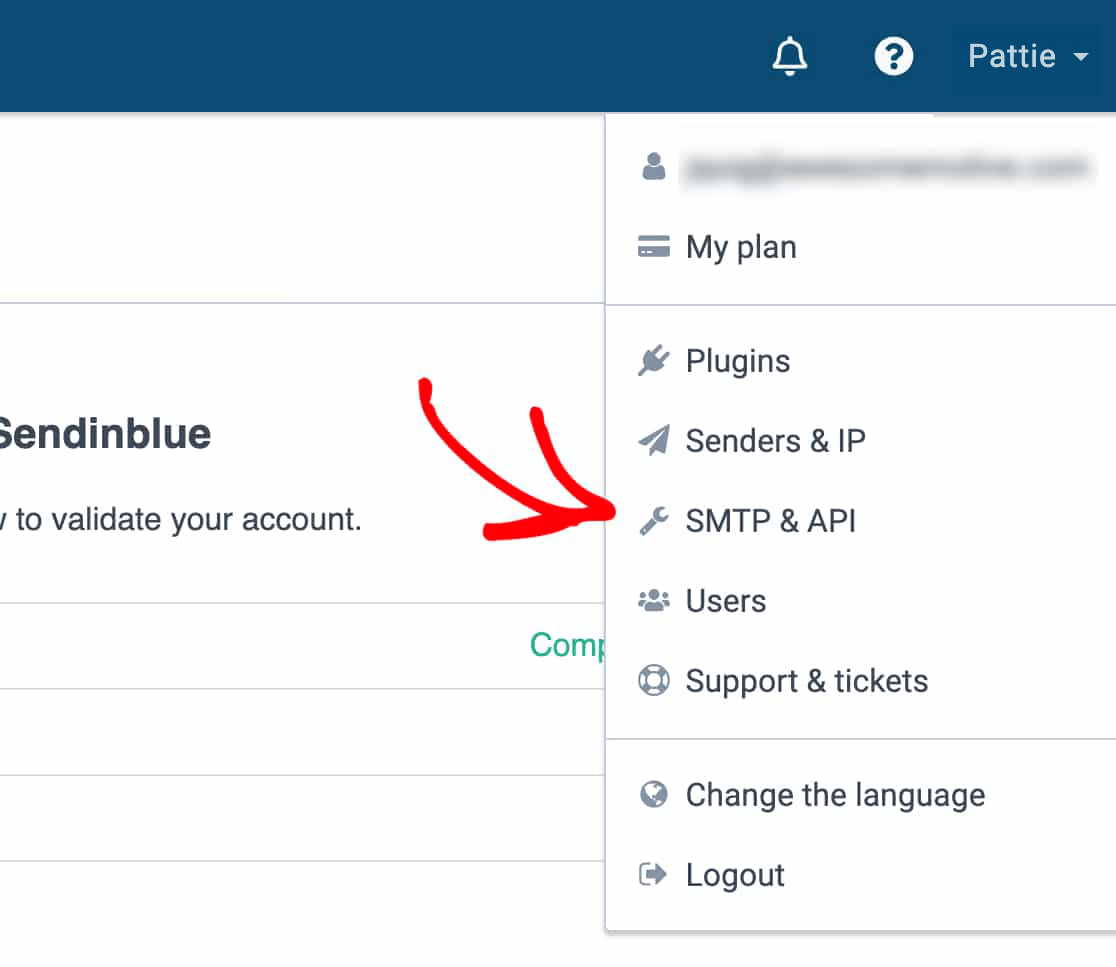
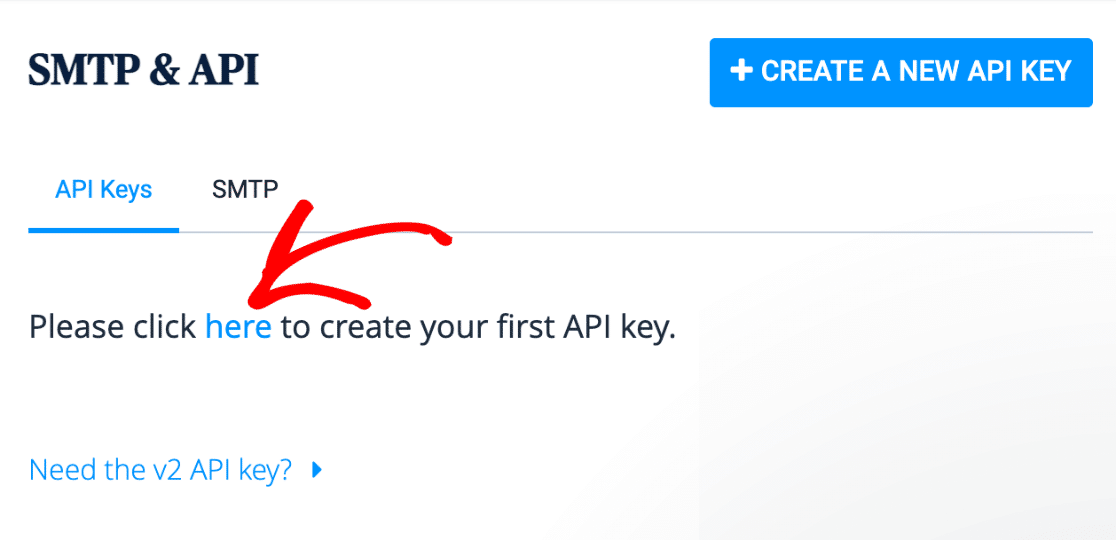
Dadurch wird eine Seite geöffnet, auf der Sie Ihren API-Schlüssel erstellen können. Klicken Sie auf den Link, wie im Bild unten gezeigt.
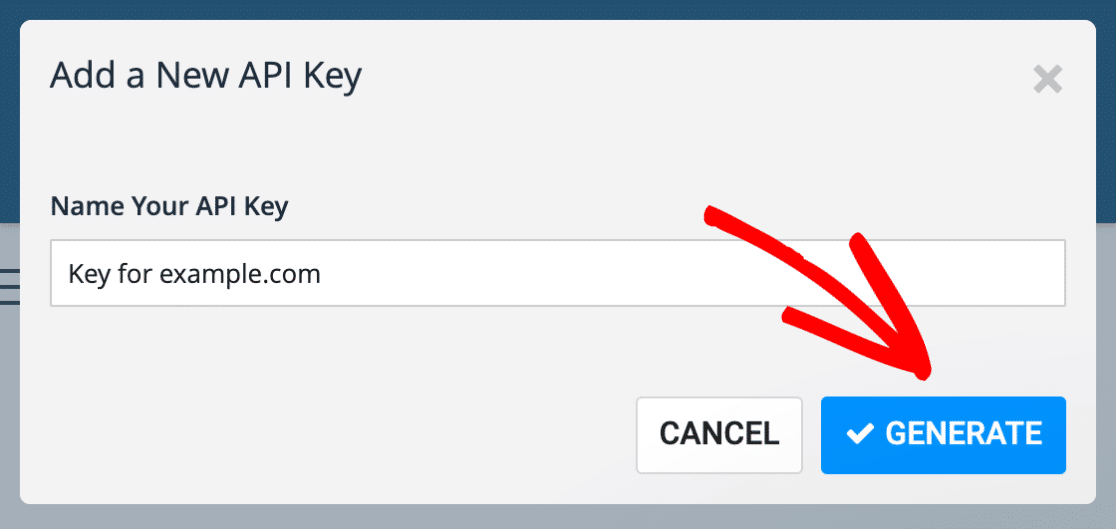
Als Nächstes fordert Sendinblue Sie auf, Ihren API-Schlüssel zu benennen. Sie können einen beliebigen Namen wählen, aber es ist hilfreich, einen Namen zu verwenden, der sich irgendwie auf Ihre Domain bezieht. Klicken Sie auf Generieren , nachdem Sie einen Namen für Ihren Schlüssel eingegeben haben.
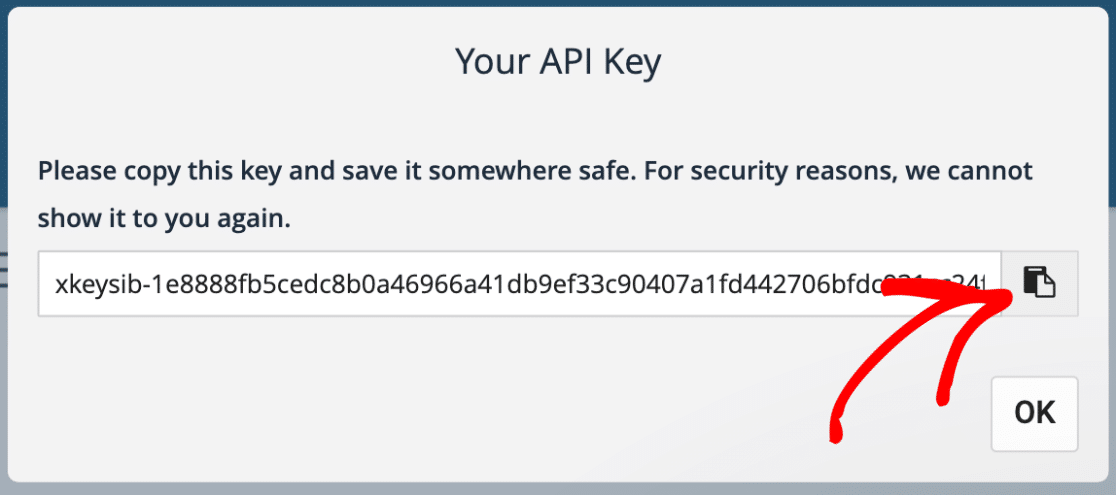
Jetzt öffnet sich ein neues Fenster mit Ihrem API-Schlüssel. Kopieren Sie diesen Schlüssel und bewahren Sie ihn an einem sicheren Ort auf (z. B. in einem Passwort-Manager), da Sie ihn nur einmal in Sendinblue anzeigen können.
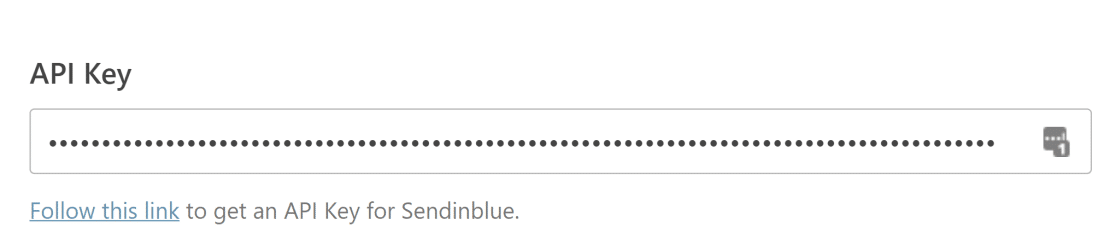
Kehren Sie nach dem Kopieren zu dem Fenster zurück, in dem der WP Mail SMTP Setup Wizard geöffnet ist, und fügen Sie den API-Schlüssel in das folgende Feld ein:
3. Ändern Sie die Absendernamen- und Absender-E-Mail-Einstellungen
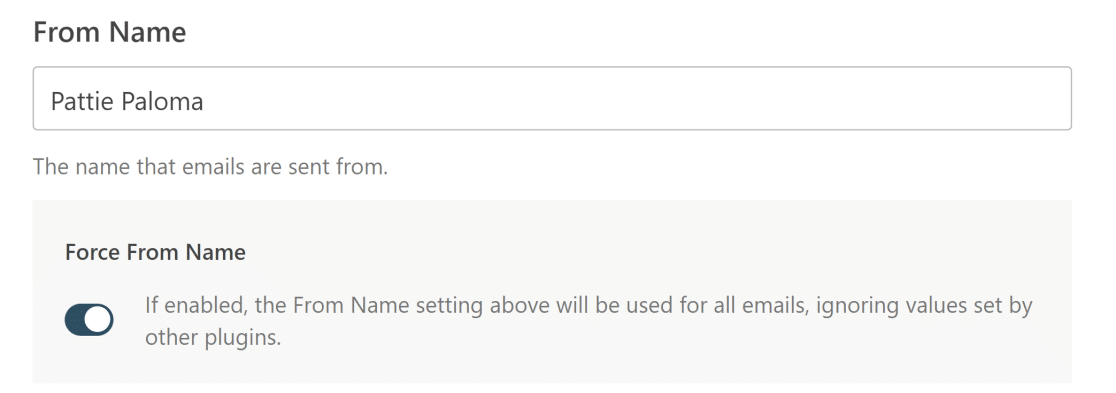
Endlich können Sie Ihren Absendernamen und Ihre Absender-E-Mail für WordPress ändern. Scrollen Sie im Einrichtungsassistenten nach unten, um die Einstellung „ Von Name “ zu finden. Hier können Sie Ihre Einstellung für den Absendernamen beliebig ändern.
Der hier gewählte Name erscheint in ausgehenden E-Mails, die Ihre WordPress-Site an Kunden sendet. Sie können auch die Einstellung Force From Name auswählen, um denselben Namen für alle ausgehenden E-Mails auf Ihrer WordPress-Site anzuwenden.
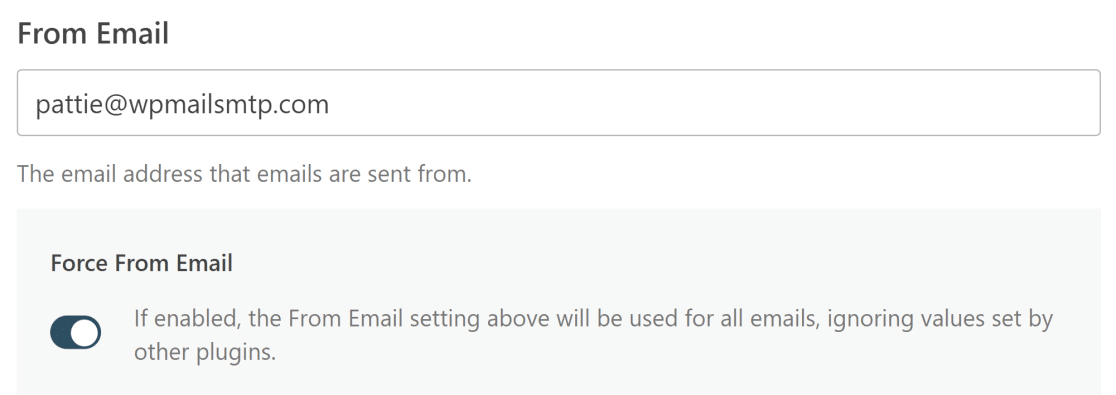
Scrollen Sie als Nächstes nach unten, um die Einstellung Von E -Mail zu finden. Alle E-Mails Ihrer Website werden von der E-Mail-Adresse gesendet, die Sie in dieser Einstellung eingeben. Sie sollten eine domänenspezifische E-Mail-Adresse wie [email protected] mit einer Domäne verwenden, die Sie zuvor bei Sendinblue authentifiziert haben.
Wie zuvor können Sie die Einstellung „ Von E-Mail erzwingen “ auswählen, um dieselbe „ Von E-Mail “ auf Ihrer WordPress-Site zu verwenden.
4. Richten Sie die sendende Domain ein (optional)
Die Einstellung der Sendedomäne ist optional, aber es kann hilfreich sein, sie einzurichten. Diese Einstellung prüft Ihre Domain auf Fehler, wie z. B. falsch konfigurierte Einstellungen oder fehlende SPF-Einträge.
Um diese Funktion zu aktivieren, kehren Sie zur Seite Configure Mailer Settings des WP Mail SMTP Setup Wizard zurück und scrollen Sie nach unten zu Sending Domain . Geben Sie in das Feld den Domänennamen ein, den Sie gerade bei Sendinblue authentifiziert haben.
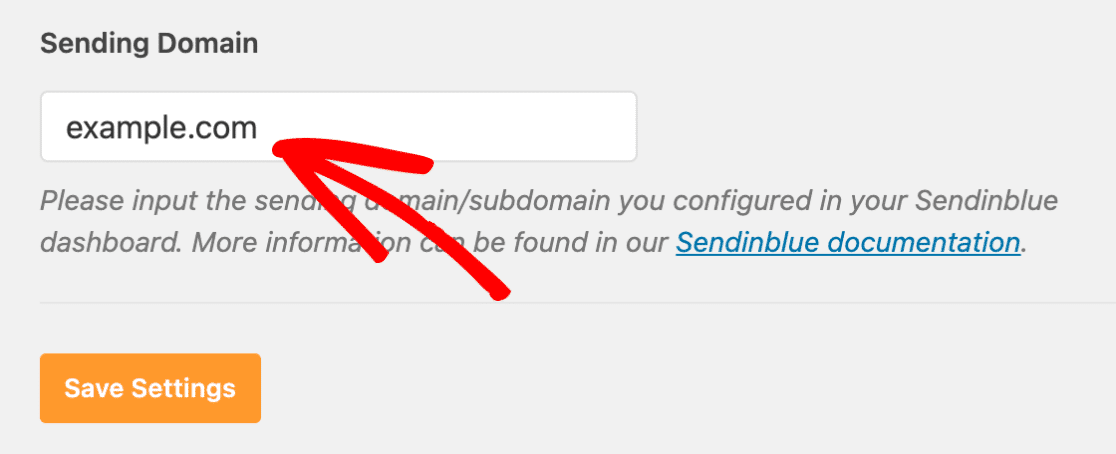
Diese Funktion kann Ihnen dabei helfen, eventuelle E-Mail-Probleme schnell zu diagnostizieren und zu beheben, daher ist es immer eine gute Idee, sie einzurichten.
5. Verwenden Sie Gmail-Aliase als Standard-Absenderadressen (alternative Methode)
Mit WP Mail SMTP können Sie auch Gmail-Aliase als Ihre Standard-E-Mail-Adressen verwenden. Dies kann sehr praktisch sein, wenn Sie möchten, dass verschiedene Plugins eindeutige Aliase verwenden, um E-Mail-Benachrichtigungen zu senden.
Detaillierte Anweisungen dazu finden Sie in unserer Anleitung zum Senden von WordPress-E-Mails von einem Gmail-Alias.
Und das ist es! Sie haben jetzt Ihre WordPress-E-Mail-Absenderinformationen erfolgreich mit WP Mail SMTP geändert.
Ändern Sie jetzt die WordPress-Absender-E-Mail
Aktivieren Sie als Nächstes die E-Mail-Verfolgung
Möchten Sie nachverfolgen, wann eine E-Mail geöffnet und ein Link in Ihren E-Mails von Kunden angeklickt wird?
Mit WP Mail SMTP können Sie WordPress-E-Mails einfach verfolgen und wissen, ob Ihre Kunden die gewünschten Aktionen mit Ihren E-Mails ausführen.
Sind Sie bereit, Ihre E-Mails zu reparieren? Beginnen Sie noch heute mit dem besten WordPress-SMTP-Plugin. WP Mail SMTP Elite beinhaltet das vollständige White-Glove-Setup und bietet eine 14-tägige Geld-zurück-Garantie.
Wenn Ihnen dieser Artikel weitergeholfen hat, folgen Sie uns bitte auf Facebook und Twitter, um weitere WordPress-Tipps und Tutorials zu erhalten.