
Cara Mengubah Nama Pengirim dan Email di WordPress
Diterbitkan: 2021-12-22Apakah Anda ingin mengubah alamat email dan nama pengirim di WordPress?
Di WordPress, nama pengirim default Anda adalah “WordPress” dan alamat emailnya adalah “[email protected]”, tetapi ini tidak ideal karena beberapa alasan.
Dalam artikel ini, kami akan menunjukkan cara termudah untuk mengubah email WordPress dan detail pengirim Anda, dan mengapa penting untuk melakukannya.
Ubah Email Pengirim WordPress Sekarang
Mengapa Anda Harus Mengubah Nama Pengirim dan Email Default di WordPress
Anda harus mengubah nama pengirim dan email default di WordPress untuk memperbaiki masalah pengiriman email, menerima pemberitahuan email dengan benar, dan memastikan keaslian email Anda.
Secara default, WordPress menggunakan “WordPress” sebagai nama pengirim Anda dan “[email protected]” sebagai nama domain Anda.
Detail pengirim ini tidak mencerminkan informasi Anda yang sebenarnya dan mengarah ke alamat email yang bahkan mungkin tidak ada.
Ini berarti Anda tidak akan dapat menerima pemberitahuan email tentang situs WordPress Anda. Ini biasanya mencakup informasi penting seperti pendaftaran pengguna baru, kesalahan situs web kritis, dan banyak lagi.
Selain itu, email keluar Anda ke pengguna akan berakhir sebagai spam dan tidak pernah mencapai kotak masuk pelanggan Anda. Dan bahkan jika beberapa email mencapai kotak masuk mereka, pengguna Anda hanya akan melihat alamat email tidak bermerek yang bahkan tidak dapat mereka balas.
Semua hal ini mencegah Anda memantau status situs web Anda, membangun pengenalan merek, dan mendapatkan kepercayaan dari pelanggan Anda.
Hal baiknya adalah, sangat mudah untuk mengubah detail pengirim email WordPress dan menggunakan alamat email yang diautentikasi. Mari kita lihat bagaimana melakukannya dalam langkah-langkah di bawah ini.
Cara Mengubah Detail Pengirim Email di WordPress
Ikuti langkah-langkah di bawah ini untuk mengubah pengirim email default WordPress:
- Instal WP Mail SMTP
- Pilih dan Konfigurasikan Layanan Surat
- Tambahkan Kunci API Sendinblue
- Ubah Dari Email dan Dari Pengaturan Nama
- Siapkan Domain Pengirim (Opsional)
- Gunakan Alias Gmail Sebagai Alamat Pengirim Default (Metode Alternatif)
1. Instal WP Mail SMTP
WP Mail SMTP adalah plugin SMTP terbaik untuk WordPress. Dengan menggunakan plugin ini, Anda dapat dengan cepat mengubah informasi pengirim WordPress Anda tanpa menambahkan kode yang rumit. Terlebih lagi, plugin ini dipercaya oleh jutaan pengguna untuk menyelesaikan masalah seperti fungsi wp_mail yang tidak berfungsi untuk situs WordPress mereka.
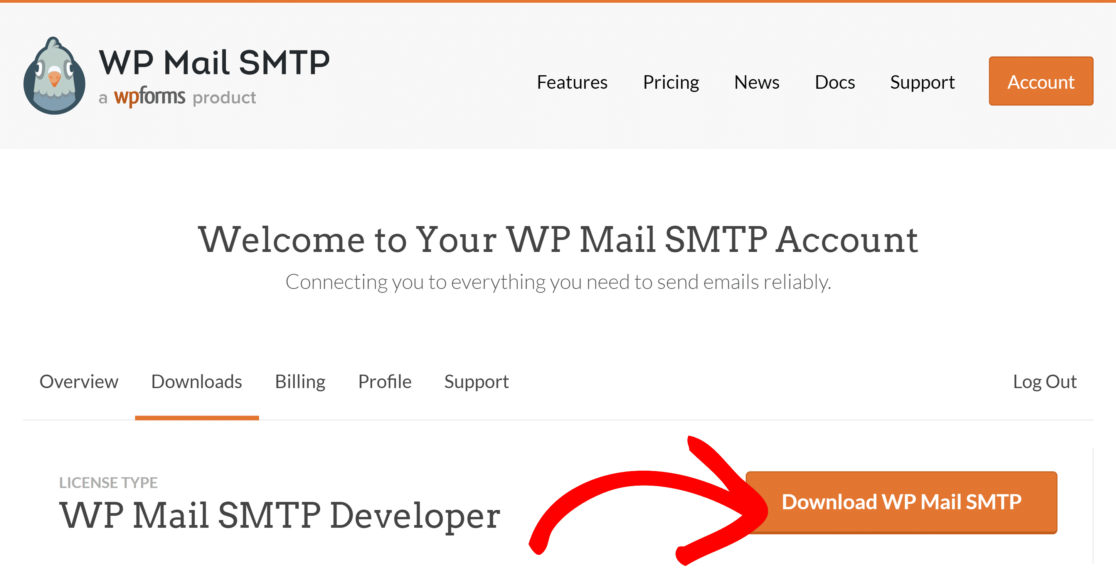
Untuk mendapatkan WP Mail SMTP, buka area akun SMTP WP Mail Anda, klik tab Downloads , lalu tekan tombol Download WP Mail SMTP .
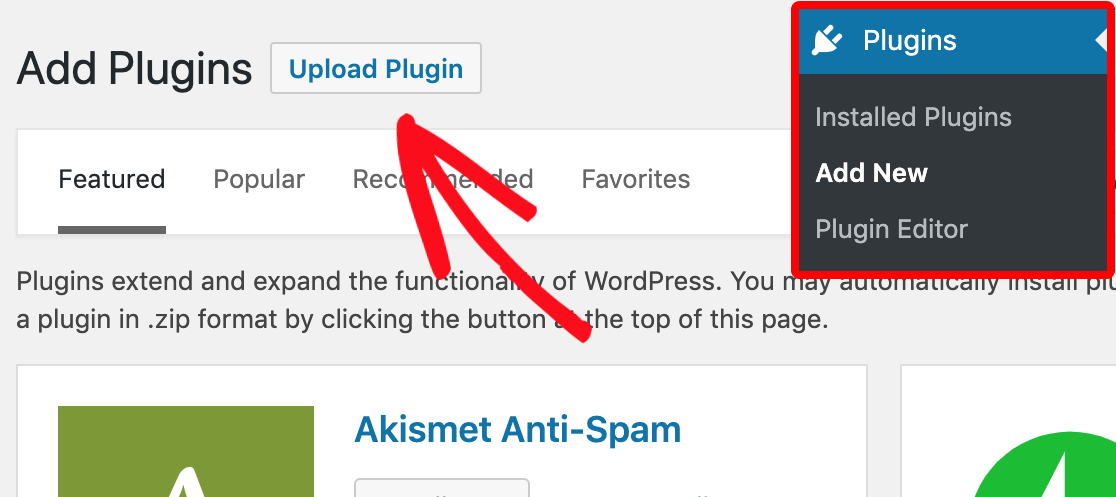
Setelah diunduh, buka dasbor WordPress Anda dan pindahkan kursor ke Plugins . Ketika kotak menu meluas, klik Add New . Selanjutnya, klik Unggah Plugin.
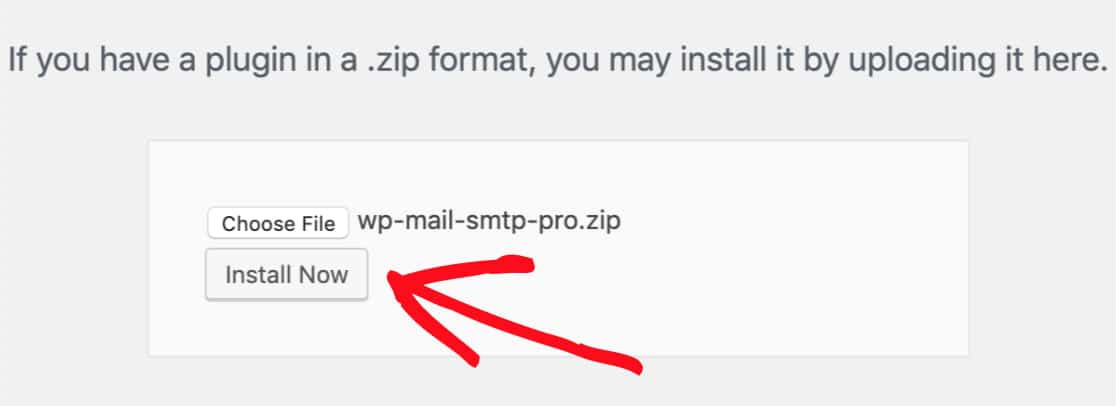
Kemudian, tekan Pilih File untuk memilih file zip WP Mail SMTP yang diunduh. Setelah dipilih, klik Instal Sekarang.
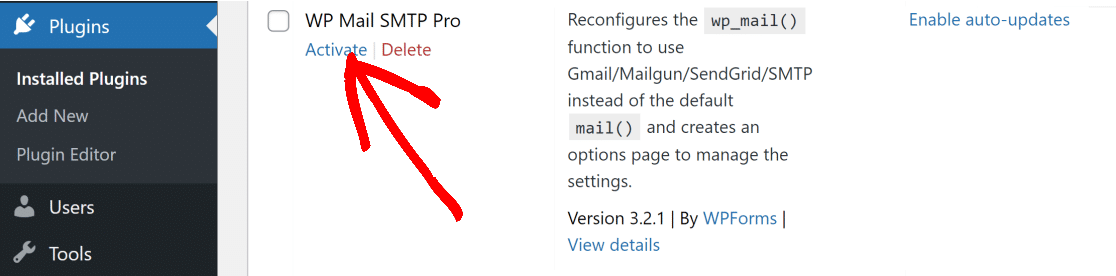
Setelah plugin selesai diinstal, klik menu Plugins , temukan WP Mail SMTP di daftar plugin yang diinstal, dan klik Activate di bawahnya.
Segera setelah WP Mail SMTP diaktifkan, itu akan secara otomatis meluncurkan Wizard Pengaturan. Anda juga dapat meluncurkan Setup Wizard secara manual dengan menavigasi ke WP Mail SMTP Settings dan menggulir ke bawah untuk menemukan tombol Launch Setup Wizard di bawah bagian Mail .
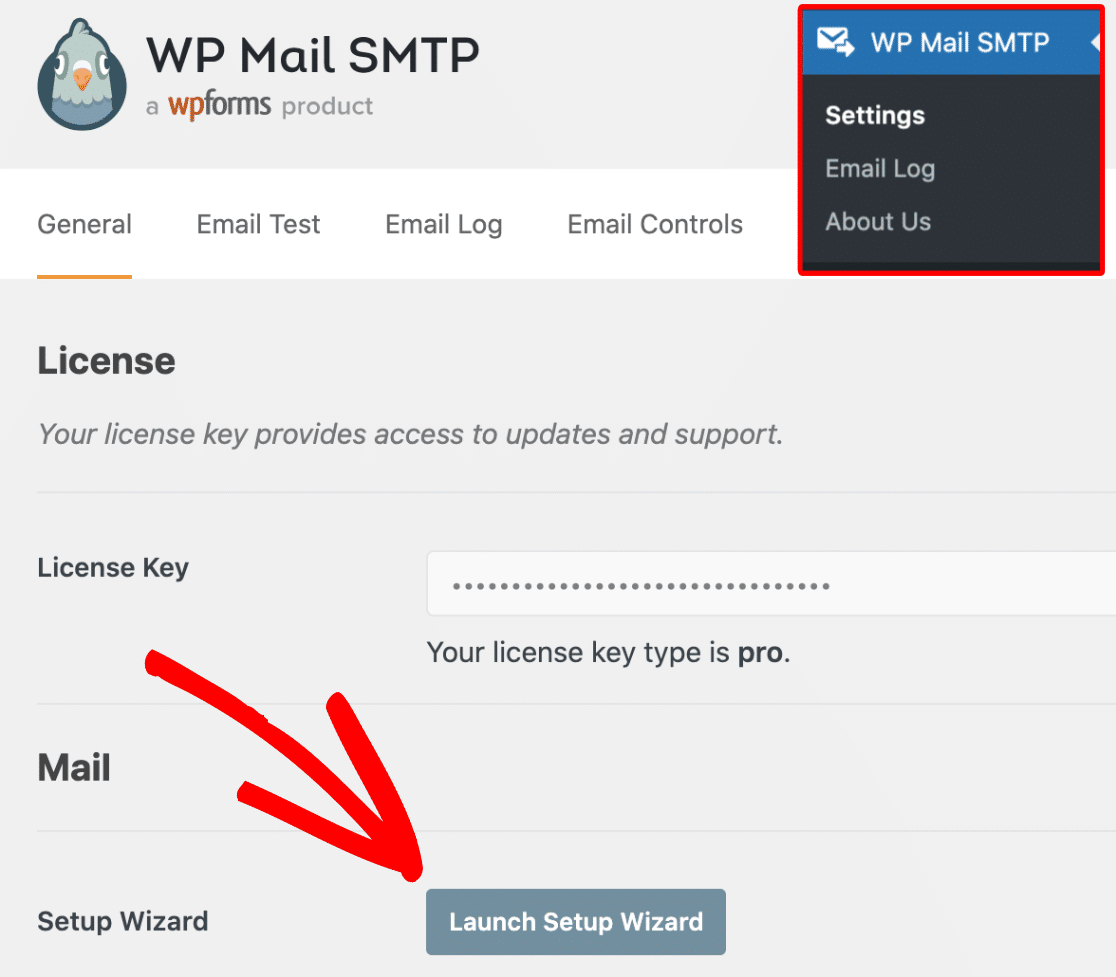
Wizard penyiapan akan memungkinkan Anda untuk menghubungkan domain Anda ke penyedia layanan email dan mengubah Dari Email dan Dari Nama Anda.
2. Pilih dan Konfigurasikan Layanan Surat
Langkah pertama setelah meluncurkan Setup Wizard adalah memilih layanan pengiriman surat. Secara default, WordPress menggunakan surat PHP, yang sangat tidak dapat diandalkan untuk mengirim email.
Memilih layanan surat SMTP khusus akan membantu mengotentikasi email Anda. Ini memastikan bahwa email keluar Anda tidak ditandai sebagai spam dan mencapai kotak masuk pelanggan Anda setiap saat.
Untuk memilih layanan pengiriman surat Anda, luncurkan wizard pengaturan seperti yang dijelaskan pada langkah-langkah di atas dan klik Let's Get Started .
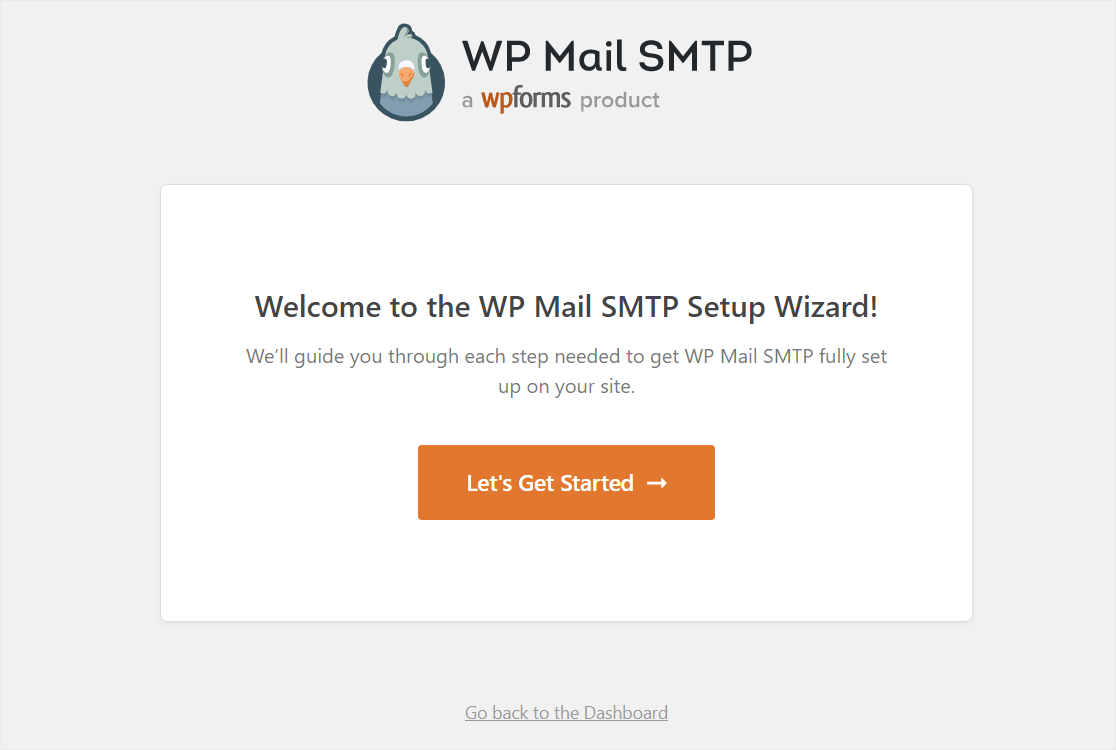
Di layar berikutnya, pilih mailer yang ingin Anda gunakan.
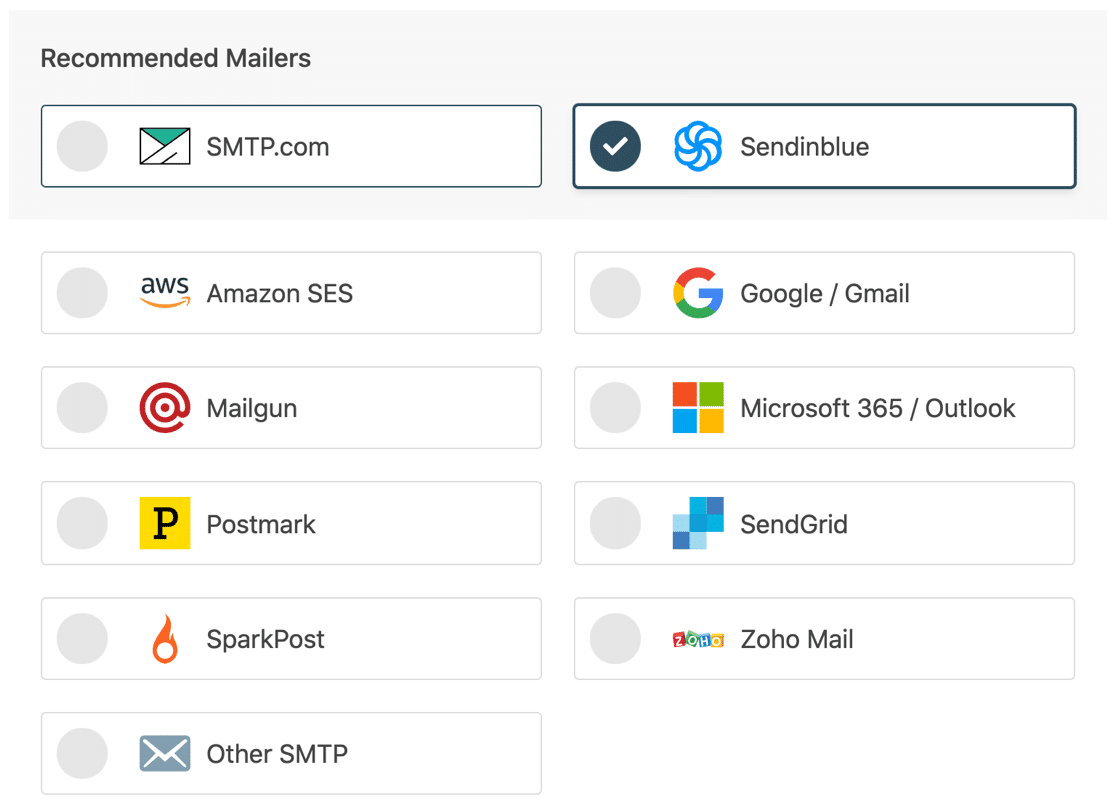
Untuk tutorial ini, kami akan menggunakan Sendinblue sebagai layanan pengiriman surat kami. Sendinblue adalah pilihan yang sangat baik untuk situs web yang lebih kecil karena mudah diatur dan memungkinkan 300 email sehari secara gratis. Anda dapat mempelajari tentang fitur utama dari berbagai mailer dalam posting ini di penyedia layanan email transaksional untuk WordPress.
Klik Sendinblue untuk melanjutkan ke langkah berikutnya. Sekarang, klik tombol Get Started with Sendinblue untuk memulai proses pendaftaran.
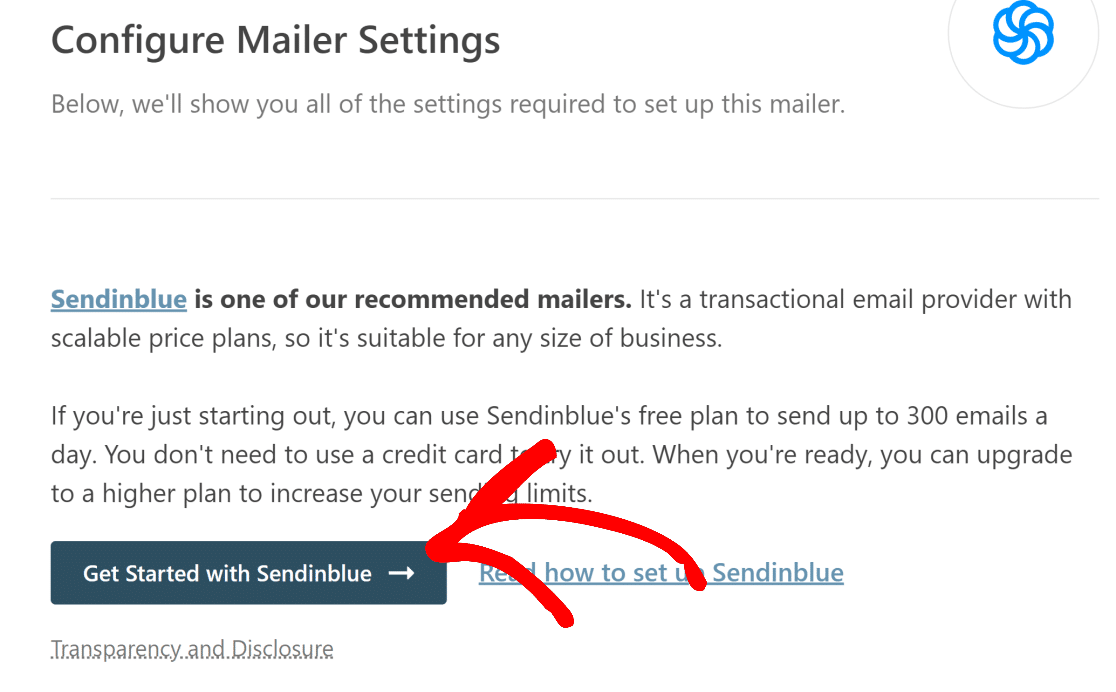

Tombol di atas akan membawa Anda ke halaman pendaftaran Sendinblue. Ikuti petunjuk di layar dan isi detail formulir (seperti nama Anda, alamat email, nama perusahaan, alamat, dll.).
Catatan: Pastikan untuk membuat akun Sendinblue Anda dengan alamat email khusus domain yang Anda miliki seperti [email protected]
Pilih paket Anda untuk menyelesaikan proses pendaftaran Sendinblue.
Sekarang, Anda perlu mengautentikasi domain Anda agar dapat menggunakan Sendinblue secara efektif dan menjamin pengiriman email. Lihat panduan ini untuk mempelajari cara mengotorisasi domain Anda dengan Sendinblue. Setelah selesai, kembali ke postingan ini untuk langkah selanjutnya.
Kami sangat menyarankan untuk mengotorisasi domain Anda. Melakukannya akan mencegah email Anda masuk ke folder spam dan meningkatkan kemampuan pengiriman email.
Tambahkan Kunci API Sendinblue
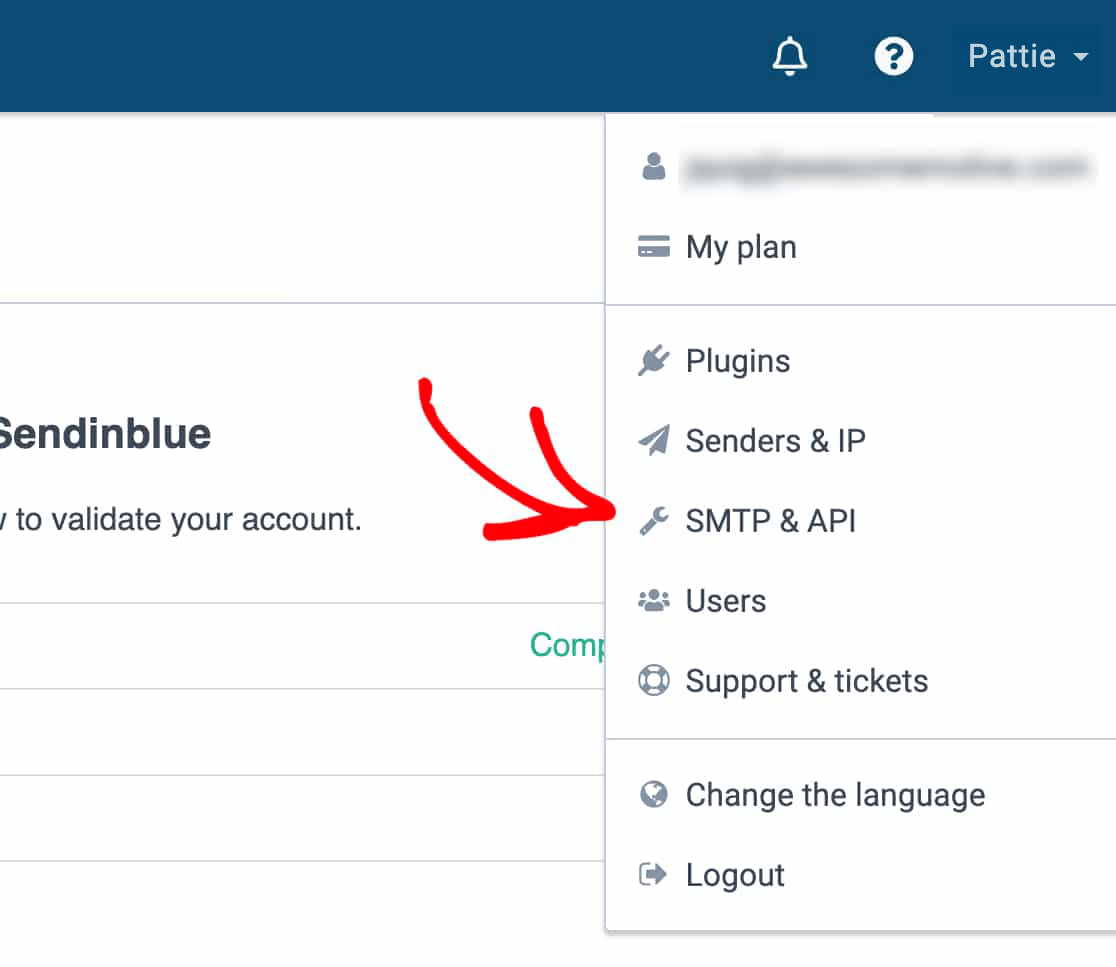
Setelah domain Anda diautentikasi, Anda harus memasukkan kunci API untuk Sendinblue. Untuk mendapatkan kunci API, buka akun Sendinblue Anda dan klik nama Anda di kanan atas untuk membuka menu. Klik SMTP & API di menu yang terbuka.
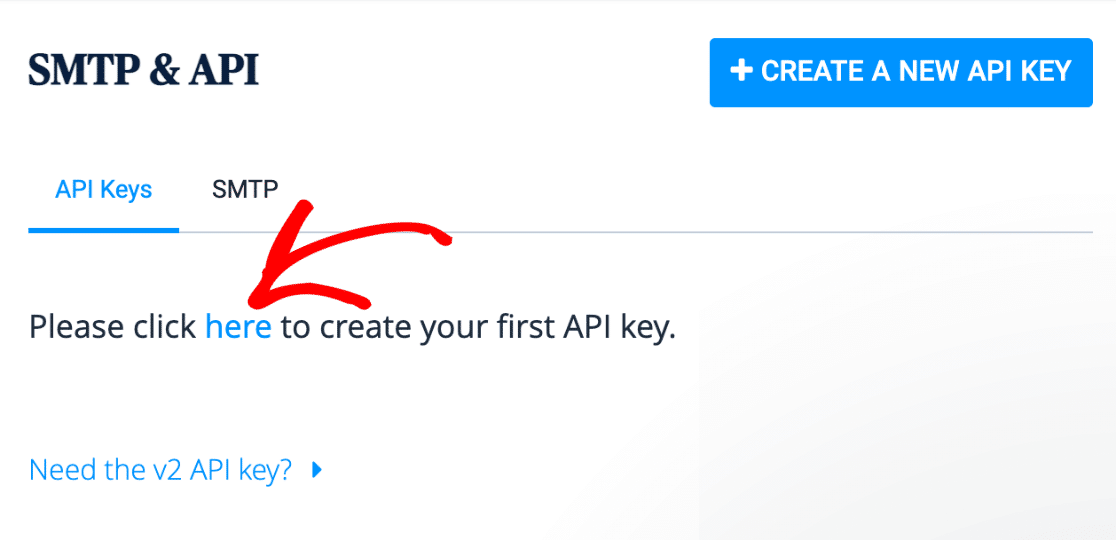
Ini akan membuka halaman di mana Anda dapat membuat kunci API Anda. Klik link seperti pada gambar di bawah ini.
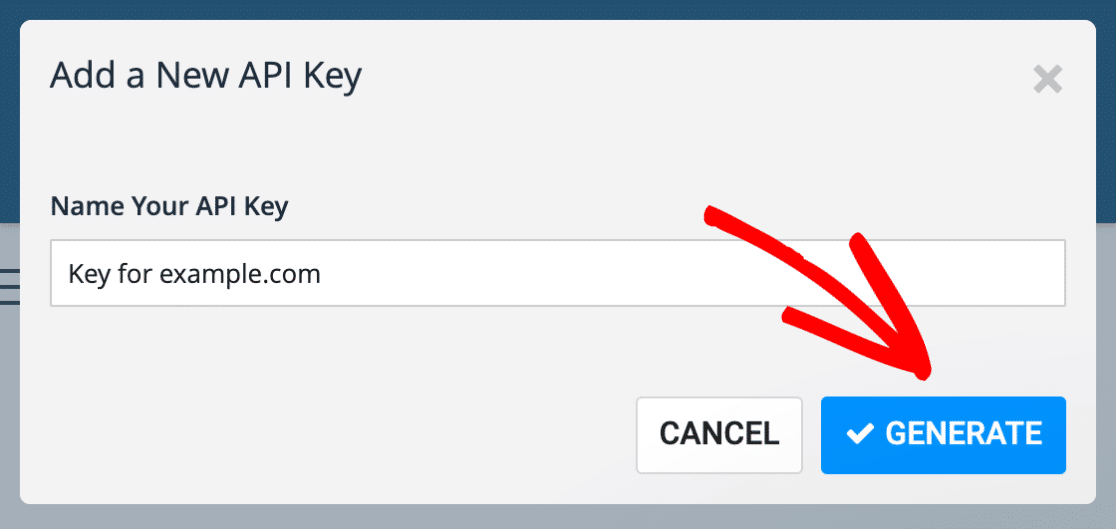
Selanjutnya, Sendinblue akan meminta Anda untuk memberi nama kunci API Anda. Anda dapat memilih nama apa pun, tetapi akan sangat membantu jika menggunakan nama yang terkait dengan domain Anda. Klik Hasilkan setelah memasukkan nama untuk kunci Anda.
Sekarang, jendela baru akan terbuka, yang akan memiliki kunci API Anda. Salin kunci ini dan simpan di tempat yang aman (seperti pengelola kata sandi) karena Anda hanya dapat melihatnya di Sendinblue sekali.
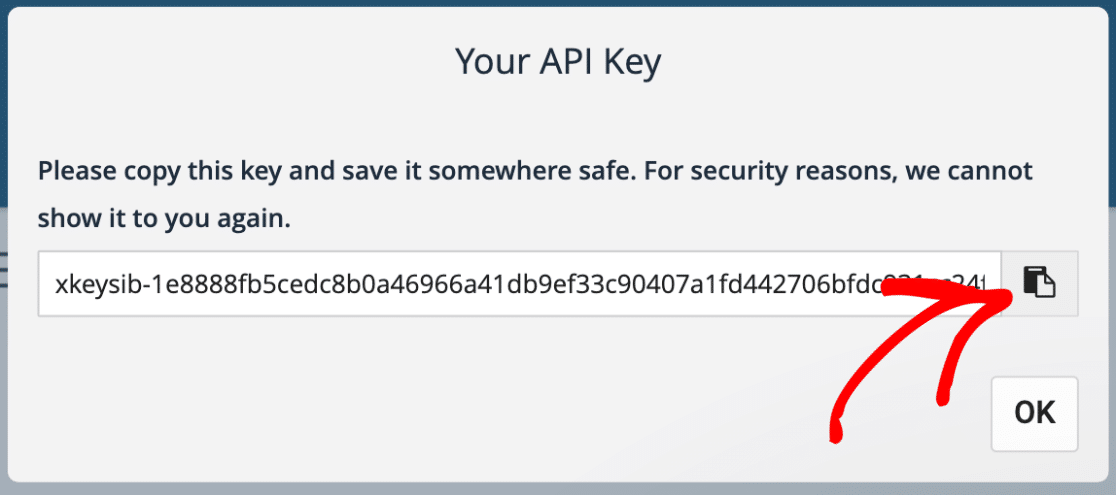
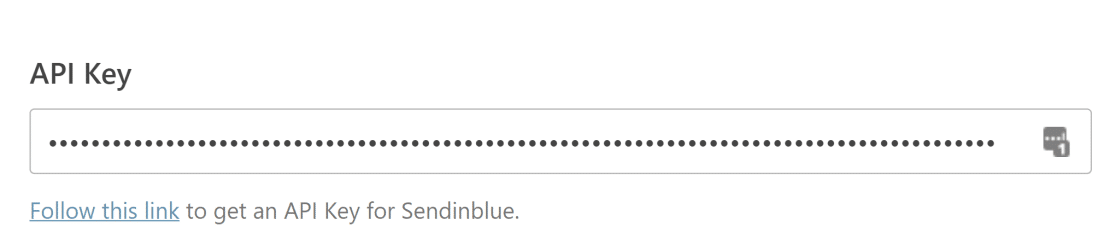
Setelah disalin, kembali ke jendela tempat WP Mail SMTP Setup Wizard terbuka dan tempel kunci API di bidang berikut:
3. Ubah Dari Nama dan Dari Pengaturan Email
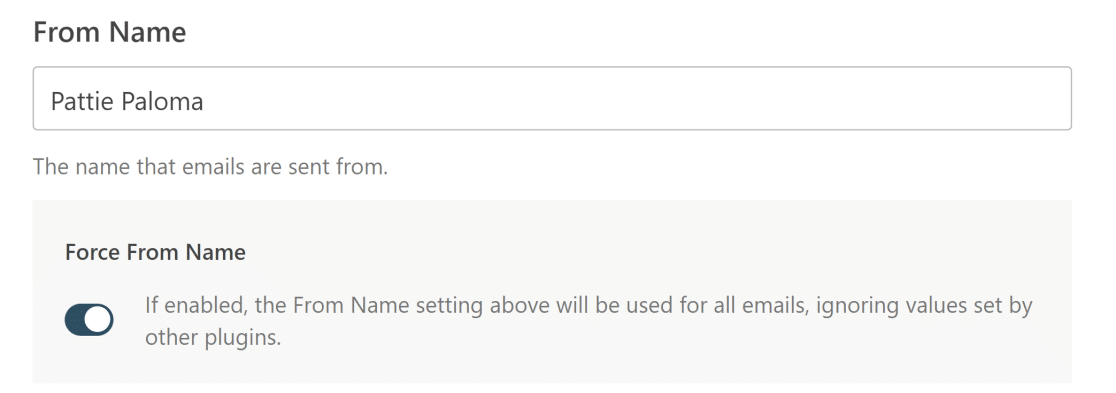
Anda akhirnya siap untuk mengubah Dari Nama dan Dari Email untuk WordPress. Gulir ke bawah di Wizard Penyiapan untuk menemukan pengaturan Dari Nama . Di sini, Anda dapat mengubah pengaturan Dari Nama ke apa pun yang Anda inginkan.
Nama yang Anda pilih di sini akan muncul di email keluar yang dikirimkan situs WordPress Anda ke pelanggan. Anda juga dapat memilih pengaturan Force From Name untuk menerapkan nama yang sama untuk semua email keluar di situs WordPress Anda.
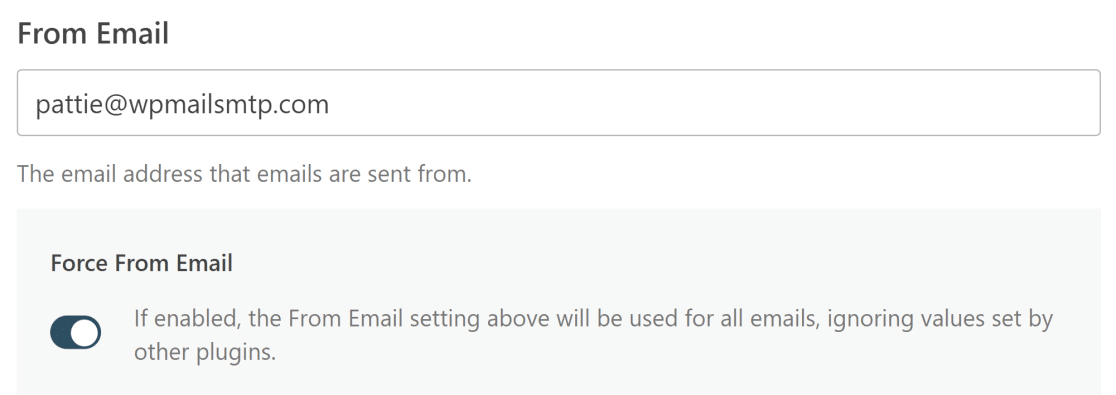
Selanjutnya, gulir ke bawah untuk menemukan pengaturan Dari Email . Semua email situs web Anda akan dikirim dari alamat email yang Anda masukkan dalam pengaturan ini. Anda harus menggunakan alamat email khusus domain seperti [email protected] dengan domain yang sebelumnya Anda autentikasi dengan Sendinblue.
Seperti sebelumnya, Anda dapat memilih pengaturan Force From Email untuk menggunakan From Email yang sama di situs WordPress Anda.
4. Mengatur Domain Pengirim (Opsional)
Pengaturan domain pengirim bersifat opsional, tetapi pengaturannya dapat membantu. Setelan ini memeriksa kesalahan apa pun di ujung domain Anda, seperti setelan yang salah dikonfigurasi atau data SPF yang hilang.
Untuk mengaktifkan fitur ini, kembali ke halaman Configure Mailer Settings dari WP Mail SMTP Setup Wizard dan gulir ke bawah ke Sending Domain . Di bidang, masukkan nama domain yang baru saja Anda autentikasi di Sendinblue.
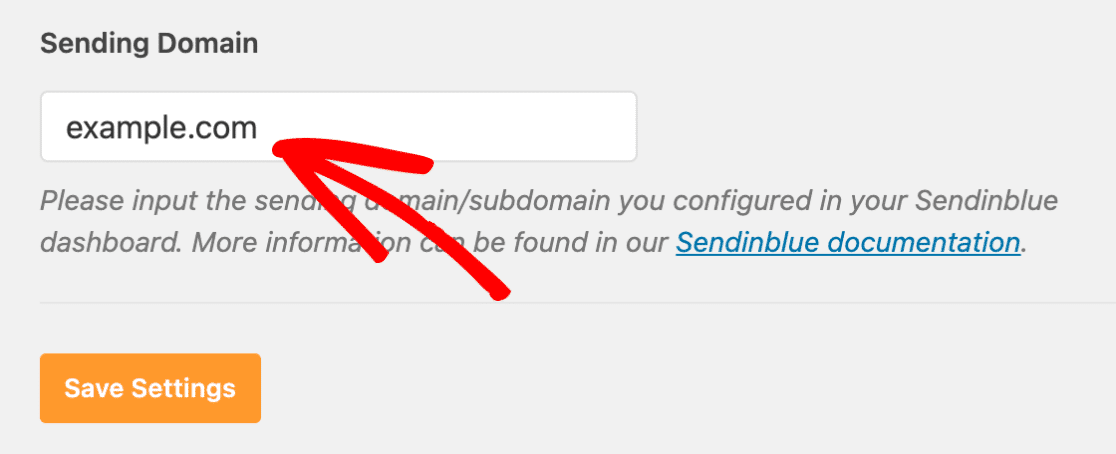
Fitur ini dapat membantu Anda mendiagnosis dan memperbaiki masalah email apa pun yang mungkin Anda hadapi dengan cepat, jadi sebaiknya Anda menyiapkannya.
5. Gunakan Alias Gmail Sebagai Alamat Pengirim Default (Metode Alternatif)
Dengan WP Mail SMTP, Anda juga dapat menggunakan alias Gmail sebagai alamat email default Anda. Ini bisa sangat berguna jika Anda ingin plugin yang berbeda menggunakan alias unik untuk mengirim pemberitahuan email.
Untuk instruksi terperinci tentang cara mencapai ini, lihat panduan kami tentang cara mengirim email WordPress dari alias Gmail.
Dan itu saja! Anda sekarang telah berhasil mengubah informasi pengirim email WordPress Anda dengan WP Mail SMTP.
Ubah Email Pengirim WordPress Sekarang
Selanjutnya, Aktifkan Pelacakan Email
Apakah Anda ingin melacak ketika email dibuka dan tautan dalam email Anda diklik oleh pelanggan?
Dengan WP Mail SMTP, Anda dapat dengan mudah melacak email WordPress dan mengetahui apakah pelanggan Anda melakukan tindakan yang Anda inginkan dengan email Anda.
Siap untuk memperbaiki email Anda? Mulailah hari ini dengan plugin SMTP WordPress terbaik. WP Mail SMTP Elite mencakup Pengaturan Sarung Tangan Putih lengkap dan menawarkan jaminan uang kembali 14 hari.
Jika artikel ini membantu Anda, silakan ikuti kami di Facebook dan Twitter untuk tips dan tutorial WordPress lainnya.