
WordPressで送信者の名前とメールアドレスを変更する方法
公開: 2021-12-22WordPressで送信者のメールアドレスと名前を変更しますか?
WordPressでは、デフォルトの送信者名は「WordPress」で、メールアドレスは「[emailprotected]」ですが、これはいくつかの理由で理想的ではありません。
この記事では、WordPressのメールアドレスと送信者の詳細を変更する最も簡単な方法と、それが重要である理由を説明します。
今すぐWordPress送信者のメールを変更する
WordPressでデフォルトの送信者名とメールアドレスを変更する必要がある理由
WordPressのデフォルトの送信者名と電子メールを変更して、電子メールの配信可能性の問題を修正し、電子メール通知を正しく受信し、電子メールの信頼性を確保する必要があります。
デフォルトでは、WordPressは送信者名として「WordPress」を使用し、ドメイン名として「[emailprotected]」を使用します。
これらの送信者の詳細はあなたの実際の情報を反映しておらず、存在すらしていない可能性のある電子メールアドレスを指しています。
これは、WordPressサイトに関する電子メール通知を受信できないことを意味します。 これらには通常、新規ユーザーのサインアップ、重大なWebサイトエラーなどの重要な情報が含まれます。
さらに、ユーザーへの送信メールはスパムとして送信され、顧客の受信トレイに届くことはありません。 また、一部のメールが受信トレイに届いたとしても、ユーザーには返信すらできないブランドのないメールアドレスしか表示されません。
これらすべてのことにより、Webサイトのステータスを監視し、ブランド認知度を高め、顧客の信頼を得ることができなくなります。
良い点は、WordPressの電子メール送信者の詳細を変更し、認証された電子メールアドレスを使用するのは非常に簡単なことです。 以下の手順でそれを行う方法を見てみましょう。
WordPressでメール送信者の詳細を変更する方法
以下の手順に従って、WordPressのデフォルトのメール送信者を変更します。
- WPMailSMTPをインストールします
- メーリングサービスの選択と構成
- SendinblueAPIキーを追加します
- メールと名前の設定から変更
- 送信ドメインの設定(オプション)
- Gmailエイリアスをデフォルトの送信者アドレスとして使用する(別の方法)
1. WPMailSMTPをインストールします
WP Mail SMTPは、WordPressに最適なSMTPプラグインです。 このプラグインを使用すると、複雑なコードを追加することなく、WordPressの送信者情報をすばやく変更できます。 さらに、このプラグインは、WordPressサイトでwp_mail関数が機能しないなどの問題を解決するために、何百万ものユーザーから信頼されています。
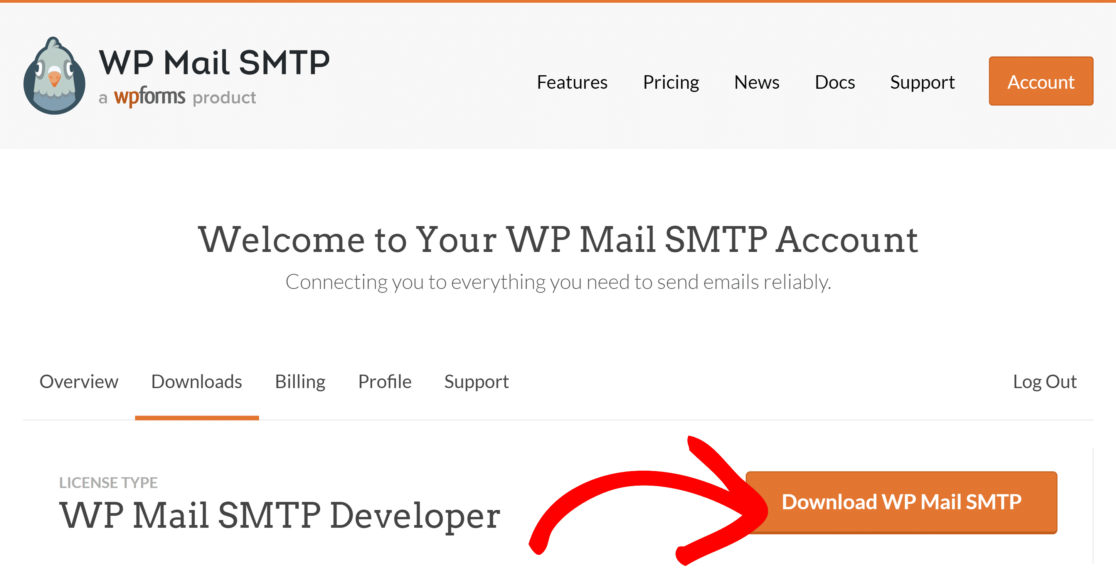
WP Mail SMTPを取得するには、WP Mail SMTPアカウント領域を開き、[ダウンロード]タブをクリックして、[WPMailSMTPのダウンロード]ボタンを押します。
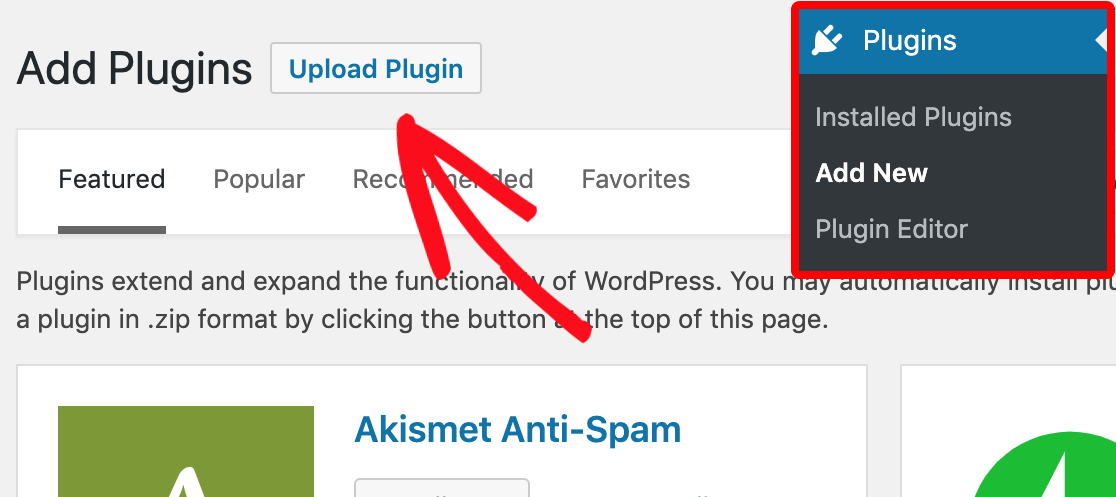
ダウンロードしたら、WordPressダッシュボードを開き、プラグインの上にカーソルを移動します。 メニューボックスが展開したら、[新規追加]をクリックします。 次に、[プラグインのアップロード]をクリックします。
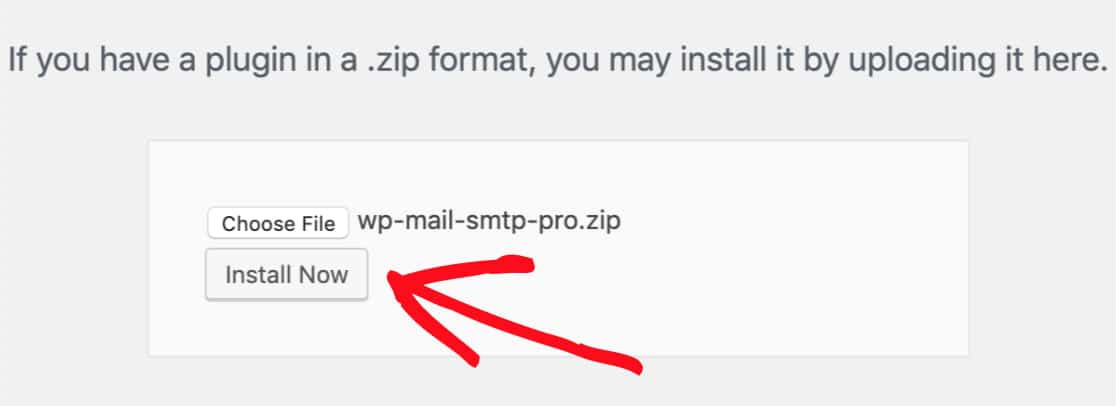
次に、[ファイルの選択]を押して、ダウンロードしたWP MailSMTPzipファイルを選択します。 選択したら、[今すぐインストール]をクリックします。
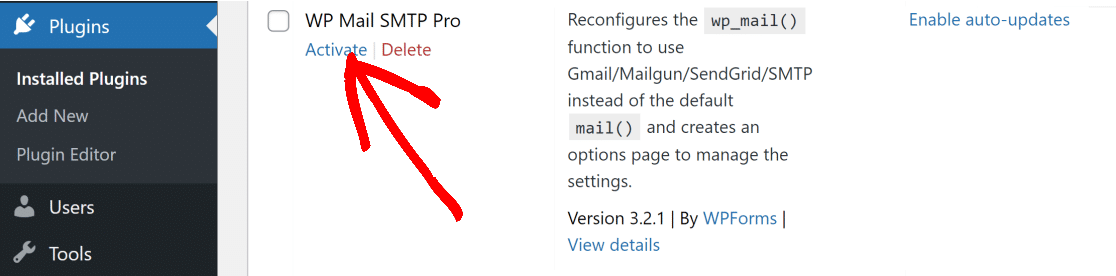
プラグインのインストールが完了したら、[プラグイン]メニューをクリックし、インストールされているプラグインのリストでWP Mail SMTPを見つけて、その下にある[アクティブ化]をクリックします。
WP Mail SMTPがアクティブになるとすぐに、セットアップウィザードが自動的に起動します。 WP Mail SMTP Settingsに移動し、下にスクロールして[ Mail ]セクションの下にある[Launch Setup Wizard ]ボタンを見つけることにより、手動でセットアップウィザードを起動することもできます。
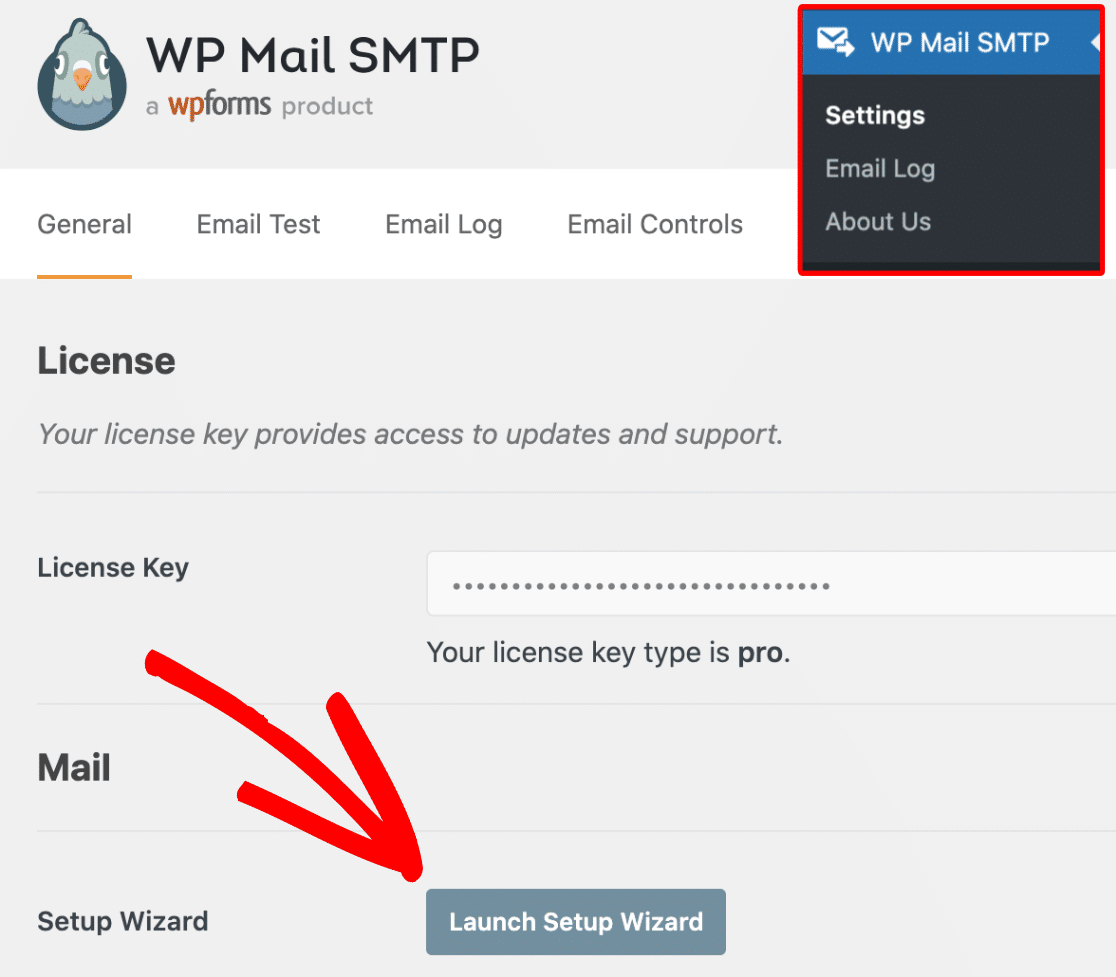
セットアップウィザードを使用すると、ドメインを電子メールサービスプロバイダーに接続し、[電子メールから]と[名前から]を変更できます。
2.メールサービスを選択して構成します
セットアップウィザードを起動した後の最初のステップは、メールサービスを選択することです。 デフォルトでは、WordPressはPHPメールを使用しますが、これはメールの送信には非常に信頼性がありません。
専用のSMTPメールサービスを選択すると、電子メールの認証に役立ちます。 これにより、送信メールにスパムのフラグが付けられず、毎回顧客の受信トレイに届くようになります。
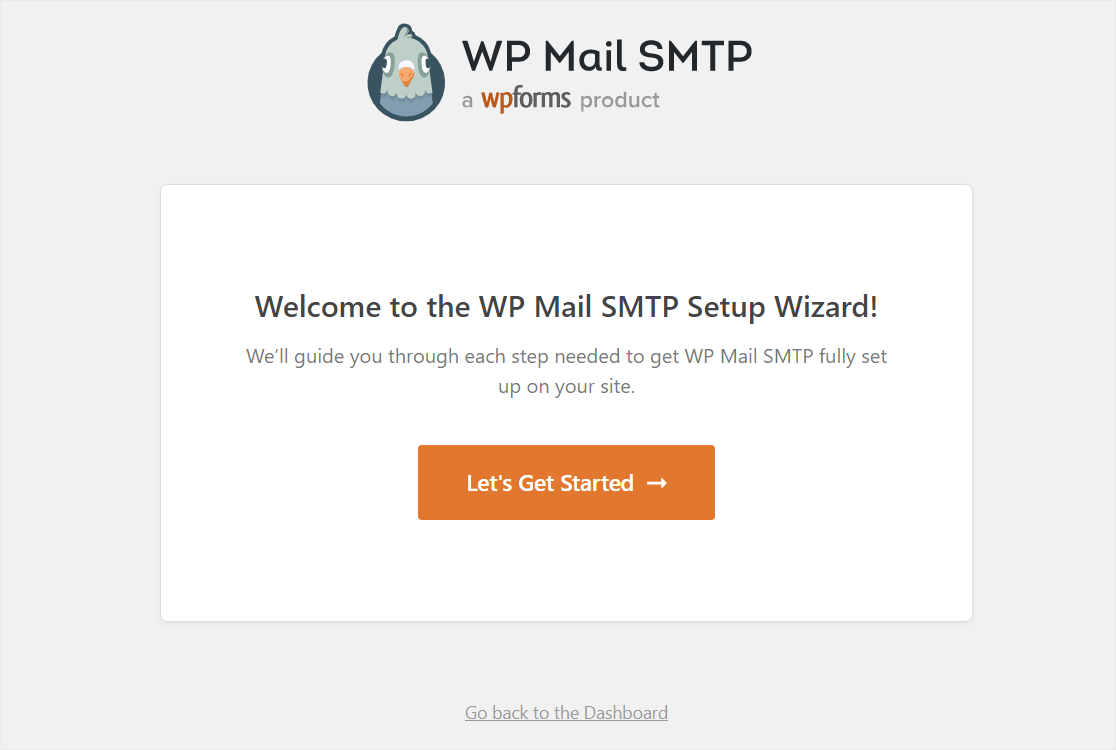
メーリングサービスを選択するには、上記の手順で説明されているようにセットアップウィザードを起動し、[開始しましょう]をクリックします。
次の画面で、使用するメーラーを選択します。
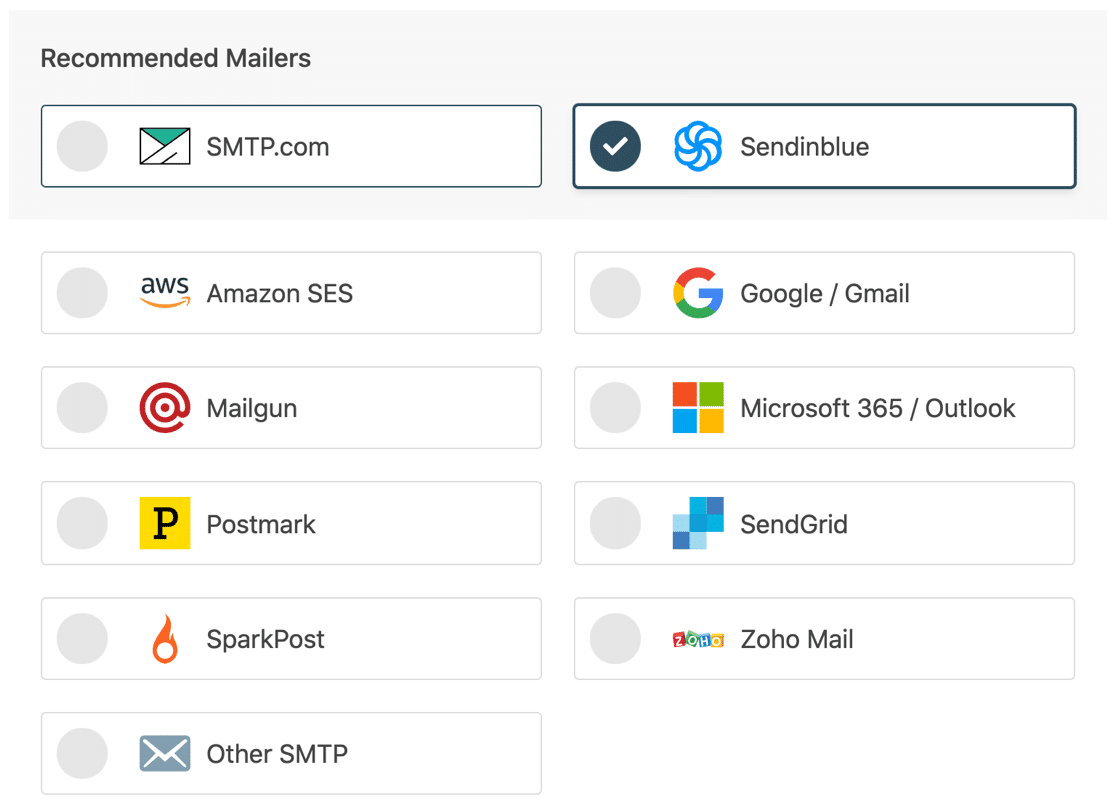
このチュートリアルでは、メールサービスとしてSendinblueを使用します。 Sendinblueは、セットアップが簡単で、1日300通のメールを無料で送信できるため、小規模なWebサイトに最適です。 WordPressのトランザクションメールサービスプロバイダーに関するこの投稿で、さまざまなメーラーの主な機能について学ぶことができます。
Sendinblueをクリックして、次のステップに進みます。 次に、[ Sendinblueの開始]ボタンをクリックして、サインアッププロセスを開始します。
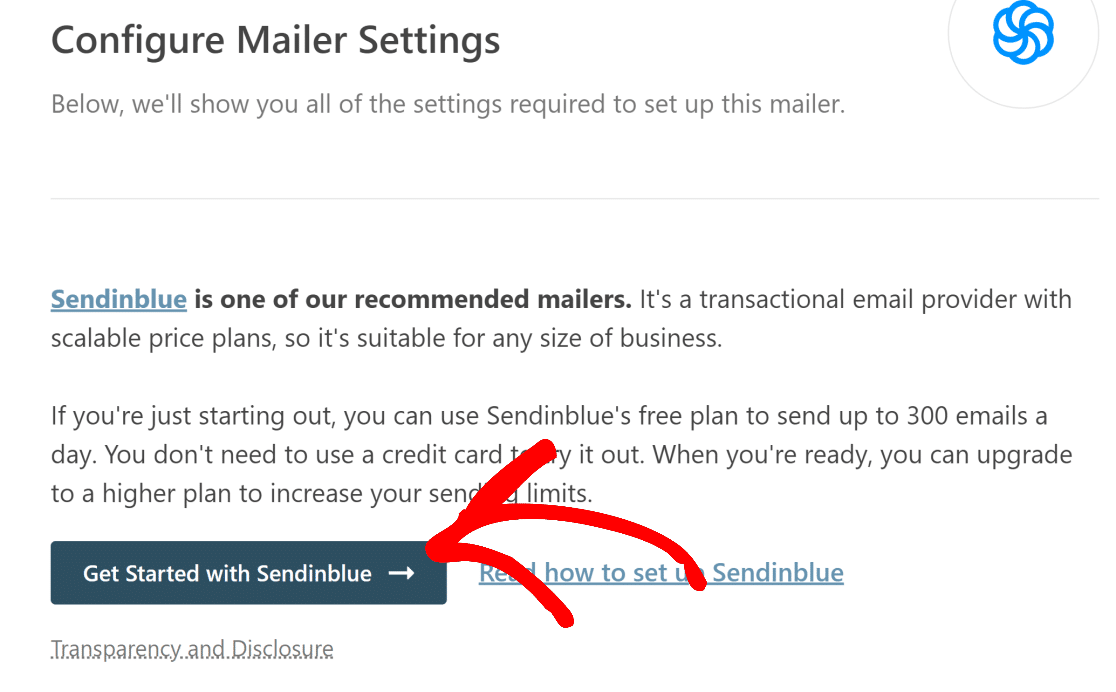

上記のボタンをクリックすると、Sendinblueのサインアップページに移動します。 画面の指示に従い、フォームの詳細(名前、メールアドレス、会社名、住所など)に記入します。
注: [email protected]など、所有しているドメイン固有のメールアドレスを使用してSendinblueアカウントを作成してください。
Sendinblueのサインアッププロセスを完了するためのプランを選択してください。
次に、Sendinblueを効果的に使用し、電子メールの配信可能性を保証するために、ドメインを認証する必要があります。 Sendinblueを使用してドメインを承認する方法については、このガイドを参照してください。 終了したら、次の手順のためにこの投稿に戻ってください。
ドメインを承認することを強くお勧めします。 そうすることで、電子メールがスパムフォルダに移動するのを防ぎ、電子メールの配信可能性を向上させます。
SendinblueAPIキーを追加します
ドメインが認証されたら、SendinblueのAPIキーを入力する必要があります。 APIキーを取得するには、Sendinblueアカウントを開き、右上の名前をクリックしてメニューを開きます。 開いたメニューで[ SMTPとAPI ]をクリックします。
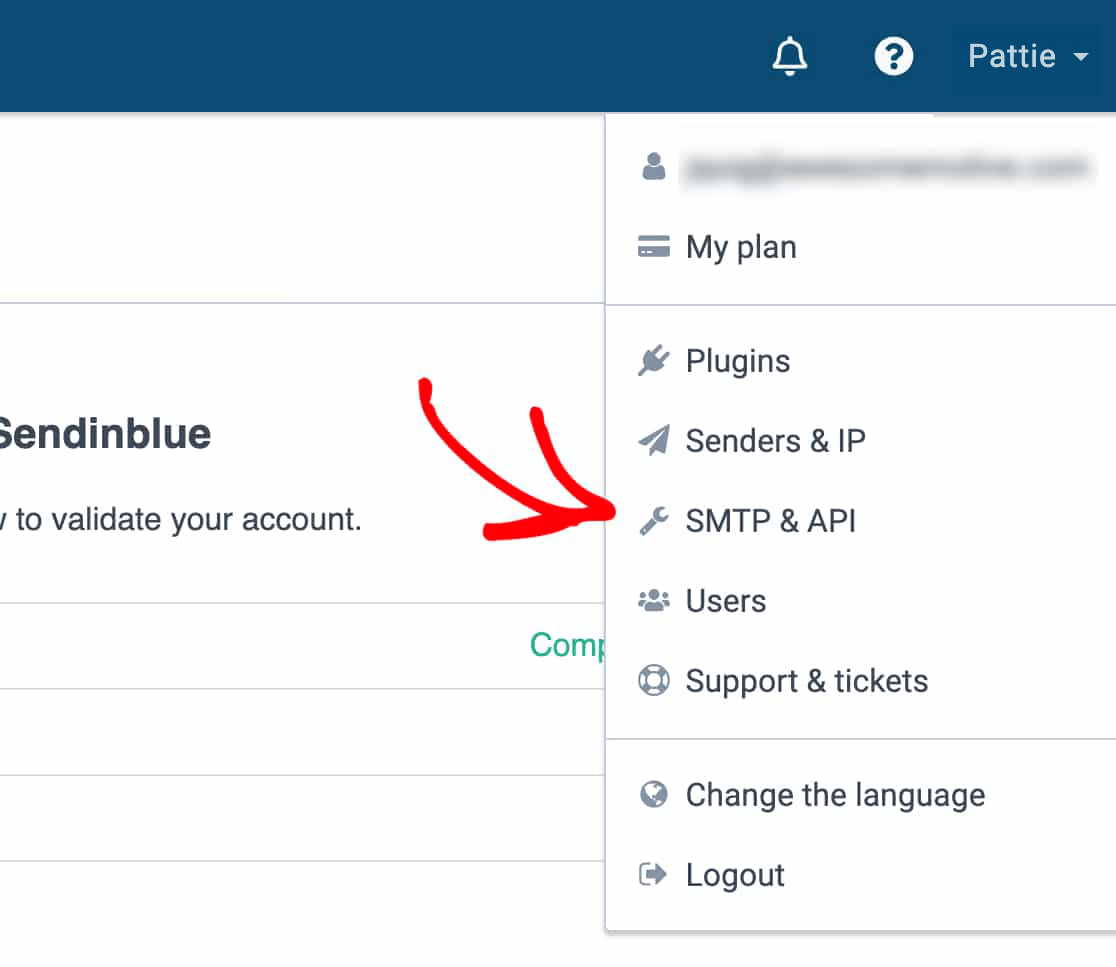
これにより、APIキーを作成できるページが開きます。 下の画像に示すように、リンクをクリックしてください。
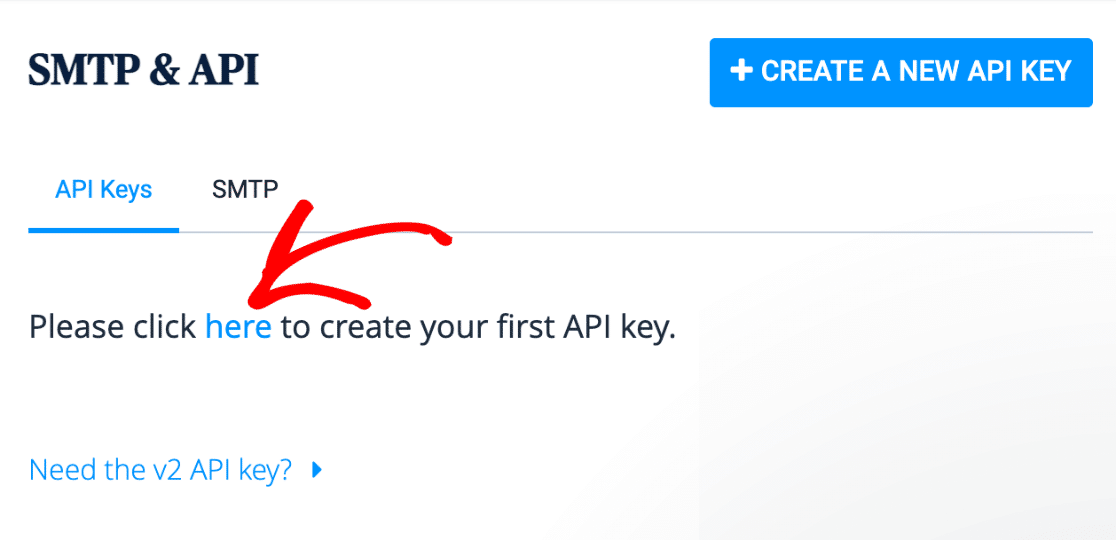
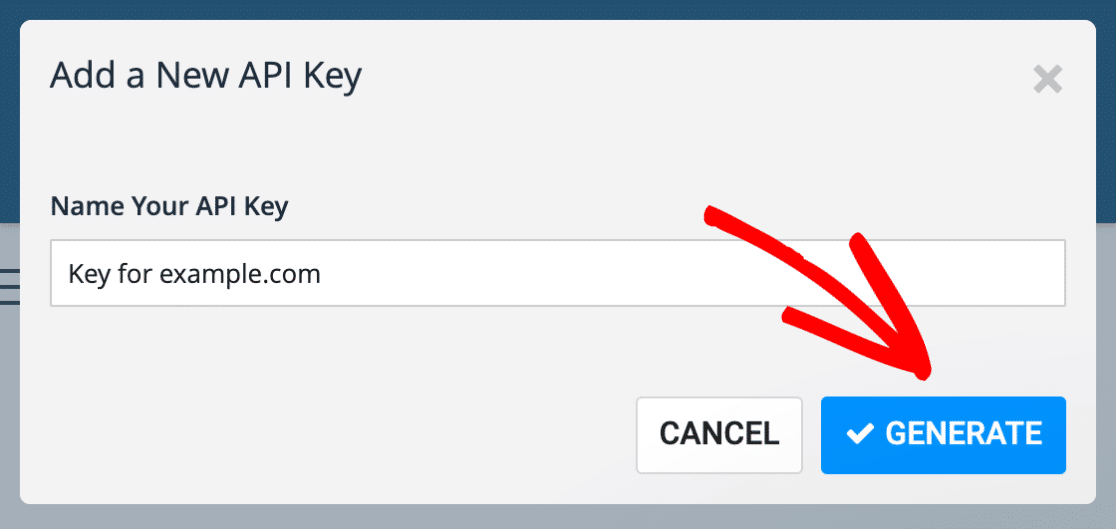
次に、SendinblueはAPIキーに名前を付けるように求めます。 任意の名前を選択できますが、何らかの形でドメインに関連する名前を使用すると便利です。 キーの名前を入力したら、[生成]をクリックします。
これで、新しいウィンドウが開き、APIキーが表示されます。 Sendinblueで表示できるのは1回だけなので、このキーをコピーして安全な場所(パスワードマネージャーなど)に保管してください。
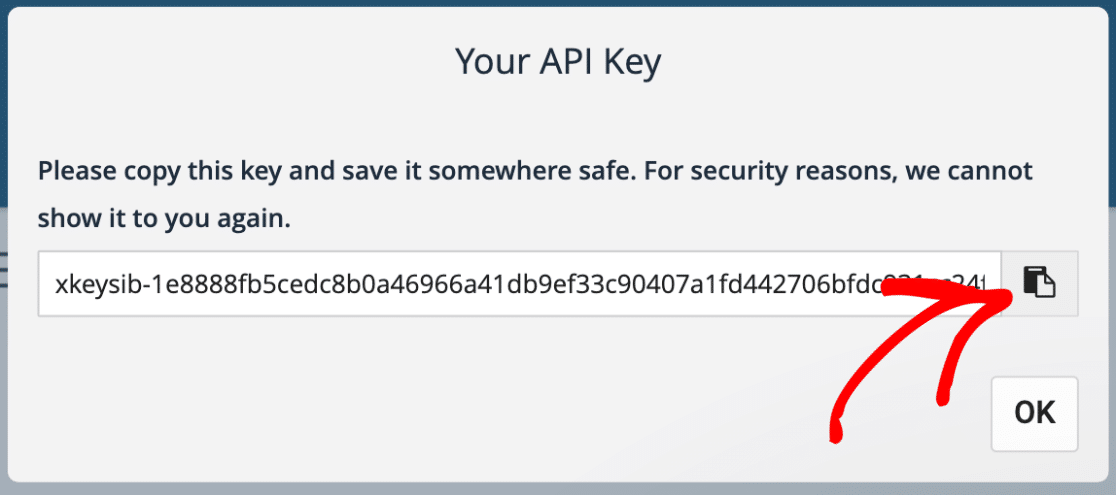
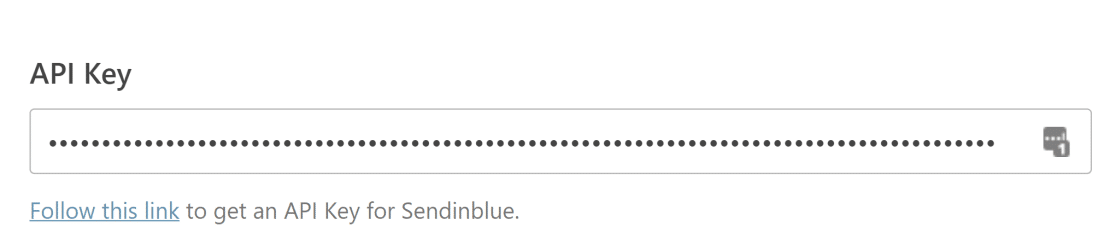
コピーしたら、WP Mail SMTPセットアップウィザードが開いているウィンドウに戻り、次のフィールドにAPIキーを貼り付けます。
3.名前からおよび電子メール設定から変更
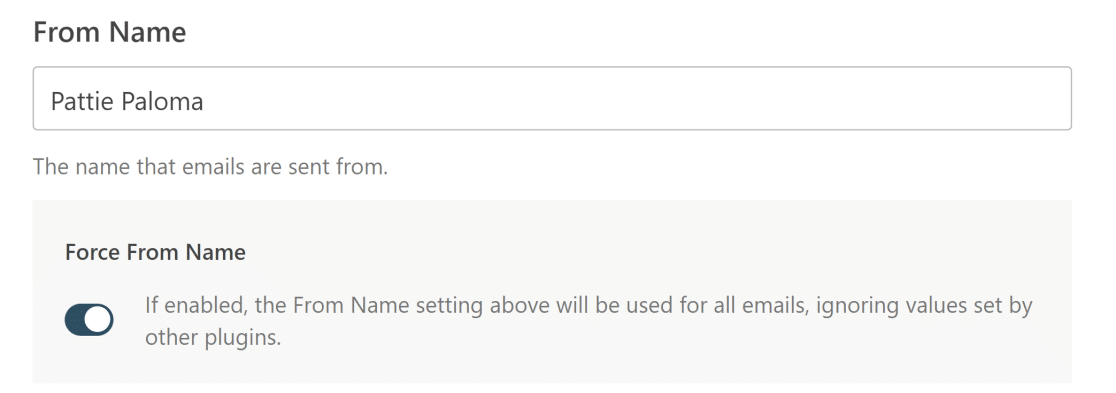
これで、WordPressのFromNameとFromEmailを変更する準備が整いました。 セットアップウィザードを下にスクロールして、[名前から]設定を見つけます。 ここで、 [名前から]設定を任意の名前に変更できます。
ここで選択した名前は、WordPressサイトが顧客に送信する送信メールに表示されます。 [名前から強制]設定を選択して、WordPressサイト全体のすべての送信メールに同じ名前を適用することもできます。
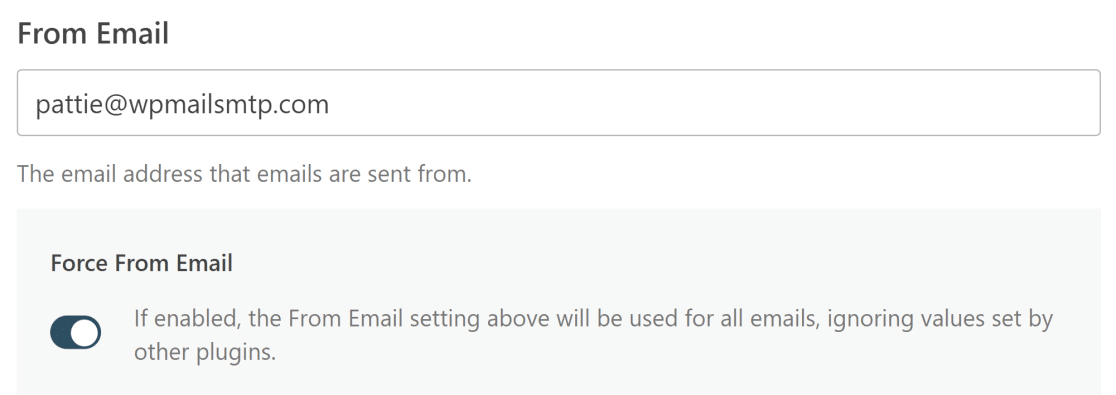
次に、下にスクロールして[メールから]設定を見つけます。 Webサイトのすべての電子メールは、この設定で入力した電子メールアドレスから送信されます。 Sendinblueで以前に認証したドメインでは、 [email protected]などのドメイン固有のメールアドレスを使用する必要があります。
以前と同様に、[電子メールから強制]設定を選択して、WordPressサイト全体で同じ電子メールからを使用できます。
4.送信ドメインの設定(オプション)
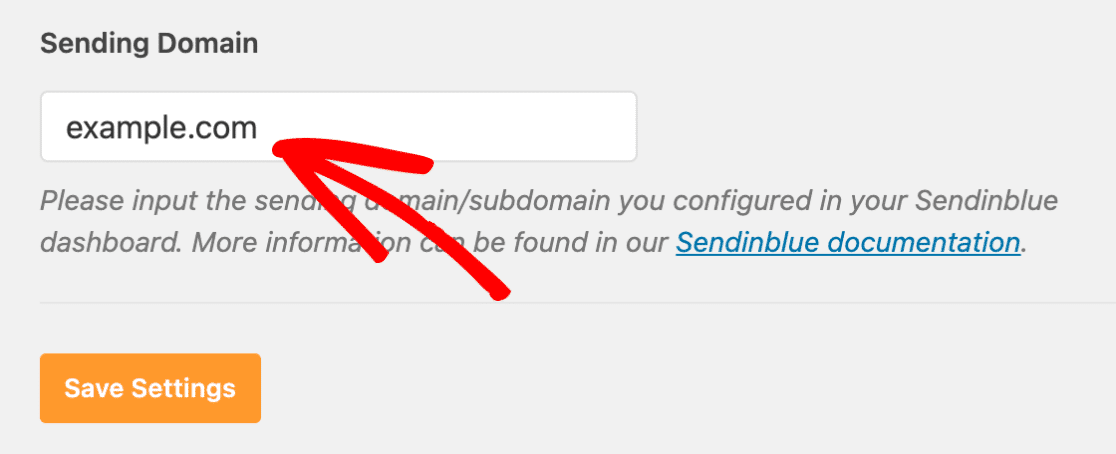
送信ドメインの設定はオプションですが、設定すると役立つ場合があります。 この設定は、設定の誤りやSPFレコードの欠落など、ドメイン側のエラーをチェックします。
この機能を有効にするには、WPメールSMTPセットアップウィザードの[メーラー設定の構成]ページに戻り、[送信ドメイン]まで下にスクロールします。 フィールドに、Sendinblueで認証したドメイン名を入力します。
この機能は、直面する可能性のある電子メールの問題をすばやく診断して修正するのに役立つため、常に設定することをお勧めします。
5. Gmailエイリアスをデフォルトの送信者アドレスとして使用する(別の方法)
WP Mail SMTPを使用すると、Gmailエイリアスをデフォルトのメールアドレスとして使用することもできます。 これは、さまざまなプラグインが一意のエイリアスを使用して電子メール通知を送信する場合に非常に便利です。
これを実現する方法の詳細については、GmailエイリアスからWordPressメールを送信する方法に関するガイドをご覧ください。
以上です! これで、WPMailSMTPを使用してWordPressの電子メール送信者情報を正常に変更できました。
今すぐWordPress送信者のメールを変更する
次は、メール追跡を有効にする
電子メールが開かれ、電子メール内のリンクが顧客によってクリックされたときを追跡しますか?
WP Mail SMTPを使用すると、WordPressの電子メールを簡単に追跡し、顧客が電子メールで目的のアクションを実行しているかどうかを知ることができます。
メールを修正する準備はできましたか? 最高のWordPressSMTPプラグインを今すぐ始めましょう。 WP Mail SMTP Eliteには、完全なWhite Glove Setupが含まれており、14日間の返金保証があります。
この記事が役に立った場合は、FacebookとTwitterでフォローして、WordPressのヒントとチュートリアルを確認してください。