
Come modificare il nome del mittente e l'e-mail in WordPress
Pubblicato: 2021-12-22Vuoi cambiare l'indirizzo email e il nome del mittente in WordPress?
In WordPress, il nome del mittente predefinito è "WordPress" e l'indirizzo e-mail è "[email protected]", ma questo non è l'ideale per diversi motivi.
In questo articolo, ti mostreremo il modo più semplice per modificare l'e-mail di WordPress e i dettagli del mittente e perché è importante farlo.
Cambia ora l'e-mail del mittente di WordPress
Perché dovresti cambiare il nome del mittente e l'e-mail predefiniti in WordPress
Dovresti modificare il nome del mittente e l'e-mail predefiniti in WordPress per risolvere i problemi di consegna delle e-mail, ricevere correttamente le notifiche e-mail e garantire l'autenticità delle tue e-mail.
Per impostazione predefinita, WordPress utilizza "WordPress" come nome del mittente e "[email protected]" come nome di dominio.
Questi dettagli del mittente non riflettono le tue informazioni reali e indicano un indirizzo e-mail che potrebbe non esistere nemmeno.
Ciò significa che non sarai in grado di ricevere notifiche e-mail sul tuo sito WordPress. Questi di solito includono informazioni importanti come registrazioni di nuovi utenti, errori critici del sito Web e altro ancora.
Inoltre, le tue email in uscita agli utenti finiranno come spam e non raggiungeranno mai la casella di posta del tuo cliente. E anche se alcune e-mail raggiungono la loro casella di posta, i tuoi utenti vedranno solo un indirizzo e-mail senza marchio a cui non possono nemmeno rispondere.
Tutte queste cose ti impediscono di monitorare lo stato del tuo sito web, costruire il riconoscimento del marchio e guadagnare la fiducia dei tuoi clienti.
La cosa buona è che è molto semplice modificare i dettagli del mittente e-mail di WordPress e utilizzare un indirizzo e-mail autenticato. Vediamo come farlo nei passaggi seguenti.
Come modificare i dettagli del mittente dell'e-mail in WordPress
Segui i passaggi seguenti per modificare il mittente e-mail predefinito di WordPress:
- Installa WP Mail SMTP
- Scegli e configura il servizio di posta
- Aggiungi la chiave API Sendinblue
- Modifica da e-mail e da impostazioni nome
- Imposta il dominio di invio (facoltativo)
- Usa alias Gmail come indirizzi mittente predefiniti (metodo alternativo)
1. Installa WP Mail SMTP
WP Mail SMTP è il miglior plugin SMTP per WordPress. Utilizzando questo plug-in, puoi modificare rapidamente le informazioni sul mittente di WordPress senza aggiungere alcun codice complicato. Inoltre, questo plugin è considerato affidabile da milioni di utenti per risolvere problemi come la funzione wp_mail che non funziona per il loro sito WordPress.
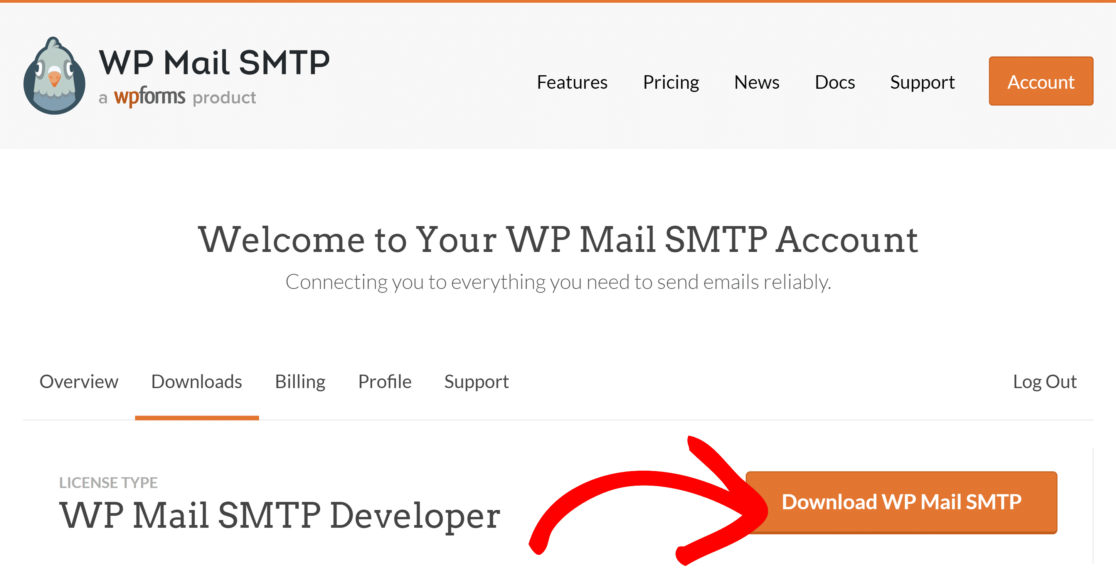
Per ottenere WP Mail SMTP, apri l'area del tuo account WP Mail SMTP, fai clic sulla scheda Download , quindi premi il pulsante Scarica WP Mail SMTP .
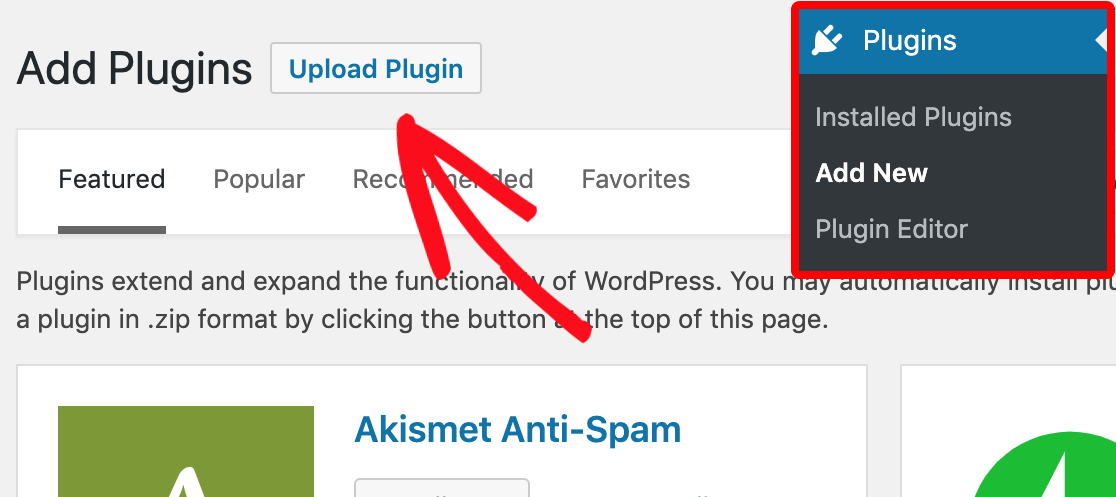
Una volta scaricato, apri la dashboard di WordPress e sposta il cursore su Plugin . Quando la casella del menu si espande, fare clic su Aggiungi nuovo . Quindi, fai clic su Carica plug-in.
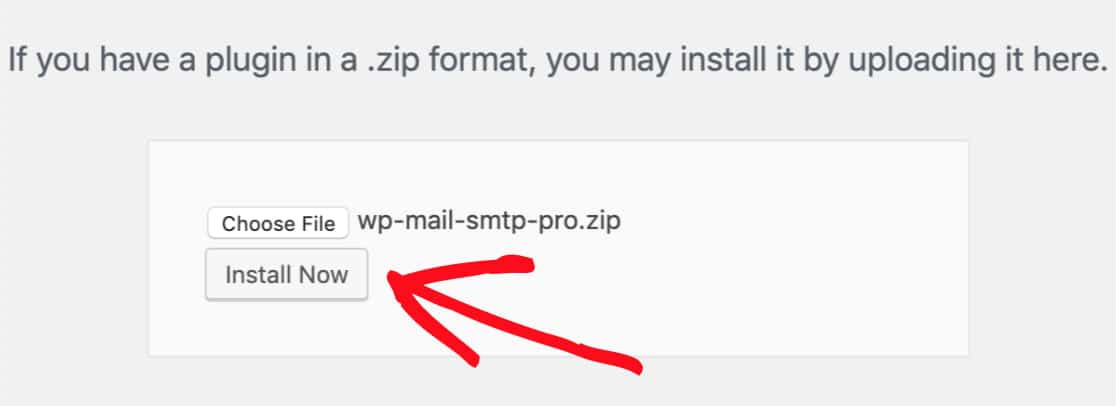
Quindi, premi Scegli file per selezionare il file zip SMTP WP Mail scaricato. Una volta selezionato, fai clic su Installa ora.
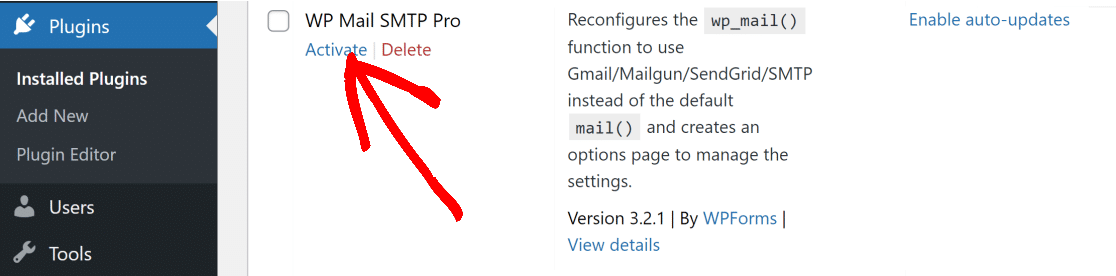
Al termine dell'installazione del plug-in, fai clic sul menu Plugin , trova WP Mail SMTP nell'elenco dei plug-in installati e fai clic su Attiva sotto di esso.
Non appena WP Mail SMTP si attiva, avvierà automaticamente l'installazione guidata. Puoi anche avviare manualmente l'installazione guidata navigando su Impostazioni SMTP di WP Mail e scorrendo verso il basso per trovare il pulsante Avvia installazione guidata nella sezione Posta .
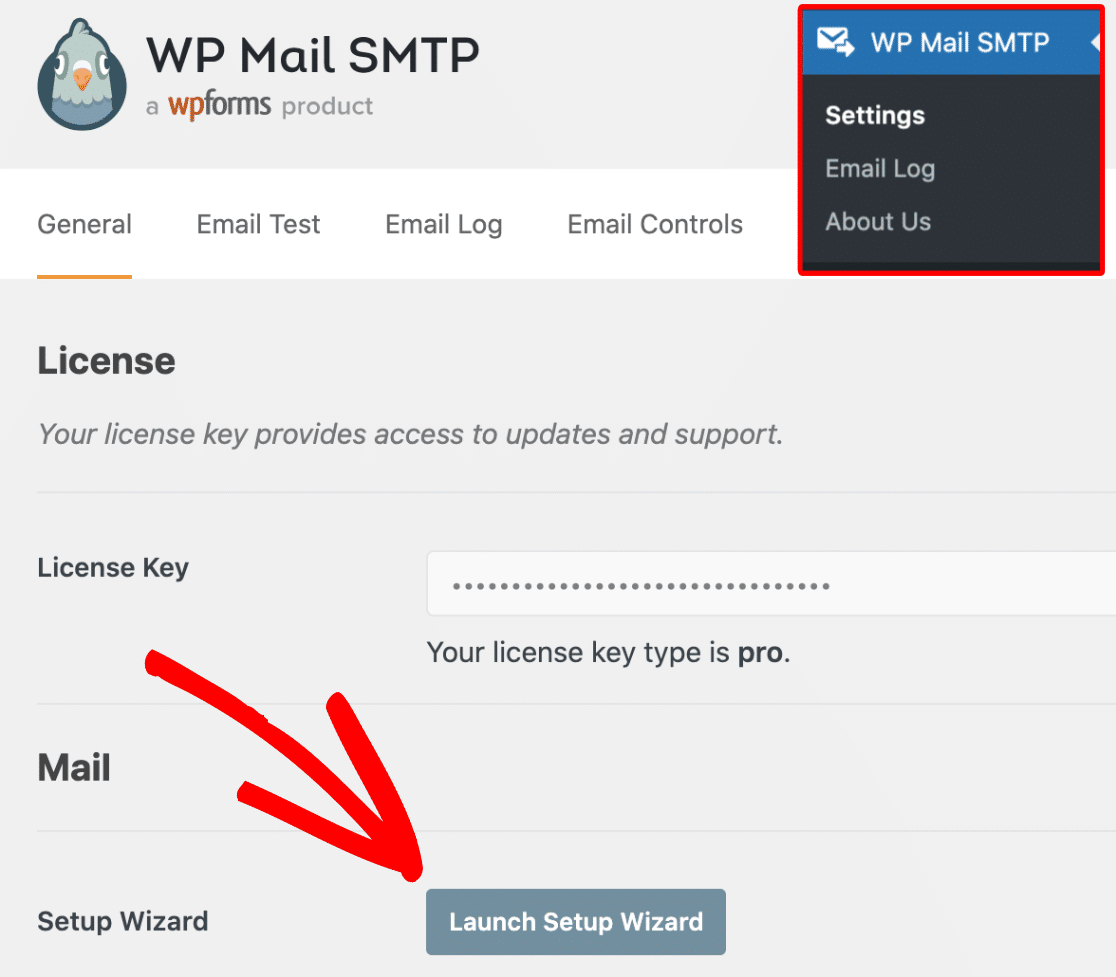
La procedura guidata di configurazione ti consentirà di connettere il tuo dominio a un provider di servizi di posta elettronica e di modificare il nome Da e-mail e Da.
2. Scegli e configura il servizio di posta
Il primo passo dopo aver avviato l'Installazione guidata è scegliere un servizio di posta. Per impostazione predefinita, WordPress utilizza la posta PHP, che è molto inaffidabile per l'invio di e-mail.
La scelta di un servizio di posta SMTP dedicato aiuterà ad autenticare le tue email. Ciò garantisce che le tue e-mail in uscita non vengano contrassegnate come spam e raggiungano la posta in arrivo del tuo cliente ogni volta.
Per scegliere il tuo servizio di posta, avvia la procedura guidata di configurazione come spiegato nei passaggi precedenti e fai clic su Iniziamo .
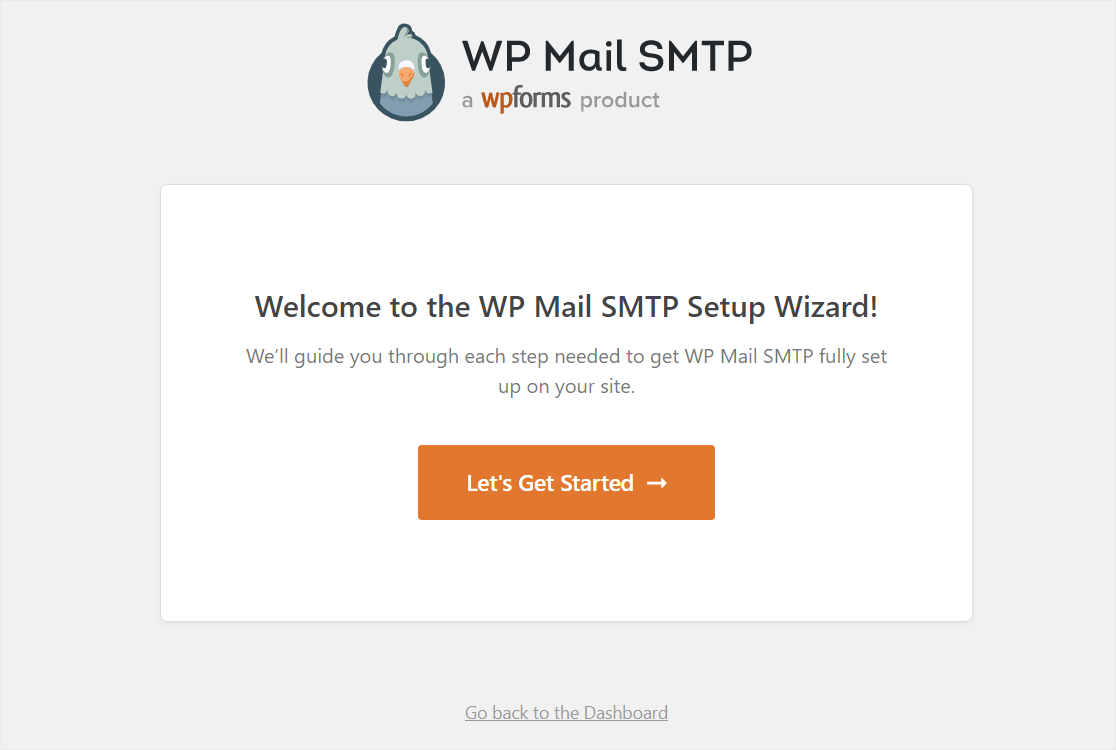
Nella schermata successiva, seleziona il mailer che desideri utilizzare.
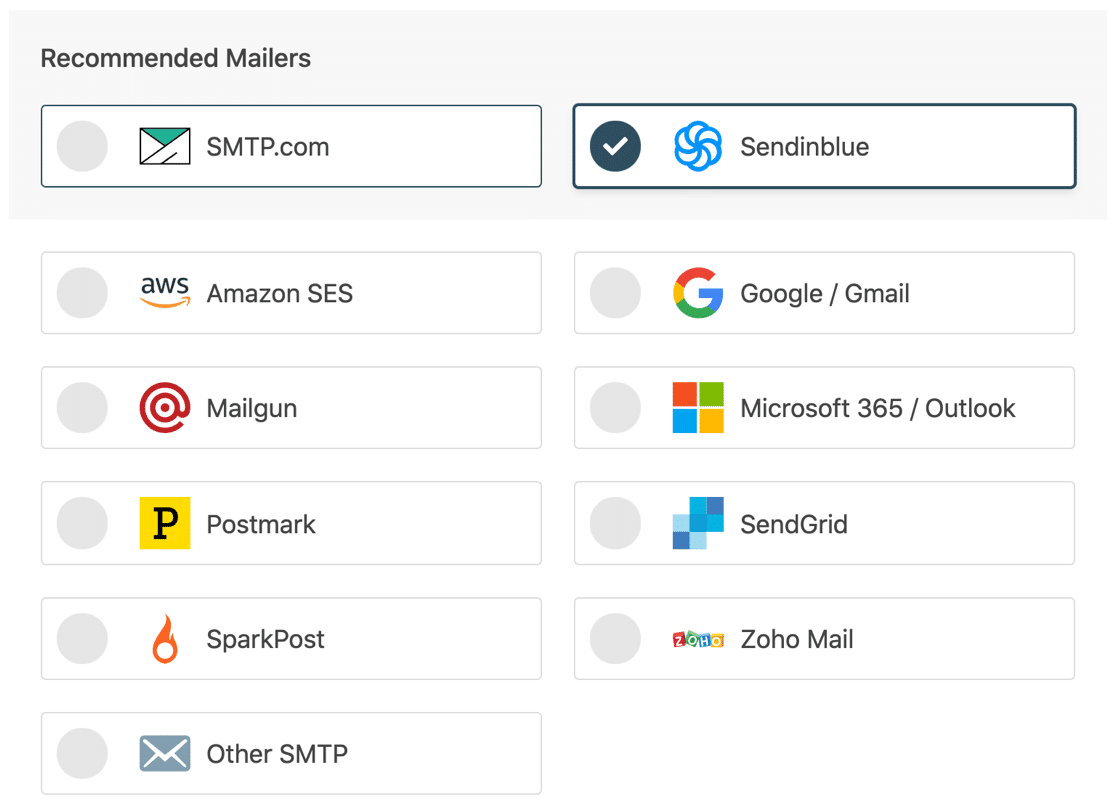
Per questo tutorial, useremo Sendinblue come nostro servizio di posta. Sendinblue è una scelta eccellente per i siti Web più piccoli perché è facile da configurare e consente 300 e-mail al giorno gratuitamente. Puoi conoscere le caratteristiche chiave di diversi mailer in questo post sui fornitori di servizi di posta elettronica transazionali per WordPress.
Fare clic su Sendinblue per passare al passaggio successivo. Ora, fai clic sul pulsante Inizia con Sendinblue per iniziare il processo di registrazione.

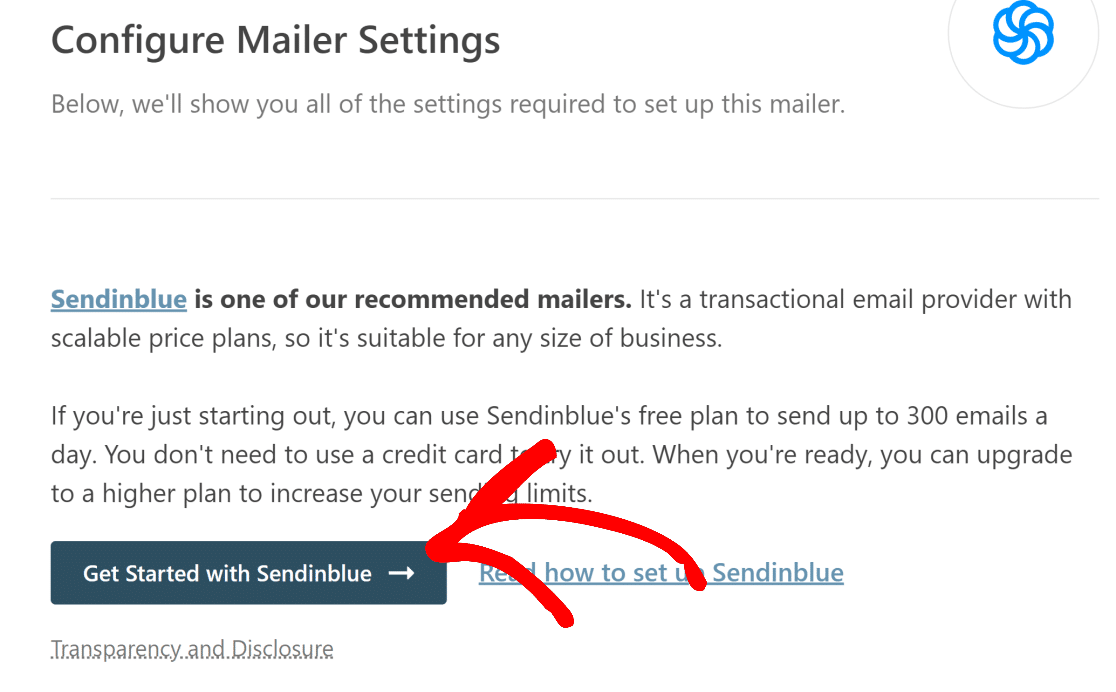
Il pulsante sopra ti porterà alla pagina di registrazione di Sendinblue. Segui le istruzioni sullo schermo e compila i dettagli del modulo (come nome, indirizzo e-mail, nome dell'azienda, indirizzo, ecc.).
Nota: assicurati di creare il tuo account Sendinblue con un indirizzo email specifico del dominio di tua proprietà come [email protected]
Seleziona il tuo piano per completare la procedura di registrazione a Sendinblue.
Ora dovrai autenticare il tuo dominio per utilizzare efficacemente Sendinblue e garantire la consegna delle e-mail. Consulta questa guida per sapere come autorizzare il tuo dominio con Sendinblue. Al termine, torna a questo post per i passaggi successivi.
Ti consigliamo vivamente di autorizzare il tuo dominio. In questo modo eviterai che le tue e-mail vadano nella cartella spam e migliorerai la consegna delle e-mail.
Aggiungi la chiave API Sendinblue
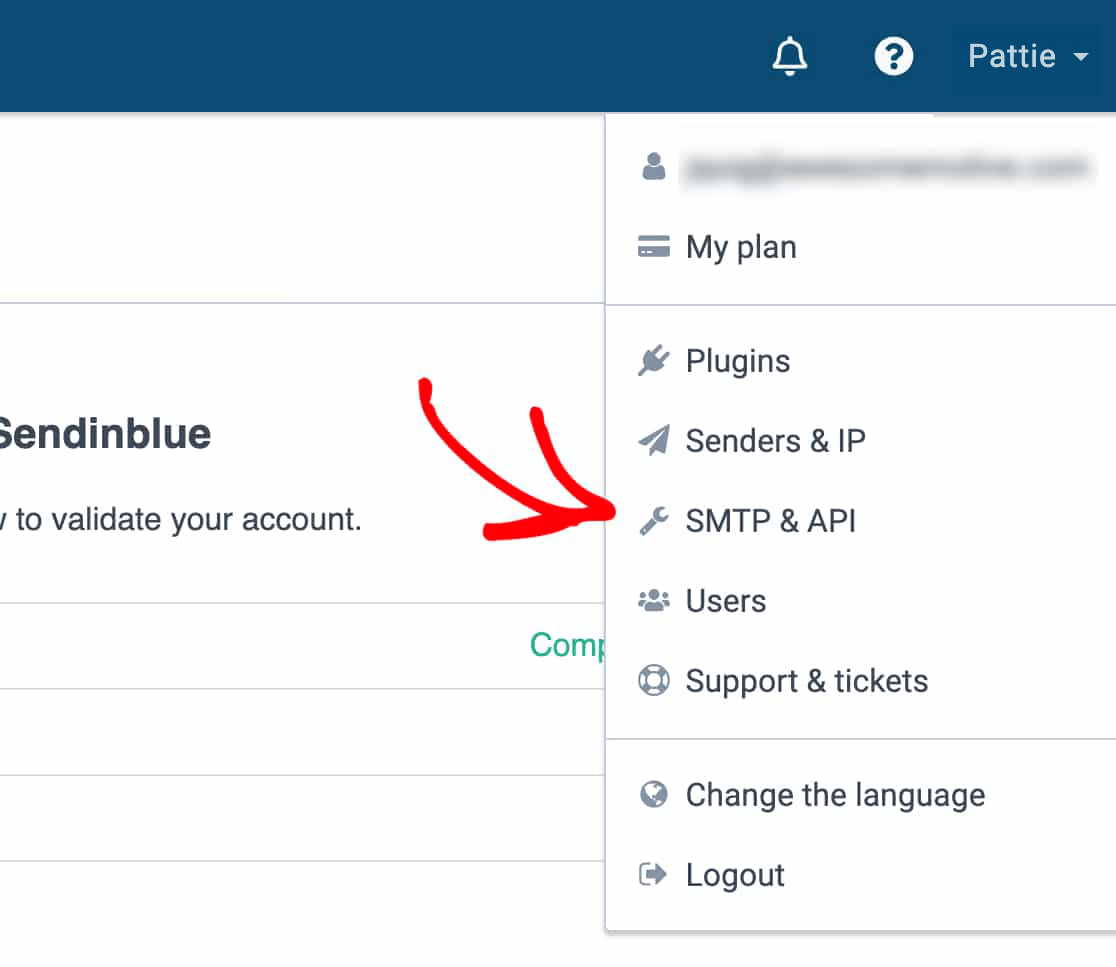
Dopo che il tuo dominio è stato autenticato, dovrai inserire una chiave API per Sendinblue. Per ottenere la chiave API, apri il tuo account Sendinblue e fai clic sul tuo nome in alto a destra per aprire il menu. Fai clic su SMTP e API nel menu che si apre.
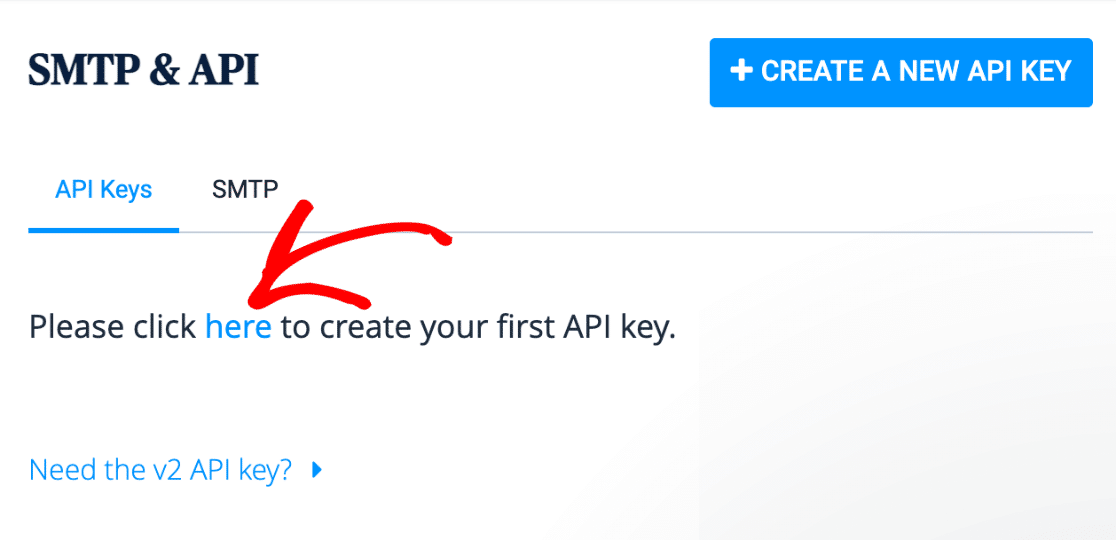
Si aprirà una pagina in cui puoi creare la tua chiave API. Fare clic sul collegamento come mostrato nell'immagine sottostante.
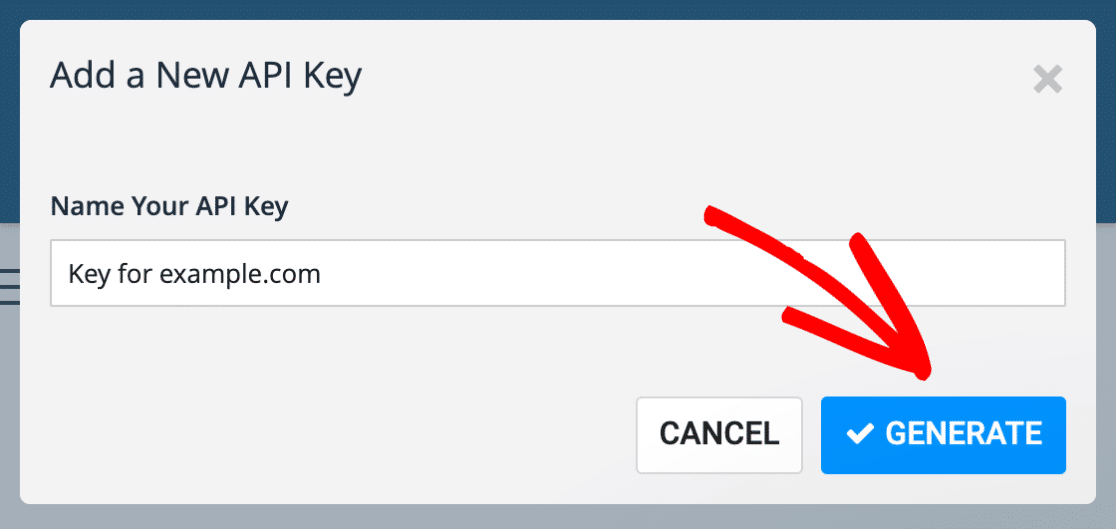
Successivamente, Sendinblue ti chiederà di nominare la tua chiave API. Puoi scegliere qualsiasi nome, ma è utile utilizzare un nome che si riferisca in qualche modo al tuo dominio. Fare clic su Genera dopo aver inserito un nome per la chiave.
Ora si aprirà una nuova finestra, che avrà la tua chiave API. Copia questa chiave e conservala in un posto sicuro (come un gestore di password) perché puoi visualizzarla in Sendinblue solo una volta.
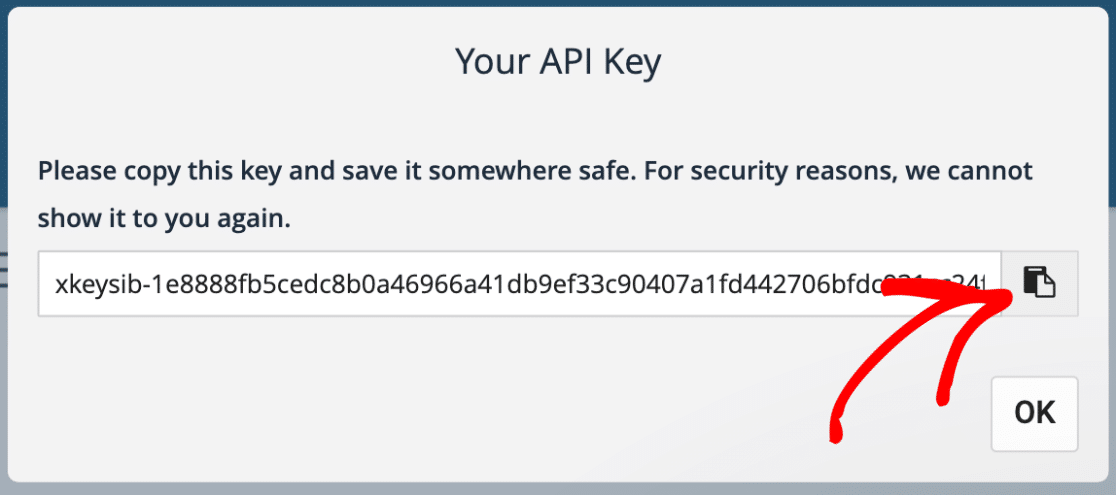
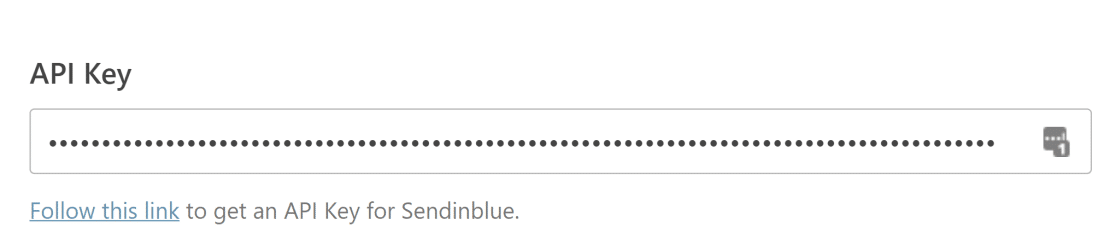
Una volta copiato, torna alla finestra in cui è aperta la procedura guidata di configurazione SMTP di WP Mail e incolla la chiave API nel campo seguente:
3. Cambia da nome e da impostazioni e-mail
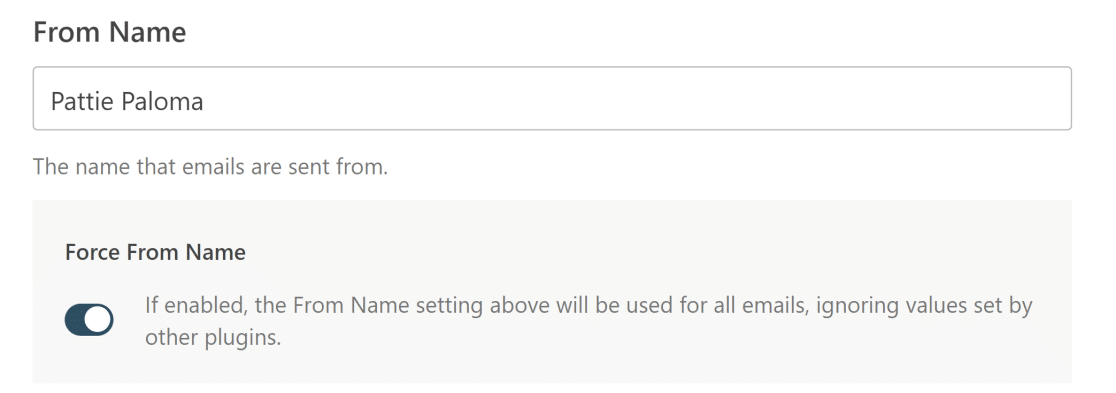
Sei finalmente pronto per cambiare il tuo Da nome e Da e-mail per WordPress. Scorri verso il basso nell'Installazione guidata per trovare l'impostazione Da nome . Qui puoi modificare l'impostazione Da nome in qualsiasi cosa desideri.
Il nome che scegli qui apparirà nelle e-mail in uscita che il tuo sito WordPress invia ai clienti. Puoi anche selezionare l'impostazione Forza da nome per applicare lo stesso nome a tutte le email in uscita sul tuo sito WordPress.
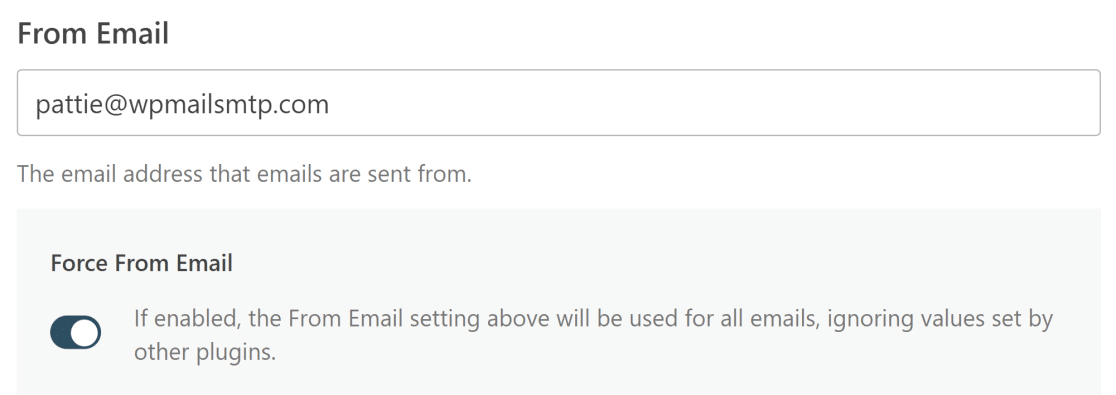
Quindi, scorri verso il basso per trovare l'impostazione Da e-mail . Tutte le email del tuo sito web verranno inviate dall'indirizzo email che hai inserito in questa impostazione. Dovresti utilizzare un indirizzo email specifico del dominio come [email protected] con un dominio che hai precedentemente autenticato con Sendinblue.
Come prima, puoi selezionare l'impostazione Forza da e-mail per utilizzare la stessa Da e-mail sul tuo sito WordPress.
4. Imposta il dominio di invio (facoltativo)
L'impostazione del dominio di invio è facoltativa, ma può essere utile configurarla. Questa impostazione controlla eventuali errori sul tuo dominio, come impostazioni errate o record SPF mancanti.
Per abilitare questa funzione, torna alla pagina Configura impostazioni mailer della procedura guidata di configurazione SMTP di WP Mail e scorri verso il basso fino a Invio del dominio . Nel campo, inserisci il nome di dominio che hai appena autenticato in Sendinblue.
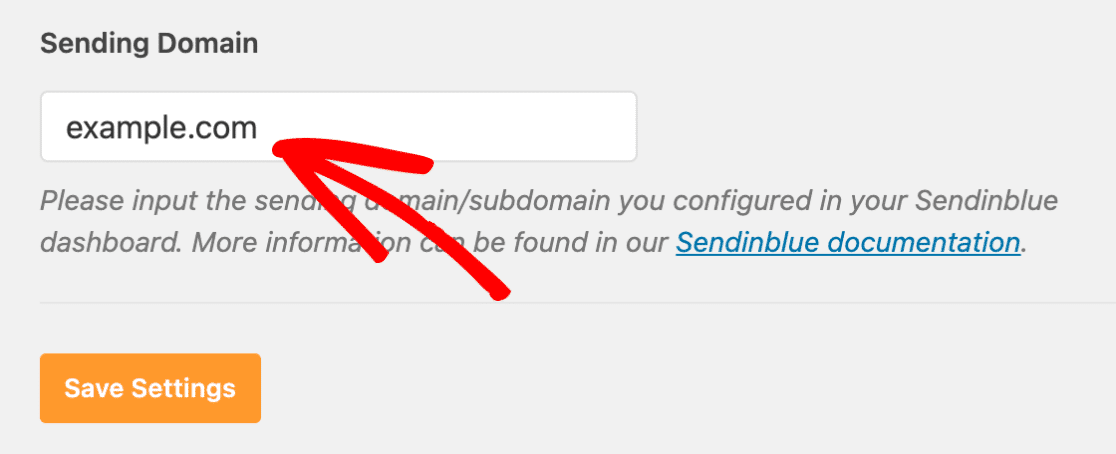
Questa funzione può aiutarti a diagnosticare e risolvere rapidamente eventuali problemi di posta elettronica che potresti incontrare, quindi è sempre una buona idea configurarla.
5. Usa gli alias di Gmail come indirizzi mittente predefiniti (metodo alternativo)
Con WP Mail SMTP, puoi anche utilizzare gli alias di Gmail come indirizzi e-mail predefiniti. Questo può essere molto utile se desideri che plug-in diversi utilizzino alias univoci da cui inviare notifiche e-mail.
Per istruzioni dettagliate su come raggiungere questo obiettivo, consulta la nostra guida su come inviare e-mail WordPress da un alias Gmail.
E questo è tutto! Ora hai modificato con successo le informazioni sul mittente dell'e-mail di WordPress con WP Mail SMTP.
Cambia ora l'e-mail del mittente di WordPress
Avanti, Abilita il monitoraggio e-mail
Vuoi monitorare quando un'e-mail viene aperta e un collegamento all'interno delle tue e-mail viene cliccato dai clienti?
Con WP Mail SMTP, puoi facilmente monitorare le e-mail di WordPress e sapere se i tuoi clienti stanno eseguendo le azioni desiderate con le tue e-mail.
Pronto a correggere le tue email? Inizia oggi con il miglior plugin SMTP per WordPress. WP Mail SMTP Elite include la configurazione completa del guanto bianco e offre una garanzia di rimborso di 14 giorni.
Se questo articolo ti ha aiutato, seguici su Facebook e Twitter per ulteriori suggerimenti e tutorial su WordPress.