
Comment changer le nom et l'adresse e-mail de l'expéditeur dans WordPress
Publié: 2021-12-22Voulez-vous changer l'adresse e-mail et le nom de l'expéditeur dans WordPress ?
Dans WordPress, votre nom d'expéditeur par défaut est "WordPress" et l'adresse e-mail est "[email protected]", mais ce n'est pas idéal pour plusieurs raisons.
Dans cet article, nous vous montrerons le moyen le plus simple de modifier votre e-mail WordPress et les détails de l'expéditeur, et pourquoi il est important de le faire.
Changer l'e-mail de l'expéditeur WordPress maintenant
Pourquoi devriez-vous changer le nom et l'adresse e-mail de l'expéditeur par défaut dans WordPress
Vous devez modifier le nom et l'e-mail de l'expéditeur par défaut dans WordPress pour résoudre les problèmes de délivrabilité des e-mails, recevoir correctement les notifications par e-mail et garantir l'authenticité de vos e-mails.
Par défaut, WordPress utilise "WordPress" comme nom d'expéditeur et "[email protected]" comme nom de domaine.
Ces détails d'expéditeur ne reflètent pas vos informations réelles et pointent vers une adresse e-mail qui n'existe peut-être même pas.
Cela signifie que vous ne pourrez pas recevoir de notifications par e-mail concernant votre site WordPress. Ceux-ci incluent généralement des informations importantes telles que les inscriptions de nouveaux utilisateurs, les erreurs critiques du site Web, etc.
De plus, vos e-mails sortants destinés aux utilisateurs finiront comme spam et n'atteindront jamais la boîte de réception de votre client. Et même si certains e-mails arrivent dans leur boîte de réception, vos utilisateurs ne verront qu'une adresse e-mail sans marque à laquelle ils ne pourront même pas répondre.
Toutes ces choses vous empêchent de surveiller l'état de votre site Web, de renforcer la reconnaissance de votre marque et de gagner la confiance de vos clients.
La bonne chose est qu'il est très simple de modifier les détails de l'expéditeur de l'e-mail WordPress et d'utiliser une adresse e-mail authentifiée. Voyons comment procéder dans les étapes ci-dessous.
Comment modifier les détails de l'expéditeur d'e-mails dans WordPress
Suivez les étapes ci-dessous pour changer l'expéditeur d'e-mail par défaut de WordPress :
- Installer WP Mail SMTP
- Choisir et configurer le service de messagerie
- Ajouter la clé API Sendinblue
- Modifier les paramètres de l'adresse e-mail et du nom
- Configurer le domaine d'envoi (facultatif)
- Utiliser les alias Gmail comme adresses d'expéditeur par défaut (méthode alternative)
1. Installez WP Mail SMTP
WP Mail SMTP est le meilleur plugin SMTP pour WordPress. En utilisant ce plugin, vous pouvez rapidement modifier vos informations d'expéditeur WordPress sans ajouter de code compliqué. De plus, des millions d'utilisateurs font confiance à ce plugin pour résoudre des problèmes tels que la fonction wp_mail ne fonctionne pas pour leur site WordPress.
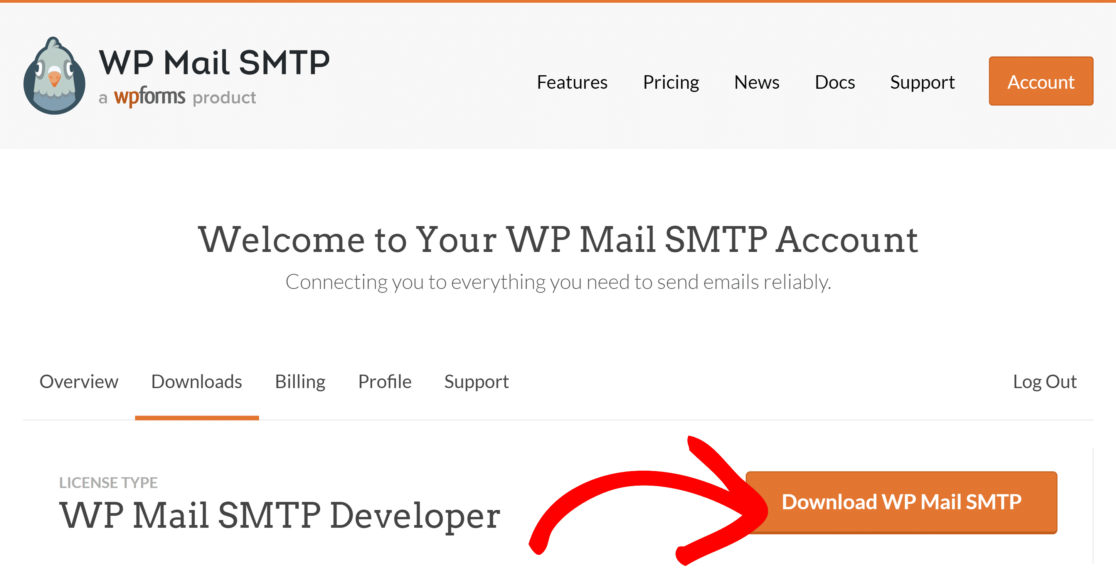
Pour obtenir WP Mail SMTP, ouvrez votre zone de compte WP Mail SMTP, cliquez sur l'onglet Téléchargements , puis appuyez sur le bouton Télécharger WP Mail SMTP .
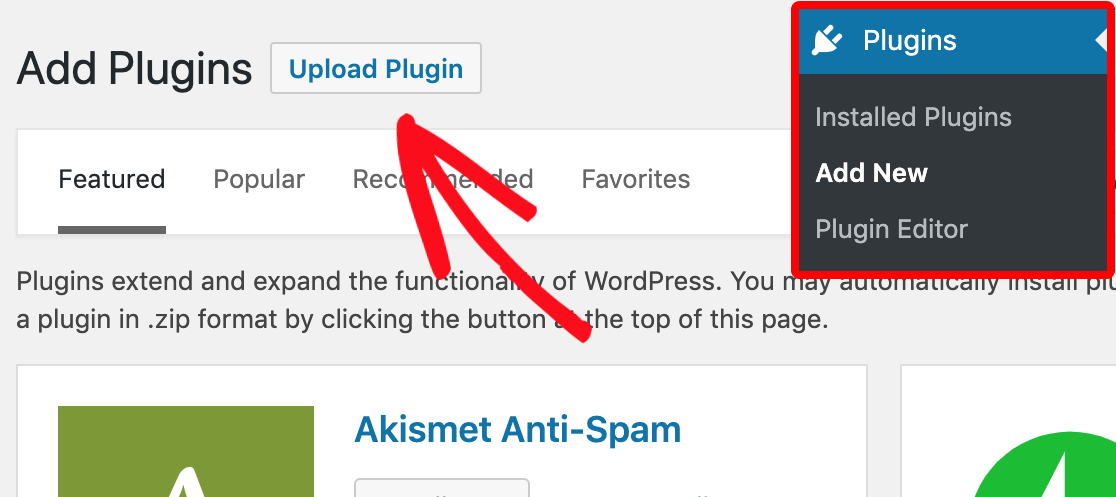
Une fois téléchargé, ouvrez votre tableau de bord WordPress et déplacez votre curseur sur Plugins . Lorsque la boîte de menu se développe, cliquez sur Ajouter nouveau . Ensuite, cliquez sur Télécharger le plugin.
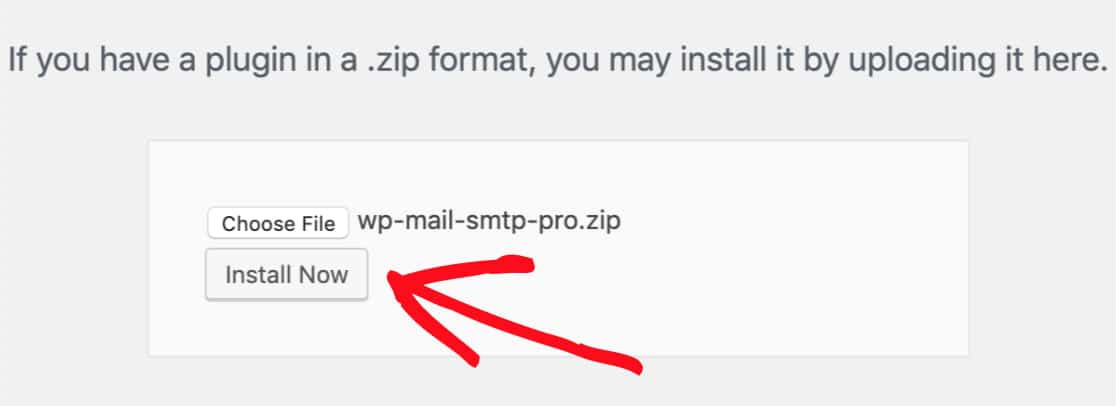
Ensuite, appuyez sur Choisir un fichier pour sélectionner le fichier zip SMTP WP Mail téléchargé. Une fois sélectionné, cliquez sur Installer maintenant.
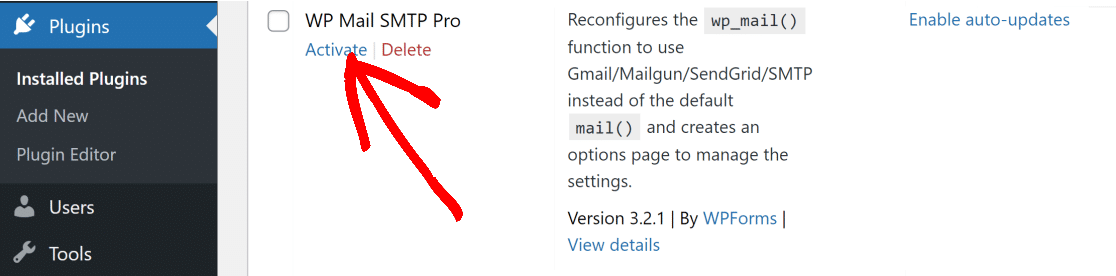
Une fois l'installation du plugin terminée, cliquez sur le menu Plugins , recherchez WP Mail SMTP dans la liste des plugins installés et cliquez sur Activer en dessous.
Dès que WP Mail SMTP s'activera, il lancera automatiquement l'assistant de configuration. Vous pouvez également lancer manuellement l'assistant de configuration en accédant aux paramètres SMTP de WP Mail et en faisant défiler vers le bas pour trouver le bouton Lancer l'assistant de configuration sous la section Courrier .
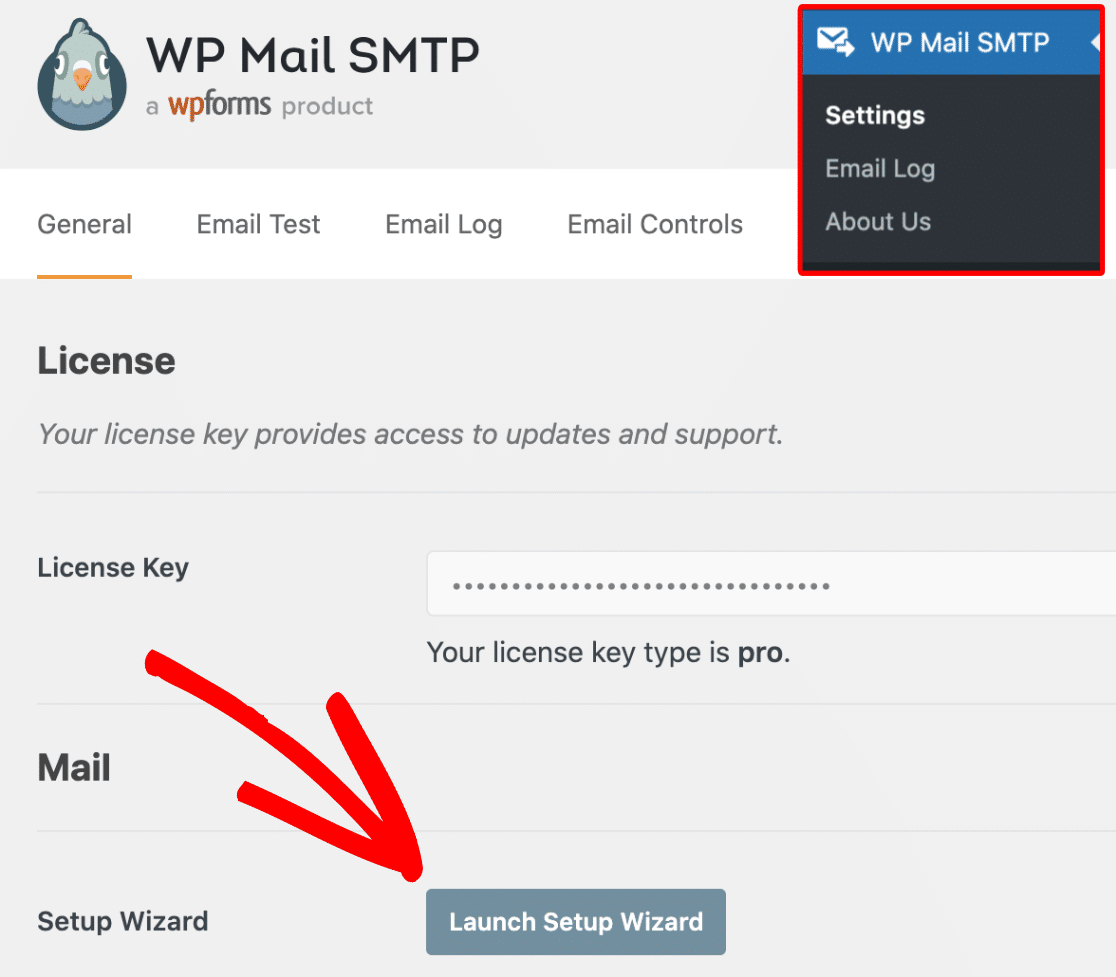
L'assistant de configuration vous permettra de connecter votre domaine à un fournisseur de services de messagerie et de modifier votre adresse e-mail et votre nom d'expédition.
2. Choisissez et configurez le service de messagerie
La première étape après le lancement de l'assistant de configuration consiste à choisir un service de messagerie. Par défaut, WordPress utilise la messagerie PHP, qui est très peu fiable pour envoyer des e-mails.
Choisir un service de messagerie SMTP dédié vous aidera à authentifier vos e-mails. Cela garantit que vos e-mails sortants ne sont pas signalés comme spam et atteignent la boîte de réception de votre client à chaque fois.
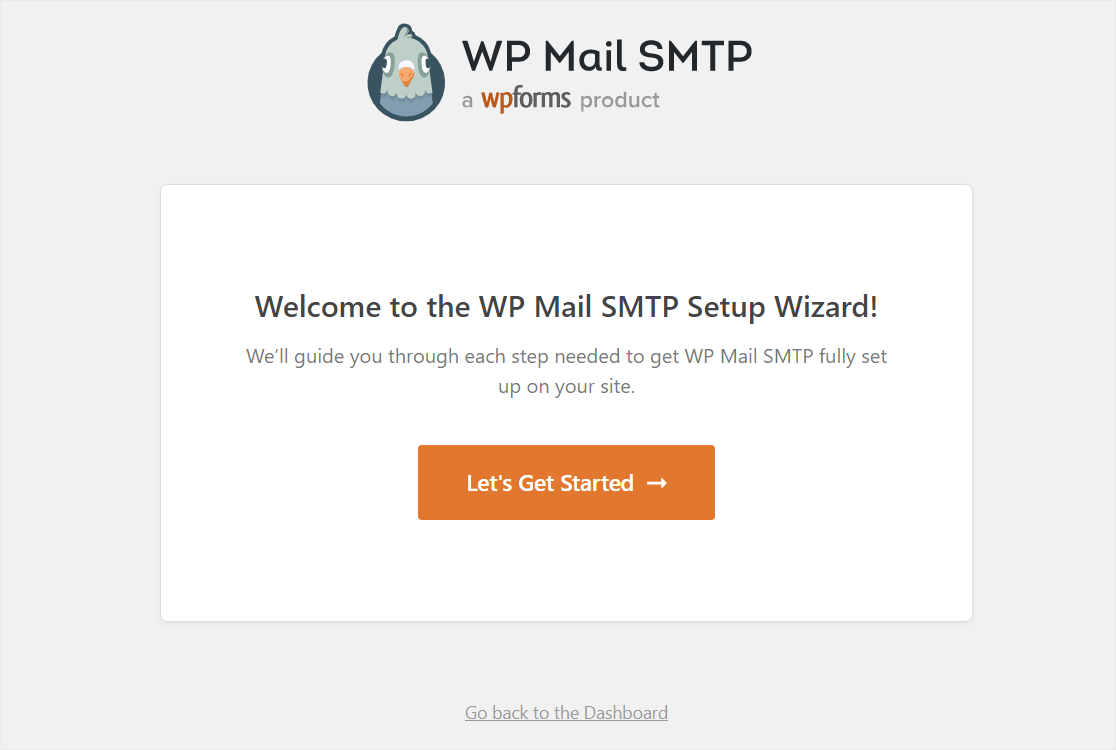
Pour choisir votre service de messagerie, lancez l'assistant de configuration comme expliqué dans les étapes ci-dessus et cliquez sur Commençons .
Dans l'écran suivant, sélectionnez le mailer que vous souhaitez utiliser.
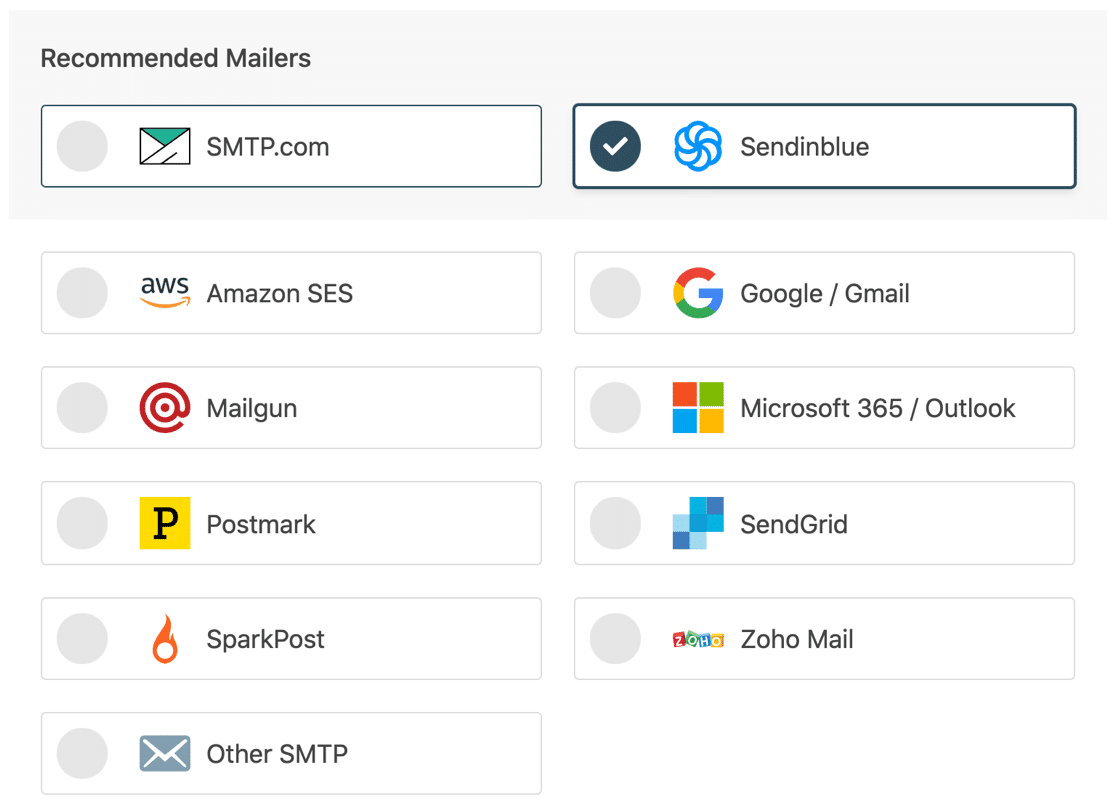
Pour ce tutoriel, nous utiliserons Sendinblue comme service de messagerie. Sendinblue est un excellent choix pour les petits sites Web car il est facile à configurer et autorise 300 e-mails par jour gratuitement. Vous pouvez en savoir plus sur les fonctionnalités clés des différents expéditeurs dans cet article sur les fournisseurs de services de messagerie transactionnelle pour WordPress.
Cliquez sur Sendinblue pour passer à l'étape suivante. Maintenant, cliquez sur le bouton Démarrer avec Sendinblue pour commencer le processus d'inscription.

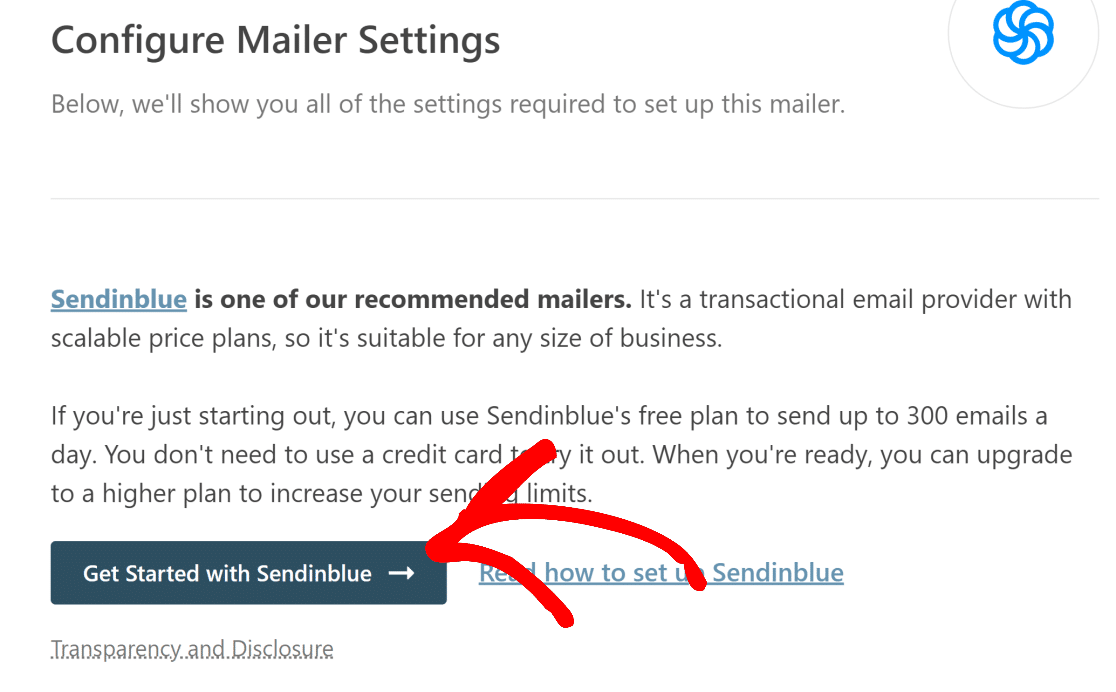
Le bouton ci-dessus vous amènera à la page d'inscription de Sendinblue. Suivez les instructions à l'écran et remplissez les détails du formulaire (tels que votre nom, votre adresse e-mail, le nom de votre entreprise, votre adresse, etc.).
Remarque : Assurez-vous de créer votre compte Sendinblue avec une adresse e-mail spécifique au domaine que vous possédez, telle que [email protected]
Sélectionnez votre forfait pour terminer le processus d'inscription à Sendinblue.
Désormais, vous devrez authentifier votre domaine afin d'utiliser efficacement Sendinblue et de garantir la délivrabilité des emails. Consultez ce guide pour savoir comment autoriser votre domaine avec Sendinblue. Lorsque vous avez terminé, revenez à ce message pour les prochaines étapes.
Nous vous recommandons vivement d'autoriser votre domaine. Cela empêchera vos e-mails d'aller dans le dossier spam et améliorera la délivrabilité des e-mails.
Ajouter la clé API Sendinblue
Une fois votre domaine authentifié, vous devrez entrer une clé API pour Sendinblue. Pour obtenir la clé API, ouvrez votre compte Sendinblue et cliquez sur votre nom en haut à droite pour ouvrir le menu. Cliquez sur SMTP & API dans le menu qui s'ouvre.
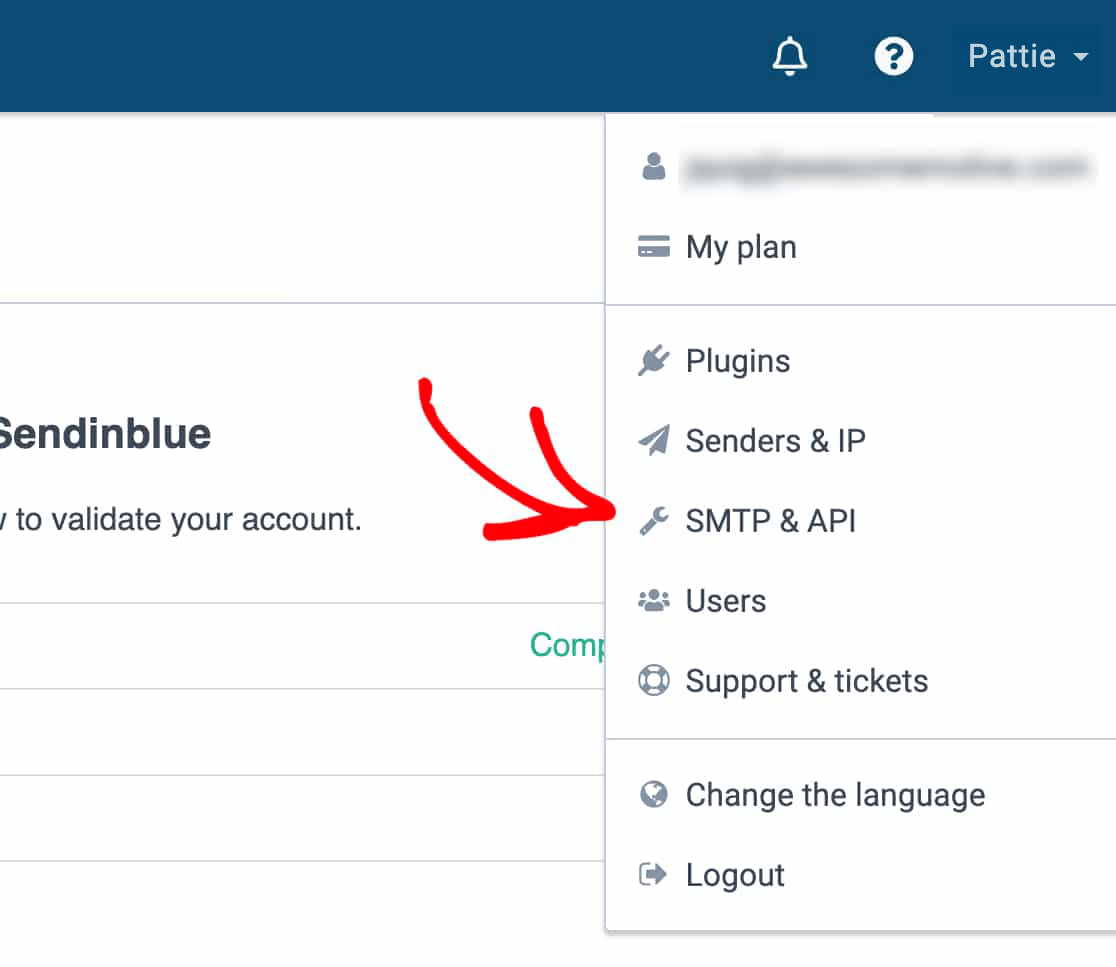
Cela ouvrira une page où vous pourrez créer votre clé API. Cliquez sur le lien comme indiqué dans l'image ci-dessous.
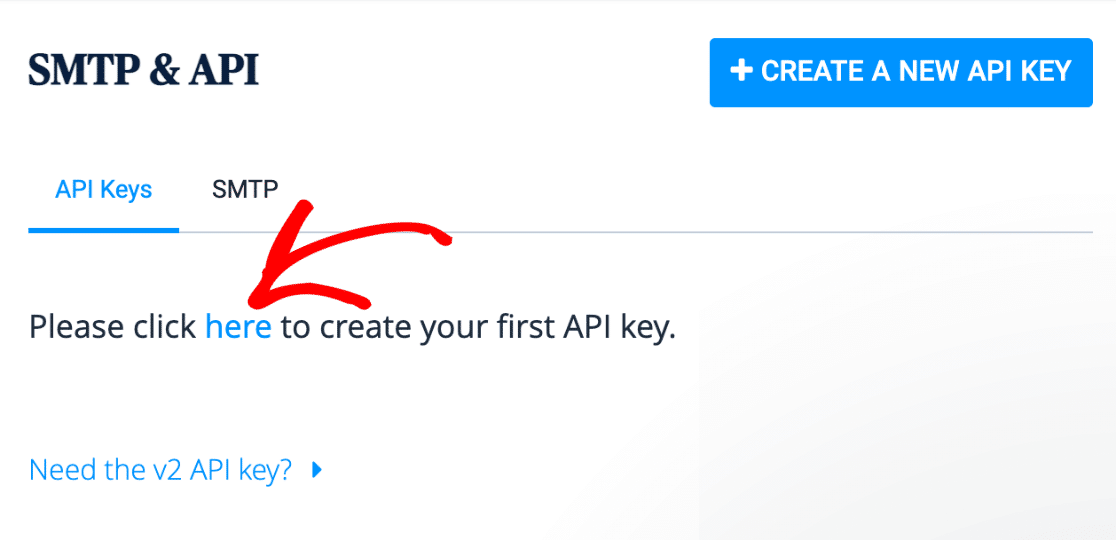
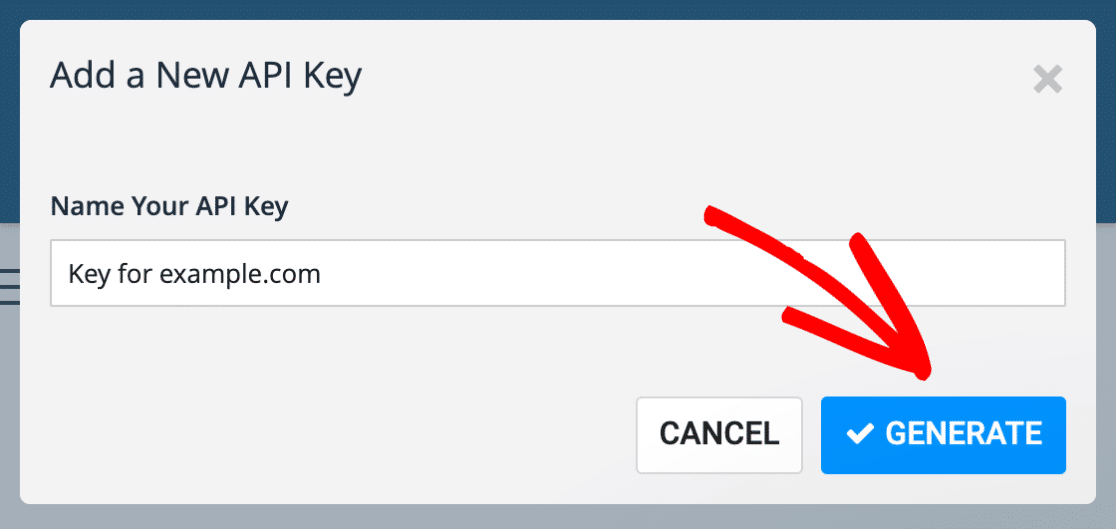
Ensuite, Sendinblue vous demandera de nommer votre clé API. Vous pouvez choisir n'importe quel nom, mais il est utile d'utiliser un nom qui se rapporte à votre domaine d'une manière ou d'une autre. Cliquez sur Générer après avoir entré un nom pour votre clé.
Maintenant, une nouvelle fenêtre s'ouvrira, qui contiendra votre clé API. Copiez cette clé et conservez-la dans un endroit sûr (comme un gestionnaire de mots de passe) car vous ne pouvez la voir qu'une seule fois dans Sendinblue.
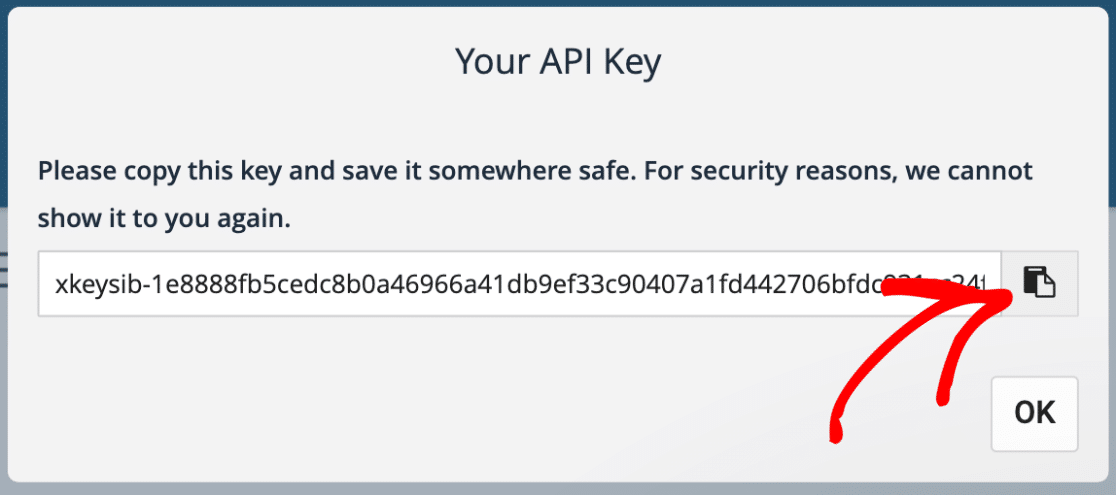
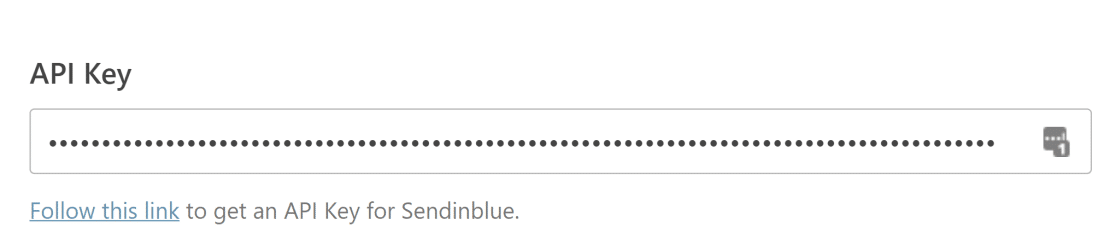
Une fois copié, revenez à la fenêtre où l'assistant de configuration SMTP de WP Mail est ouvert et collez la clé API dans le champ suivant :
3. Modifier les paramètres du nom et de l'adresse e-mail
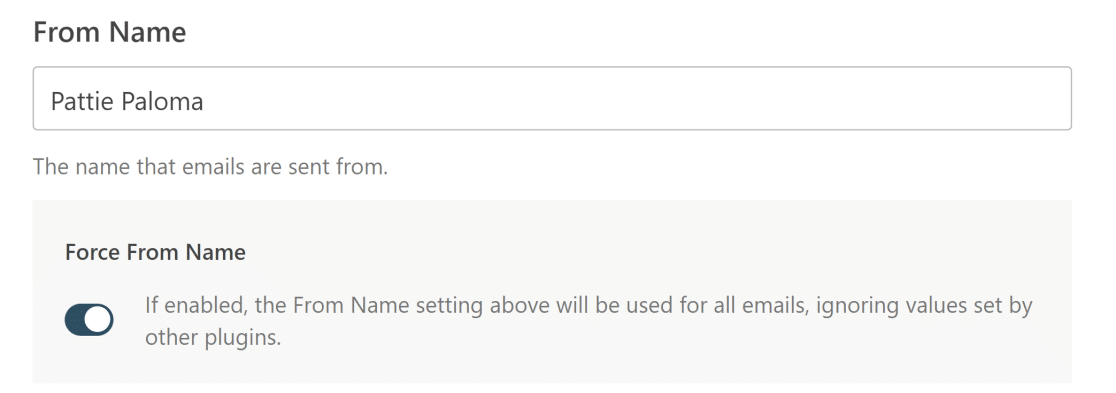
Vous êtes enfin prêt à changer votre nom d'expéditeur et votre e-mail d'expéditeur pour WordPress. Faites défiler vers le bas dans l'assistant de configuration pour trouver le paramètre Nom de l'expéditeur. Ici, vous pouvez modifier votre paramètre De nom à tout ce que vous souhaitez.
Le nom que vous choisissez ici apparaîtra dans les e-mails sortants que votre site WordPress envoie aux clients. Vous pouvez également sélectionner le paramètre Forcer à partir du nom pour appliquer le même nom à tous les e-mails sortants sur votre site WordPress.
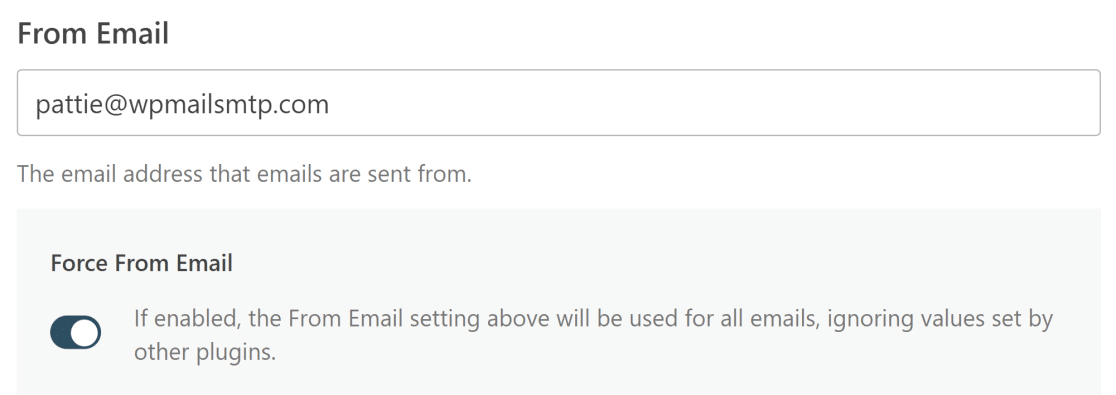
Ensuite, faites défiler vers le bas pour trouver le paramètre De l'e-mail . Tous les e-mails de votre site Web seront envoyés à partir de l'adresse e-mail que vous avez saisie dans ce paramètre. Vous devez utiliser une adresse e-mail spécifique à un domaine comme [email protected] avec un domaine que vous avez précédemment authentifié avec Sendinblue.
Comme auparavant, vous pouvez sélectionner le paramètre Forcer depuis l'e-mail pour utiliser le même depuis l'e-mail sur votre site WordPress.
4. Configurer le domaine d'envoi (facultatif)
Le paramètre de domaine d'envoi est facultatif, mais il peut être utile de le configurer. Ce paramètre recherche toute erreur sur votre domaine, comme des paramètres mal configurés ou des enregistrements SPF manquants.
Pour activer cette fonctionnalité, revenez à la page Configurer les paramètres de l'expéditeur de l' assistant de configuration SMTP de WP Mail et faites défiler jusqu'à Domaine d'envoi . Dans le champ, entrez le nom de domaine que vous venez d'authentifier dans Sendinblue.
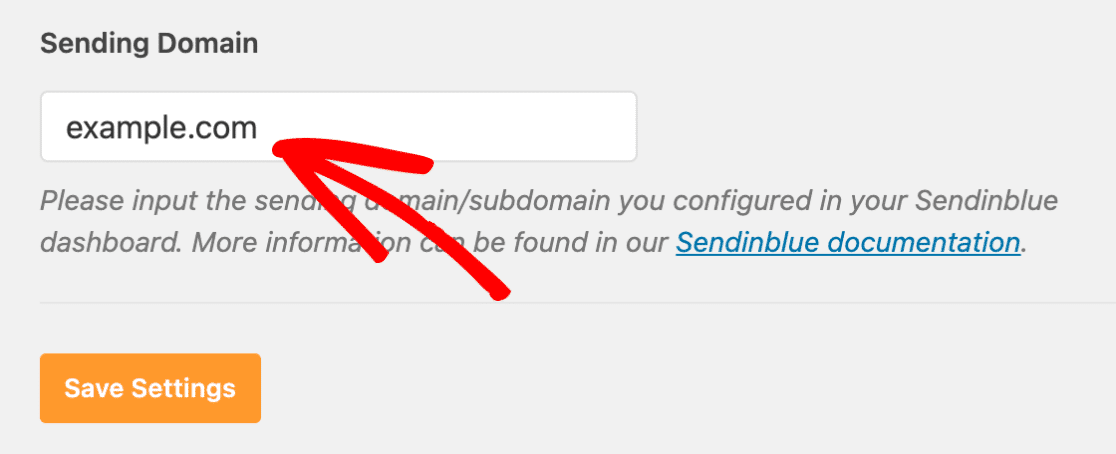
Cette fonctionnalité peut vous aider à diagnostiquer et à résoudre rapidement les problèmes de messagerie que vous pourriez rencontrer, c'est donc toujours une bonne idée de la configurer.
5. Utiliser les alias Gmail comme adresses d'expéditeur par défaut (méthode alternative)
Avec WP Mail SMTP, vous pouvez également utiliser des alias Gmail comme adresses e-mail par défaut. Cela peut être très pratique si vous souhaitez que différents plugins utilisent des alias uniques pour envoyer des notifications par e-mail.
Pour des instructions détaillées sur la façon d'y parvenir, consultez notre guide sur la façon d'envoyer des e-mails WordPress à partir d'un alias Gmail.
Et c'est tout! Vous avez maintenant modifié avec succès les informations de votre expéditeur de courrier électronique WordPress avec WP Mail SMTP.
Changer l'e-mail de l'expéditeur WordPress maintenant
Ensuite, activez le suivi des e-mails
Voulez-vous savoir quand un e-mail est ouvert et qu'un lien dans vos e-mails est cliqué par les clients ?
Avec WP Mail SMTP, vous pouvez facilement suivre les e-mails WordPress et savoir si vos clients effectuent les actions souhaitées avec vos e-mails.
Prêt à réparer vos e-mails ? Commencez dès aujourd'hui avec le meilleur plugin WordPress SMTP. WP Mail SMTP Elite comprend une configuration complète de White Glove et offre une garantie de remboursement de 14 jours.
Si cet article vous a aidé, veuillez nous suivre sur Facebook et Twitter pour plus de conseils et de tutoriels WordPress.