
Cómo cambiar el nombre y el correo electrónico del remitente en WordPress
Publicado: 2021-12-22¿Desea cambiar la dirección de correo electrónico y el nombre del remitente en WordPress?
En WordPress, su nombre de remitente predeterminado es "WordPress" y la dirección de correo electrónico es "[email protected]", pero esto no es ideal por varias razones.
En este artículo, le mostraremos la forma más fácil de cambiar su correo electrónico de WordPress y los detalles del remitente, y por qué es importante hacerlo.
Cambiar el correo electrónico del remitente de WordPress ahora
Por qué debería cambiar el nombre y el correo electrónico predeterminados del remitente en WordPress
Debe cambiar el nombre del remitente y el correo electrónico predeterminados en WordPress para solucionar los problemas de entrega de correo electrónico, recibir correctamente las notificaciones por correo electrónico y garantizar la autenticidad de sus correos electrónicos.
De forma predeterminada, WordPress usa "WordPress" como su nombre de remitente y "[correo electrónico protegido]" como su nombre de dominio.
Estos detalles del remitente no reflejan su información real y apuntan a una dirección de correo electrónico que puede que ni siquiera exista.
Esto significa que no podrá recibir notificaciones por correo electrónico sobre su sitio de WordPress. Por lo general, incluyen información importante como registros de nuevos usuarios, errores críticos del sitio web y más.
Además, sus correos electrónicos salientes a los usuarios terminarán como spam y nunca llegarán a la bandeja de entrada de su cliente. E incluso si algunos correos electrónicos llegan a su bandeja de entrada, sus usuarios solo verán una dirección de correo electrónico sin marca a la que ni siquiera podrán responder.
Todas estas cosas le impiden monitorear el estado de su sitio web, generar reconocimiento de marca y ganarse la confianza de sus clientes.
Lo bueno es que es muy simple cambiar los detalles del remitente del correo electrónico de WordPress y usar una dirección de correo electrónico autenticada. Veamos cómo hacerlo en los pasos a continuación.
Cómo cambiar los detalles del remitente de correo electrónico en WordPress
Siga los pasos a continuación para cambiar el remitente de correo electrónico predeterminado de WordPress:
- Instalar WP Mail SMTP
- Elija y configure el servicio de correo
- Agregar clave API de Sendinblue
- Cambiar la configuración de correo electrónico y de nombre
- Configurar el dominio de envío (opcional)
- Usar alias de Gmail como direcciones de remitente predeterminadas (método alternativo)
1. Instalar WP Mail SMTP
WP Mail SMTP es el mejor complemento SMTP para WordPress. Con este complemento, puede cambiar rápidamente la información del remitente de WordPress sin agregar ningún código complicado. Además, millones de usuarios confían en este complemento para resolver problemas como que la función wp_mail no funciona para su sitio de WordPress.
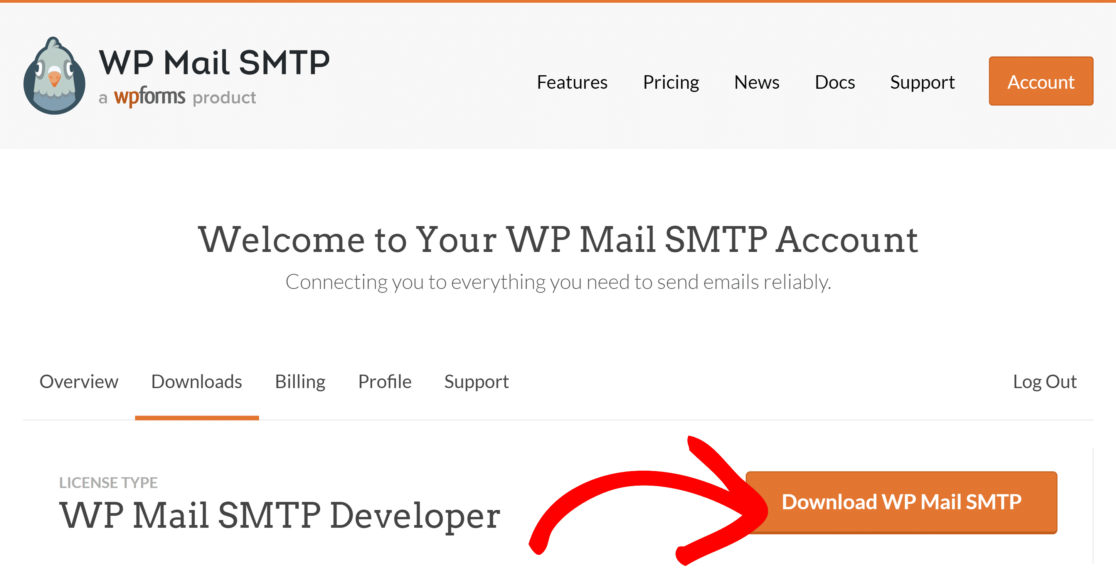
Para obtener WP Mail SMTP, abra el área de su cuenta de WP Mail SMTP, haga clic en la pestaña Descargas y luego presione el botón Descargar WP Mail SMTP .
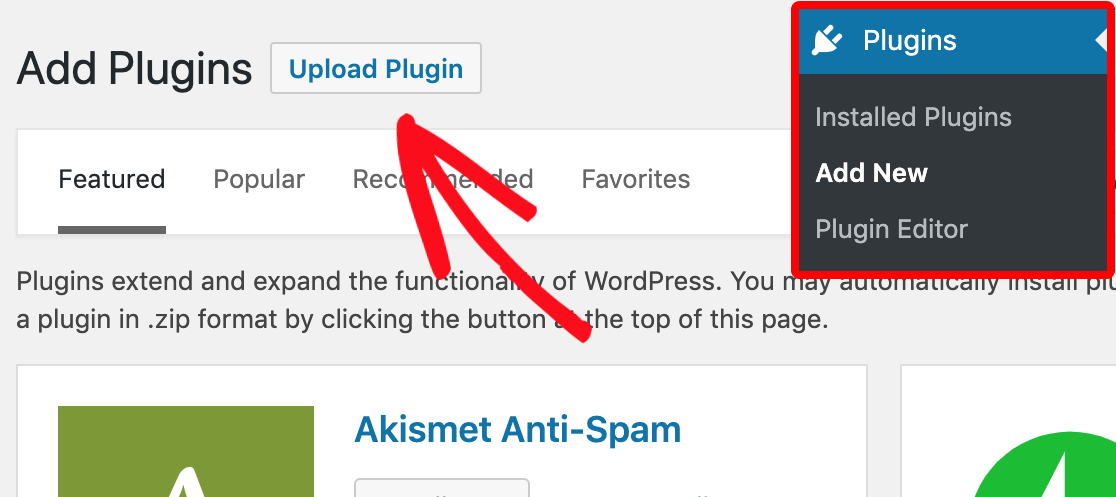
Una vez descargado, abra su panel de WordPress y mueva el cursor sobre Complementos . Cuando el cuadro de menú se expanda, haga clic en Agregar nuevo . A continuación, haga clic en Cargar complemento.
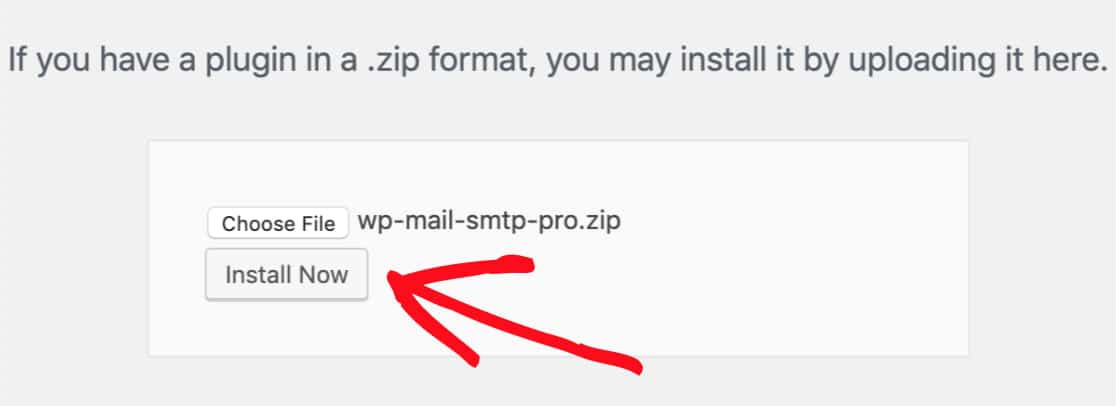
Luego, presione Elegir archivo para seleccionar el archivo zip SMTP de WP Mail descargado. Una vez seleccionado, haga clic en Instalar ahora.
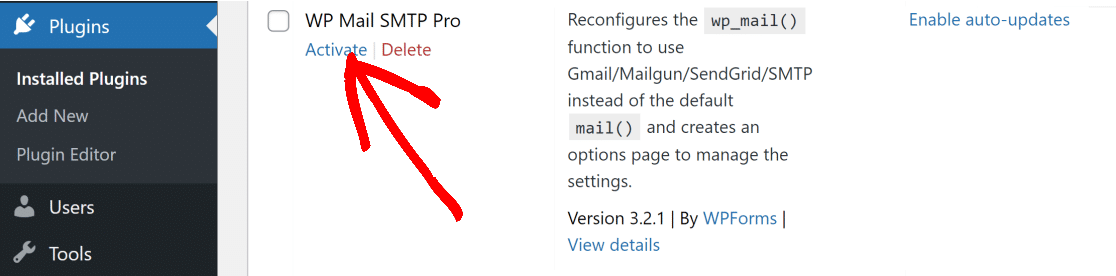
Una vez que el complemento haya terminado de instalarse, haga clic en el menú Complementos , busque WP Mail SMTP en la lista de complementos instalados y haga clic en Activar debajo de él.
Tan pronto como se active WP Mail SMTP, se iniciará automáticamente el asistente de configuración. También puede iniciar manualmente el asistente de configuración navegando a la configuración SMTP de WP Mail y desplazándose hacia abajo para encontrar el botón Iniciar asistente de configuración en la sección Correo .
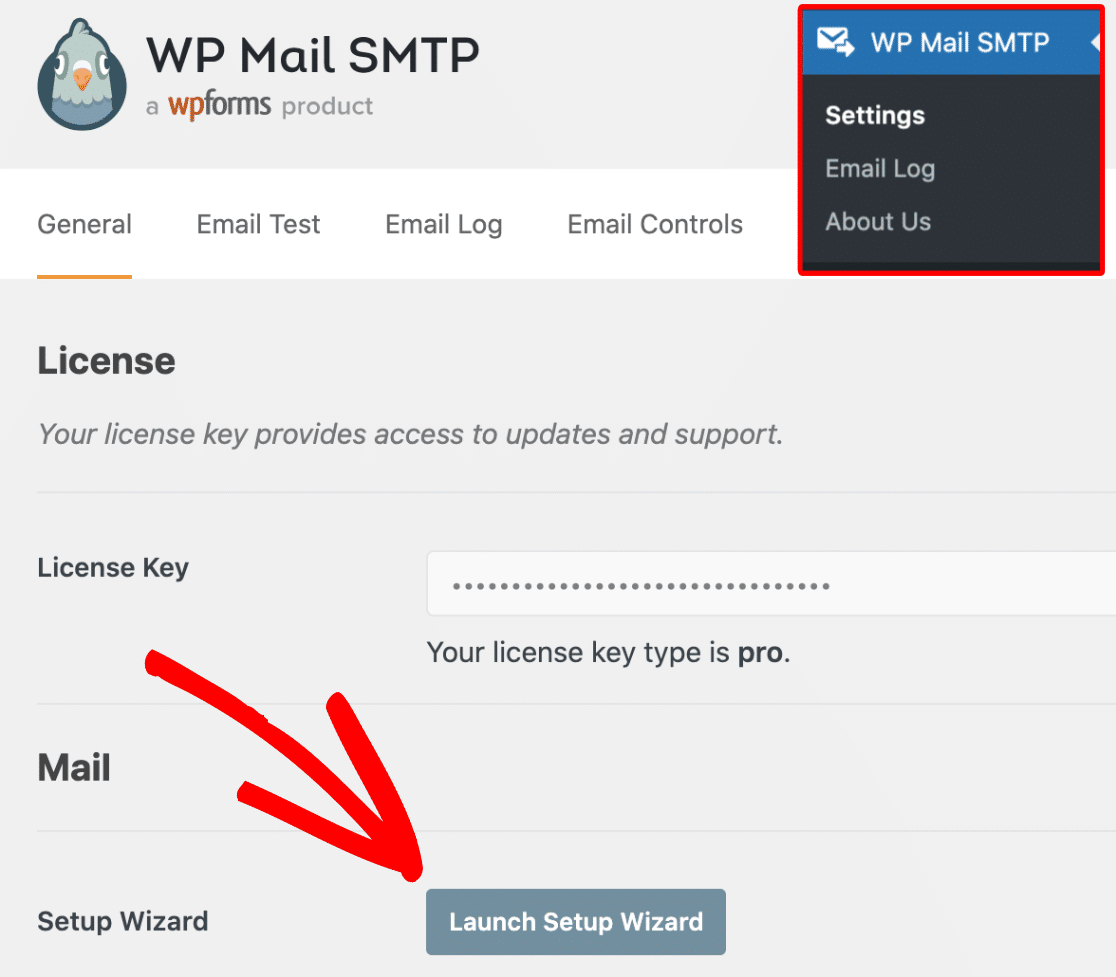
El asistente de configuración le permitirá conectar su dominio a un proveedor de servicios de correo electrónico y cambiar su correo electrónico y su nombre.
2. Elija y configure el servicio de correo
El primer paso después de iniciar el asistente de configuración es elegir un servicio de correo. De forma predeterminada, WordPress usa el correo PHP, que es muy poco confiable para enviar correos electrónicos.
Elegir un servicio de correo SMTP dedicado ayudará a autenticar sus correos electrónicos. Esto garantiza que sus correos electrónicos salientes no se marquen como correo no deseado y lleguen a la bandeja de entrada de su cliente en todo momento.
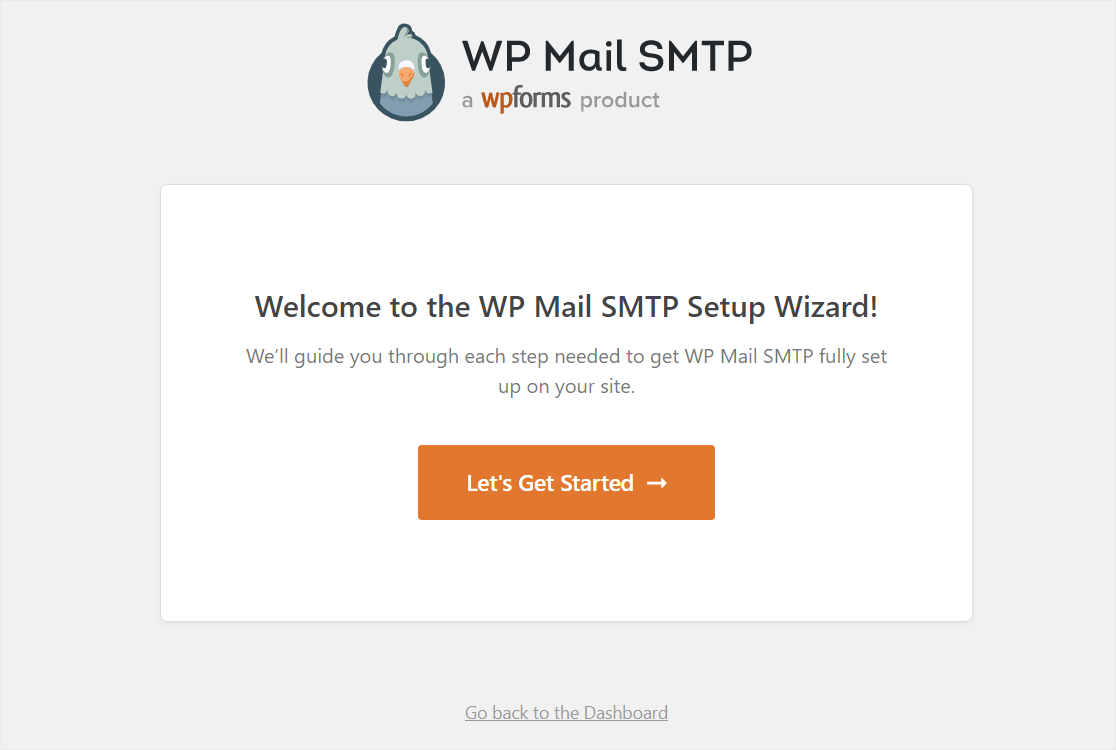
Para elegir su servicio de correo, inicie el asistente de configuración como se explica en los pasos anteriores y haga clic en Empecemos .
En la siguiente pantalla, seleccione el correo que desea utilizar.
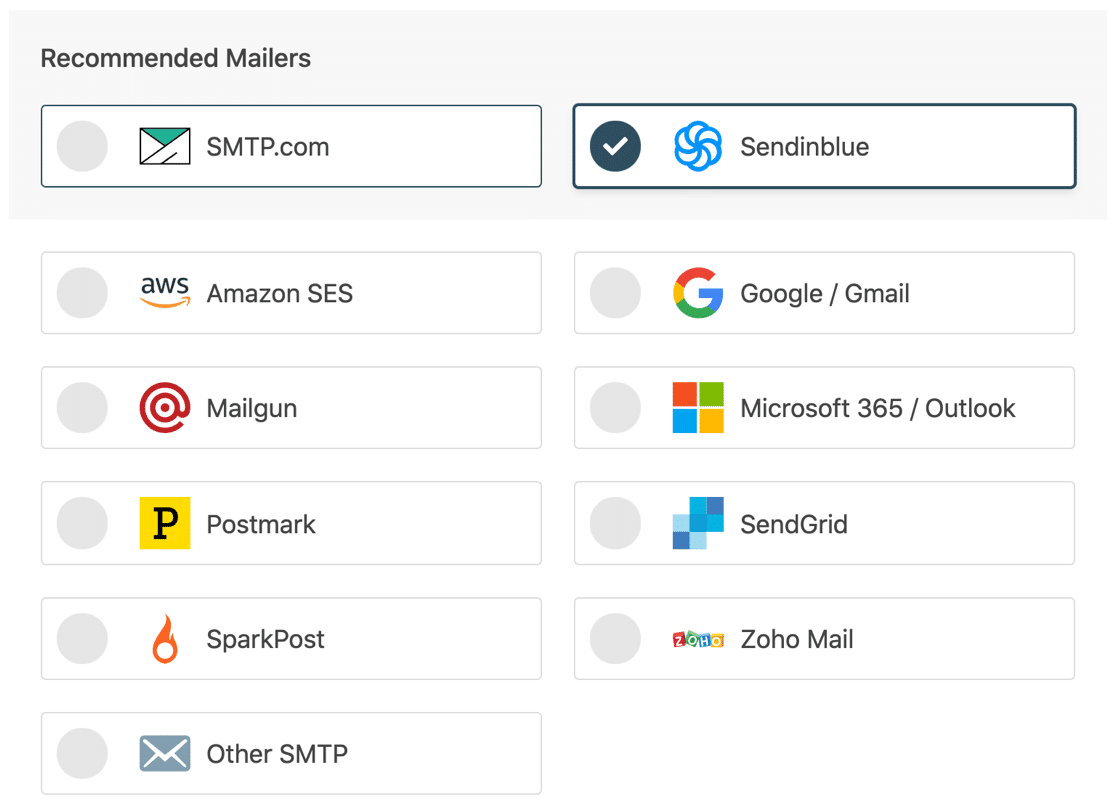
Para este tutorial, usaremos Sendinblue como nuestro servicio de correo. Sendinblue es una excelente opción para sitios web más pequeños porque es fácil de configurar y permite recibir 300 correos electrónicos al día de forma gratuita. Puede obtener información sobre las características clave de los diferentes correos en esta publicación sobre proveedores de servicios de correo electrónico transaccional para WordPress.
Haga clic en Sendinblue para pasar al siguiente paso. Ahora, haga clic en el botón Comenzar con Sendinblue para comenzar el proceso de registro.
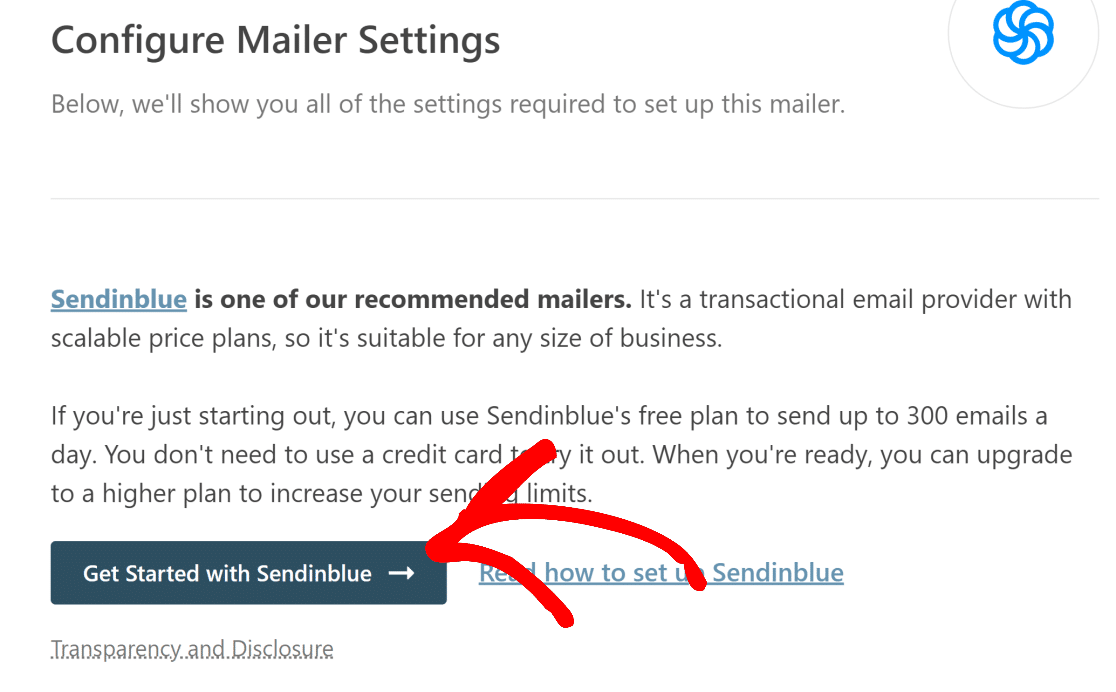

El botón de arriba lo llevará a la página de registro de Sendinblue. Siga las instrucciones en pantalla y complete los detalles del formulario (como su nombre, dirección de correo electrónico, nombre de la empresa, dirección, etc.).
Nota: asegúrese de crear su cuenta de Sendinblue con una dirección de correo electrónico específica del dominio de la que sea propietario, como [email protected]
Seleccione su plan para completar el proceso de registro en Sendinblue.
Ahora, deberá autenticar su dominio para poder usar Sendinblue de manera efectiva y garantizar la capacidad de entrega del correo electrónico. Consulte esta guía para saber cómo autorizar su dominio con Sendinblue. Cuando haya terminado, vuelva a esta publicación para ver los siguientes pasos.
Recomendamos enfáticamente autorizar su dominio. Si lo hace, evitará que sus correos electrónicos vayan a la carpeta de correo no deseado y mejorará la capacidad de entrega de los correos electrónicos.
Agregar clave API de Sendinblue
Después de autenticar su dominio, deberá ingresar una clave API para Sendinblue. Para obtener la clave API, abra su cuenta de Sendinblue y haga clic en su nombre en la parte superior derecha para abrir el menú. Haga clic en SMTP y API en el menú que se abre.
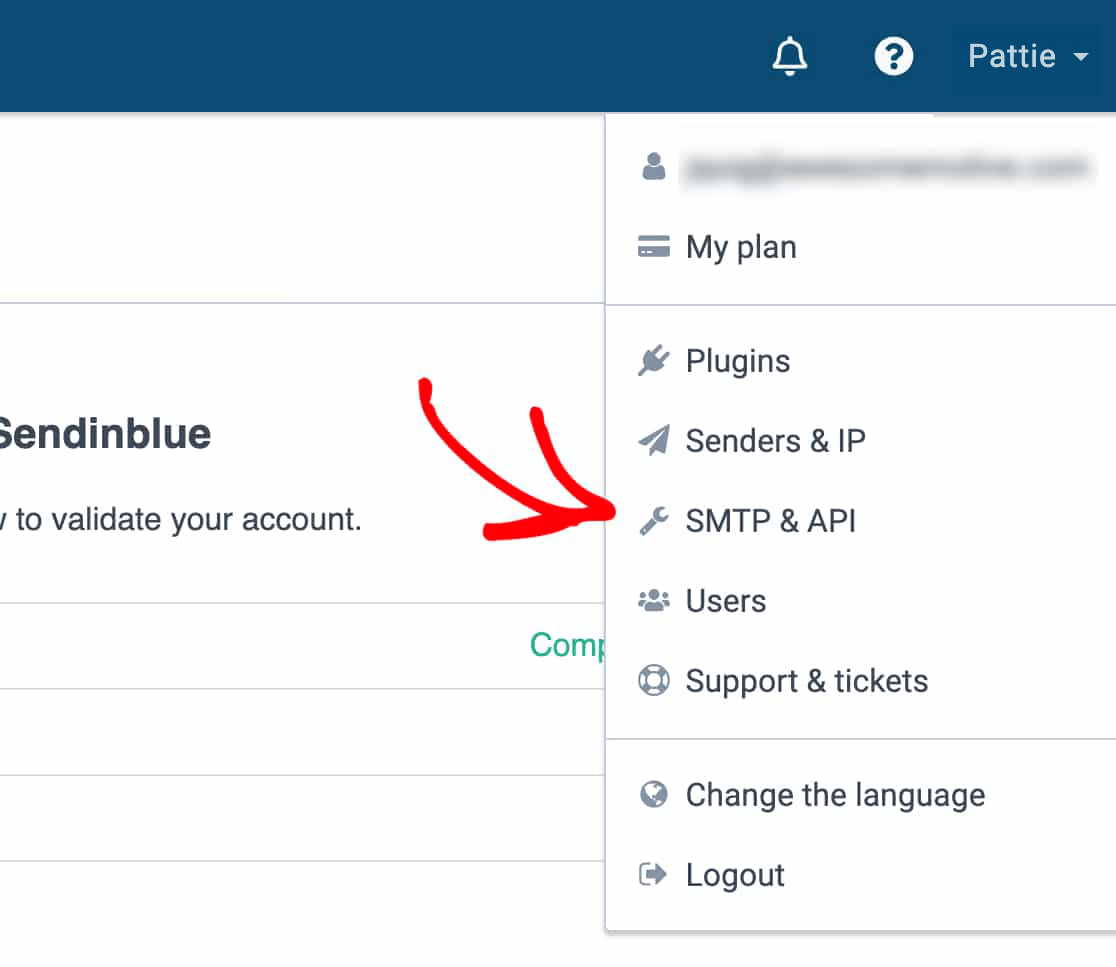
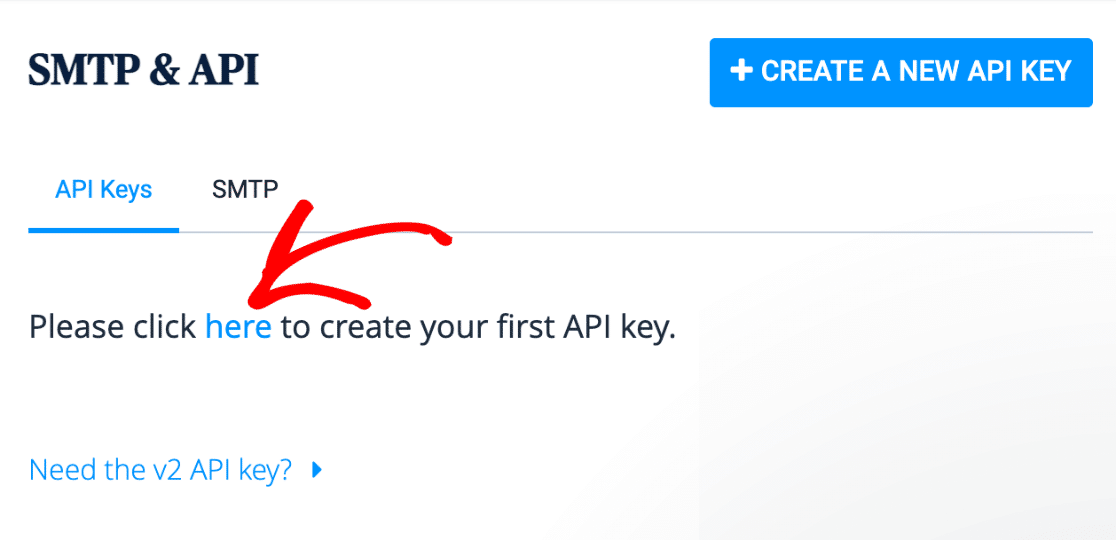
Esto abrirá una página donde puede crear su clave API. Haga clic en el enlace como se muestra en la imagen de abajo.
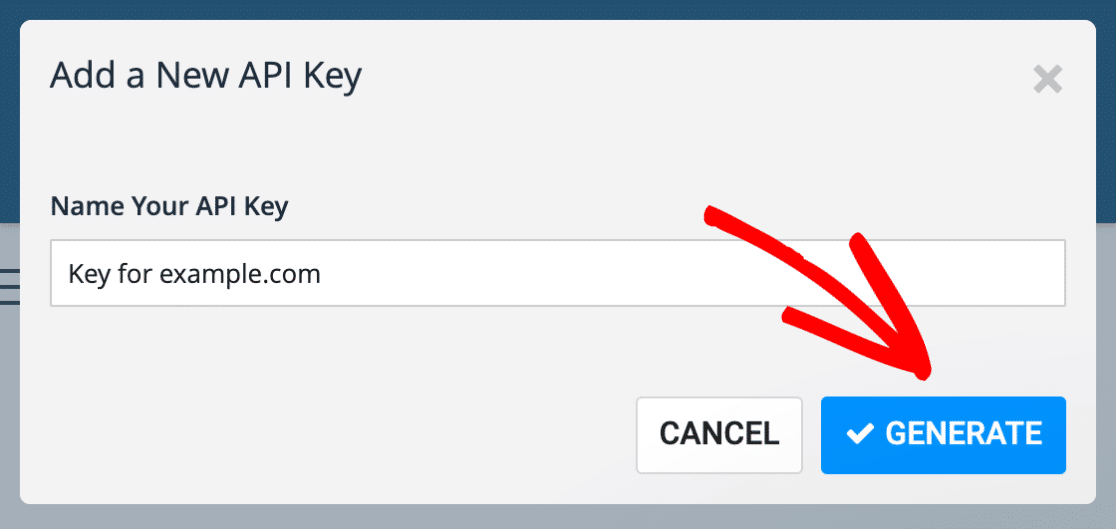
A continuación, Sendinblue le pedirá que asigne un nombre a su clave API. Puede elegir cualquier nombre, pero es útil usar un nombre que se relacione con su dominio de alguna manera. Haga clic en Generar después de ingresar un nombre para su clave.
Ahora, se abrirá una nueva ventana, que tendrá su clave API. Copie esta clave y guárdela en un lugar seguro (como un administrador de contraseñas) porque solo puede ver esto en Sendinblue una vez.
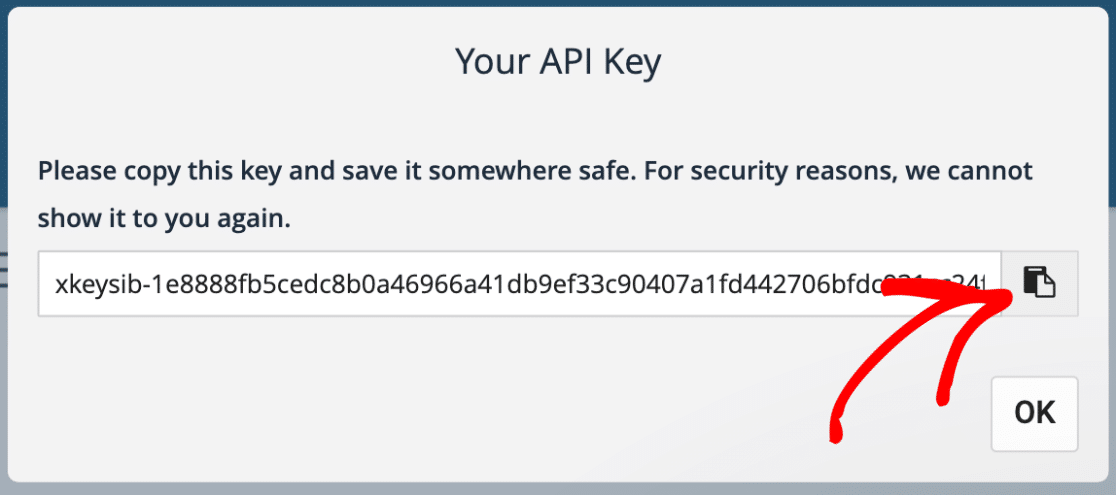
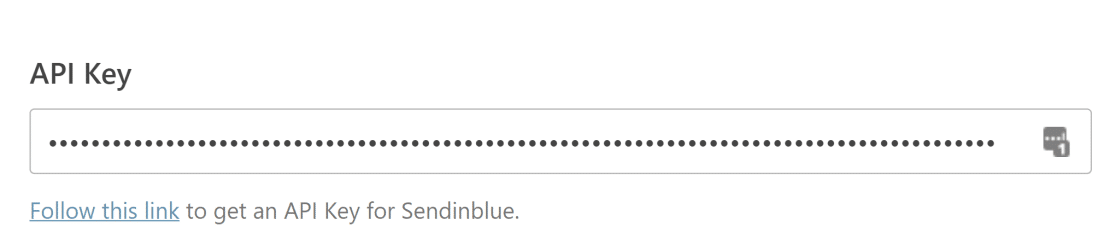
Una vez copiado, regrese a la ventana donde está abierto el Asistente de configuración SMTP de WP Mail y pegue la clave API en el siguiente campo:
3. Cambiar desde el nombre y desde la configuración de correo electrónico
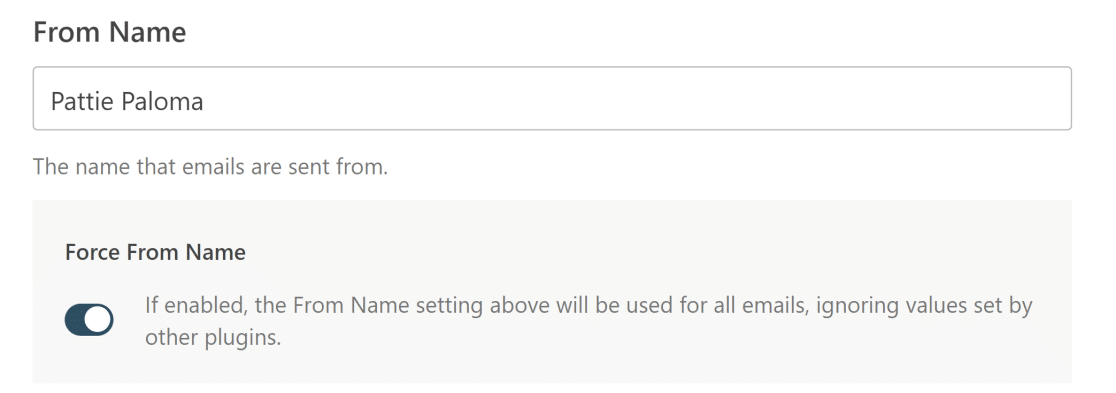
Finalmente está listo para cambiar su nombre de remitente y su correo electrónico de remitente para WordPress. Desplácese hacia abajo en el Asistente de configuración para encontrar la configuración Nombre de remitente. Aquí, puede cambiar su configuración de Nombre de remitente a cualquier cosa que desee.
El nombre que elija aquí aparecerá en los correos electrónicos salientes que su sitio de WordPress envía a los clientes. También puede seleccionar la configuración Forzar desde el nombre para aplicar el mismo nombre a todos los correos electrónicos salientes en su sitio de WordPress.
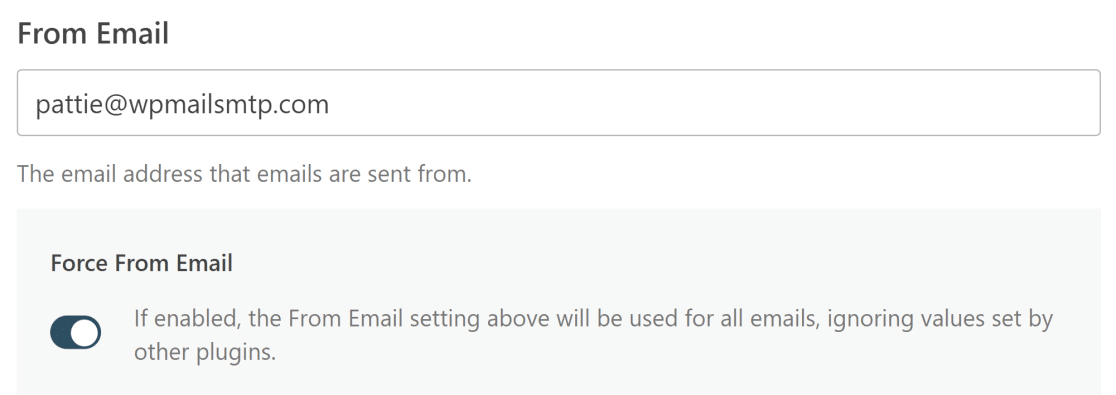
A continuación, desplácese hacia abajo para encontrar la configuración De correo electrónico . Todos los correos electrónicos de su sitio web se enviarán desde la dirección de correo electrónico que ingrese en esta configuración. Debe utilizar una dirección de correo electrónico específica del dominio como [email protected] con un dominio que haya autenticado anteriormente con Sendinblue.
Como antes, puede seleccionar la configuración Forzar desde correo electrónico para usar el mismo correo electrónico desde en su sitio de WordPress.
4. Configurar el dominio de envío (opcional)
La configuración del dominio de envío es opcional, pero puede ser útil configurarla. Esta configuración verifica si hay errores en el extremo de su dominio, como configuraciones mal configuradas o registros SPF faltantes.
Para habilitar esta función, regrese a la página Configurar ajustes de correo del Asistente de configuración SMTP de WP Mail y desplácese hacia abajo hasta Dominio de envío . En el campo, ingrese el nombre de dominio que acaba de autenticar en Sendinblue.
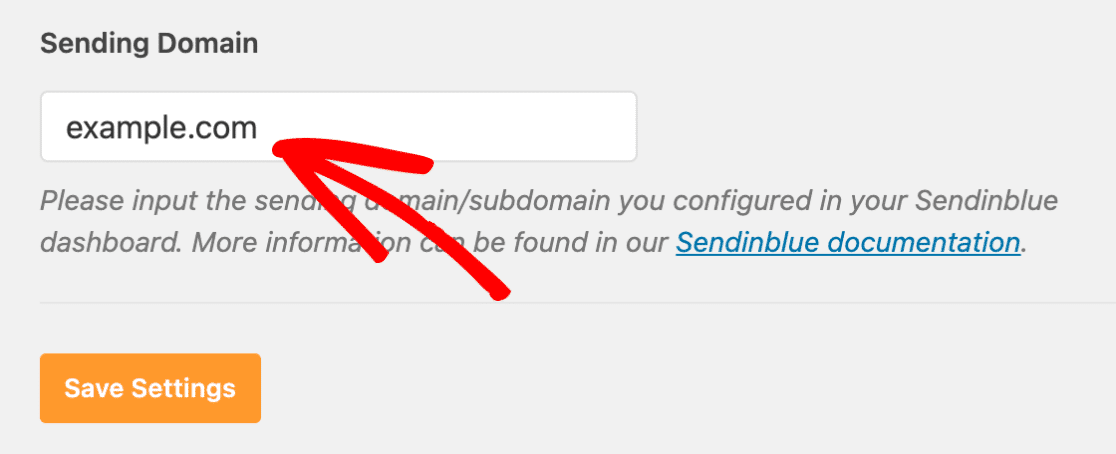
Esta función puede ayudarlo a diagnosticar y solucionar rápidamente cualquier problema de correo electrónico que pueda enfrentar, por lo que siempre es una buena idea configurarlo.
5. Usar alias de Gmail como direcciones de remitente predeterminadas (método alternativo)
Con WP Mail SMTP, también puede usar alias de Gmail como sus direcciones de correo electrónico predeterminadas. Esto puede ser muy útil si desea que diferentes complementos usen alias únicos para enviar notificaciones por correo electrónico.
Para obtener instrucciones detalladas sobre cómo lograr esto, consulte nuestra guía sobre cómo enviar correos electrónicos de WordPress desde un alias de Gmail.
¡Y eso es! Ahora ha cambiado con éxito la información del remitente de su correo electrónico de WordPress con WP Mail SMTP.
Cambiar el correo electrónico del remitente de WordPress ahora
A continuación, habilite el seguimiento de correo electrónico
¿Desea realizar un seguimiento cuando se abre un correo electrónico y los clientes hacen clic en un enlace dentro de sus correos electrónicos?
Con WP Mail SMTP, puede rastrear fácilmente los correos electrónicos de WordPress y saber si sus clientes están realizando las acciones deseadas con sus correos electrónicos.
¿Listo para arreglar tus correos electrónicos? Comience hoy con el mejor complemento SMTP de WordPress. WP Mail SMTP Elite incluye White Glove Setup completo y ofrece una garantía de devolución de dinero de 14 días.
Si este artículo te ayudó, síguenos en Facebook y Twitter para obtener más consejos y tutoriales de WordPress.