
[Resuelto] ¿Por qué wp_mail no funciona?
Publicado: 2021-12-29¿Quieres averiguar por qué wp_mail no funciona y solucionarlo?
Los problemas con la función wp_mail() son muy comunes para los usuarios de WordPress. Y cuando no funciona correctamente, sus correos electrónicos de WordPress no se envían (lo cual es un gran problema).
Pero es muy fácil arreglar wp_mail() . En esta publicación, le mostraremos la forma más sencilla de resolver los problemas de wp_mail( ) para asegurarse de que sus correos electrónicos siempre lleguen a sus destinatarios sin falta.
Repare sus correos electrónicos de WordPress ahora
¿Qué es wp_mail?
wp_mail() es una función de PHPMailer que genera y envía sus correos electrónicos de WordPress. De forma predeterminada, casi todos los complementos de WordPress usan wp_mail() para enviar correos electrónicos. Pero la función wp_mail() no es muy confiable. Entonces, cuando algo sale mal, encontrará problemas de entrega de correo electrónico en todo su sitio.
¿Por qué wp_mail no funciona?
Hay algunas razones comunes por las que wp_mail() puede no funcionar para usted:
- El correo PHP está deshabilitado por su servidor web: PHP Mailer es una forma insegura de enviar correos electrónicos y puede ser explotada por piratas informáticos y spammers. Esta es la razón por la que muchos servidores web deshabilitan PHP Mailer en sus servidores. Dado que
wp_mail()se basa en PHP para enviar correos electrónicos, no funciona cuando PHP está deshabilitado en su servidor web. - Sus correos electrónicos se marcan como correo no deseado: un gran problema con la función
wp_mail()es que solo fue diseñada para simplificar. Por lo tanto, los correos electrónicos generados por esta función no incluyen ninguna información de autenticación para mostrar que el correo electrónico proviene de una fuente legítima. Como resultado, sus correos electrónicos se consideran spam y nunca llegan a la bandeja de entrada de su destinatario. - Su sitio se está ejecutando en localhost: si su sitio aún está en desarrollo, entonces no podrá enviar ningún correo electrónico con
wp_mail(). Esto se debe a quewp_mail()no es compatible con localhost. En su lugar, necesitará un método de entrega de correo electrónico alternativo como SMTP para generar y enviar correos electrónicos de manera confiable.
Lo bueno es que hay una solución única para todos estos problemas cuando wp_mail no funciona. Y la solución es usar el complemento WP Mail SMTP.
Cómo arreglar wp_mail de manera fácil
La forma más fácil de solucionar todos los problemas con la función wp_mail() es reconfigurarla para usar SMTP en lugar de depender de PHP. La forma más fácil de lograr esto es usando WP Mail SMTP.

Este complemento configura su sitio de WordPress para usar SMTP, que es un método comprobado para enviar sus correos electrónicos porque agrega la autenticación adecuada a sus mensajes.
Además, este complemento envía sus correos electrónicos a través de proveedores de servicios de correo electrónico de terceros dedicados en lugar de su proveedor de alojamiento web predeterminado. Como resultado, la capacidad de entrega de su correo electrónico siempre está garantizada.
Además, WP Mail SMTP viene con un montón de características adicionales como:
- Seguimiento de errores
- Resumen semanal por correo electrónico
- Registros de correo electrónico detallados
- … y más
Para configurar WP Mail SMTP en su sitio, siga las instrucciones paso a paso a continuación:
- Instalación de WP Mail SMTP
- Conexión del servicio Mailer con WP Mail SMTP
- Habilitar resumen y registros semanales de correo electrónico (opcional)
Vamos a empezar.
1. Instalación de WP Mail SMTP
Para empezar, necesitará una suscripción paga a WP Mail SMTP o la versión gratuita. Puede obtener cualquiera para solucionar los problemas de wp_mail(), pero la versión gratuita no incluye funciones avanzadas como el resumen semanal y los registros de correo electrónico.
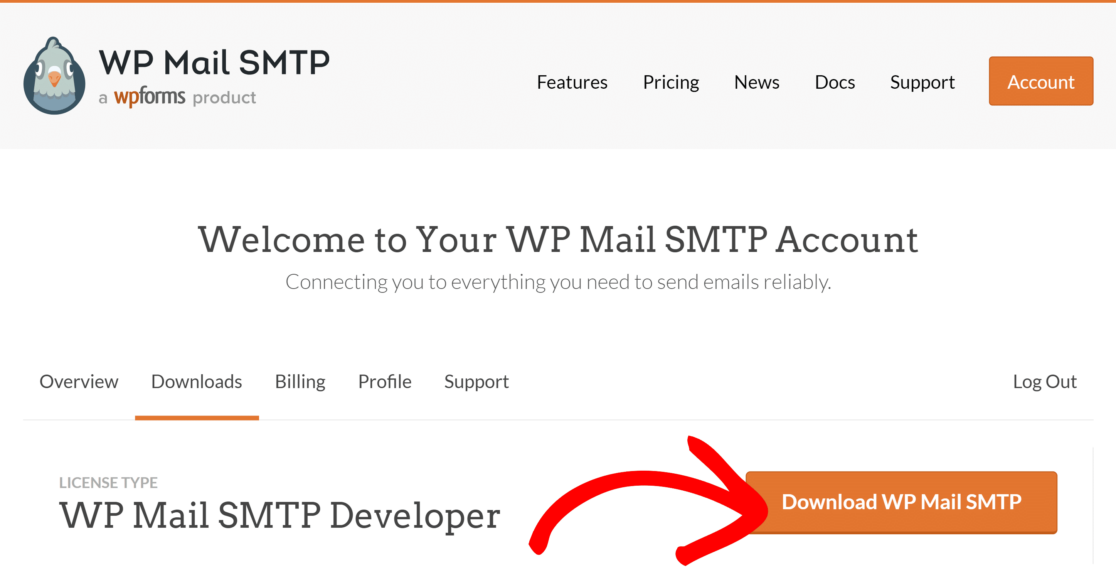
Cuando haya comprado su plan, diríjase a su panel SMTP de WP Mail y navegue a la pestaña Descargas . Desplácese hacia abajo para hacer clic en el botón Descargar WP Mail SMTP .
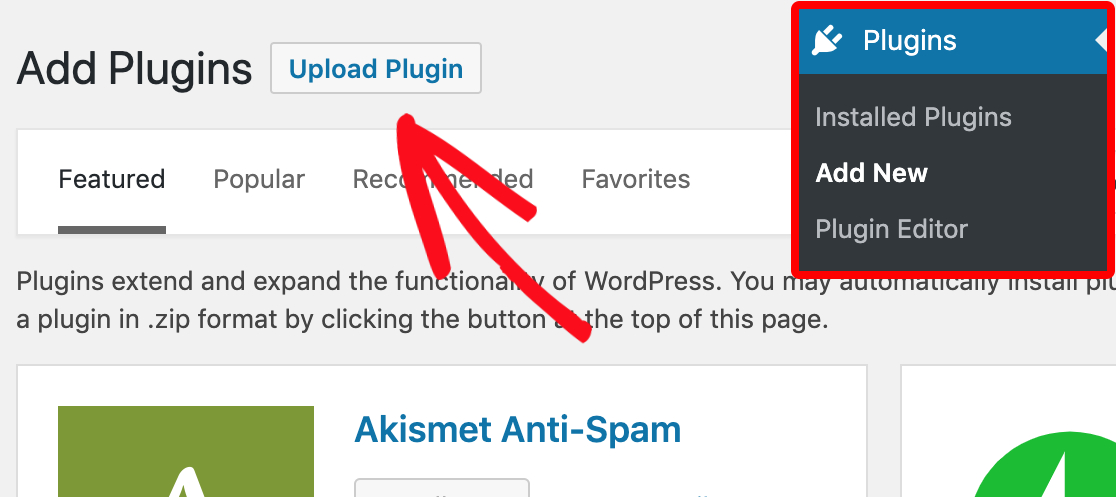
Una vez que el archivo zip haya terminado de descargarse, abra el panel de control de WordPress de su sitio. En la barra de menú de la izquierda, haga clic en Complementos y luego haga clic en Agregar nuevo .
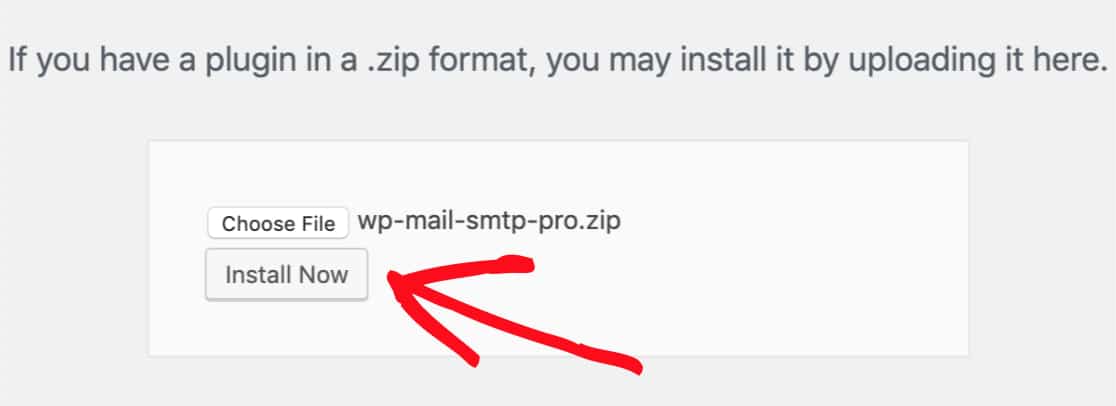
Luego, haga clic en Elegir archivo y navegue hasta la ubicación donde descargó el archivo zip SMTP de WP Mail. Luego haga doble clic en él y presione Instalar ahora.
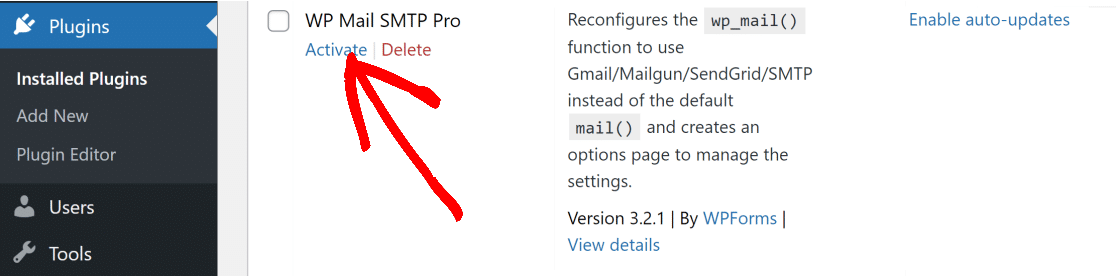
Después de la instalación, haga clic en Visite la pantalla Complementos haciendo clic en Complementos en la barra de menú de la izquierda de su panel de WordPress. Busque WP Mail SMTP en su lista de complementos y haga clic en Activar .
Esto debería iniciar el asistente de configuración automáticamente. Si no se inició, puede iniciarlo manualmente presionando el botón Iniciar asistente de configuración en la ventana de configuración SMTP de WP Mail.


2. Conexión del servicio de correo con WP Mail SMTP
El asistente de configuración le permite elegir un servicio de correo de terceros. Entonces, en este paso, configuraremos un servicio de entrega de correo electrónico adecuado para reemplazar el host web problemático predeterminado de WordPress.
Cuando haya terminado con este paso, WP Mail SMTP reconfigurará la función predeterminada wp_mail() para usar SMTP de ahora en adelante para evitar problemas con el correo electrónico.
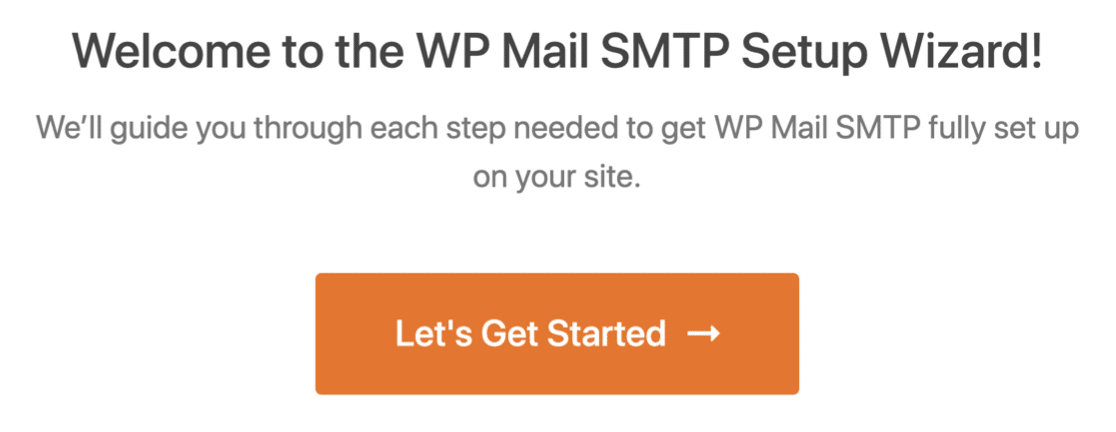
Para comenzar, haga clic en el botón Comencemos en la primera pantalla del asistente de configuración .
Encontrará una lista de correos recomendados en la siguiente pantalla.
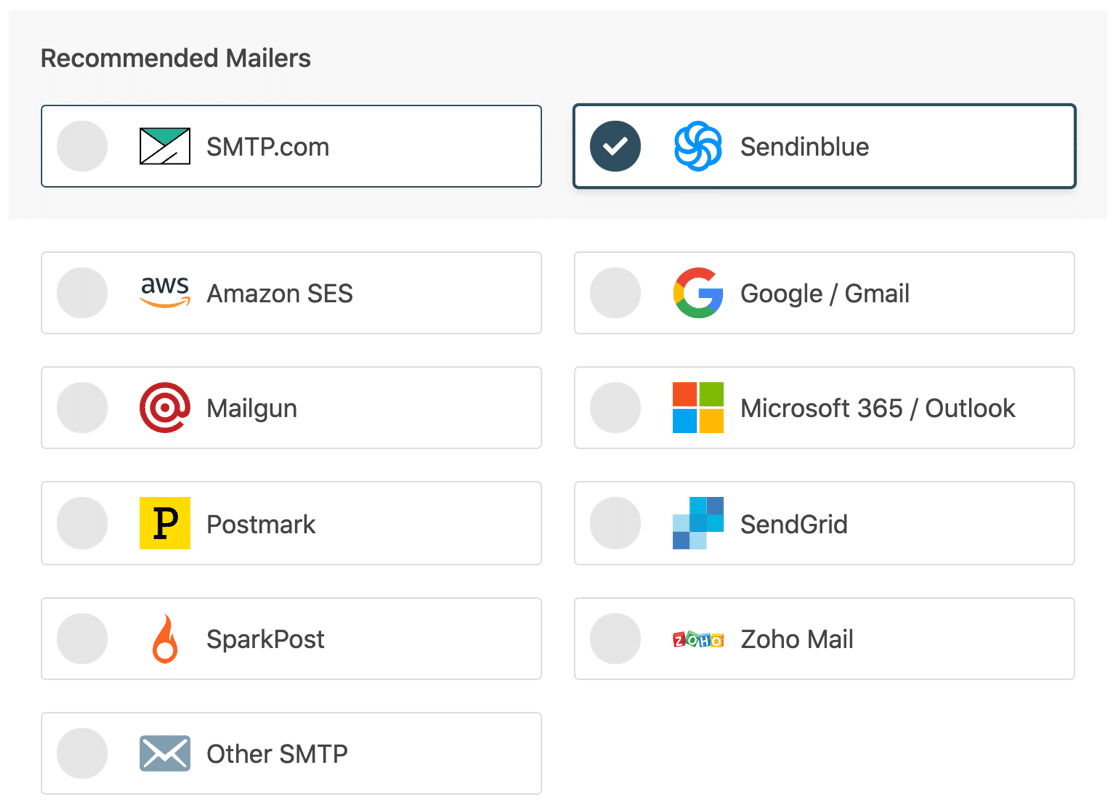
Puede elegir cualquier servicio de correo de esta lista. Si tienes un sitio web pequeño, entonces una de las mejores opciones es usar el plan gratuito de Sendinblue. También puede obtener más información sobre los diferentes proveedores de correo electrónico transaccional para tomar una mejor decisión.
Cuando haya decidido el correo que desea usar, haga clic en el enlace a continuación para el correo que desea configurar:
| Sobres disponibles en todas las versiones | Mailers en WP Mail SMTP Pro |
|---|---|
| SMTP.com | Amazon SES |
| Enviar azul | Microsoft 365 / Outlook.com |
| Google Workspace/Gmail | Correo de Zoho |
| Pistola de correo | |
| Matasellos | |
| SendGrid | |
| SparkPost | |
| Otro SMTP |
Siga las instrucciones en el documento cuidadosamente y vuelva a este artículo para finalizar la configuración de SMTP de WP Mail.
3. Habilite el resumen y los registros semanales de correo electrónico (opcional)
Una vez que haya configurado y conectado correctamente su correo con WP Mail SMTP, el asistente de configuración le pedirá que elija las funciones de correo electrónico que desea habilitar.
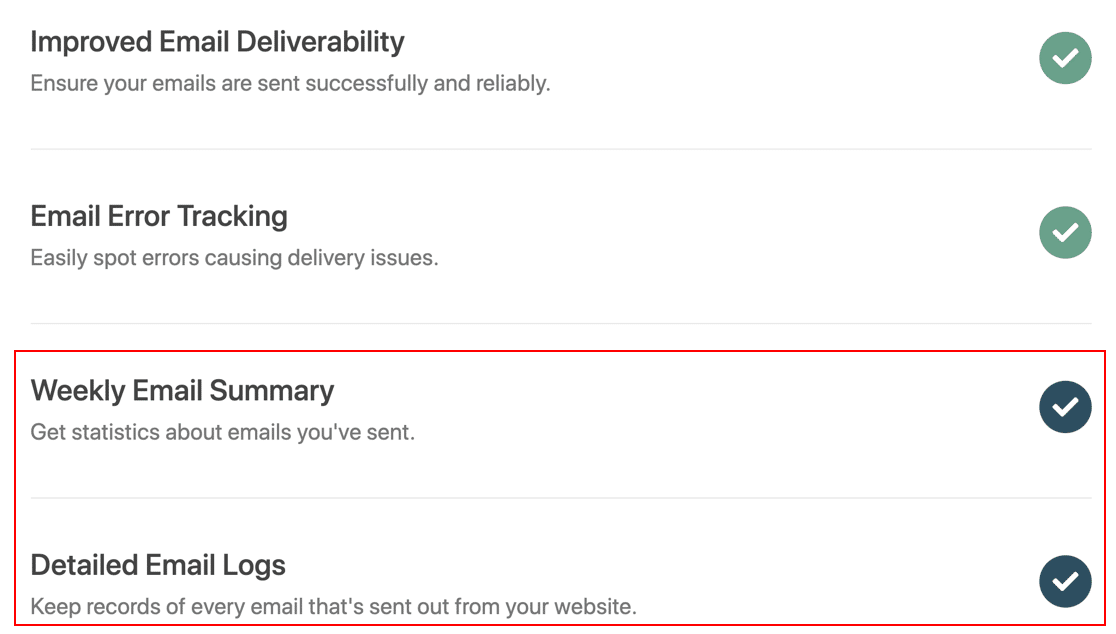
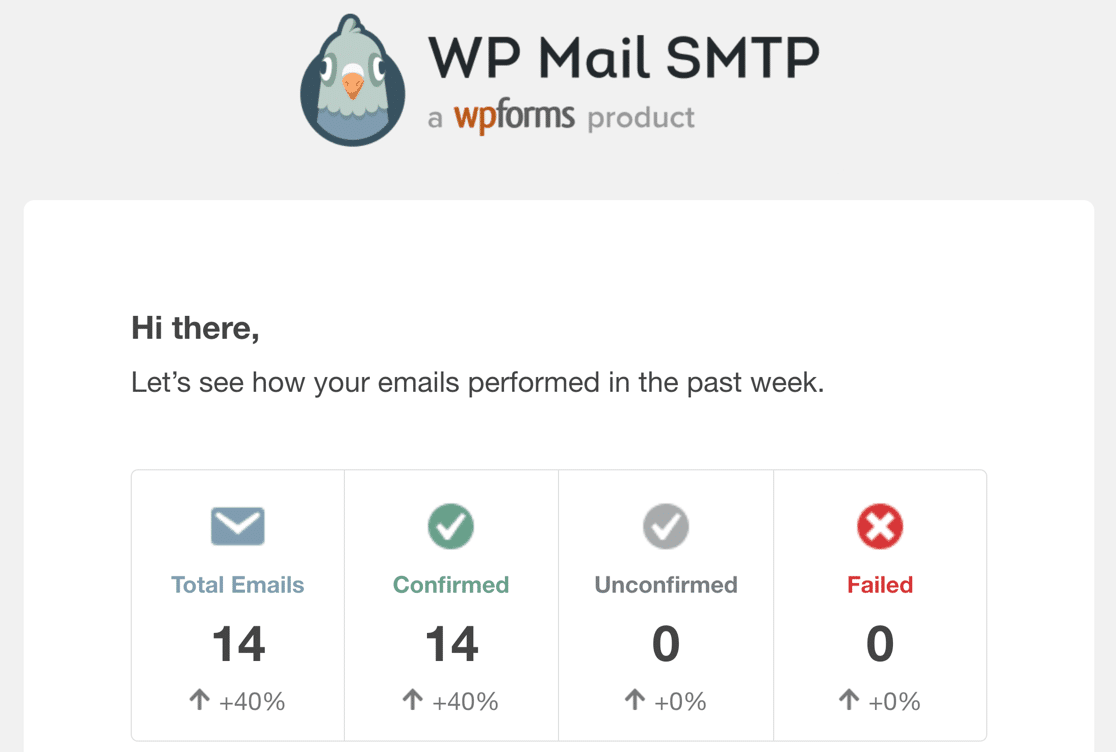
La función Resumen semanal de correo electrónico es una forma muy útil de monitorear el rendimiento de su correo electrónico. Cuando está habilitado, le enviará un correo electrónico cada semana con un breve resumen sobre:
- Total de correos electrónicos enviados la semana pasada
- Número de entregas de correo electrónico confirmadas
- Número de entregas de correo electrónico no confirmadas
- Correos electrónicos fallidos
Con este resumen, puede realizar un seguimiento de qué tan bien está funcionando su función wp_mail y verificar si hay algún error.
Otra gran característica de WP Mail SMTP son los registros de correo electrónico detallados . Cuando está habilitada, esta herramienta mantiene un registro de todos los correos electrónicos que su sitio de WordPress ha generado y enviado. Además, mantiene un registro de una tonelada de datos útiles como:
- Número de aperturas y clics en sus correos electrónicos de WordPress
- Número de archivos adjuntos
- Enviar estado
- Fecha y asunto de cada correo electrónico
- Reenviar o reenviar correos electrónicos fallidos
- …y más
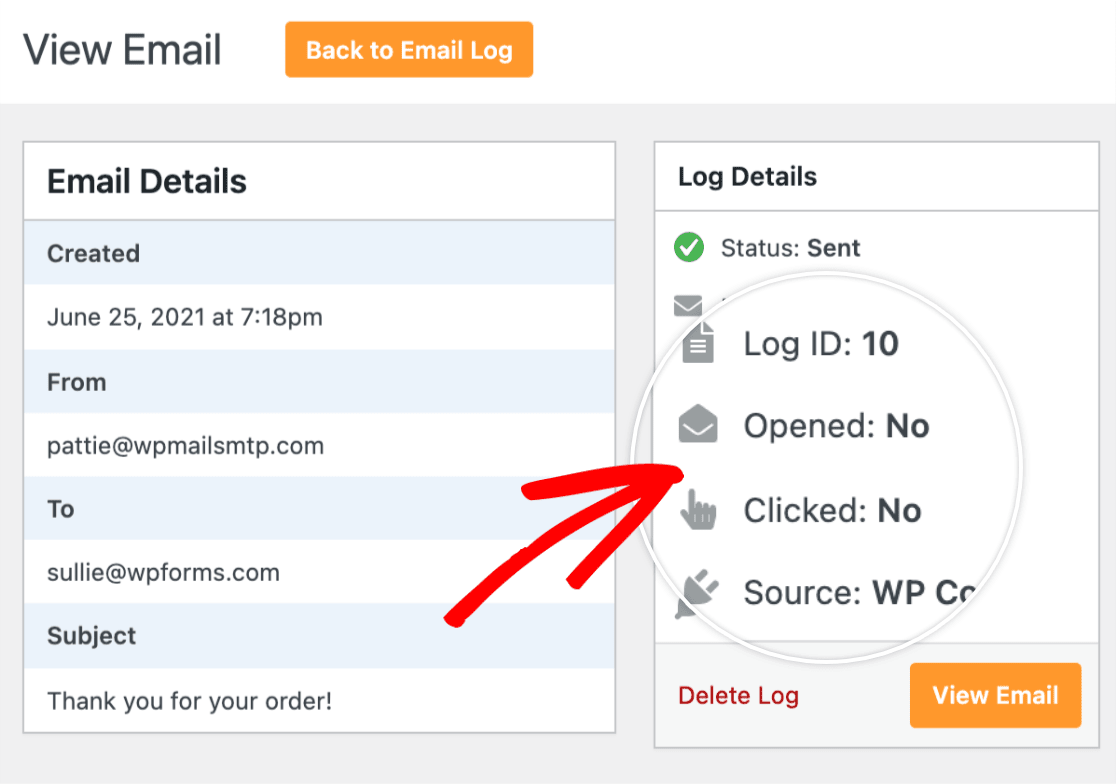
Por lo tanto, si desea asegurarse de que todo vaya bien con sus correos electrónicos en todo momento, le recomendamos habilitar estas funciones adicionales para aprovechar al máximo WP Mail SMTP.
Cuando haya terminado con todos estos pasos, el asistente de configuración SMTP de WP Mail enviará un correo electrónico de prueba para asegurarse de que todo esté configurado correctamente. Si no hay problemas con su configuración, mostrará un mensaje de éxito.

¡Y eso es! Ahora ha arreglado la función wp_mail() al reconfigurarla para usar el SMTP mucho más confiable.
A continuación, envíe correos electrónicos con archivos adjuntos
¿Le gustaría enviar correos electrónicos con archivos adjuntos de WordPress? Consulte nuestra guía sobre cómo enviar correos electrónicos de WordPress con archivos adjuntos desde sus formularios de WordPress u otros complementos.
También es posible que desee mejorar su WordPress SEO. Vea nuestro artículo sobre los mejores complementos SEO de WordPress para aumentar su tráfico orgánico y clasificaciones.
Repare sus correos electrónicos de WordPress ahora
¿Listo para arreglar tus correos electrónicos? Comience hoy con el mejor complemento SMTP de WordPress. WP Mail SMTP Elite incluye White Glove Setup completo y ofrece una garantía de devolución de dinero de 14 días.
Si este artículo te ayudó, síguenos en Facebook y Twitter para obtener más consejos y tutoriales de WordPress.