
[แก้ไขแล้ว] ทำไม wp_mail ไม่ทำงาน
เผยแพร่แล้ว: 2021-12-29คุณต้องการทราบสาเหตุที่ wp_mail ไม่ทำงานและแก้ไขหรือไม่
ปัญหาเกี่ยวกับ wp_mail() เป็นเรื่องปกติมากสำหรับผู้ใช้ WordPress และเมื่อทำงานไม่ถูกต้อง อีเมล WordPress ของคุณจะไม่ส่ง (ซึ่งเป็นปัญหาใหญ่)
แต่มันง่ายมากที่จะแก้ไข wp_mail() ในบทความนี้ เราจะแสดงวิธีที่ง่ายที่สุดในการแก้ปัญหา wp_mail( ) เพื่อให้แน่ใจว่าอีเมลของคุณจะส่งถึงผู้รับเสมอโดยไม่ล้มเหลว
แก้ไขอีเมล WordPress ของคุณตอนนี้
wp_mail คืออะไร?
wp_mail() เป็นฟังก์ชัน PHPMailer ที่สร้างและส่งอีเมล WordPress ของคุณ ตามค่าเริ่มต้น ปลั๊กอิน WordPress เกือบทั้งหมดใช้ wp_mail() เพื่อส่งอีเมล แต่ wp_mail() ไม่น่าเชื่อถือมากนัก ดังนั้นเมื่อมีบางอย่างผิดพลาด คุณจะพบปัญหาในการส่งอีเมลทั่วทั้งไซต์ของคุณ
ทำไม wp_mail ไม่ทำงาน
มีสาเหตุทั่วไปบางประการที่ทำให้ wp_mail() ใช้งานไม่ได้สำหรับคุณ:
- เมล PHP ถูกปิดการใช้งานโดยเว็บเซิร์ฟเวอร์ของคุณ: PHP Mailer เป็นวิธีที่ไม่ปลอดภัยในการส่งอีเมล และแฮกเกอร์และนักส่งสแปมสามารถใช้ประโยชน์ได้ นี่คือเหตุผลที่โฮสต์เว็บจำนวนมากปิดการใช้งาน PHP Mailer บนเซิร์ฟเวอร์ของตน เนื่องจาก
wp_mail()อาศัย PHP ในการส่งอีเมล จึงไม่สามารถทำงานได้เมื่อปิดการใช้งาน PHP บนเว็บโฮสต์ของคุณ - อีเมลของคุณถูกทำเครื่องหมายว่าเป็นสแปม: ปัญหาใหญ่ของ
wp_mail()คืออีเมลนี้ออกแบบมาเพื่อความเรียบง่ายเท่านั้น ดังนั้น อีเมลที่สร้างโดยฟังก์ชันนี้จึงไม่รวมข้อมูลการรับรองความถูกต้องใดๆ เพื่อแสดงว่าอีเมลนั้นมาจากแหล่งที่ถูกต้อง ด้วยเหตุนี้ อีเมลของคุณจึงถูกมองว่าเป็นสแปมและจะไม่มีวันไปถึงกล่องจดหมายของผู้รับ - ไซต์ของคุณทำงานบน localhost: หากไซต์ของคุณยังอยู่ระหว่างการพัฒนา คุณจะไม่สามารถส่งอีเมลด้วย
wp_mail()ได้ เนื่องจากไม่รองรับwp_mail()บน localhost คุณจะต้องใช้วิธีอื่นในการส่งอีเมล เช่น SMTP เพื่อสร้างและส่งอีเมลอย่างน่าเชื่อถือ
สิ่งที่ดีคือ มีวิธีแก้ไขปัญหาเหล่านี้ทั้งหมดด้วย wp_mail ไม่ทำงาน และวิธีแก้ไขคือใช้ปลั๊กอิน WP Mail SMTP
วิธีแก้ไข wp_mail วิธีที่ง่าย
วิธีที่ง่ายที่สุดในการแก้ไขปัญหาทั้งหมดเกี่ยวกับ wp_mail() คือการกำหนดค่าใหม่เพื่อใช้ SMTP แทนที่จะอาศัย PHP วิธีที่ง่ายที่สุดในการดำเนินการนี้คือการใช้ WP Mail SMTP

ปลั๊กอินนี้กำหนดค่าไซต์ WordPress ของคุณให้ใช้ SMTP ซึ่งเป็นวิธีการที่ได้รับการพิสูจน์แล้วในการส่งอีเมลของคุณ เนื่องจากจะเพิ่มการรับรองความถูกต้องให้กับข้อความของคุณ
นอกจากนี้ ปลั๊กอินนี้จะส่งอีเมลของคุณผ่านผู้ให้บริการอีเมลบุคคลที่สามโดยเฉพาะ แทนที่จะเป็นโฮสต์เว็บเริ่มต้นของคุณ ด้วยเหตุนี้ จึงรับประกันความสามารถในการส่งอีเมลของคุณเสมอ
นอกจากนี้ WP Mail SMTP ยังมาพร้อมกับคุณสมบัติพิเศษมากมาย เช่น:
- ติดตามข้อผิดพลาด
- สรุปอีเมลรายสัปดาห์
- บันทึกอีเมลโดยละเอียด
- … และอื่น ๆ
ในการตั้งค่า WP Mail SMTP บนไซต์ของคุณ ให้ทำตามคำแนะนำทีละขั้นตอนด้านล่าง:
- การติดตั้ง WP Mail SMTP
- การเชื่อมต่อบริการ Mailer กับ WP Mail SMTP
- เปิดใช้งานข้อมูลสรุปและบันทึกอีเมลรายสัปดาห์ (ไม่บังคับ)
เอาล่ะ.
1. การติดตั้ง WP Mail SMTP
ในการเริ่มต้น คุณจะต้องสมัครสมาชิก WP Mail SMTP แบบชำระเงินหรือรุ่นฟรี คุณสามารถแก้ไขปัญหา wp_mail() ได้ แต่เวอร์ชันฟรีไม่มีคุณลักษณะขั้นสูง เช่น ข้อมูลสรุปรายสัปดาห์และบันทึกอีเมล
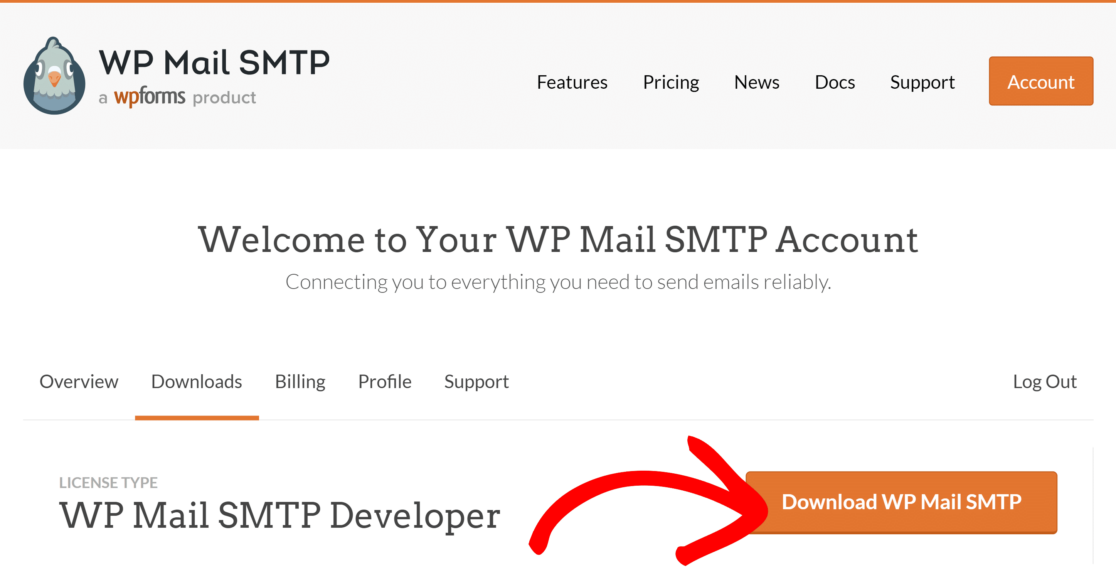
เมื่อคุณซื้อแผนแล้ว ตรงไปที่แดชบอร์ด WP Mail SMTP และไปที่แท็บ ดาวน์โหลด เลื่อนลงเพื่อคลิกที่ปุ่ม ดาวน์โหลด WP Mail SMTP
เมื่อดาวน์โหลดไฟล์ zip เสร็จแล้ว ให้เปิดแดชบอร์ด WordPress ของเว็บไซต์ของคุณ บนแถบเมนูด้านซ้ายมือ ให้คลิกที่ Plugins แล้วคลิก Add New
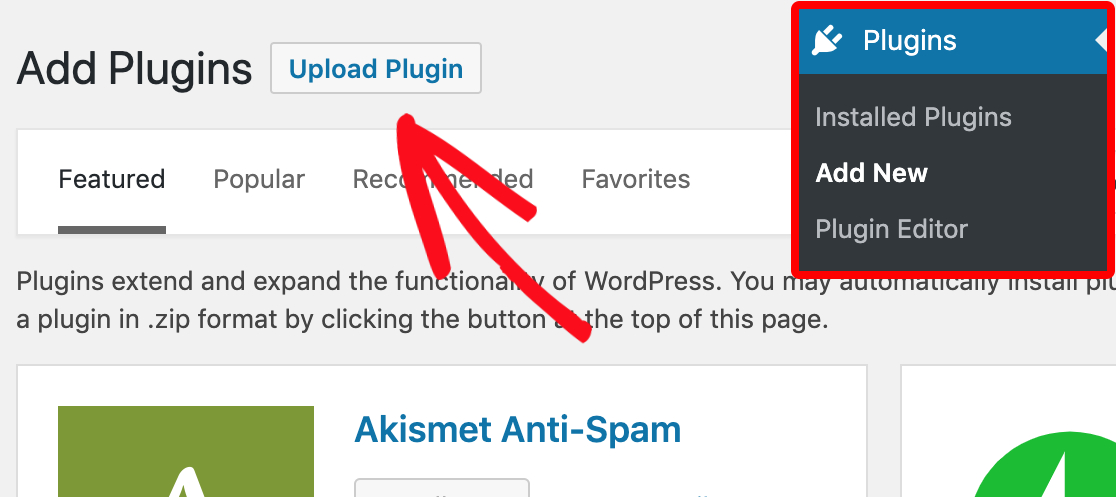
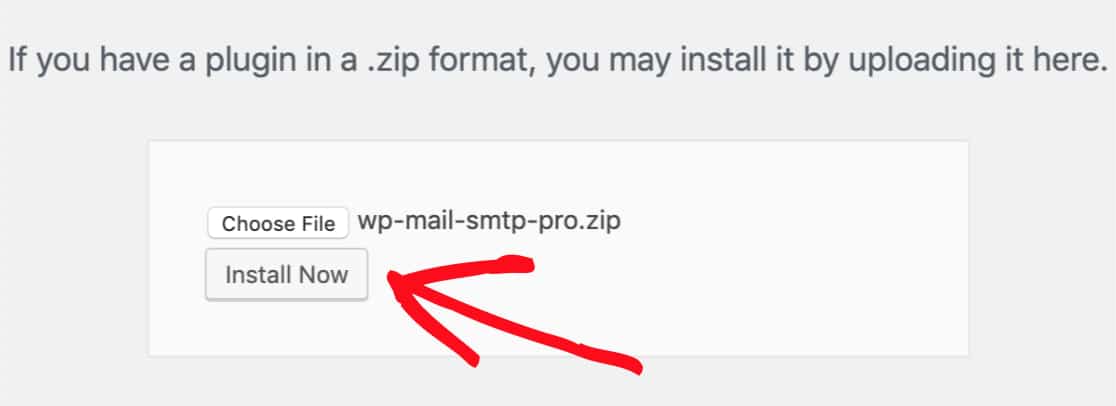
จากนั้นคลิกที่ เลือกไฟล์ และไปที่ตำแหน่งที่คุณดาวน์โหลดไฟล์ zip WP Mail SMTP จากนั้นดับเบิลคลิกที่มันแล้วกด ติดตั้งทันที
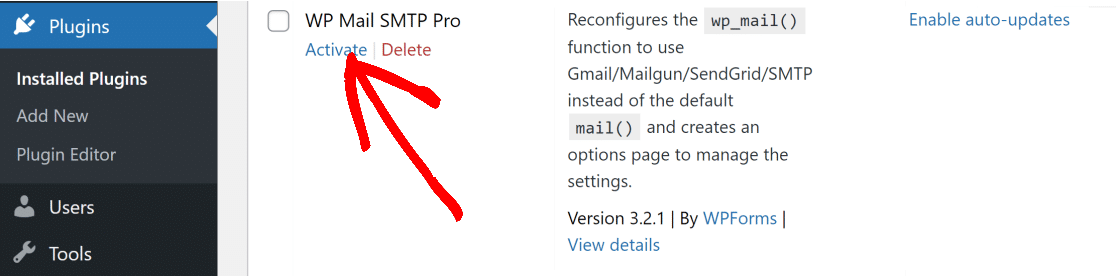
หลังจากติดตั้งแล้ว ให้คลิกไปที่หน้าจอปลั๊กอินโดยคลิกที่ ปลั๊กอิน ที่แถบเมนูด้านซ้ายมือของแดชบอร์ด WordPress ของคุณ ค้นหา WP Mail SMTP ในรายการปลั๊กอินและคลิก เปิดใช้งาน
สิ่งนี้ควรเปิดวิซาร์ดการตั้งค่าโดยอัตโนมัติ หากไม่ได้เปิดขึ้นมา คุณสามารถเปิดใช้งานได้ด้วยตนเองโดยกดปุ่ม Launch Setup Wizard ใต้หน้าต่างการตั้งค่า WP Mail SMTP


2. การเชื่อมต่อบริการ Mailer กับ WP Mail SMTP
วิซาร์ดการตั้งค่าช่วยให้คุณเลือกบริการส่งจดหมายของบริษัทอื่นได้ ดังนั้นในขั้นตอนนี้ เราจะกำหนดค่าบริการส่งอีเมลที่เหมาะสมเพื่อแทนที่โฮสต์เว็บ WordPress เริ่มต้นที่มีปัญหา
เมื่อคุณทำขั้นตอนนี้เสร็จแล้ว WP Mail SMTP จะกำหนดค่า wp_mail() เริ่มต้นใหม่เพื่อใช้ SMTP นับจากนี้เป็นต้นไป เพื่อหลีกเลี่ยงปัญหาอีเมล
ในการเริ่มต้น ให้คลิกที่ปุ่ม Let's Get Started บนหน้าจอแรกของ วิซาร์ดการตั้งค่า
คุณจะพบรายชื่อจดหมายแนะนำในหน้าจอถัดไป
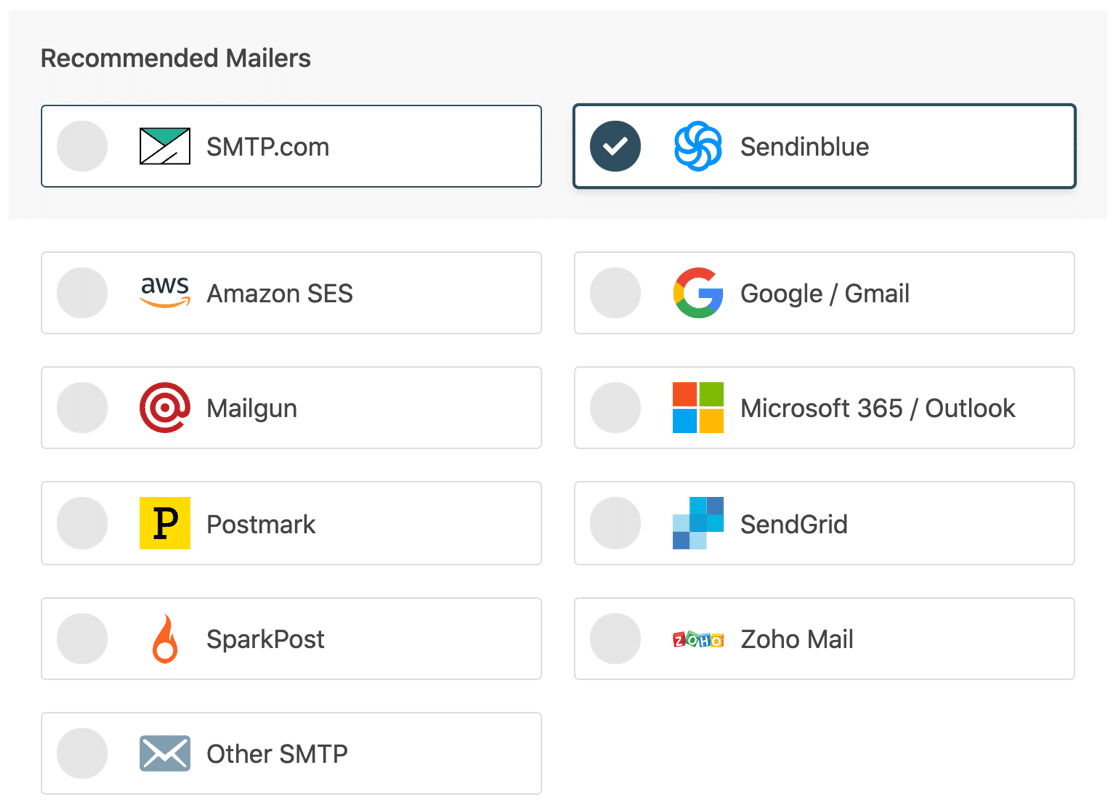
คุณสามารถเลือกบริการส่งจดหมายจากรายการนี้ หากคุณเป็นเว็บไซต์ขนาดเล็ก หนึ่งในตัวเลือกที่ดีที่สุดคือการใช้แผนบริการฟรีของ Sendinblue คุณยังสามารถเรียนรู้เพิ่มเติมเกี่ยวกับผู้ให้บริการอีเมลธุรกรรมต่างๆ เพื่อการตัดสินใจที่ดีขึ้น
เมื่อคุณตัดสินใจเลือกจดหมายที่ต้องการใช้แล้ว ให้คลิกที่ลิงก์ด้านล่างสำหรับจดหมายที่คุณต้องการตั้งค่า:
| มี Mailers ทุกรุ่น | จดหมายใน WP Mail SMTP Pro |
|---|---|
| SMTP.com | Amazon SES |
| Sendinblue | Microsoft 365 / Outlook.com |
| Google Workspace / Gmail | Zoho Mail |
| Mailgun | |
| ตราไปรษณียากร | |
| SendGrid | |
| SparkPost | |
| SMTP อื่นๆ |
ทำตามคำแนะนำในเอกสารอย่างระมัดระวัง และกลับมาที่บทความนี้เพื่อสิ้นสุดการตั้งค่า WP Mail SMTP ของคุณ
3. เปิดใช้งานสรุปและบันทึกอีเมลรายสัปดาห์ (ไม่บังคับ)
เมื่อคุณกำหนดค่าและเชื่อมต่อจดหมายของคุณกับ WP Mail SMTP เรียบร้อยแล้ว วิซาร์ดการตั้งค่า จะขอให้คุณเลือกคุณลักษณะอีเมลที่คุณต้องการเปิดใช้งาน
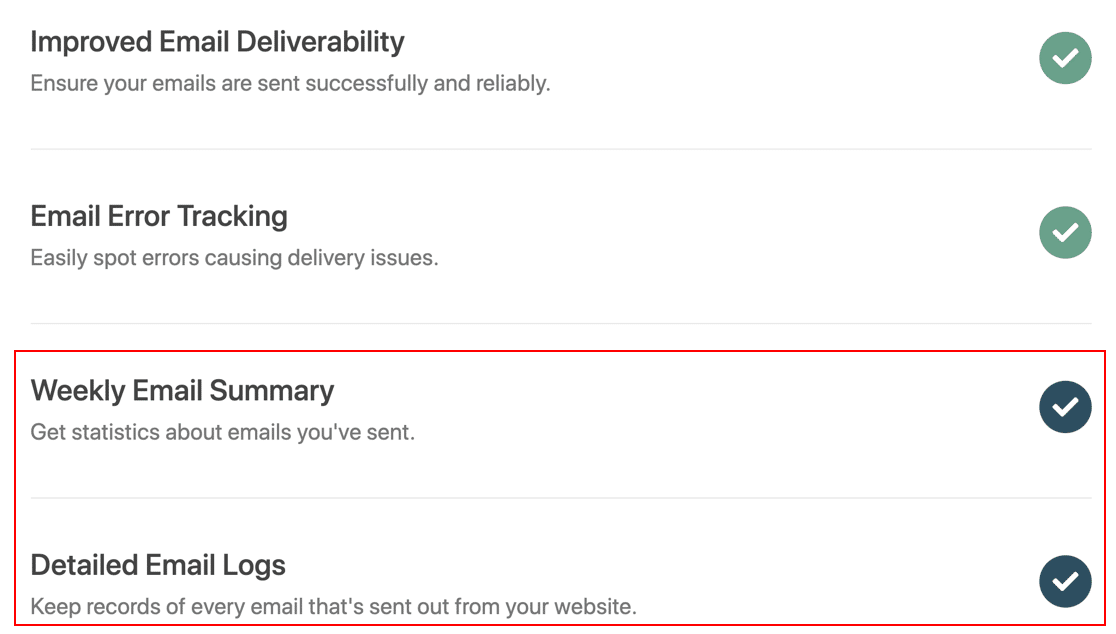
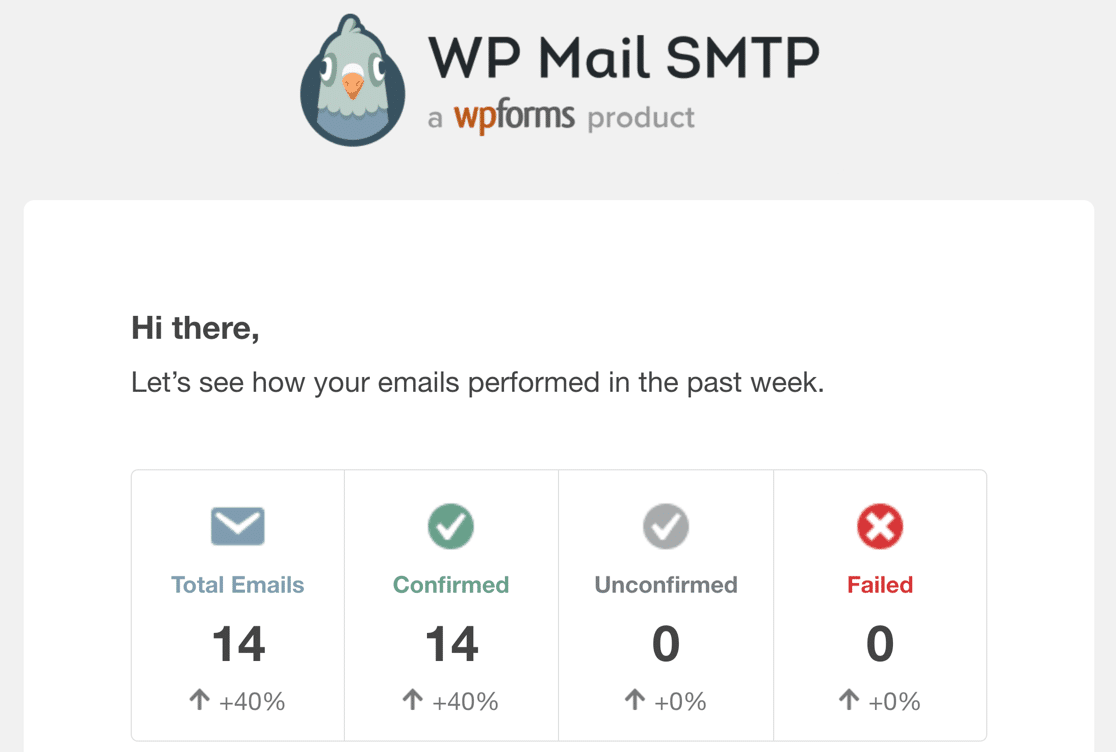
คุณลักษณะ สรุปอีเมลรายสัปดาห์ เป็นวิธีที่มีประโยชน์มากในการตรวจสอบประสิทธิภาพอีเมลของคุณ เมื่อเปิดใช้งาน ระบบจะส่งอีเมลถึงคุณทุกสัปดาห์พร้อมข้อมูลสรุปสั้นๆ เกี่ยวกับ:
- อีเมลทั้งหมดที่ส่งไปเมื่อสัปดาห์ที่แล้ว
- จำนวนการส่งอีเมลที่ยืนยันแล้ว
- จำนวนการส่งอีเมลที่ไม่ได้รับการยืนยัน
- อีเมลล้มเหลว
ด้วยข้อมูลสรุปนี้ คุณสามารถติดตามว่าฟังก์ชัน wp_mail ของคุณทำงานได้ดีเพียงใด และตรวจสอบว่ามีข้อผิดพลาดใดๆ หรือไม่
คุณสมบัติ WP Mail SMTP ที่ยอดเยี่ยมอีกอย่างหนึ่งคือ บันทึกอีเมลโดยละเอียด เมื่อเปิดใช้งาน เครื่องมือนี้จะเก็บบันทึกอีเมลทั้งหมดที่ไซต์ WordPress ของคุณสร้างและส่ง นอกจากนี้ยังเก็บข้อมูลที่เป็นประโยชน์มากมายเช่น:
- จำนวนการเปิดและคลิกในอีเมล WordPress ของคุณ
- จำนวนไฟล์แนบ
- ส่งสถานะ
- วันที่และหัวเรื่องของอีเมลแต่ละฉบับ
- ส่งซ้ำหรือส่งต่ออีเมลที่ล้มเหลว
- …และอื่น ๆ
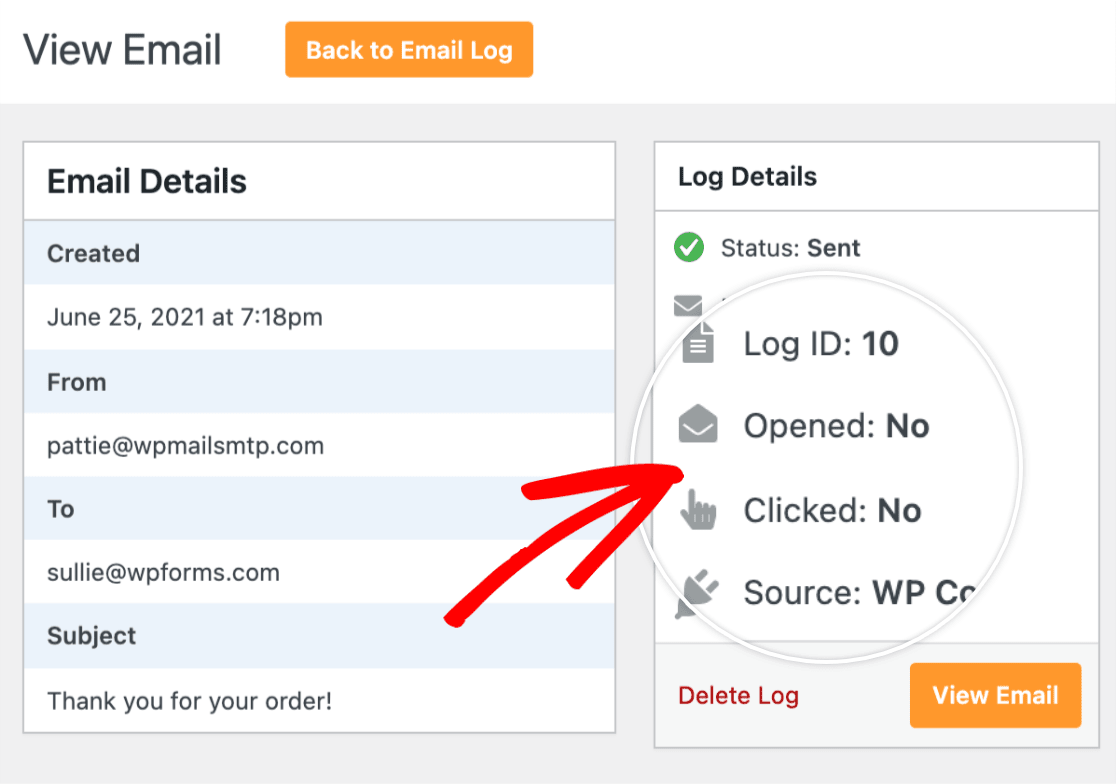
ดังนั้น หากคุณต้องการให้แน่ใจว่าทุกอย่างไปได้ดีกับอีเมลของคุณตลอดเวลา เราแนะนำให้เปิดใช้งานคุณสมบัติพิเศษเหล่านี้เพื่อใช้ประโยชน์สูงสุดจาก WP Mail SMTP
เมื่อคุณทำตามขั้นตอนเหล่านี้เสร็จแล้ว WP Mail SMTP Setup Wizard จะส่งอีเมลทดสอบเพื่อให้แน่ใจว่าทุกอย่างได้รับการตั้งค่าอย่างเหมาะสม หากไม่มีปัญหากับการตั้งค่าของคุณ ระบบจะแสดงข้อความแสดงความสำเร็จ

และนั่นแหล่ะ! ตอนนี้คุณได้แก้ไข wp_mail() ด้วยการกำหนดค่าใหม่เพื่อใช้ SMTP ที่เชื่อถือได้มากขึ้น
ถัดไป ส่งอีเมลพร้อมไฟล์แนบ
คุณต้องการส่งอีเมลพร้อมไฟล์แนบจาก WordPress หรือไม่? ดูคำแนะนำในการส่งอีเมล WordPress พร้อมไฟล์แนบจากแบบฟอร์ม WordPress หรือปลั๊กอินอื่นๆ
คุณอาจต้องการปรับปรุง WordPress SEO ของคุณด้วย ดูบทความของเราเกี่ยวกับปลั๊กอิน WordPress SEO ที่ดีที่สุดเพื่อเพิ่มการเข้าชมและการจัดอันดับแบบออร์แกนิกของคุณ
แก้ไขอีเมล WordPress ของคุณตอนนี้
พร้อมที่จะแก้ไขอีเมลของคุณแล้วหรือยัง? เริ่มต้นวันนี้ด้วยปลั๊กอิน WordPress SMTP ที่ดีที่สุด WP Mail SMTP Elite มีการตั้งค่า White Glove เต็มรูปแบบและรับประกันคืนเงิน 14 วัน
หากบทความนี้ช่วยคุณได้ โปรดติดตามเราบน Facebook และ Twitter สำหรับคำแนะนำและคำแนะนำเกี่ยวกับ WordPress เพิ่มเติม