
[Gelöst] Warum wp_mail nicht funktioniert
Veröffentlicht: 2021-12-29Möchten Sie herausfinden, warum wp_mail nicht funktioniert, und es beheben?
Probleme mit der Funktion wp_mail() sind für WordPress-Benutzer sehr häufig. Und wenn es nicht richtig funktioniert, werden Ihre WordPress-E-Mails nicht gesendet (was ein großes Problem ist).
Aber es ist sehr einfach, wp_mail() zu reparieren. In diesem Beitrag zeigen wir Ihnen den einfachsten Weg, wie Sie wp_mail( )-Probleme lösen können, um sicherzustellen, dass Ihre E-Mails Ihre Empfänger immer ohne Fehler erreichen.
Korrigieren Sie jetzt Ihre WordPress-E-Mails
Was ist wp_mail?
wp_mail() ist eine PHPMailer-Funktion, die Ihre WordPress-E-Mails generiert und versendet. Standardmäßig verwenden fast alle WordPress-Plugins wp_mail() , um E-Mails zu versenden. Aber die Funktion wp_mail() ist nicht sehr zuverlässig. Wenn also etwas schief geht, werden Sie auf Ihrer gesamten Website Probleme mit der E-Mail-Zustellung finden.
Warum funktioniert wp_mail nicht?
Es gibt einige häufige Gründe, warum wp_mail() für Sie möglicherweise nicht funktioniert:
- PHP-Mail wird von Ihrem Webserver deaktiviert: Der PHP-Mailer ist eine unsichere Methode zum Versenden von E-Mails und kann von Hackern und Spammern ausgenutzt werden. Aus diesem Grund deaktivieren viele Webhoster den PHP-Mailer auf ihren Servern. Da
wp_mail()zum Senden von E-Mails auf PHP angewiesen ist, funktioniert es nicht, wenn PHP auf Ihrem Webhost deaktiviert ist. - Deine E-Mails werden als Spam markiert: Ein großes Problem mit der Funktion
wp_mail()ist, dass sie nur der Einfachheit halber entwickelt wurde. Die von dieser Funktion generierten E-Mails enthalten also keine Authentifizierungsinformationen, die zeigen, dass die E-Mail von einer legitimen Quelle stammt. Infolgedessen werden Ihre E-Mails als Spam angesehen und erreichen nie den Posteingang Ihres Empfängers. - Deine Seite läuft auf localhost: Wenn sich deine Seite noch in der Entwicklung befindet, kannst du keine E-Mails mit
wp_mail()versenden. Dies liegt daran, dasswp_mail()auf localhost nicht unterstützt wird. Stattdessen benötigen Sie eine alternative E-Mail-Zustellungsmethode wie SMTP, um E-Mails zuverlässig zu generieren und zu senden.
Das Gute ist, dass es eine einzige Lösung für all diese Probleme gibt, wenn wp_mail nicht funktioniert. Und die Lösung ist die Verwendung des WP Mail SMTP-Plugins.
So beheben Sie wp_mail auf einfache Weise
Der einfachste Weg, alle Probleme mit der Funktion wp_mail() zu beheben, besteht darin, sie neu zu konfigurieren, sodass sie SMTP verwendet, anstatt sich auf PHP zu verlassen. Der einfachste Weg, dies zu erreichen, ist die Verwendung von WP Mail SMTP.

Dieses Plugin konfiguriert Ihre WordPress-Site für die Verwendung von SMTP, was eine bewährte Methode zum Senden Ihrer E-Mails ist, da es Ihren Nachrichten eine ordnungsgemäße Authentifizierung hinzufügt.
Darüber hinaus sendet dieses Plugin Ihre E-Mails über dedizierte E-Mail-Dienstanbieter von Drittanbietern und nicht über Ihren Standard-Webhost. Dadurch ist Ihre E-Mail-Zustellbarkeit immer gewährleistet.
Darüber hinaus bietet WP Mail SMTP eine Reihe zusätzlicher Funktionen wie:
- Fehlerverfolgung
- Wöchentliche E-Mail-Zusammenfassung
- Detaillierte E-Mail-Protokolle
- … und mehr
Um WP Mail SMTP auf Ihrer Website einzurichten, folgen Sie der Schritt-für-Schritt-Anleitung unten:
- Installation von WP Mail SMTP
- Verbinden des Mailer-Dienstes mit WP Mail SMTP
- Wöchentliche E-Mail-Zusammenfassung und Protokolle aktivieren (optional)
Lass uns anfangen.
1. Installation von WP Mail SMTP
Zunächst benötigen Sie ein kostenpflichtiges WP Mail SMTP-Abonnement oder die kostenlose Version. Sie können entweder Probleme mit wp_mail() beheben, aber die kostenlose Version enthält keine erweiterten Funktionen wie wöchentliche Zusammenfassung und E-Mail-Protokolle.
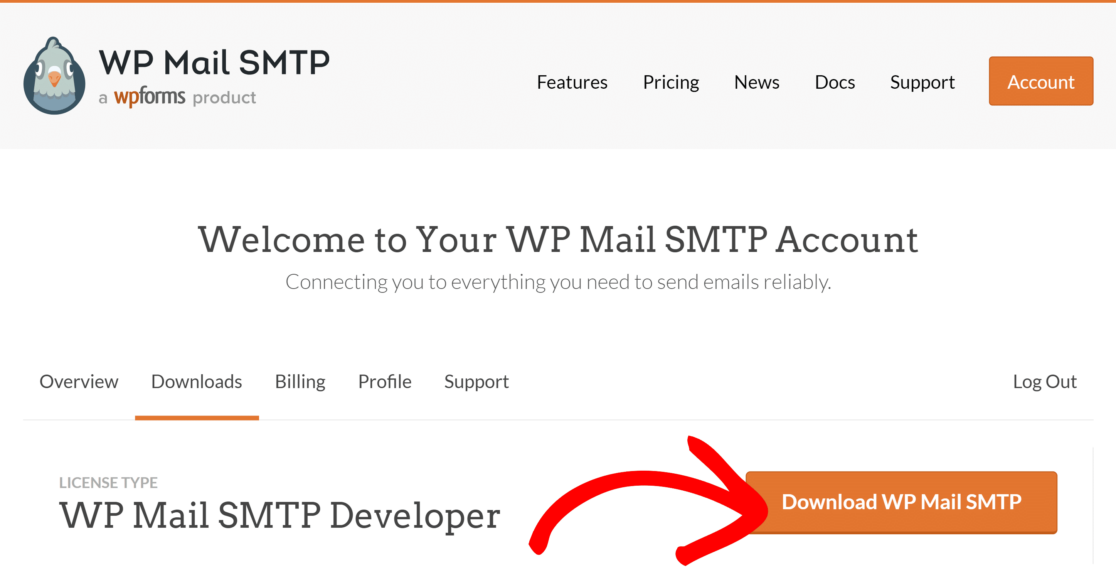
Wenn Sie Ihren Plan gekauft haben, gehen Sie zu Ihrem WP Mail SMTP-Dashboard und navigieren Sie zur Registerkarte Downloads . Scrollen Sie nach unten, um auf die Schaltfläche Download WP Mail SMTP zu klicken.
Sobald die ZIP-Datei heruntergeladen ist, öffnen Sie das WordPress-Dashboard Ihrer Website. Klicken Sie in der linken Menüleiste auf Plugins und dann auf Neu hinzufügen .
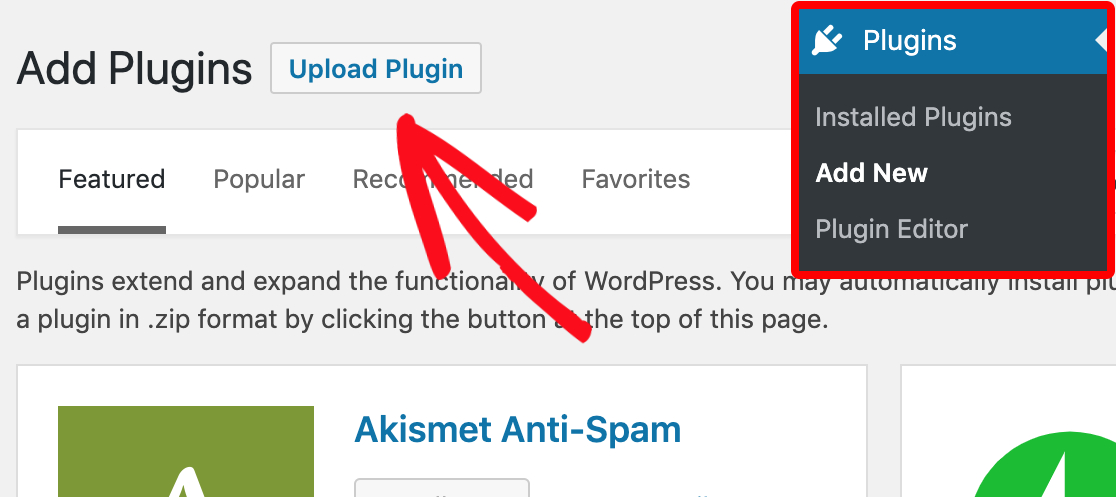
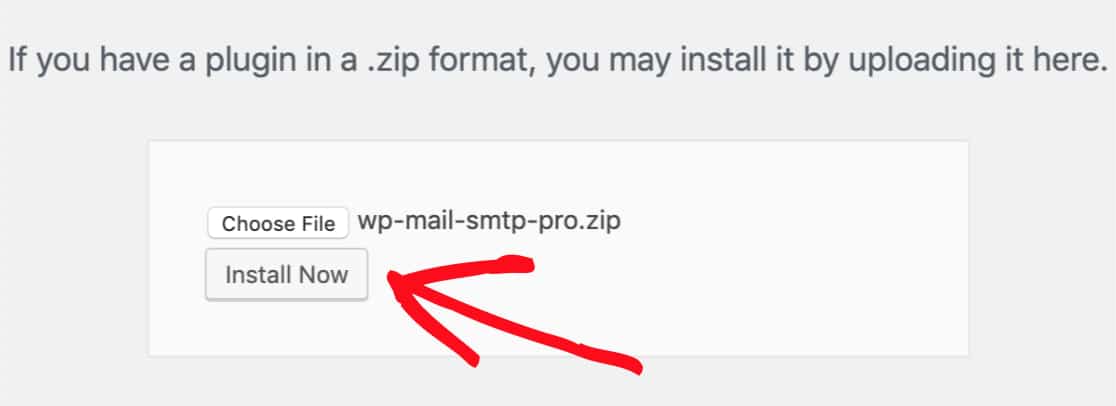
Klicken Sie dann auf Datei auswählen und navigieren Sie zu dem Ort, an dem Sie die WP Mail SMTP-Zip-Datei heruntergeladen haben. Doppelklicken Sie dann darauf und klicken Sie auf Jetzt installieren.
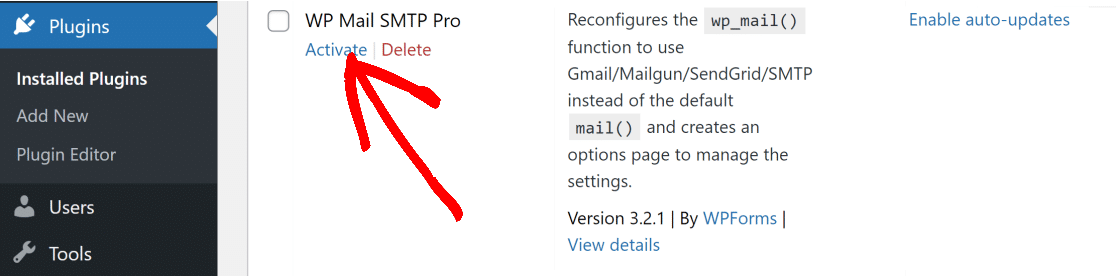
Klicken Sie nach der Installation auf Besuchen Sie den Plugins-Bildschirm, indem Sie in der linken Menüleiste Ihres WordPress-Dashboards auf Plugins klicken. Suchen Sie WP Mail SMTP in Ihrer Liste der Plugins und klicken Sie auf Aktivieren .
Dadurch sollte der Einrichtungsassistent automatisch gestartet werden. Wenn es nicht gestartet wurde, können Sie es manuell starten, indem Sie im Fenster „WP Mail SMTP-Einstellungen“ auf die Schaltfläche Setup-Assistent starten klicken.


2. Verbinden des Mailer-Dienstes mit WP Mail SMTP
Mit dem Einrichtungsassistenten können Sie einen Mailer-Dienst eines Drittanbieters auswählen. In diesem Schritt konfigurieren wir also einen geeigneten E-Mail-Zustelldienst, um den problematischen Standard-WordPress-Webhost zu ersetzen.
Wenn Sie mit diesem Schritt fertig sind, konfiguriert WP Mail SMTP die Standardfunktion wp_mail() neu, um von nun an SMTP zu verwenden, um E-Mail-Probleme zu vermeiden.
Klicken Sie zunächst im ersten Bildschirm des Einrichtungsassistenten auf die Schaltfläche Los geht's .
Auf dem nächsten Bildschirm finden Sie eine Liste der empfohlenen Mailer.
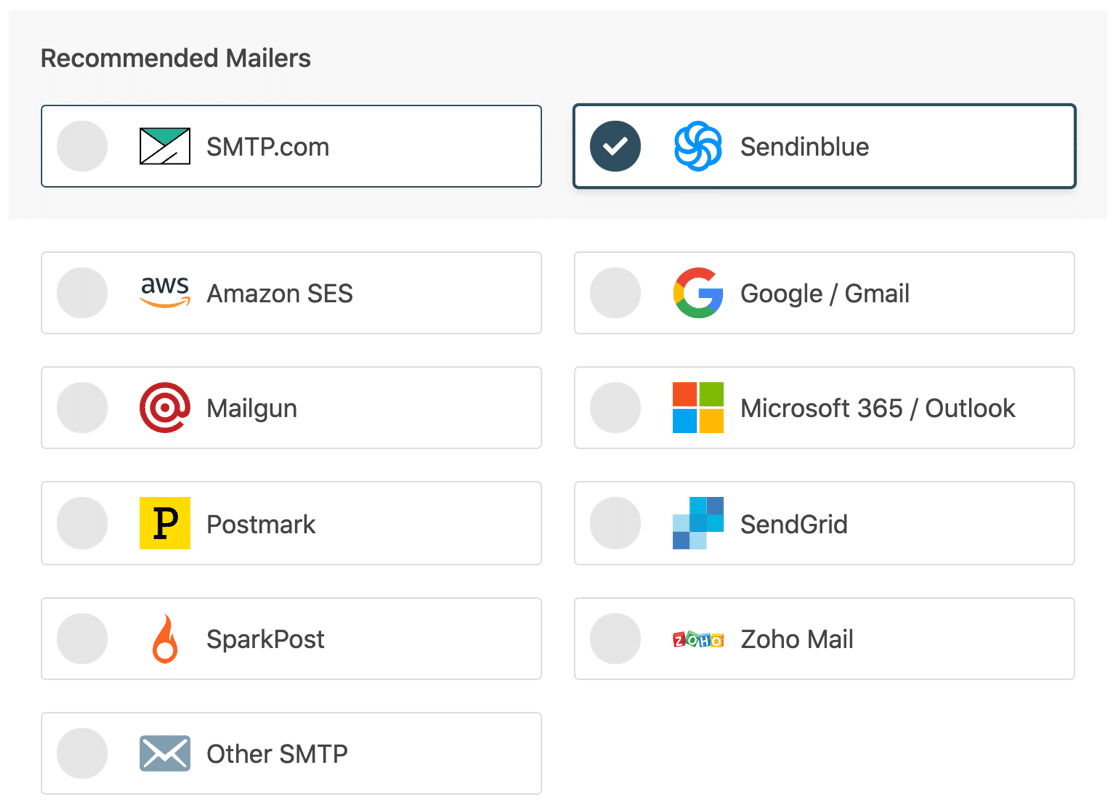
Sie können einen beliebigen Mailing-Service aus dieser Liste auswählen. Wenn Sie eine kleine Website haben, ist die Verwendung des kostenlosen Plans von Sendinblue eine der besten Optionen. Sie können auch mehr über verschiedene Transaktions-E-Mail-Anbieter erfahren, um eine bessere Entscheidung zu treffen.
Wenn Sie sich für den Mailer entschieden haben, den Sie verwenden möchten, klicken Sie auf den Link unten für den Mailer, den Sie einrichten möchten:
| Mailer in allen Ausführungen erhältlich | Mailer in WP Mail SMTP Pro |
|---|---|
| SMTP.com | Amazon-SES |
| Sendinblue | Microsoft 365 / Outlook.com |
| Google Workspace/Gmail | ZohoMail |
| Mailgun | |
| Stempel | |
| SendGrid | |
| SparkPost | |
| Anderes SMTP |
Befolgen Sie die Anweisungen im Dokument sorgfältig und kehren Sie zu diesem Artikel zurück, um Ihre WP Mail SMTP-Einrichtung abzuschließen.
3. Wöchentliche E-Mail-Zusammenfassung und Protokolle aktivieren (optional)
Sobald Sie Ihren Mailer erfolgreich konfiguriert und mit WP Mail SMTP verbunden haben, fordert Sie der Einrichtungsassistent auf, die E-Mail-Funktionen auszuwählen, die Sie aktivieren möchten.
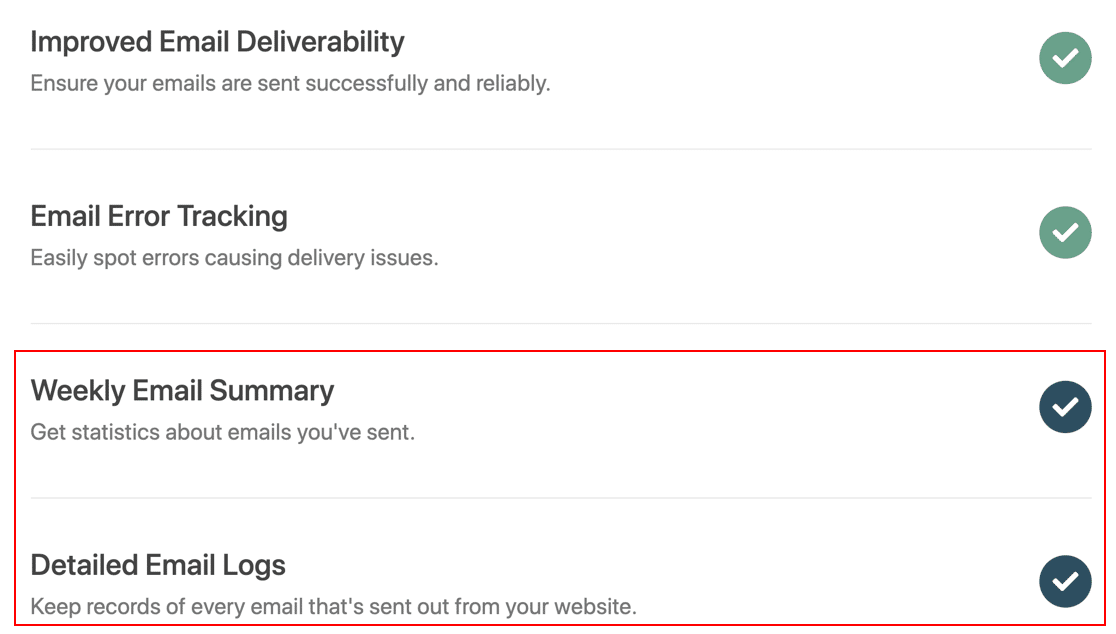
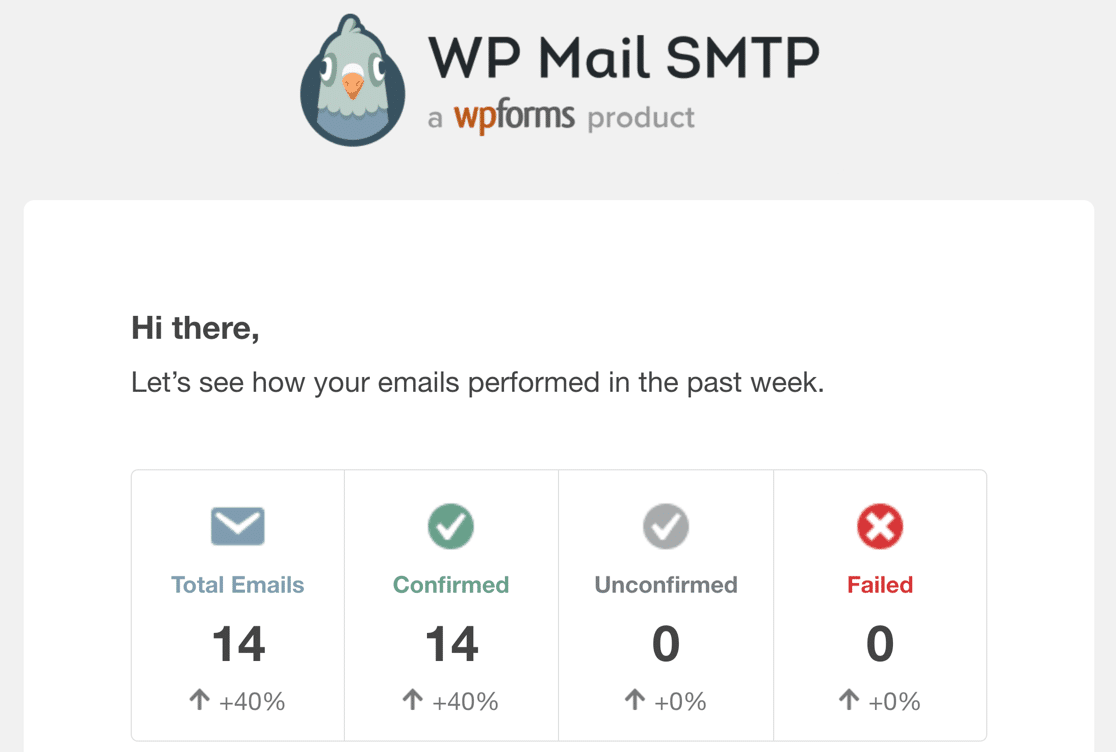
Die Funktion „Wöchentliche E-Mail-Zusammenfassung “ ist eine sehr nützliche Methode zur Überwachung Ihrer E-Mail-Leistung. Wenn diese Option aktiviert ist, erhalten Sie jede Woche eine E-Mail mit einer kurzen Zusammenfassung über:
- Gesamtzahl der in der letzten Woche gesendeten E-Mails
- Anzahl der bestätigten E-Mail-Zustellungen
- Anzahl unbestätigter E-Mail-Zustellungen
- Fehlgeschlagene E-Mails
Mit dieser Zusammenfassung können Sie nachverfolgen, wie gut Ihre wp_mail-Funktion funktioniert, und prüfen, ob Fehler vorliegen.
Eine weitere großartige SMTP-Funktion von WP Mail sind die detaillierten E-Mail-Protokolle . Wenn es aktiviert ist, führt dieses Tool ein Protokoll aller E-Mails, die Ihre WordPress-Site generiert und gesendet hat. Außerdem speichert es eine Menge nützlicher Daten wie:
- Anzahl der Öffnungen und Klicks in Ihren WordPress-E-Mails
- Anzahl der Anhänge
- Status senden
- Datum und Betreff jeder E-Mail
- Fehlgeschlagene E-Mails erneut senden oder weiterleiten
- …und mehr
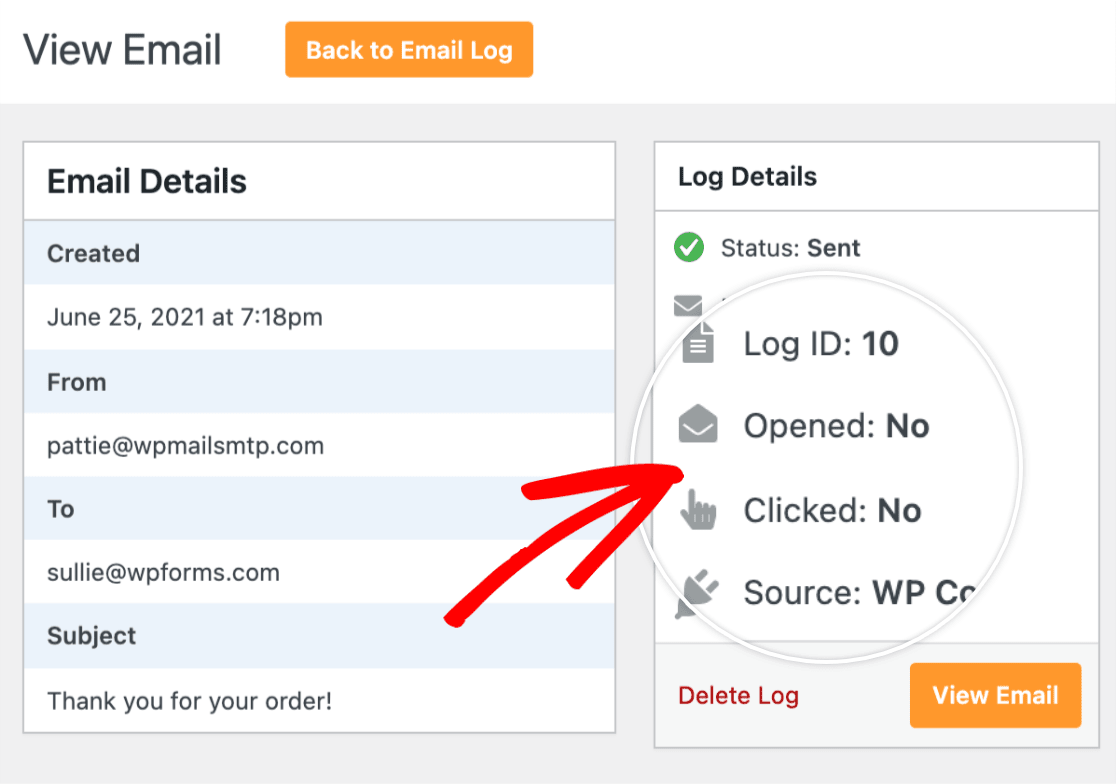
Wenn Sie also sicherstellen möchten, dass mit Ihren E-Mails jederzeit alles in Ordnung ist, empfehlen wir Ihnen, diese zusätzlichen Funktionen zu aktivieren, um das Beste aus WP Mail SMTP herauszuholen.
Wenn Sie mit all diesen Schritten fertig sind, sendet der WP Mail SMTP Setup Wizard eine Test-E-Mail, um sicherzustellen, dass alles richtig eingerichtet ist. Wenn es keine Probleme mit Ihrer Einrichtung gibt, wird eine Erfolgsmeldung angezeigt.

Und das ist es! Sie haben jetzt die Funktion wp_mail() , indem Sie sie neu konfiguriert haben, um das viel zuverlässigere SMTP zu verwenden.
Als nächstes senden Sie E-Mails mit Anhängen
Sie möchten E-Mails mit Dateianhängen aus WordPress versenden? Siehe unsere Anleitung zum Senden von WordPress-E-Mails mit Dateianhängen aus Ihren WordPress-Formularen oder anderen Plugins.
Vielleicht möchten Sie auch Ihr WordPress-SEO verbessern. Sehen Sie sich unseren Artikel über die besten WordPress-SEO-Plugins an, um Ihren organischen Traffic und Ihre Rankings zu steigern.
Korrigieren Sie jetzt Ihre WordPress-E-Mails
Sind Sie bereit, Ihre E-Mails zu reparieren? Beginnen Sie noch heute mit dem besten WordPress-SMTP-Plugin. WP Mail SMTP Elite beinhaltet das vollständige White-Glove-Setup und bietet eine 14-tägige Geld-zurück-Garantie.
Wenn Ihnen dieser Artikel weitergeholfen hat, folgen Sie uns bitte auf Facebook und Twitter, um weitere WordPress-Tipps und Tutorials zu erhalten.