
[Resolvido] Por que o wp_mail não está funcionando
Publicados: 2021-12-29Você quer descobrir por que o wp_mail não está funcionando e corrigi-lo?
Problemas com a função wp_mail() são muito comuns para usuários do WordPress. E quando não está funcionando corretamente, seus e-mails do WordPress não serão enviados (o que é um grande problema).
Mas é muito fácil corrigir wp_mail() . Neste post, mostraremos a maneira mais simples de resolver problemas do wp_mail( ) para garantir que seus e-mails sempre cheguem aos seus destinatários sem falhas.
Corrija seus e-mails do WordPress agora
O que é wp_mail?
wp_mail() é uma função PHPMailer que gera e envia seus e-mails do WordPress. Por padrão, quase todos os plugins do WordPress usam wp_mail() para enviar e-mails. Mas a função wp_mail() não é muito confiável. Portanto, quando algo der errado, você encontrará problemas de entrega de e-mail em todo o site.
Por que o wp_mail não está funcionando?
Existem alguns motivos comuns pelos quais wp_mail() pode não estar funcionando para você:
- O e-mail PHP está desabilitado pelo seu servidor web: O PHP Mailer é uma forma insegura de enviar e-mails e pode ser explorado por hackers e spammers. É por isso que muitos hosts da web desabilitam o PHP Mailer em seus servidores. Como
wp_mail()depende do PHP para enviar e-mails, ele não funciona quando o PHP está desabilitado em seu host. - Seus emails estão sendo marcados como spam: Um grande problema com a função
wp_mail()é que ela foi projetada apenas para simplificar. Portanto, os e-mails gerados por esta função não incluem nenhuma informação de autenticação para mostrar que o e-mail vem de uma fonte legítima. Como resultado, seus e-mails são vistos como spam e nunca chegam à caixa de entrada do destinatário. - Seu site está sendo executado em localhost: Se seu site ainda estiver em desenvolvimento, você não poderá enviar nenhum e-mail com
wp_mail(). Isso ocorre porquewp_mail()não é suportado em localhost. Em vez disso, você precisará de um método alternativo de entrega de e-mail, como SMTP, para gerar e enviar e-mails de maneira confiável.
O bom é que existe uma única solução para todos esses problemas com o wp_mail não funcionando. E a solução é usar o plugin WP Mail SMTP.
Como corrigir wp_mail de maneira fácil
A maneira mais fácil de corrigir todos os problemas com a função wp_mail() é reconfigurá-la para usar SMTP em vez de depender do PHP. A maneira mais fácil de conseguir isso é usando WP Mail SMTP.

Este plugin configura seu site WordPress para usar SMTP, que é um método comprovado de enviar seus e-mails porque adiciona autenticação adequada às suas mensagens.
Além disso, este plug-in envia seus e-mails por meio de provedores de serviços de e-mail terceirizados dedicados, em vez de seu host padrão. Como resultado, sua entregabilidade de e-mail é sempre garantida.
Além disso, o WP Mail SMTP vem com vários recursos extras, como:
- Rastreamento de erros
- Resumo semanal de e-mail
- Logs de e-mail detalhados
- … e mais
Para configurar o WP Mail SMTP em seu site, siga as instruções passo a passo abaixo:
- Instalando o WP Mail SMTP
- Conectando o serviço Mailer com WP Mail SMTP
- Ativar resumo e logs de e-mail semanais (opcional)
Vamos começar.
1. Instalando o WP Mail SMTP
Para começar, você precisará de uma assinatura paga do WP Mail SMTP ou da versão gratuita. Você pode corrigir os problemas do wp_mail(), mas a versão gratuita não inclui recursos avançados, como resumo semanal e logs de e-mail.
Quando você comprar seu plano, vá até o painel WP Mail SMTP e navegue até a guia Downloads . Role para baixo para clicar no botão Download WP Mail SMTP .
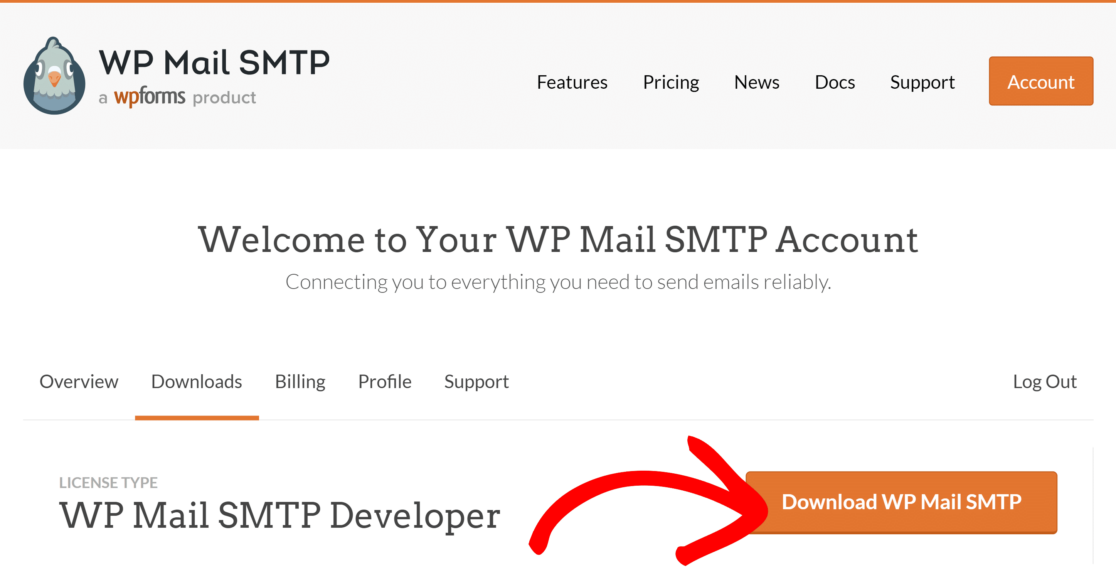
Quando o download do arquivo zip terminar, abra o painel do WordPress do seu site. Na barra de menu à esquerda, clique em Plugins e, em seguida, clique em Adicionar novo .
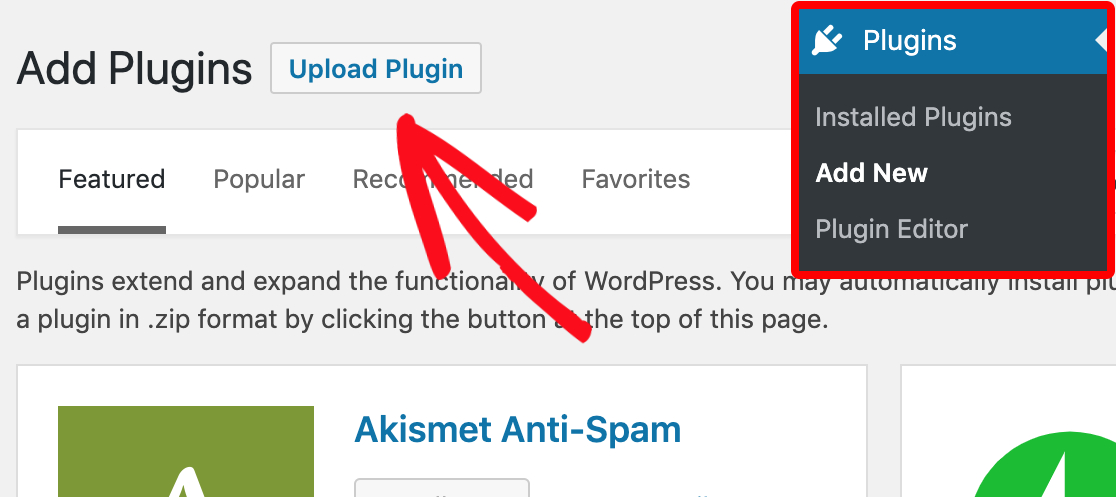
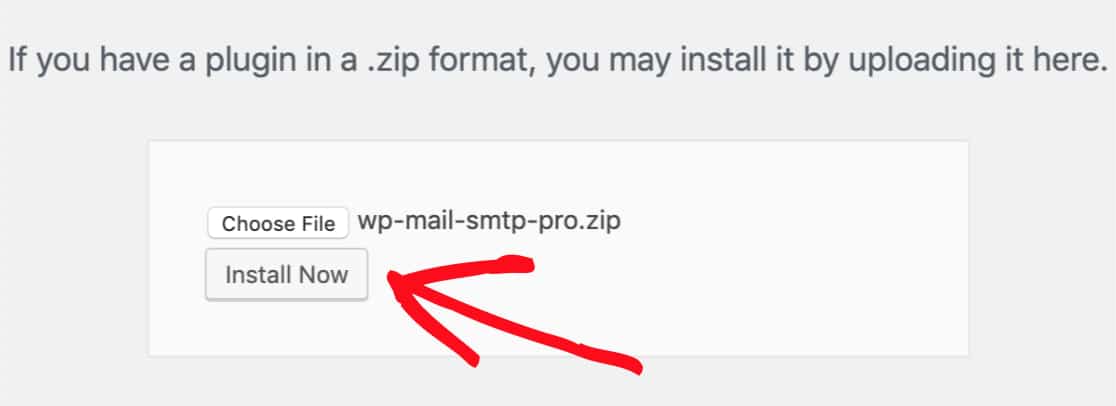
Em seguida, clique em Escolher arquivo e navegue até o local onde você baixou o arquivo zip WP Mail SMTP. Em seguida, clique duas vezes nele e pressione Instalar agora.
Após a instalação, clique em visite a tela Plugins clicando em Plugins na barra de menu à esquerda do seu painel do WordPress. Encontre WP Mail SMTP em sua lista de plugins e clique em Ativar .
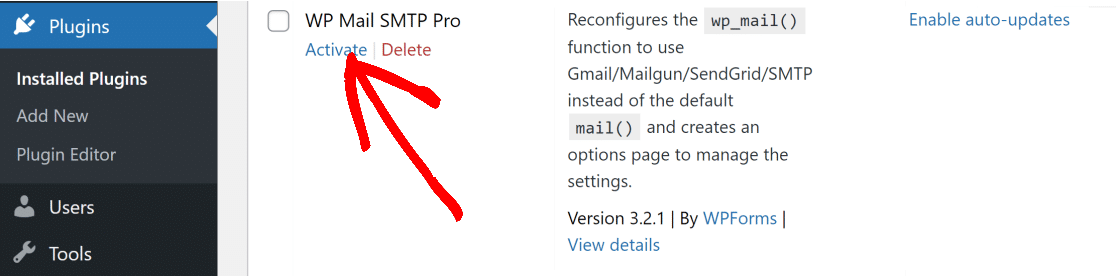
Isso deve iniciar o Assistente de Configuração automaticamente. Se ele não foi iniciado, você pode iniciá-lo manualmente pressionando o botão Iniciar Assistente de Configuração na janela de configurações de SMTP do WP Mail.


2. Conectando o Mailer Service com o WP Mail SMTP
O assistente de configuração permite que você escolha um serviço de mala direta de terceiros. Portanto, nesta etapa, configuraremos um serviço de entrega de e-mail adequado para substituir o host WordPress padrão problemático.
Quando você terminar com esta etapa, o WP Mail SMTP reconfigurará a função padrão wp_mail() para usar o SMTP a partir de agora para evitar problemas de e-mail.
Para começar, clique no botão Vamos Começar na primeira tela do Assistente de Configuração .
Você encontrará uma lista de malas diretas recomendadas na próxima tela.
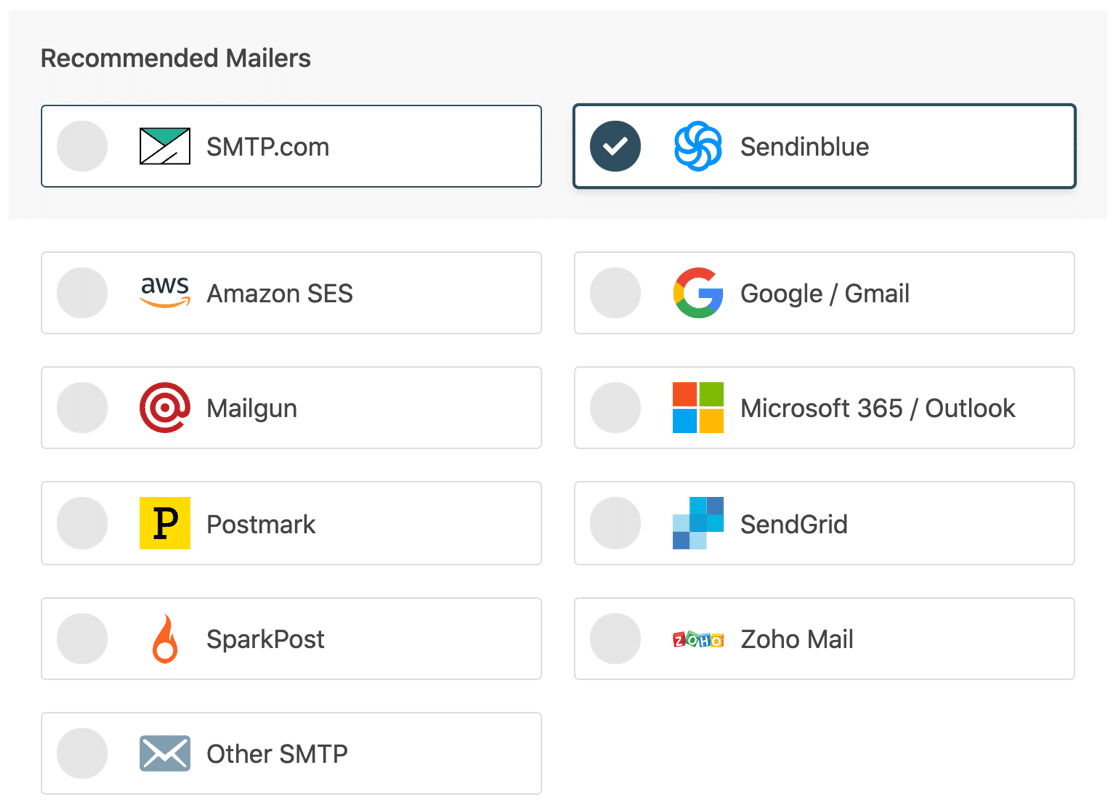
Você pode escolher qualquer serviço de correspondência desta lista. Se você tem um site pequeno, uma das melhores opções é usar o plano gratuito da Sendinblue. Você também pode saber mais sobre os diferentes provedores de email transacional para tomar uma decisão melhor.
Quando tiver decidido o mailer que deseja usar, clique no link abaixo para o mailer que deseja configurar:
| Mailers disponíveis em todas as versões | Mailers no WP Mail SMTP Pro |
|---|---|
| SMTP.com | Amazon SES |
| Sendinblue | Microsoft 365/Outlook.com |
| Google Workspace/Gmail | Zoho Mail |
| Metralhadora | |
| Carimbo postal | |
| SendGrid | |
| SparkPost | |
| Outros SMTP |
Siga as instruções no documento com cuidado e volte a este artigo para finalizar a configuração do WP Mail SMTP.
3. Ative o resumo e os logs de e-mail semanais (opcional)
Depois de configurar e conectar com sucesso seu mailer com WP Mail SMTP, o Assistente de configuração solicitará que você escolha os recursos de e-mail que deseja ativar.
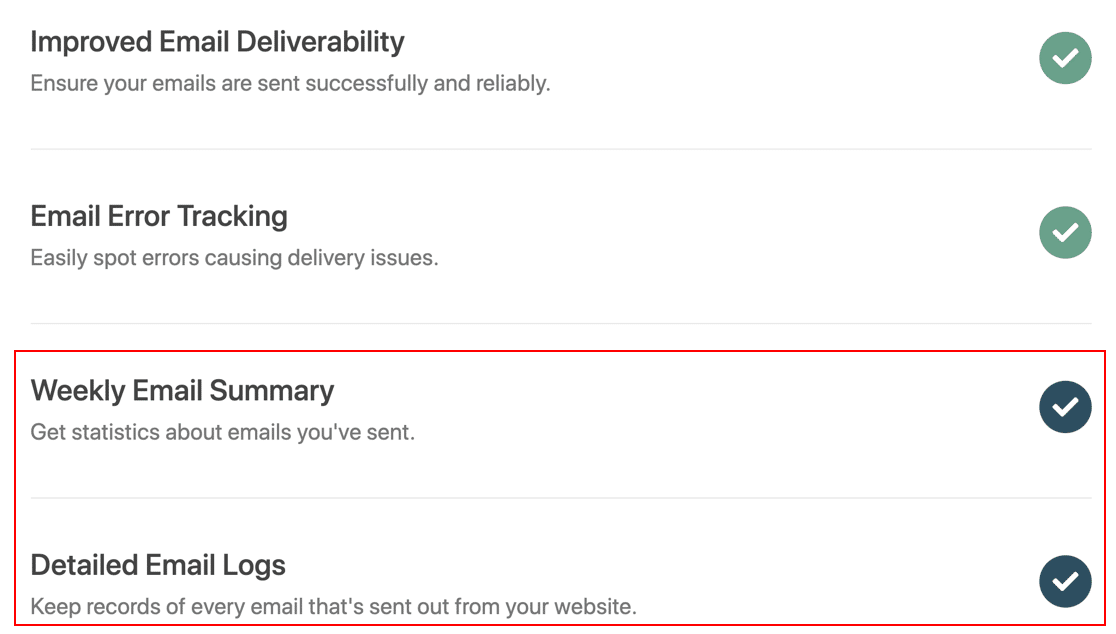
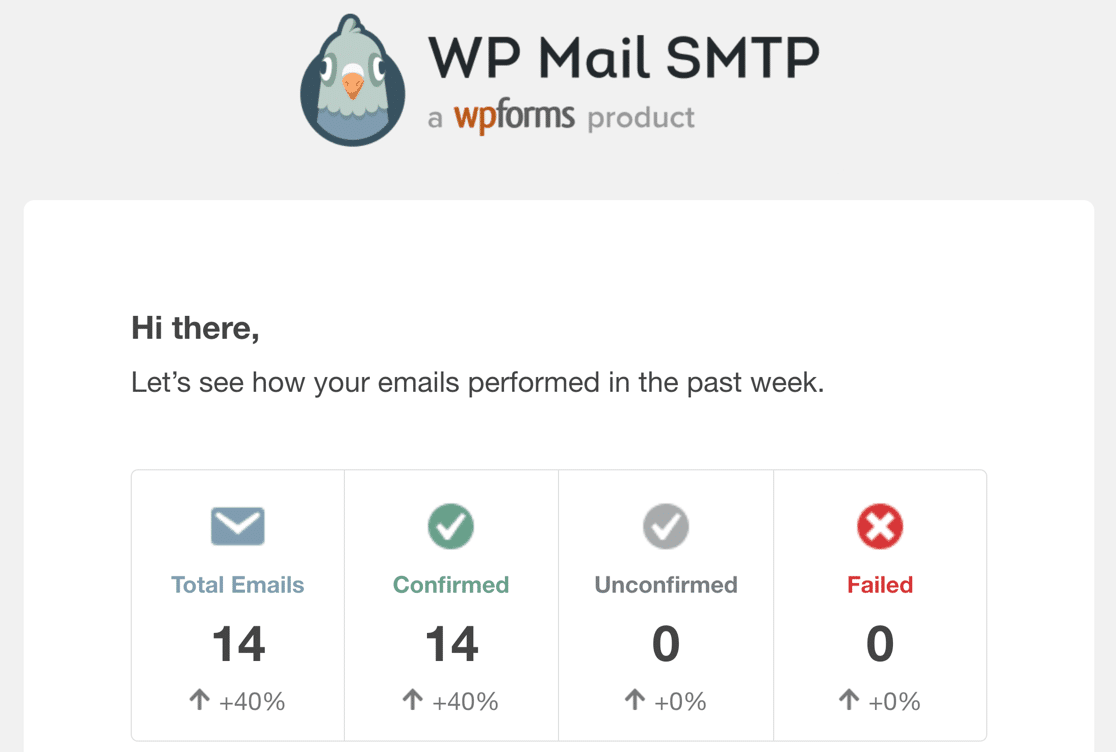
O recurso Weekly Email Summary é uma maneira muito útil de monitorar o desempenho do seu email. Quando ativado, ele enviará um e-mail toda semana com um resumo rápido sobre:
- Total de e-mails enviados na última semana
- Número de entregas de e-mail confirmadas
- Número de entregas de e-mail não confirmadas
- E-mails com falha
Com este resumo, você pode acompanhar como sua função wp_mail está funcionando e verificar se há algum erro.
Outro ótimo recurso SMTP do WP Mail é o Detailed Email Logs . Quando habilitada, esta ferramenta mantém um registro de todos os emails que seu site WordPress gerou e enviou. Além disso, mantém um registro de uma tonelada de dados úteis como:
- Número de aberturas e cliques em seus e-mails do WordPress
- Número de anexos
- Enviar status
- Data e assunto de cada e-mail
- Reenviar ou encaminhar e-mails com falha
- …e mais
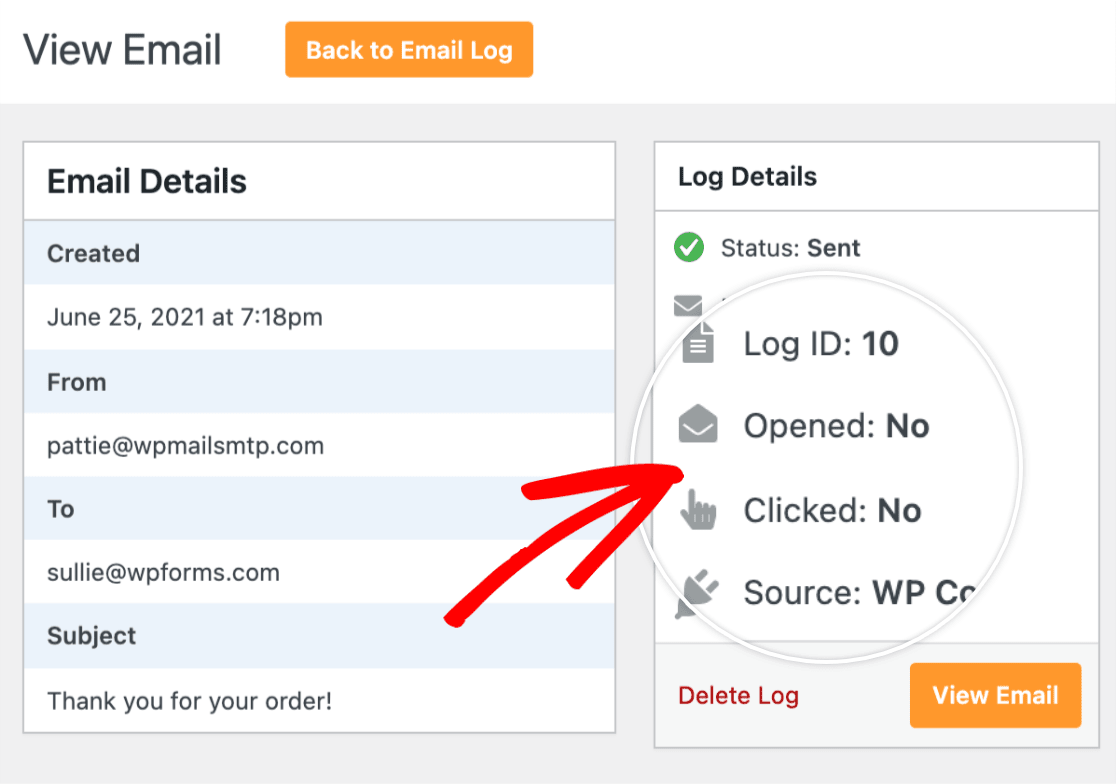
Portanto, se você quiser ter certeza de que tudo está indo bem com seus e-mails o tempo todo, recomendamos ativar esses recursos extras para aproveitar ao máximo o WP Mail SMTP.
Quando você terminar todas essas etapas, o WP Mail SMTP Setup Wizard enviará um e-mail de teste para garantir que tudo esteja configurado corretamente. Se não houver problemas com sua configuração, ele exibirá uma mensagem de sucesso.

E é isso! Agora você corrigiu a função wp_mail() reconfigurando-a para usar o SMTP muito mais confiável.
Em seguida, envie e-mails com anexos
Gostaria de enviar e-mails com anexos de arquivo do WordPress? Veja nosso guia sobre como enviar e-mails do WordPress com anexos de arquivos de seus formulários do WordPress ou outros plugins.
Você também pode querer melhorar seu SEO no WordPress. Veja nosso artigo sobre os melhores plugins de SEO para WordPress para aumentar seu tráfego orgânico e rankings.
Corrija seus e-mails do WordPress agora
Pronto para corrigir seus e-mails? Comece hoje com o melhor plugin SMTP para WordPress. O WP Mail SMTP Elite inclui a configuração White Glove completa e oferece uma garantia de reembolso de 14 dias.
Se este artigo o ajudou, siga-nos no Facebook e Twitter para mais dicas e tutoriais sobre WordPress.