
[Rozwiązany] Dlaczego wp_mail nie działa
Opublikowany: 2021-12-29Czy chcesz dowiedzieć się, dlaczego wp_mail nie działa i to naprawić?
Problemy z funkcją wp_mail() są bardzo częste wśród użytkowników WordPressa. A gdy nie działa poprawnie, Twoje e-maile z WordPressa nie będą wysyłane (co jest dużym problemem).
Ale naprawienie wp_mail() jest bardzo łatwe. W tym poście pokażemy Ci najprostszy sposób rozwiązania problemów z wp_mail( ), aby upewnić się, że Twoje e-maile zawsze docierają do odbiorców bezbłędnie.
Napraw swoje wiadomości e-mail WordPress teraz
Co to jest wp_mail?
wp_mail() to funkcja PHPMailer, która generuje i wysyła wiadomości e-mail WordPress. Domyślnie prawie wszystkie wtyczki WordPress używają wp_mail() do wysyłania e-maili. Ale funkcja wp_mail() nie jest zbyt niezawodna. Jeśli więc coś pójdzie nie tak, napotkasz problemy z dostarczaniem wiadomości e-mail w całej witrynie.
Dlaczego wp_mail nie działa?
Istnieje kilka typowych powodów, dla których wp_mail() może nie działać w Twoim przypadku:
- Poczta PHP jest wyłączona przez serwer WWW: PHP Mailer to niezabezpieczony sposób wysyłania wiadomości e-mail, który może zostać wykorzystany przez hakerów i spamerów. Dlatego wielu dostawców usług internetowych wyłącza PHP Mailer na swoich serwerach. Ponieważ
wp_mail()opiera się na PHP do wysyłania e-maili, nie działa, gdy PHP jest wyłączone na twoim hoście internetowym. - Twoje e-maile są oznaczane jako spam: Dużym problemem z funkcją
wp_mail()jest to, że została zaprojektowana tylko dla uproszczenia. Tak więc wiadomości e-mail generowane przez tę funkcję nie zawierają żadnych informacji uwierzytelniających, aby pokazać, że wiadomość e-mail pochodzi z wiarygodnego źródła. W rezultacie Twoje e-maile są postrzegane jako spam i nigdy nie docierają do skrzynki odbiorczej odbiorcy. - Twoja witryna działa na lokalnym hoście: jeśli witryna jest nadal w fazie rozwoju, nie będziesz w stanie wysyłać żadnych wiadomości e-mail za pomocą
wp_mail(). Dzieje się tak, ponieważwp_mail()nie jest obsługiwane na hoście lokalnym. Zamiast tego będziesz potrzebować alternatywnej metody dostarczania wiadomości e-mail, takiej jak SMTP, aby niezawodnie generować i wysyłać wiadomości e-mail.
Dobrą rzeczą jest to, że istnieje jedno rozwiązanie wszystkich tych problemów, ponieważ wp_mail nie działa. Rozwiązaniem jest użycie wtyczki WP Mail SMTP.
Jak naprawić wp_mail w łatwy sposób?
Najłatwiejszym sposobem rozwiązania wszystkich problemów z funkcją wp_mail() jest przekonfigurowanie jej do używania SMTP zamiast polegania na PHP. Najprostszym sposobem na osiągnięcie tego jest użycie WP Mail SMTP.

Ta wtyczka konfiguruje Twoją witrynę WordPress do korzystania z SMTP, co jest sprawdzoną metodą wysyłania wiadomości e-mail, ponieważ dodaje odpowiednie uwierzytelnianie do Twoich wiadomości.
Co więcej, ta wtyczka wysyła wiadomości e-mail za pośrednictwem dedykowanych zewnętrznych dostawców usług poczty e-mail, a nie domyślnego hosta internetowego. Dzięki temu Twoja dostarczalność wiadomości e-mail jest zawsze gwarantowana.
Ponadto WP Mail SMTP zawiera szereg dodatkowych funkcji, takich jak:
- Śledzenie błędów
- Cotygodniowe podsumowanie e-mail
- Szczegółowe logi e-maili
- … i więcej
Aby skonfigurować WP Mail SMTP w swojej witrynie, postępuj zgodnie z poniższymi instrukcjami krok po kroku:
- Instalowanie WP Mail SMTP
- Łączenie usługi pocztowej z WP Mail SMTP
- Włącz cotygodniowe podsumowanie wiadomości e-mail i dzienniki (opcjonalnie)
Zaczynajmy.
1. Instalowanie WP Mail SMTP
Na początek potrzebujesz płatnej subskrypcji WP Mail SMTP lub bezpłatnej wersji. Możesz rozwiązać problemy z wp_mail(), ale darmowa wersja nie zawiera zaawansowanych funkcji, takich jak cotygodniowe podsumowanie i dzienniki e-mail.
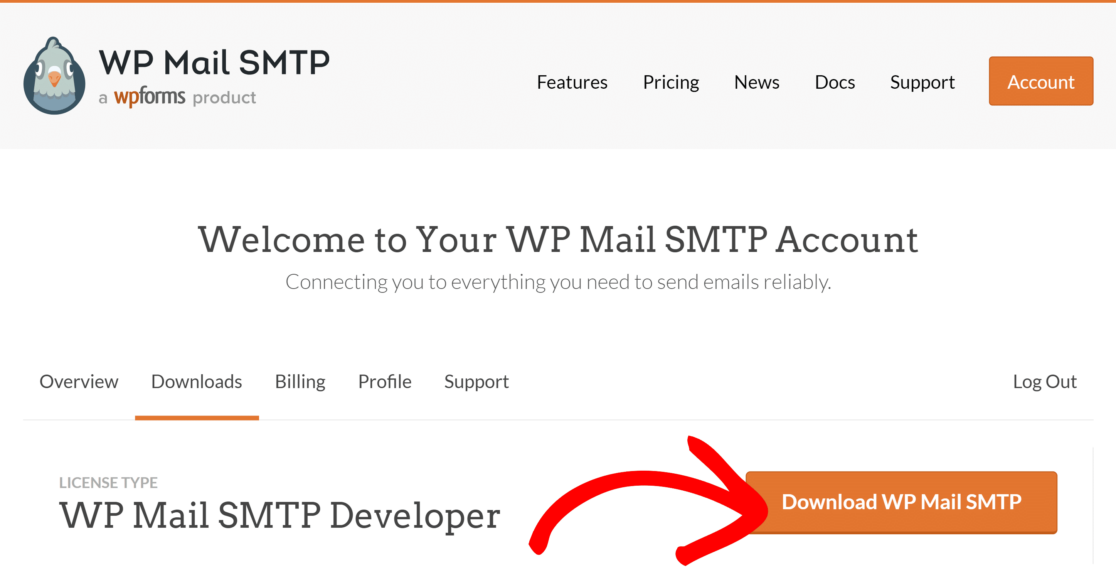
Po zakupie planu przejdź do pulpitu nawigacyjnego WP Mail SMTP i przejdź do karty Pobieranie . Przewiń w dół, aby kliknąć przycisk Pobierz WP Mail SMTP .
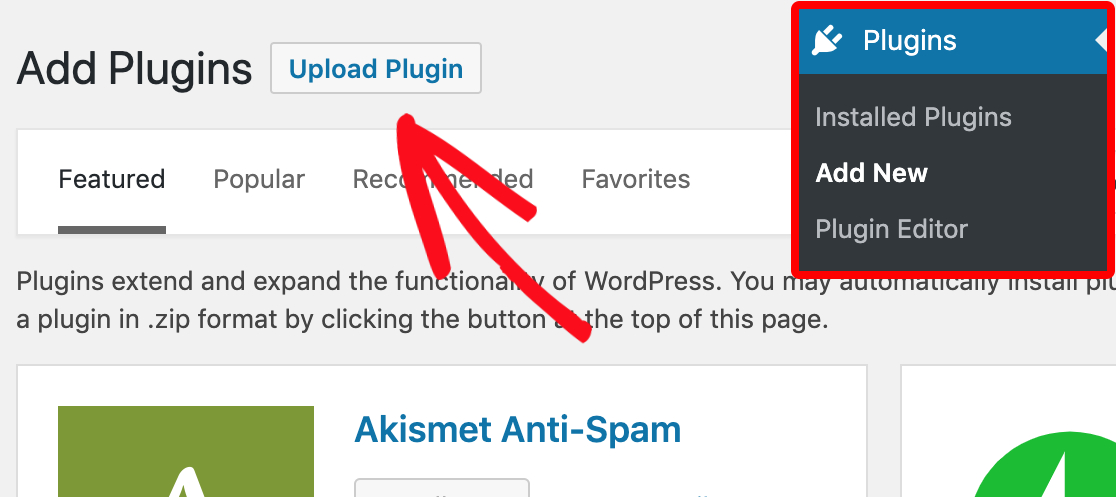
Po zakończeniu pobierania pliku zip otwórz pulpit nawigacyjny WordPress swojej witryny. Na pasku menu po lewej stronie kliknij Wtyczki , a następnie kliknij Dodaj nowy .
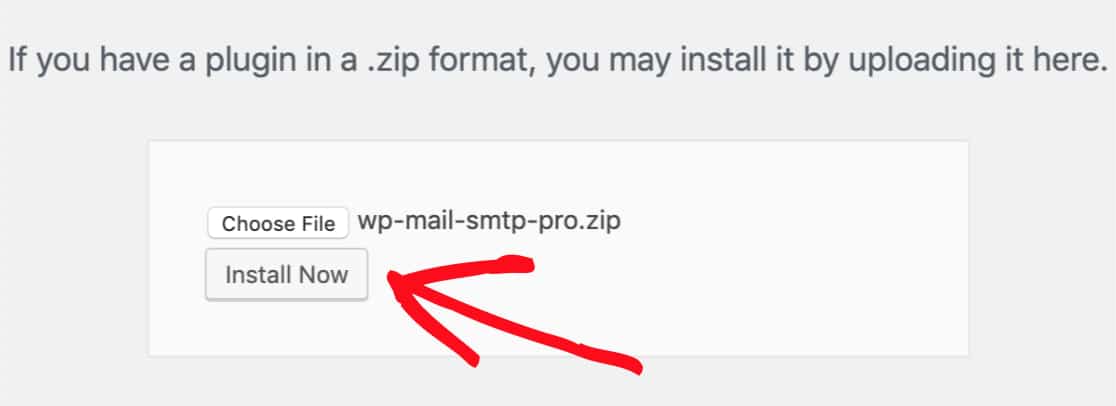
Następnie kliknij Wybierz plik i przejdź do lokalizacji, w której pobrałeś plik zip WP Mail SMTP. Następnie kliknij go dwukrotnie i naciśnij Zainstaluj teraz.
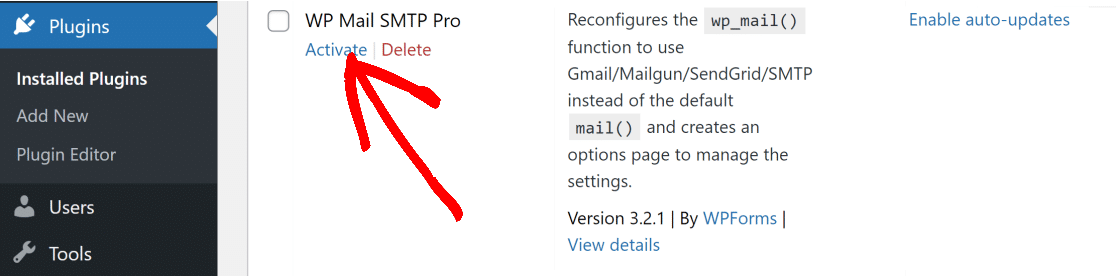
Po zainstalowaniu kliknij odwiedź ekran Wtyczki, klikając Wtyczki na pasku menu po lewej stronie pulpitu WordPress. Znajdź WP Mail SMTP na liście wtyczek i kliknij Aktywuj .
Powinno to automatycznie uruchomić Kreatora instalacji. Jeśli się nie uruchomił, możesz go uruchomić ręcznie, naciskając przycisk Uruchom kreatora konfiguracji w oknie ustawień WP Mail SMTP.


2. Łączenie usługi pocztowej z WP Mail SMTP
Kreator konfiguracji umożliwia wybór usługi pocztowej innej firmy. W tym kroku skonfigurujemy odpowiednią usługę dostarczania poczty e-mail, aby zastąpić problematycznego domyślnego hosta internetowego WordPress.
Po zakończeniu tego kroku WP Mail SMTP ponownie skonfiguruje domyślną funkcję wp_mail() , aby od teraz używać SMTP, aby uniknąć problemów z pocztą e-mail.
Aby rozpocząć, kliknij przycisk Zacznijmy na pierwszym ekranie Kreatora konfiguracji .
Na następnym ekranie znajdziesz listę polecanych przesyłek pocztowych.
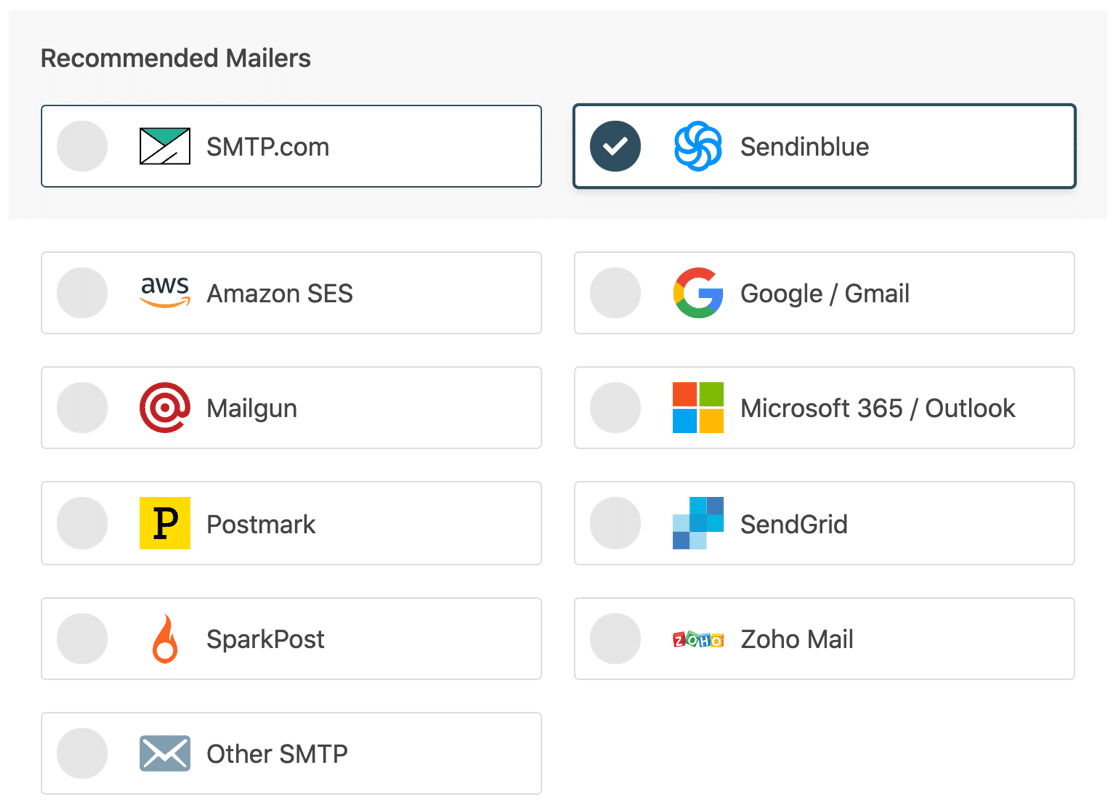
Możesz wybrać dowolną usługę pocztową z tej listy. Jeśli prowadzisz małą witrynę internetową, jedną z najlepszych opcji jest skorzystanie z bezpłatnego planu Sendinblue. Możesz również dowiedzieć się więcej o różnych dostawcach poczty transakcyjnej, aby podjąć lepszą decyzję.
Kiedy już zdecydujesz się na mailer, którego chcesz użyć, kliknij poniższy link dla mailera, który chcesz skonfigurować:
| Mailery dostępne we wszystkich wersjach | Mailers w WP Mail SMTP Pro |
|---|---|
| SMTP.com | Amazon SES |
| Sendinblue | Microsoft 365 / Outlook.com |
| Google Workspace / Gmail | Poczta Zoho |
| Mailgun | |
| Stempel pocztowy | |
| WyślijGrid | |
| SparkPost | |
| Inne SMTP |
Postępuj zgodnie z instrukcjami zawartymi w dokumencie i wróć do tego artykułu, aby sfinalizować konfigurację WP Mail SMTP.
3. Włącz cotygodniowe podsumowanie wiadomości e-mail i dzienniki (opcjonalnie)
Po pomyślnym skonfigurowaniu i połączeniu poczty z WP Mail SMTP kreator konfiguracji poprosi o wybranie funkcji poczty e-mail, które chcesz włączyć.
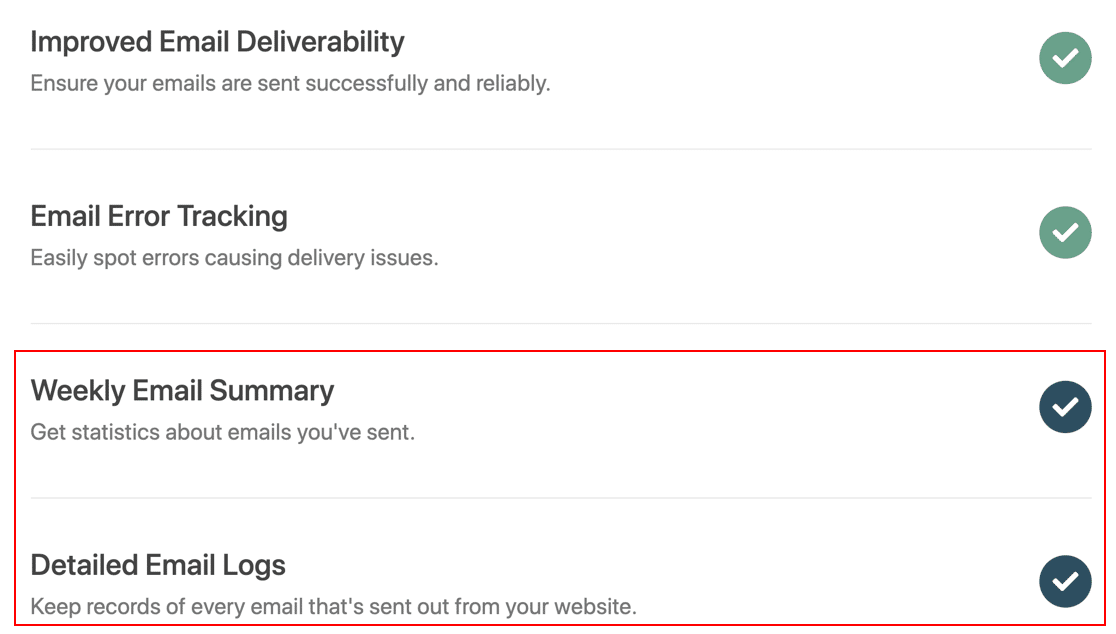
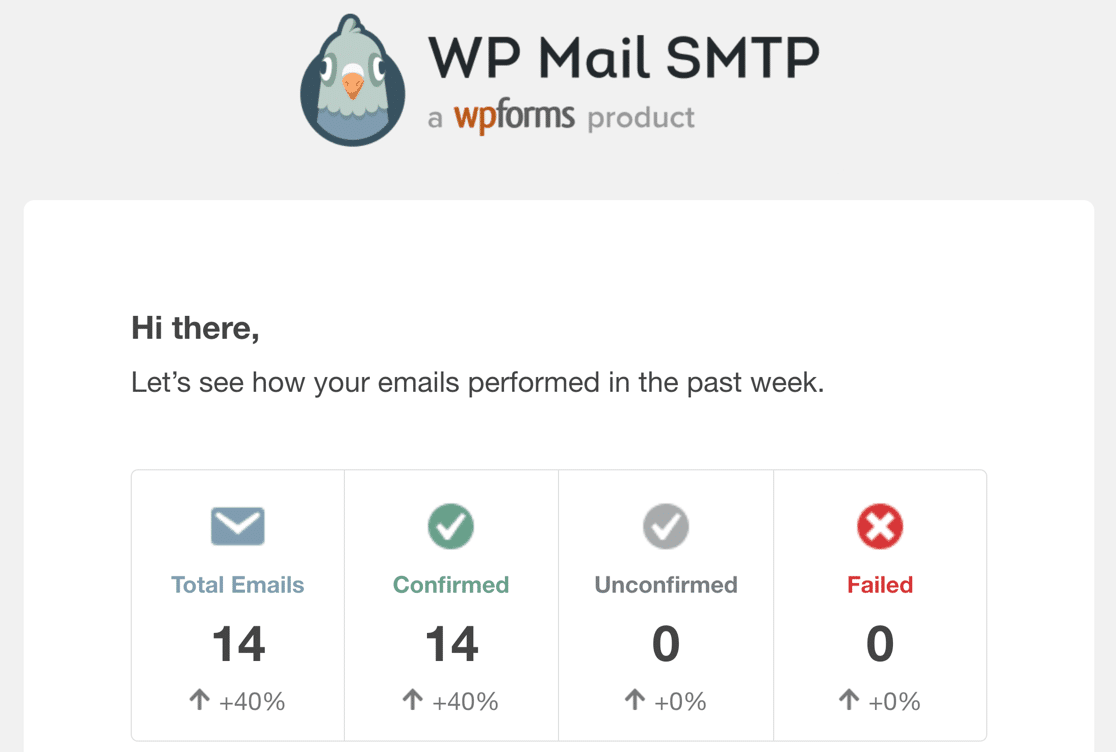
Funkcja podsumowania tygodniowego e-maila jest bardzo przydatnym sposobem monitorowania wydajności poczty e-mail. Po włączeniu będzie co tydzień wysyłać e-maile z krótkim podsumowaniem na temat:
- Całkowita liczba e-maili wysłanych w ciągu ostatniego tygodnia
- Liczba potwierdzonych dostaw e-mail
- Liczba niepotwierdzonych dostaw e-mail
- Nieudane e-maile
Dzięki temu podsumowaniu możesz śledzić, jak dobrze działa twoja funkcja wp_mail i sprawdzać, czy są jakieś błędy.
Kolejną świetną funkcją WP Mail SMTP są szczegółowe dzienniki poczty e-mail . Po włączeniu to narzędzie prowadzi dziennik wszystkich wiadomości e-mail wygenerowanych i wysłanych przez witrynę WordPress. Ponadto przechowuje mnóstwo przydatnych danych, takich jak:
- Liczba otwarć i kliknięć w Twoich wiadomościach WordPress
- Liczba załączników
- Wyślij status
- Data i temat każdego e-maila
- Ponowne wysyłanie lub przekazywanie nieudanych e-maili
- …i więcej
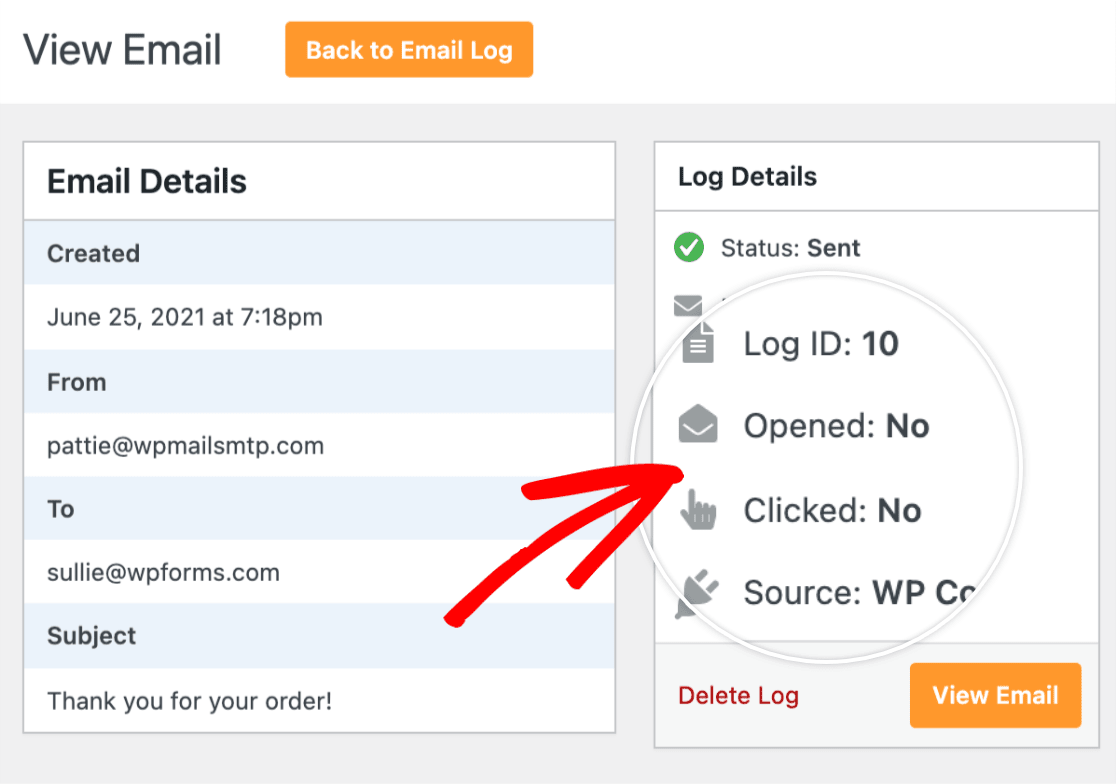
Tak więc, jeśli chcesz mieć pewność, że wszystko idzie dobrze z Twoimi e-mailami przez cały czas, zalecamy włączenie tych dodatkowych funkcji, aby jak najlepiej wykorzystać WP Mail SMTP.
Po wykonaniu wszystkich tych kroków Kreator instalacji WP Mail SMTP wyśle testową wiadomość e-mail, aby upewnić się, że wszystko jest poprawnie skonfigurowane. Jeśli nie ma problemów z konfiguracją, zostanie wyświetlony komunikat o powodzeniu.

I to wszystko! Poprawiłeś teraz funkcję wp_mail() , konfigurując ją tak, aby używała znacznie bardziej niezawodnego SMTP.
Następnie wyślij e-maile z załącznikami
Chcesz wysyłać e-maile z załącznikami z WordPressa? Zobacz nasz przewodnik dotyczący wysyłania wiadomości e-mail WordPress z załącznikami z formularzy WordPress lub innych wtyczek.
Możesz także poprawić SEO WordPress. Zobacz nasz artykuł na temat najlepszych wtyczek SEO WordPress, aby zwiększyć ruch organiczny i rankingi.
Napraw swoje wiadomości e-mail WordPress teraz
Gotowy, aby naprawić swoje e-maile? Zacznij już dziś od najlepszej wtyczki WordPress SMTP. WP Mail SMTP Elite obejmuje pełną konfigurację białych rękawic i oferuje 14-dniową gwarancję zwrotu pieniędzy.
Jeśli ten artykuł Ci pomógł, śledź nas na Facebooku i Twitterze, aby uzyskać więcej wskazówek i samouczków WordPress.