
WordPressの電子メール通知を無効にする方法(最も簡単な方法)
公開: 2022-01-05WordPressの電子メール通知を無効にする方法をお探しですか?
WordPressサイトに多数のプラグインやサードパーティのツールがインストールされている場合、電子メール通知が受信トレイにすぐに蓄積される可能性があります。
この記事では、WordPressでメール通知を無効にして、自分にとって最も重要なメールのみを受信するようにする方法を説明します。
今すぐWordPressの電子メール通知を無効にする
WordPressで自動メール通知の原因は何ですか?
WordPressは、定期的に更新されるオープンソースのコンテンツ管理システム(CMS)です。 セキュリティ上の理由から、これらのアップデートの多くは自動的にインストールされます。 デフォルトでは、これらの更新が発生すると、WordPressから電子メール通知が送信されます。
コアサイトの更新以外に、WordPressは、パスワードのリセットの確認、サイトに送信された新しいコメント、作成された新しいユーザーなどのイベントの電子メール通知も送信します。
さらに、WordPressプラグインの自動更新を有効にしている場合は、各プラグインが更新されるたびにメールが届きます。 同じことがWordPressテーマにも当てはまります。
あなたのウェブサイトが成長するにつれて、あなたはおそらくマーケティングと最適化の仕事に忙しくなります。 したがって、これらの追加の通知メールは、受信トレイを不必要にいっぱいにする可能性があります。
ありがたいことに、適切なプラグインがあれば、電子メール通知を無効にするのは非常に簡単です。
WordPressの電子メール通知を無効にする方法
WordPressの電子メール通知を無効にする手順を説明します。
- WPMailSMTPをインストールします
- WPメールSMTP設定を構成する
- WordPressのメール通知設定を変更する
すぐに飛び込みましょう。
1. WPMailSMTPをインストールします
WP Mail SMTPは、WordPress用の最良かつ最も広く使用されているSMTPプラグインです。 それはあなたの電子メールアドレスを認証し、あなたのメッセージがあなたとあなたの顧客の受信箱にエラーなしで届くことを確実にします。
WP Mail SMTP Pro(有料プラン)を使用すると、電子メール設定をさらに制御できます。 このプランでは、受信したくないWordPress通知を無効にすることもできます。
したがって、最初に必要なのは、WP Mail SMTP Pro(またはそれ以降)プランを購入することです。 次に、アカウントダッシュボードにアクセスし、[ダウンロード]タブをクリックします。 次に、[ WPメールSMTPのダウンロード]ボタンをクリックします。
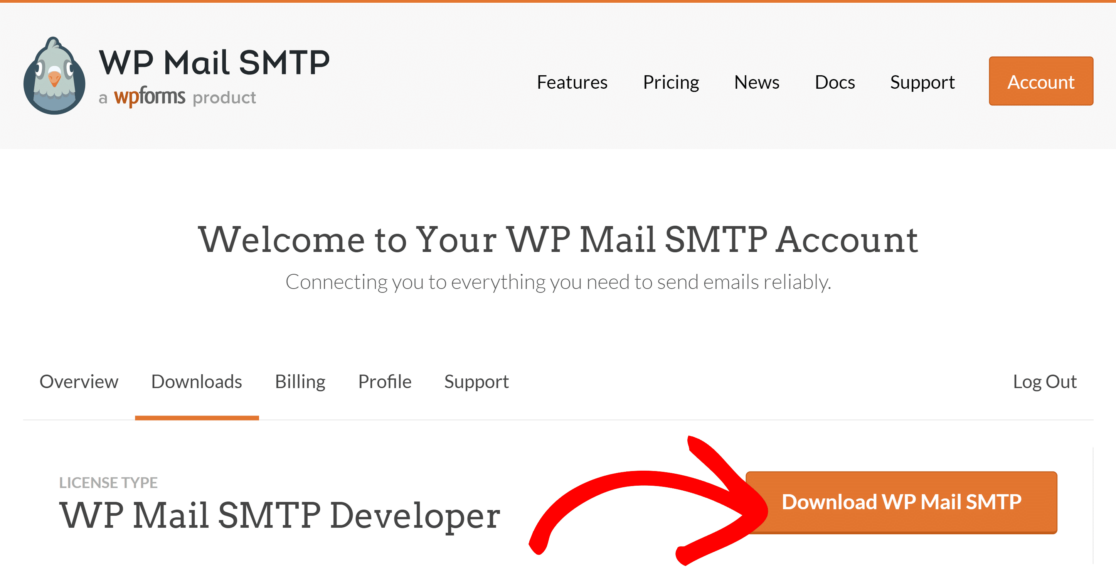
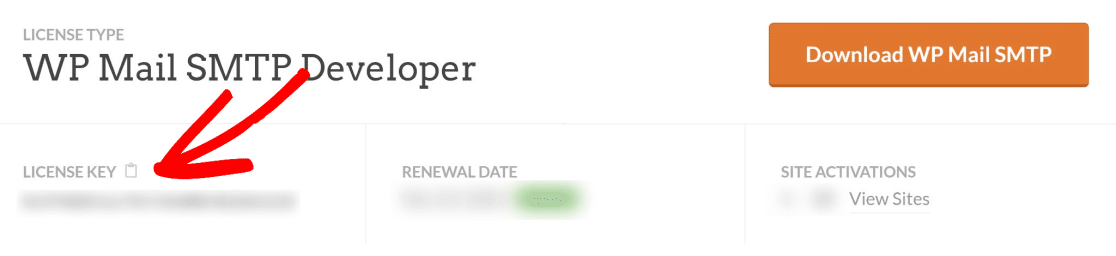
これにより、WP MailSMTPZIPファイルがコンピューターにダウンロードされます。 同じウィンドウにライセンスキーもあります。 これをメモしておきます(後で必要になります)。
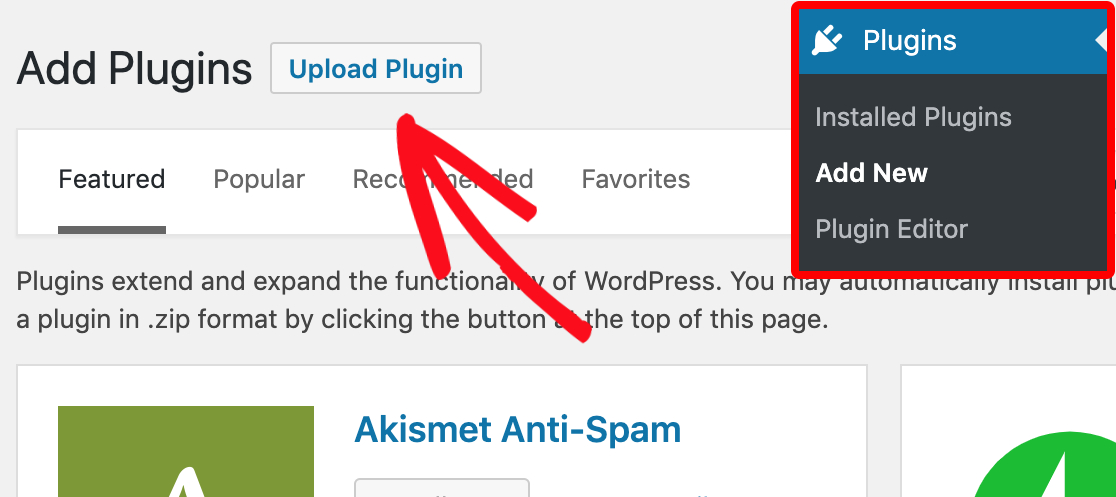
次に、WebサイトのWordPressダッシュボードを開き、プラグインの上にマウスを移動して、新しいメニューを表示します。 ここで、[新規追加]をクリックして、[プラグインのアップロード]ボタンを押します。
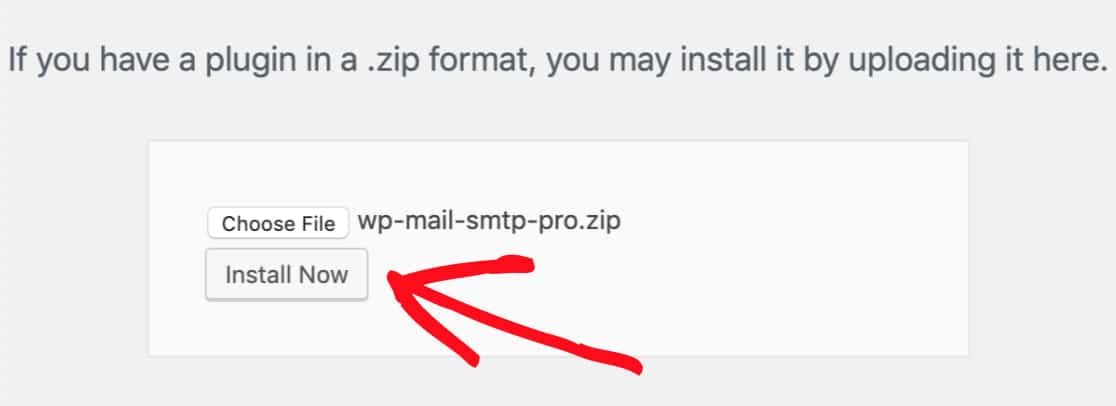
[ファイルの選択]をクリックして、ダウンロードしたWP MailSMTPZIPファイルの場所に移動します。 ファイルを選択し、 [今すぐインストール]をクリックします。
インストールしたら、WordPressダッシュボードのサイドバーメニューで[プラグイン]をクリックし、サイトにインストールされているプラグインのリストでWPMailSMTPを見つけます。 次に、その下にある[アクティブ化]ボタンをクリックします。
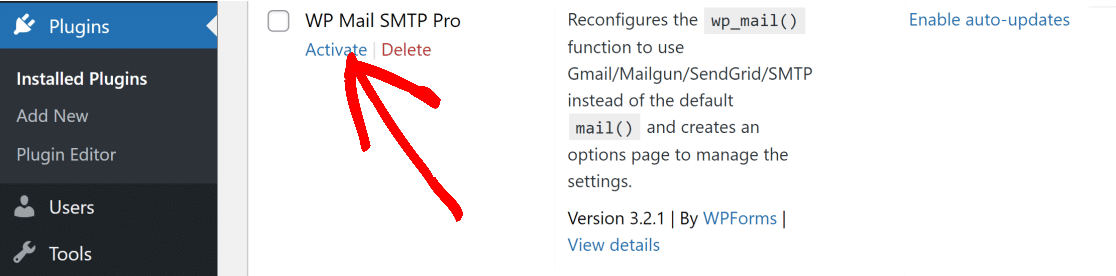
WP Mail SMTP Proをアクティブにすると、通常、セットアップウィザードが自動的に起動します。 ただし、起動していない場合は、左側のバーにある[ WP Mail SMTP ] » [設定]をクリックし、[メール]セクションまで下にスクロールします。 ここに[セットアップウィザードの起動]ボタンがあります。 クリックして。
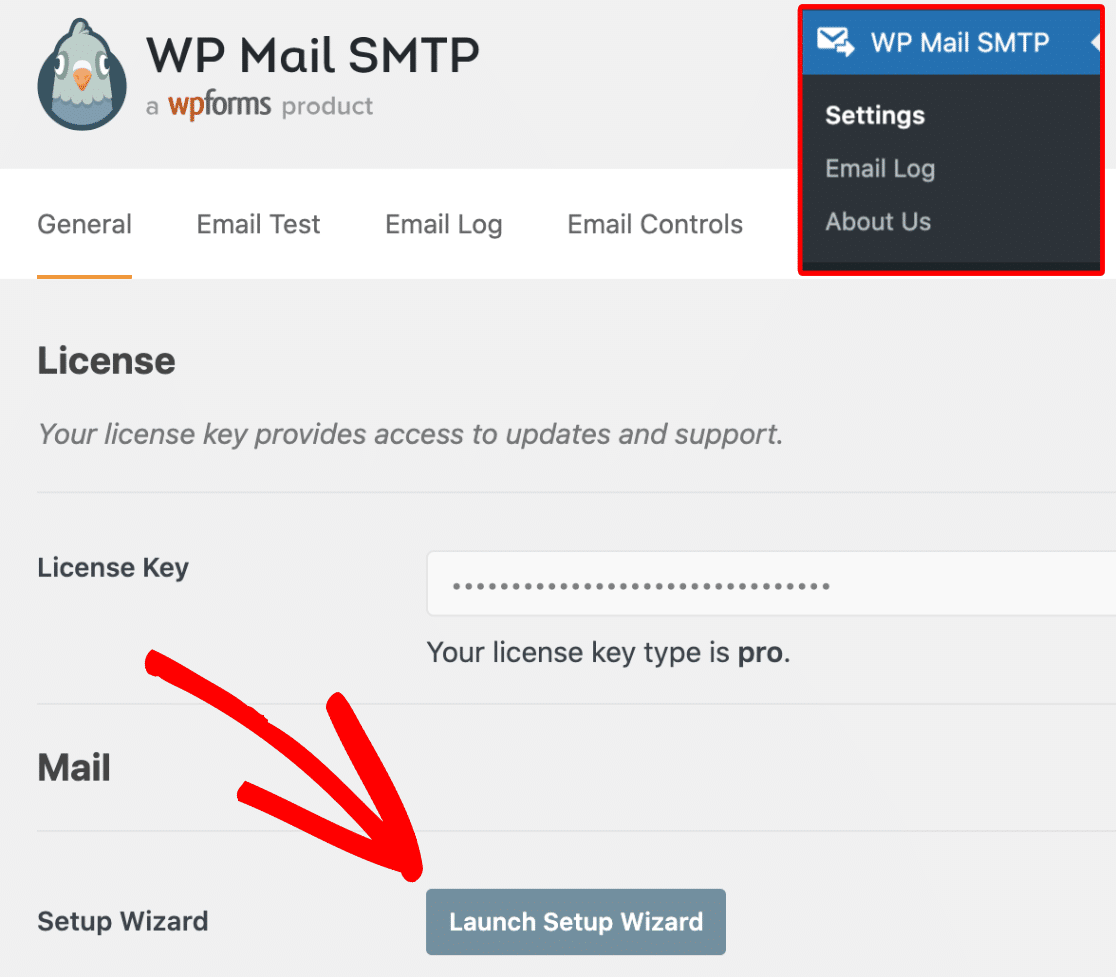
WP Mail SMTPのセットアップウィザードは、構成とセットアッププロセス全体を簡素化します。
2.WPメールSMTP設定を構成します
セットアップウィザードを起動すると、新しい画面が表示されます。 ここで、[開始しましょう]をクリックしてプロセスを開始します。

次のステップで、ご希望のメーラーサービスを選択します。
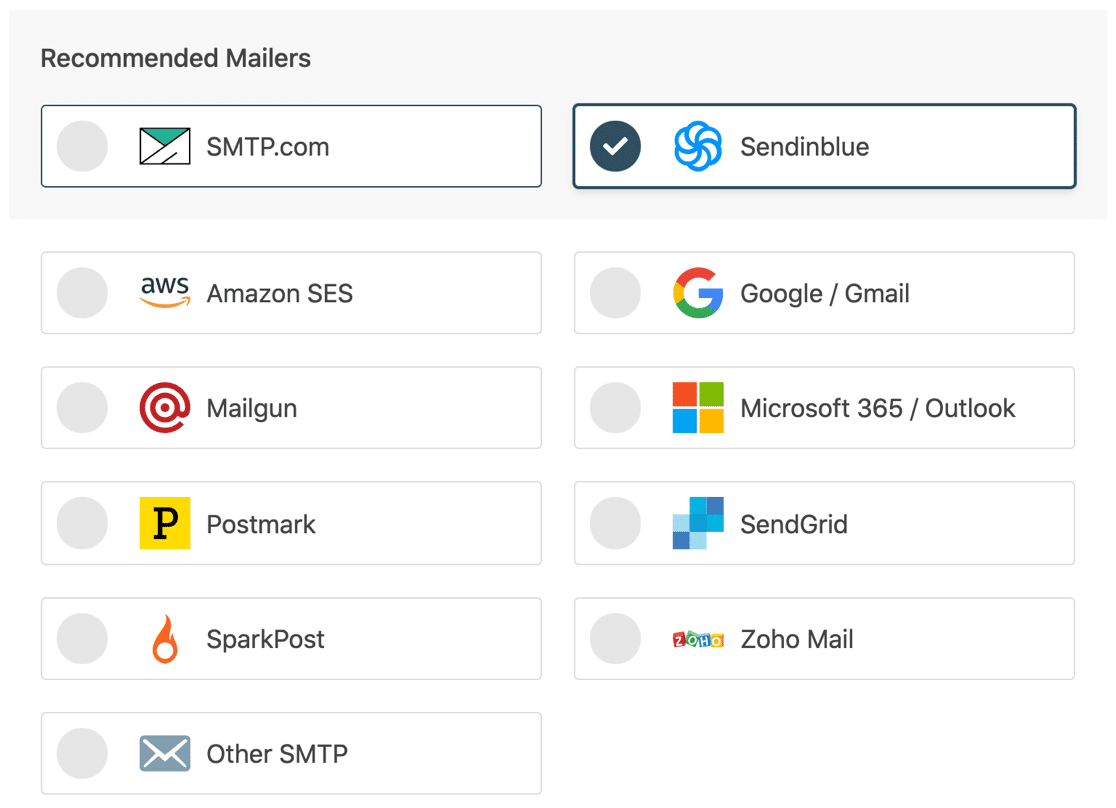
初心者や小規模なサイトには、Sendinblueをお勧めします。 このメーラーはセットアップが簡単で、1日あたり最大300通のメールを制限する無料のアカウントもあります。 さまざまなサードパーティのメーラーオプションの比較については、WordPressトランザクションメールサービスプロバイダーに関するガイドをご覧ください。
メーラーを選択したら、選択したメーラーの下のドキュメントリンクにジャンプして、セットアップガイドを確認します。
| すべてのバージョンで利用可能なメーラー | WP MailSMTPProのメーラー |
|---|---|
| SMTP.com | アマゾンSES |
| Sendinblue | Microsoft 365 / Outlook.com |
| Google Workspace / Gmail | Zoho Mail |
| Mailgun | |
| 消印 | |
| SendGrid | |
| SparkPost | |
| その他のSMTP |
WP Mail SMTPでメーラーを設定したら、この投稿に戻ってください。
メーラーを設定したら、画面上の簡単な手順に従って、設定ウィザードの最後の手順に進みます。
3.WordPressの電子メール通知設定を変更します
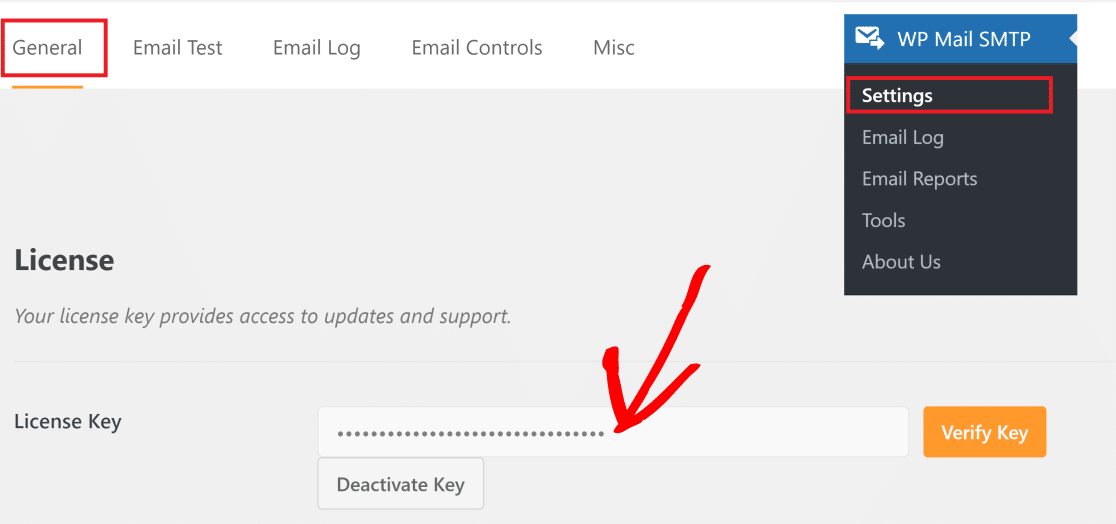
WP Mail SMTP ProがWordPressサイトで正常にセットアップされたら、以前にコピーしたライセンスキーを使用してProバージョンをアクティブ化する必要があります。
これを行うには、WordPressの左側のバーにある[WP Mail SMTP]»[設定]をクリックして、設定ページにアクセスします。 [全般]タブには、キーを入力してWP MailSMTPProをアクティブ化できる[ライセンスキー]フィールドがあります。
Proプランがアクティブになったら、[ Eメールコントロール]タブをクリックして、Eメール通知設定にアクセスします。
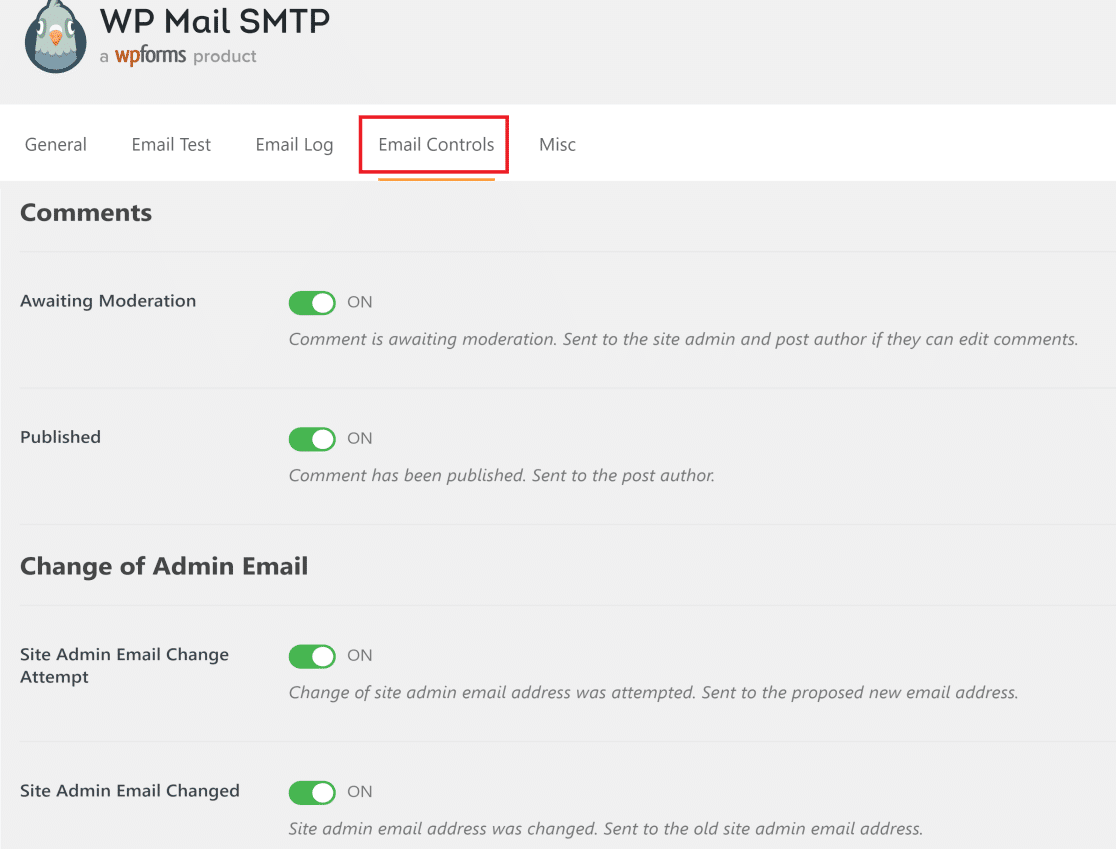
ここでは、構成できるさまざまな種類の電子メール通知を見つけることができます。
- コメントコメント
- 管理者メールの変更
- ユーザーの電子メールまたはパスワードの変更
- 個人データのリクエスト
- 自動的にアップデート
- 新しいユーザー
定期的に更新されるプラグインやプレミアムテーマがたくさんある場合、自動更新はWPMailSMTPで制御できる最も重要なタイプの電子メールの1つです。
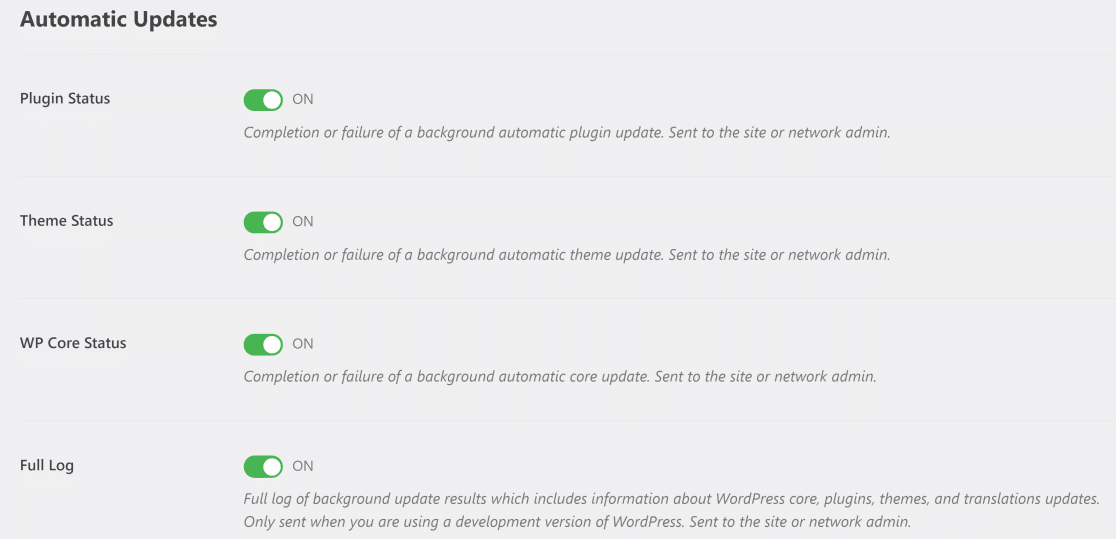
トグルボタンを使用するだけで、WordPressの自動更新通知を無効にできます。
コメント通知用の電子メールコントロールも非常に便利です。 たとえば、コメントが公開されたときにサイトの投稿者の1人だけに通知を送信したいが、コメントがモデレートを待っているときに通知を送信したくない場合があります。
あなたがしなければならないのは、モデレート待ちの電子メールを無効にし、コメントセクションで公開された電子メールをオンのままにすることです。
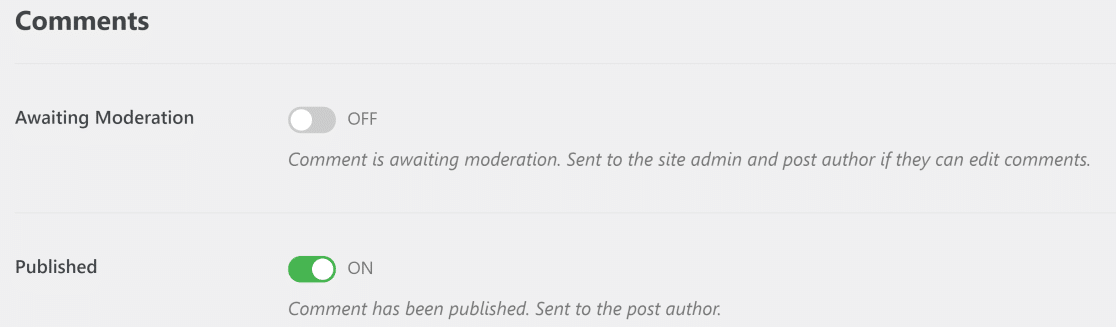
同様に、WP Mail SMTPの電子メール制御機能を使用して、さまざまなタイプの通知電子メールを無効にすることができます。 そして、必要なのはシングルクリックだけです!
以上です! これで、WordPressの電子メール通知を可能な限り簡単な方法で無効にする方法をマスターしました。
次に、WordPressで送信者のメールアドレスを変更します
WordPressからの送信メールの送信者の詳細を変更したい場合は、WordPressで送信者の名前とメールを変更する方法に関するチュートリアルを確認してください。
また、サイトの全体的なオーガニック検索のパフォーマンスを向上させるために、最高のWordPressSEOプラグインのリストを確認することもできます。
今すぐWordPressの電子メール通知を無効にする
メールを修正する準備はできましたか? 最高のWordPressSMTPプラグインを今すぐ始めましょう。 WP Mail SMTP Eliteには、完全なWhite Glove Setupが含まれており、14日間の返金保証があります。
この記事が役に立った場合は、FacebookとTwitterでフォローして、WordPressのヒントとチュートリアルを確認してください。