
WordPress E-posta Bildirimleri Nasıl Devre Dışı Bırakılır (En Kolay Yol)
Yayınlanan: 2022-01-05WordPress e-posta bildirimlerini devre dışı bırakmanın bir yolunu mu arıyorsunuz?
WordPress sitenizde çok sayıda eklenti ve üçüncü taraf araç yüklü olduğunda, e-posta bildirimleri gelen kutunuzda çok hızlı bir şekilde birikebilir.
Bu makalede, yalnızca sizin için en önemli olan e-postaları alabilmeniz için WordPress'te e-posta bildirimlerini nasıl devre dışı bırakacağınızı göstereceğiz.
WordPress E-posta Bildirimlerini Şimdi Devre Dışı Bırakın
WordPress'te Otomatik E-posta Bildirimlerinin Sebebi Nedir?
WordPress, düzenli olarak güncellenen, açık kaynaklı bir İçerik Yönetim Sistemidir (CMS). Güvenlik amacıyla, bu güncellemelerin çoğu otomatik olarak yüklenir. Varsayılan olarak, bu güncellemeler gerçekleştiğinde WordPress size bir e-posta bildirimi gönderir.
WordPress, temel site güncellemelerinin yanı sıra parola sıfırlama onayı, sitenize gönderilen yeni yorumlar, oluşturulan yeni kullanıcılar vb. olaylar için e-posta bildirimleri gönderir.
Ayrıca, WordPress eklentileriniz için otomatik güncellemeleri etkinleştirdiyseniz, eklentilerinizin her biri güncellendiğinde bir e-posta alacaksınız. Aynı şey WordPress temanız için de geçerlidir.
Web siteniz büyüdükçe, muhtemelen pazarlama ve optimizasyon görevleriyle meşgul olacaksınız. Böylece bu ekstra bildirim e-postaları gelen kutunuzu gereksiz yere doldurabilir.
Neyse ki, doğru eklentiye sahipseniz e-posta bildirimlerini devre dışı bırakmak çok kolay
WordPress E-posta Bildirimleri Nasıl Devre Dışı Bırakılır
WordPress e-posta bildirimlerinizi devre dışı bırakma adımlarında size yol göstereceğiz:
- WP Mail SMTP'yi yükleyin
- WP Mail SMTP Ayarlarını Yapılandırın
- WordPress E-posta Bildirim Ayarlarını Değiştirin
Hemen dalalım.
1. WP Mail SMTP'yi yükleyin
WP Mail SMTP, WordPress için en iyi ve en yaygın olarak kullanılan SMTP eklentisidir. E-posta adreslerinizi doğrular ve mesajlarınızın size ve müşterilerinizin gelen kutularına hatasız ulaşmasını sağlar.
WP Mail SMTP Pro (ücretli plan), e-posta ayarlarınız üzerinde size ek kontroller sağlar. Bu planla, artık almak istemediğiniz WordPress bildirimlerini devre dışı bırakma olanağına da sahip olursunuz.
Bu nedenle, ihtiyacınız olan ilk şey, WP Mail SMTP Pro (veya üstü) planını satın almaktır. Ardından, hesap kontrol panelinizi ziyaret edin ve İndirilenler sekmesine tıklayın. Ardından, İndirilenler WP Mail SMTP düğmesine tıklayın.
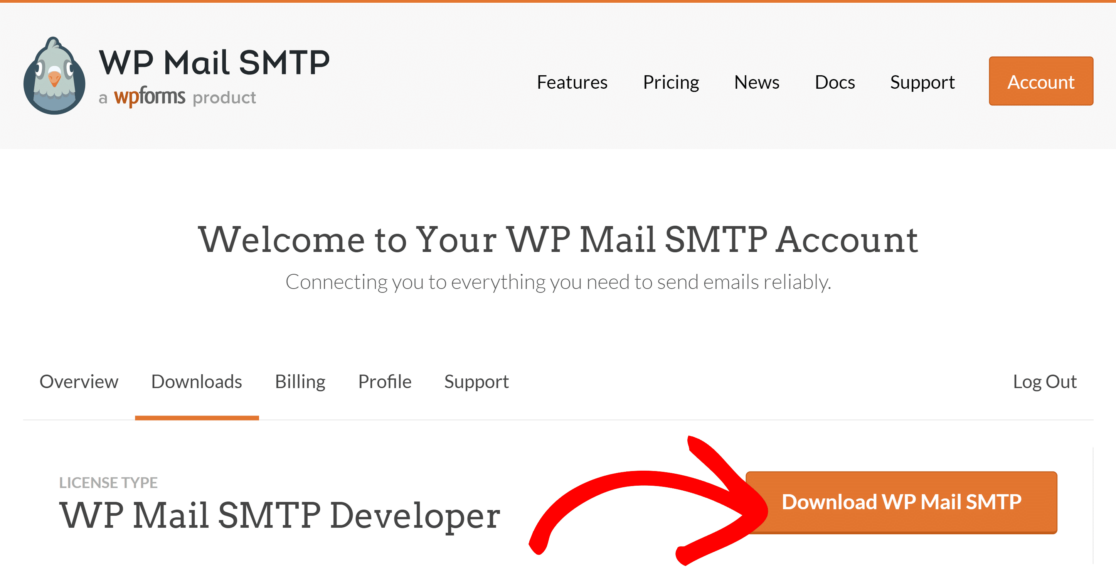
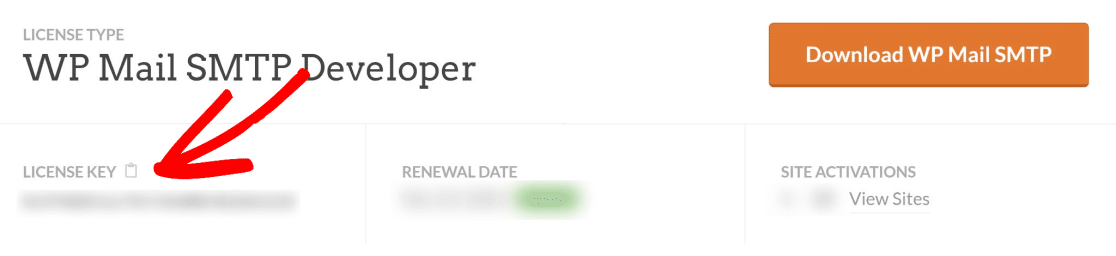
Bu, WP Mail SMTP ZIP dosyasını bilgisayarınıza indirecektir. Aynı pencerede lisans anahtarınızı da bulacaksınız. Bunu not edin (daha sonra ihtiyacınız olacak).
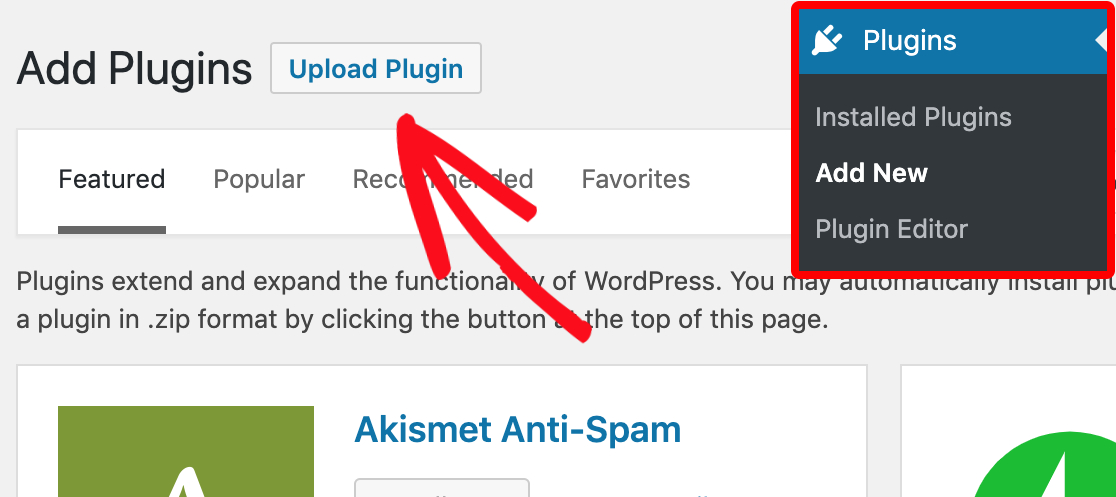
Şimdi, web sitenizin WordPress panosunu açın ve yeni bir menü açmak için farenizi Eklentiler üzerine getirin. Burada, Yeni Ekle'ye tıklayın ve ardından Eklenti Yükle düğmesine basın.
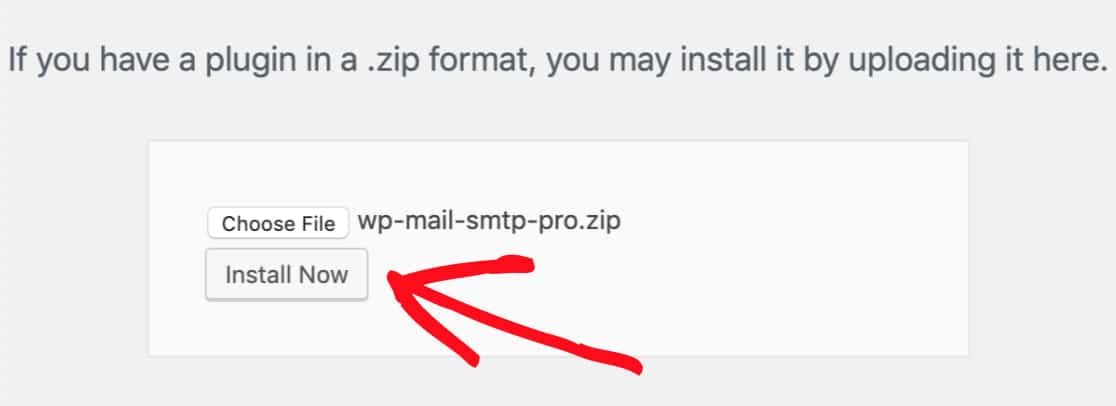
Dosya Seç'e tıklayın ve indirdiğiniz WP Mail SMTP ZIP dosyanızın konumuna gidin. Dosyayı seçin ve ardından Şimdi Kur'a tıklayın.
Kurulduktan sonra, WordPress kontrol panelinizin kenar çubuğu menüsünde Eklentiler'e tıklayın ve sitenizde kurulu eklentiler listesinde WP Mail SMTP'yi bulun. Ardından, altındaki Etkinleştir düğmesine tıklayın.
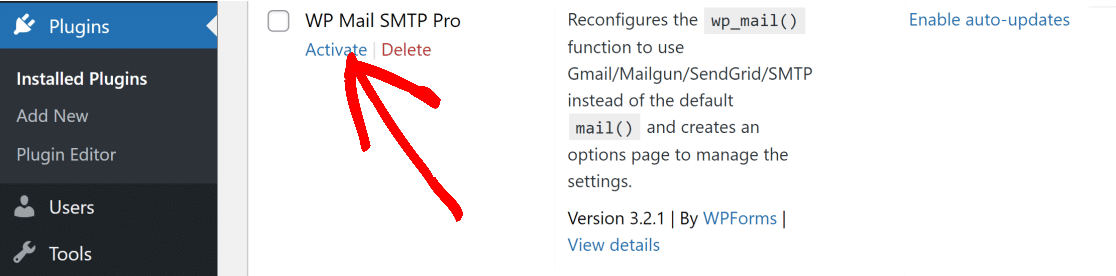
WP Mail SMTP Pro'nun etkinleştirilmesi normalde Kurulum Sihirbazını otomatik olarak başlatır. Ancak sizin için başlatılmadıysa, soldaki çubukta WP Mail SMTP » Ayarlar'a tıklayın, Ardından, Posta bölümüne gidin. Kurulum Sihirbazını Başlat düğmesini burada bulacaksınız. Üstüne tıkla.
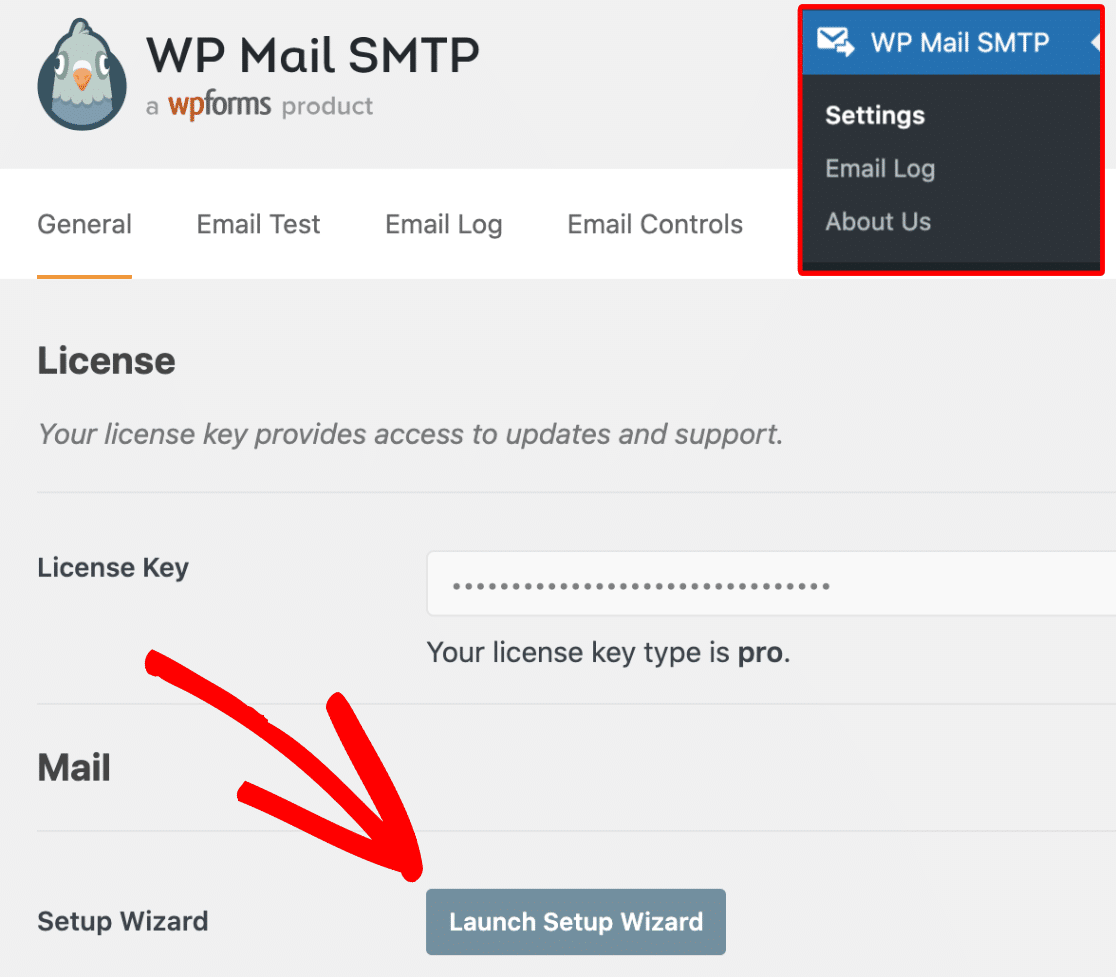
WP Mail SMTP'nin kurulum sihirbazı, tüm yapılandırma ve kurulum sürecini basitleştirir.
2. WP Mail SMTP Ayarlarını Yapılandırın
Kurulum sihirbazını başlattıktan sonra yeni bir ekrana yönlendirileceksiniz. Burada, işlemi başlatmak için Başlayalım'a tıklayın.

Bir sonraki adımda, tercih ettiğiniz posta hizmetini seçin.
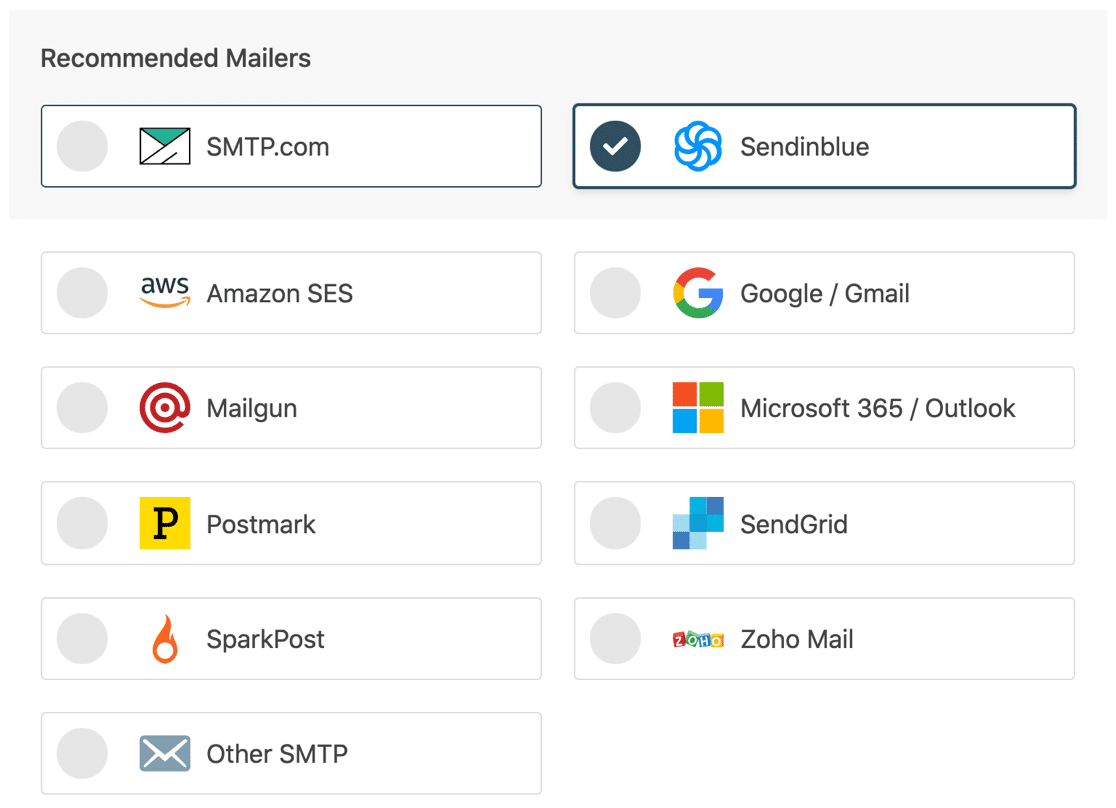
Yeni başlayanlar ve küçük siteler için Sendinblue'yu öneriyoruz. Bu e-postanın kurulumu kolaydır ve ayrıca günde maksimum 300 e-posta sınırına sahip ücretsiz bir hesabı vardır. Farklı üçüncü taraf posta seçeneklerinin bir karşılaştırması için, WordPress işlemsel e-posta hizmeti sağlayıcıları hakkındaki kılavuzumuza bakın.
Posta gönderinizi seçtiğinizde, kurulum kılavuzunu görmek için seçtiğiniz posta gönderinizin altındaki belge bağlantısına atlayın:
| Postalar tüm sürümlerde mevcuttur | WP Mail SMTP Pro'daki Postalar |
|---|---|
| SMTP.com | Amazon SES'i |
| Sendinblue | Microsoft 365 / Outlook.com |
| Google Çalışma Alanı / Gmail | Zoho Postası |
| posta tabancası | |
| posta damgası | |
| SendGrid | |
| KıvılcımPost | |
| Diğer SMTP |
Postayı WP Mail SMTP'de ayarladıktan sonra bu gönderiye geri dönün.
Postayı kurduktan sonra, ekrandaki basit talimatları izleyerek Kurulum Sihirbazı'ndaki son adımlarda ilerleyin.
3. WordPress E-posta Bildirim Ayarlarını Değiştirin
WP Mail SMTP Pro, WordPress sitenizde başarıyla kurulduktan sonra, daha önce kopyaladığınız lisans anahtarını kullanarak Pro sürümünü etkinleştirmelisiniz.
Bunu yapmak için, ayarlar sayfasını ziyaret etmek için WordPress'inizin sol çubuğundaki WP Mail SMTP » Ayarlar'a tıklayın. Genel sekmesinde, WP Mail SMTP Pro'yu etkinleştirmek için anahtarınızı girebileceğiniz Lisans Anahtarı alanını bulacaksınız.
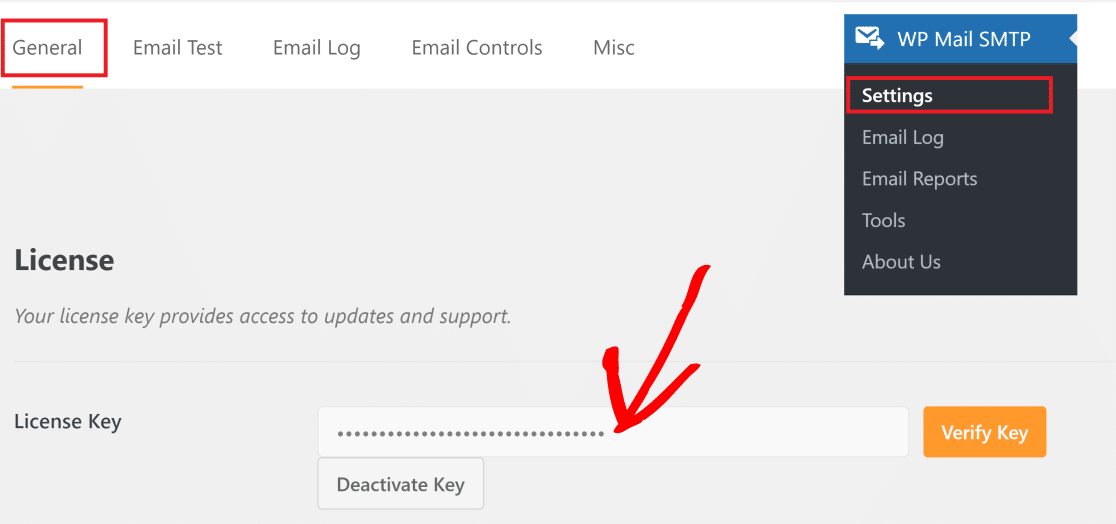
Profesyonel planınız etkinleştirildiğinde, e-posta bildirim ayarlarına erişmek için E-posta Kontrolleri sekmesine tıklayın.
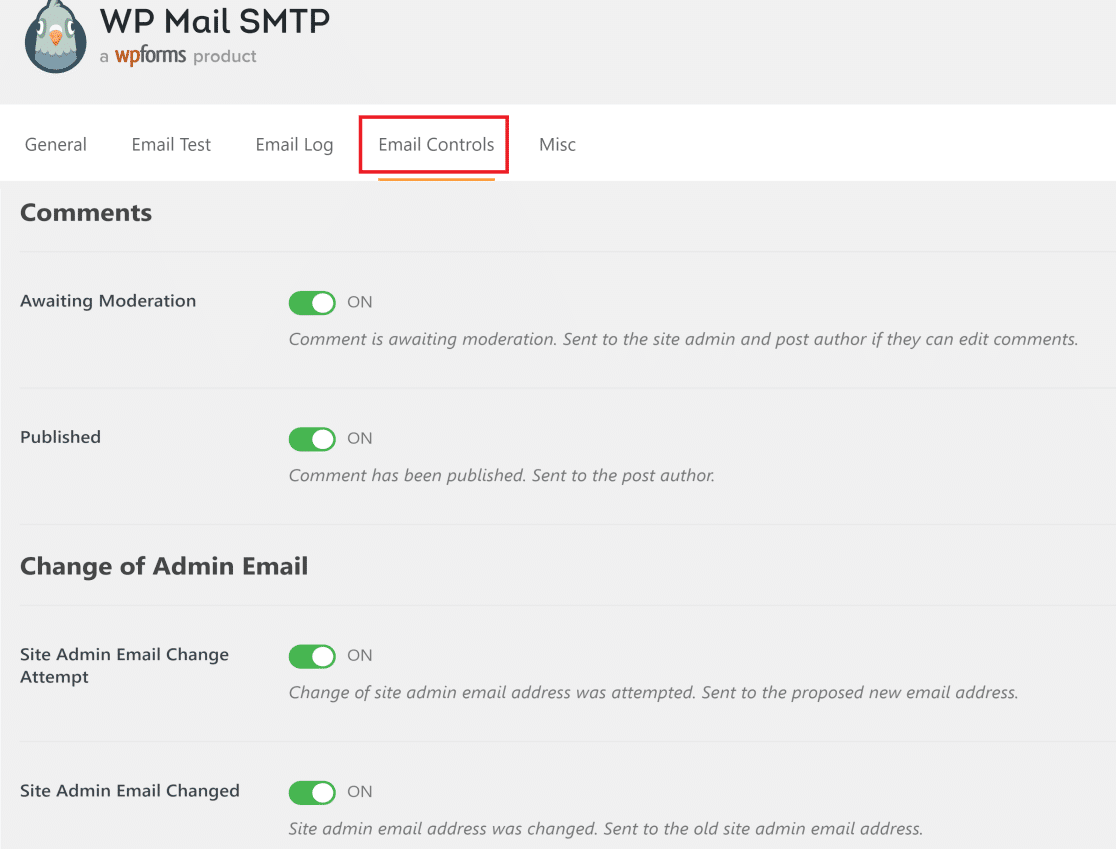
Burada, yapılandırabileceğiniz çeşitli farklı e-posta bildirimleri bulacaksınız:
- Yorumlar
- Yönetici E-postasının Değişikliği
- Kullanıcı E-postası veya Şifresinin Değiştirilmesi
- Kişisel Veri Talepleri
- Otomatik güncellemeler
- Yeni kullanıcı
Düzenli olarak güncellenen çok sayıda eklentiniz ve premium temanız varsa, Otomatik Güncellemeler, WP Mail SMTP ile kontrol edebileceğiniz en önemli e-posta türlerinden biridir.
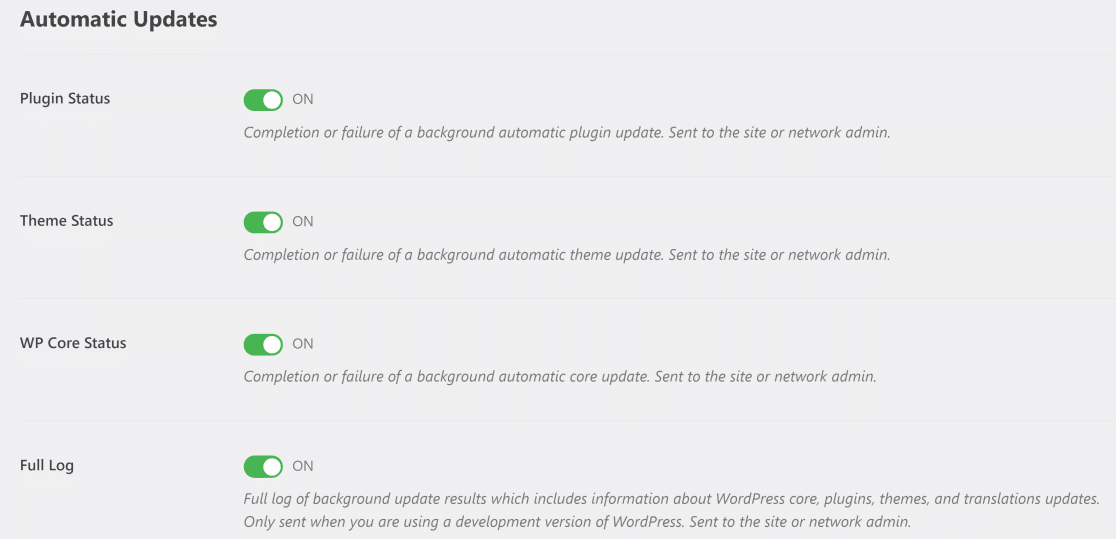
WordPress'te otomatik güncelleme bildirimlerini devre dışı bırakmak için geçiş düğmelerini kullanın.
Ayrıca yorum bildirimleri için e-posta kontrollerini çok faydalı bulabilirsiniz. Örneğin, bir yorum yayınlandığında sitenizin yazarlarından yalnızca birinin haberdar olmasını isteyebilirsiniz, ancak bir yorum denetlenmeyi beklerken herhangi bir bildirim almak istemezsiniz.
Tek yapmanız gereken, Denetleme Bekliyor e-postasını devre dışı bırakmak ve Yorumlar bölümünde Yayınlanan e-postaları açık bırakmak.
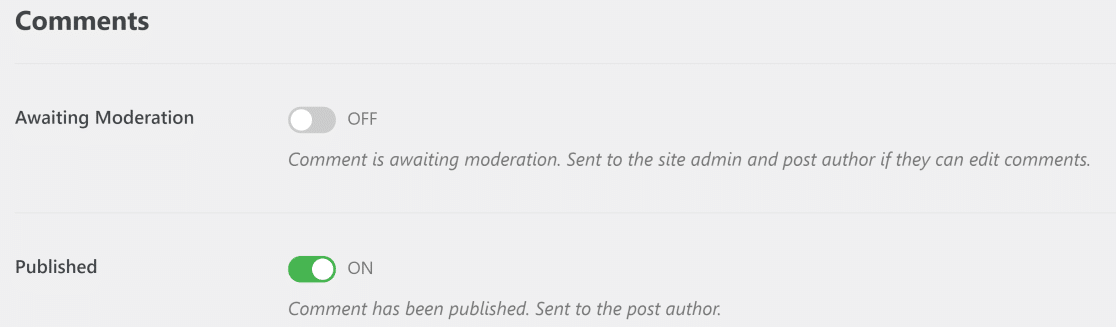
Benzer şekilde, WP Mail SMTP'nin E-posta Kontrolleri özelliği ile çeşitli türden bildirim e-postalarını devre dışı bırakabilirsiniz. Ve tek gereken tek bir tıklama!
Ve bu kadar! Artık WordPress e-posta bildirimlerini mümkün olan en kolay şekilde nasıl devre dışı bırakacağınızı biliyorsunuz.
Ardından, Gönderen E-postasını WordPress'te Değiştirin
WordPress'ten giden e-postalar için gönderen ayrıntılarınızı değiştirmek isterseniz, WordPress'te gönderen adını ve e-postayı nasıl değiştireceğinize ilişkin eğiticimize göz atın.
Sitenizin genel organik arama performansını iyileştirmek için en iyi WordPress SEO eklentileri listemizi de görmek isteyebilirsiniz.
WordPress E-posta Bildirimlerini Şimdi Devre Dışı Bırakın
E-postalarınızı düzeltmeye hazır mısınız? En iyi WordPress SMTP eklentisini bugün kullanmaya başlayın. WP Mail SMTP Elite, eksiksiz Beyaz Eldiven Kurulumu içerir ve 14 günlük para iade garantisi sunar.
Bu makale size yardımcı olduysa, daha fazla WordPress ipucu ve öğreticisi için lütfen bizi Facebook ve Twitter'da takip edin.