
Como desativar as notificações de e-mail do WordPress (maneira mais fácil)
Publicados: 2022-01-05Você está procurando uma maneira de desativar as notificações de e-mail do WordPress?
Quando você tem muitos plugins e ferramentas de terceiros instalados em seu site WordPress, as notificações por e-mail podem se acumular em sua caixa de entrada muito rapidamente.
Neste artigo, mostraremos como desativar as notificações por e-mail no WordPress, para que você receba apenas os e-mails mais importantes para você.
Desative as notificações de e-mail do WordPress agora
O que causa notificações automáticas por e-mail no WordPress?
O WordPress é um Sistema de Gerenciamento de Conteúdo (CMS) de código aberto atualizado regularmente. Por motivos de segurança, muitas dessas atualizações são instaladas automaticamente. Por padrão, o WordPress envia uma notificação por e-mail quando essas atualizações acontecem.
Além das atualizações principais do site, o WordPress também envia notificações por e-mail para eventos como confirmação de redefinição de senha, novos comentários enviados ao seu site, novos usuários criados e assim por diante.
Além disso, se você ativou as atualizações automáticas para seus plugins do WordPress, receberá um e-mail toda vez que cada um de seus plugins for atualizado. O mesmo vale para o seu tema WordPress.
À medida que seu site cresce, você provavelmente ficará ocupado trabalhando em tarefas de marketing e otimização. Portanto, esses e-mails de notificação extras podem encher sua caixa de entrada desnecessariamente.
Felizmente, é muito fácil desativar as notificações por e-mail se você tiver o plug-in certo
Como desativar as notificações de e-mail do WordPress
Vamos orientá-lo nas etapas para desabilitar suas notificações por e-mail do WordPress:
- Instale o WP Mail SMTP
- Definir as configurações de SMTP do WP Mail
- Alterar as configurações de notificação de e-mail do WordPress
Vamos mergulhar direto.
1. Instale o WP Mail SMTP
WP Mail SMTP é o melhor e mais usado plugin SMTP para WordPress. Ele autentica seus endereços de e-mail e garante que suas mensagens cheguem a você e às caixas de entrada de seus clientes sem erros.
O WP Mail SMTP Pro (o plano pago) oferece controles adicionais sobre suas configurações de e-mail. Com este plano, você também pode desativar as notificações do WordPress que não deseja mais receber.
Então, a primeira coisa que você precisa é comprar o plano WP Mail SMTP Pro (ou superior). Em seguida, visite o painel da sua conta e clique na guia Downloads . Em seguida, clique no botão Downloads WP Mail SMTP .
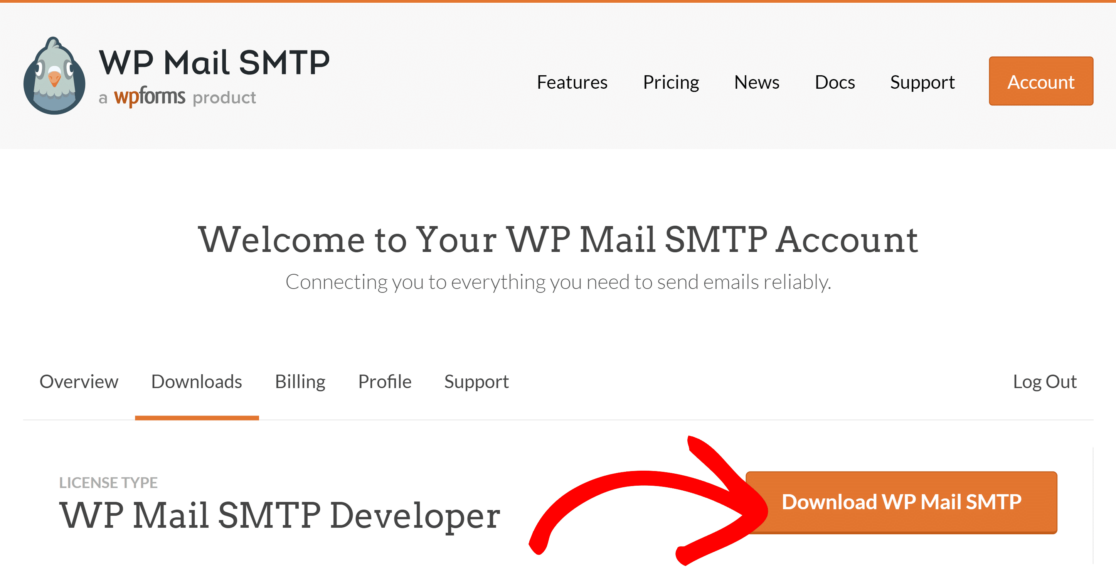
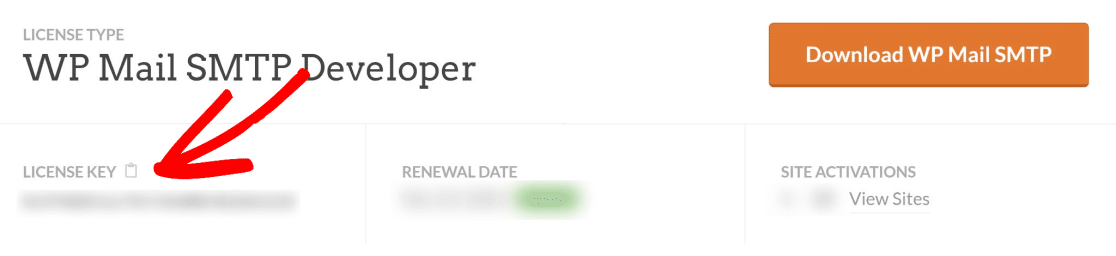
Isso fará o download do arquivo ZIP SMTP do WP Mail no seu computador. Você também encontrará sua chave de licença na mesma janela. Anote isso (você precisará disso mais tarde).
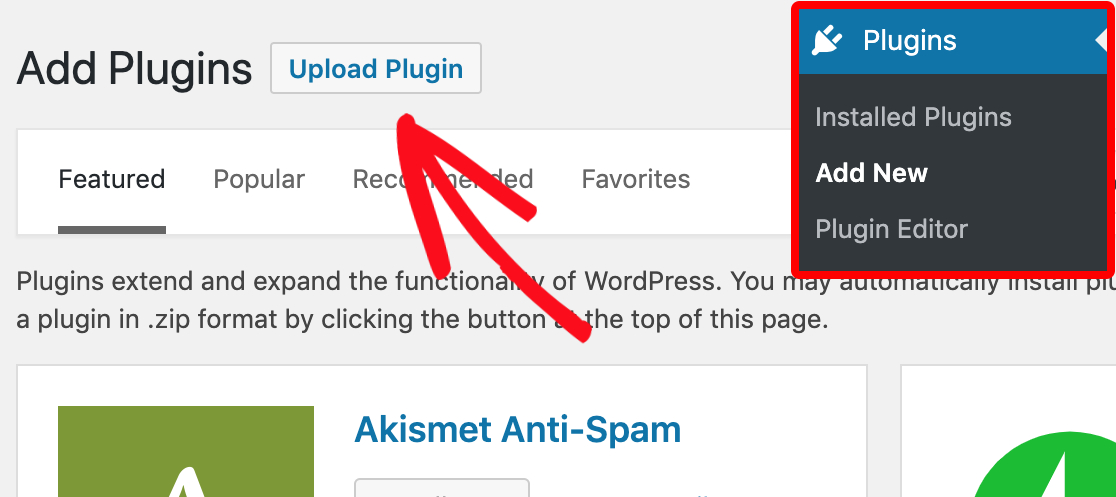
Agora, abra o painel do WordPress do seu site e mova o mouse sobre Plugins para abrir um novo menu. Aqui, clique em Adicionar novo e, em seguida, pressione o botão Carregar plug -in.
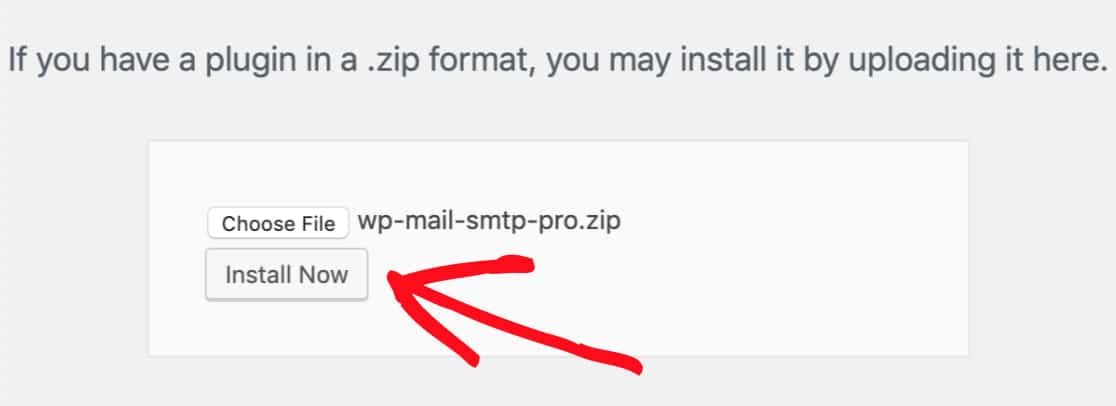
Clique em Escolher arquivo e navegue até o local do arquivo ZIP SMTP do WP Mail baixado. Selecione o arquivo e clique em Instalar agora .
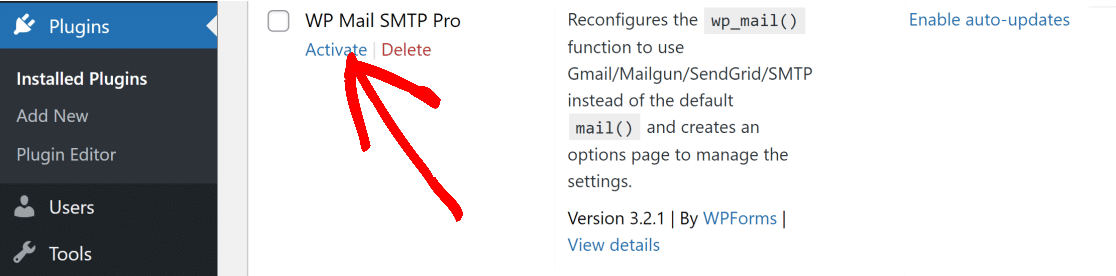
Uma vez instalado, clique em Plugins no menu da barra lateral do seu painel do WordPress e localize WP Mail SMTP na lista de plugins instalados em seu site. Em seguida, clique no botão Ativar abaixo dele.
A ativação do WP Mail SMTP Pro normalmente inicia o Assistente de configuração automaticamente. Mas se não foi lançado para você, clique em WP Mail SMTP » Configurações na barra à esquerda e, em seguida, role para baixo até a seção Mail . Você encontrará o botão Iniciar Assistente de Configuração aqui. Clique nisso.
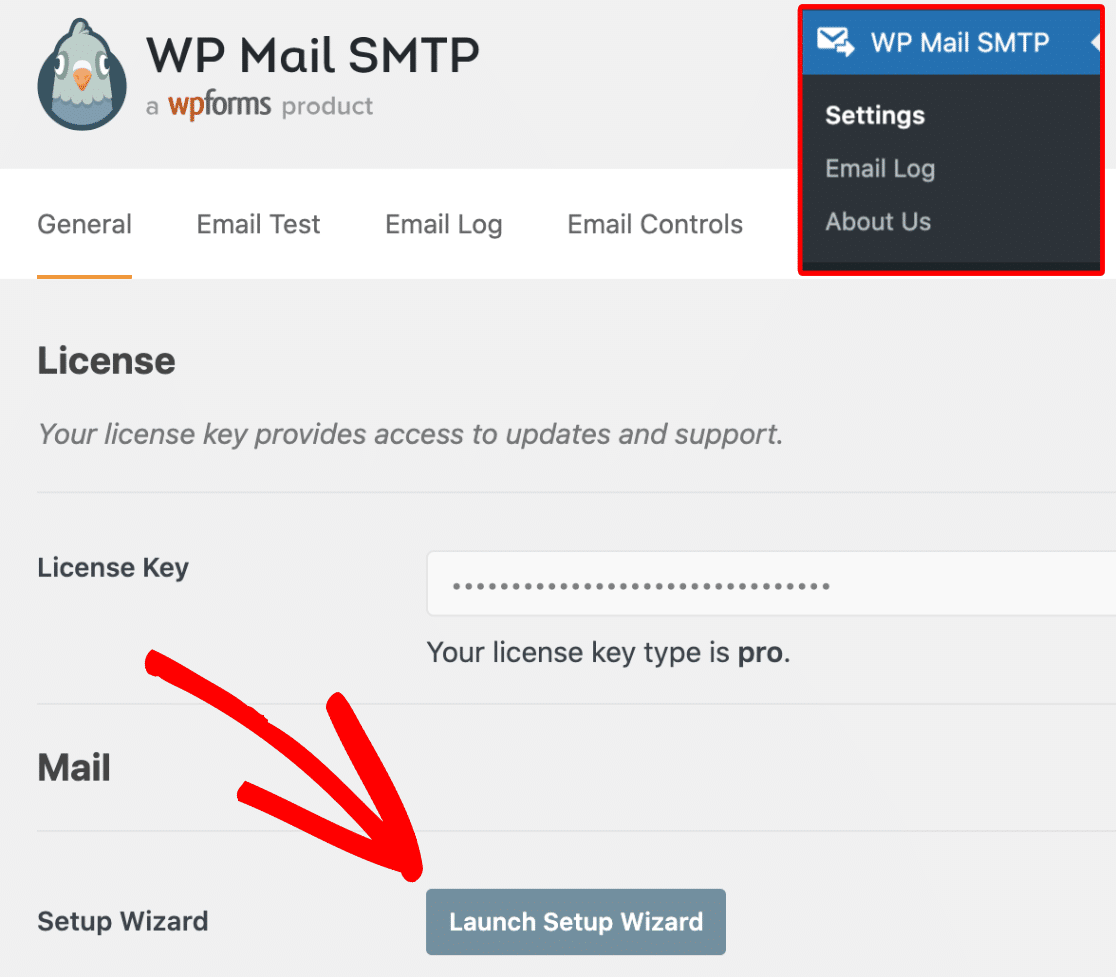
O assistente de configuração do WP Mail SMTP simplifica todo o processo de configuração e configuração.
2. Defina as configurações de SMTP do WP Mail
Após iniciar o assistente de configuração, você será direcionado para uma nova tela. Aqui, clique em Vamos Começar para iniciar o processo.

Na próxima etapa, selecione seu serviço de mala direta preferido.
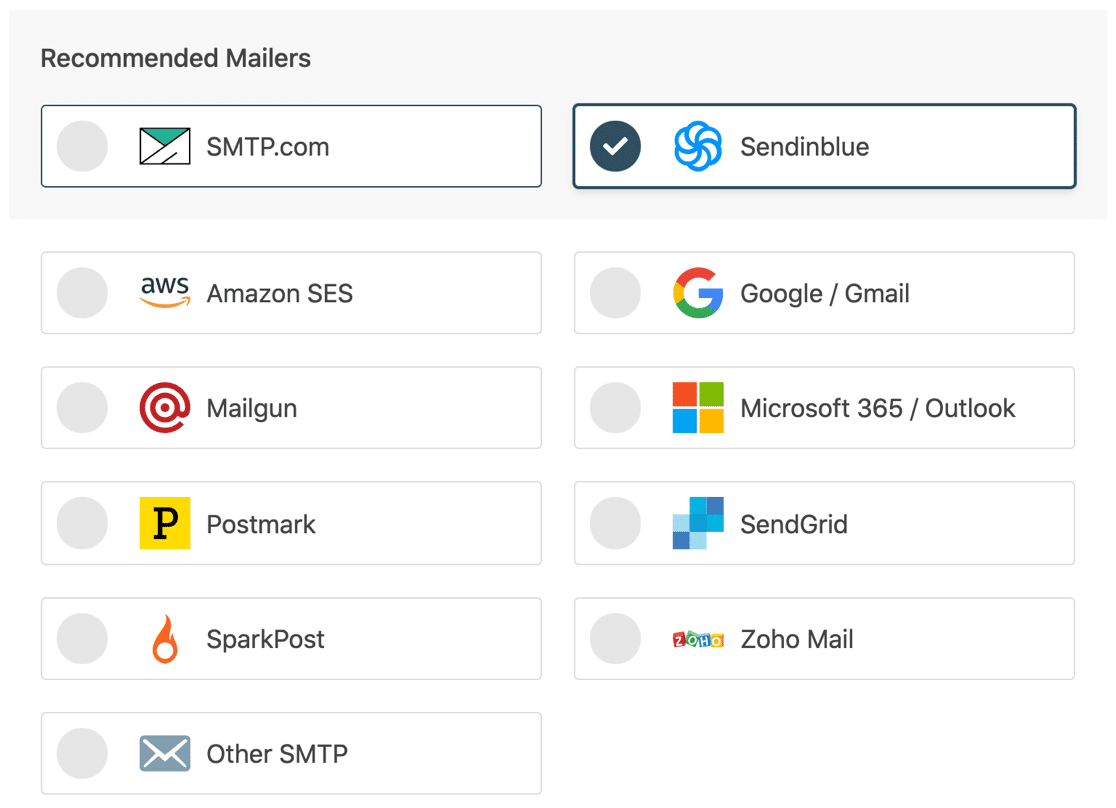
Para iniciantes e sites pequenos, recomendamos Sendinblue. Este mailer é fácil de configurar e também possui uma conta gratuita que tem um limite máximo de 300 e-mails por dia. Para uma comparação de diferentes opções de mala direta de terceiros, consulte nosso guia sobre provedores de serviços de e-mail transacional do WordPress.
Quando você escolher sua mala direta, vá para o link do documento abaixo da mala direta selecionada para ver o guia de configuração:
| Mailers disponíveis em todas as versões | Mailers no WP Mail SMTP Pro |
|---|---|
| SMTP.com | Amazon SES |
| Sendinblue | Microsoft 365/Outlook.com |
| Google Workspace/Gmail | Zoho Mail |
| Metralhadora | |
| Carimbo postal | |
| SendGrid | |
| SparkPost | |
| Outros SMTP |
Volte a este post depois de configurar o mailer no WP Mail SMTP.
Depois de configurar a mala direta, siga as etapas finais do Assistente de configuração seguindo as instruções simples na tela.
3. Altere as configurações de notificação de e-mail do WordPress
Depois que o WP Mail SMTP Pro for configurado com sucesso em seu site WordPress, você deverá ativar a versão Pro usando a chave de licença que você copiou anteriormente.
Para fazer isso, clique em WP Mail SMTP » Configurações na barra esquerda do seu WordPress para visitar a página de configurações. Na guia Geral , você encontrará o campo Chave de licença , onde poderá inserir sua chave para ativar o WP Mail SMTP Pro .
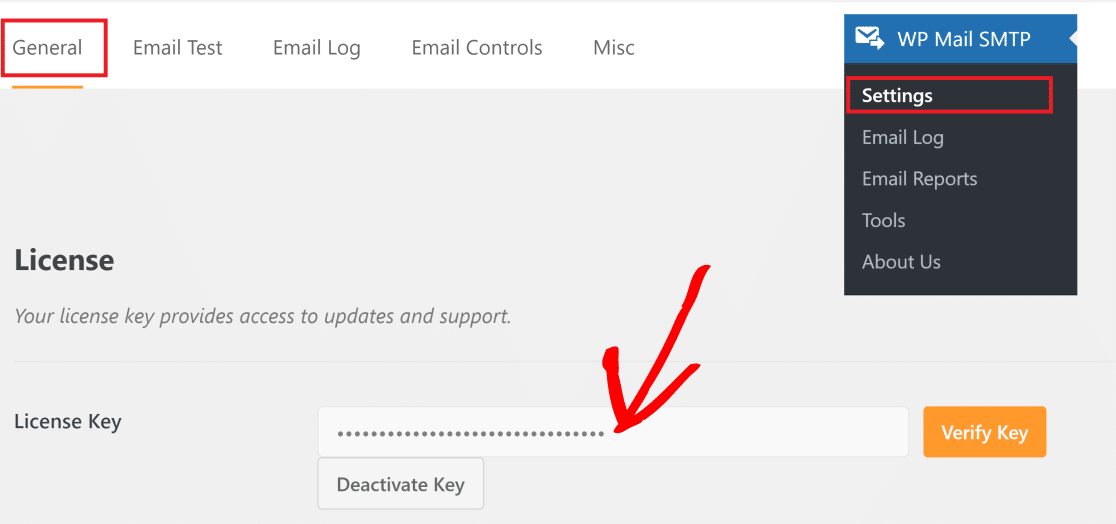
Depois que seu plano Pro for ativado, clique na guia Controles de e-mail para acessar as configurações de notificação por e-mail.
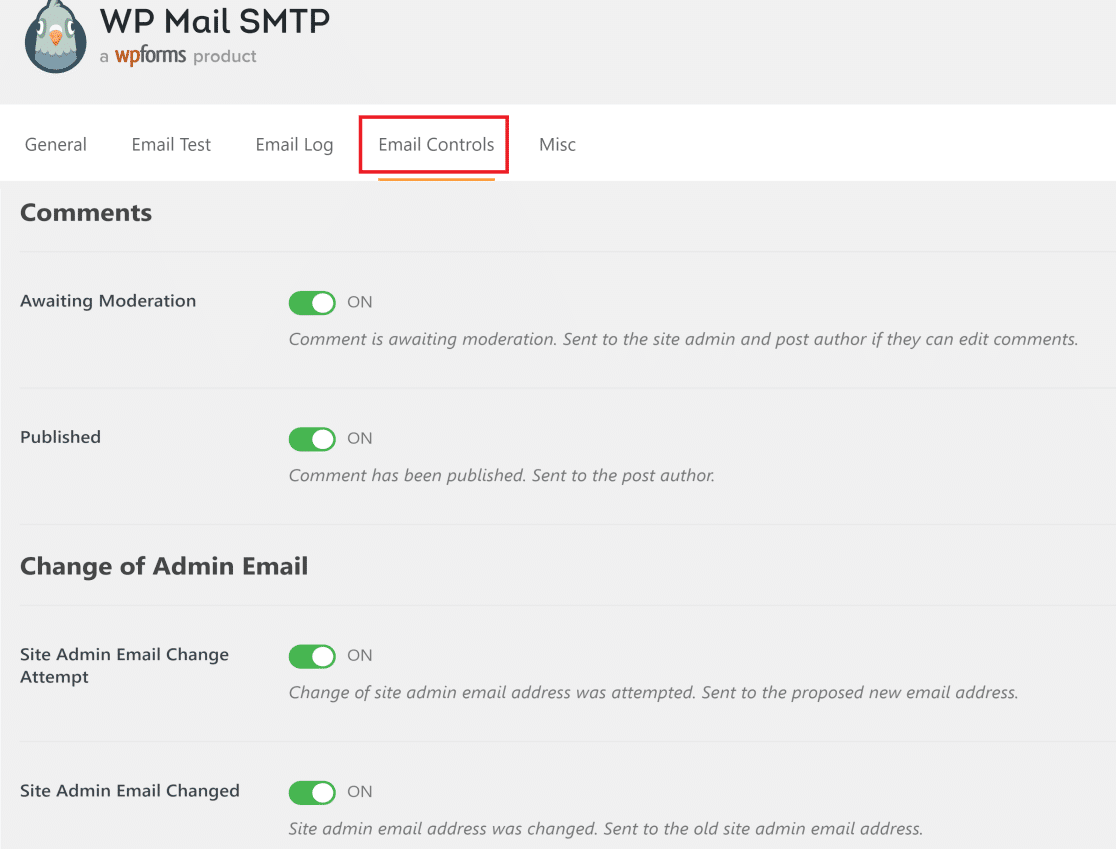
Aqui, você encontrará vários tipos diferentes de notificações por e-mail que podem ser configuradas, incluindo:
- Comentários
- Alteração do e-mail do administrador
- Alteração de e-mail ou senha do usuário
- Solicitações de dados pessoais
- Atualizações automáticas
- Novo usuário
Se você tem muitos plugins e temas premium que são atualizados regularmente, as Atualizações Automáticas são um dos tipos mais importantes de e-mails que você pode controlar com o WP Mail SMTP.
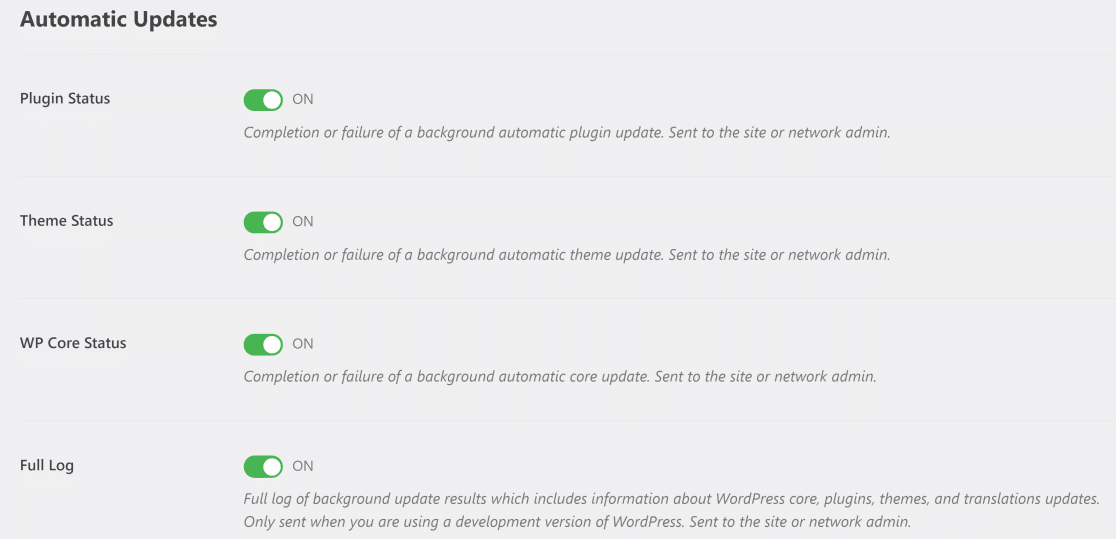
Basta usar os botões de alternância para desativar as notificações automáticas de atualização no WordPress.
Você também pode achar os controles de e-mail para notificações de comentários muito úteis. Por exemplo, você pode desejar que apenas um dos autores de postagem do seu site seja notificado quando um comentário for publicado, mas não deseja receber notificações quando um comentário estiver aguardando moderação.
Tudo o que você precisa fazer é desativar o e-mail Aguardando moderação e deixar os e-mails publicados na seção Comentários .
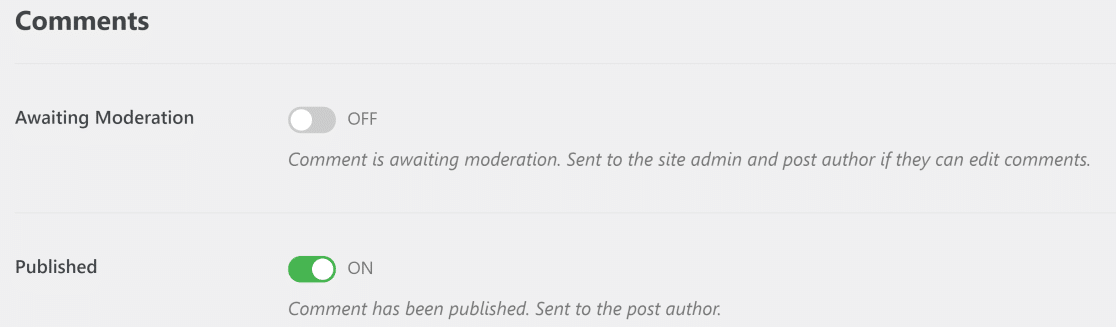
Da mesma forma, você pode desabilitar e-mails de notificação de vários tipos com o recurso Controles de e-mail do WP Mail SMTP. E tudo o que é preciso é um único clique!
E é isso! Agora você sabe como desativar as notificações por e-mail do WordPress da maneira mais fácil possível.
Em seguida, altere o e-mail do remetente no WordPress
Se você quiser alterar os detalhes do remetente para e-mails enviados do WordPress, confira nosso tutorial sobre como alterar o nome do remetente e o e-mail no WordPress.
Você também pode querer ver nossa lista dos melhores plugins de SEO do WordPress para melhorar o desempenho geral da pesquisa orgânica do seu site.
Desative as notificações de e-mail do WordPress agora
Pronto para corrigir seus e-mails? Comece hoje com o melhor plugin SMTP para WordPress. O WP Mail SMTP Elite inclui a configuração White Glove completa e oferece uma garantia de reembolso de 14 dias.
Se este artigo o ajudou, siga-nos no Facebook e Twitter para mais dicas e tutoriais sobre WordPress.