
如何禁用 WordPress 電子郵件通知(最簡單的方法)
已發表: 2022-01-05您是否正在尋找一種禁用 WordPress 電子郵件通知的方法?
當您在 WordPress 網站上安裝了大量插件和第三方工具時,電子郵件通知會很快堆積在您的收件箱中。
在本文中,我們將向您展示如何在 WordPress 中禁用電子郵件通知,以便您只收到對您最重要的電子郵件。
立即禁用 WordPress 電子郵件通知
是什麼導致 WordPress 中的自動電子郵件通知?
WordPress 是一個定期更新的開源內容管理系統 (CMS)。 出於安全目的,其中許多更新都是自動安裝的。 默認情況下,當這些更新發生時,WordPress 會向您發送電子郵件通知。
除了核心站點更新之外,WordPress 還會發送電子郵件通知,以通知密碼重置確認、提交到您的站點的新評論、創建的新用戶等事件。
另外,如果您為 WordPress 插件啟用了自動更新,那麼每次更新每個插件時,您都會收到一封電子郵件。 您的 WordPress 主題也是如此。
隨著您網站的發展,您可能會忙於營銷和優化任務。 因此,這些額外的通知電子郵件可能會不必要地填滿您的收件箱。
謝天謝地,如果你有正確的插件,禁用電子郵件通知很容易
如何禁用 WordPress 電子郵件通知
我們將引導您完成禁用 WordPress 電子郵件通知的步驟:
- 安裝 WP 郵件 SMTP
- 配置 WP 郵件 SMTP 設置
- 更改 WordPress 電子郵件通知設置
讓我們潛入水中。
1.安裝WP Mail SMTP
WP Mail SMTP 是 WordPress 最好和最廣泛使用的 SMTP 插件。 它對您的電子郵件地址進行身份驗證,並確保您的郵件正確無誤地到達您和您客戶的收件箱。
WP Mail SMTP Pro(付費計劃)為您提供對電子郵件設置的額外控制。 通過此計劃,您還可以禁用您不想再收到的 WordPress 通知。
因此,您首先需要購買 WP Mail SMTP Pro(或更高版本)計劃。 接下來,訪問您的帳戶儀表板,然後單擊“下載”選項卡。 然後,單擊下載 WP Mail SMTP按鈕。
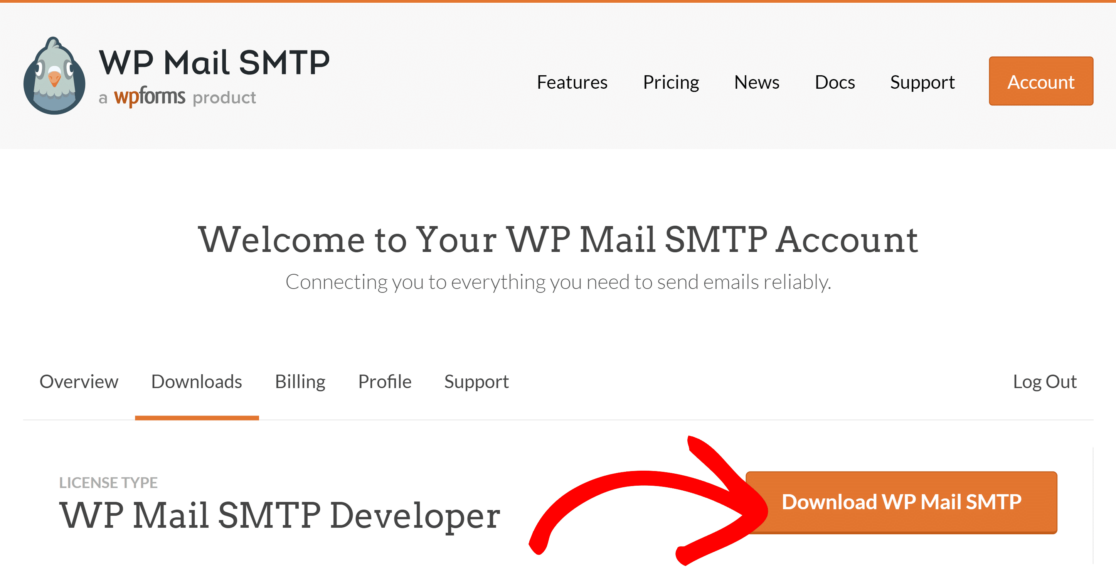
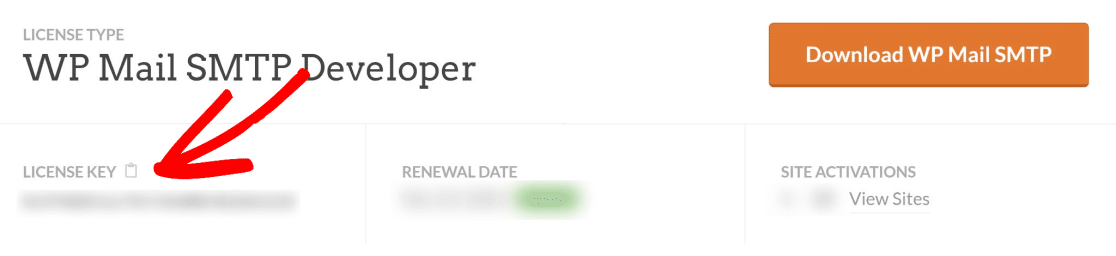
這將在您的計算機上下載 WP Mail SMTP ZIP 文件。 您還可以在同一窗口中找到您的許可證密鑰。 記下這一點(稍後您將需要它)。
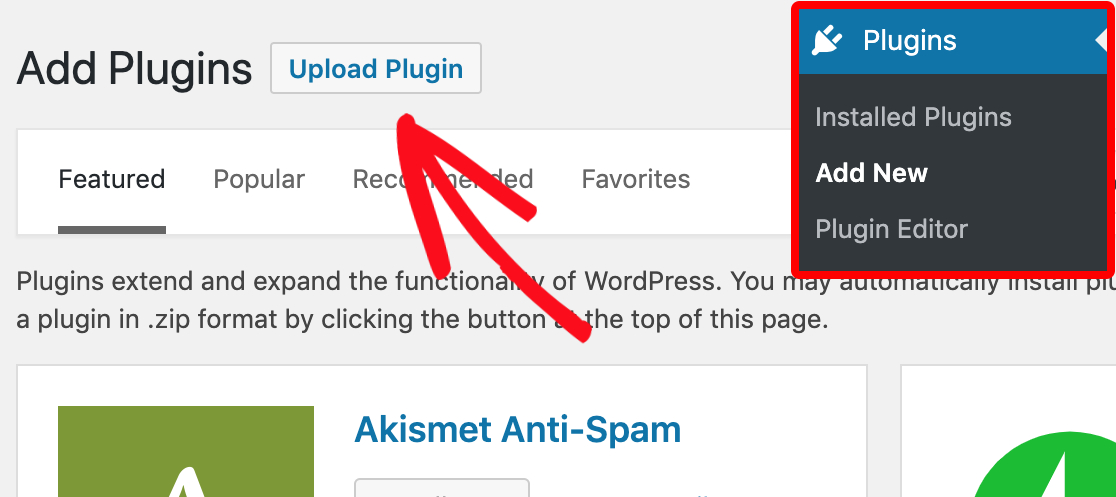
現在,打開您網站的 WordPress 儀表板並將鼠標移到插件上以彈出一個新菜單。 在這裡,單擊Add New ,然後按Upload Plugin按鈕。
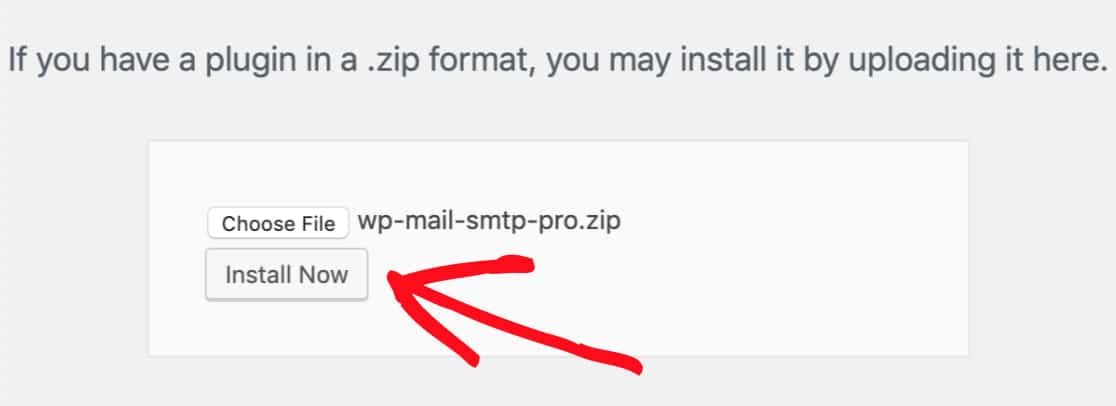
單擊選擇文件並導航到下載的 WP Mail SMTP ZIP 文件的位置。 選擇文件,然後單擊立即安裝。
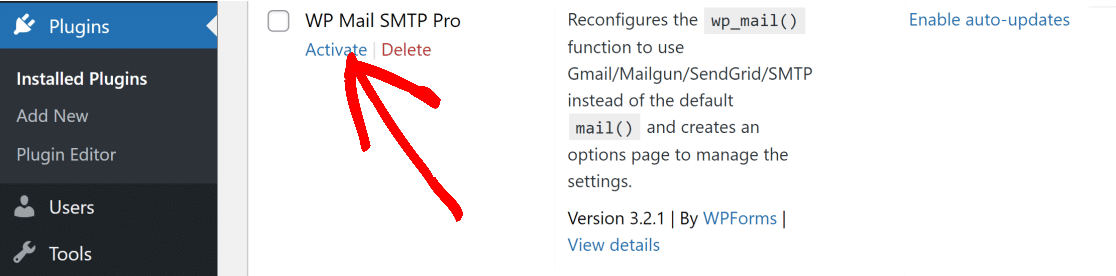
安裝後,單擊 WordPress 儀表板側邊欄菜單上的插件,然後在站點上已安裝插件的列表中找到 WP Mail SMTP。 然後,單擊其下方的激活按鈕。
激活 WP Mail SMTP Pro 通常會自動啟動設置嚮導。 但如果它沒有為您啟動,請單擊左側欄中的WP Mail SMTP »設置,然後向下滾動到“郵件”部分。 您將在此處找到啟動設置嚮導按鈕。 點擊它。
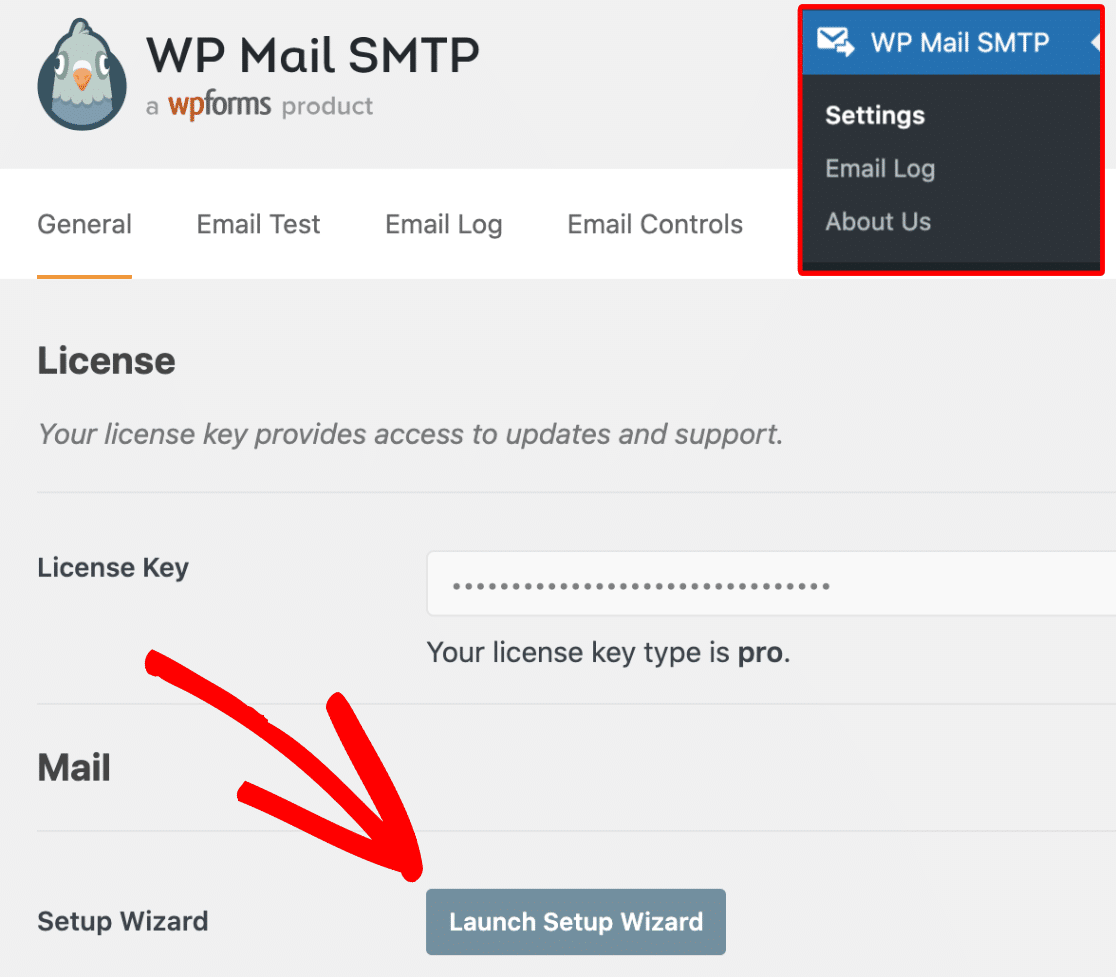
WP Mail SMTP 的設置嚮導簡化了整個配置和設置過程。
2.配置WP Mail SMTP設置
啟動設置嚮導後,您將被引導至新屏幕。 在這裡,單擊“讓我們開始吧”以開始該過程。

在下一步中,選擇您喜歡的郵件服務。
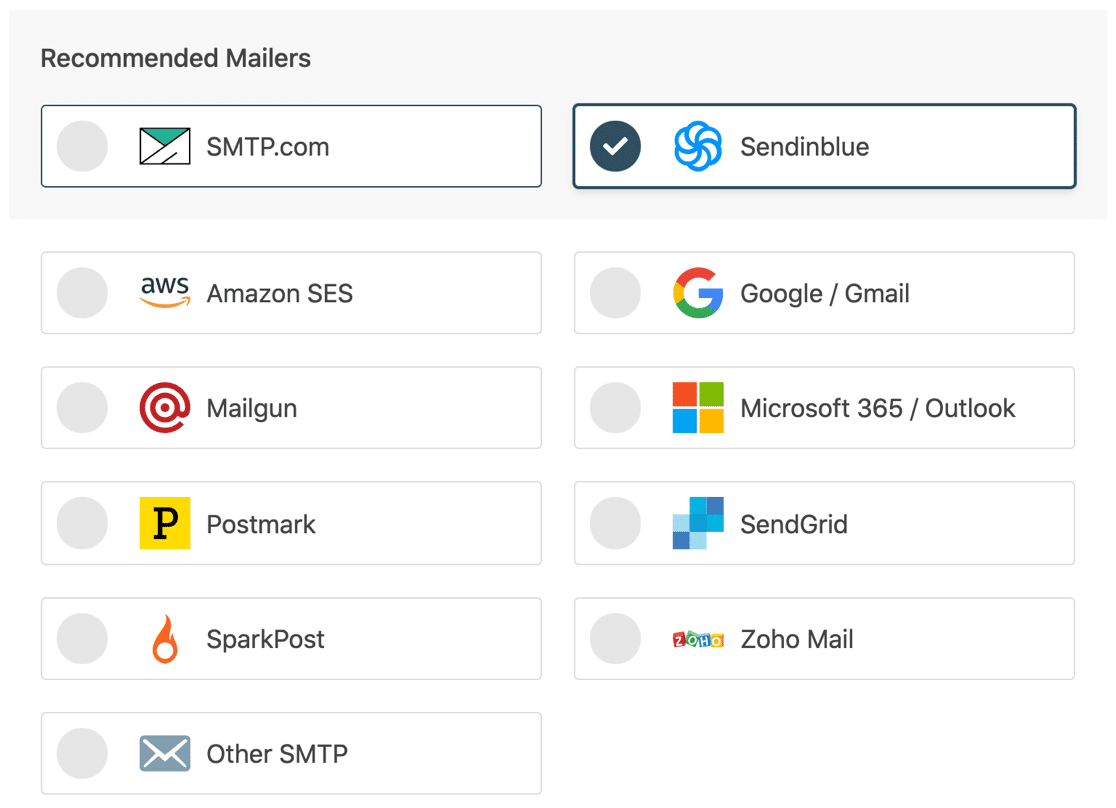
對於初學者和小型網站,我們推薦 Sendinblue。 這個郵件程序很容易設置,它還有一個免費帳戶,每天最多限制 300 封電子郵件。 有關不同第三方郵件選項的比較,請參閱我們的 WordPress 交易電子郵件服務提供商指南。
當您選擇了您的郵件程序後,請跳轉到您選擇的郵件程序下方的文檔鏈接以查看其設置指南:
| 郵件程序可用於所有版本 | WP Mail SMTP Pro 中的郵件程序 |
|---|---|
| SMTP.com | 亞馬遜 SES |
| 森丁藍 | Microsoft 365 / Outlook.com |
| 谷歌工作區/Gmail | Zoho Mail |
| 郵筒 | |
| 郵戳 | |
| 發送網格 | |
| 星火郵報 | |
| 其他 SMTP |
在 WP Mail SMTP 中設置郵件程序後返回此帖子。
設置郵件程序後,按照簡單的屏幕說明完成設置嚮導中的最後步驟。
3. 更改 WordPress 電子郵件通知設置
在您的 WordPress 站點上成功設置 WP Mail SMTP Pro 後,您應該使用之前複製的許可證密鑰激活 Pro 版本。
為此,請單擊 WordPress 左側欄中的WP Mail SMTP » 設置以訪問設置頁面。 在General選項卡中,您會找到License Key字段,您可以在其中輸入您的密鑰來激活WP Mail SMTP Pro 。
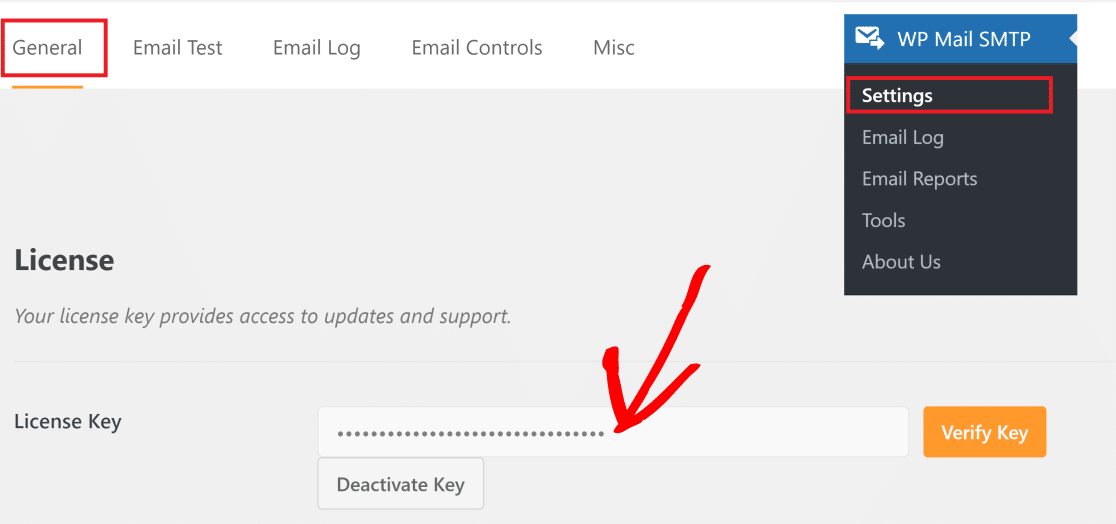
激活 Pro 計劃後,單擊電子郵件控制選項卡以訪問電子郵件通知設置。
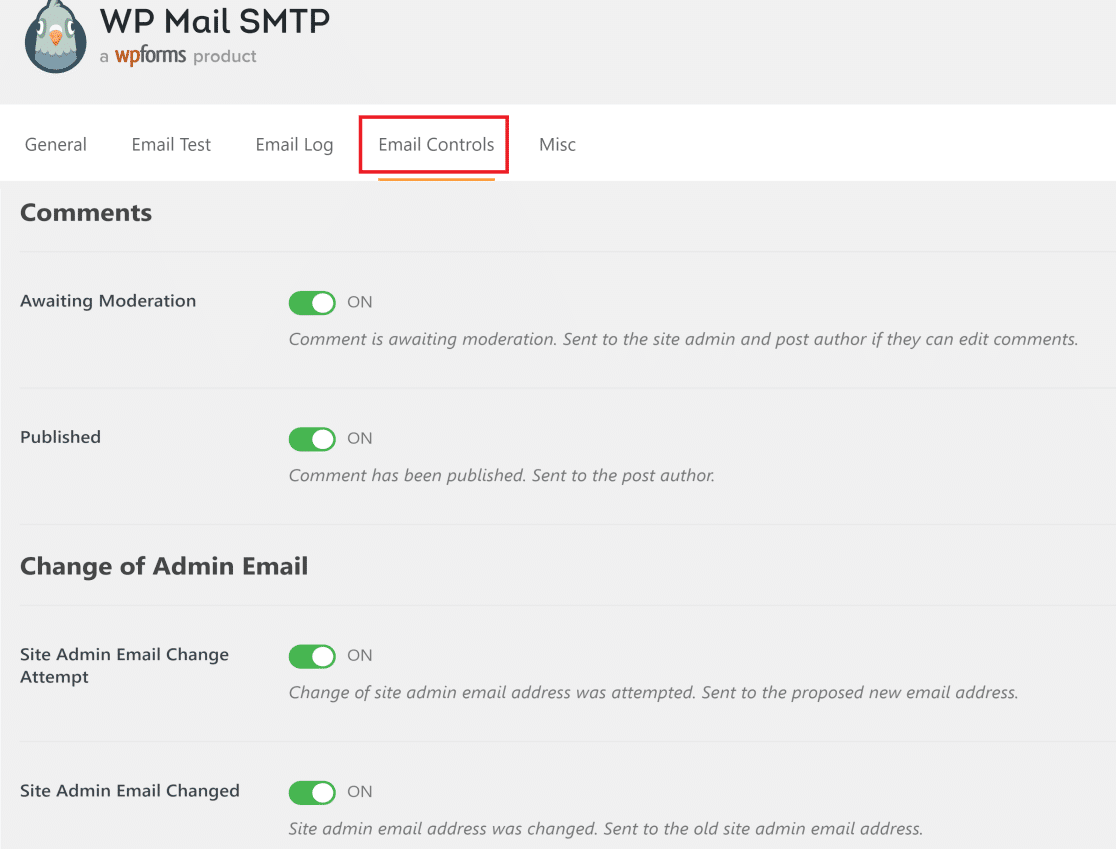
在這裡,您會發現可以配置的各種不同類型的電子郵件通知,包括:
- 註釋
- 更改管理員電子郵件
- 更改用戶電子郵件或密碼
- 個人數據請求
- 自動更新
- 新用戶
如果您有許多定期更新的插件和高級主題,那麼自動更新是您可以使用 WP Mail SMTP 控制的最重要的電子郵件類型之一。
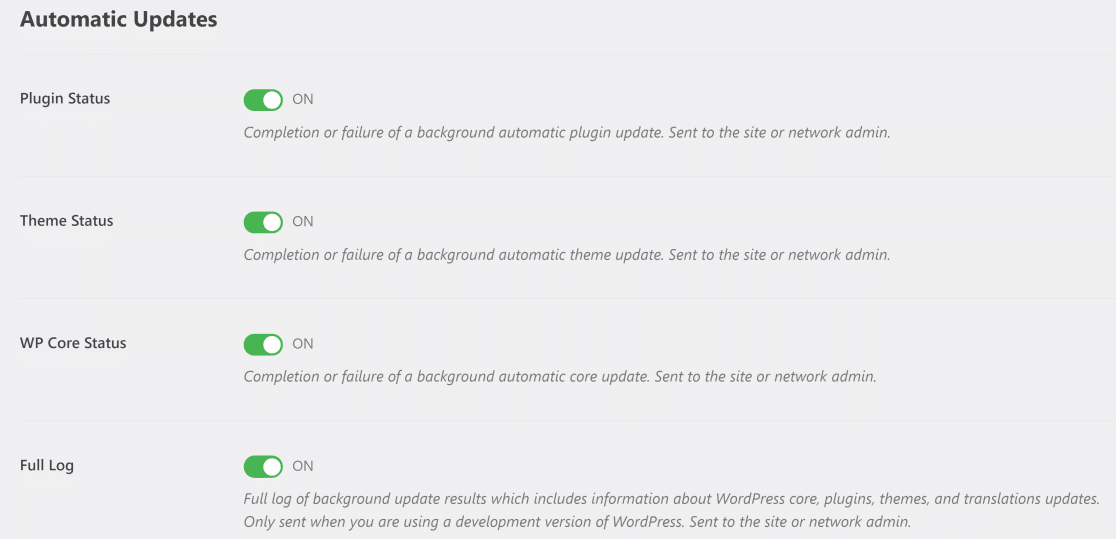
只需使用切換按鈕禁用 WordPress 中的自動更新通知。
您可能還會發現評論通知的電子郵件控件非常有用。 例如,您可能只希望在發表評論時通知您網站的一位帖子作者,但不希望在評論等待審核時收到任何通知。
您所要做的就是禁用等待審核電子郵件,並在評論部分保留已發布的電子郵件。
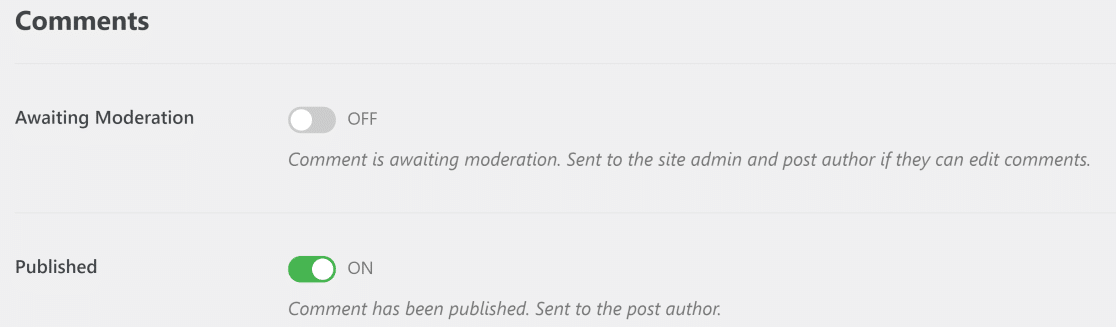
同樣,您可以使用 WP Mail SMTP 的電子郵件控制功能禁用各種類型的通知電子郵件。 只需單擊一下!
就是這樣! 您現在知道如何以最簡單的方式禁用 WordPress 電子郵件通知。
接下來,在 WordPress 中更改發件人電子郵件
如果您想更改從 WordPress 發出的電子郵件的發件人詳細信息,請查看我們的教程,了解如何在 WordPress 中更改發件人姓名和電子郵件。
您可能還想查看我們的最佳 WordPress SEO 插件列表,以提高您網站的整體自然搜索性能。
立即禁用 WordPress 電子郵件通知
準備好修復您的電子郵件了嗎? 立即開始使用最好的 WordPress SMTP 插件。 WP Mail SMTP Elite 包括完整的白手套設置並提供 14 天退款保證。
如果本文對您有所幫助,請在 Facebook 和 Twitter 上關注我們以獲取更多 WordPress 提示和教程。