
Cómo deshabilitar las notificaciones de correo electrónico de WordPress (la forma más fácil)
Publicado: 2022-01-05¿Está buscando una manera de deshabilitar las notificaciones de correo electrónico de WordPress?
Cuando tiene muchos complementos y herramientas de terceros instalados en su sitio de WordPress, las notificaciones por correo electrónico pueden acumularse en su bandeja de entrada muy rápidamente.
En este artículo, le mostraremos cómo deshabilitar las notificaciones por correo electrónico en WordPress, para que solo reciba los correos electrónicos que son más importantes para usted.
Deshabilite las notificaciones de correo electrónico de WordPress ahora
¿Qué causa las notificaciones automáticas por correo electrónico en WordPress?
WordPress es un sistema de gestión de contenido (CMS) de código abierto que se actualiza regularmente. Por motivos de seguridad, muchas de estas actualizaciones se instalan automáticamente. De forma predeterminada, WordPress le envía una notificación por correo electrónico cuando ocurren estas actualizaciones.
Además de las actualizaciones principales del sitio, WordPress también envía notificaciones por correo electrónico para eventos como confirmación de restablecimiento de contraseña, nuevos comentarios enviados a su sitio, nuevos usuarios creados, etc.
Además, si ha habilitado las actualizaciones automáticas para sus complementos de WordPress, recibirá un correo electrónico cada vez que se actualice cada uno de sus complementos. Lo mismo ocurre con su tema de WordPress.
A medida que crezca su sitio web, es probable que se ocupe de tareas de marketing y optimización. Por lo tanto, estos correos electrónicos de notificación adicionales pueden llenar su bandeja de entrada innecesariamente.
Afortunadamente, es muy fácil deshabilitar las notificaciones por correo electrónico si tiene el complemento correcto
Cómo deshabilitar las notificaciones de correo electrónico de WordPress
Lo guiaremos a través de los pasos para deshabilitar sus notificaciones de correo electrónico de WordPress:
- Instalar WP Mail SMTP
- Configurar los ajustes SMTP de WP Mail
- Cambiar la configuración de notificación de correo electrónico de WordPress
Vamos a sumergirnos.
1. Instalar WP Mail SMTP
WP Mail SMTP es el mejor y más utilizado complemento SMTP para WordPress. Autentica sus direcciones de correo electrónico y se asegura de que sus mensajes lleguen a usted y a las bandejas de entrada de sus clientes sin errores.
WP Mail SMTP Pro (el plan pago) le brinda controles adicionales sobre la configuración de su correo electrónico. Con este plan, también tiene la posibilidad de deshabilitar las notificaciones de WordPress que ya no desea recibir.
Entonces, lo primero que necesita es comprar el plan WP Mail SMTP Pro (o superior). A continuación, visite el panel de control de su cuenta y haga clic en la pestaña Descargas . Luego, haga clic en el botón Descargar WP Mail SMTP .
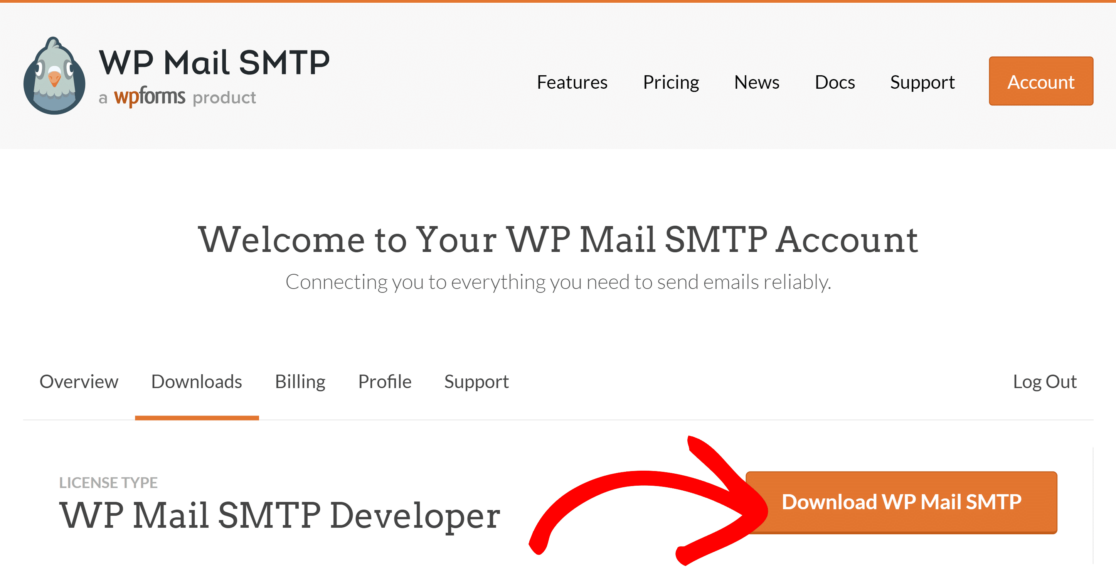
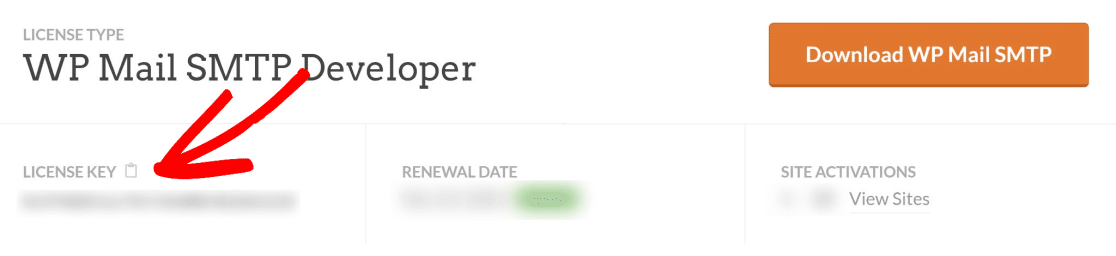
Esto descargará el archivo ZIP SMTP de WP Mail en su computadora. También encontrará su clave de licencia en la misma ventana. Tome nota de esto (lo necesitará más adelante).
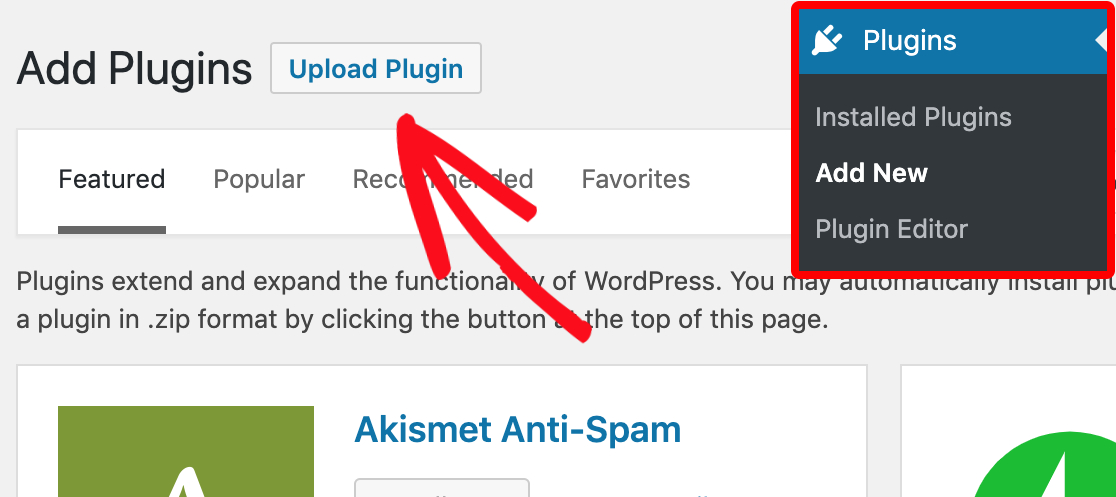
Ahora, abra el panel de control de WordPress de su sitio web y mueva el mouse sobre Complementos para abrir un nuevo menú. Aquí, haga clic en Agregar nuevo y luego presione el botón Cargar complemento .
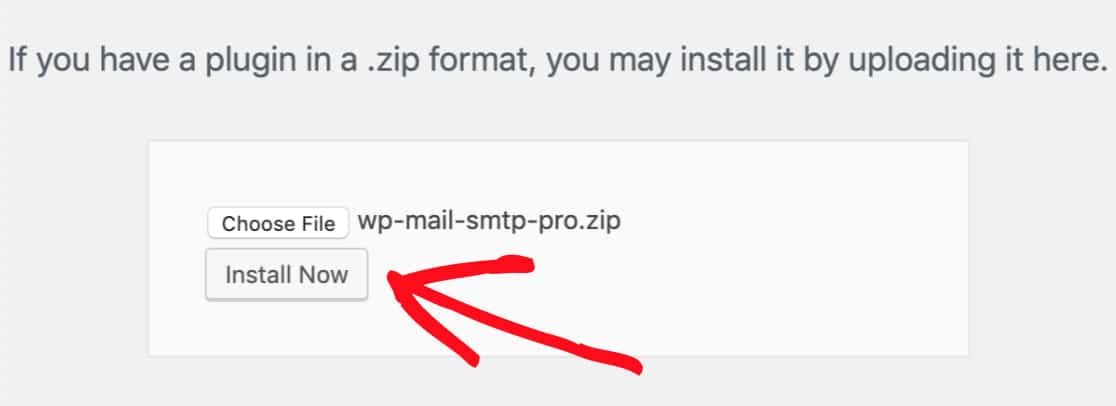
Haga clic en Elegir archivo y navegue hasta la ubicación de su archivo ZIP SMTP de WP Mail descargado. Seleccione el archivo y luego haga clic en Instalar ahora .
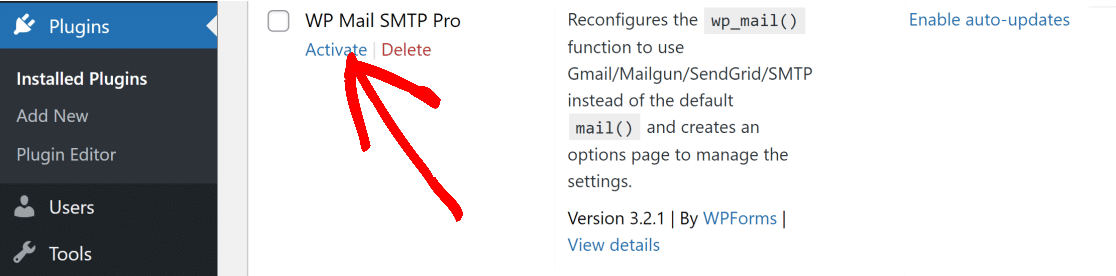
Una vez que esté instalado, haga clic en Complementos en el menú de la barra lateral de su tablero de WordPress y ubique WP Mail SMTP en la lista de complementos instalados en su sitio. Luego, haga clic en el botón Activar debajo de él.
La activación de WP Mail SMTP Pro normalmente inicia el asistente de configuración automáticamente. Pero si no se ha iniciado para usted, haga clic en WP Mail SMTP » Configuración en la barra de la izquierda, luego, desplácese hacia abajo hasta la sección Correo . Aquí encontrará el botón Iniciar asistente de configuración . Haz click en eso.
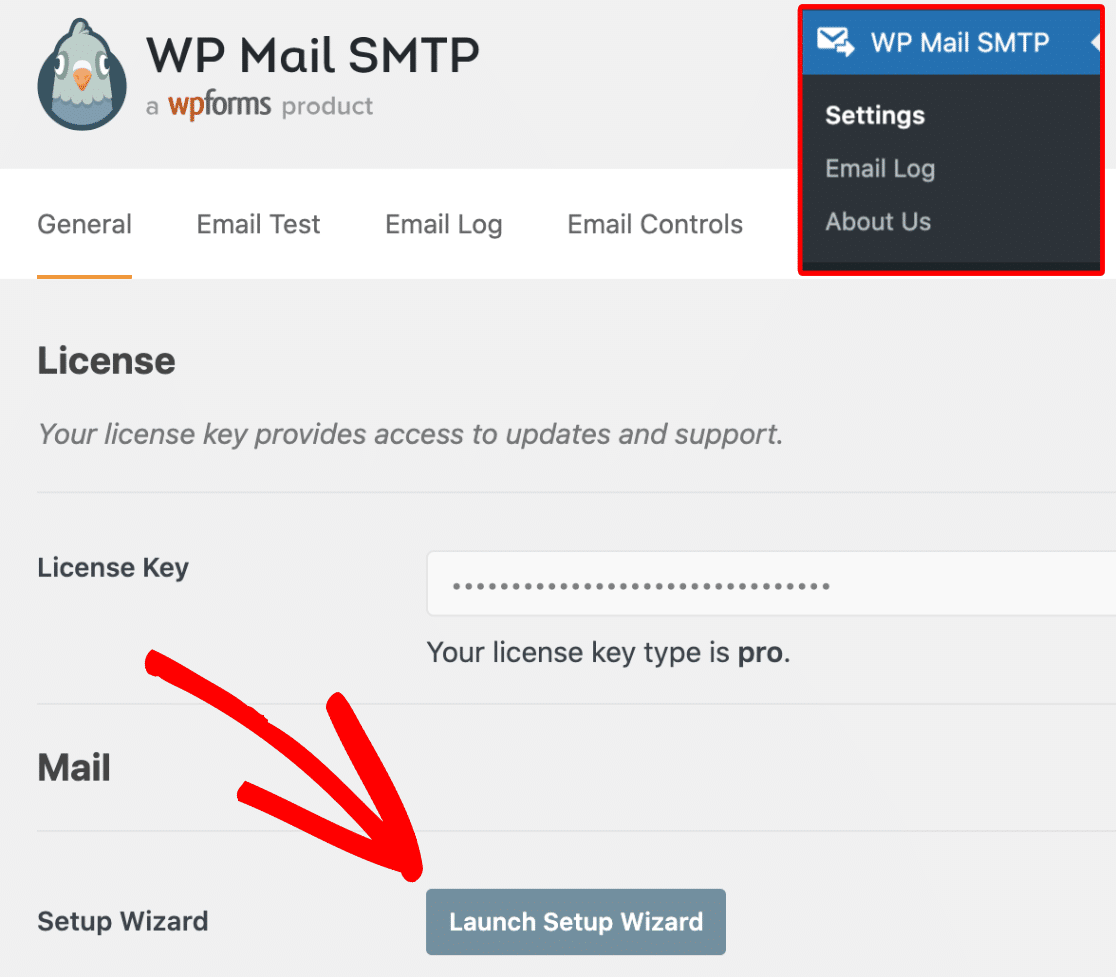
El asistente de configuración de WP Mail SMTP simplifica todo el proceso de configuración e instalación.
2. Configure los ajustes SMTP de WP Mail
Después de iniciar el asistente de configuración, se le dirigirá a una nueva pantalla. Aquí, haga clic en Comencemos para iniciar el proceso.

En el siguiente paso, seleccione su servicio de correo preferido.
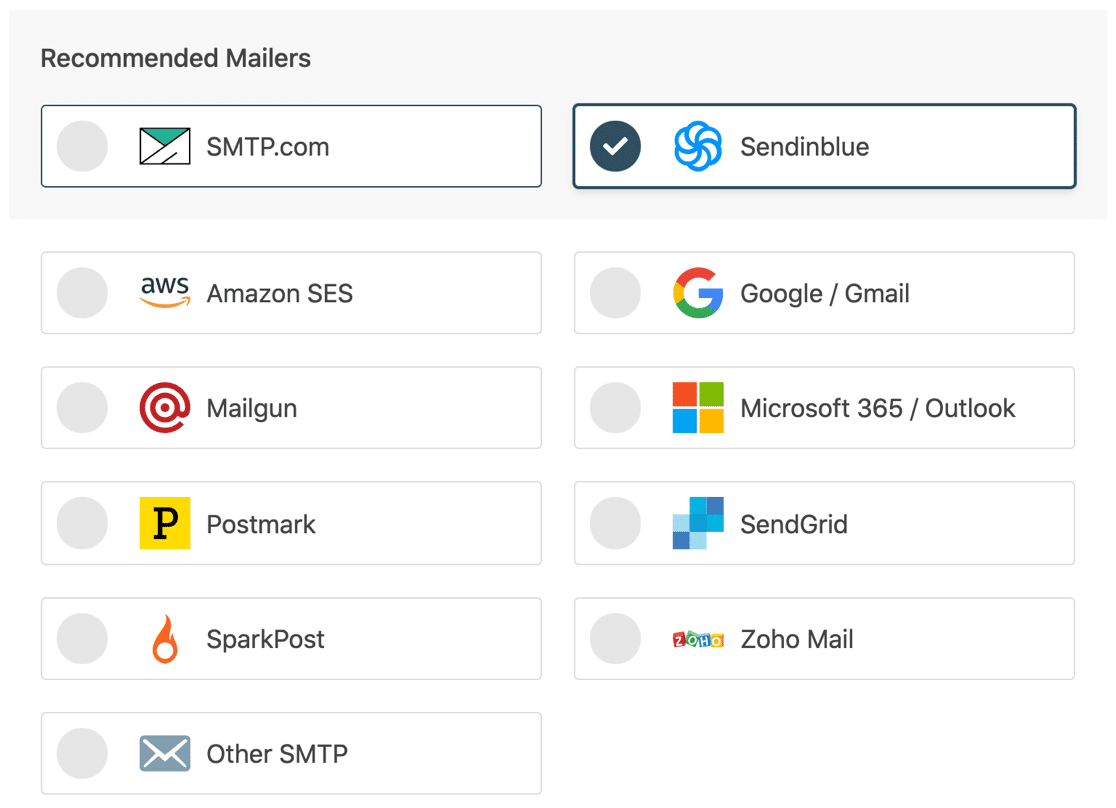
Para principiantes y sitios pequeños, recomendamos Sendinblue. Este correo es fácil de configurar y también tiene una cuenta gratuita que tiene un límite máximo de 300 correos electrónicos por día. Para ver una comparación de diferentes opciones de correo de terceros, consulte nuestra guía sobre proveedores de servicios de correo electrónico transaccional de WordPress.
Cuando haya elegido su correo, salte al enlace del documento debajo de su correo seleccionado para ver su guía de configuración:
| Sobres disponibles en todas las versiones | Mailers en WP Mail SMTP Pro |
|---|---|
| SMTP.com | Amazon SES |
| Enviar azul | Microsoft 365 / Outlook.com |
| Google Workspace/Gmail | Correo de Zoho |
| Pistola de correo | |
| Matasellos | |
| SendGrid | |
| SparkPost | |
| Otro SMTP |
Regrese a esta publicación después de configurar el correo en WP Mail SMTP.
Después de configurar el envío por correo, siga los pasos finales en el asistente de configuración siguiendo las sencillas instrucciones en pantalla.
3. Cambiar la configuración de notificación de correo electrónico de WordPress
Una vez que WP Mail SMTP Pro se haya configurado correctamente en su sitio de WordPress, debe activar la versión Pro utilizando la clave de licencia que copió anteriormente.
Para hacer esto, haga clic en WP Mail SMTP » Configuración en la barra izquierda de su WordPress para visitar la página de configuración. En la pestaña General , encontrará el campo Clave de licencia donde puede ingresar su clave para activar WP Mail SMTP Pro .
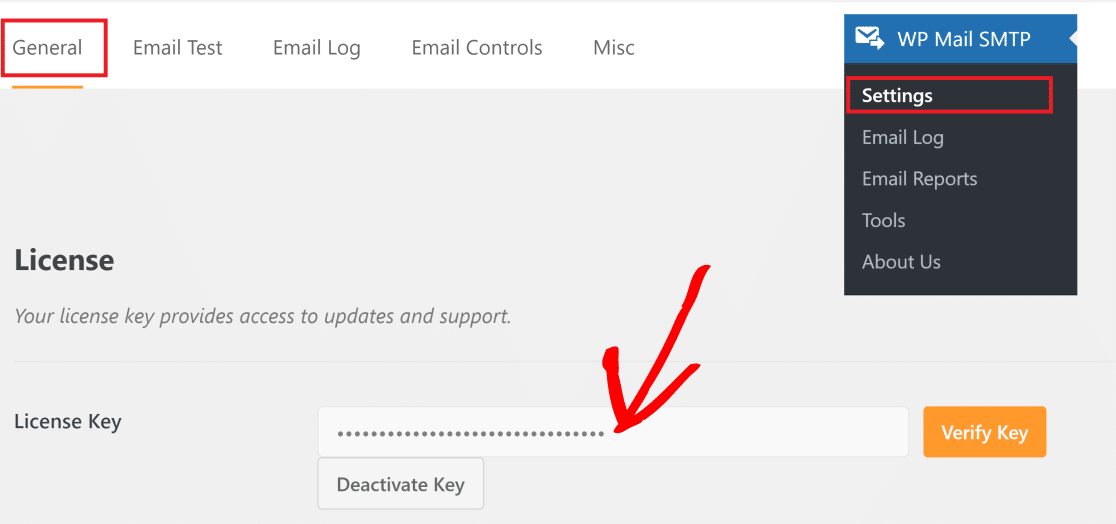
Una vez que su plan Pro esté activado, haga clic en la pestaña Controles de correo electrónico para acceder a la configuración de notificación por correo electrónico.
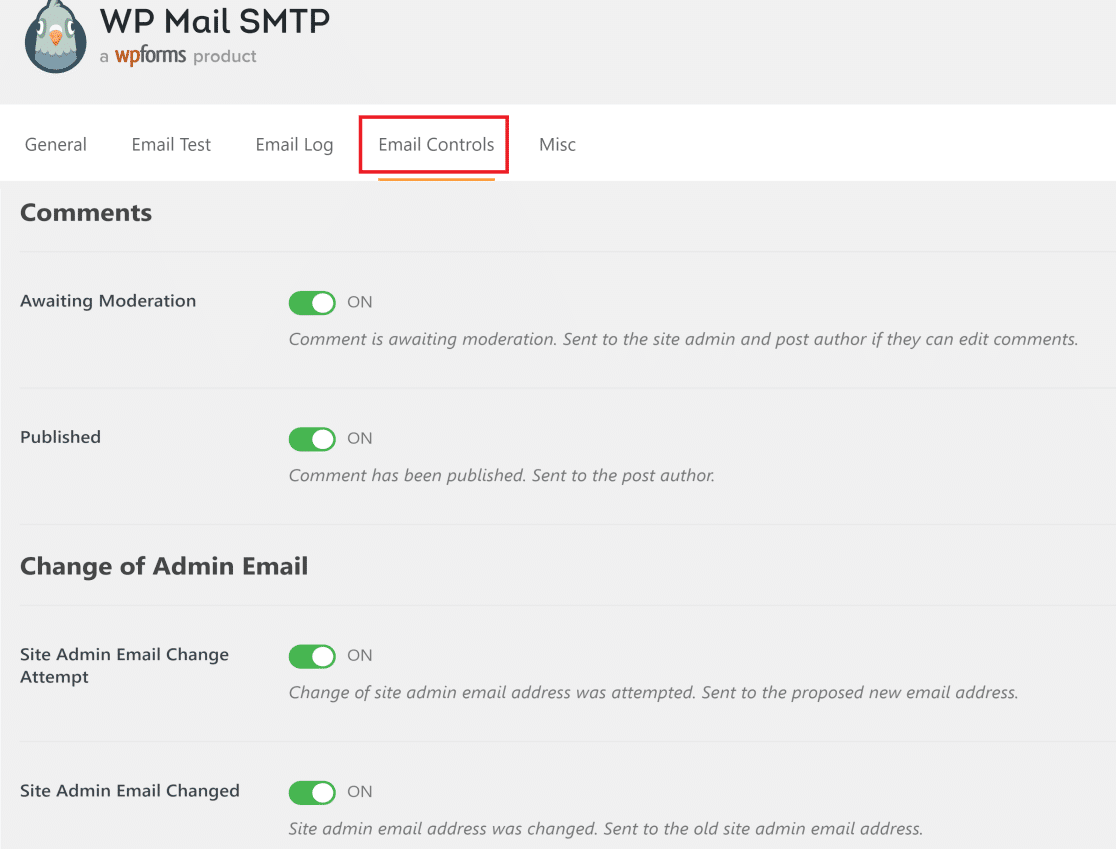
Aquí encontrará varios tipos diferentes de notificaciones por correo electrónico que puede configurar, que incluyen:
- Comentarios
- Cambio de correo electrónico de administrador
- Cambio de Email de Usuario o Contraseña
- Solicitudes de datos personales
- Actualizaciones automáticas
- Nuevo Usuario
Si tiene muchos complementos y temas premium que se actualizan periódicamente, las Actualizaciones automáticas son uno de los tipos de correo electrónico más importantes que puede controlar con WP Mail SMTP.
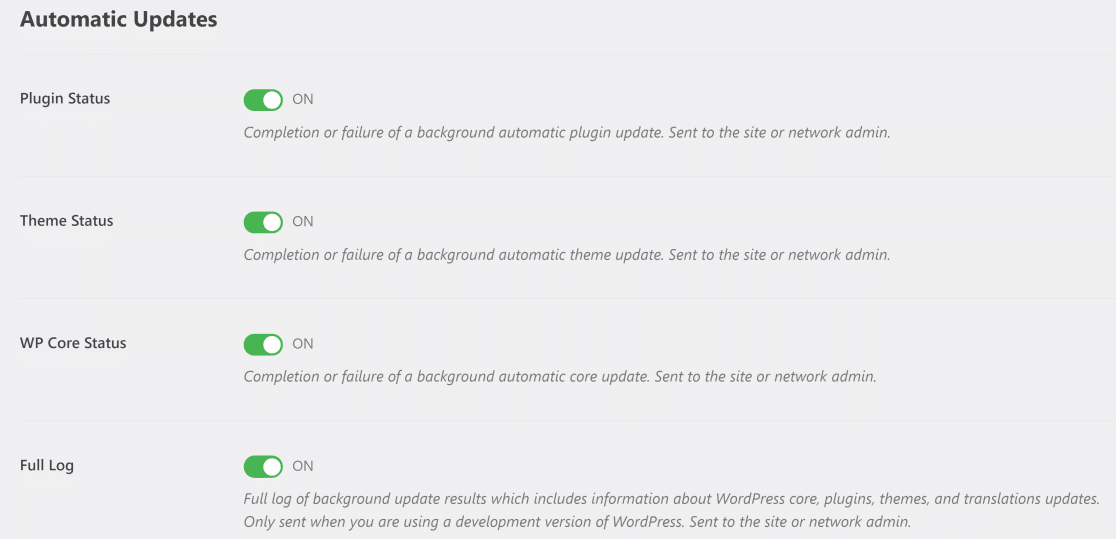
Simplemente use los botones de alternar para deshabilitar las notificaciones de actualización automática en WordPress.
También puede encontrar muy útiles los controles de correo electrónico para las notificaciones de comentarios. Por ejemplo, es posible que solo desee que se notifique a uno de los autores de la publicación de su sitio cuando se publique un comentario, pero no desea recibir notificaciones cuando un comentario está pendiente de moderación.
Todo lo que tiene que hacer es deshabilitar el correo electrónico en espera de moderación y dejar los correos electrónicos publicados en la sección Comentarios .
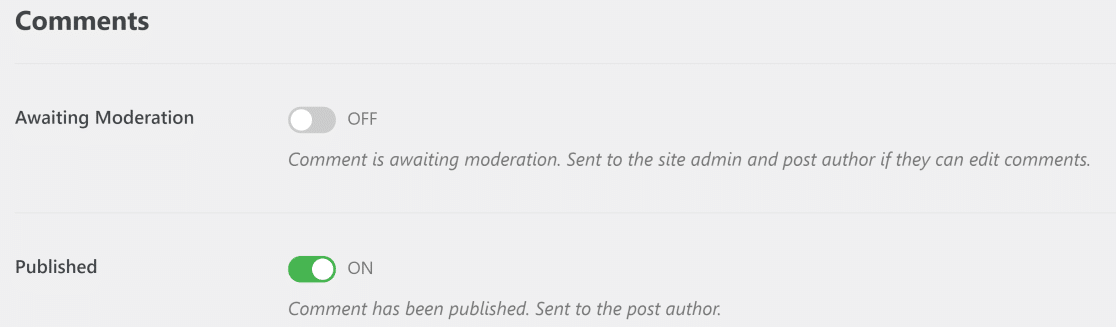
Del mismo modo, puede deshabilitar los correos electrónicos de notificación de varios tipos con la función Controles de correo electrónico de WP Mail SMTP. ¡Y todo lo que se necesita es un solo clic!
¡Y eso es! Ahora sabe cómo deshabilitar las notificaciones de correo electrónico de WordPress de la manera más fácil posible.
A continuación, cambie el correo electrónico del remitente en WordPress
Si desea cambiar los detalles del remitente de los correos electrónicos salientes de WordPress, consulte nuestro tutorial sobre cómo cambiar el nombre y el correo electrónico del remitente en WordPress.
También es posible que desee ver nuestra lista de los mejores complementos SEO de WordPress para mejorar el rendimiento de búsqueda orgánica general de su sitio.
Deshabilite las notificaciones de correo electrónico de WordPress ahora
¿Listo para arreglar tus correos electrónicos? Comience hoy con el mejor complemento SMTP de WordPress. WP Mail SMTP Elite incluye White Glove Setup completo y ofrece una garantía de devolución de dinero de 14 días.
Si este artículo te ayudó, síguenos en Facebook y Twitter para obtener más consejos y tutoriales de WordPress.