
วิธีปิดการใช้งานการแจ้งเตือนทางอีเมลของ WordPress (วิธีที่ง่ายที่สุด)
เผยแพร่แล้ว: 2022-01-05คุณกำลังมองหาวิธีปิดการใช้งานการแจ้งเตือนทางอีเมลของ WordPress หรือไม่?
เมื่อคุณมีปลั๊กอินและเครื่องมือของบุคคลที่สามจำนวนมากติดตั้งอยู่ในไซต์ WordPress ของคุณ การแจ้งเตือนทางอีเมลสามารถกองพะเนินในกล่องจดหมายของคุณได้อย่างรวดเร็ว
ในบทความนี้ เราจะแสดงวิธีปิดใช้งานการแจ้งเตือนทางอีเมลใน WordPress ดังนั้นคุณจะได้รับเฉพาะอีเมลที่สำคัญที่สุดสำหรับคุณเท่านั้น
ปิดใช้งานการแจ้งเตือนทางอีเมลของ WordPress ทันที
อะไรทำให้เกิดการแจ้งเตือนอีเมลอัตโนมัติใน WordPress?
WordPress เป็นระบบจัดการเนื้อหาโอเพ่นซอร์ส (CMS) ที่ได้รับการอัปเดตเป็นประจำ เพื่อความปลอดภัย การอัปเดตเหล่านี้จำนวนมากได้รับการติดตั้งโดยอัตโนมัติ ตามค่าเริ่มต้น WordPress จะส่งการแจ้งเตือนทางอีเมลเมื่อการอัปเดตเหล่านี้เกิดขึ้น
นอกเหนือจากการอัปเดตหลักของไซต์แล้ว WordPress ยังส่งการแจ้งเตือนทางอีเมลสำหรับกิจกรรมต่างๆ เช่น การยืนยันการรีเซ็ตรหัสผ่าน ความคิดเห็นใหม่ที่ส่งไปยังไซต์ของคุณ ผู้ใช้ใหม่ที่สร้างขึ้น และอื่นๆ
นอกจากนี้ หากคุณได้เปิดใช้งานการอัปเดตอัตโนมัติสำหรับปลั๊กอิน WordPress ของคุณ คุณจะได้รับอีเมลทุกครั้งที่อัปเดตปลั๊กอินแต่ละตัว เช่นเดียวกับธีม WordPress ของคุณ
เมื่อเว็บไซต์ของคุณเติบโตขึ้น คุณอาจยุ่งกับการทำงานด้านการตลาดและการเพิ่มประสิทธิภาพ ดังนั้นอีเมลแจ้งเตือนพิเศษเหล่านี้จึงสามารถเติมเต็มกล่องจดหมายของคุณโดยไม่จำเป็น
โชคดีที่ปิดการแจ้งเตือนทางอีเมลได้ง่ายมาก หากคุณมีปลั๊กอินที่ถูกต้อง
วิธีปิดการใช้งานการแจ้งเตือนทางอีเมลของ WordPress
เราจะแนะนำคุณตลอดขั้นตอนในการปิดใช้งานการแจ้งเตือนทางอีเมล WordPress ของคุณ:
- ติดตั้ง WP Mail SMTP
- กำหนดการตั้งค่า WP Mail SMTP
- เปลี่ยนการตั้งค่าการแจ้งเตือนทางอีเมลของ WordPress
ไปดำน้ำกันเลย
1. ติดตั้ง WP Mail SMTP
WP Mail SMTP เป็นปลั๊กอิน SMTP ที่ดีที่สุดและใช้กันอย่างแพร่หลายมากที่สุดสำหรับ WordPress จะตรวจสอบความถูกต้องของที่อยู่อีเมลของคุณ และทำให้แน่ใจว่าข้อความของคุณจะส่งถึงคุณและกล่องจดหมายของลูกค้าโดยไม่มีข้อผิดพลาด
WP Mail SMTP Pro (แผนชำระเงิน) ช่วยให้คุณควบคุมการตั้งค่าอีเมลเพิ่มเติมได้ ด้วยแผนนี้ คุณยังสามารถปิดการใช้งานการแจ้งเตือน WordPress ที่คุณไม่ต้องการรับอีกต่อไป
ดังนั้น สิ่งแรกที่คุณต้องทำคือซื้อแผน WP Mail SMTP Pro (หรือสูงกว่า) ถัดไป ไปที่แดชบอร์ดบัญชีของคุณ แล้วคลิกแท็บ ดาวน์โหลด จากนั้นคลิกที่ปุ่ม ดาวน์โหลด WP Mail SMTP
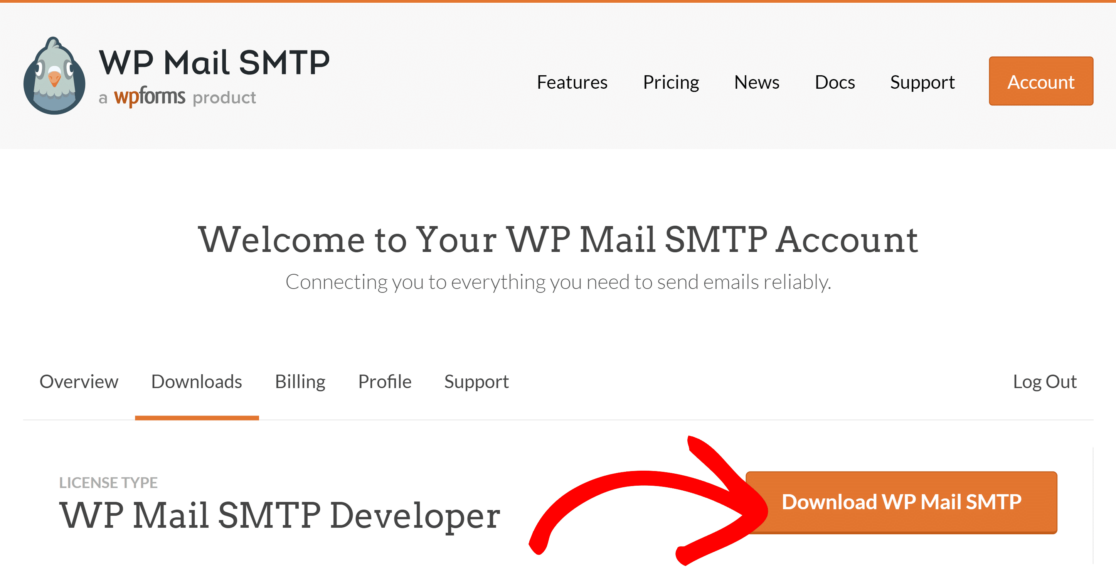
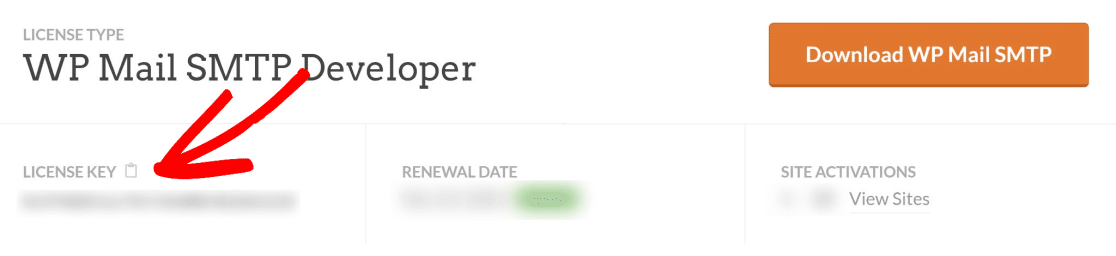
การดำเนินการนี้จะดาวน์โหลดไฟล์ ZIP WP Mail SMTP บนคอมพิวเตอร์ของคุณ คุณจะพบรหัสใบอนุญาตของคุณในหน้าต่างเดียวกัน จดบันทึกสิ่งนี้ (คุณจะต้องใช้ในภายหลัง)
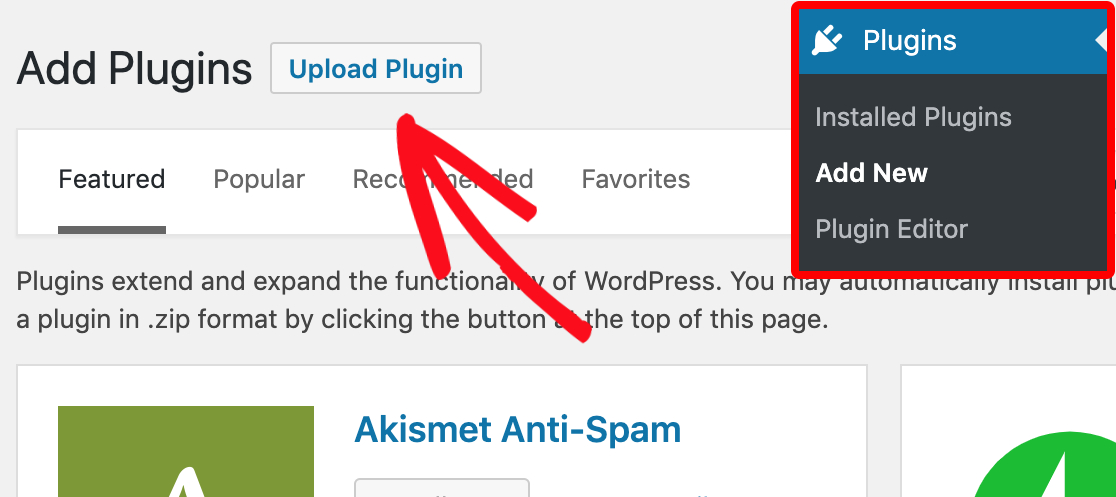
ตอนนี้ เปิดแดชบอร์ด WordPress ของเว็บไซต์ของคุณแล้วเลื่อนเมาส์ไปที่ ปลั๊กอิน เพื่อเปิดเมนูใหม่ ที่นี่ คลิกที่ เพิ่มใหม่ จากนั้นกดปุ่ม อัปโหลดปลั๊กอิน
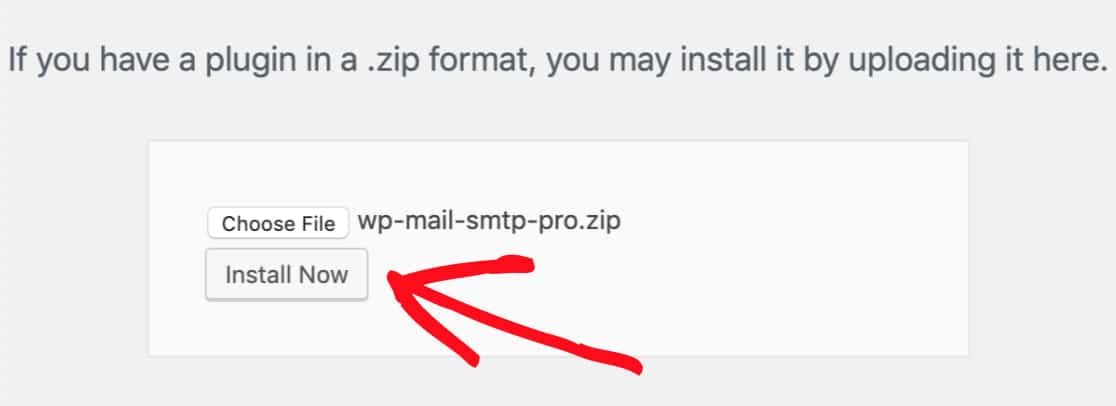
คลิกที่ เลือกไฟล์ และไปที่ตำแหน่งของไฟล์ WP Mail SMTP ZIP ที่คุณดาวน์โหลด เลือกไฟล์แล้วคลิก ติดตั้ง ทันที
เมื่อติดตั้งแล้ว ให้คลิก ปลั๊กอิน บนเมนูแถบด้านข้างของแดชบอร์ด WordPress และค้นหา WP Mail SMTP ในรายการปลั๊กอินที่ติดตั้งบนไซต์ของคุณ จากนั้นคลิกที่ปุ่ม เปิดใช้งาน ด้านล่าง
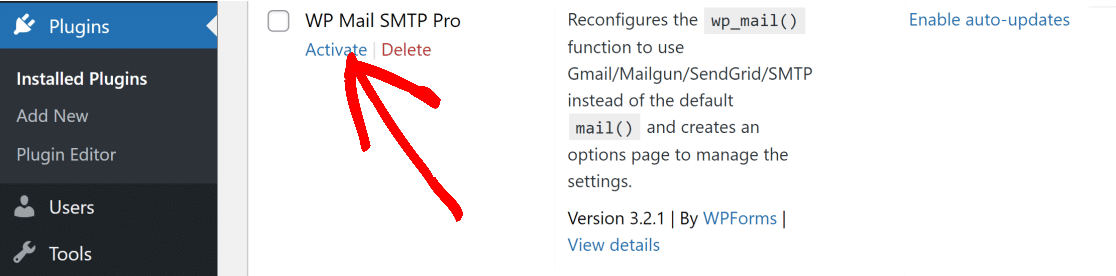
การเปิดใช้งาน WP Mail SMTP Pro โดยปกติจะเปิดวิซาร์ดการตั้งค่าโดยอัตโนมัติ แต่ถ้ายังไม่เปิดตัวสำหรับคุณ ให้คลิกที่ WP Mail SMTP » การตั้งค่า บนแถบด้านซ้ายมือ จากนั้นเลื่อนลงไปที่ส่วน จดหมาย คุณจะพบปุ่ม Launch Setup Wizard ที่นี่ คลิกที่มัน
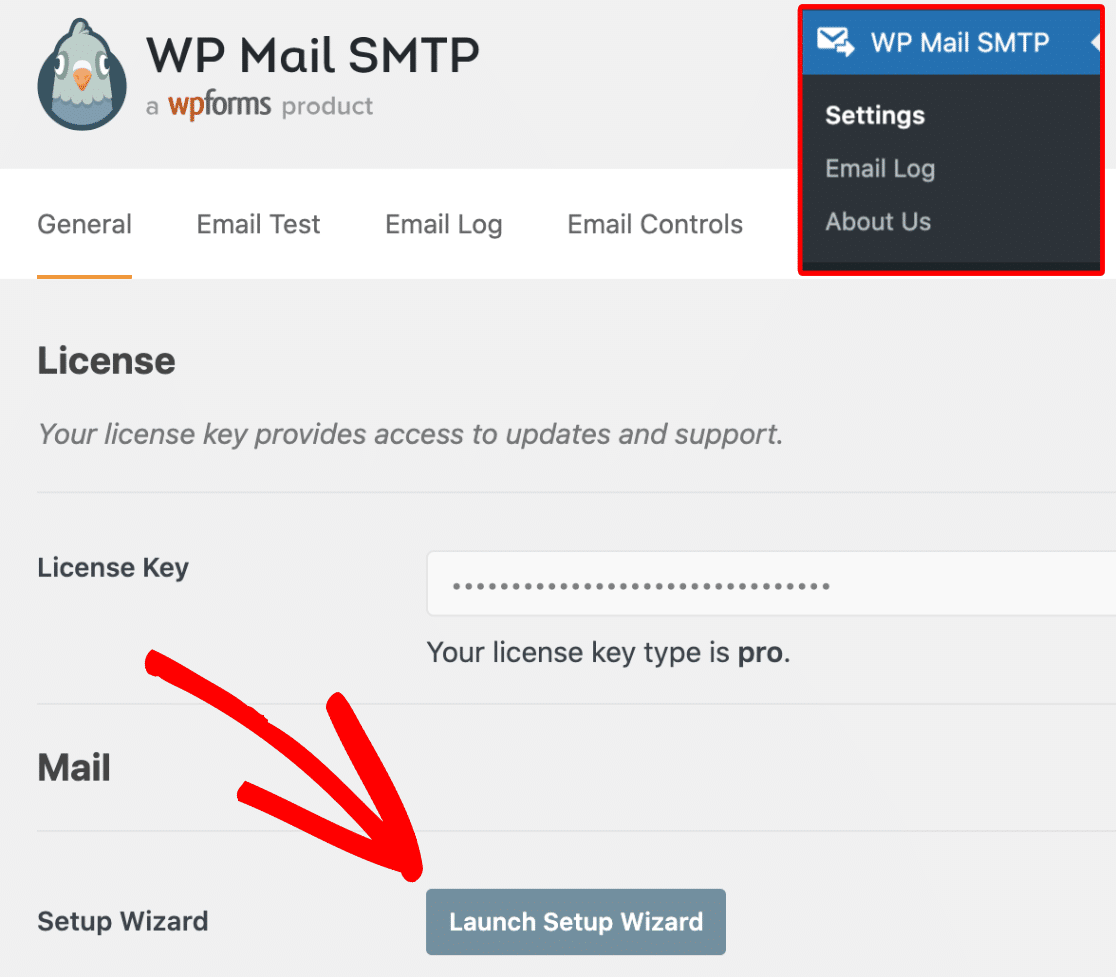
วิซาร์ดการตั้งค่าของ WP Mail SMTP ช่วยลดความยุ่งยากในการกำหนดค่าและขั้นตอนการตั้งค่าทั้งหมด
2. กำหนดการตั้งค่า WP Mail SMTP
หลังจากเปิดวิซาร์ดการตั้งค่า คุณจะเข้าสู่หน้าจอใหม่ ที่นี่ คลิกที่ Let's Get Started เพื่อเริ่มกระบวนการ

ในขั้นตอนถัดไป เลือกบริการไปรษณีย์ที่คุณต้องการ
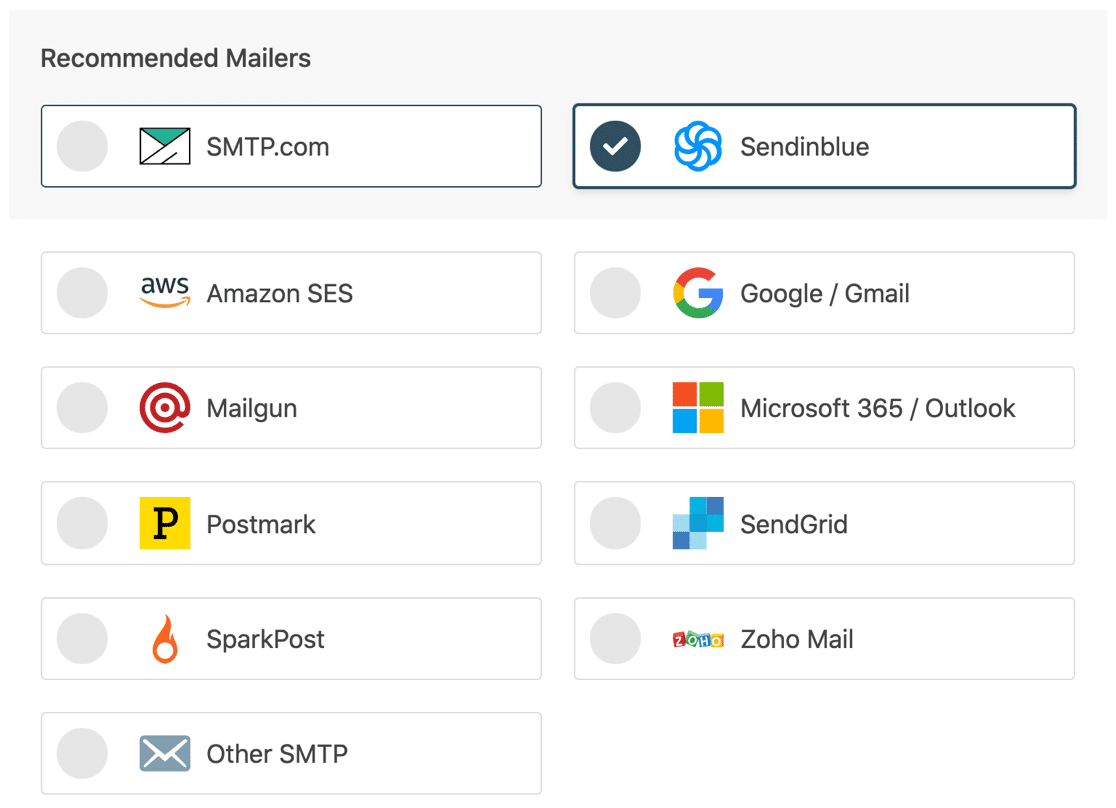
สำหรับผู้เริ่มต้นและไซต์ขนาดเล็ก เราขอแนะนำ Sendinblue Mailer นี้ติดตั้งง่าย และยังมีบัญชีฟรีที่จำกัดอีเมลสูงสุด 300 ฉบับต่อวัน สำหรับการเปรียบเทียบตัวเลือกจดหมายของบริษัทอื่น โปรดดูคำแนะนำเกี่ยวกับผู้ให้บริการอีเมลธุรกรรมของ WordPress
เมื่อคุณเลือกจดหมายของคุณแล้ว ให้ข้ามไปที่ลิงก์เอกสารด้านล่างของจดหมายที่คุณเลือกเพื่อดูคู่มือการตั้งค่า:
| มี Mailers ทุกรุ่น | จดหมายใน WP Mail SMTP Pro |
|---|---|
| SMTP.com | Amazon SES |
| Sendinblue | Microsoft 365 / Outlook.com |
| Google Workspace / Gmail | Zoho Mail |
| Mailgun | |
| ตราไปรษณียากร | |
| SendGrid | |
| SparkPost | |
| SMTP อื่นๆ |
กลับมาที่โพสต์นี้หลังจากที่คุณได้ตั้งค่าจดหมายใน WP Mail SMTP
หลังจากตั้งค่าจดหมายแล้ว ให้ดำเนินการตามขั้นตอนสุดท้ายในวิซาร์ดการตั้งค่าโดยปฏิบัติตามคำแนะนำง่ายๆ บนหน้าจอ
3. เปลี่ยนการตั้งค่าการแจ้งเตือนทางอีเมลของ WordPress
เมื่อตั้งค่า WP Mail SMTP Pro บนไซต์ WordPress เรียบร้อยแล้ว คุณควรเปิดใช้งานเวอร์ชัน Pro โดยใช้คีย์ใบอนุญาตที่คุณคัดลอกไว้ก่อนหน้านี้
ในการดำเนินการนี้ ให้คลิกที่ WP Mail SMTP » การตั้งค่า บนแถบด้านซ้ายมือของ WordPress เพื่อไปที่หน้าการตั้งค่า ในแท็บ General คุณจะพบช่อง License Key ซึ่งคุณสามารถป้อนรหัสของคุณเพื่อเปิดใช้งาน WP Mail SMTP Pro
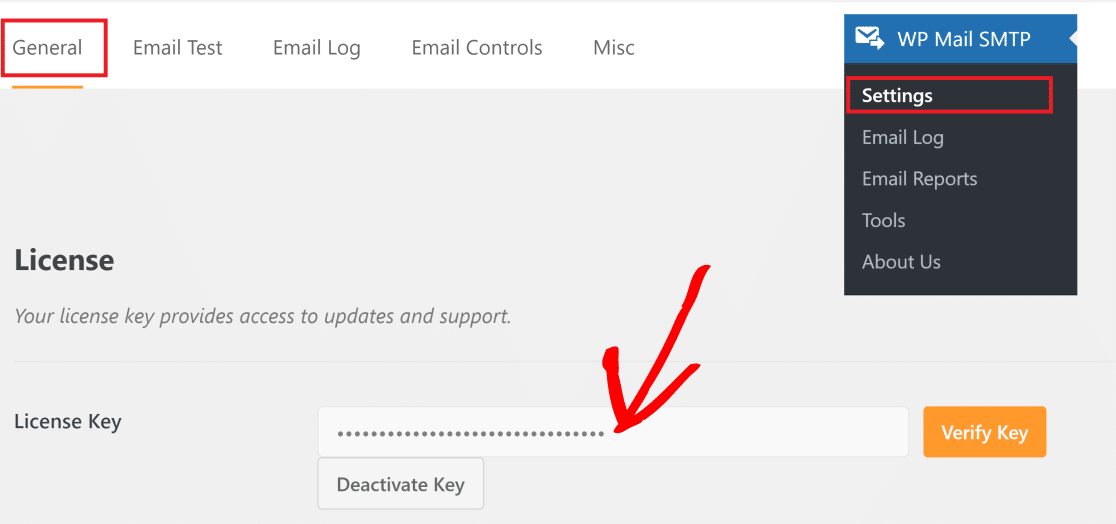
เมื่อแผน Pro ของคุณเปิดใช้งานแล้ว ให้คลิกที่แท็บ การควบคุมอีเมล เพื่อเข้าถึงการตั้งค่าการแจ้งเตือนทางอีเมล
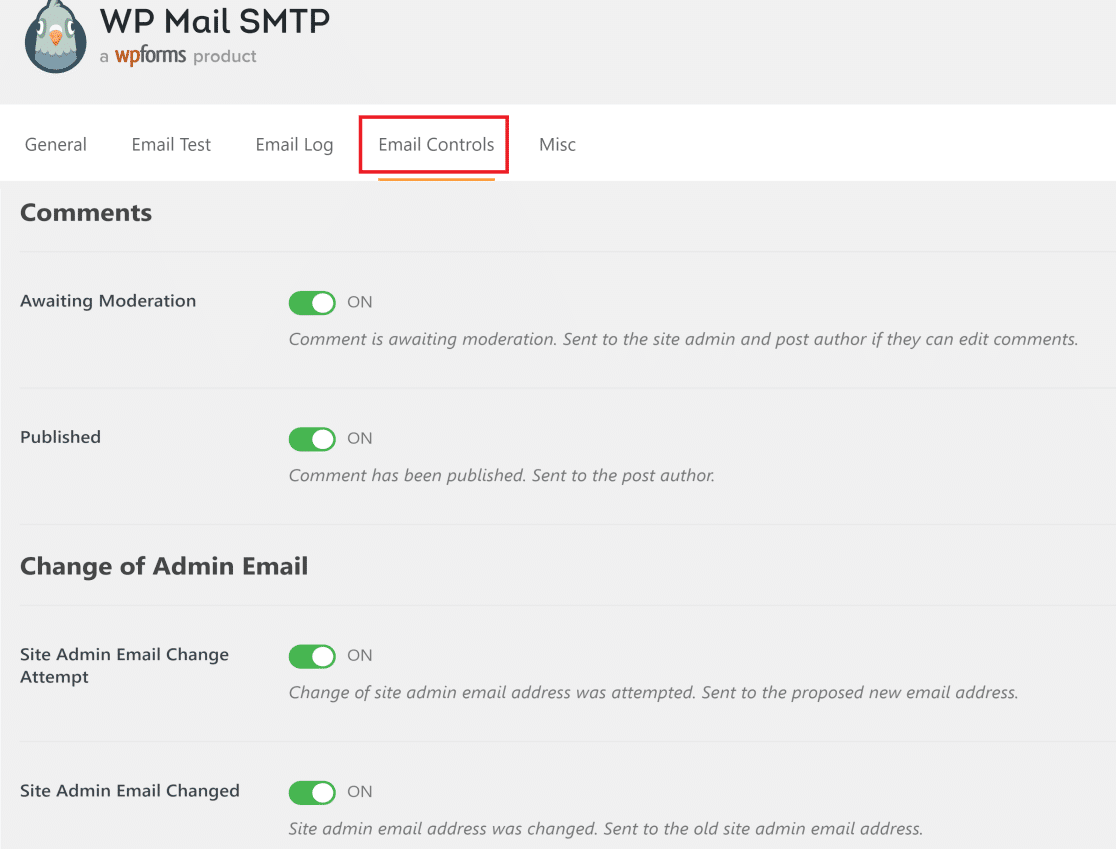
ที่นี่ คุณจะพบการแจ้งเตือนทางอีเมลประเภทต่างๆ ที่คุณสามารถกำหนดค่าได้ รวมถึง:
- ความคิดเห็น
- เปลี่ยนอีเมลผู้ดูแลระบบ
- เปลี่ยนอีเมลผู้ใช้หรือรหัสผ่าน
- คำขอข้อมูลส่วนบุคคล
- การปรับปรุงอัตโนมัติ
- ผู้ใช้ใหม่
หากคุณมีปลั๊กอินและธีมพรีเมียมจำนวนมากที่มีการอัปเดตเป็นประจำ Automatic Updates เป็นอีเมลประเภทที่สำคัญที่สุดประเภทหนึ่งที่คุณสามารถควบคุมได้ด้วย WP Mail SMTP
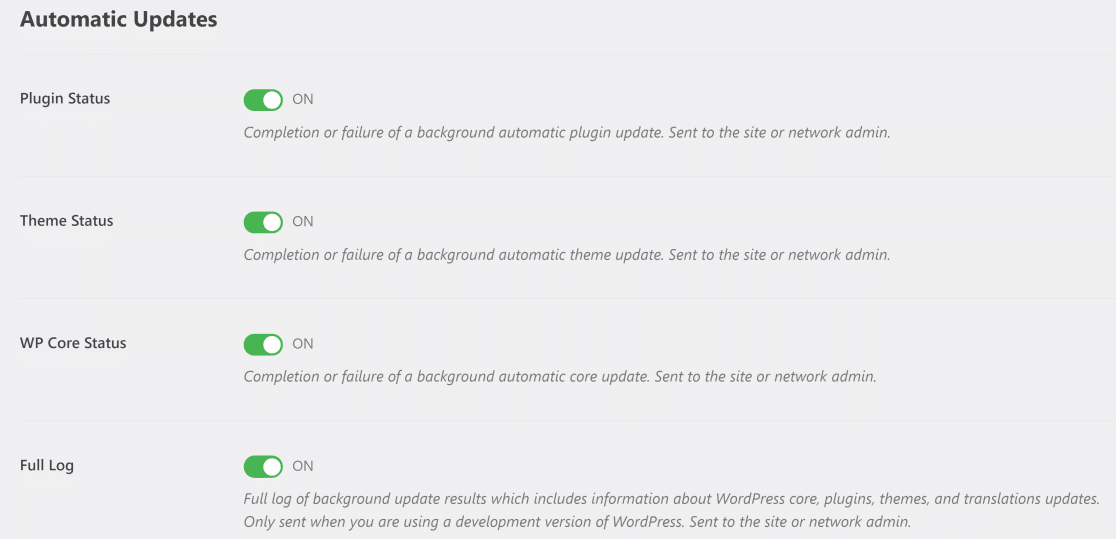
เพียงใช้ปุ่มสลับเพื่อปิดการแจ้งเตือนการอัปเดตอัตโนมัติใน WordPress
คุณอาจพบว่าการควบคุมอีเมลสำหรับการแจ้งเตือนความคิดเห็นมีประโยชน์มาก ตัวอย่างเช่น คุณอาจต้องการให้ผู้เขียนโพสต์ของไซต์ของคุณได้รับแจ้งเมื่อมีการเผยแพร่ความคิดเห็น แต่ไม่ต้องการการแจ้งเตือนใดๆ เมื่อมีความคิดเห็นที่รอการตรวจสอบ
สิ่งที่คุณต้องทำคือปิดใช้งานอีเมลที่ รอการ ตรวจสอบ และเปิดอีเมลที่ เผยแพร่ ไว้ในส่วน ความคิดเห็น
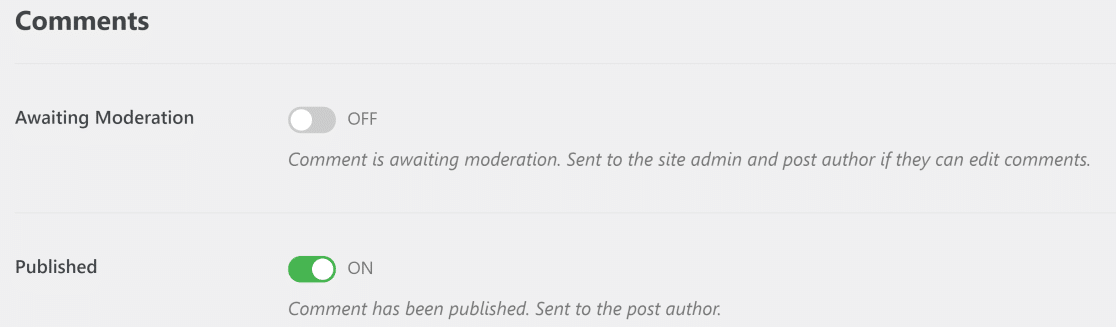
ในทำนองเดียวกัน คุณสามารถปิดใช้งานอีเมลแจ้งเตือนประเภทต่างๆ ด้วยคุณสมบัติ การควบคุมอีเมล ของ WP Mail SMTP และเพียงแค่คลิกเดียว!
และนั่นแหล่ะ! ตอนนี้คุณรู้วิธีปิดการใช้งานการแจ้งเตือนทางอีเมลของ WordPress ด้วยวิธีที่ง่ายที่สุด
ถัดไป เปลี่ยนอีเมลผู้ส่งใน WordPress
หากคุณต้องการเปลี่ยนรายละเอียดผู้ส่งสำหรับอีเมลขาออกจาก WordPress โปรดดูบทแนะนำเกี่ยวกับวิธีเปลี่ยนชื่อผู้ส่งและอีเมลใน WordPress
คุณอาจต้องการดูรายการปลั๊กอิน WordPress SEO ที่ดีที่สุดของเรา เพื่อปรับปรุงประสิทธิภาพการค้นหาทั่วไปในเว็บไซต์ของคุณ
ปิดใช้งานการแจ้งเตือนทางอีเมลของ WordPress ทันที
พร้อมที่จะแก้ไขอีเมลของคุณแล้วหรือยัง? เริ่มต้นวันนี้ด้วยปลั๊กอิน WordPress SMTP ที่ดีที่สุด WP Mail SMTP Elite มีการตั้งค่า White Glove เต็มรูปแบบและรับประกันคืนเงิน 14 วัน
หากบทความนี้ช่วยคุณได้ โปรดติดตามเราบน Facebook และ Twitter สำหรับคำแนะนำและคำแนะนำเกี่ยวกับ WordPress เพิ่มเติม