
كيفية تعطيل إشعارات البريد الإلكتروني في WordPress (أسهل طريقة)
نشرت: 2022-01-05هل تبحث عن طريقة لتعطيل إشعارات البريد الإلكتروني في WordPress؟
عندما يكون لديك الكثير من المكونات الإضافية وأدوات الطرف الثالث المثبتة على موقع WordPress الخاص بك ، يمكن أن تتراكم إشعارات البريد الإلكتروني في صندوق الوارد الخاص بك بسرعة كبيرة.
في هذه المقالة ، سنوضح لك كيفية تعطيل إشعارات البريد الإلكتروني في WordPress ، بحيث تتلقى فقط رسائل البريد الإلكتروني الأكثر أهمية بالنسبة لك.
تعطيل إشعارات البريد الإلكتروني في WordPress الآن
ما الذي يسبب إشعارات البريد الإلكتروني التلقائية في WordPress؟
WordPress هو نظام إدارة محتوى مفتوح المصدر (CMS) يتم تحديثه بانتظام. لأغراض أمنية ، يتم تثبيت العديد من هذه التحديثات تلقائيًا. بشكل افتراضي ، يرسل WordPress إليك إشعارًا بالبريد الإلكتروني عند حدوث هذه التحديثات.
بخلاف تحديثات الموقع الأساسية ، يرسل WordPress أيضًا إشعارات بالبريد الإلكتروني لأحداث مثل تأكيد إعادة تعيين كلمة المرور ، والتعليقات الجديدة المرسلة إلى موقعك ، وإنشاء مستخدمين جدد ، وما إلى ذلك.
بالإضافة إلى ذلك ، إذا قمت بتمكين التحديثات التلقائية لمكونات WordPress الإضافية الخاصة بك ، فستتلقى رسالة بريد إلكتروني في كل مرة يتم فيها تحديث كل مكون إضافي. الشيء نفسه ينطبق على موضوع WordPress الخاص بك.
مع نمو موقع الويب الخاص بك ، من المحتمل أن تنشغل في العمل في مهام التسويق والتحسين. لذلك يمكن لرسائل البريد الإلكتروني الإضافية هذه أن تملأ صندوق الوارد الخاص بك دون داع.
لحسن الحظ ، من السهل جدًا تعطيل إشعارات البريد الإلكتروني إذا كان لديك المكون الإضافي الصحيح
كيفية تعطيل إشعارات البريد الإلكتروني في WordPress
سنقوم بتوجيهك خلال خطوات تعطيل إشعارات البريد الإلكتروني في WordPress:
- قم بتثبيت WP Mail SMTP
- قم بتكوين إعدادات WP Mail SMTP
- تغيير إعدادات إشعارات البريد الإلكتروني في WordPress
دعنا نتعمق في الأمر.
1. قم بتثبيت WP Mail SMTP
WP Mail SMTP هو البرنامج المساعد الأفضل والأكثر استخدامًا لـ WordPress. يقوم بمصادقة عناوين بريدك الإلكتروني والتأكد من وصول رسائلك إليك وإلى صناديق البريد الوارد لعملائك دون أخطاء.
يمنحك WP Mail SMTP Pro (الخطة المدفوعة) عناصر تحكم إضافية في إعدادات بريدك الإلكتروني. باستخدام هذه الخطة ، يمكنك أيضًا تعطيل إشعارات WordPress التي لا ترغب في تلقيها بعد الآن.
لذا ، فإن أول شيء تحتاجه هو شراء خطة WP Mail SMTP Pro (أو أعلى). بعد ذلك ، قم بزيارة لوحة معلومات حسابك ، وانقر فوق علامة التبويب التنزيلات . ثم ، انقر فوق زر التنزيلات WP Mail SMTP .
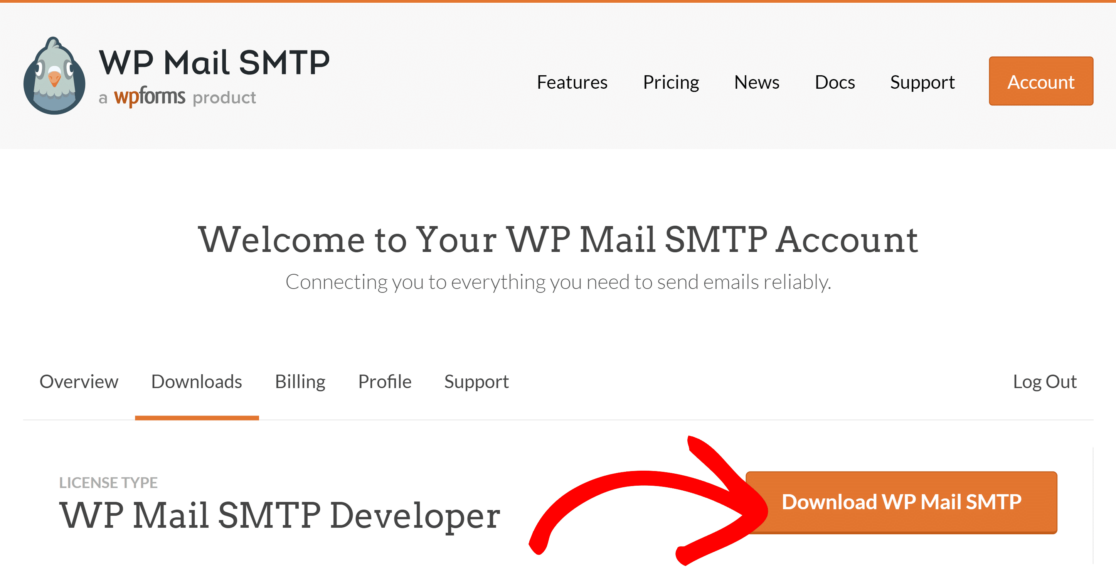
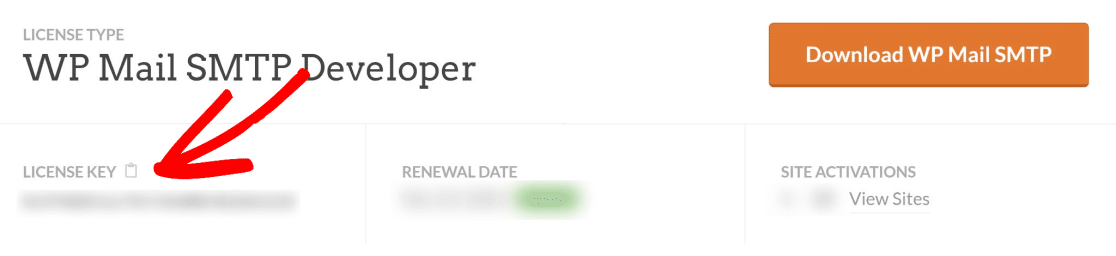
سيؤدي ذلك إلى تنزيل ملف WP Mail SMTP ZIP على جهاز الكمبيوتر الخاص بك. ستجد أيضًا مفتاح الترخيص الخاص بك في نفس النافذة. قم بتدوين هذا (ستحتاجه لاحقًا).
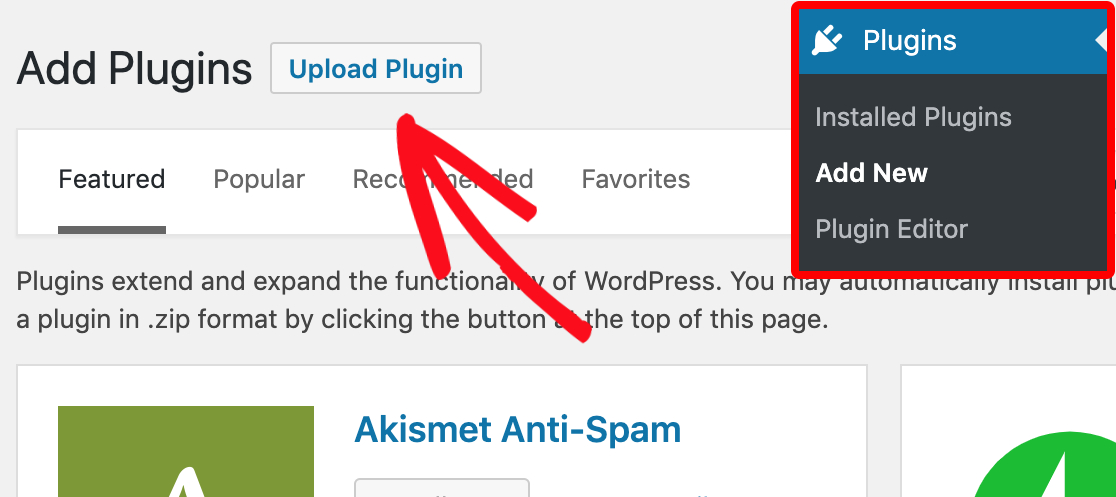
الآن ، افتح لوحة معلومات WordPress الخاصة بموقعك وحرك الماوس فوق المكونات الإضافية لإخراج قائمة جديدة. هنا ، انقر فوق Add New ثم اضغط على زر Upload Plugin .
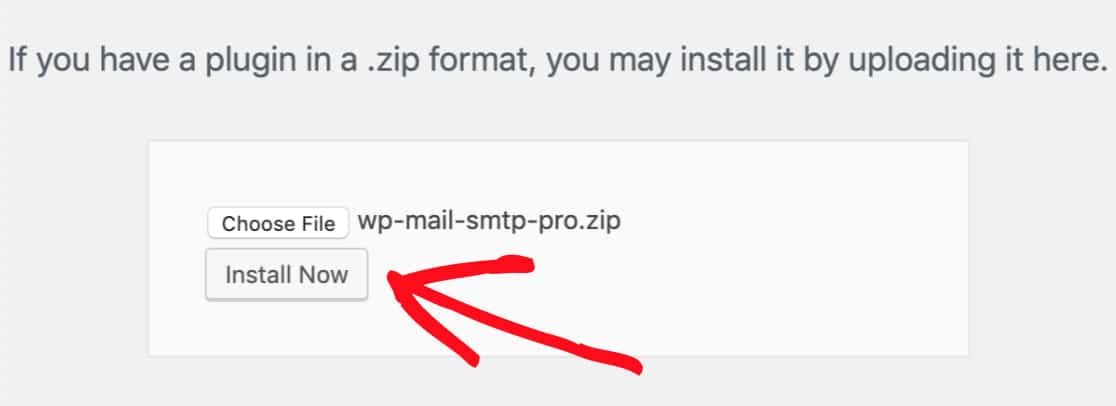
انقر فوق اختيار ملف وانتقل إلى موقع ملف WP Mail SMTP ZIP الذي تم تنزيله. حدد الملف ثم انقر فوق التثبيت الآن .
بمجرد تثبيته ، انقر فوق الإضافات في قائمة الشريط الجانبي للوحة معلومات WordPress الخاصة بك ، وحدد موقع WP Mail SMTP في قائمة المكونات الإضافية المثبتة على موقعك. ثم انقر فوق الزر " تنشيط " الموجود أسفله.
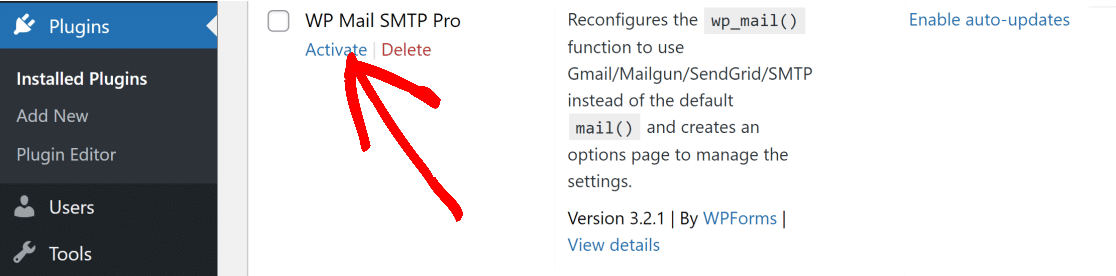
يؤدي تنشيط WP Mail SMTP Pro عادةً إلى تشغيل معالج الإعداد تلقائيًا. ولكن إذا لم يتم تشغيله من أجلك ، فانقر فوق WP Mail SMTP » الإعدادات في الشريط الأيسر ، ثم قم بالتمرير لأسفل إلى قسم البريد . ستجد زر تشغيل معالج الإعداد هنا. انقر عليه.
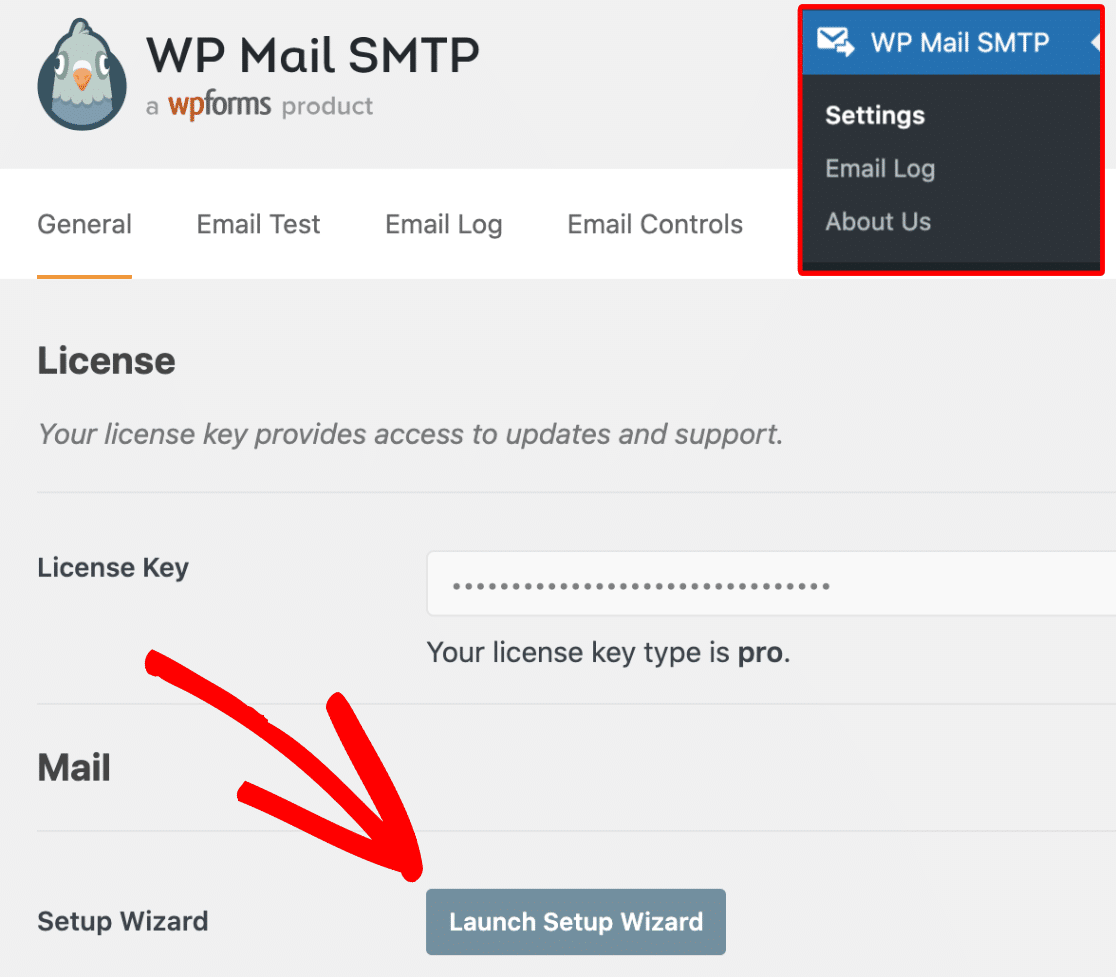
يعمل معالج إعداد WP Mail SMTP على تبسيط عملية التكوين والإعداد بأكملها.
2. قم بتكوين إعدادات WP Mail SMTP
بعد تشغيل معالج الإعداد ، سيتم توجيهك إلى شاشة جديدة. هنا ، انقر فوق Let's Get Started لبدء العملية.

في الخطوة التالية ، حدد خدمة الإرسال المفضلة لديك.
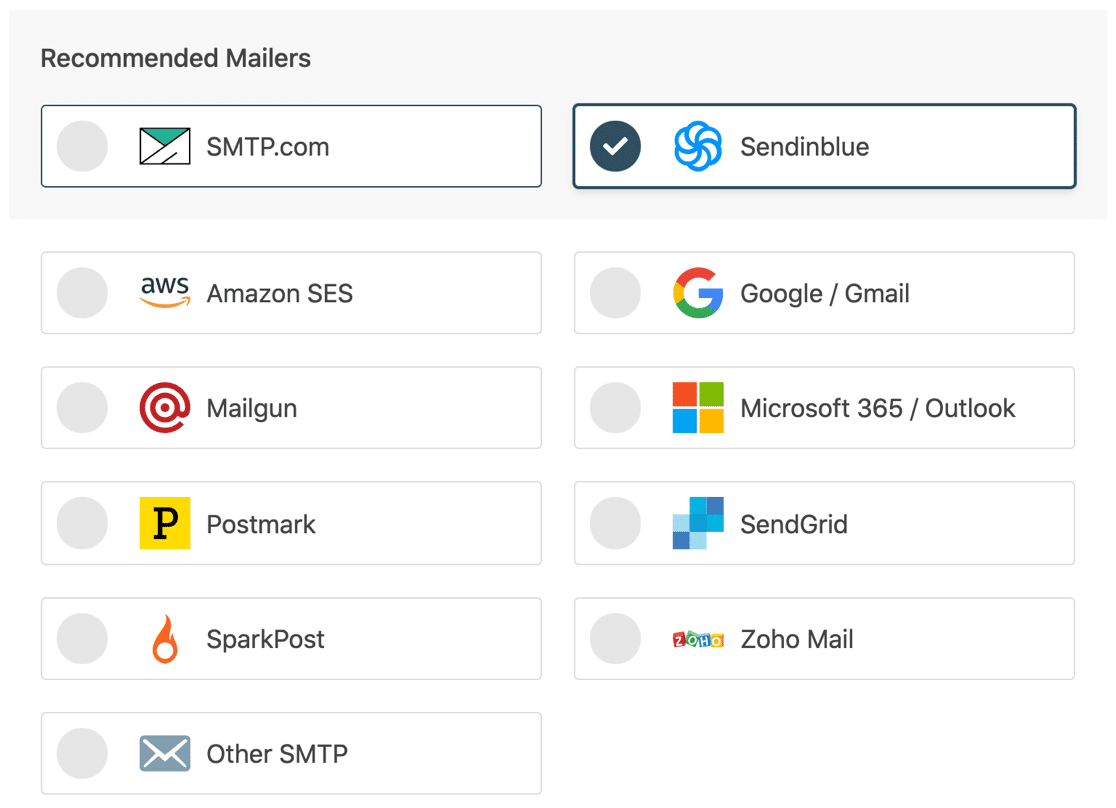
للمبتدئين والمواقع الصغيرة ، نوصي باستخدام Sendinblue. هذا البريد سهل الإعداد ولديه أيضًا حساب مجاني بحد أقصى 300 بريد إلكتروني في اليوم. للمقارنة بين خيارات مختلفة لجهات خارجية ، راجع دليلنا حول موفري خدمة البريد الإلكتروني لمعاملات WordPress.
عند اختيارك لرسالة البريد الخاصة بك ، انتقل إلى رابط المستند أدناه الخاص بالرسالة التي اخترتها للاطلاع على دليل الإعداد الخاص بها:
| رسائل البريد متوفرة في جميع الإصدارات | الرسائل البريدية في WP Mail SMTP Pro |
|---|---|
| SMTP.com | أمازون SES |
| Sendinblue | Microsoft 365 / Outlook.com |
| مساحة عمل Google / Gmail | Zoho Mail |
| Mailgun | |
| ختم البريد | |
| SendGrid | |
| سبارك بوست | |
| SMTP أخرى |
ارجع إلى هذا المنشور بعد أن قمت بإعداد جهاز الإرسال في WP Mail SMTP.
بعد إعداد جهاز الإرسال ، انتقل إلى الخطوات الأخيرة في معالج الإعداد باتباع الإرشادات البسيطة التي تظهر على الشاشة.
3. قم بتغيير إعدادات إشعارات البريد الإلكتروني في WordPress
بمجرد إعداد WP Mail SMTP Pro بنجاح على موقع WordPress الخاص بك ، يجب عليك تنشيط إصدار Pro باستخدام مفتاح الترخيص الذي نسخته مسبقًا.
للقيام بذلك ، انقر فوق WP Mail SMTP »الإعدادات الموجودة على الشريط الأيسر في WordPress الخاص بك لزيارة صفحة الإعدادات. في علامة التبويب عام ، ستجد حقل مفتاح الترخيص حيث يمكنك إدخال مفتاحك لتنشيط WP Mail SMTP Pro .
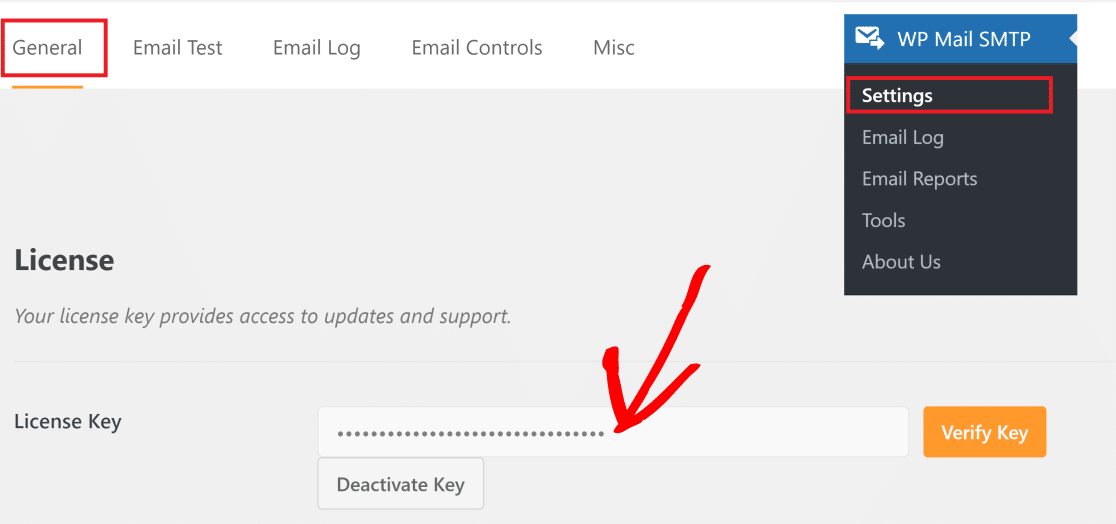
بمجرد تنشيط خطتك الاحترافية ، انقر فوق علامة التبويب عناصر التحكم في البريد الإلكتروني للوصول إلى إعدادات إشعار البريد الإلكتروني.
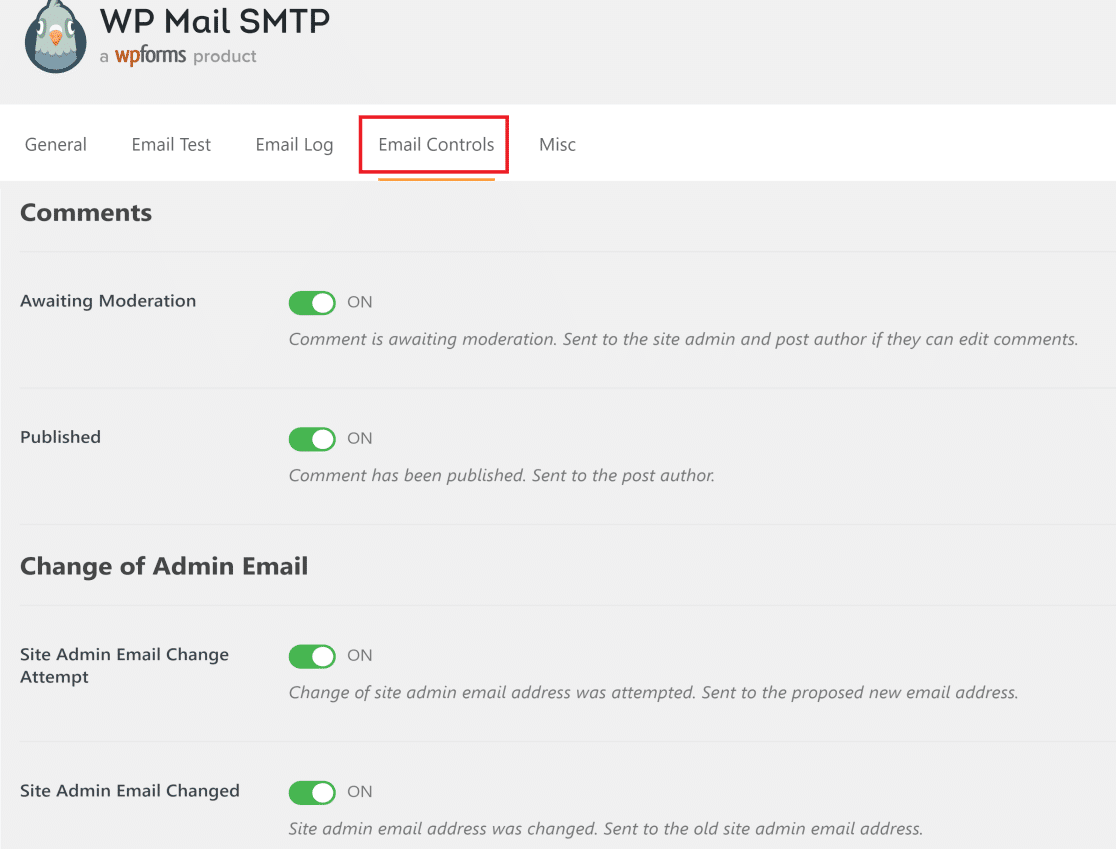
ستجد هنا أنواعًا مختلفة مختلفة من إشعارات البريد الإلكتروني التي يمكنك تكوينها بما في ذلك:
- تعليقات
- تغيير البريد الإلكتروني للمسؤول
- تغيير البريد الإلكتروني للمستخدم أو كلمة المرور
- طلبات البيانات الشخصية
- التحديثات التلقائية
- مستخدم جديد
إذا كان لديك الكثير من المكونات الإضافية والسمات المميزة التي يتم تحديثها بانتظام ، فإن التحديثات التلقائية هي أحد أهم أنواع رسائل البريد الإلكتروني التي يمكنك التحكم فيها باستخدام WP Mail SMTP.
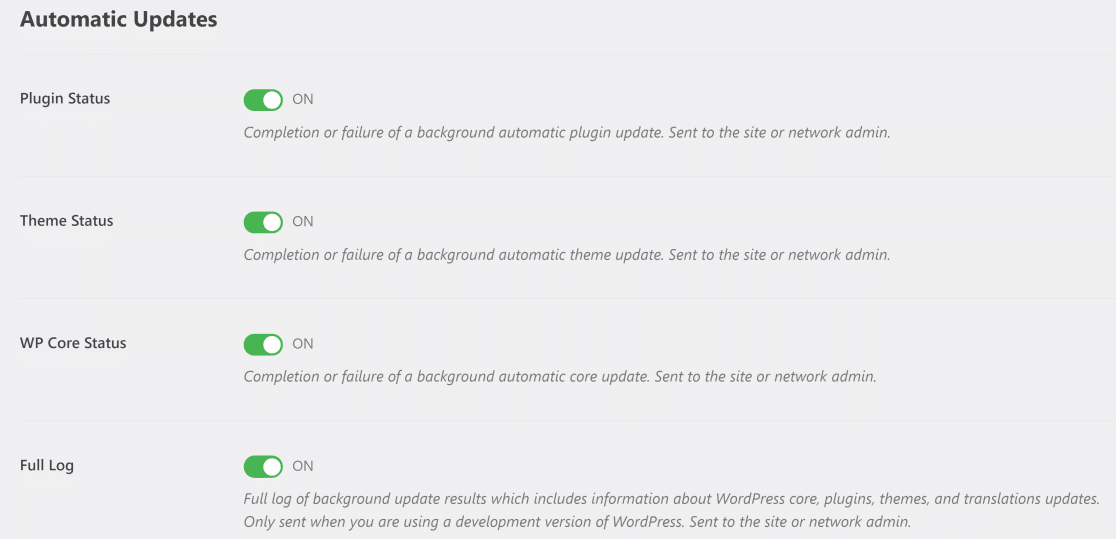
ما عليك سوى استخدام أزرار التبديل لتعطيل إشعارات التحديث التلقائي في WordPress.
قد تجد أيضًا عناصر التحكم في البريد الإلكتروني لإشعارات التعليقات مفيدة جدًا. على سبيل المثال ، قد ترغب فقط في إعلام أحد مؤلفي منشورات موقعك عند نشر تعليق ، لكنك لا تريد أي إخطارات عندما يكون التعليق في انتظار المراجعة.
كل ما عليك فعله هو تعطيل البريد الإلكتروني في انتظار المراجعة ، وترك رسائل البريد الإلكتروني المنشورة قيد التشغيل في قسم التعليقات .
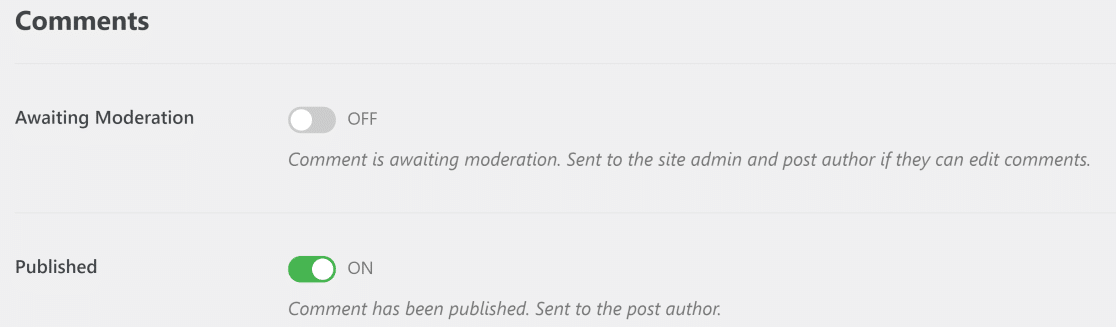
وبالمثل ، يمكنك تعطيل رسائل البريد الإلكتروني الخاصة بالإشعارات من أنواع مختلفة باستخدام ميزة عناصر التحكم في البريد الإلكتروني الخاصة بـ WP Mail SMTP. وكل ما يتطلبه الأمر هو نقرة واحدة!
وهذا كل شيء! أنت تعرف الآن كيفية تعطيل إشعارات البريد الإلكتروني في WordPress بأسهل طريقة ممكنة.
بعد ذلك ، قم بتغيير البريد الإلكتروني المرسل في WordPress
إذا كنت ترغب في تغيير تفاصيل المرسل لرسائل البريد الإلكتروني الصادرة من WordPress ، فراجع البرنامج التعليمي الخاص بنا حول كيفية تغيير اسم المرسل والبريد الإلكتروني في WordPress.
قد ترغب أيضًا في الاطلاع على قائمتنا لأفضل إضافات WordPress SEO لتحسين أداء البحث العضوي الكلي لموقعك.
تعطيل إشعارات البريد الإلكتروني في WordPress الآن
جاهز لإصلاح رسائل البريد الإلكتروني الخاصة بك؟ ابدأ اليوم مع أفضل مكون إضافي لـ WordPress SMTP. يتضمن WP Mail SMTP Elite إعداد White Glove الكامل ويقدم ضمانًا لاسترداد الأموال لمدة 14 يومًا.
إذا ساعدتك هذه المقالة ، فيرجى متابعتنا على Facebook و Twitter لمزيد من النصائح والبرامج التعليمية حول WordPress.