
Jak wyłączyć powiadomienia e-mail WordPress (najłatwiejszy sposób)
Opublikowany: 2022-01-05Szukasz sposobu na wyłączenie powiadomień e-mail WordPress?
Jeśli masz wiele wtyczek i narzędzi innych firm zainstalowanych w swojej witrynie WordPress, powiadomienia e-mail mogą bardzo szybko gromadzić się w Twojej skrzynce odbiorczej.
W tym artykule pokażemy, jak wyłączyć powiadomienia e-mail w WordPressie, aby otrzymywać tylko te e-maile, które są dla Ciebie najważniejsze.
Wyłącz teraz powiadomienia e-mail WordPress
Co powoduje automatyczne powiadomienia e-mail w WordPressie?
WordPress to regularnie aktualizowany system zarządzania treścią (CMS) o otwartym kodzie źródłowym. Ze względów bezpieczeństwa wiele z tych aktualizacji jest instalowanych automatycznie. Domyślnie WordPress wysyła powiadomienie e-mail o tych aktualizacjach.
Oprócz podstawowych aktualizacji witryny WordPress wysyła również powiadomienia e-mail o zdarzeniach, takich jak potwierdzenie resetowania hasła, nowe komentarze przesłane do Twojej witryny, nowi użytkownicy i tak dalej.
Dodatkowo, jeśli włączyłeś automatyczne aktualizacje wtyczek WordPress, otrzymasz wiadomość e-mail za każdym razem, gdy każda z Twoich wtyczek zostanie zaktualizowana. To samo dotyczy motywu WordPress.
W miarę rozwoju witryny prawdopodobnie będziesz zajęty pracą nad zadaniami marketingowymi i optymalizacyjnymi. Tak więc te dodatkowe powiadomienia e-mail mogą niepotrzebnie zapełnić Twoją skrzynkę odbiorczą.
Na szczęście bardzo łatwo jest wyłączyć powiadomienia e-mail, jeśli masz odpowiednią wtyczkę
Jak wyłączyć powiadomienia e-mail WordPress
Przeprowadzimy Cię przez etapy wyłączania powiadomień e-mail WordPress:
- Zainstaluj WP Mail SMTP
- Skonfiguruj ustawienia WP Mail SMTP
- Zmień ustawienia powiadomień e-mail WordPress
Zanurzmy się od razu.
1. Zainstaluj WP Mail SMTP
WP Mail SMTP to najlepsza i najczęściej używana wtyczka SMTP do WordPressa. Uwierzytelnia Twoje adresy e-mail i zapewnia, że Twoje wiadomości dotrą do Ciebie i do skrzynek odbiorczych Twoich klientów bez błędów.
WP Mail SMTP Pro (płatny plan) zapewnia dodatkową kontrolę nad ustawieniami poczty e-mail. Dzięki temu planowi masz również możliwość wyłączenia powiadomień WordPress, których nie chcesz już otrzymywać.
Pierwszą rzeczą, której potrzebujesz, jest zakup planu WP Mail SMTP Pro (lub nowszego). Następnie przejdź do pulpitu nawigacyjnego konta i kliknij kartę Pobieranie . Następnie kliknij przycisk Pobieranie WP Mail SMTP .
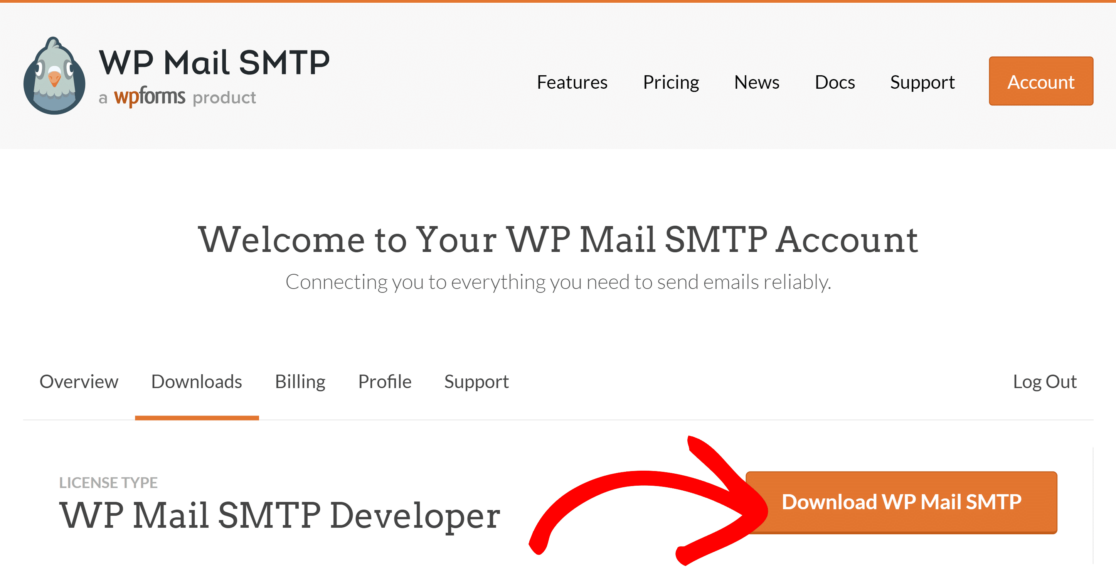
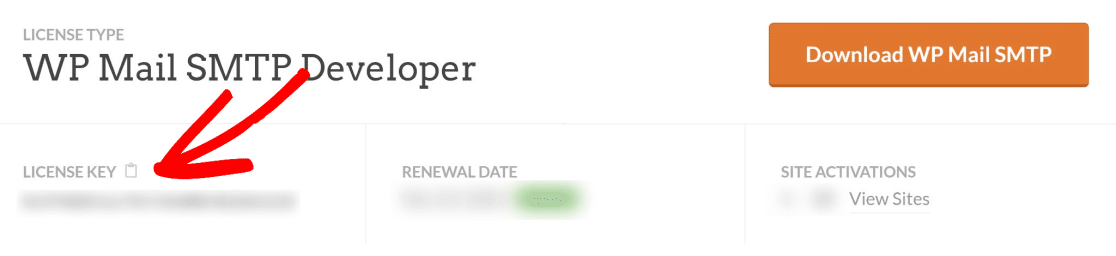
Spowoduje to pobranie pliku ZIP WP Mail SMTP na twój komputer. W tym samym oknie znajdziesz również klucz licencyjny. Zanotuj to (przyda się później).
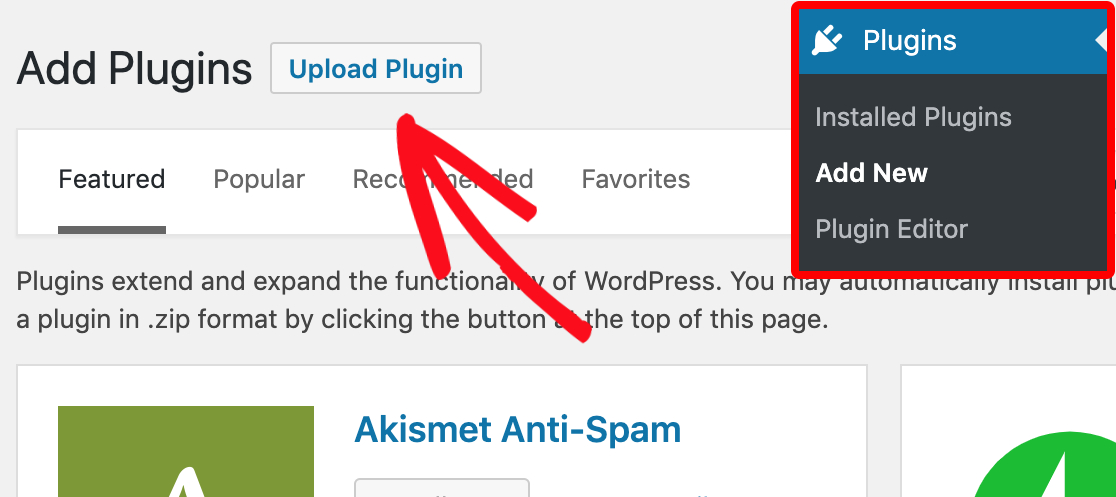
Teraz otwórz pulpit WordPress swojej witryny i przesuń kursor myszy na wtyczki , aby wyświetlić nowe menu. Tutaj kliknij Dodaj nowy , a następnie naciśnij przycisk Prześlij wtyczkę .
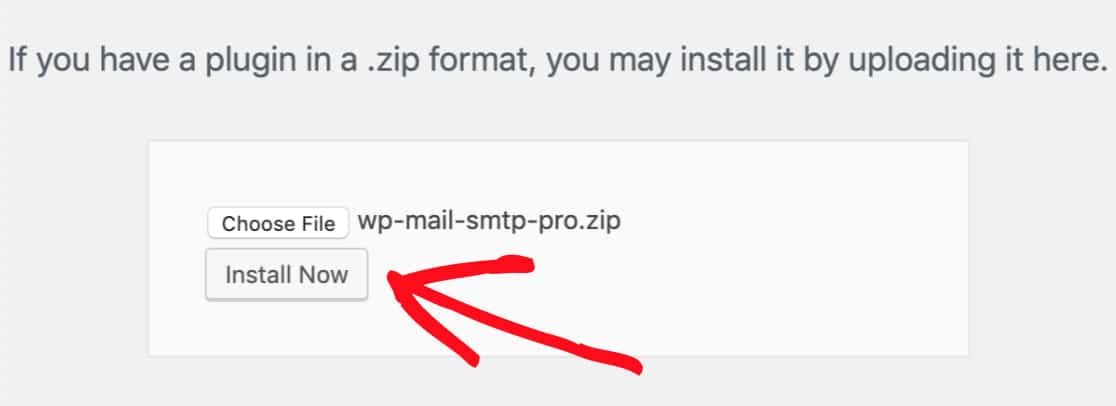
Kliknij Wybierz plik i przejdź do lokalizacji pobranego pliku ZIP WP Mail SMTP. Wybierz plik, a następnie kliknij Zainstaluj teraz .
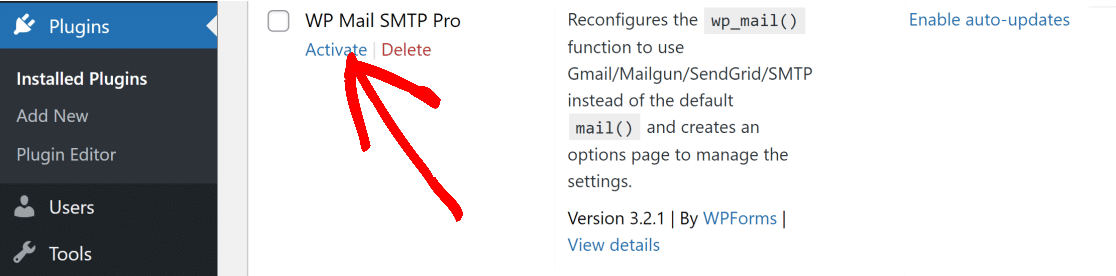
Po zainstalowaniu kliknij Wtyczki w menu paska bocznego pulpitu WordPress i znajdź WP Mail SMTP na liście zainstalowanych wtyczek w Twojej witrynie. Następnie kliknij znajdujący się pod nim przycisk Aktywuj .
Aktywacja WP Mail SMTP Pro zwykle automatycznie uruchamia Kreatora instalacji. Ale jeśli nie został uruchomiony, kliknij WP Mail SMTP » Ustawienia na pasku po lewej stronie, a następnie przewiń w dół do sekcji Poczta . Tutaj znajdziesz przycisk Uruchom kreatora konfiguracji . Kliknij na to.
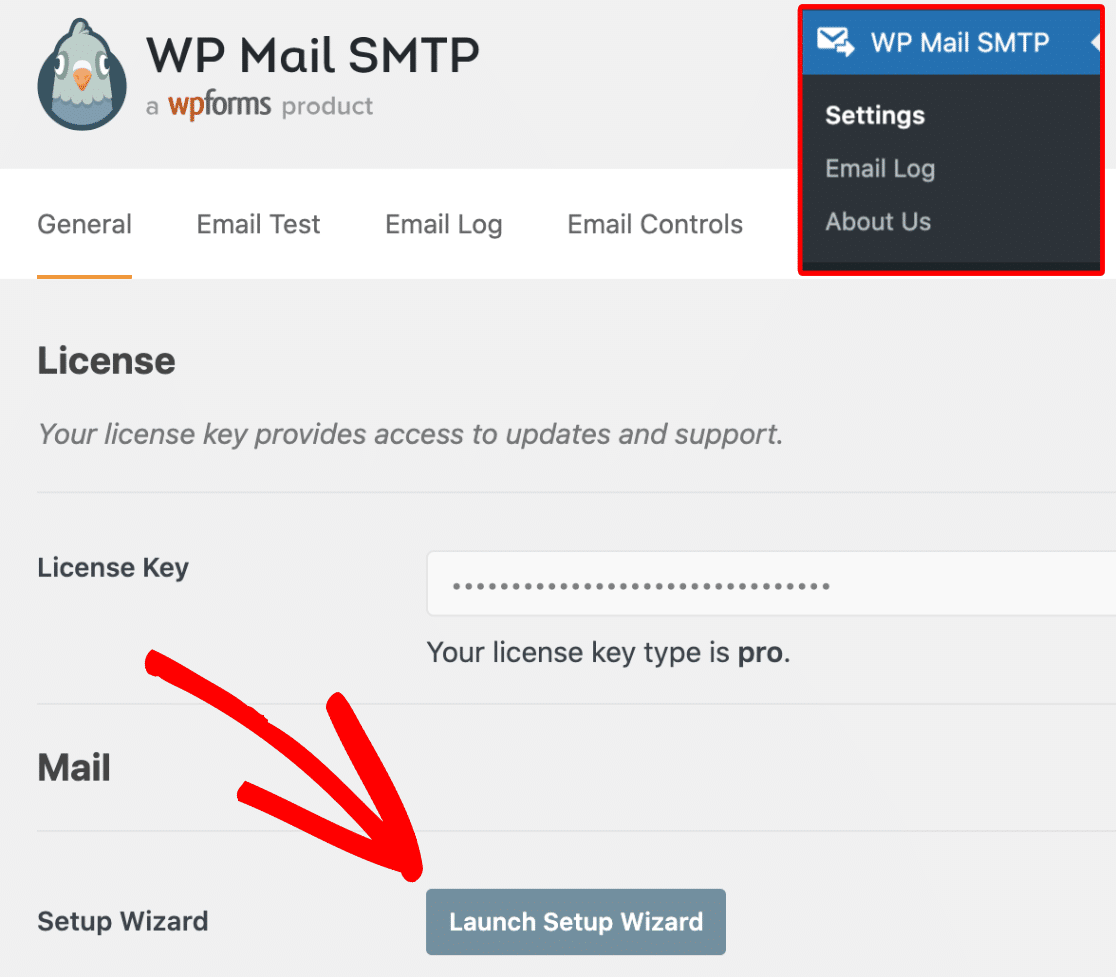
Kreator instalacji WP Mail SMTP upraszcza cały proces konfiguracji i instalacji.
2. Skonfiguruj ustawienia WP Mail SMTP
Po uruchomieniu kreatora konfiguracji zostaniesz przekierowany do nowego ekranu. Tutaj kliknij Zacznijmy, aby rozpocząć proces.

W następnym kroku wybierz preferowaną usługę pocztową.
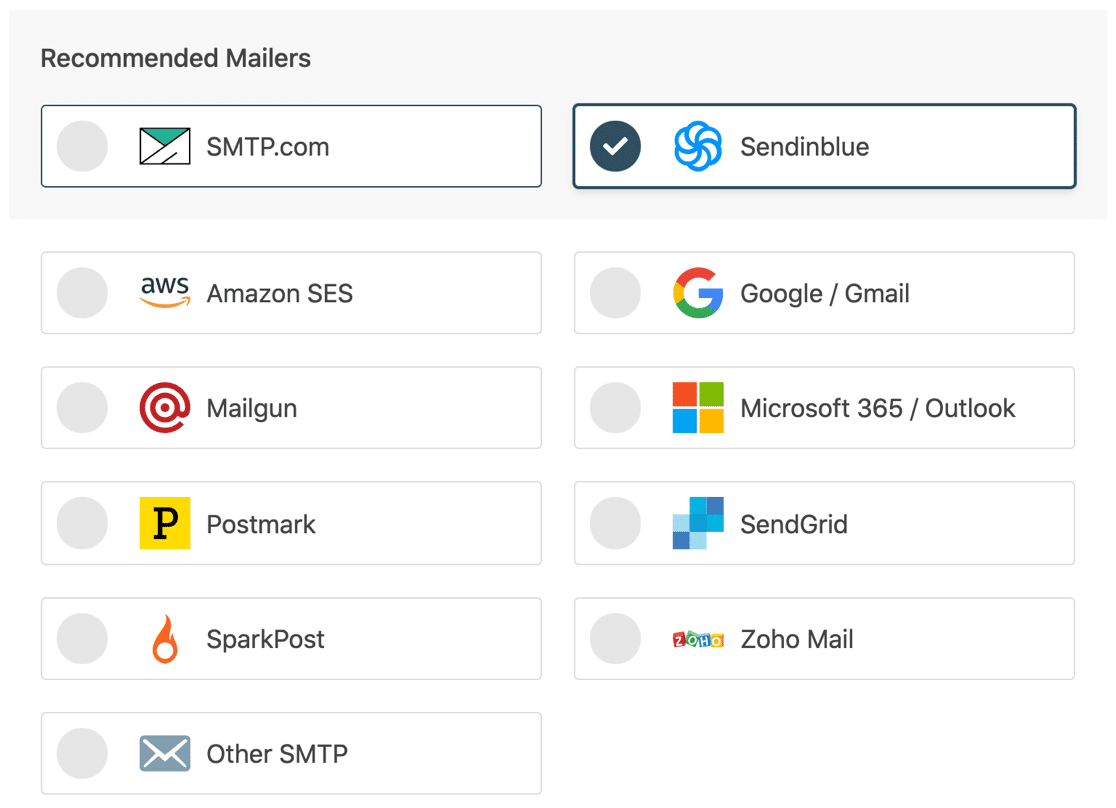
Dla początkujących i małych witryn polecamy Sendinblue. Ta poczta jest łatwa w konfiguracji i ma również darmowe konto, które ma maksymalny limit 300 e-maili dziennie. Aby porównać różne opcje poczty e-mail innych firm, zapoznaj się z naszym przewodnikiem po dostawcach usług transakcyjnej poczty e-mail WordPress.
Po wybraniu pakietu pocztowego przejdź do poniższego łącza do dokumentu wybranego pakietu pocztowego, aby wyświetlić przewodnik konfiguracji:
| Mailery dostępne we wszystkich wersjach | Mailers w WP Mail SMTP Pro |
|---|---|
| SMTP.com | Amazon SES |
| Sendinblue | Microsoft 365 / Outlook.com |
| Google Workspace / Gmail | Poczta Zoho |
| Mailgun | |
| Stempel pocztowy | |
| WyślijGrid | |
| SparkPost | |
| Inne SMTP |
Wróć do tego posta po skonfigurowaniu poczty w WP Mail SMTP.
Po skonfigurowaniu poczty przejdź przez ostatnie kroki Kreatora konfiguracji, postępując zgodnie z prostymi instrukcjami wyświetlanymi na ekranie.
3. Zmień ustawienia powiadomień e-mail WordPress
Po pomyślnym skonfigurowaniu WP Mail SMTP Pro w witrynie WordPress należy aktywować wersję Pro za pomocą skopiowanego wcześniej klucza licencyjnego.
Aby to zrobić, kliknij WP Mail SMTP »Ustawienia na lewym pasku WordPressa, aby odwiedzić stronę ustawień. Na karcie Ogólne znajdziesz pole Klucz licencyjny , w którym możesz wprowadzić swój klucz, aby aktywować WP Mail SMTP Pro .
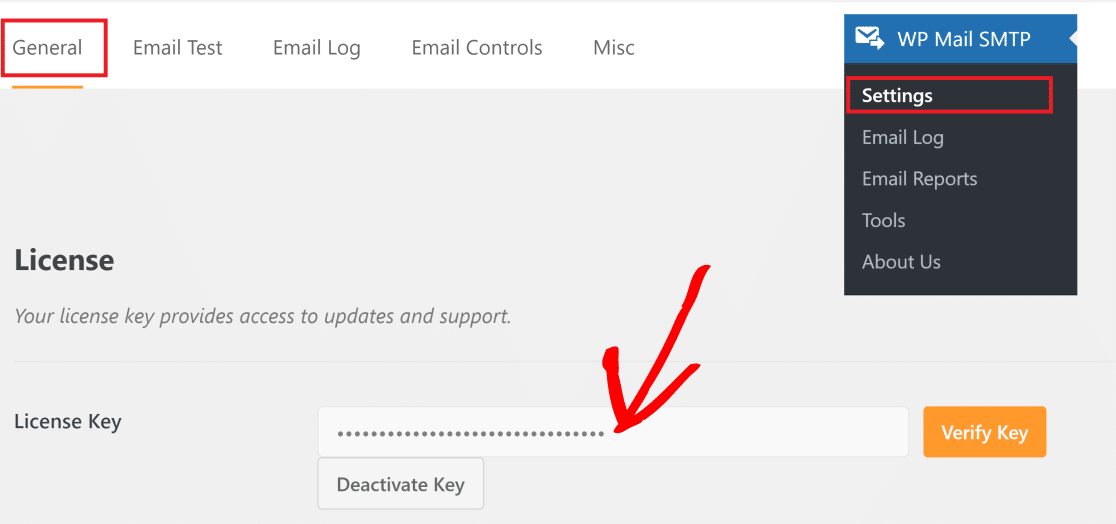
Po aktywacji planu Pro kliknij zakładkę Kontrola poczty e-mail, aby uzyskać dostęp do ustawień powiadomień e-mail.
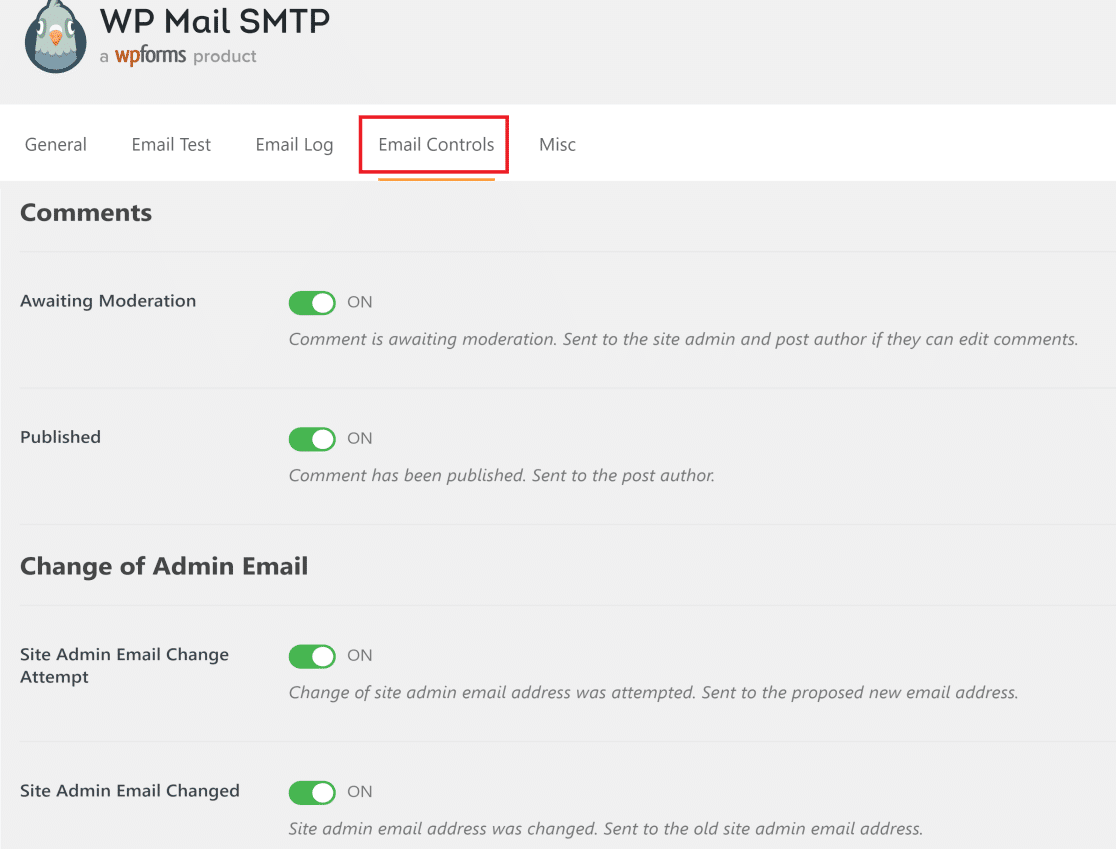
Znajdziesz tutaj różne rodzaje powiadomień e-mail, które możesz skonfigurować, w tym:
- Uwagi
- Zmiana adresu e-mail administratora
- Zmiana adresu e-mail użytkownika lub hasła
- Prośby o dane osobowe
- Automatyczne aktualizacje
- Nowy użytkownik
Jeśli masz wiele wtyczek i motywów premium, które są regularnie aktualizowane, Aktualizacje automatyczne są jednym z najważniejszych rodzajów wiadomości e-mail, które możesz kontrolować za pomocą WP Mail SMTP.
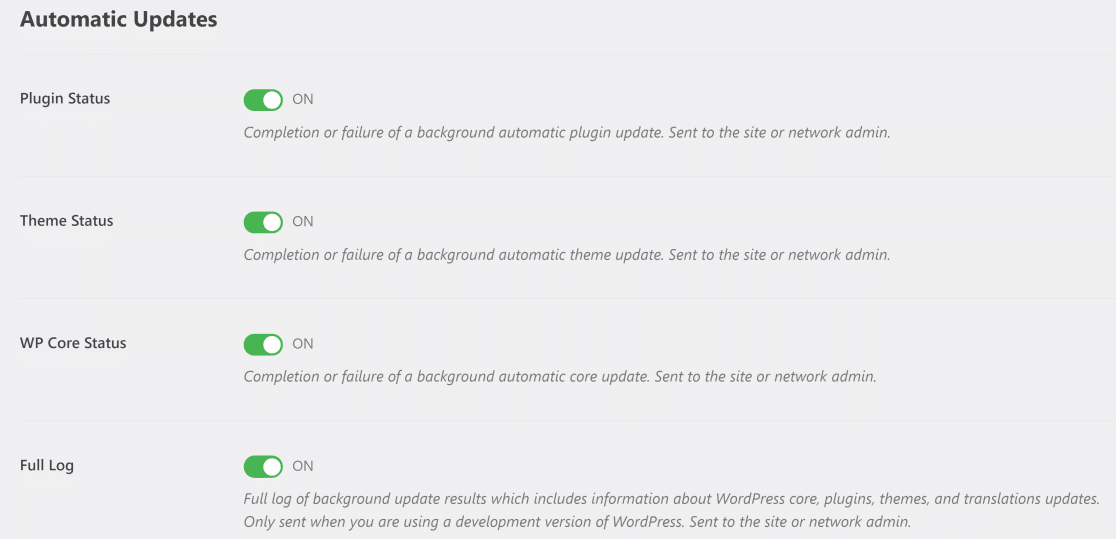
Po prostu użyj przycisków przełączania, aby wyłączyć automatyczne powiadomienia o aktualizacjach w WordPress.
Bardzo przydatne mogą być również opcje kontroli poczty e-mail dla powiadomień o komentarzach. Na przykład możesz chcieć, aby tylko jeden z autorów postów w Twojej witrynie był powiadamiany o opublikowaniu komentarza, ale nie chcesz żadnych powiadomień, gdy komentarz oczekuje na moderację.
Wszystko, co musisz zrobić, to wyłączyć e-mail Oczekujące na moderację i pozostawić Opublikowane e-maile włączone w sekcji Komentarze .
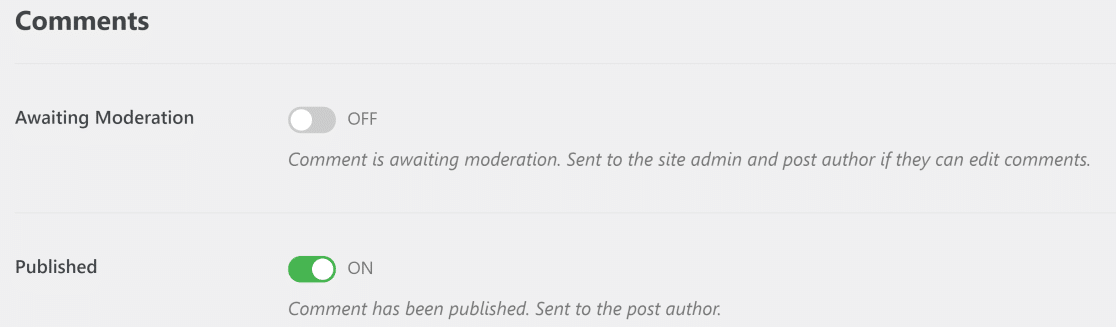
Podobnie możesz wyłączyć powiadomienia e-mail różnych typów za pomocą funkcji Kontrola poczty e -mail WP Mail SMTP. A wystarczy jedno kliknięcie!
I to wszystko! Wiesz już, jak w najprostszy możliwy sposób wyłączyć powiadomienia e-mail WordPress.
Następnie zmień e-mail nadawcy w WordPress
Jeśli chcesz zmienić dane nadawcy wiadomości wychodzących z WordPress, zapoznaj się z naszym samouczkiem, jak zmienić nazwę i adres e-mail nadawcy w WordPress.
Możesz również zapoznać się z naszą listą najlepszych wtyczek SEO WordPress, aby poprawić ogólną wydajność wyszukiwania organicznego w Twojej witrynie.
Wyłącz teraz powiadomienia e-mail WordPress
Gotowy, aby naprawić swoje e-maile? Zacznij już dziś od najlepszej wtyczki WordPress SMTP. WP Mail SMTP Elite obejmuje pełną konfigurację białych rękawic i oferuje 14-dniową gwarancję zwrotu pieniędzy.
Jeśli ten artykuł Ci pomógł, śledź nas na Facebooku i Twitterze, aby uzyskać więcej wskazówek i samouczków WordPress.