
O que é um subdomínio de e-mail e por que você deve usar um?
Publicados: 2022-01-26Você quer saber o que é um subdomínio de e-mail e por que você deveria usar um?
Compreender os subdomínios de e-mail é importante se você deseja garantir uma alta taxa de entrega de e-mail.
Nesta postagem, explicaremos o que é um subdomínio de e-mail, por que você precisa de um e mostraremos como configurar um para você.
Tem muita informação neste post. Você pode usar os links rápidos abaixo para pular para a seção desejada instantaneamente:
- O que é um subdomínio
- Por que você deve usar um subdomínio de e-mail
- Quando usar subdomínios de e-mail
- Como enviar e-mails com um subdomínio
- Inscreva-se no SparkPost
- Configurar domínio de envio
- Adicionar registros DNS ao seu host
- Gerar chave de API do SparkPost
- Instale o plug-in SMTP do WP Mail
- Configurar WP Mail SMTP
- Envie um e-mail de teste
O que é um subdomínio (com exemplo)?
Cada endereço de e-mail consiste em duas partes:
- Nome de usuário do remetente
- Domínio do remetente
Por exemplo, em [email protected] , o nome de usuário é “pattie” e o domínio é “wpmailsmtp.com”.
Um subdomínio é um componente adicional do seu domínio raiz. Isso é adicionado como um prefixo ao seu domínio principal. Por exemplo, [email protected] . Aqui, “exemplo” é o subdomínio.
Embora um subdomínio esteja sempre relacionado ao seu domínio raiz, ele possui um endereço IP separado. Como resultado, os provedores de serviços de Internet (ISPs) e servidores de correio tratam seu subdomínio de maneira diferente do domínio raiz.
Essa separação tem vantagens importantes, conforme discutimos abaixo.
Por que você deve usar um subdomínio de e-mail?
Provedores de serviços de e-mail como Google, Yahoo, Outlook, etc. mantêm o controle sobre seus domínios de envio e associam uma reputação de remetente ao seu domínio. Se você estiver enviando os sinais errados para seu serviço de e-mail (por exemplo, seus e-mails sendo frequentemente sinalizados como spam pelos usuários, baixo envolvimento de e-mail etc.), sua reputação de remetente cairá.
Quando a reputação do seu remetente é baixa, é muito mais provável que você encontre problemas de entrega de e-mail. ISPs e provedores de e-mail podem simplesmente começar a rejeitar a maior parte de seus e-mails porque seu domínio não atende aos padrões de reputação deles.
Se o seu domínio raiz tiver uma má reputação, é muito difícil melhorá-lo. Além disso, alterar o domínio do remetente raiz nem sempre é uma opção, porque geralmente também é o nome da empresa pelo qual as pessoas o reconhecem.
Mas é muito mais fácil gerenciar sua reputação de e-mail se você estiver usando um subdomínio. Mesmo que o subdomínio tenha uma má reputação, você pode alternar facilmente para um novo a qualquer momento enquanto continua associado ao seu domínio raiz.
Dessa forma, você pode proteger seu domínio raiz de possíveis problemas de reputação e garantir que seus e-mails sejam sempre entregues de um subdomínio confiável para os remetentes.
Você ainda pode usar seu domínio raiz para e-mails comerciais do dia a dia que você envia pessoalmente. Mas para campanhas de e-mail e e-mails transacionais automatizados (confirmações de pedidos, redefinições de senha etc.), é sempre uma boa ideia usar um subdomínio de e-mail.
Quando usar subdomínios de e-mail
Muitas empresas usam vários subdomínios para diferentes públicos de e-mail. Não é necessário usar vários subdomínios, mas você deve ter pelo menos um subdomínio de e-mail para proteger a reputação do seu domínio raiz.
Aqui estão alguns cenários comuns em que você pode querer usar subdomínios de e-mail:
- E -mails promocionais: os assinantes podem marcar seus e-mails como spam se não estiverem satisfeitos com o volume de seus e-mails promocionais ou simplesmente se não estiverem interessados em suas promoções. É por isso que é aconselhável ter um subdomínio separado para seus e-mails promocionais para que sua reputação não afete outros tipos de e-mails que você está enviando de seu domínio raiz.
- Alcance e relações públicas : os emails que você envia para outras marcas para oportunidades de parceria podem não ter o mesmo nível de envolvimento dos emails transacionais. Se seus e-mails de relações públicas obtiverem uma reputação mais baixa, isso afetará a capacidade de entrega de outros tipos de mensagens também. Portanto, convém manter seus e-mails de divulgação restritos a um subdomínio separado.
- E-mails transacionais: têm a maior taxa de engajamento, pois os e-mails transacionais são gerados por ação do usuário (solicitação de redefinição de senha, comprovante de pagamento etc.). É muito importante que seus e-mails transacionais cheguem às caixas de entrada de seus assinantes porque é ruim para a experiência do usuário se e-mails como mensagens de redefinição de senha estiverem enterrados em sua pasta de spam.
Agora que sabemos a importância dos subdomínios de e-mail quando se trata de garantir a capacidade de entrega, vamos ver como você pode configurar um.
Como enviar e-mails com um subdomínio
Para obter um subdomínio para seus e-mails, você precisa se inscrever em um serviço de mala direta. Para este tutorial, usaremos o SparkPost para mostrar um exemplo de subdomínio e orientá-lo nas etapas de configuração.
1. Inscreva-se no SparkPost
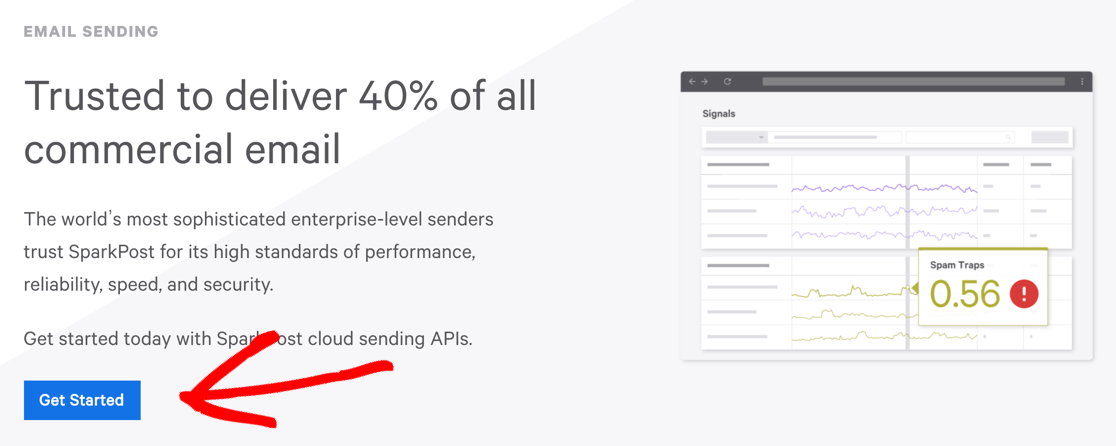
Antes de tudo, você precisa criar uma conta SparkPost. Acesse o site do SparkPost e role para baixo para encontrar o botão Começar na seção Envio de e-mail .
Agora você deve ter a página de preços na tela. Vamos nos inscrever para uma conta de teste gratuita para este exemplo.
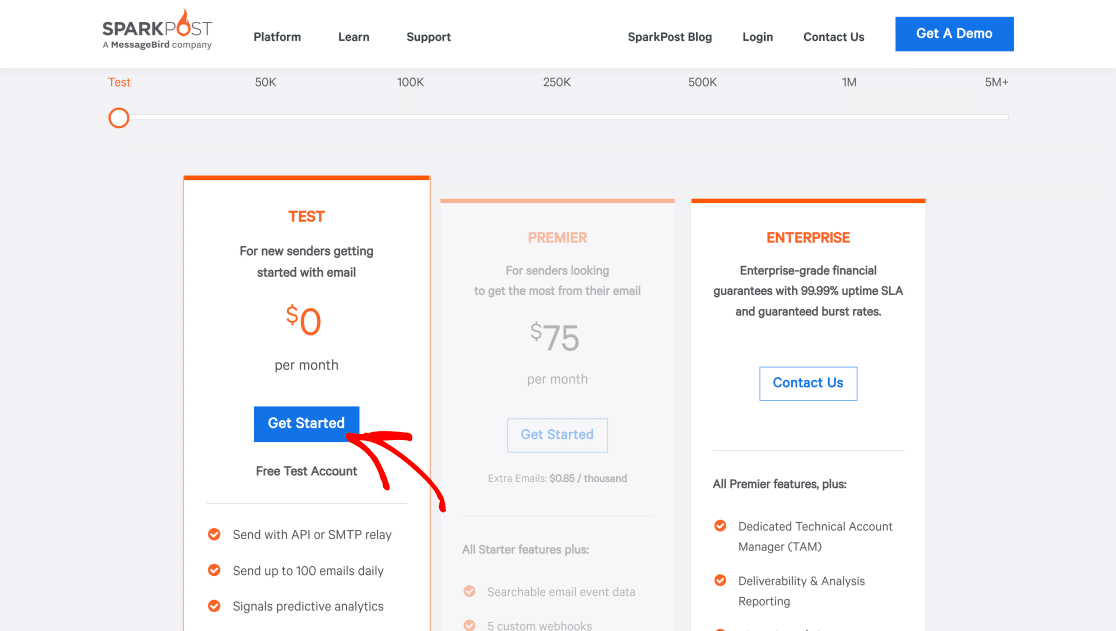
O SparkPost permite enviar até 500 e-mails em um mês com sua conta de teste gratuita, o que é muito bom se você está apenas começando.
Forneça os detalhes no formulário de inscrição para concluir a configuração da sua conta e passe para a próxima etapa.
2. Configurar domínio de envio
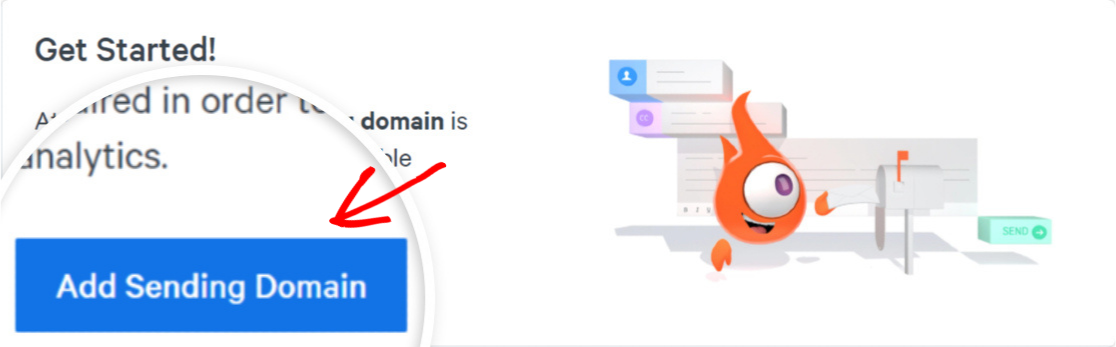
O SparkPost agora o levará à página da sua conta. Aqui, você encontrará o botão Adicionar domínio de envio . Clique nisso.
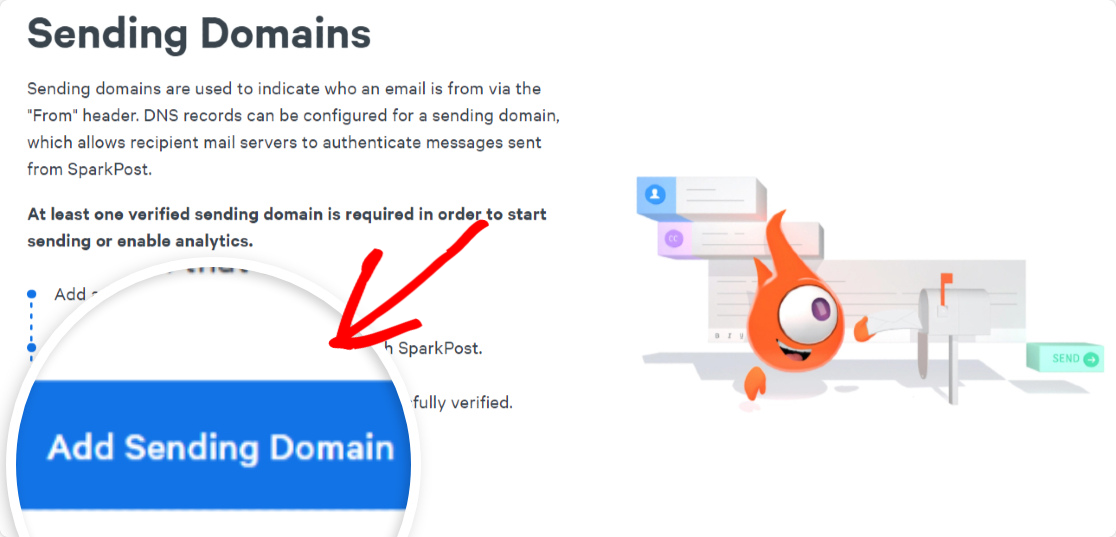
Isso levará você a uma nova página explicando por que é necessário adicionar um domínio de envio. Clique em Adicionar domínio de envio novamente para continuar.
Agora, você verá várias opções para o tipo de domínio que deseja adicionar. Para nossos propósitos, queremos selecionar o domínio de envio.
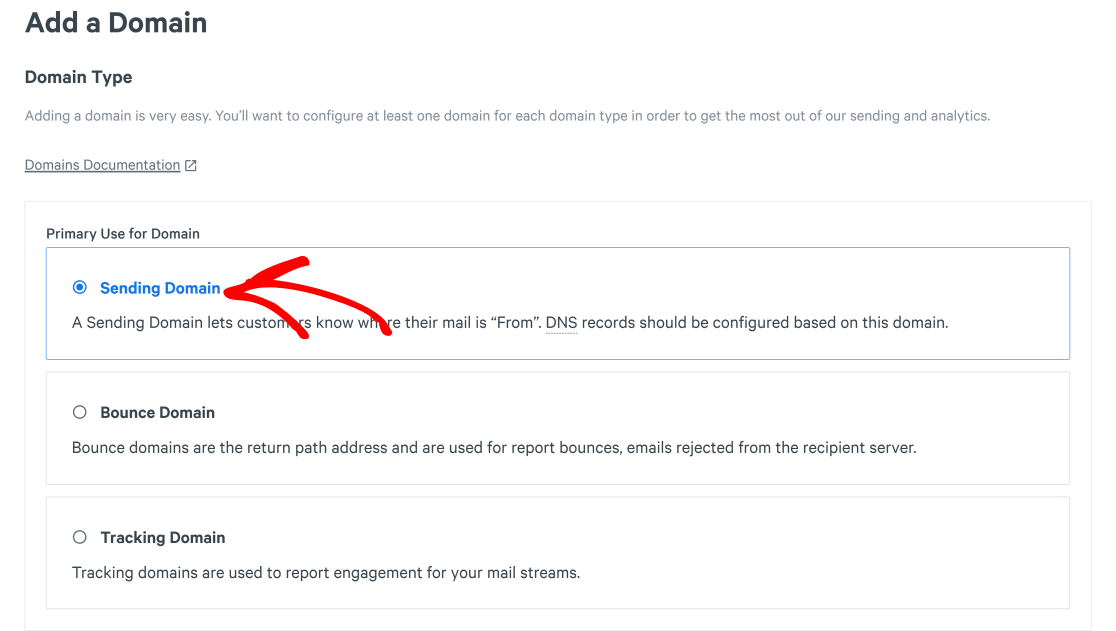
Role para baixo até a parte inferior da página para encontrar a seção Domínio e atribuição . Esta é a etapa mais importante da configuração do seu subdomínio. Pense em um subdomínio do qual você gostaria de enviar seus e-mails. Isso pode ser qualquer coisa, dependendo do tipo de e-mail que você planeja enviar com este subdomínio.
Por exemplo, se você for enviar boletins informativos com esse subdomínio, basta usar newsletters.example.com . Ou se este for seu subdomínio de e-mail de redefinição de senha, considere reset.example.com .
Quando tiver escolhido um nome de subdomínio adequado, insira-o no campo e clique em Salvar e continuar conforme mostrado abaixo.
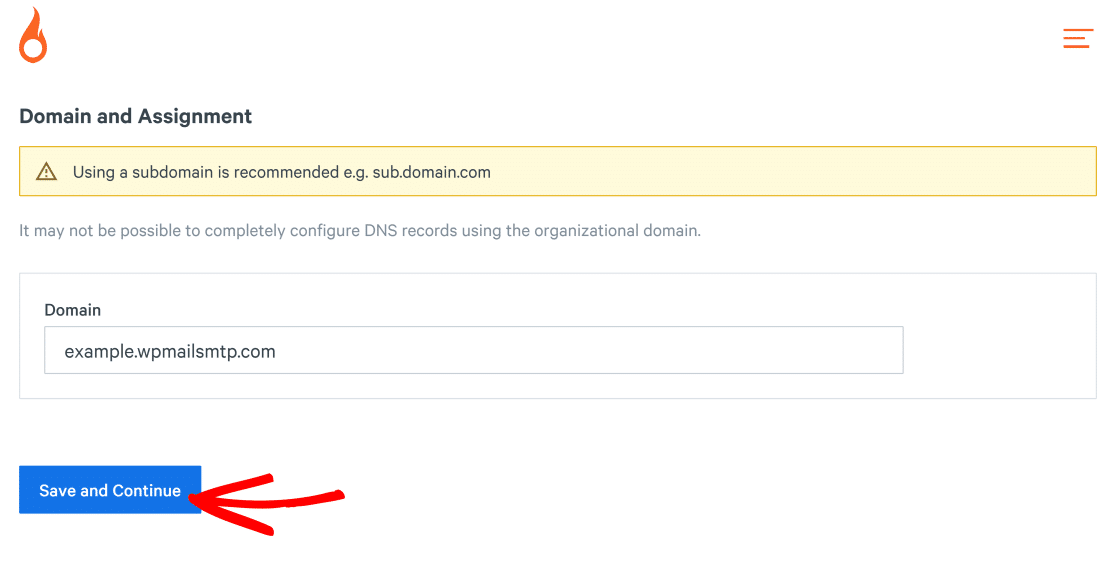
No nosso caso, o subdomínio é “exemplo” e o domínio raiz é “ wpmailsmtp.com” .
Agora, o SparkPost solicitará que você escolha um método de alinhamento de domínio. Vamos usar alinhamento estrito porque é mais simples. Selecione Sim e clique em Salvar e continuar .
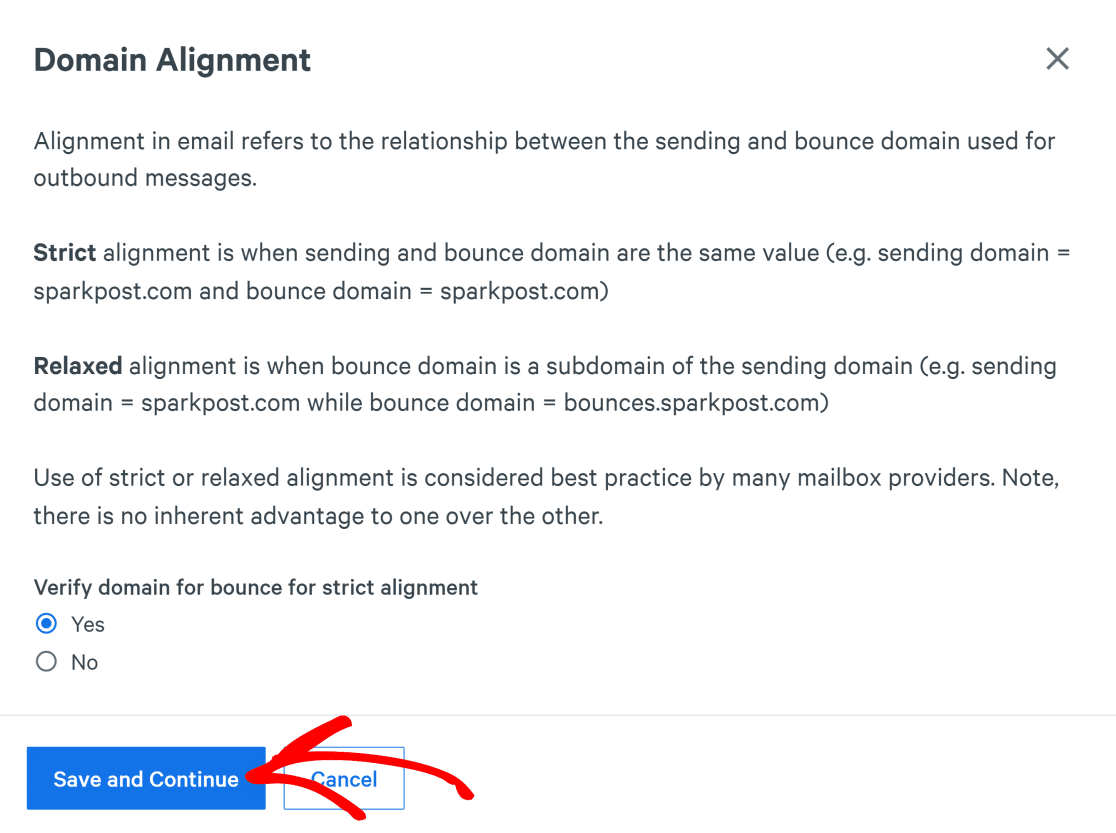
Bom trabalho! Você quase configurou seu subdomínio.
3. Adicione registros DNS ao seu host
Agora, vamos adicionar os registros DNS do nosso novo subdomínio à nossa conta de hospedagem na web. Isso ajudará você a ser verificado para que ISPs e remetentes possam tratá-lo como um remetente de e-mail autêntico.
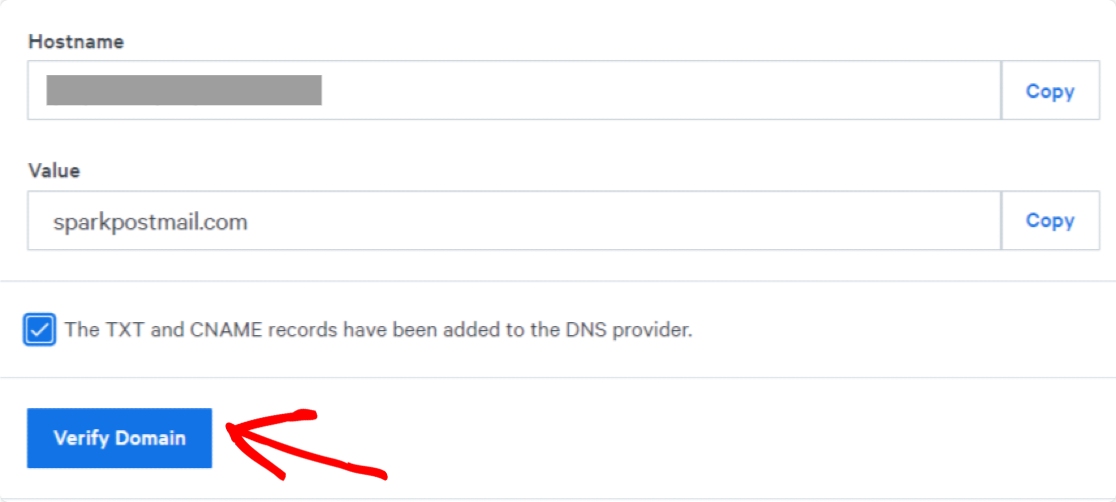
Copie os registros TXT e CNAME do SparkPost e cole esses valores nos registros DNS da sua conta de hospedagem na web.
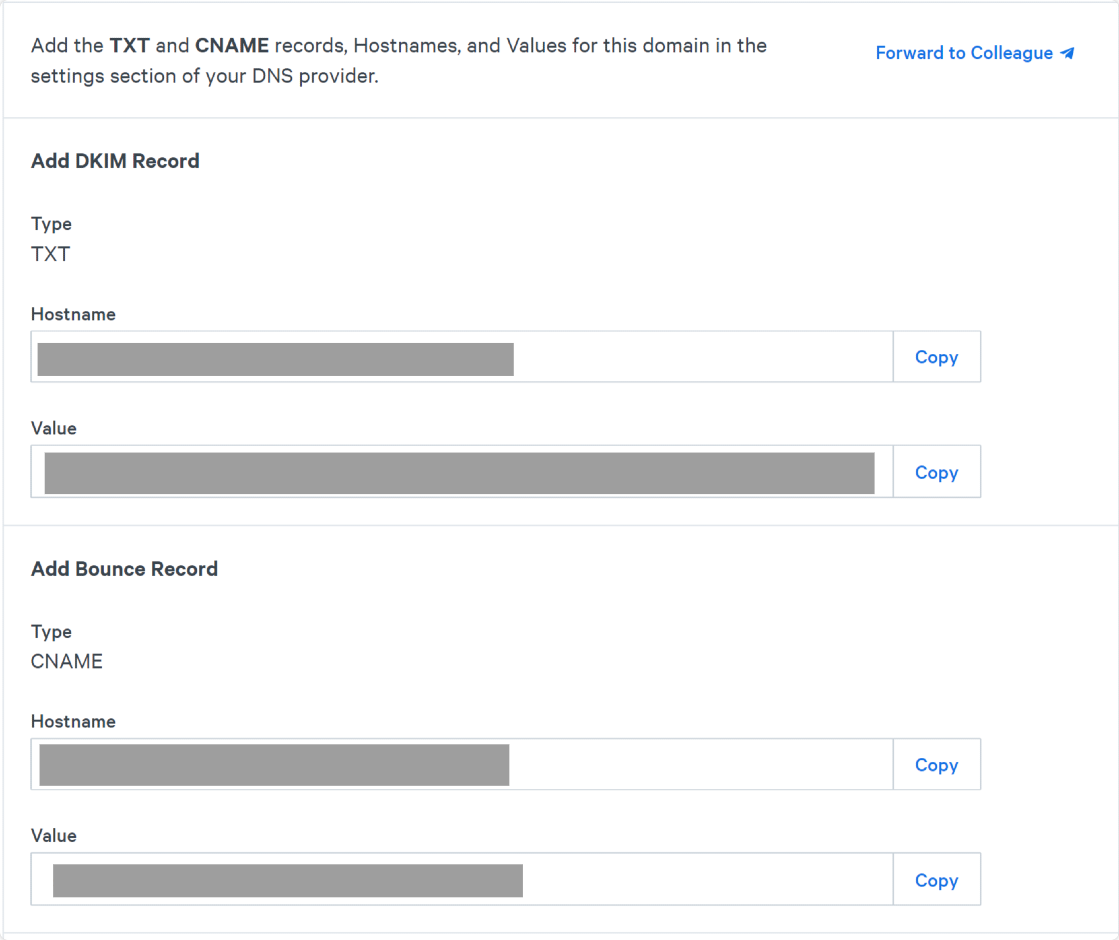

Se você não souber como adicionar registros DNS ao seu host da Web, poderá consultar a documentação ou entrar em contato com o suporte ao cliente do seu host da Web para obter assistência.
Depois de adicionar os registros DNS, clique em Os registros TXT e CNAME foram adicionados à caixa do provedor DNS e, em seguida, pressione o botão Verificar domínio .
Agora, clique em rolar até o topo e clique em Configuração na barra de navegação. Agora você deve ver seu subdomínio listado em Domínios de envio.
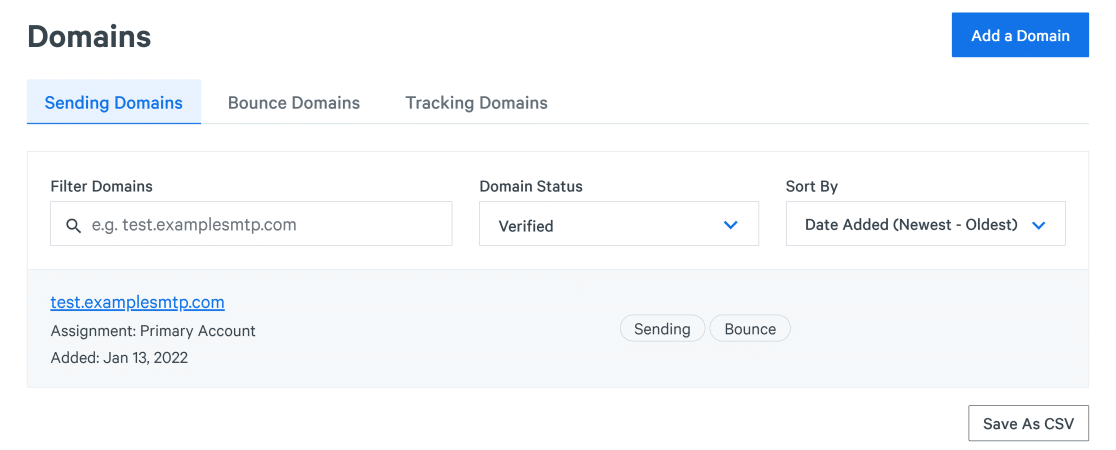
Observe que pode levar até 48 horas para o SparkPost revisar sua configuração e verificar seu domínio. Enquanto isso, você pode pular para as próximas etapas e conectar o SparkPost ao WP Mail SMTP.
4. Gere a chave da API SparkPost
Você precisará da chave de API para conectar o SparkPost com o plugin WordPress WP Mail SMTP (precisaremos deste plugin para enviar e-mails do seu site WordPress para seus assinantes).
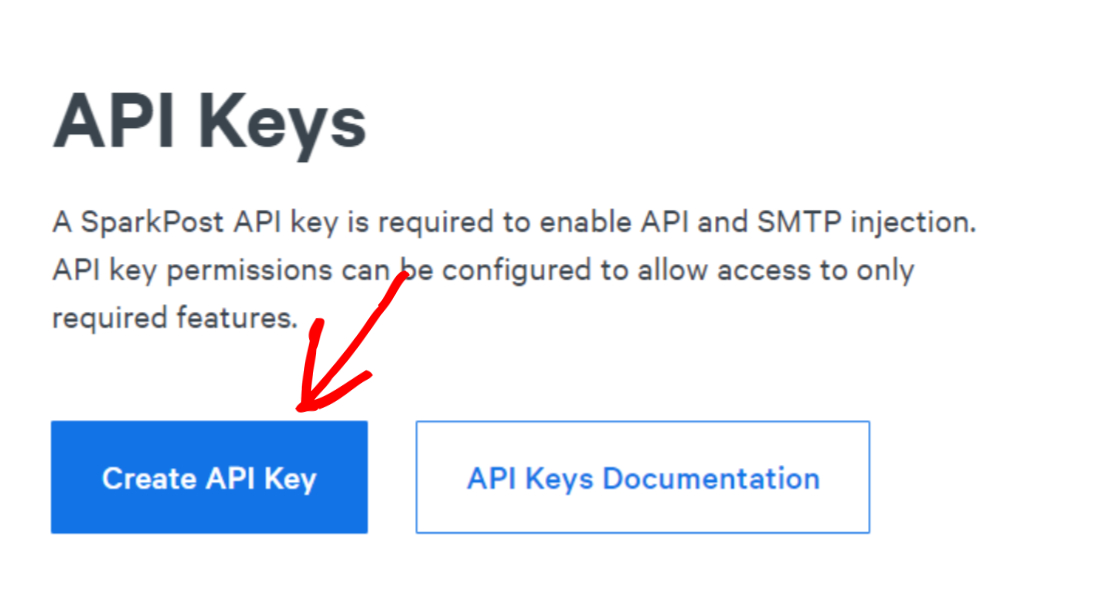
Você pode encontrar sua chave de API clicando na guia Chaves de API na parte superior da área da sua conta do SparkPost.

Role para baixo e clique em Criar chave de API.
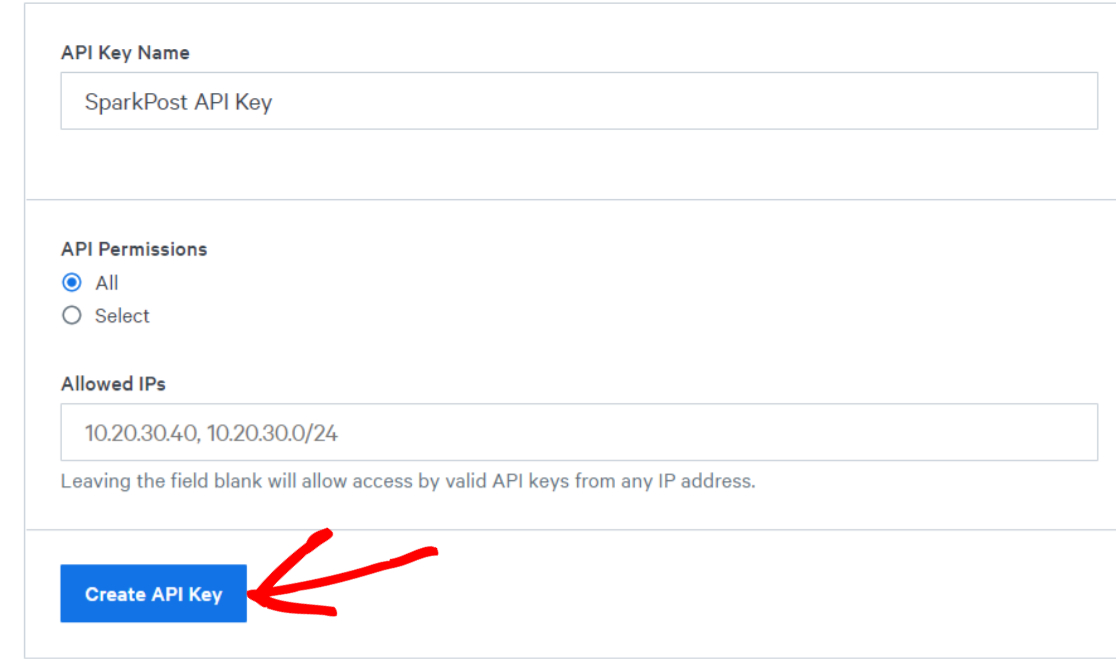
Agora, dê à sua chave de API qualquer nome que desejar. Para a opção API Permissions, deixe-a com a configuração padrão de “ All ”. Em seguida, clique em Criar chave de API .
Isso revelará a chave da API SparkPost. Anote essa chave em algum lugar seguro ou mantenha a guia do navegador aberta porque precisaremos dessa chave em uma das etapas posteriores.
5. Instale o plug-in SMTP do WP Mail
Para conectar seus e-mails do WordPress ao seu subdomínio autenticado no SparkPost, você precisará do WP Mail SMTP. Este é o melhor plug-in SMTP para WordPress e ajuda a melhorar sua capacidade de entrega usando SMTP (que é um método confiável de entrega de e-mail) e se conecta a remetentes de terceiros de boa reputação, como o SparkPost.
Nesta etapa, primeiro instale o WP Mail SMTP em seu site e ative o plug-in. Após a ativação, você deve ser redirecionado para o assistente de configuração WP Mail SMTP. Mas você também pode iniciar o assistente de configuração manualmente navegando até WP Mail SMTP » Configurações .
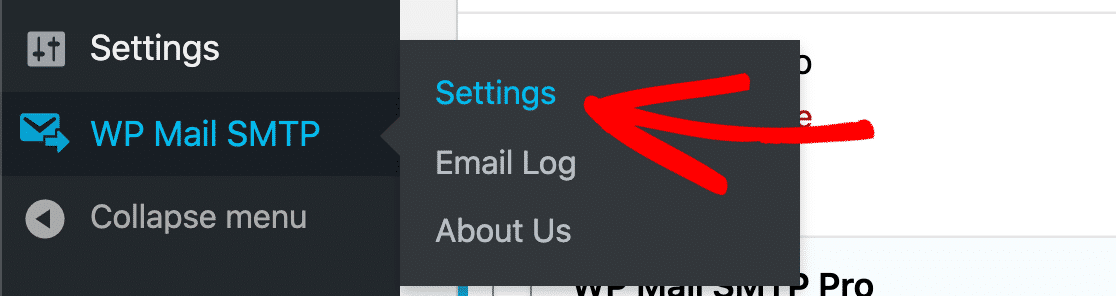
Role para baixo até a seção Mail e clique em Launch Setup Wizard .

Isso iniciará o assistente de configuração que permite conectar facilmente o WP Mail SMTP com o serviço de mala direta desejado, como o SparkPost.
6. Configure o SMTP do WP Mail
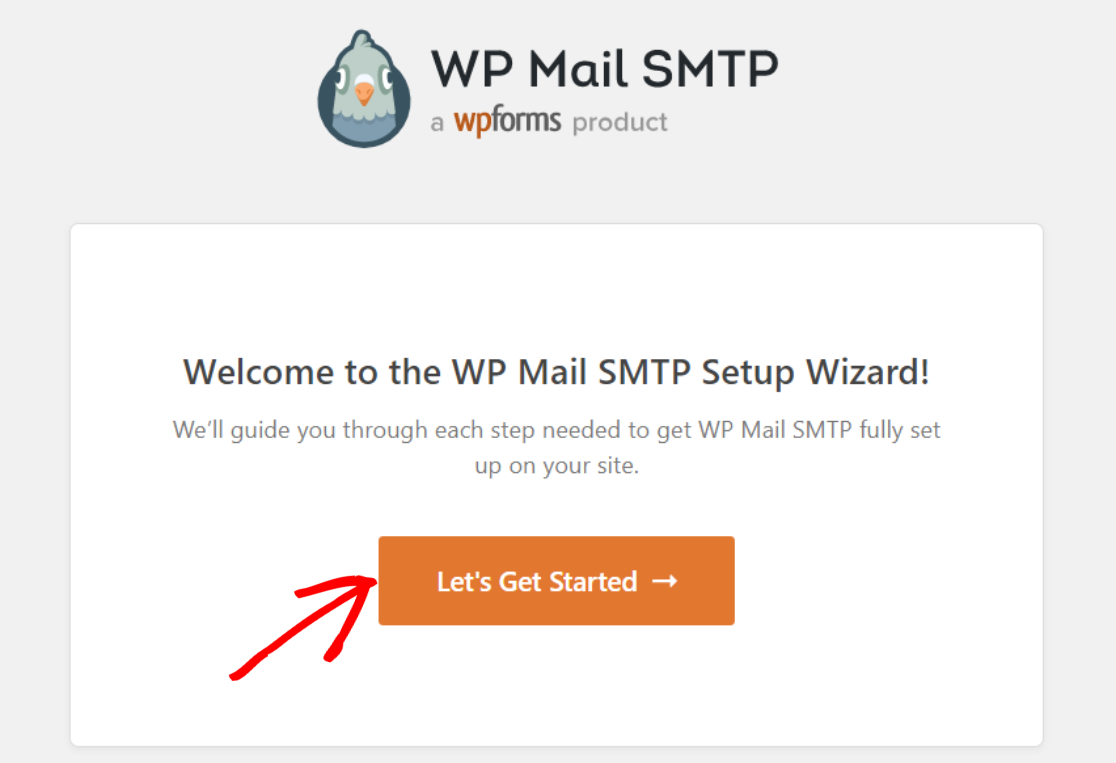
Quando o assistente de configuração for iniciado, clique no botão Vamos começar .
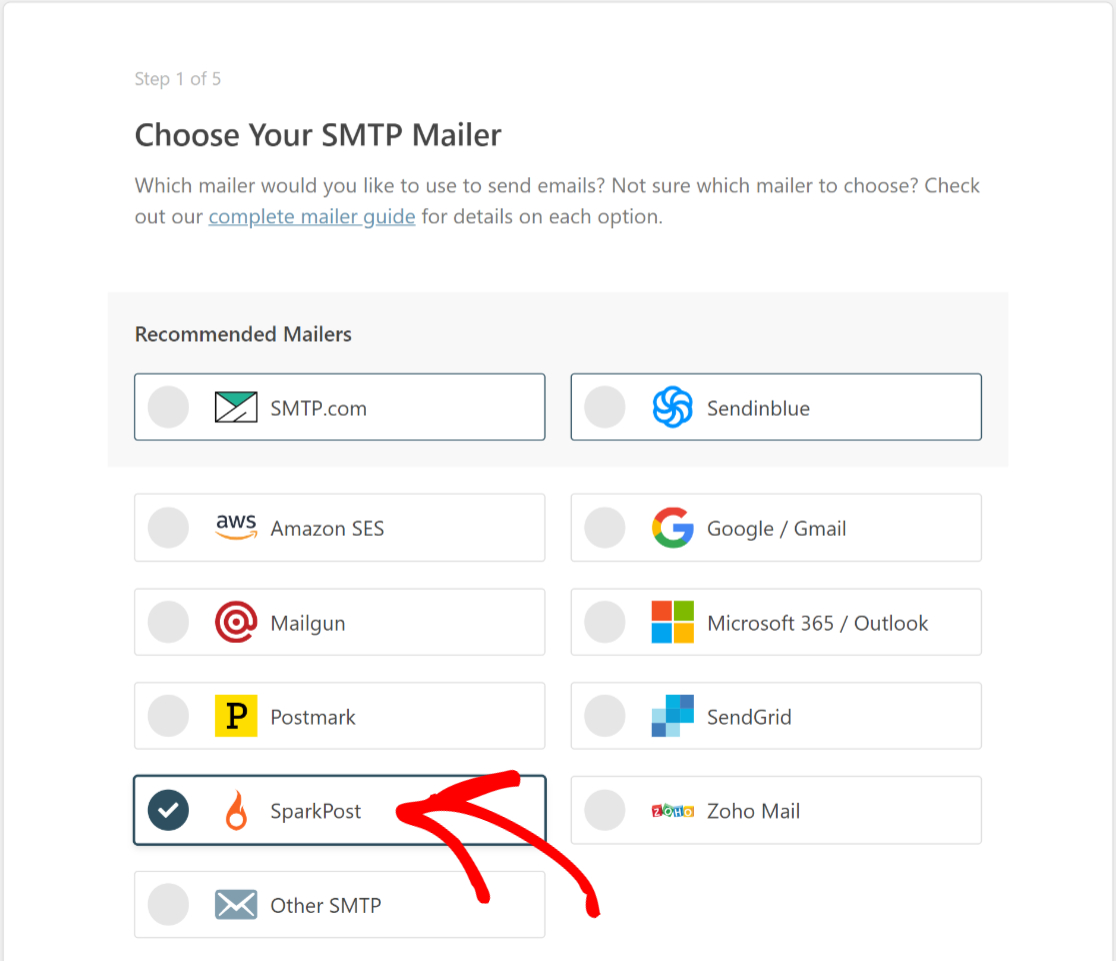
Na próxima tela, você verá todos os mailers suportados pelo WP Mail SMTP. Selecione SparkPost na lista e clique em Salvar e continuar.
Agora, você precisará da chave de API que pegou anteriormente do SparkPost. Copie e cole a chave no campo Chave de API . Em seguida, selecione sua região , do nome e do e-mail .
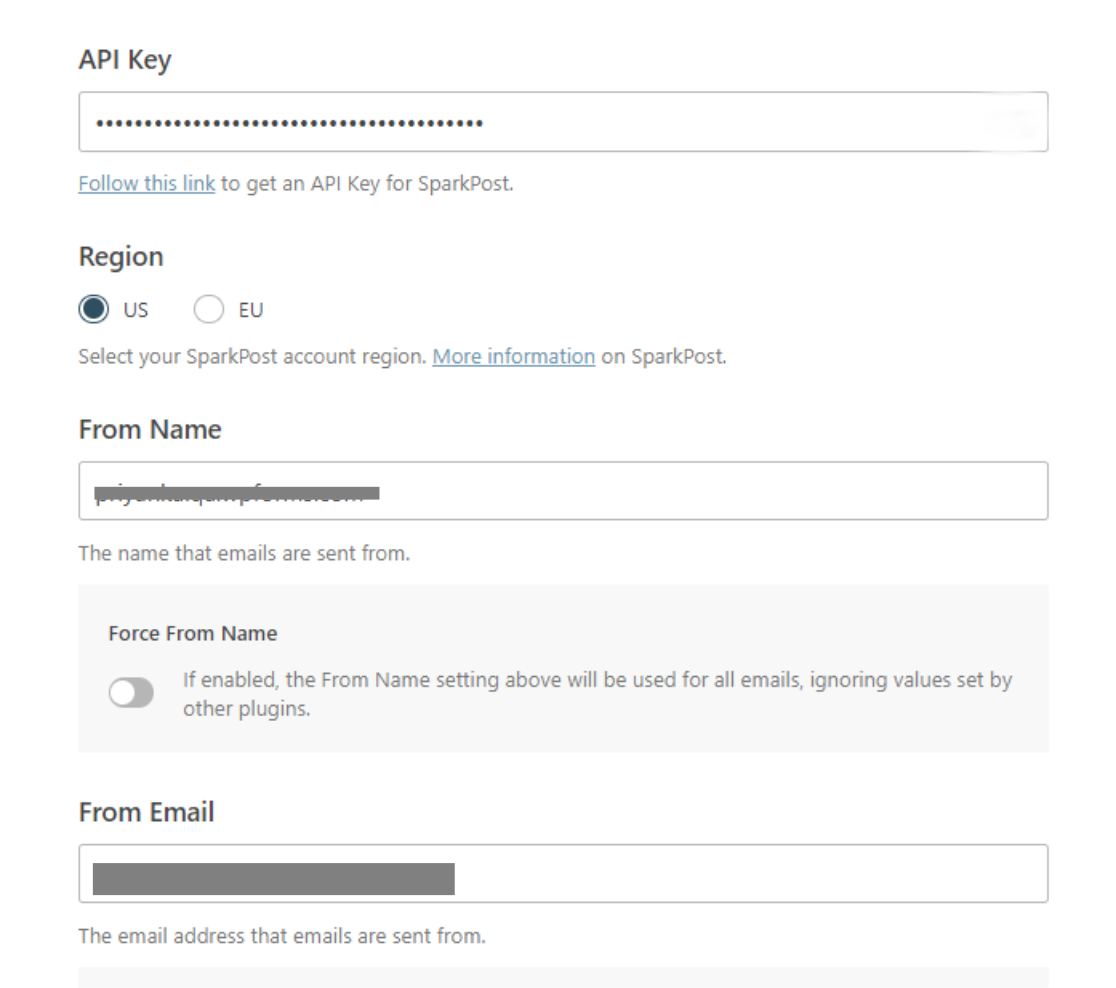
Seu nome do remetente é exibido para os destinatários quando as mensagens são enviadas do seu e-mail. Quanto ao seu Email , certifique-se de usar um endereço de email no mesmo subdomínio que você adicionou ao SparkPost anteriormente.
Você pode usar qualquer nome de usuário aleatório para seu e- mail de origem, desde que esteja no subdomínio verificado pelo SparkPost. Suas mensagens serão enviadas normalmente a partir deste e-mail. Mas se você também quiser receber mensagens neste e-mail, primeiro precisará criar uma caixa de correio nesse subdomínio.
Se você não quiser seguir esse caminho, outra opção é usar um endereço de e-mail de resposta separado para o qual os usuários possam enviar mensagens. Dessa forma, você pode usar seu endereço de e-mail em seu novo subdomínio para mensagens de saída e seu endereço de e-mail padrão com uma caixa de correio ativa para receber mensagens de entrada. A maioria dos plug-ins de formulário de contato, como o WPForms, permite que você defina um campo de endereço de e-mail de resposta separado.
Quando terminar, clique em Salvar e continuar .
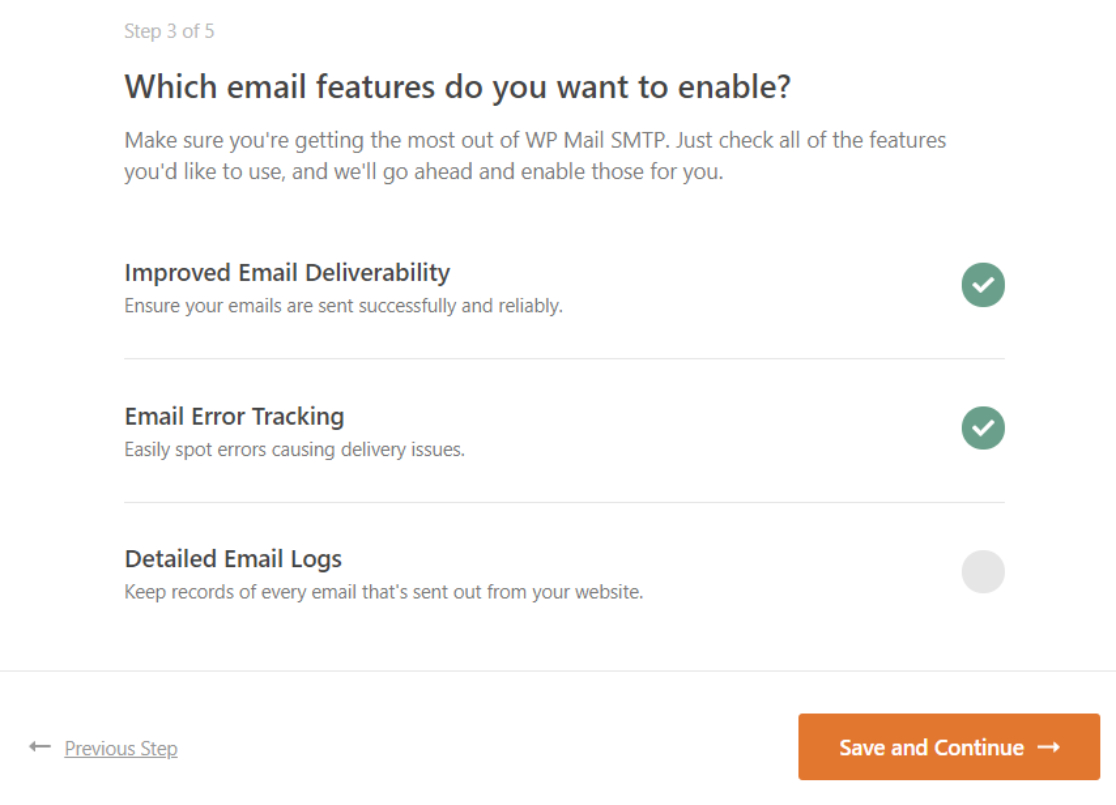
Agora você verá uma tela com uma lista de recursos WP Mail SMTP que você pode habilitar. Selecione os recursos desejados e clique em Salvar e continuar.
Se tudo foi configurado corretamente, o WP Mail SMTP agora exibirá uma mensagem de sucesso.
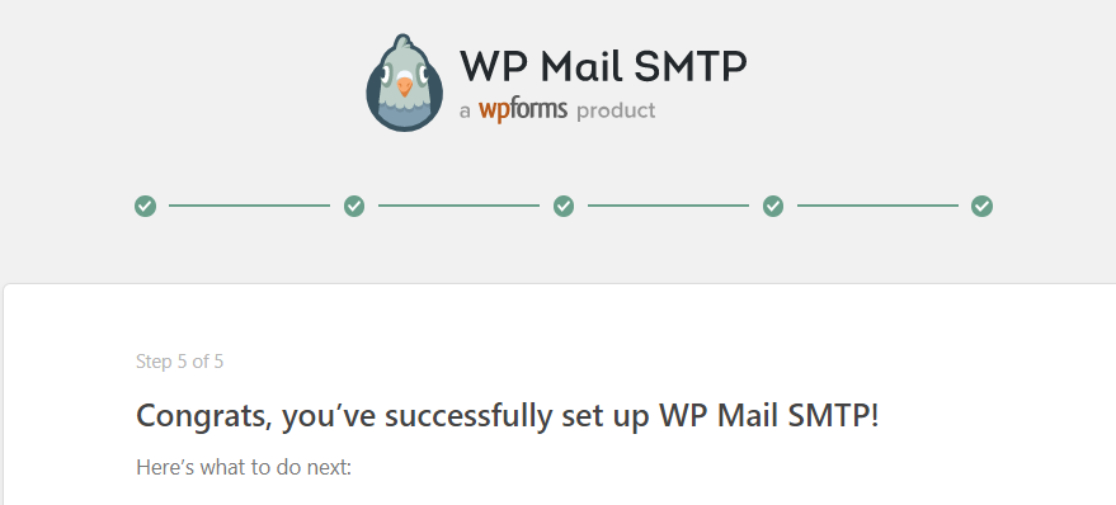
Você está quase terminando de configurar o WP Mail SMTP para usar com seu novo subdomínio de e-mail!
7. Envie um e-mail de teste
Para testar se tudo está funcionando corretamente, navegue até WP Mail SMTP » Ferramentas do seu painel do WordPress e clique na guia Teste de email .
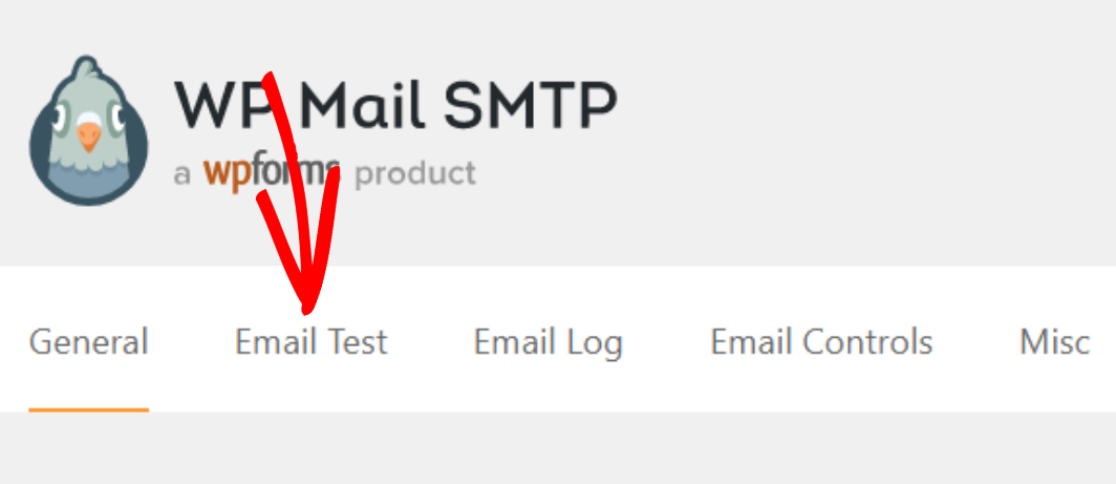
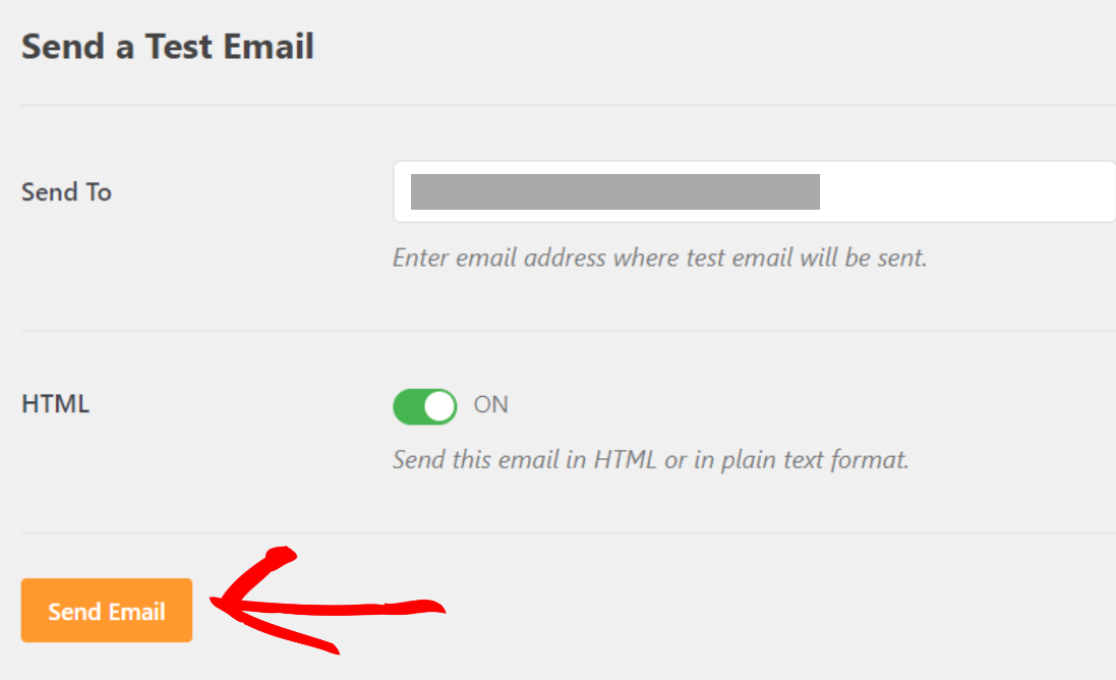
Digite o endereço de e-mail para onde você deseja que o e-mail de teste seja enviado. Normalmente, você deseja que este seja um endereço de e-mail ao qual você tenha acesso para poder ver o e-mail de teste.
Clique em Enviar e-mail quando tiver adicionado o endereço de e-mail.
Abra a caixa de entrada da sua conta de e-mail e verifique o e-mail de teste lá. Se você configurou tudo corretamente, deverá ver o e-mail de teste, que se parece com isso:
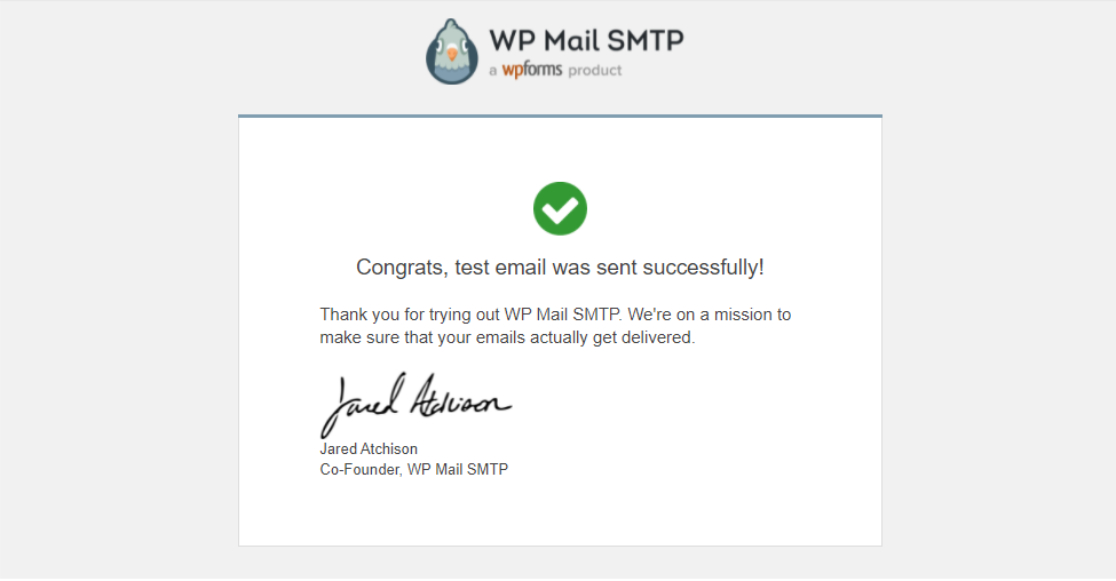
Preste atenção aos detalhes do remetente deste e-mail. Você notará que veio do subdomínio que você verificou com o SparkPost, exatamente como pretendíamos!
E aí está! Agora você tem um subdomínio de e-mail do qual pode enviar mensagens sem afetar a reputação do seu domínio raiz.
Em seguida, desative as notificações por e-mail do WordPress
Seu site WordPress está enviando muitos e-mails desnecessários? Sem problemas! Com o WP Mail SMTP Pro, você pode escolher o tipo de e-mail que deseja que seu site envie. Consulte nosso guia sobre como desativar as notificações por e-mail do WordPress para obter detalhes.
E enquanto estamos no tópico de e-mails, você também pode conferir nosso artigo sobre como alterar o e-mail do remetente no WordPress.
Corrija seus e-mails do WordPress agora
Pronto para corrigir seus e-mails? Comece hoje com o melhor plugin SMTP para WordPress. O WP Mail SMTP Elite inclui a configuração White Glove completa e oferece uma garantia de reembolso de 14 dias.
Se este artigo o ajudou, siga-nos no Facebook e Twitter para mais dicas e tutoriais sobre WordPress.