
ما هو نطاق فرعي للبريد الإلكتروني ولماذا يجب عليك استخدام واحد؟
نشرت: 2022-01-26هل تريد أن تعرف ما هو المجال الفرعي للبريد الإلكتروني ولماذا يجب أن تستخدمه؟
يعد فهم نطاقات البريد الإلكتروني الفرعية أمرًا مهمًا إذا كنت ترغب في ضمان ارتفاع معدل تسليم البريد الإلكتروني.
في هذا المنشور ، سنشرح ماهية المجال الفرعي للبريد الإلكتروني ، ولماذا تحتاج إليه ، ونوضح لك كيفية إعداد واحد لنفسك.
هناك الكثير من المعلومات في هذا المنشور. يمكنك استخدام الروابط السريعة أدناه للانتقال إلى القسم الذي تريده على الفور:
- ما هو المجال الفرعي
- لماذا يجب عليك استخدام نطاق فرعي للبريد الإلكتروني
- متى تستخدم نطاقات البريد الإلكتروني الفرعية
- كيفية إرسال رسائل البريد الإلكتروني مع نطاق فرعي
- قم بالتسجيل في SparkPost
- تكوين مجال الإرسال
- أضف سجلات DNS إلى مضيف الويب الخاص بك
- قم بإنشاء مفتاح SparkPost API
- قم بتثبيت البرنامج المساعد WP Mail SMTP
- قم بتكوين WP Mail SMTP
- إرسال بريد إلكتروني تجريبي
ما هو النطاق الفرعي (مع مثال)؟
يتكون كل عنوان بريد إلكتروني من جزأين:
- اسم المستخدم المرسل
- المجال المرسل
على سبيل المثال ، في [email protected] ، يكون اسم المستخدم "pattie" والمجال هو "wpmailsmtp.com".
النطاق الفرعي هو مكون إضافي لمجال الجذر الخاص بك. يضاف هذا كبادئة إلى المجال الرئيسي الخاص بك. على سبيل المثال ، [email protected] . هنا ، "مثال" هو المجال الفرعي.
على الرغم من أن النطاق الفرعي يرتبط دائمًا بنطاق الجذر الخاص بك ، إلا أنه يحتوي على عنوان IP منفصل. نتيجة لذلك ، يتعامل موفرو خدمة الإنترنت (ISP) والخوادم البريدية مع المجال الفرعي الخاص بك بشكل مختلف عن مجال الجذر الخاص بك.
هذا الفصل له مزايا مهمة كما نناقش أدناه.
لماذا يجب عليك استخدام نطاق فرعي للبريد الإلكتروني؟
مزودو خدمة البريد الإلكتروني مثل Google و Yahoo و Outlook وما إلى ذلك يحتفظون بعلامات تبويب على مجالات الإرسال الخاصة بك ويربطون سمعة المرسل بنطاقك. إذا كنت ترسل إشارات خاطئة إلى خدمة البريد الخاصة بك (على سبيل المثال ، يتم وضع علامة على رسائلك الإلكترونية بشكل متكرر كرسائل غير مرغوب فيها من قبل المستخدمين ، وانخفاض مشاركة البريد الإلكتروني ، وما إلى ذلك) ، فإن سمعتك المرسل تنخفض.
عندما تكون سمعة المرسل منخفضة ، فمن المرجح أن تواجه مشكلات في تسليم البريد الإلكتروني. قد يبدأ مزودو خدمة الإنترنت وموفرو البريد الإلكتروني ببساطة في رفض الجزء الأكبر من رسائل البريد الإلكتروني الخاصة بك لأن نطاقك لا يفي بمعايير السمعة الخاصة بهم.
إذا حصل مجال الجذر الخاص بك على سمعة سيئة ، فمن الصعب جدًا تحسينه. بالإضافة إلى ذلك ، فإن تغيير مجال مرسل الجذر ليس دائمًا خيارًا لأنه غالبًا ما يكون اسم النشاط التجاري الذي يتعرف عليك الناس به.
ولكن من الأسهل بكثير إدارة سمعة بريدك الإلكتروني إذا كنت تستخدم نطاقًا فرعيًا. حتى إذا حصل النطاق الفرعي على سمعة سيئة ، يمكنك بسهولة التبديل إلى نطاق جديد في أي وقت مع الاستمرار في الارتباط بنطاق الجذر الخاص بك.
بهذه الطريقة ، يمكنك حماية المجال الجذر الخاص بك من مشاكل السمعة المحتملة والتأكد من أن رسائل البريد الإلكتروني الخاصة بك يتم تسليمها دائمًا من نطاق فرعي يثق به مرسلو البريد.
لا يزال بإمكانك استخدام المجال الجذر الخاص بك لرسائل البريد الإلكتروني التجارية اليومية التي ترسلها بنفسك. ولكن بالنسبة لحملات البريد الإلكتروني ورسائل البريد الإلكتروني الخاصة بالمعاملات الآلية (تأكيدات الطلبات ، وإعادة تعيين كلمة المرور ، وما إلى ذلك) ، فمن الأفضل دائمًا استخدام نطاق فرعي للبريد الإلكتروني.
متى تستخدم نطاقات البريد الإلكتروني الفرعية
تستخدم العديد من الشركات نطاقات فرعية متعددة لجماهير بريد إلكتروني مختلفة. ليس من الضروري استخدام نطاقات فرعية متعددة ، ولكن يجب أن يكون لديك على الأقل نطاق فرعي واحد للبريد الإلكتروني لحماية سمعة مجال الجذر.
فيما يلي بعض السيناريوهات الشائعة حيث قد ترغب في استخدام نطاقات البريد الإلكتروني الفرعية:
- رسائل البريد الإلكتروني الترويجية: يمكن للمشتركين وضع علامة على رسائل البريد الإلكتروني الخاصة بك كرسائل غير مرغوب فيها إذا لم يكونوا راضين عن حجم رسائل البريد الإلكتروني الترويجية الخاصة بك أو ببساطة إذا لم يكونوا مهتمين بعروضك الترويجية. هذا هو السبب في أنه من المستحسن أن يكون لديك نطاق فرعي منفصل لرسائل البريد الإلكتروني الترويجية الخاصة بك حتى لا تؤثر سمعته على الأنواع الأخرى من رسائل البريد الإلكتروني التي ترسلها من نطاقك الجذر.
- التواصل والعلاقات العامة : قد لا تتمتع رسائل البريد الإلكتروني التي ترسلها إلى علامات تجارية أخرى لفرص الشراكة بنفس مستوى المشاركة مثل رسائل البريد الإلكتروني الخاصة بالمعاملات. إذا حصلت رسائل البريد الإلكتروني الخاصة بالعلاقات العامة على سمعة أقل ، فسيؤثر ذلك على إمكانية تسليم أنواع أخرى من الرسائل أيضًا. لذلك ، قد ترغب في الاحتفاظ برسائل البريد الإلكتروني للتواصل مقيدة بمجال فرعي منفصل.
- رسائل البريد الإلكتروني الخاصة بالمعاملات: تتمتع بأعلى معدل مشاركة لأن رسائل البريد الإلكتروني الخاصة بالمعاملات يتم إنشاؤها بواسطة إجراء المستخدم (طلب إعادة تعيين كلمة المرور ، وإيصال الدفع ، وما إلى ذلك). من المهم جدًا أن تصل رسائل البريد الإلكتروني الخاصة بالمعاملات إلى صناديق البريد الوارد للمشتركين لديك لأنها سيئة لتجربة المستخدم إذا تم دفن رسائل البريد الإلكتروني مثل رسائل إعادة تعيين كلمة المرور داخل مجلد الرسائل غير المرغوب فيها.
الآن بعد أن عرفنا مدى أهمية المجالات الفرعية للبريد الإلكتروني عندما يتعلق الأمر بضمان إمكانية التسليم ، دعنا الآن نرى كيف يمكنك إعداد واحد.
كيفية إرسال رسائل البريد الإلكتروني مع نطاق فرعي
للحصول على مجال فرعي لرسائل البريد الإلكتروني الخاصة بك ، تحتاج إلى التسجيل في خدمة البريد. في هذا البرنامج التعليمي ، سوف نستخدم SparkPost لإظهار مثال على مجال فرعي وإرشادك خلال خطوات التكوين.
1. قم بالتسجيل في SparkPost
بادئ ذي بدء ، تحتاج إلى إنشاء حساب SparkPost. انتقل إلى موقع SparkPost وانتقل لأسفل للعثور على زر البدء ضمن قسم إرسال البريد الإلكتروني .
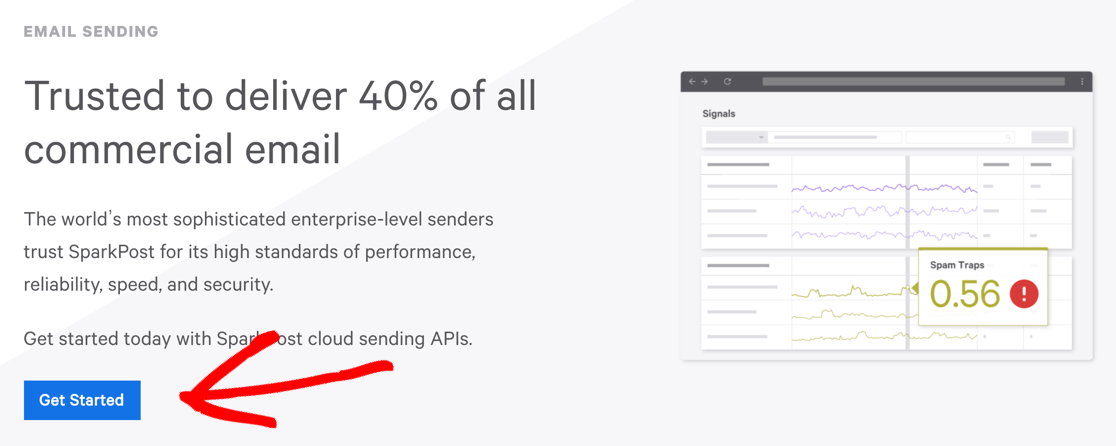
يجب أن يكون لديك الآن صفحة التسعير على شاشتك. سنقوم بالتسجيل للحصول على حساب اختبار مجاني لهذا المثال.
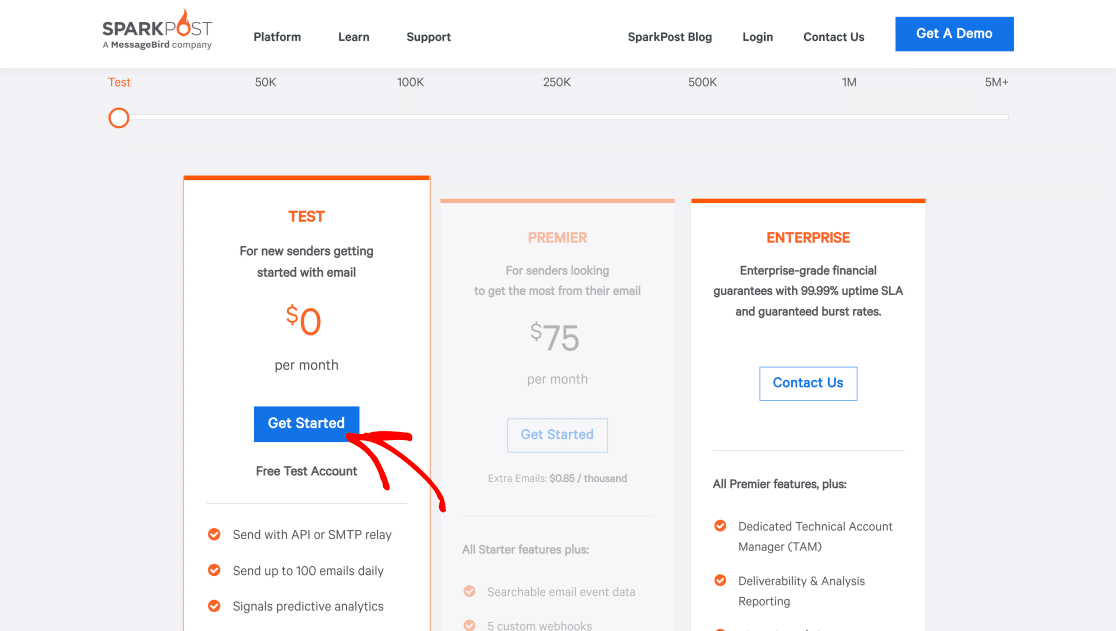
يتيح لك SparkPost إرسال ما يصل إلى 500 رسالة بريد إلكتروني في شهر واحد باستخدام حساب الاختبار المجاني ، وهو أمر جيد جدًا إذا كنت قد بدأت للتو.
قم بتوفير التفاصيل في نموذج الاشتراك لإكمال إعداد حسابك ، ثم انتقل إلى الخطوة التالية.
2. تكوين مجال الإرسال
سوف يأخذك SparkPost الآن إلى صفحة حسابك. هنا ، ستجد الزر " إضافة مجال الإرسال ". انقر عليه.
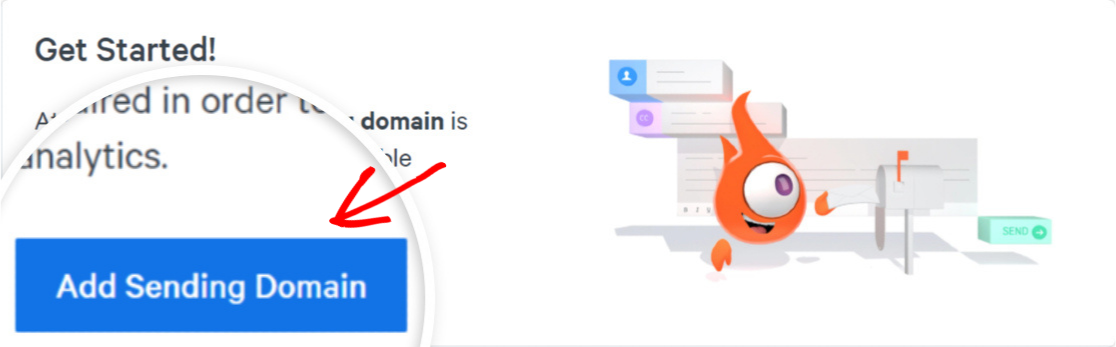
سينقلك هذا إلى صفحة جديدة تشرح سبب ضرورة إضافة مجال إرسال. انقر فوق إضافة مجال الإرسال مرة أخرى للمتابعة.
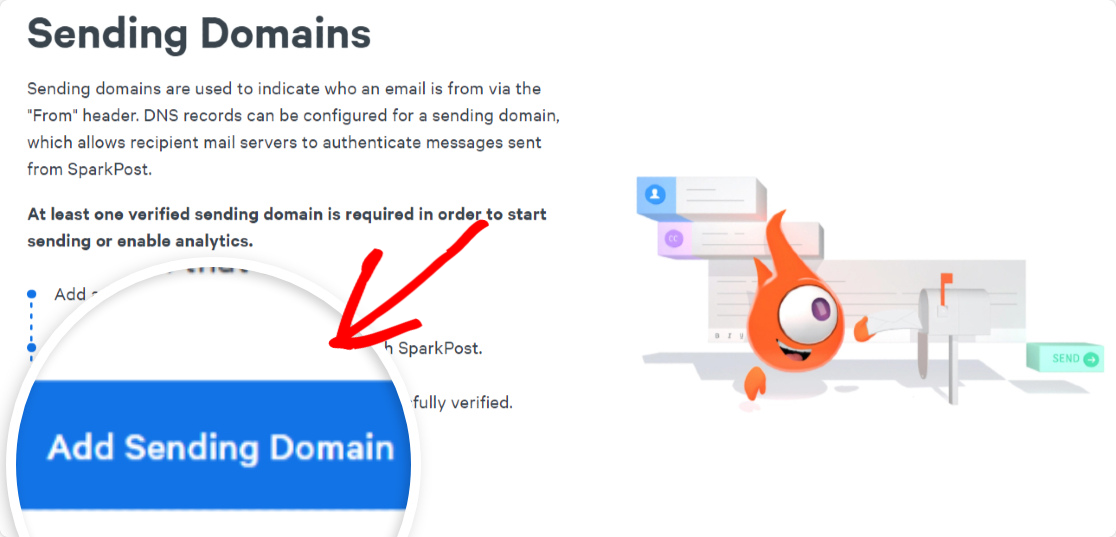
الآن ، سترى عدة خيارات لنوع المجال الذي تريد إضافته. لأغراضنا ، نريد تحديد إرسال المجال.
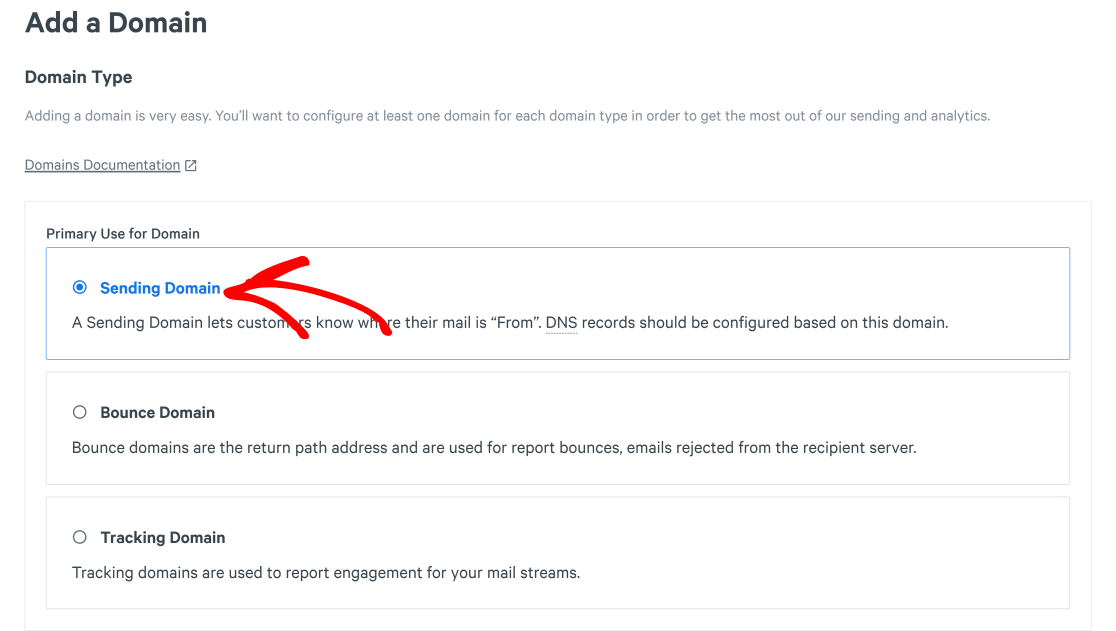
قم بالتمرير لأسفل الصفحة للعثور على قسم المجال والتعيين . هذه هي أهم خطوة في تكوين المجال الفرعي الخاص بك. فكر في نطاق فرعي ترغب في إرسال رسائل البريد الإلكتروني منه. يمكن أن يكون هذا أي شيء بناءً على نوع البريد الإلكتروني الذي تخطط لإرساله باستخدام هذا المجال الفرعي.
على سبيل المثال ، إذا كنت سترسل رسائل إخبارية باستخدام هذا النطاق الفرعي ، فيمكنك ببساطة الانتقال إلى newsletters.example.com . أو إذا كان هذا هو المجال الفرعي للبريد الإلكتروني لإعادة تعيين كلمة المرور ، ففكر في reset.example.com .
عندما تختار اسم نطاق فرعي مناسب ، أدخله في الحقل وانقر على حفظ ومتابعة كما هو موضح أدناه.
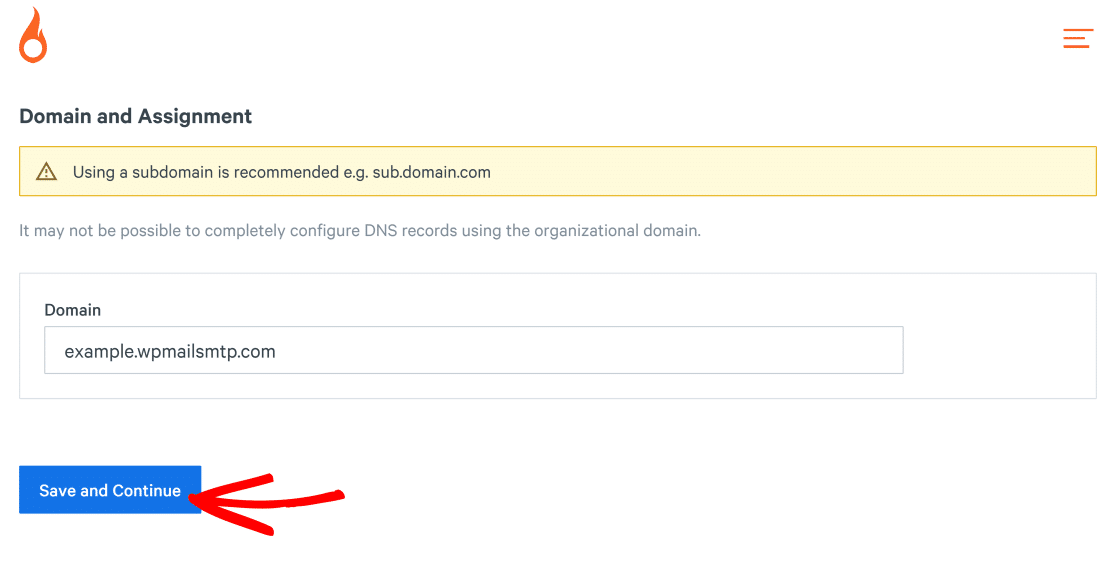
في حالتنا ، النطاق الفرعي هو "example" والمجال الجذر هو " wpmailsmtp.com" .
الآن ، سيطلب منك SparkPost اختيار طريقة محاذاة المجال. سنستخدم المحاذاة الصارمة لأنها أبسط. حدد نعم ثم انقر فوق حفظ ومتابعة .
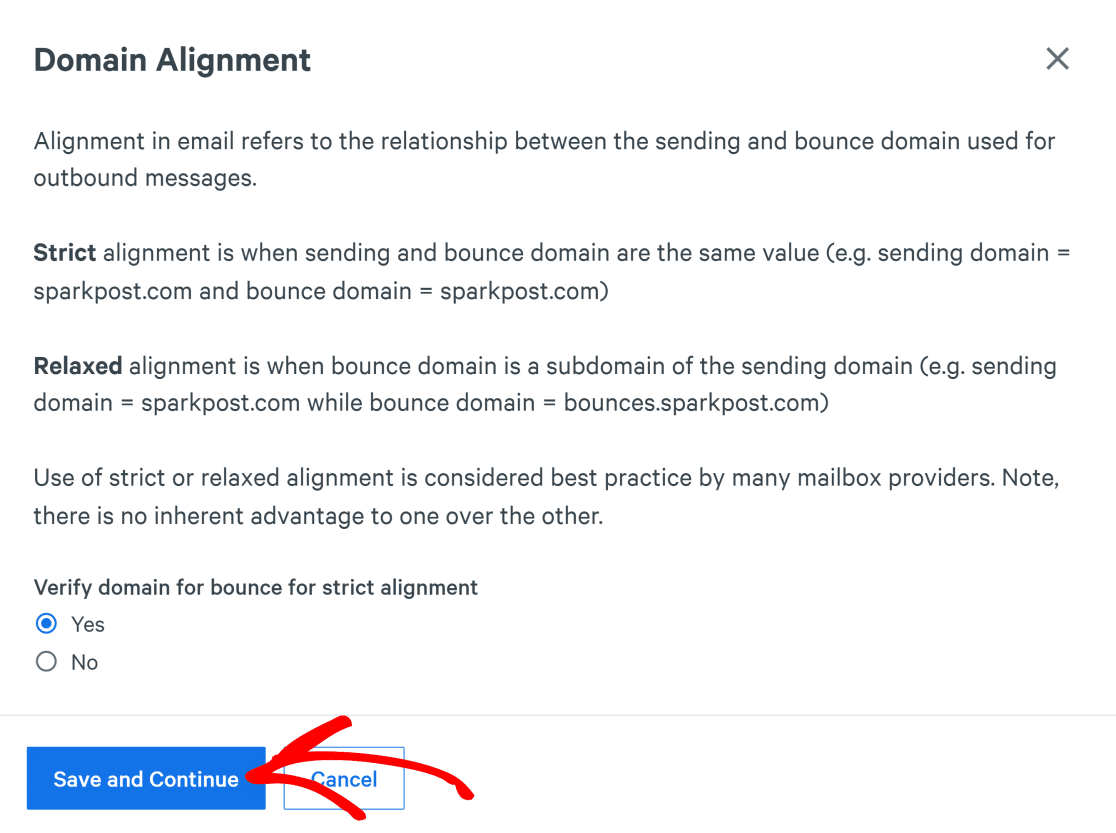
أحسنت! لقد انتهيت تقريبًا من إعداد المجال الفرعي الخاص بك.
3. أضف سجلات DNS إلى مضيف الويب الخاص بك
الآن ، سنقوم بإضافة سجلات DNS لمجالنا الفرعي الجديد إلى حساب استضافة الويب الخاص بنا. سيساعدك هذا في التحقق من هويتك حتى يتسنى لمزودي خدمة الإنترنت ومرسلي البريد معاملتك كمرسل بريد إلكتروني حقيقي.

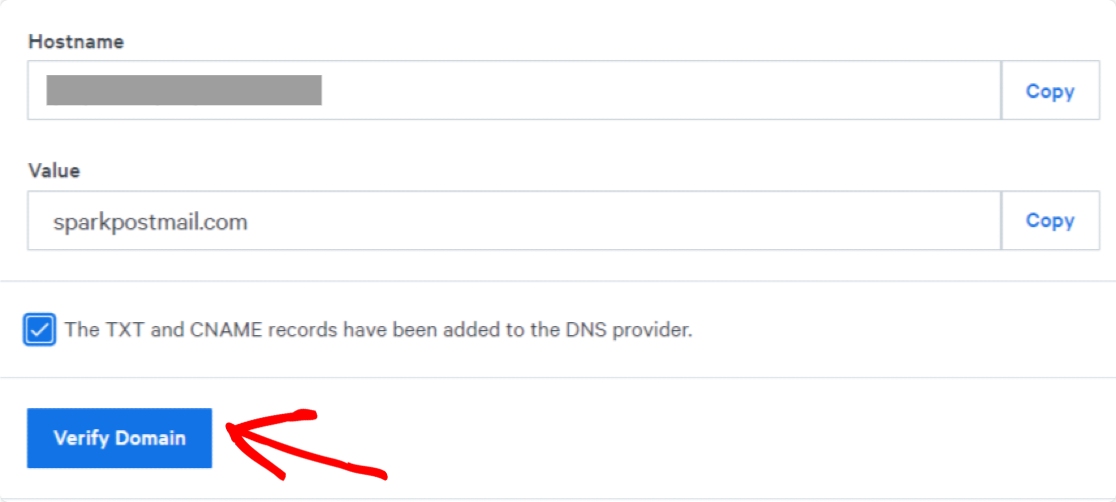
انسخ سجلات TXT و CNAME من SparkPost والصق هذه القيم في سجلات DNS لحساب استضافة الويب الخاص بك.
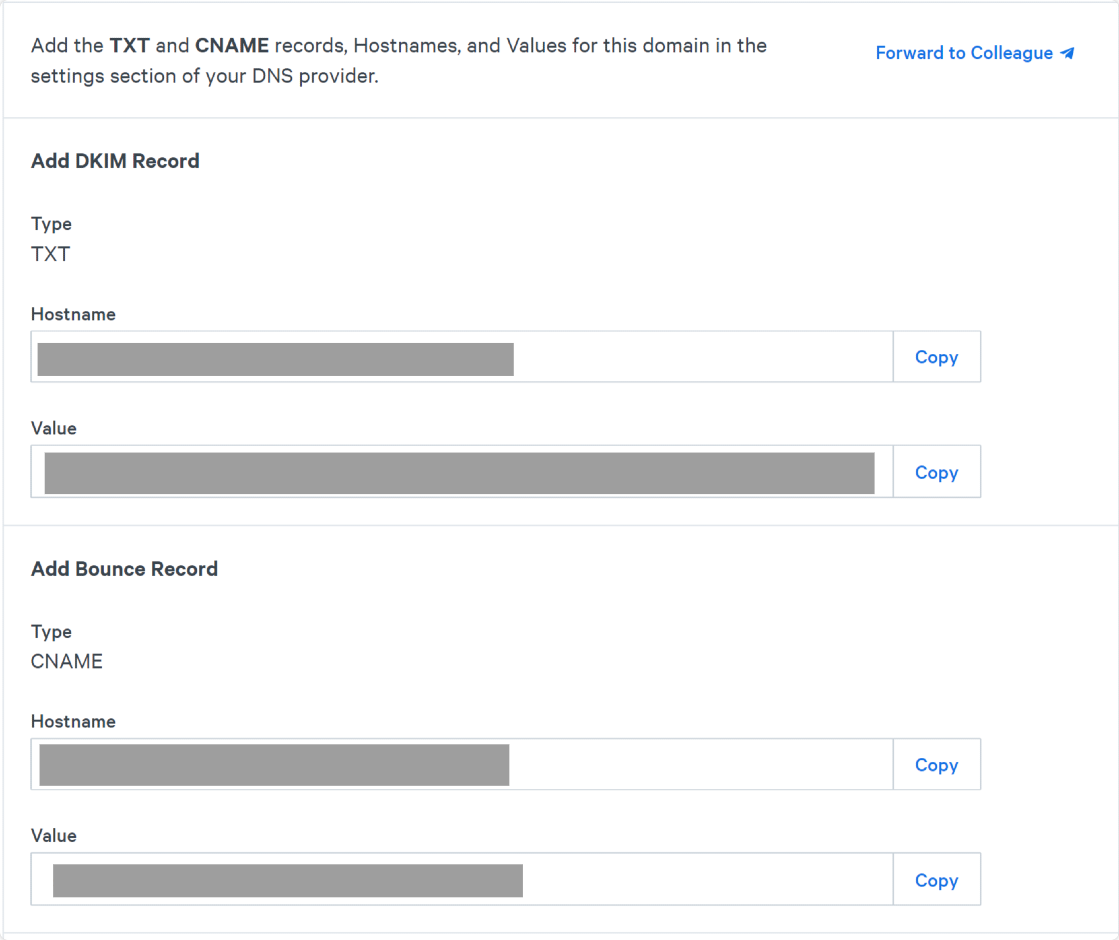
إذا كنت لا تعرف كيفية إضافة سجلات DNS إلى مضيف الويب الخاص بك ، يمكنك الاطلاع على الوثائق أو الوصول إلى دعم العملاء لمضيف الويب الخاص بك للحصول على المساعدة.
عندما تقوم بإضافة سجلات DNS ، انقر فوق تمت إضافة سجلات TXT و CNAME إلى مربع مزود DNS ثم اضغط على زر التحقق من المجال .
الآن ، انقر فوق التمرير إلى الأعلى وانقر فوق التكوين في شريط التنقل. يجب أن تشاهد الآن المجال الفرعي الخاص بك مدرجًا ضمن مجالات الإرسال.
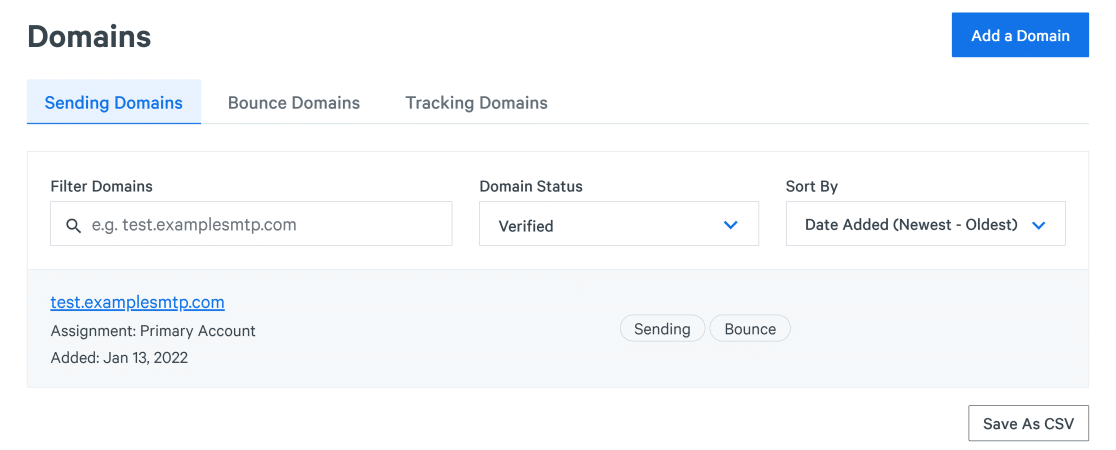
لاحظ أن SparkPost قد يستغرق ما يصل إلى 48 ساعة لمراجعة التكوين الخاص بك والتحقق من نطاقك. في هذه الأثناء ، يمكنك الانتقال إلى الخطوات التالية وتوصيل SparkPost بـ WP Mail SMTP.
4. قم بإنشاء مفتاح SparkPost API
ستحتاج إلى مفتاح API لتوصيل SparkPost بمكوِّن WordPress الإضافي WP Mail SMTP (سنحتاج إلى هذا المكون الإضافي لإرسال رسائل بريد إلكتروني من موقع WordPress الخاص بك إلى المشتركين لديك).
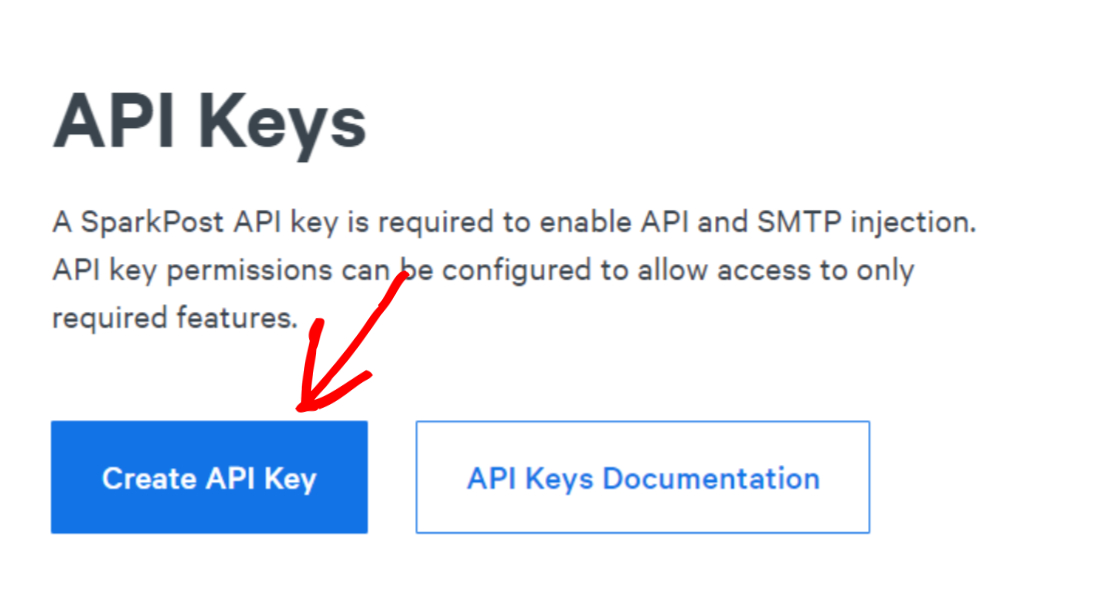
يمكنك العثور على مفتاح API الخاص بك عن طريق النقر فوق علامة التبويب API Keys في الجزء العلوي من منطقة حساب SparkPost.

قم بالتمرير لأسفل وانقر فوق إنشاء مفتاح API.
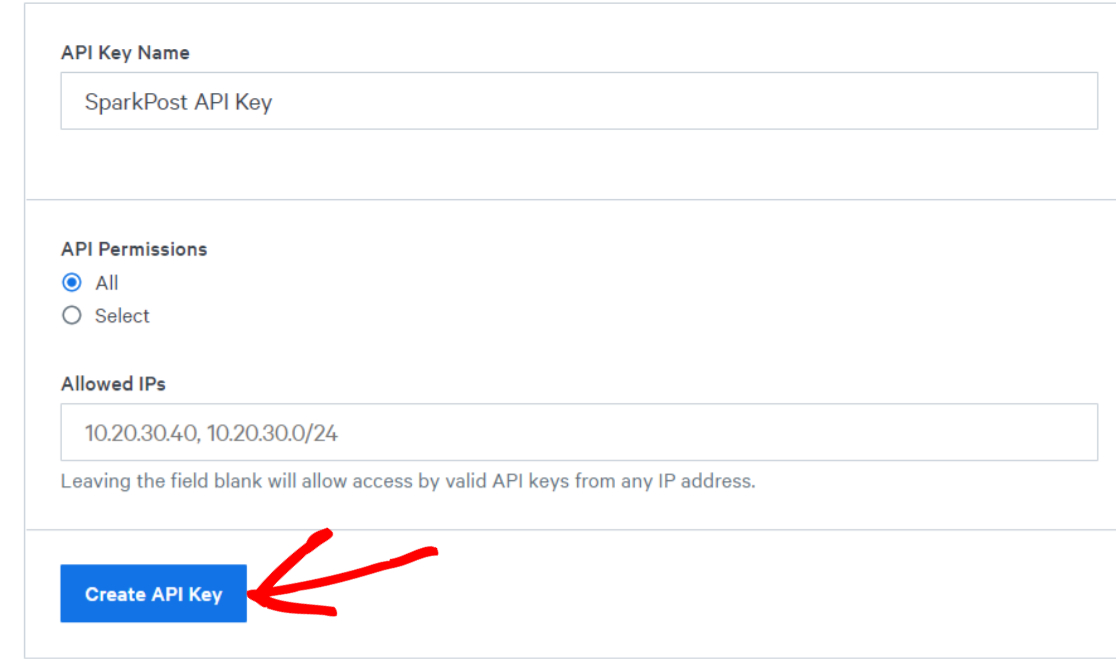
الآن ، امنح مفتاح API الخاص بك أي اسم تريده. بالنسبة لخيار أذونات واجهة برمجة التطبيقات ، اتركه على الإعداد الافتراضي " الكل ". ثم ، انقر فوق إنشاء مفتاح API .
سيكشف هذا عن مفتاح SparkPost API. لاحظ هذا المفتاح في مكان آمن أو احتفظ بعلامة تبويب المتصفح مفتوحة لأننا سنحتاج إلى هذا المفتاح في إحدى الخطوات اللاحقة.
5. قم بتثبيت البرنامج المساعد WP Mail SMTP
لتوصيل رسائل البريد الإلكتروني الخاصة بـ WordPress بالمجال الفرعي المصادق عليه في SparkPost ، ستحتاج إلى WP Mail SMTP. هذا هو أفضل مكون إضافي لـ SMTP لـ WordPress ويساعد على تحسين إمكانية التسليم باستخدام SMTP (وهي طريقة موثوقة لتسليم البريد الإلكتروني) ويتصل بمراسلي البريد الإلكتروني المشهورين مثل SparkPost.
في هذه الخطوة ، قم أولاً بتثبيت WP Mail SMTP على موقع الويب الخاص بك وقم بتنشيط المكون الإضافي. بعد التنشيط ، يجب إعادة توجيهك إلى معالج إعداد WP Mail SMTP. ولكن يمكنك أيضًا تشغيل معالج الإعداد يدويًا بالانتقال إلى WP Mail SMTP »Settings .
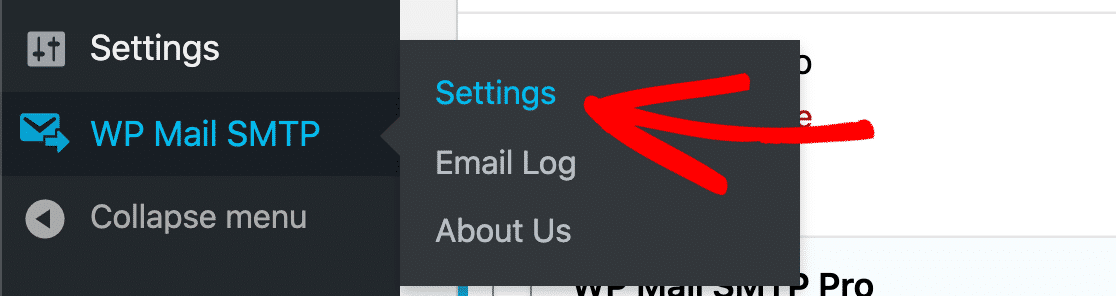
قم بالتمرير لأسفل إلى قسم البريد وانقر فوق تشغيل معالج الإعداد .

سيؤدي ذلك إلى تشغيل معالج الإعداد الذي يتيح لك توصيل WP Mail SMTP بسهولة بخدمة البريد التي تريدها مثل SparkPost.
6. قم بتكوين WP Mail SMTP
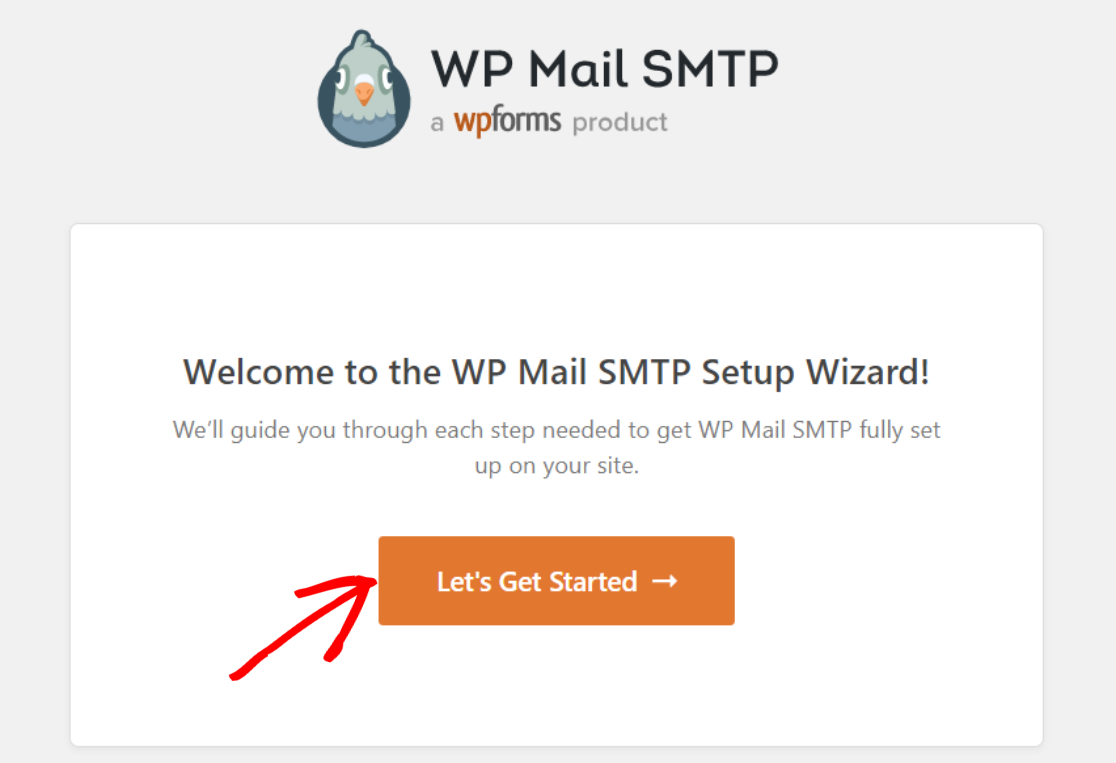
عند بدء تشغيل معالج الإعداد ، انقر فوق الزر Let's Get Started .
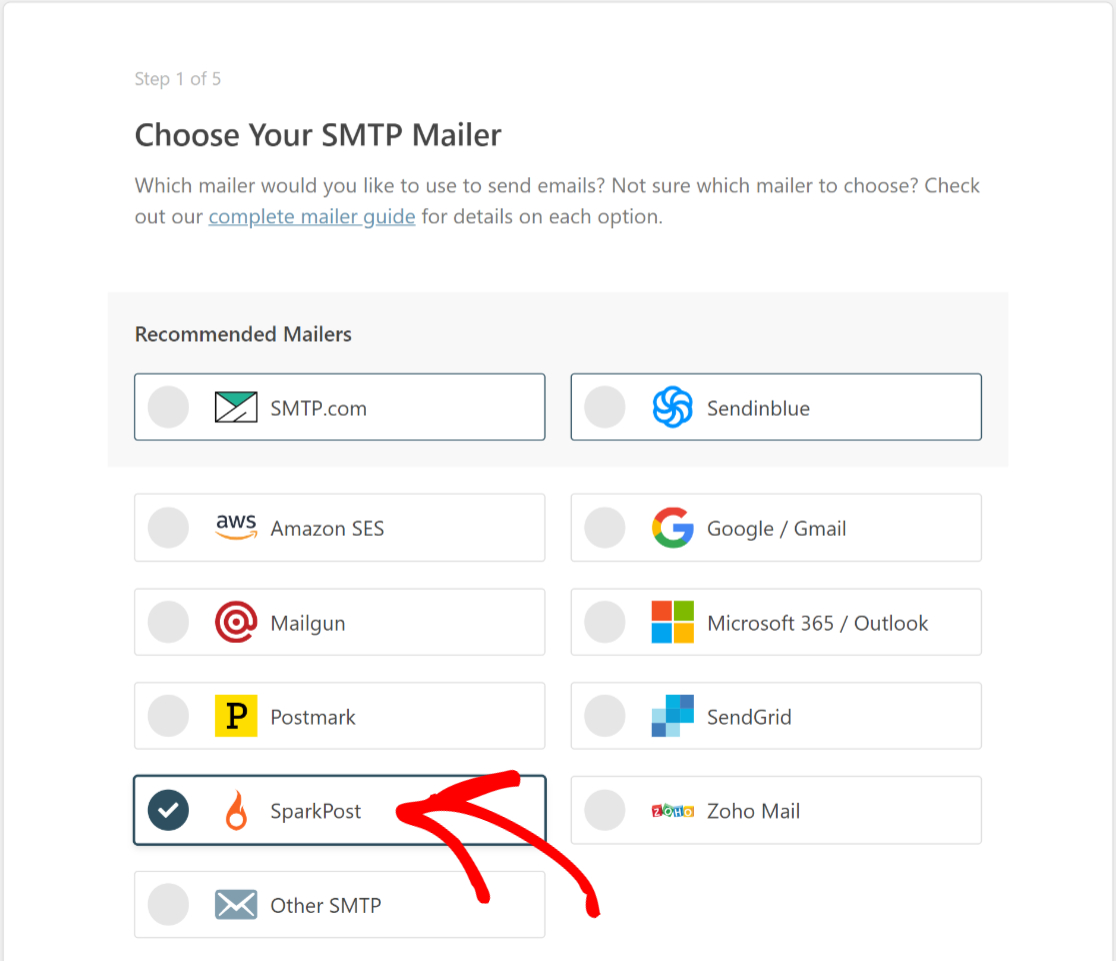
في الشاشة التالية ، سترى جميع رسائل البريد المدعومة من WP Mail SMTP. حدد SparkPost من القائمة وانقر فوق حفظ ومتابعة.
الآن ، ستحتاج إلى مفتاح API الذي حصلت عليه سابقًا من SparkPost. انسخ والصق المفتاح في حقل API Key . ثم حدد منطقتك ومن الاسم ومن البريد الإلكتروني .
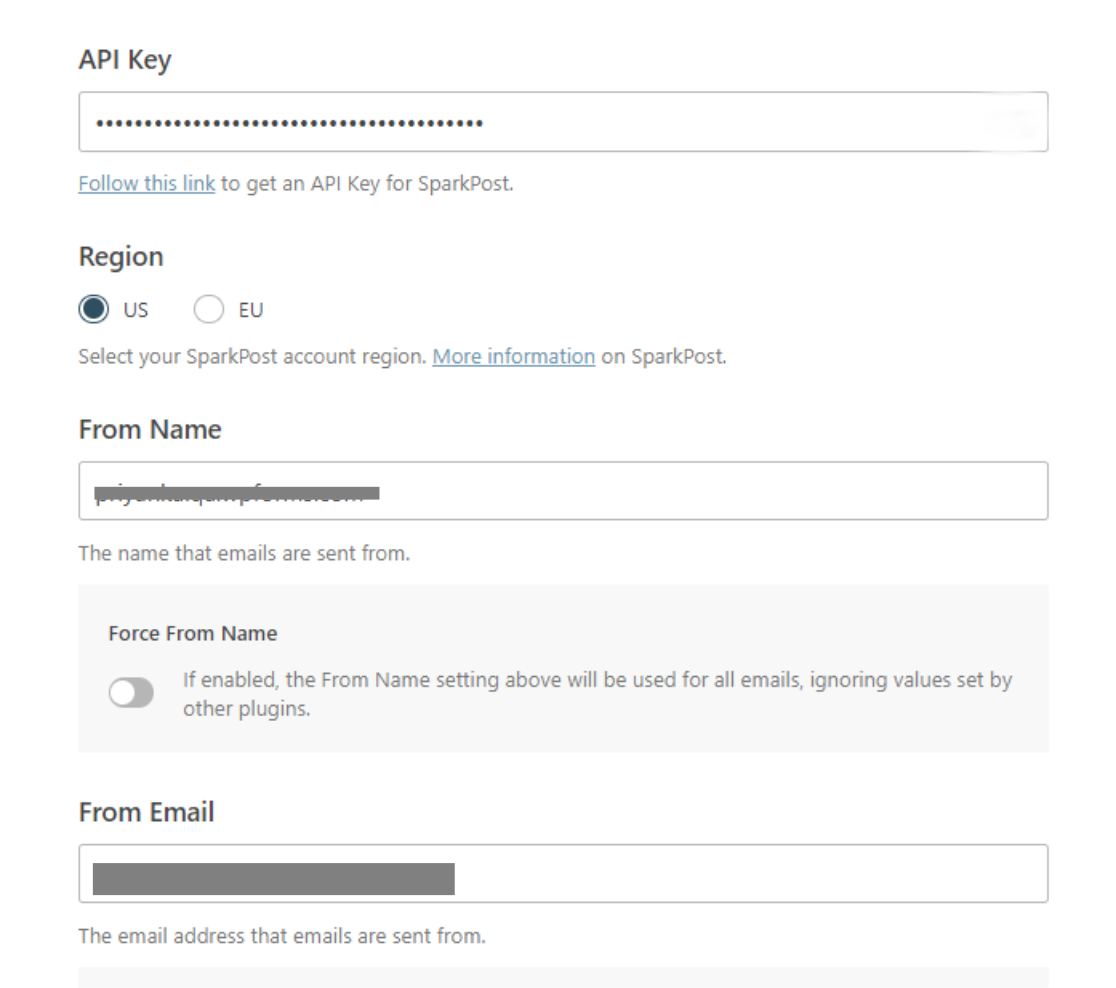
يتم عرض "من اسمك" للمستلمين عندما يتم إرسال رسائل من بريدك الإلكتروني. بالنسبة إلى من البريد الإلكتروني الخاص بك ، تأكد من استخدام عنوان بريد إلكتروني في نفس المجال الفرعي الذي أضفته إلى SparkPost مسبقًا.
يمكنك استخدام أي اسم مستخدم عشوائي لحسابك من البريد الإلكتروني طالما أنه موجود في النطاق الفرعي الذي تم التحقق منه بواسطة SparkPost. سيتم إرسال رسائلك بشكل طبيعي من هذا البريد الإلكتروني. ولكن إذا كنت ترغب أيضًا في تلقي رسائل على هذا البريد الإلكتروني ، فستحتاج أولاً إلى إنشاء صندوق بريد في هذا المجال الفرعي.
إذا كنت لا ترغب في السير في هذا الطريق ، فهناك خيار آخر وهو استخدام عنوان بريد إلكتروني منفصل للرد حيث يمكن للمستخدمين إرسال رسائل إليك. بهذه الطريقة ، يمكنك استخدام عنوان بريدك الإلكتروني في المجال الفرعي الجديد الخاص بك للرسائل الصادرة ، وعنوان بريدك الإلكتروني القياسي مع صندوق بريد نشط لتلقي الرسائل الواردة. تسمح لك معظم ملحقات نماذج الاتصال مثل WPForms بتعيين حقل عنوان بريد إلكتروني منفصل للرد.
عند الانتهاء ، انقر فوق حفظ ومتابعة .
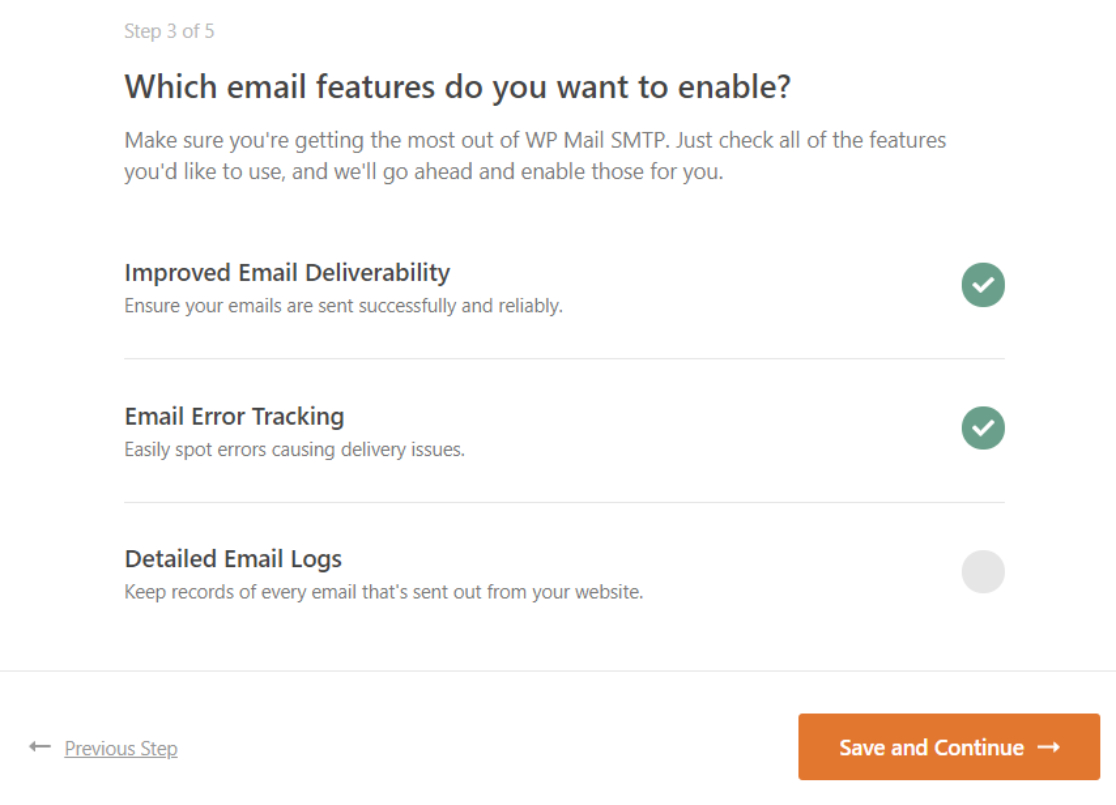
سترى الآن شاشة تحتوي على قائمة بميزات WP Mail SMTP التي يمكنك تمكينها. حدد الميزات التي تريدها وانقر فوق حفظ ومتابعة.
إذا تم تكوين كل شيء بشكل صحيح ، فسيعرض WP Mail SMTP الآن رسالة نجاح.
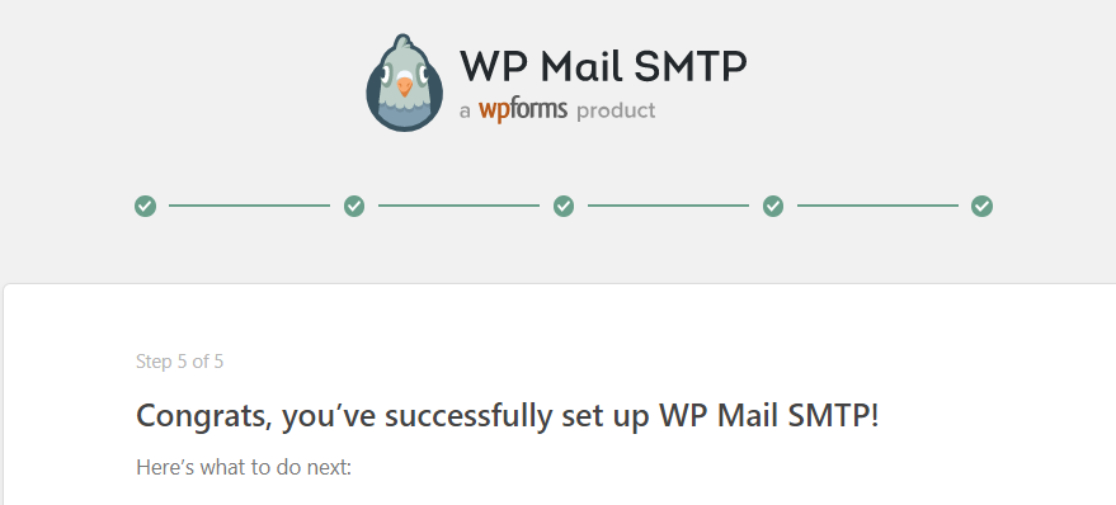
لقد انتهيت تقريبًا من إعداد WP Mail SMTP لاستخدامه مع المجال الفرعي الجديد للبريد الإلكتروني!
7. إرسال بريد إلكتروني تجريبي
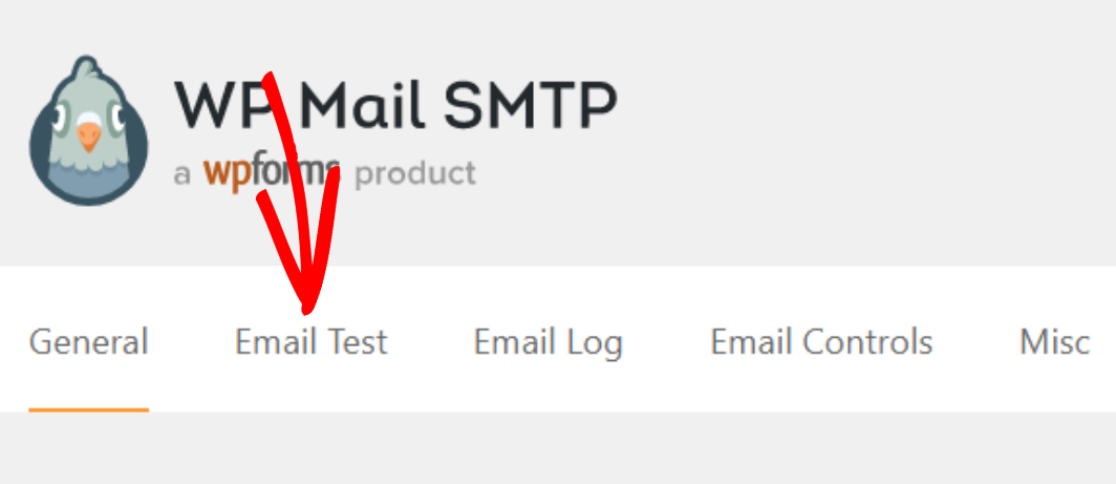
لاختبار ما إذا كان كل شيء يعمل بشكل صحيح ، انتقل إلى WP Mail SMTP »Tools من لوحة معلومات WordPress الخاصة بك وانقر فوق علامة التبويب Email Test (اختبار البريد الإلكتروني).
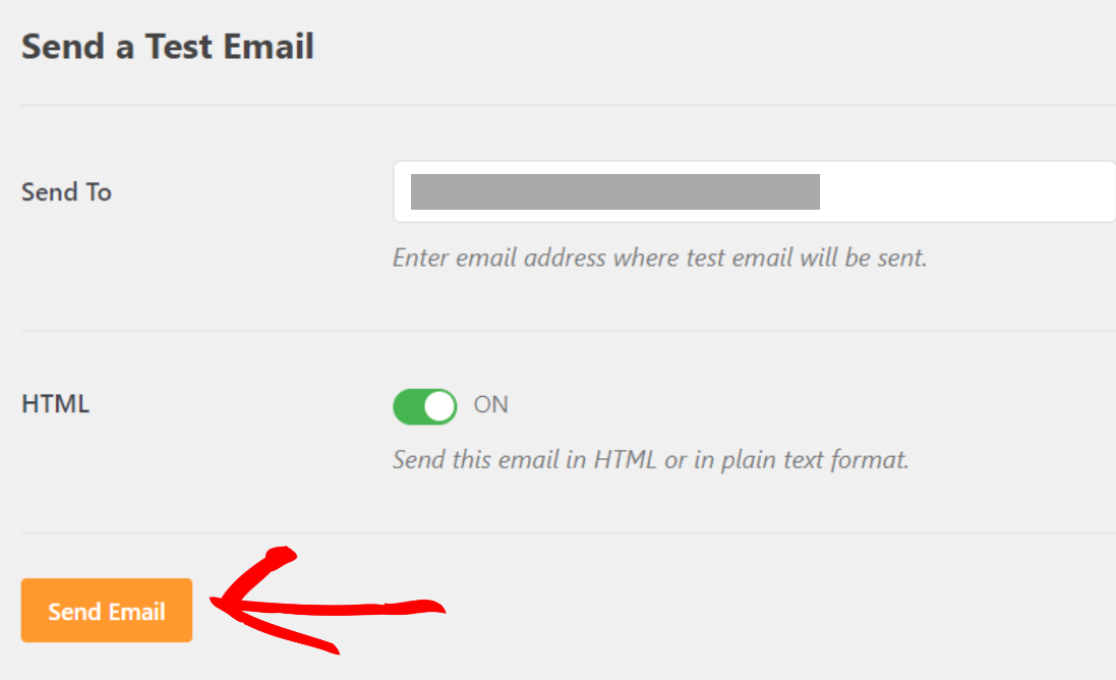
أدخل عنوان البريد الإلكتروني حيث تريد إرسال البريد الإلكتروني للاختبار. عادة ، تريد أن يكون هذا عنوان بريد إلكتروني يمكنك الوصول إليه حتى تتمكن من رؤية البريد الإلكتروني التجريبي.
انقر فوق إرسال بريد إلكتروني عند إضافة عنوان البريد الإلكتروني.
افتح صندوق الوارد لحساب بريدك الإلكتروني وتحقق من البريد الإلكتروني التجريبي هناك. إذا قمت بتكوين كل شيء بشكل صحيح ، يجب أن ترى البريد الإلكتروني الاختباري ، والذي يبدو كالتالي:
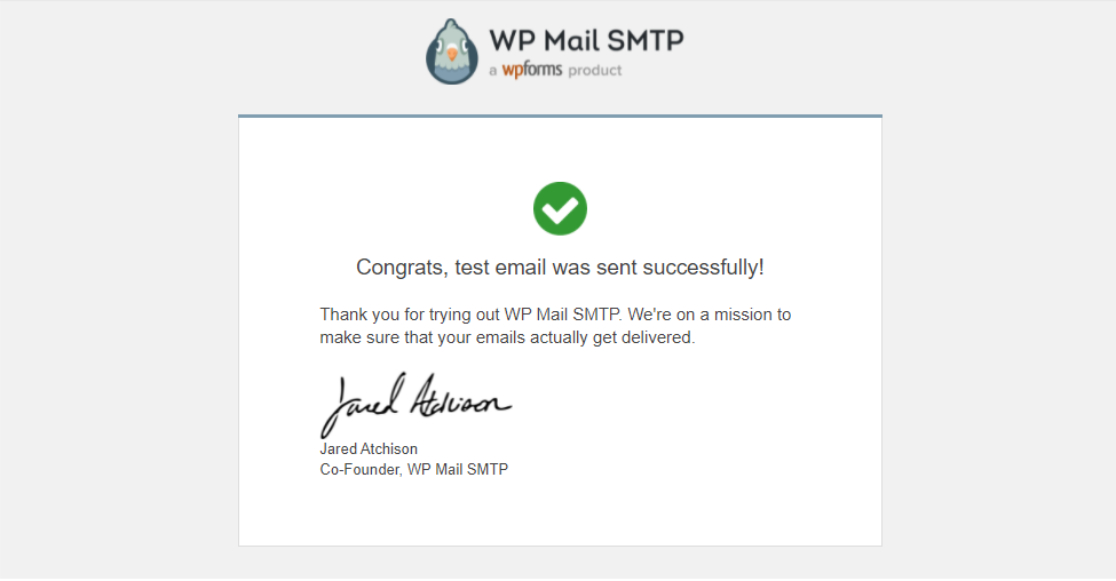
انتبه لتفاصيل المرسل لهذا البريد الإلكتروني. ستلاحظ أنه جاء من المجال الفرعي الذي قمت بالتحقق منه باستخدام SparkPost ، تمامًا كما أردنا!
وهناك لديك! لديك الآن نطاق فرعي للبريد الإلكتروني يمكنك إرسال الرسائل منه دون التأثير على سمعة المجال الجذر.
بعد ذلك ، قم بتعطيل إشعارات البريد الإلكتروني لـ WordPress
هل يرسل موقع WordPress الخاص بك عددًا كبيرًا جدًا من رسائل البريد الإلكتروني غير الضرورية؟ لا مشكلة! باستخدام WP Mail SMTP Pro ، يمكنك اختيار نوع رسائل البريد الإلكتروني التي تريد أن يرسلها موقعك. راجع دليلنا حول كيفية تعطيل إشعارات البريد الإلكتروني في WordPress للحصول على التفاصيل.
وبينما نتحدث عن موضوع رسائل البريد الإلكتروني ، قد ترغب أيضًا في مراجعة مقالتنا حول كيفية تغيير البريد الإلكتروني للمرسل في WordPress.
أصلح رسائل البريد الإلكتروني في WordPress الآن
جاهز لإصلاح رسائل البريد الإلكتروني الخاصة بك؟ ابدأ اليوم مع أفضل مكون إضافي لـ WordPress SMTP. يتضمن WP Mail SMTP Elite إعداد White Glove الكامل ويقدم ضمانًا لاسترداد الأموال لمدة 14 يومًا.
إذا ساعدتك هذه المقالة ، فيرجى متابعتنا على Facebook و Twitter لمزيد من النصائح والبرامج التعليمية حول WordPress.