
Co to jest subdomena e-mail i dlaczego warto jej używać?
Opublikowany: 2022-01-26Czy chcesz wiedzieć, co to jest subdomena e-mail i dlaczego warto z niej korzystać?
Zrozumienie subdomen e-mail jest ważne, jeśli chcesz zapewnić wysoki wskaźnik dostarczalności wiadomości e-mail.
W tym poście wyjaśnimy, czym jest subdomena e-mail, dlaczego jej potrzebujesz i pokażemy, jak ją skonfigurować.
W tym poście jest dużo informacji. Możesz użyć poniższych szybkich łączy, aby natychmiast przejść do wybranej sekcji:
- Co to jest subdomena
- Dlaczego powinieneś używać subdomeny e-mail
- Kiedy używać poddomen e-mail
- Jak wysyłać e-maile z subdomeną
- Zarejestruj się w SparkPost
- Skonfiguruj domenę wysyłającą
- Dodaj rekordy DNS do swojego hosta internetowego
- Wygeneruj klucz API SparkPost
- Zainstaluj wtyczkę WP Mail SMTP
- Skonfiguruj pocztę WP SMTP
- Wyślij testowy e-mail
Co to jest subdomena (z przykładem)?
Każdy adres e-mail składa się z dwóch części:
- Nazwa użytkownika nadawcy
- Domena nadawcy
Na przykład w [email protected] nazwa użytkownika to „pattie”, a domena to „wpmailsmtp.com”.
Subdomena to dodatkowy składnik Twojej domeny głównej. Jest dodawany jako prefiks do domeny głównej. Na przykład [email protected] . Tutaj „przykład” to subdomena.
Chociaż subdomena jest zawsze powiązana z Twoją domeną główną, ma osobny adres IP. W rezultacie dostawcy usług internetowych (ISP) i serwery pocztowe traktują subdomenę inaczej niż domenę główną.
Ta separacja ma ważne zalety, które omówimy poniżej.
Dlaczego powinieneś używać subdomeny e-mail?
Dostawcy usług poczty e-mail, tacy jak Google, Yahoo, Outlook itp., kontrolują Twoje domeny wysyłające i kojarzą reputację nadawcy z Twoją domeną. Jeśli wysyłasz niewłaściwe sygnały do swojej usługi pocztowej (np. Twoje e-maile są często oznaczane przez użytkowników jako spam, niskie zaangażowanie w pocztę e-mail itp.), Twoja reputacja nadawcy spada.
Gdy Twoja reputacja nadawcy jest niska, znacznie bardziej prawdopodobne jest wystąpienie problemów z dostarczaniem wiadomości e-mail. Dostawcy usług internetowych i dostawcy poczty e-mail mogą po prostu zacząć odrzucać większość Twoich e-maili, ponieważ Twoja domena nie spełnia ich standardów reputacji.
Jeśli twoja domena root ma złą reputację, bardzo trudno jest ją poprawić. Ponadto zmiana głównej domeny nadawcy nie zawsze jest opcją, ponieważ często jest to również nazwa firmy, po której ludzie Cię rozpoznają.
Ale znacznie łatwiej jest zarządzać reputacją poczty e-mail, jeśli korzystasz z subdomeny. Nawet jeśli subdomena zyskuje złą reputację, możesz łatwo przejść na nową w dowolnym momencie, pozostając nadal powiązaną z domeną główną.
W ten sposób możesz chronić swoją domenę główną przed potencjalnymi problemami z reputacją i upewnić się, że Twoje wiadomości e-mail są zawsze dostarczane z subdomeny, która jest zaufana przez nadawców poczty.
Nadal możesz używać swojej domeny głównej do codziennych biznesowych wiadomości e-mail, które wysyłasz osobiście. Ale w przypadku kampanii e-mailowych i automatycznych wiadomości transakcyjnych (potwierdzenia zamówień, resetowania hasła itp.) zawsze dobrym pomysłem jest użycie subdomeny e-mail.
Kiedy używać poddomen e-mail
Wiele firm używa wielu subdomen dla różnych odbiorców poczty e-mail. Nie jest konieczne używanie wielu subdomen, ale powinieneś mieć przynajmniej jedną subdomenę e-mail, aby chronić reputację domeny głównej.
Oto kilka typowych scenariuszy, w których możesz chcieć używać subdomen e-mail:
- Promocyjne wiadomości e-mail: subskrybenci mogą oznaczać Twoje e-maile jako spam, jeśli nie są zadowoleni z ilości Twoich promocyjnych wiadomości e-mail lub po prostu nie są zainteresowani Twoimi promocjami. Dlatego wskazane jest posiadanie oddzielnej subdomeny dla wiadomości promocyjnych, aby jej reputacja nie wpływała na inne rodzaje wiadomości e-mail, które wysyłasz z domeny głównej.
- Zasięg i PR : e-maile wysyłane do innych marek w celu uzyskania możliwości współpracy mogą nie zapewniać takiego samego zaangażowania jak e-maile transakcyjne. Jeśli twoje e-maile PR będą miały niższą reputację, wpłynie to również na dostarczalność innych rodzajów wiadomości. Dlatego możesz chcieć ograniczyć swoje adresy e-mail do oddzielnej subdomeny.
- E-maile transakcyjne: mają najwyższy wskaźnik zaangażowania, ponieważ wiadomości e-mail transakcyjne są generowane przez działanie użytkownika (prośba o zresetowanie hasła, pokwitowanie płatności itp.). Bardzo ważne jest, aby e-maile transakcyjne docierały do skrzynek odbiorczych subskrybentów, ponieważ zakopanie wiadomości e-mail, takich jak wiadomości dotyczące resetowania hasła, w folderze spamu jest szkodliwe dla wygody użytkownika.
Teraz, gdy wiemy, jak ważne są subdomeny e-mail, jeśli chodzi o zapewnienie dostarczalności, zobaczmy teraz, jak możesz je skonfigurować.
Jak wysyłać e-maile z subdomeną
Aby uzyskać subdomenę dla swoich e-maili, musisz zarejestrować się w usłudze pocztowej. W tym samouczku użyjemy SparkPost, aby pokazać przykład subdomeny i przeprowadzić Cię przez kroki konfiguracji.
1. Zarejestruj się w SparkPost
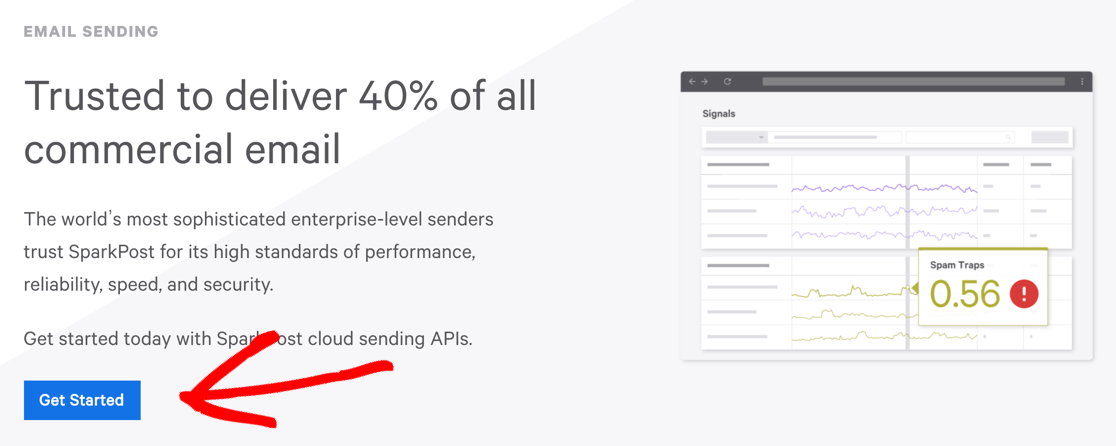
Przede wszystkim musisz założyć konto SparkPost. Przejdź do witryny SparkPost i przewiń w dół, aby znaleźć przycisk Rozpocznij w sekcji Wysyłanie wiadomości e-mail.
Powinieneś teraz mieć stronę z ceną na swoim ekranie. W tym przykładzie założymy bezpłatne konto testowe.
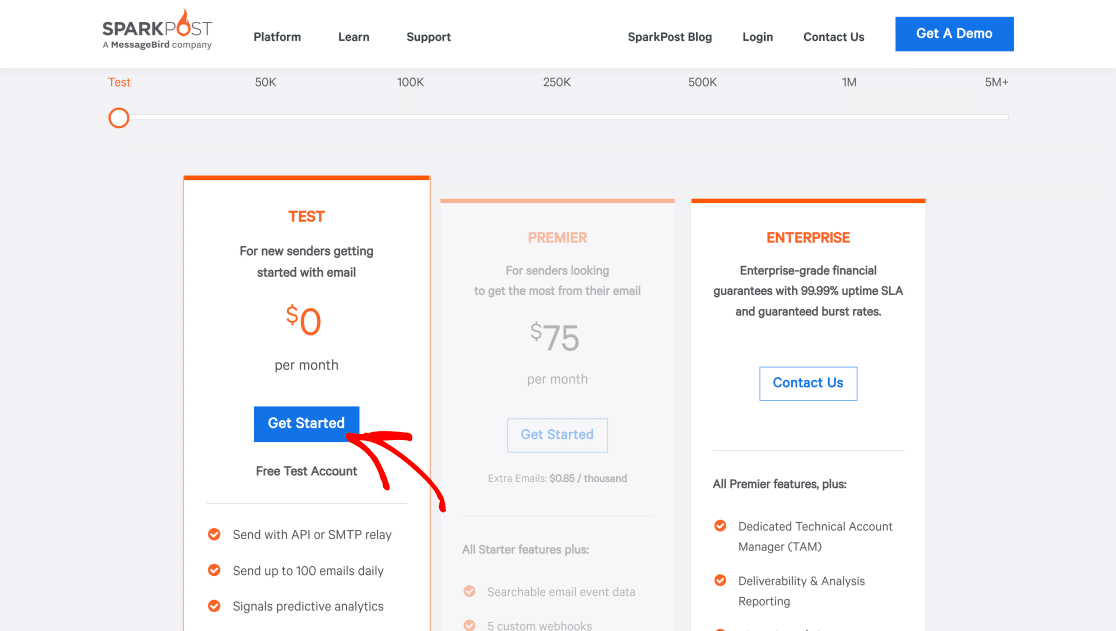
SparkPost umożliwia wysyłanie do 500 wiadomości e-mail w miesiącu za pomocą bezpłatnego konta testowego, co jest całkiem niezłe, jeśli dopiero zaczynasz.
Podaj szczegóły w formularzu rejestracji, aby zakończyć konfigurację konta, a następnie przejdź do następnego kroku.
2. Skonfiguruj domenę wysyłającą
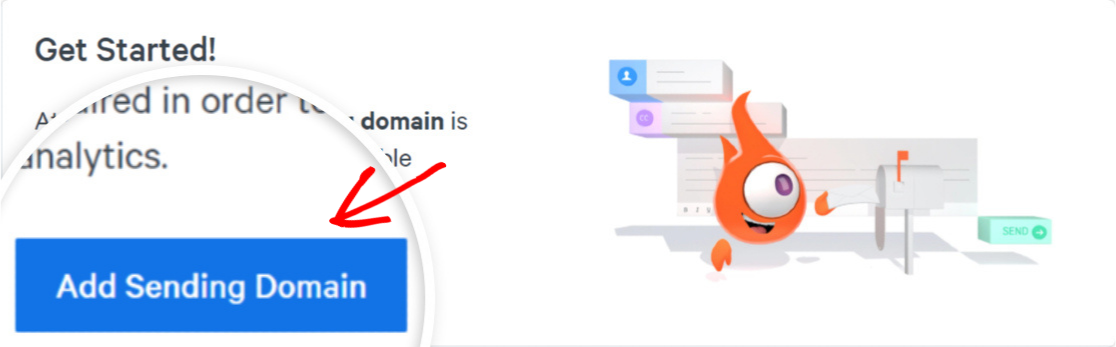
SparkPost przeniesie Cię teraz na stronę Twojego konta. Tutaj znajdziesz przycisk Dodaj domenę wysyłającą . Kliknij na to.
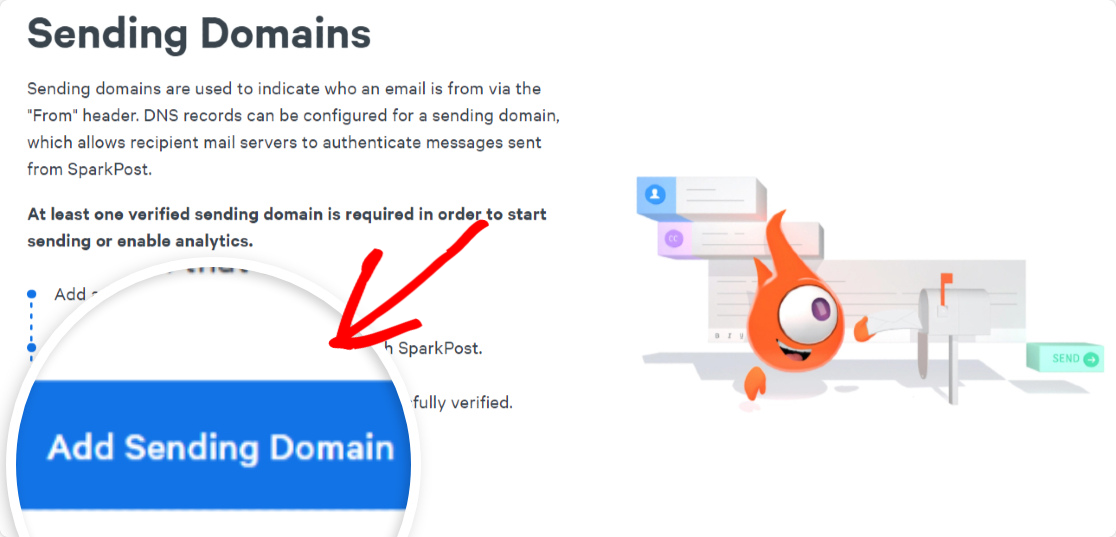
Spowoduje to przejście do nowej strony wyjaśniającej, dlaczego konieczne jest dodanie domeny wysyłającej. Kliknij ponownie Dodaj domenę wysyłającą , aby kontynuować.
Teraz zobaczysz kilka opcji typu domeny, którą chcesz dodać. Dla naszych celów chcemy wybrać domenę wysyłającą.
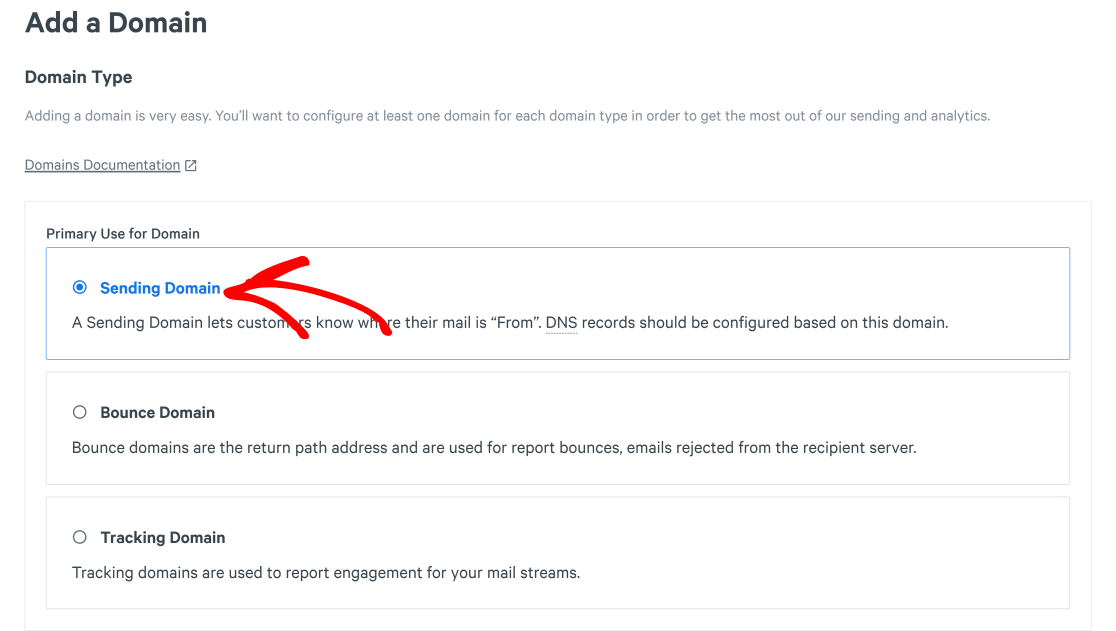
Przewiń w dół strony, aby znaleźć sekcję Domena i przypisanie . To najważniejszy krok w konfiguracji Twojej subdomeny. Pomyśl o subdomenie, z której chcesz wysyłać e-maile. Może to być wszystko, w zależności od typu wiadomości e-mail, którą planujesz wysłać z tą subdomeną.
Na przykład, jeśli zamierzasz wysyłać biuletyny z tą subdomeną, możesz po prostu przejść z newsletters.example.com . Jeśli to jest Twoja subdomena e-mail resetowania hasła, rozważ reset.example.com .
Po wybraniu odpowiedniej nazwy subdomeny wprowadź ją w polu i kliknij Zapisz i kontynuuj , jak pokazano poniżej.
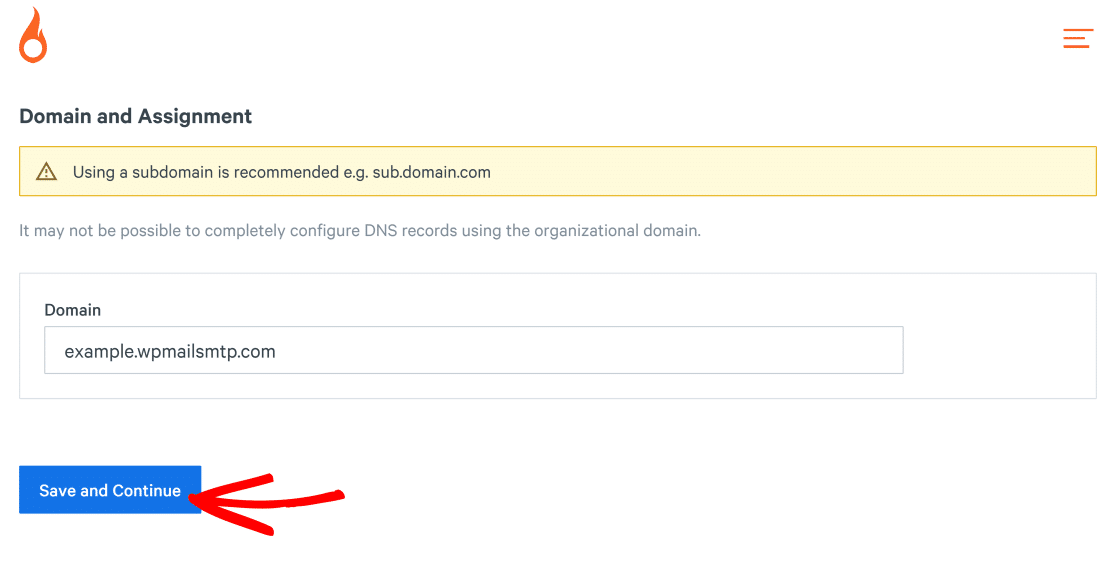
W naszym przypadku subdomena to „przykład” , a domena główna to „ wpmailsmtp.com” .
Teraz SparkPost poprosi Cię o wybranie metody wyrównania domeny. Użyjemy ścisłego wyrównania, ponieważ jest to prostsze. Wybierz Tak , a następnie kliknij Zapisz i kontynuuj .
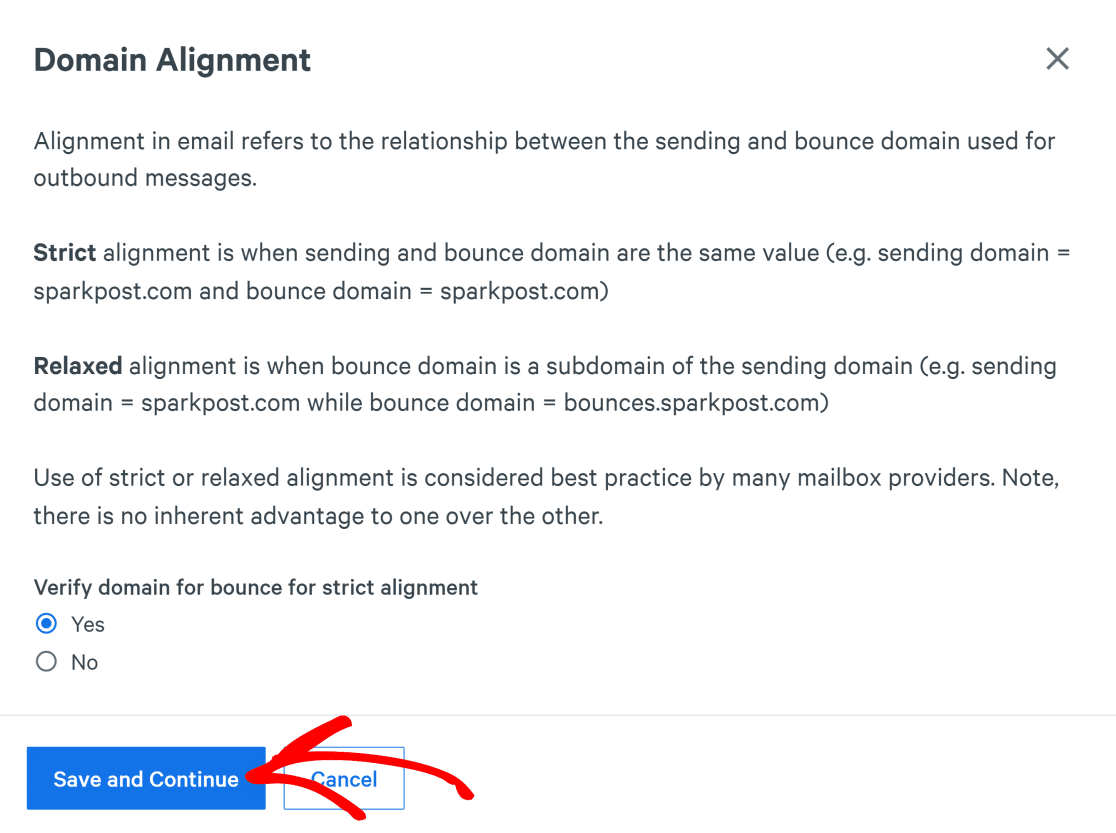
Dobra robota! Prawie skonfigurowałeś swoją subdomenę.
3. Dodaj rekordy DNS do swojego hosta internetowego
Teraz dodamy rekordy DNS dla naszej nowej subdomeny do naszego konta hostingowego. Pomoże to uzyskać weryfikację, dzięki czemu dostawcy usług internetowych i firmy pocztowe mogą traktować Cię jako autentycznego nadawcę wiadomości e-mail.
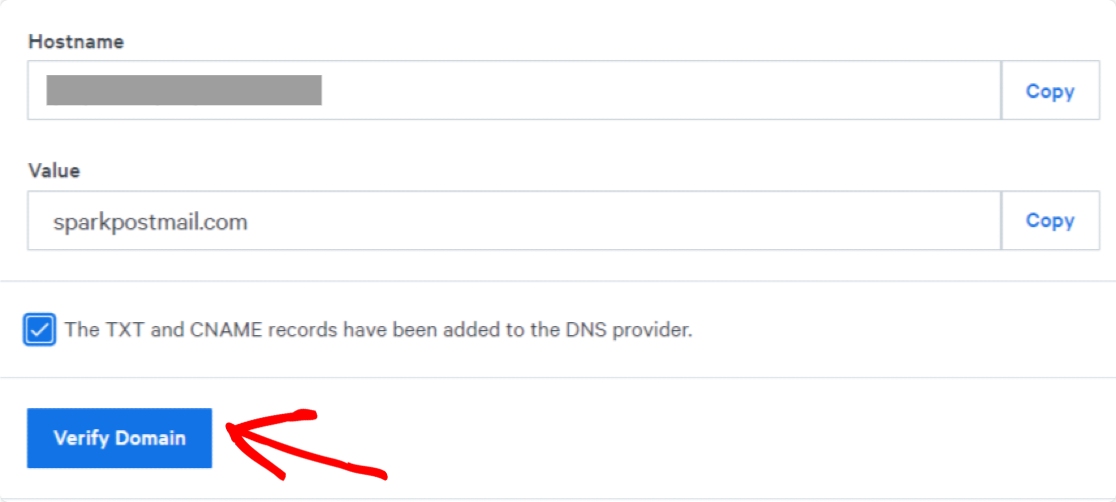
Skopiuj rekordy TXT i CNAME ze SparkPost i wklej te wartości do rekordów DNS swojego konta hostingowego.
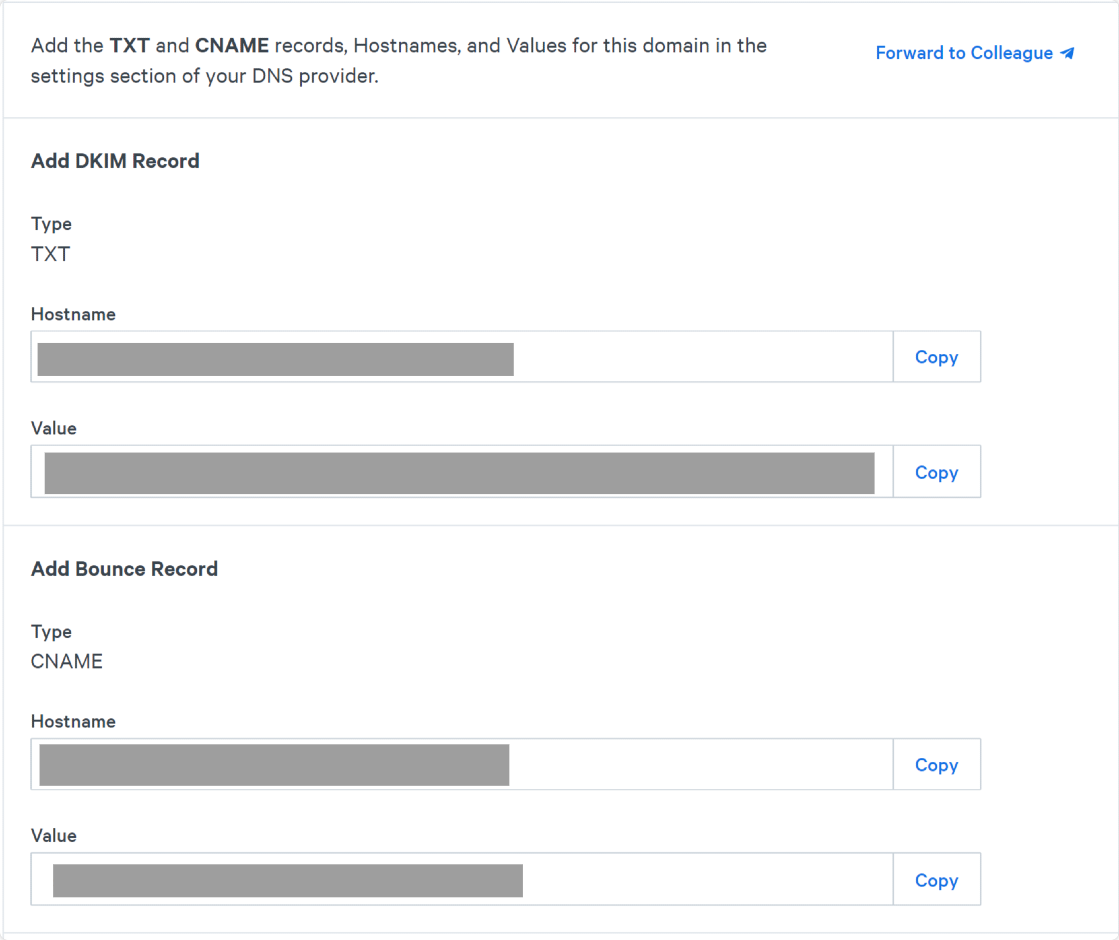

Jeśli nie wiesz, jak dodać rekordy DNS do usługodawcy hostingowego, możesz zapoznać się z dokumentacją lub skontaktować się z obsługą klienta usługodawcy hostingowego w celu uzyskania pomocy.
Po dodaniu rekordów DNS kliknij Rekordy TXT i CNAME zostały dodane do pola dostawcy DNS , a następnie naciśnij przycisk Zweryfikuj domenę .
Teraz kliknij przewiń do góry i kliknij Konfiguracja na pasku nawigacyjnym. Powinieneś teraz zobaczyć swoją subdomenę na liście Wysyłanie domen.
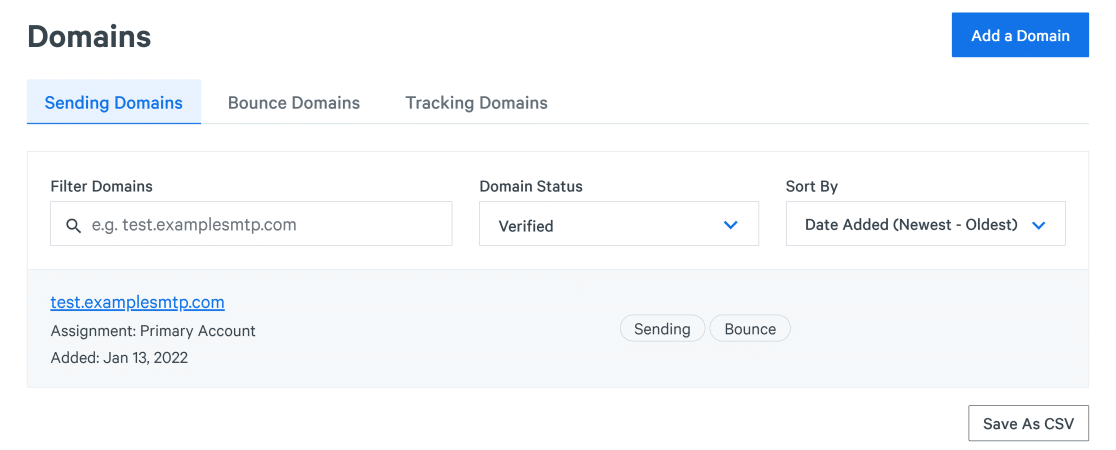
Pamiętaj, że sprawdzenie konfiguracji i zweryfikowanie domeny przez SparkPost może zająć do 48 godzin. Tymczasem możesz przejść do kolejnych kroków i połączyć SparkPost z WP Mail SMTP.
4. Wygeneruj klucz API SparkPost
Będziesz potrzebować klucza API, aby połączyć SparkPost z wtyczką WordPress WP Mail SMTP (będziemy potrzebować tej wtyczki do wysyłania wiadomości e-mail z Twojej witryny WordPress do subskrybentów).
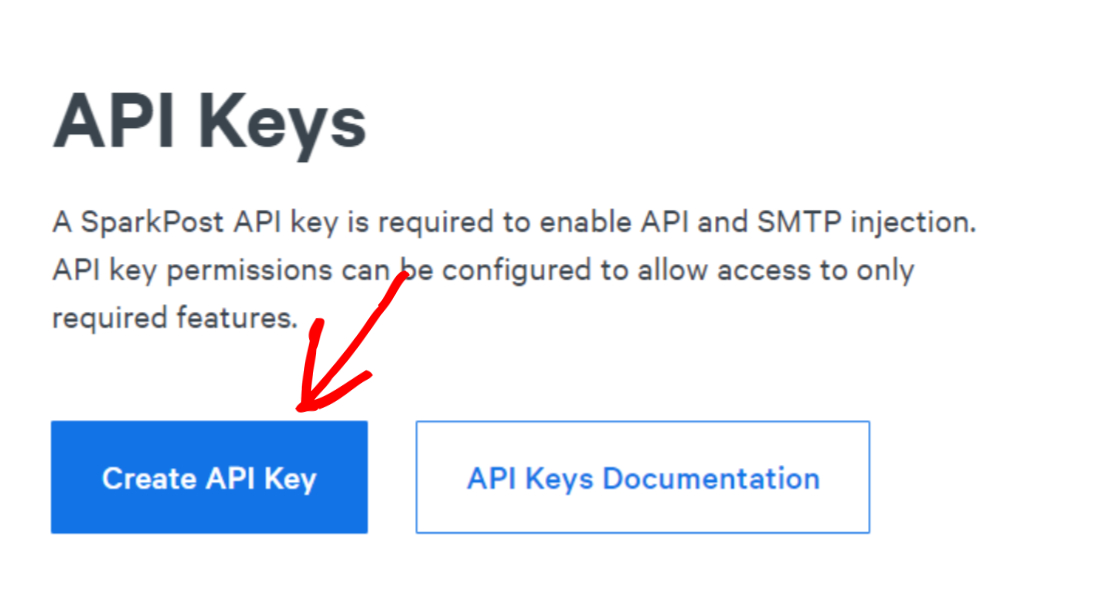
Możesz znaleźć swój klucz API, klikając kartę Klucze API w górnej części obszaru konta SparkPost.

Przewiń w dół i kliknij Utwórz klucz API.
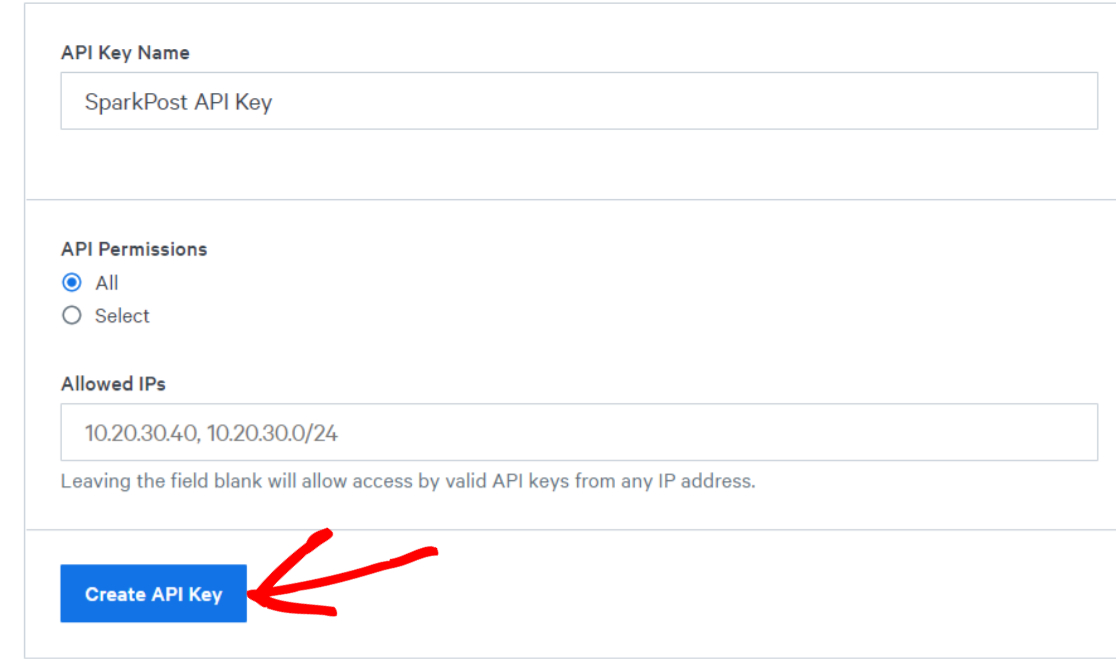
Teraz nadaj swojemu kluczowi API dowolną nazwę. W przypadku opcji API Permissions pozostaw domyślne ustawienie „ All ”. Następnie kliknij Utwórz klucz API .
Spowoduje to ujawnienie klucza SparkPost API. Zapisz ten klucz w bezpiecznym miejscu lub pozostaw otwartą kartę przeglądarki, ponieważ będziemy potrzebować tego klucza w jednym z późniejszych kroków.
5. Zainstaluj wtyczkę WP Mail SMTP
Aby połączyć swoje wiadomości e-mail WordPress z uwierzytelnioną subdomeną w SparkPost, będziesz potrzebować WP Mail SMTP. Jest to najlepsza wtyczka SMTP dla WordPressa, która pomaga poprawić dostarczalność za pomocą SMTP (który jest niezawodną metodą dostarczania poczty e-mail) i łączy się z renomowanymi zewnętrznymi programami pocztowymi, takimi jak SparkPost.
W tym kroku najpierw zainstaluj WP Mail SMTP w swojej witrynie i aktywuj wtyczkę. Po aktywacji powinieneś zostać przekierowany do kreatora konfiguracji WP Mail SMTP. Ale możesz także uruchomić kreatora konfiguracji ręcznie, przechodząc do WP Mail SMTP »Ustawienia .
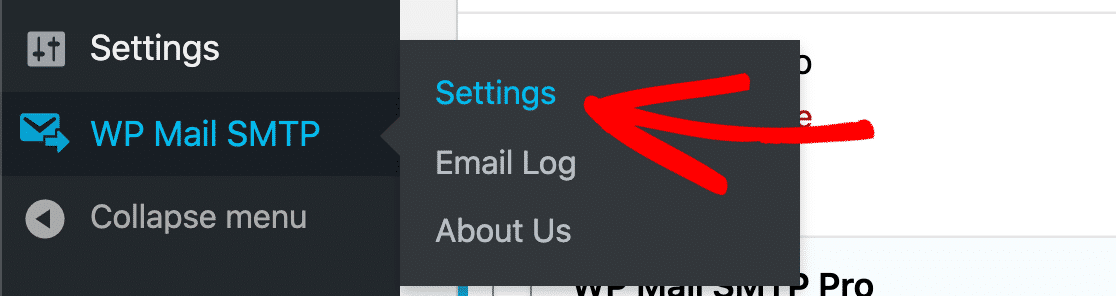
Przewiń w dół do sekcji Poczta i kliknij Uruchom kreatora konfiguracji .

Spowoduje to uruchomienie kreatora konfiguracji, który pozwala łatwo połączyć WP Mail SMTP z żądaną usługą pocztową, taką jak SparkPost.
6. Skonfiguruj pocztę WP SMTP
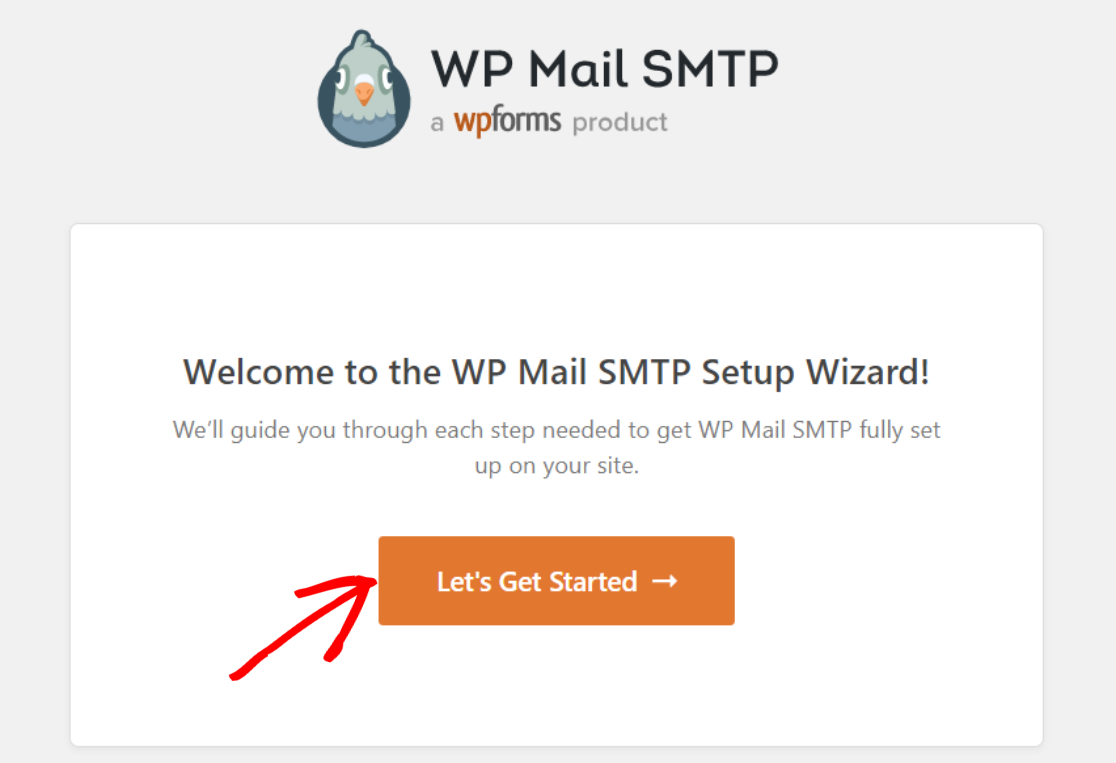
Po uruchomieniu kreatora konfiguracji kliknij przycisk Zacznijmy .
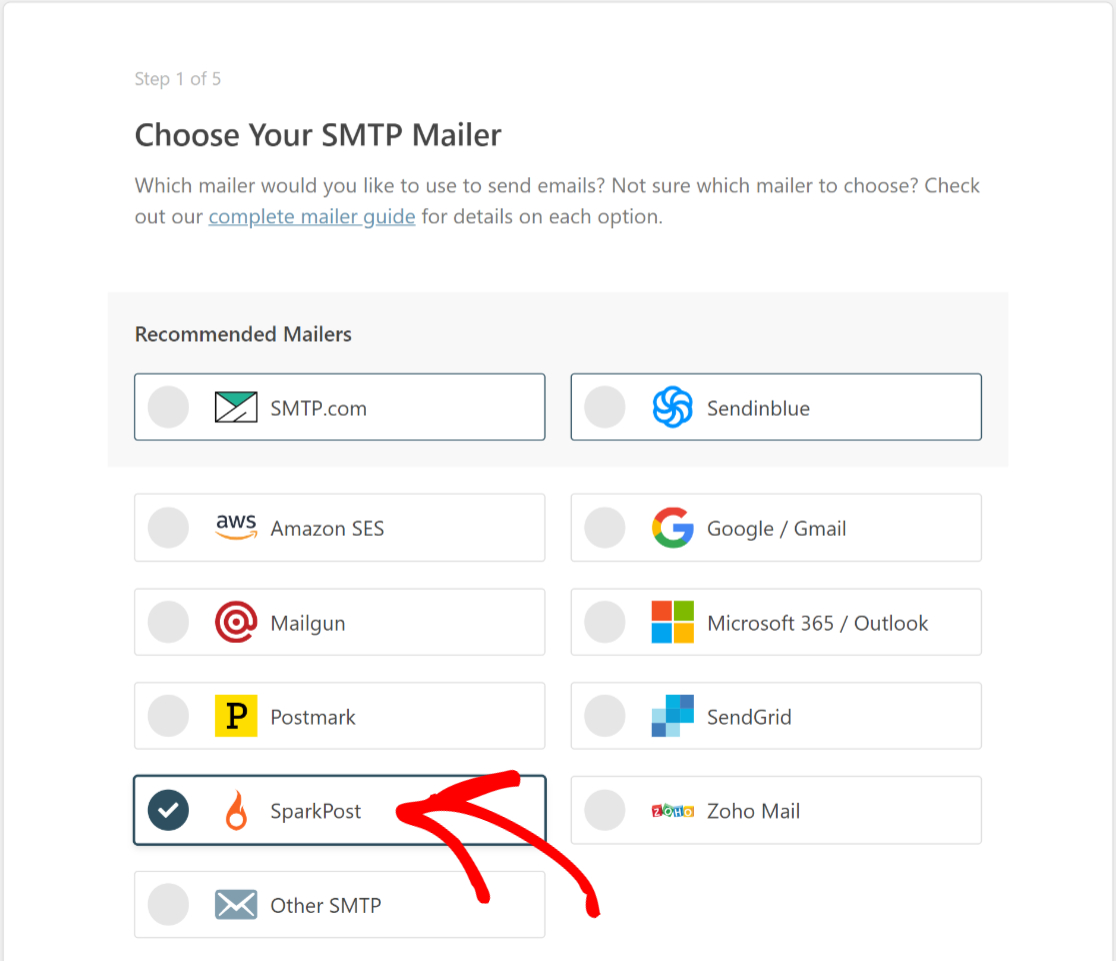
Na następnym ekranie zobaczysz wszystkie wiadomości pocztowe obsługiwane przez WP Mail SMTP. Wybierz SparkPost z listy i kliknij Zapisz i kontynuuj.
Teraz będziesz potrzebować klucza API, który pobrałeś wcześniej ze SparkPost. Skopiuj i wklej klucz w polu Klucz API . Następnie wybierz swój region , z nazwy i z adresu e-mail .
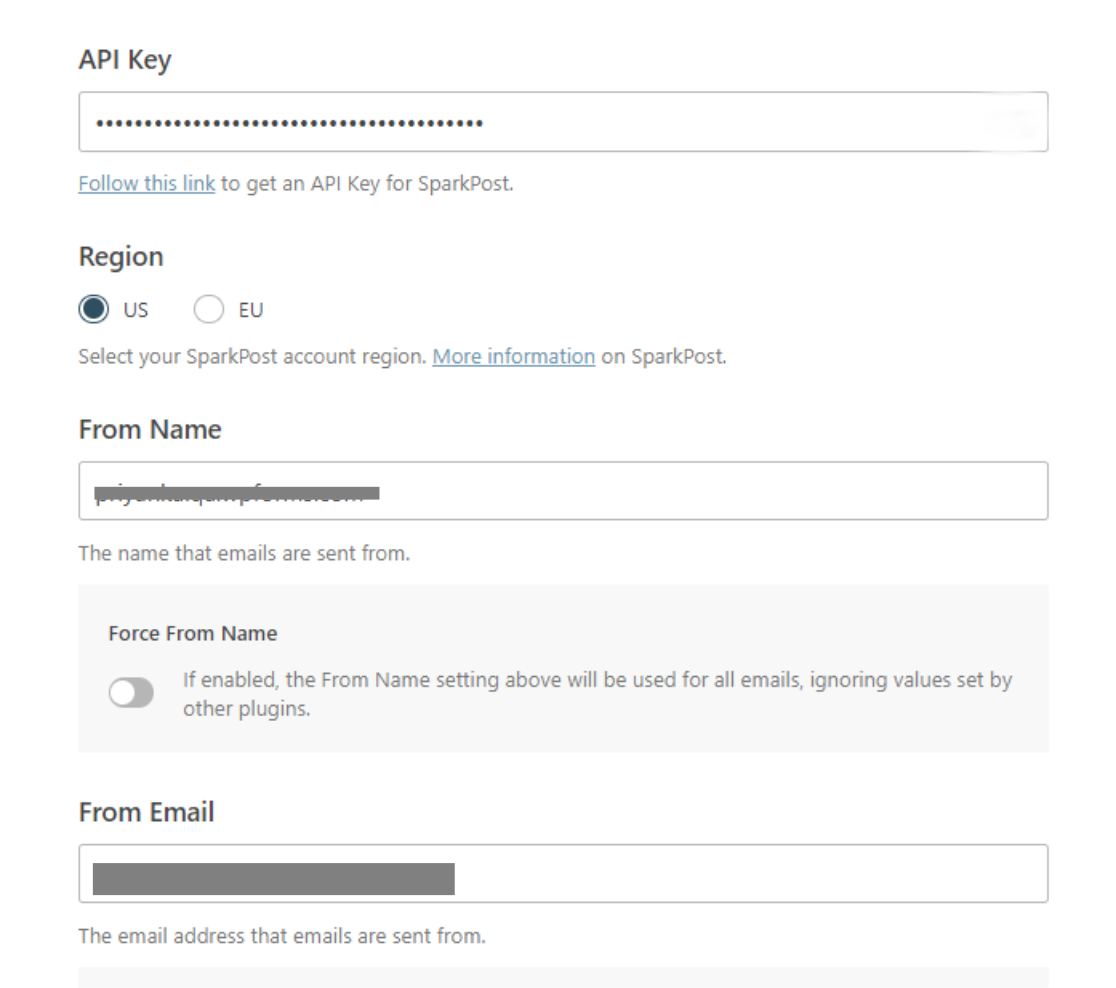
Twoja nazwa nadawcy jest wyświetlana adresatom, gdy wiadomości są wysyłane z Twojego e-maila. Jeśli chodzi o adres From Email , upewnij się, że używasz adresu e-mail w tej samej subdomenie, którą dodałeś wcześniej do SparkPost.
Możesz użyć dowolnej losowej nazwy użytkownika dla swojego Od e-maila , o ile znajduje się ona w subdomenie zweryfikowanej przez SparkPost. Twoje wiadomości będą wysyłane normalnie z tego e-maila. Ale jeśli chcesz również otrzymywać wiadomości na ten e-mail, musisz najpierw utworzyć skrzynkę pocztową w tej subdomenie.
Jeśli nie chcesz iść tą drogą, inną opcją jest użycie oddzielnego adresu e - mail zwrotnego, na który użytkownicy mogą wysyłać Ci wiadomości. W ten sposób możesz używać swojego adresu e-mail w nowej subdomenie do wysyłania wiadomości, a swojego standardowego adresu e-mail z aktywną skrzynką pocztową do odbierania wiadomości przychodzących. Większość wtyczek do formularzy kontaktowych, takich jak WPForms, umożliwia ustawienie oddzielnego pola adresu e-mail odpowiedzi na adres.
Kiedy skończysz, kliknij Zapisz i kontynuuj .
Zobaczysz teraz ekran z listą funkcji WP Mail SMTP, które możesz włączyć. Wybierz żądane funkcje i kliknij Zapisz i kontynuuj.
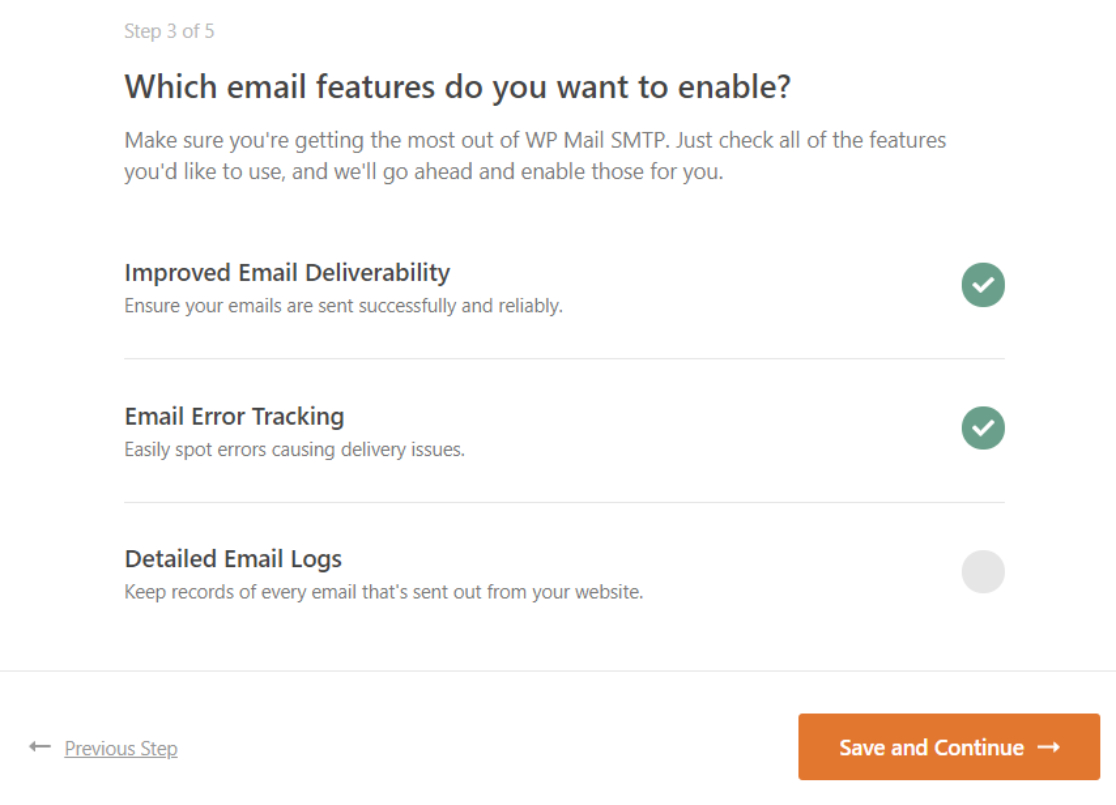
Jeśli wszystko zostało poprawnie skonfigurowane, WP Mail SMTP wyświetli teraz komunikat o powodzeniu.
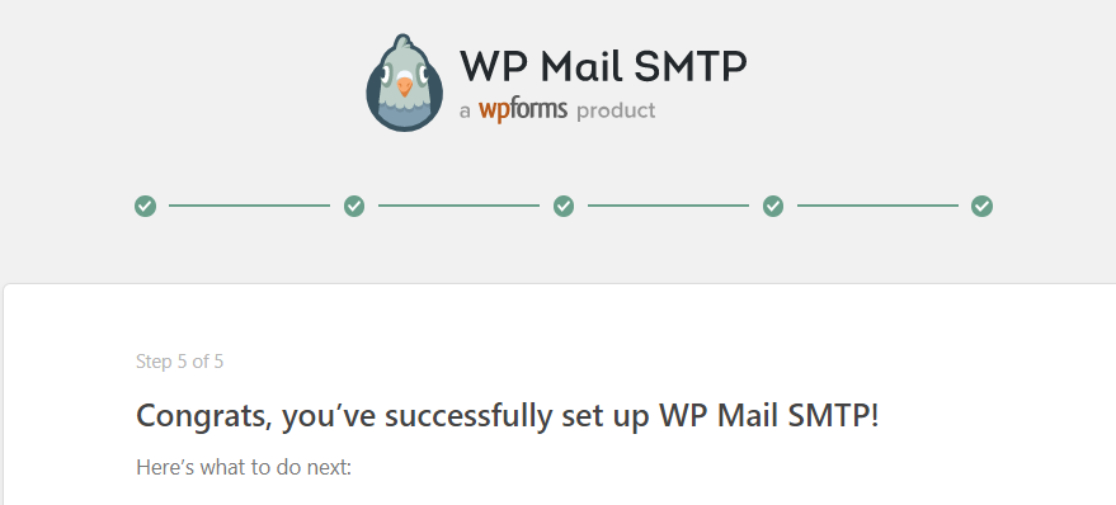
Prawie skończyłeś konfigurować WP Mail SMTP do użytku z nową subdomeną poczty e-mail!
7. Wyślij testowy e-mail
Aby sprawdzić, czy wszystko działa poprawnie, przejdź do WP Mail SMTP » Narzędzia z pulpitu WordPress i kliknij kartę Test e-mail .
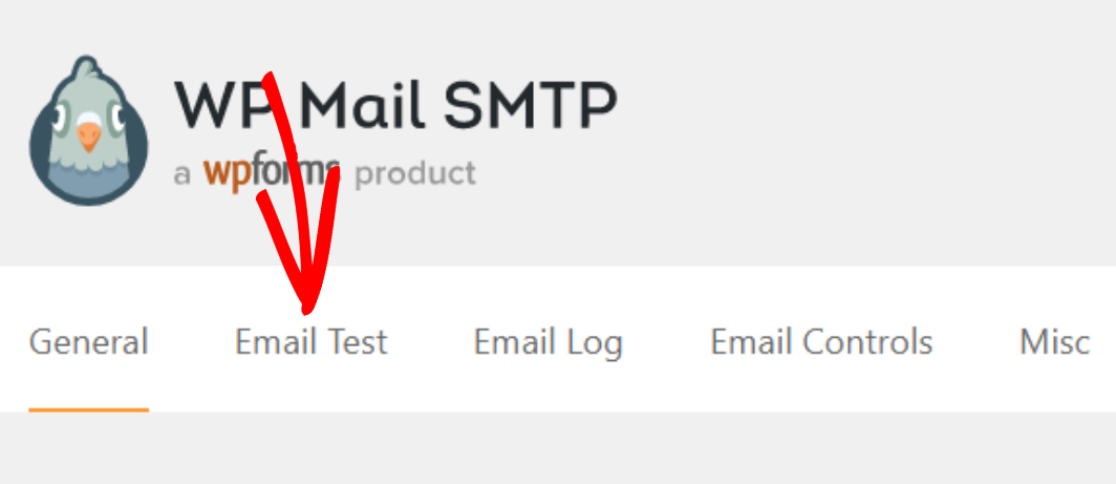
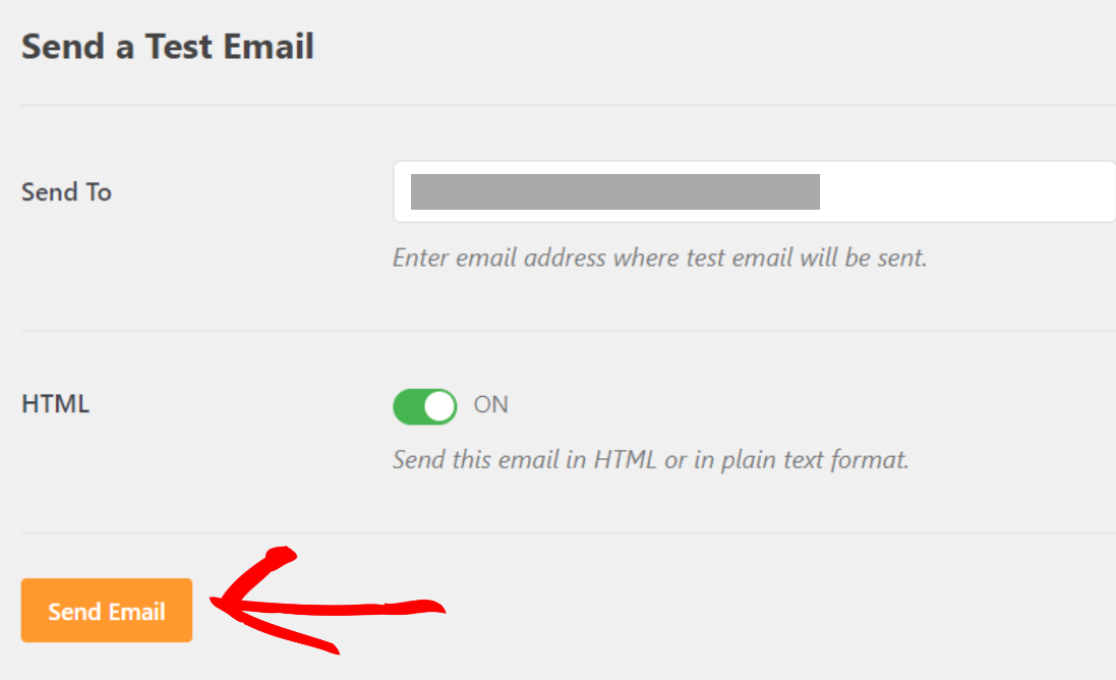
Wpisz adres e-mail, na który chcesz wysłać testową wiadomość e-mail. Zwykle chciałbyś, aby był to adres e-mail, do którego masz dostęp, dzięki czemu możesz zobaczyć e-mail testowy.
Kliknij Wyślij e-mail po dodaniu adresu e-mail.
Otwórz skrzynkę odbiorczą swojego konta e-mail i sprawdź tam testową wiadomość e-mail. Jeśli wszystko skonfigurowałeś poprawnie, powinieneś zobaczyć testowy e-mail, który wygląda tak:
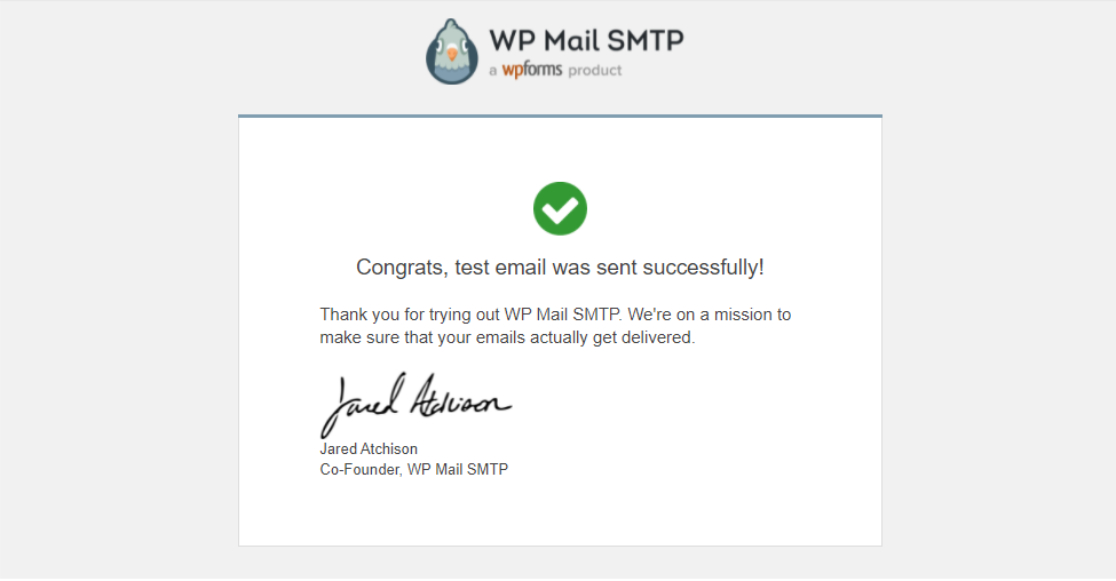
Zwróć uwagę na dane nadawcy tego e-maila. Zauważysz, że pochodzi z subdomeny, którą zweryfikowałeś za pomocą SparkPost, dokładnie tak, jak zamierzaliśmy!
I masz to! Masz teraz subdomenę poczty e-mail, z której możesz wysyłać wiadomości bez wpływu na reputację domeny głównej.
Następnie wyłącz powiadomienia e-mail WordPress
Czy Twoja witryna WordPress wysyła zbyt wiele niepotrzebnych e-maili? Nie ma problemu! Dzięki WP Mail SMTP Pro możesz wybrać typ wiadomości e-mail, które chcesz wysyłać swojej witrynie. Zobacz nasz przewodnik, jak wyłączyć powiadomienia e-mail WordPress, aby uzyskać szczegółowe informacje.
A skoro jesteśmy przy temacie e-maili, możesz również zapoznać się z naszym artykułem o tym, jak zmienić adres e-mail nadawcy w WordPress.
Napraw swoje wiadomości e-mail WordPress teraz
Gotowy, aby naprawić swoje e-maile? Zacznij już dziś od najlepszej wtyczki WordPress SMTP. WP Mail SMTP Elite obejmuje pełną konfigurację białych rękawic i oferuje 14-dniową gwarancję zwrotu pieniędzy.
Jeśli ten artykuł Ci pomógł, śledź nas na Facebooku i Twitterze, aby uzyskać więcej wskazówek i samouczków WordPress.