
E-posta Alt Etki Alanı Nedir ve Neden Birini Kullanmalısınız?
Yayınlanan: 2022-01-26Bir e-posta alt etki alanının ne olduğunu ve neden bir tane kullanmanız gerektiğini bilmek ister misiniz?
Yüksek bir e-posta teslim edilebilirlik oranı sağlamak istiyorsanız, e-posta alt alanlarını anlamak önemlidir.
Bu gönderide, bir e-posta alt alan adının ne olduğunu, neden bir alt etki alanına ihtiyacınız olduğunu açıklayacağız ve size nasıl bir tane oluşturacağınızı göstereceğiz.
Bu gönderide çok fazla bilgi var. İstediğiniz bölüme anında atlamak için aşağıdaki hızlı bağlantıları kullanabilirsiniz:
- Alt etki alanı nedir
- Neden Bir E-posta Alt Etki Alanı Kullanmalısınız?
- E-posta Alt Alan Adları Ne Zaman Kullanılır?
- Bir Alt Alan Adıyla Nasıl E-posta Gönderilir
- SparkPost'a Kaydolun
- Gönderen Etki Alanını Yapılandır
- Web Sunucunuza DNS Kayıtları Ekleyin
- SparkPost API Anahtarı Oluştur
- WP Mail SMTP Eklentisini Kurun
- WP Mail SMTP'yi Yapılandır
- Test E-postası Gönder
Alt Etki Alanı Nedir (Örnekle)?
Her e-posta adresi iki bölümden oluşur:
- gönderen kullanıcı adı
- gönderen etki alanı
Örneğin, [email protected] 'da kullanıcı adı "pattie" ve etki alanı "wpmailsmtp.com"dur.
Bir alt alan, kök alanınızın ek bir bileşenidir. Bu, ana alan adınıza bir ön ek olarak eklenir. Örneğin, [email protected] . Burada, "örnek" alt etki alanıdır.
Bir alt etki alanı her zaman kök etki alanınızla ilgili olsa da, ayrı bir IP adresine sahiptir. Sonuç olarak, İnternet Servis Sağlayıcıları (ISS'ler) ve posta sunucuları, alt alan adınıza kök alan adınızdan farklı davranır.
Bu ayrımın aşağıda tartışacağımız gibi önemli avantajları vardır.
Neden Bir E-posta Alt Etki Alanı Kullanmalısınız?
Google, Yahoo, Outlook vb. gibi e-posta hizmeti sağlayıcıları, gönderen alan adlarınızı takip eder ve gönderen itibarını alan adınızla ilişkilendirir. Posta hizmetinize yanlış sinyaller gönderiyorsanız (örneğin, e-postalarınızın kullanıcılar tarafından sıklıkla spam olarak işaretlenmesi, düşük e-posta etkileşimi vb.), gönderici itibarınız düşer.
Gönderici itibarınız düşük olduğunda, e-posta teslim edilebilirlik sorunlarıyla karşılaşmanız çok daha olasıdır. ISS'ler ve e-posta sağlayıcıları, alan adınız itibar standartlarını karşılamadığı için e-postalarınızın çoğunu reddetmeye başlayabilir.
Kök alan adınız kötü bir üne sahipse, onu iyileştirmek çok zordur. Ayrıca, kök gönderen alan adınızı değiştirmek her zaman bir seçenek değildir çünkü bu aynı zamanda insanların sizi tanıdığı işletme adıdır.
Ancak bir alt etki alanı kullanıyorsanız, e-posta itibarınızı yönetmek çok daha kolaydır. Alt alan adı kötü bir üne sahip olsa bile, kök alan adınızla ilişkili kalmaya devam ederken istediğiniz zaman kolayca yenisine geçebilirsiniz.
Bu şekilde, kök etki alanınızı olası itibar sorunlarından koruyabilir ve e-postalarınızın her zaman postacılar tarafından güvenilen bir alt etki alanından teslim edilmesini sağlayabilirsiniz.
Kişisel olarak gönderdiğiniz günlük iş e-postaları için kök alan adınızı kullanmaya devam edebilirsiniz. Ancak e-posta kampanyaları ve otomatik işlem e-postaları (sipariş onayları, şifre sıfırlama vb.) için bir e-posta alt etki alanı kullanmak her zaman iyi bir fikirdir.
E-posta Alt Alan Adları Ne Zaman Kullanılır?
Birçok işletme, farklı e-posta kitleleri için birden çok alt alan kullanır. Birden fazla alt alan adı kullanmak gerekli değildir, ancak kök alanınızın itibarını korumak için en az bir e-posta alt alan adınızın olması gerekir.
E-posta alt alan adlarını kullanmak isteyebileceğiniz bazı yaygın senaryolar şunlardır:
- Promosyon e-postaları: Aboneler, promosyon e-postalarınızın hacminden memnun değillerse veya yalnızca promosyonlarınızla ilgilenmiyorlarsa e-postalarınızı spam olarak işaretleyebilirler. Bu nedenle, itibarının kök alanınızdan gönderdiğiniz diğer e-posta türlerini etkilememesi için promosyon e-postalarınız için ayrı bir alt alan adınızın olması önerilir.
- Sosyal Yardım ve Halkla İlişkiler : Ortaklık fırsatları için diğer markalara gönderdiğiniz e-postalar, işlem e-postalarıyla aynı düzeyde etkileşime sahip olmayabilir. Halkla ilişkiler e-postalarınız daha düşük bir itibar kazanırsa, diğer mesaj türlerinin teslim edilebilirliğini de etkiler. Bu nedenle, sosyal yardım e-postalarınızı ayrı bir alt alanla sınırlı tutmak isteyebilirsiniz.
- İşlem e-postaları: İşlem e- postaları bir kullanıcının eylemiyle (şifre sıfırlama isteği, ödeme makbuzu vb.) oluşturulduğundan, bunlar en yüksek katılım oranına sahiptir. İşlem e-postalarınızın abonelerinizin gelen kutularına ulaşması çok önemlidir çünkü şifre sıfırlama mesajları gibi e-postaların spam klasörünüze gömülmesi kullanıcı deneyimi için kötüdür.
Artık e-posta alt alan adlarının teslim edilebilirliği sağlama konusunda ne kadar önemli olduğunu bildiğimize göre, şimdi nasıl bir tane oluşturabileceğinizi görelim.
Bir Alt Alan Adıyla Nasıl E-posta Gönderilir
E-postalarınız için bir alt alan adı almak için bir posta servisine kaydolmanız gerekir. Bu eğitimde, bir alt etki alanı örneği göstermek ve yapılandırma adımlarında size yol göstermek için SparkPost'u kullanacağız.
1. SparkPost'a Kaydolun
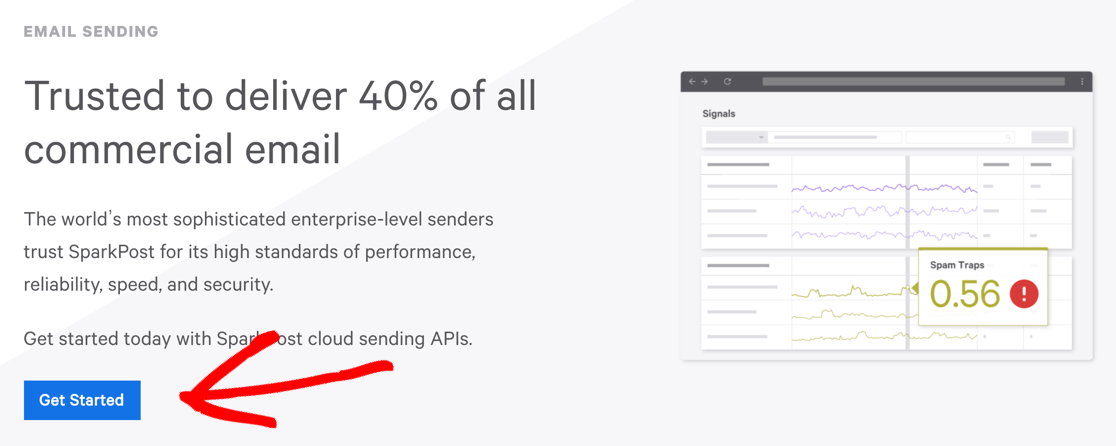
Her şeyden önce, bir SparkPost hesabı oluşturmanız gerekir. SparkPost'un web sitesine gidin ve E-posta Gönderme bölümünün altındaki Başlarken düğmesini bulmak için aşağı kaydırın.
Artık ekranınızda fiyatlandırma sayfası olmalıdır. Bu örnek için ücretsiz bir test hesabı için kaydolacağız.
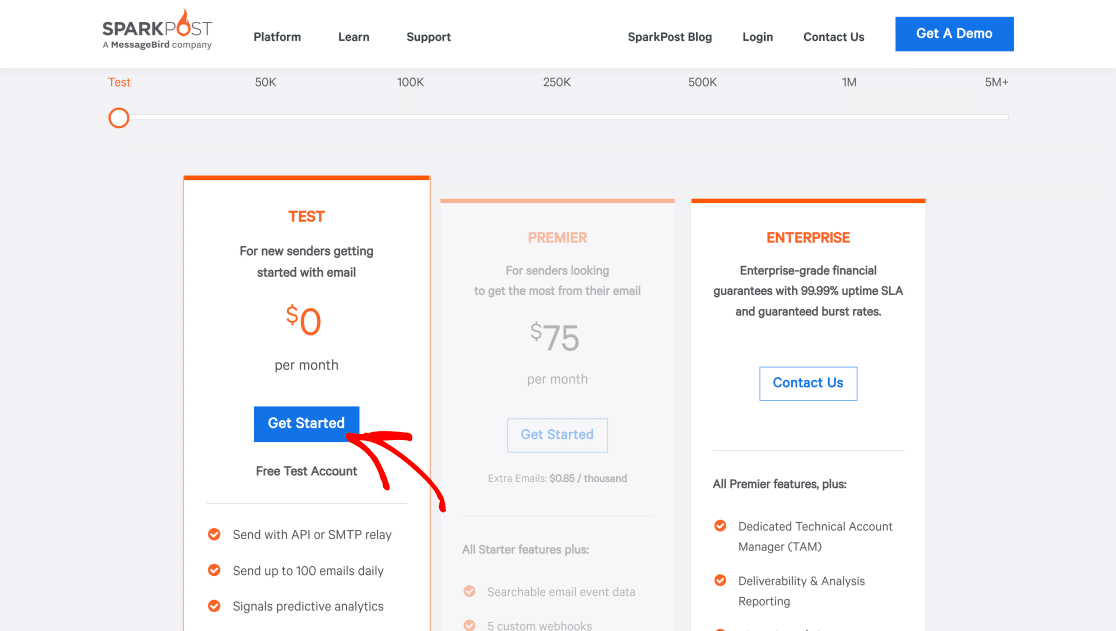
SparkPost, ücretsiz test hesabıyla ayda 500'e kadar e-posta göndermenize olanak tanır; bu, yeni başlıyorsanız oldukça iyidir.
Hesap kurulumunuzu tamamlamak için kayıt formunda ayrıntıları sağlayın ve ardından bir sonraki adıma geçin.
2. Gönderen Etki Alanını Yapılandırın
SparkPost şimdi sizi hesap sayfanıza götürecektir. Burada Gönderen Etki Alanı Ekle düğmesini bulacaksınız. Üstüne tıkla.
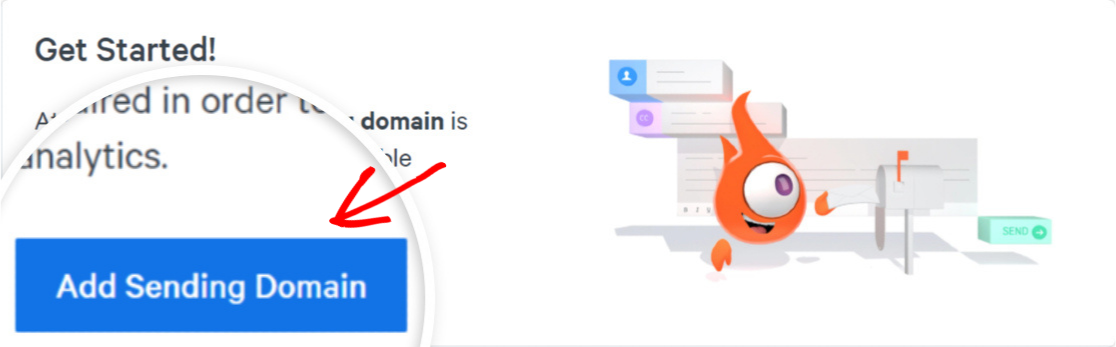
Bu sizi gönderen alan eklemenin neden gerekli olduğunu açıklayan yeni bir sayfaya götürecektir. Devam etmek için Gönderen Etki Alanı Ekle'ye tekrar tıklayın.
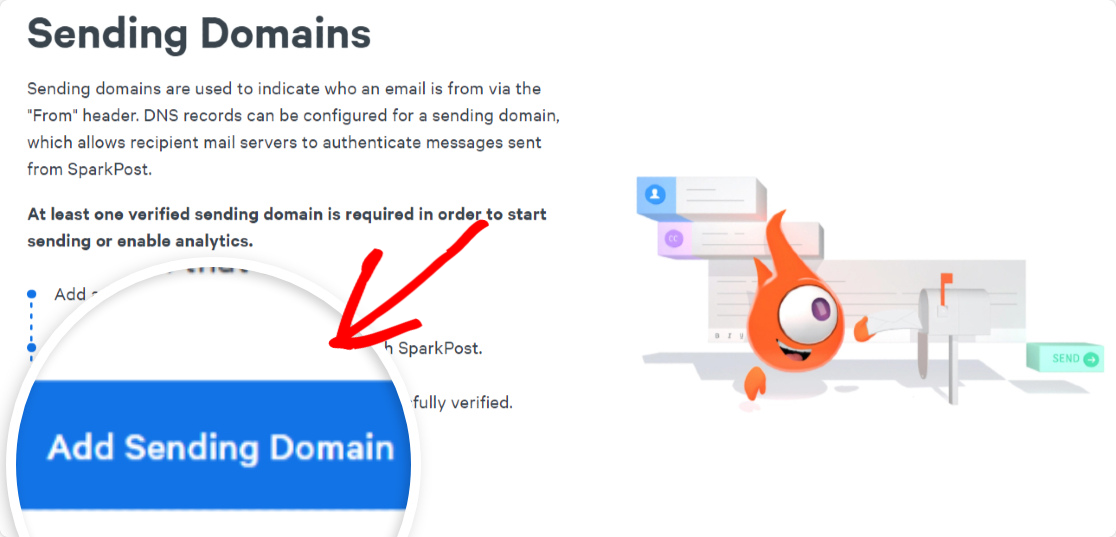
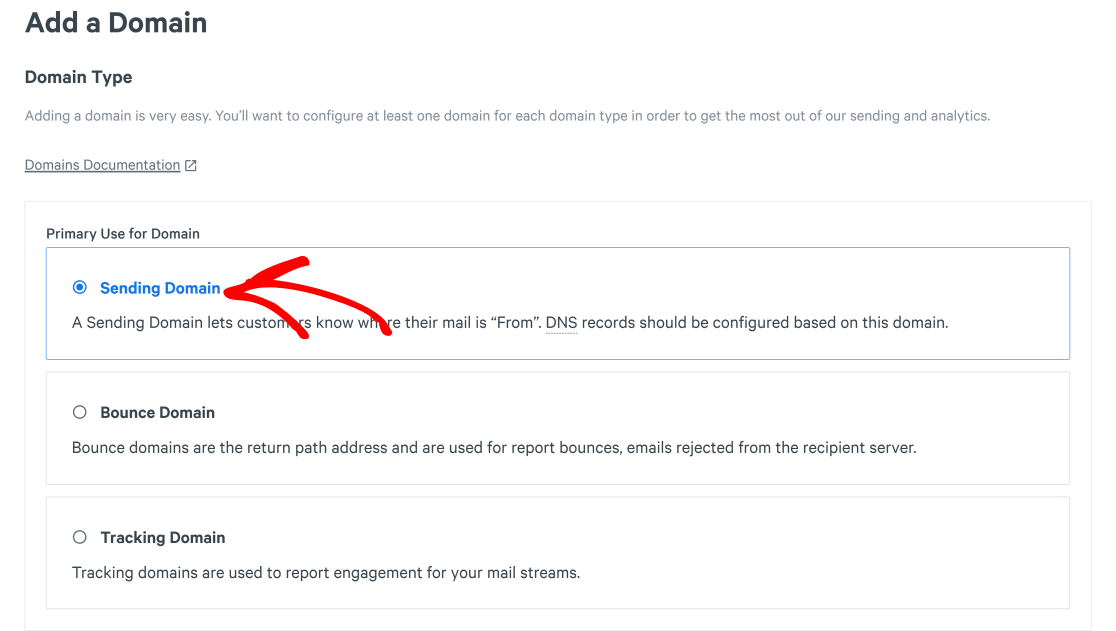
Şimdi, eklemek istediğiniz alan türü için birkaç seçenek göreceksiniz. Amaçlarımız için Gönderen Etki Alanı'nı seçmek istiyoruz.
Etki Alanı ve Atama bölümünü bulmak için sayfanın en altına gidin. Bu, alt alan yapılandırmanızın en önemli adımıdır. E-postalarınızı göndermek istediğiniz bir alt alan düşünün. Bu, bu alt alan adı ile göndermeyi planladığınız e-postanın türüne bağlı olarak herhangi bir şey olabilir.
Örneğin, bu alt alan adı ile haber bültenleri gönderecekseniz, basitçe newsletters.example.com ile gidebilirsiniz. Veya bu, parola sıfırlama e-postası alt etki alanınızsa, reset.example.com 'u düşünün.
Uygun bir alt alan adı seçtiğinizde, alana girin ve aşağıda gösterildiği gibi Kaydet ve Devam Et'e tıklayın .
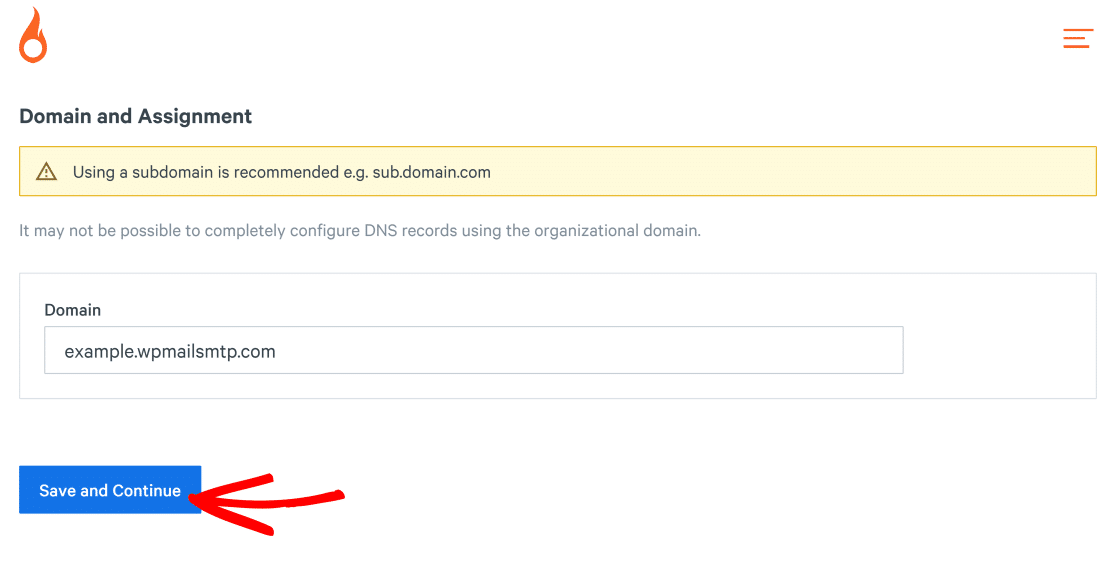
Bizim durumumuzda, alt etki alanı "örnek" ve kök etki alanı " wpmailsmtp.com" dır .
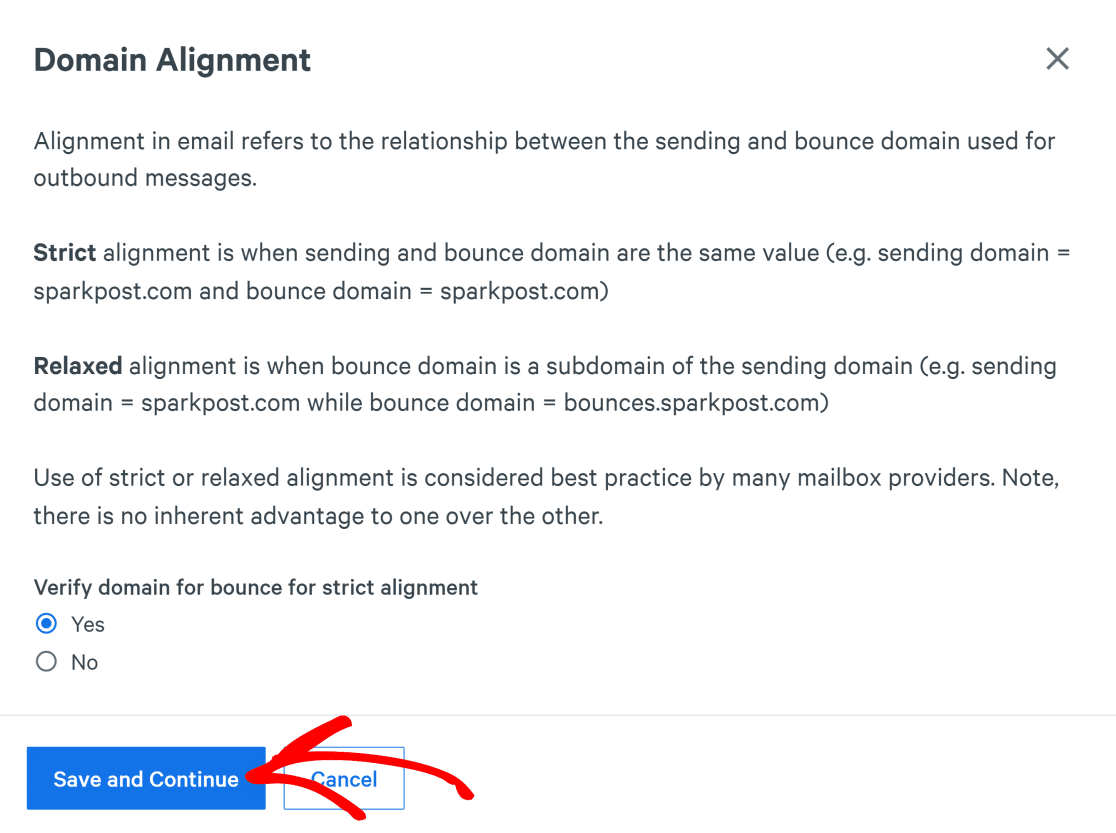
Şimdi, SparkPost sizden bir etki alanı hizalama yöntemi seçmenizi isteyecektir. Daha basit olduğu için katı hizalama kullanacağız. Evet'i seçin ve ardından Kaydet ve Devam Et'e tıklayın .
Aferin! Neredeyse alt alan adınızı kurdunuz.
3. Web Sunucunuza DNS Kayıtları Ekleyin
Şimdi, yeni alt etki alanımız için DNS kayıtlarını web barındırma hesabımıza ekleyeceğiz. Bu, ISS'lerin ve posta göndericilerinin size gerçek bir e-posta göndericisi gibi davranabilmesi için doğrulanmanıza yardımcı olacaktır.
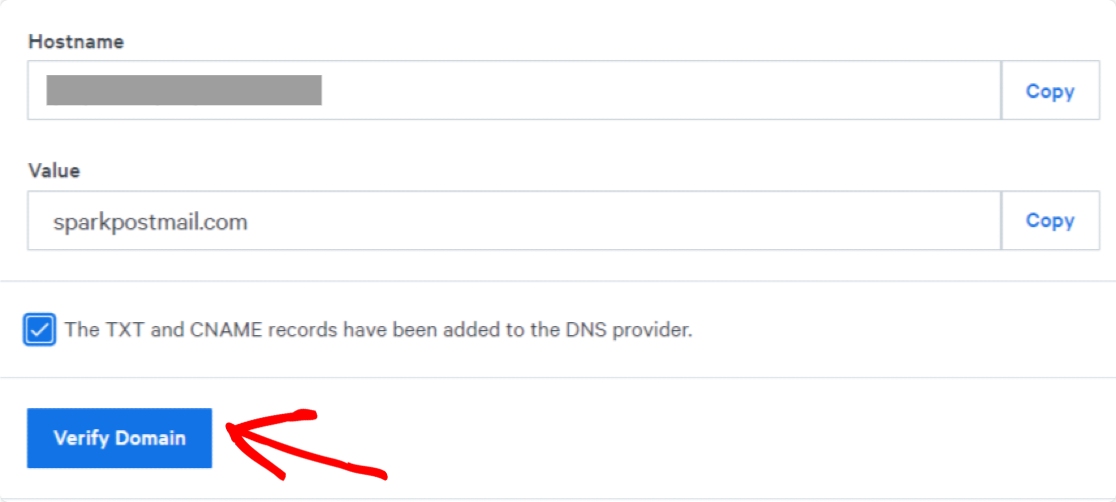
SparkPost'tan TXT ve CNAME kayıtlarını kopyalayın ve bu değerleri web barındırma hesabınızın DNS kayıtlarına yapıştırın.
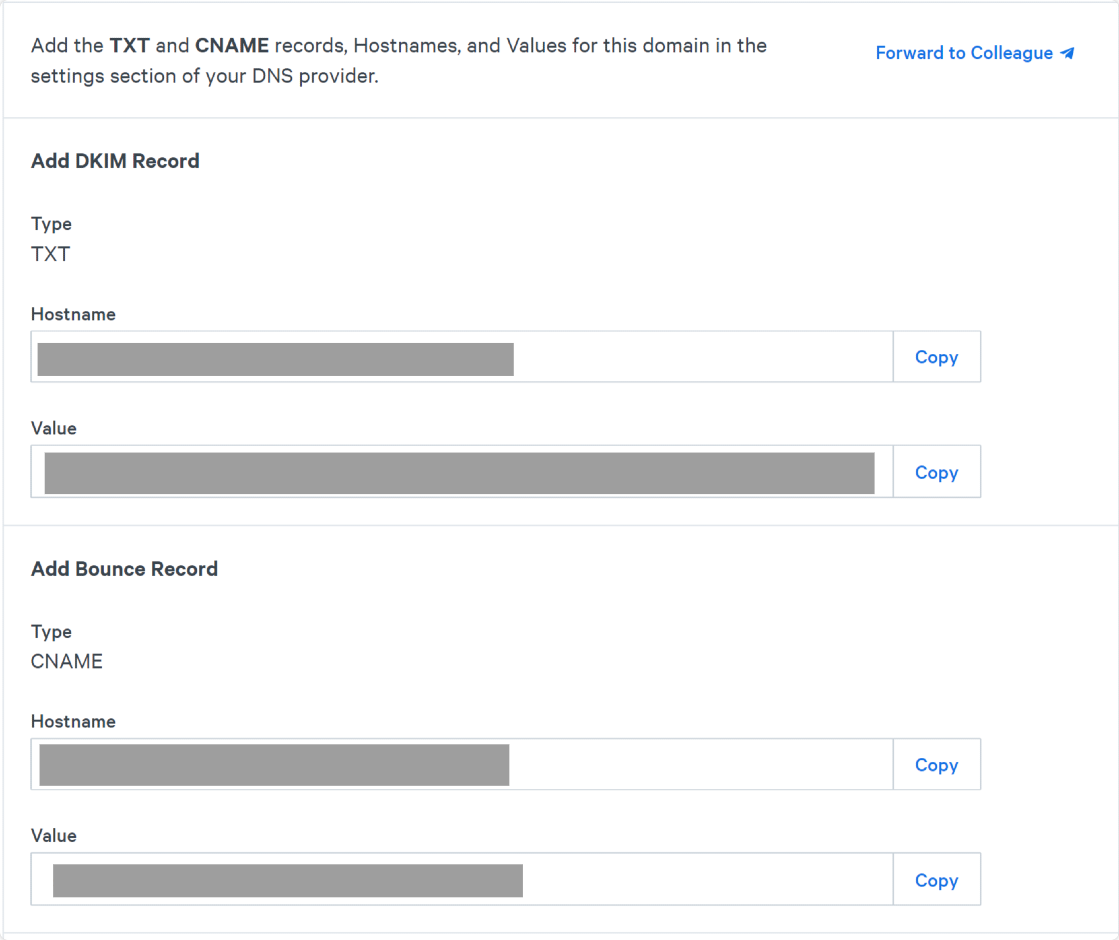

Web barındırıcınıza DNS kayıtlarını nasıl ekleyeceğinizi bilmiyorsanız, yardım için web barındırıcınızın belgelerine bakabilir veya müşteri desteğine ulaşabilirsiniz.
DNS kayıtlarını eklediğinizde, DNS sağlayıcı kutusuna TXT ve CNAME kayıtları eklendi'ye tıklayın ve ardından Etki Alanı Doğrula düğmesine basın.
Şimdi, yukarı kaydır'ı tıklayın ve gezinme çubuğunda Yapılandırma'yı tıklayın. Artık alt alan adınızın Gönderen Alan Adları altında listelendiğini görmelisiniz.
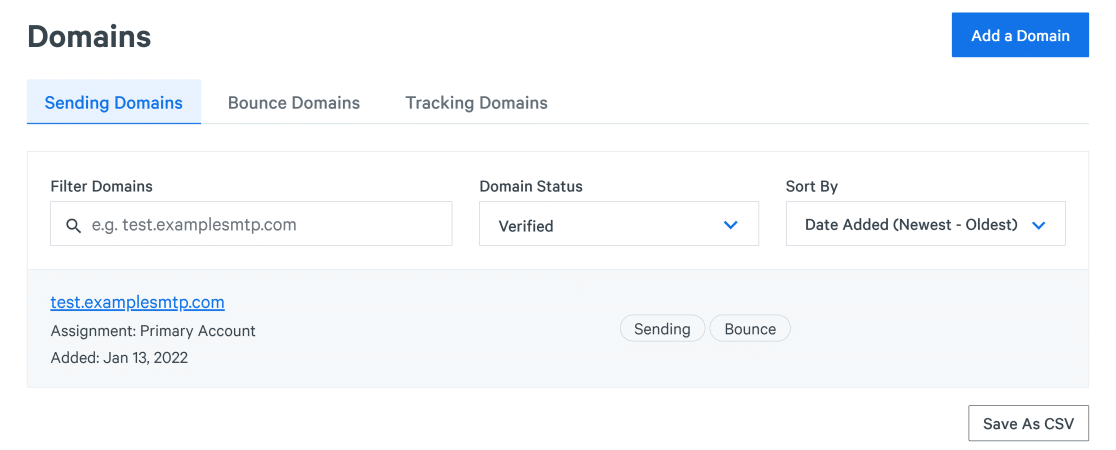
SparkPost'un yapılandırmanızı gözden geçirmesinin ve alanınızı doğrulamasının 48 saat kadar sürebileceğini unutmayın. Bu arada, sonraki adımlara geçebilir ve SparkPost'u WP Mail SMTP ile bağlayabilirsiniz.
4. SparkPost API Anahtarı Oluşturun
SparkPost'u WordPress eklentisi WP Mail SMTP ile bağlamak için API anahtarına ihtiyacınız olacak (WordPress sitenizden abonelerinize e-posta göndermek için bu eklentiye ihtiyacımız olacak).
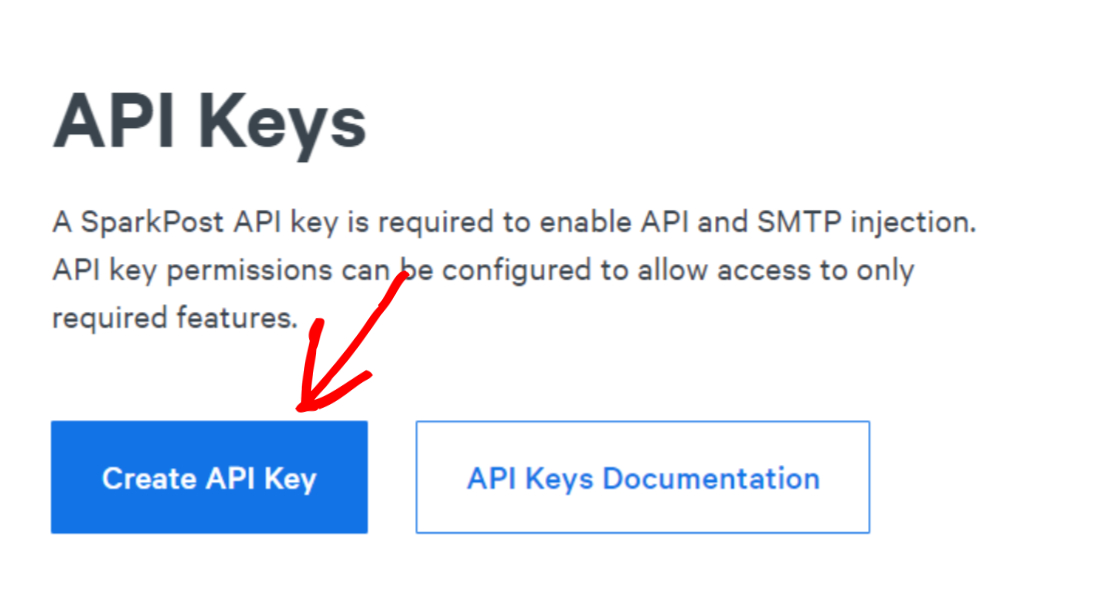
API anahtarınızı, SparkPost hesap alanınızın üst kısmındaki API Anahtarları sekmesine tıklayarak bulabilirsiniz.

Aşağı kaydırın ve API Anahtarı Oluştur'a tıklayın.
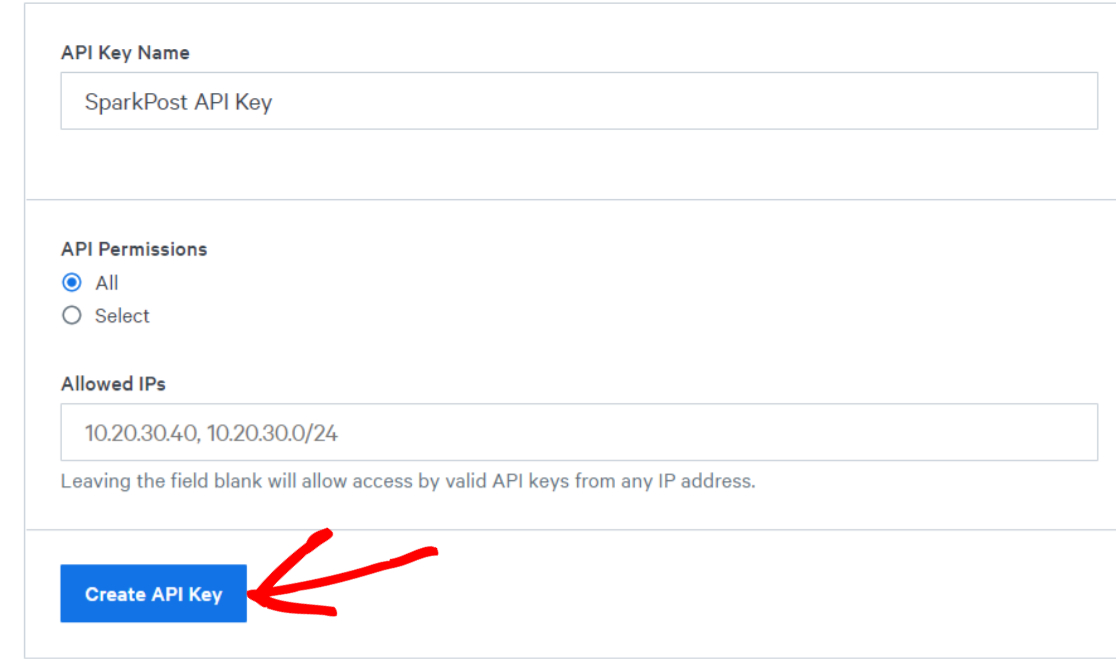
Şimdi API Anahtarınıza istediğiniz adı verin. API İzinleri seçeneği için, varsayılan ayar olan " Tümü " olarak bırakın. Ardından, API Anahtarı Oluştur'a tıklayın.
Bu, SparkPost API anahtarını ortaya çıkaracaktır. Bu anahtarı güvenli bir yere not edin veya tarayıcı sekmesini açık tutun çünkü sonraki adımlardan birinde bu anahtara ihtiyacımız olacak.
5. WP Mail SMTP Eklentisini Kurun
WordPress e-postalarınızı SparkPost'taki kimliği doğrulanmış alt etki alanınıza bağlamak için WP Mail SMTP'ye ihtiyacınız olacak. Bu, WordPress için en iyi SMTP eklentisidir ve SMTP'yi (güvenilir bir e-posta teslim yöntemidir) kullanarak teslim edilebilirliğinizi artırmaya yardımcı olur ve SparkPost gibi tanınmış üçüncü taraf posta göndericileriyle bağlantı kurar.
Bu adımda öncelikle web sitenize WP Mail SMTP yükleyin ve eklentiyi etkinleştirin. Aktivasyondan sonra, WP Mail SMTP kurulum sihirbazına yönlendirilmelisiniz. Ancak kurulum sihirbazını WP Mail SMTP » Ayarlar'a giderek manuel olarak da başlatabilirsiniz.
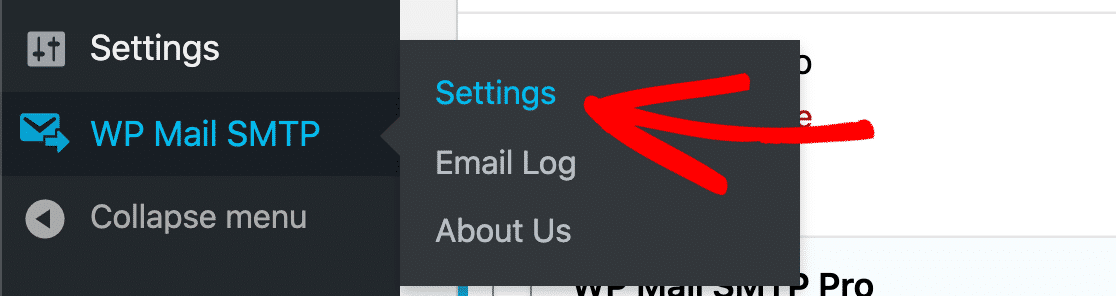
Posta bölümüne gidin ve Kurulum Sihirbazını Başlat'a tıklayın.

Bu, WP Mail SMTP'yi SparkPost gibi istediğiniz posta hizmetine kolayca bağlamanızı sağlayan kurulum sihirbazını başlatır.
6. WP Mail SMTP'yi Yapılandırın
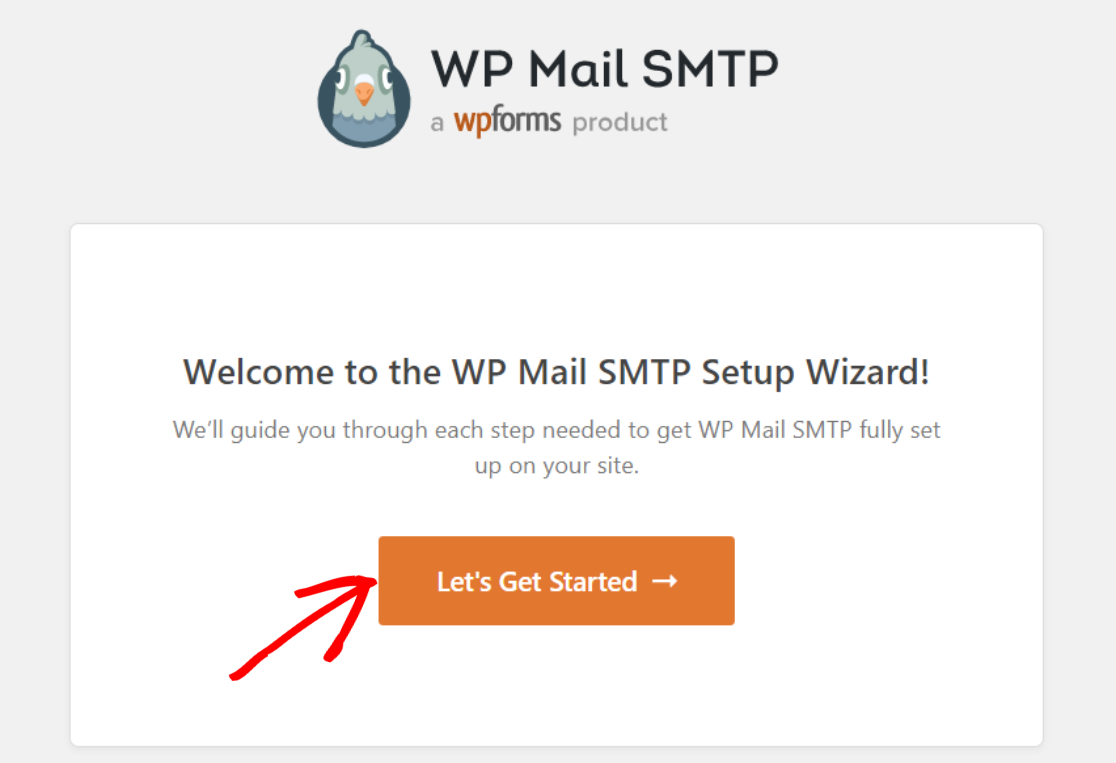
Kurulum sihirbazı başlatıldığında, Başlayalım düğmesine tıklayın.
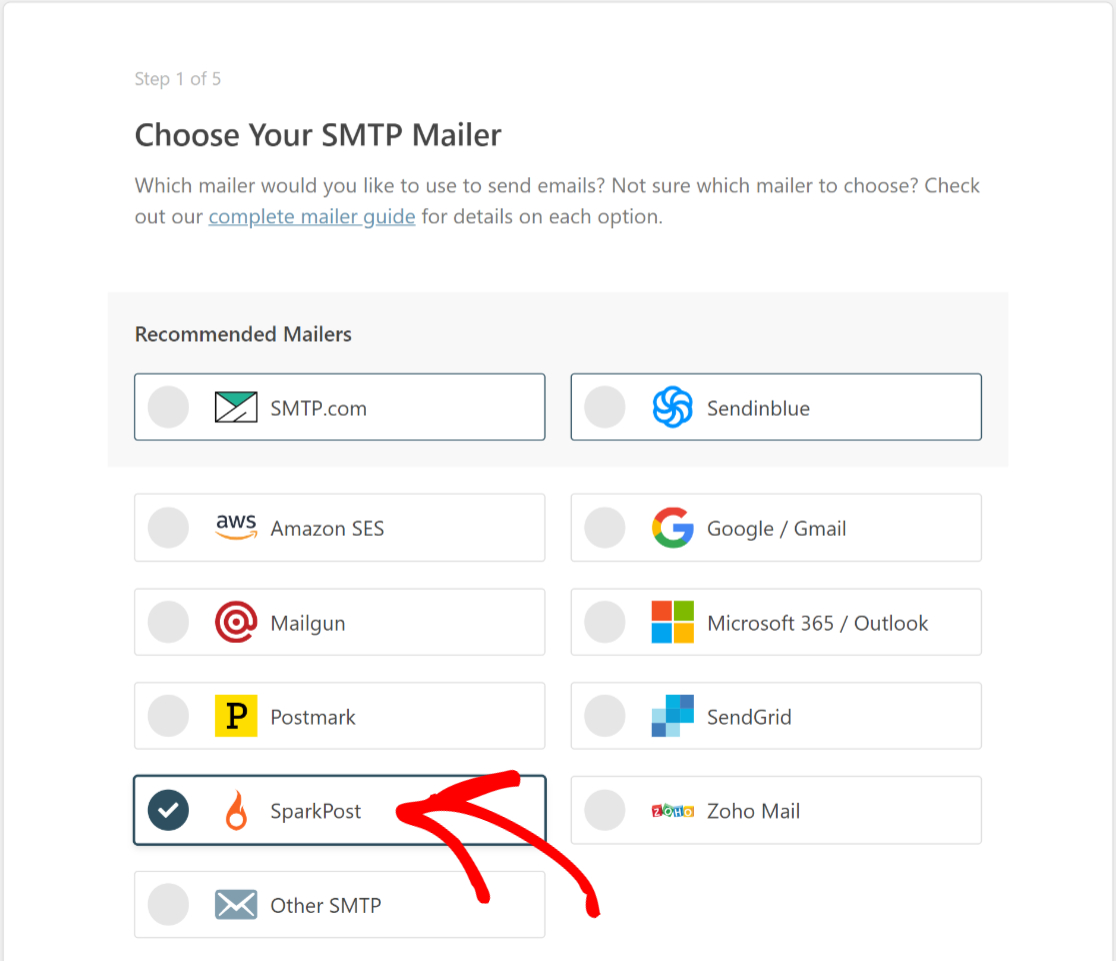
Bir sonraki ekranda, tüm WP Mail SMTP destekli postaları göreceksiniz. Listeden SparkPost'u seçin ve Kaydet ve Devam Et'e tıklayın.
Şimdi, SparkPost'tan daha önce aldığınız API anahtarına ihtiyacınız olacak. Anahtarı kopyalayıp API Anahtarı alanına yapıştırın. Ardından Bölgenizi , Addan ve E- postadan öğesini seçin.
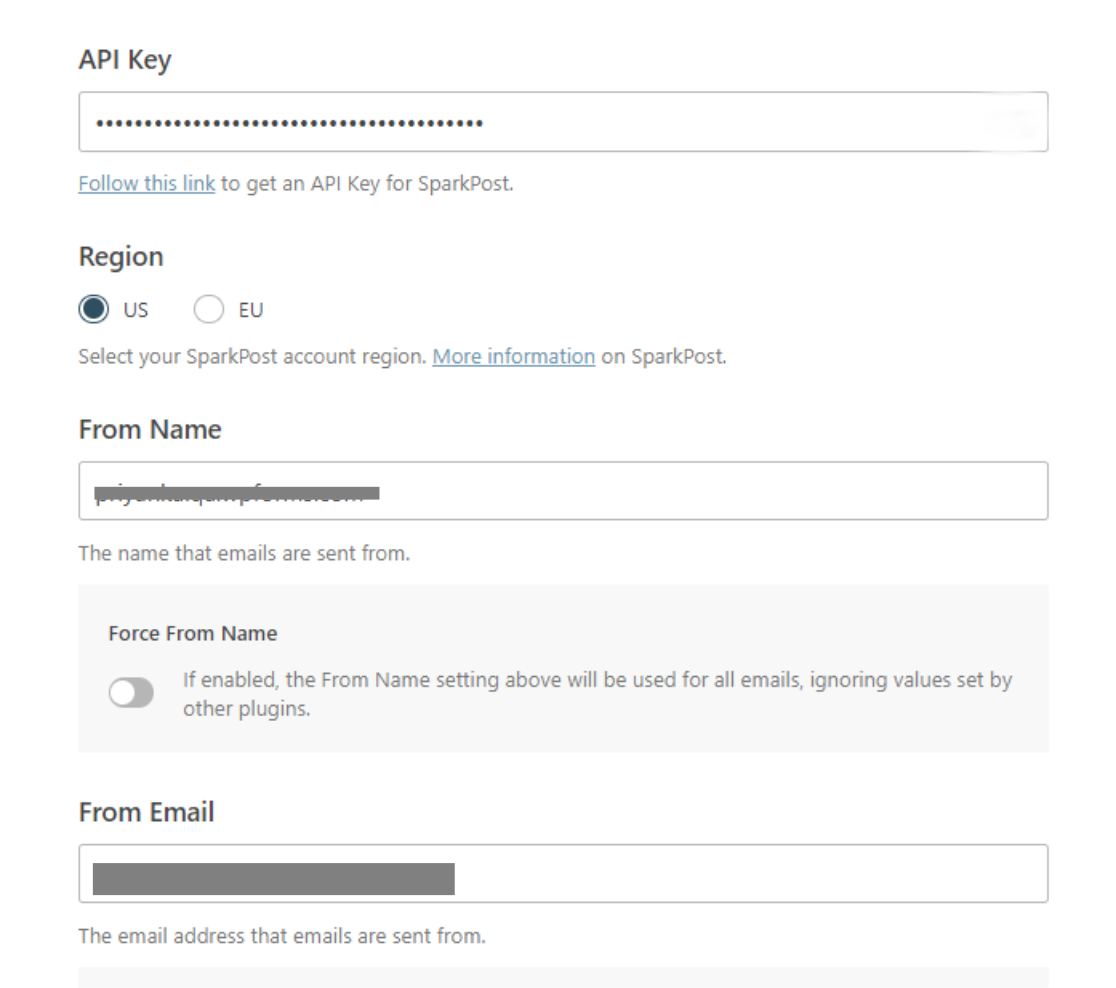
Gönderen Adınız , e-postanızdan mesajlar gönderildiğinde alıcılara gösterilir. Gönderen E -postanıza gelince, daha önce SparkPost'a eklediğiniz alt etki alanında bir e-posta adresi kullandığınızdan emin olun.
SparkPost tarafından doğrulanan alt etki alanında olduğu sürece, Gönderen E- postanız için herhangi bir rastgele kullanıcı adı kullanabilirsiniz. Mesajlarınız bu e-postadan normal şekilde gönderilecek. Ancak bu e-postadan da mesaj almak istiyorsanız, önce bu alt alan adında bir posta kutusu oluşturmanız gerekir.
Bu yoldan gitmek istemiyorsanız, başka bir seçenek de kullanıcıların size mesaj gönderebileceği ayrı bir Yanıtla e- posta adresi kullanmaktır. Bu şekilde, giden mesajlar için yeni alt alan adınızdaki e-posta adresinizi, gelen mesajları almak için aktif bir posta kutusu olan standart e-posta adresinizi kullanabilirsiniz. WPForms gibi çoğu iletişim formu eklentisi, ayrı bir Yanıtla e-posta adresi alanı belirlemenize olanak tanır.
İşiniz bittiğinde, Kaydet ve Devam Et'i tıklayın .
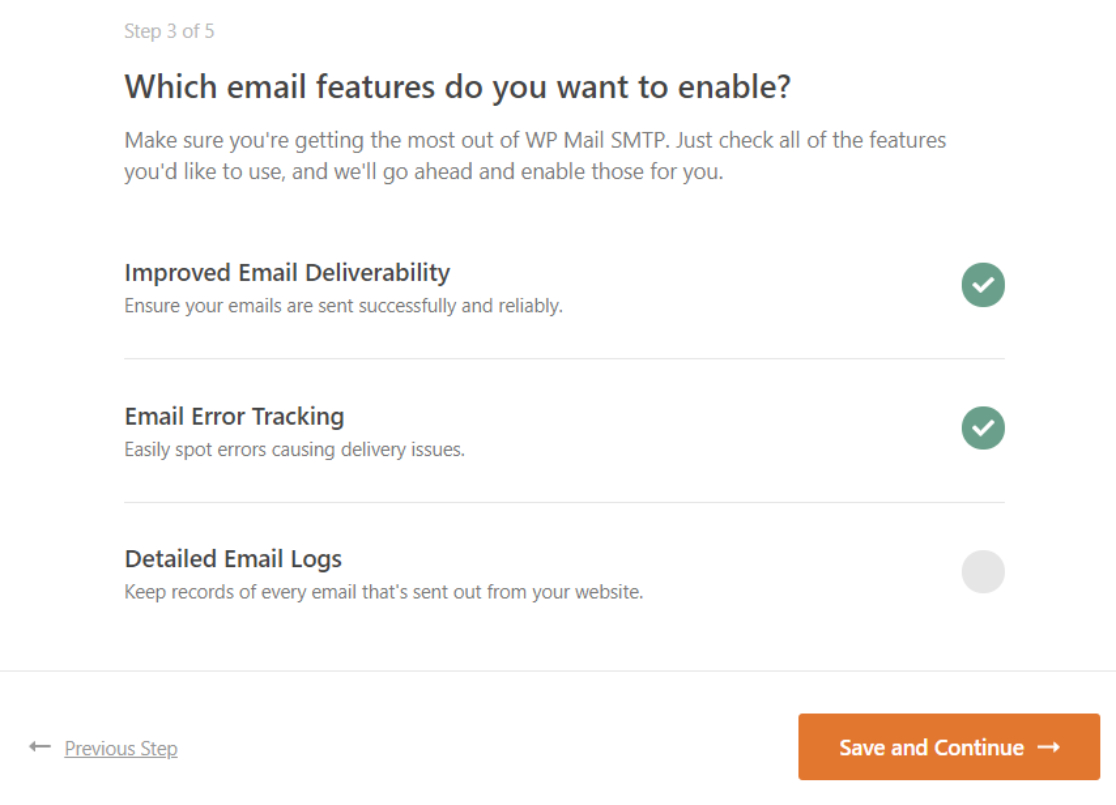
Şimdi etkinleştirebileceğiniz WP Mail SMTP özelliklerinin listesini içeren bir ekran göreceksiniz. İstediğiniz özellikleri seçin ve Kaydet ve Devam Et'e tıklayın.
Her şey düzgün bir şekilde yapılandırıldıysa, WP Mail SMTP artık bir başarı mesajı görüntüleyecektir.
Yeni e-posta alt alan adınızla kullanmak için WP Mail SMTP'yi ayarlamayı neredeyse bitirdiniz!
7. Bir Test E-postası Gönderin
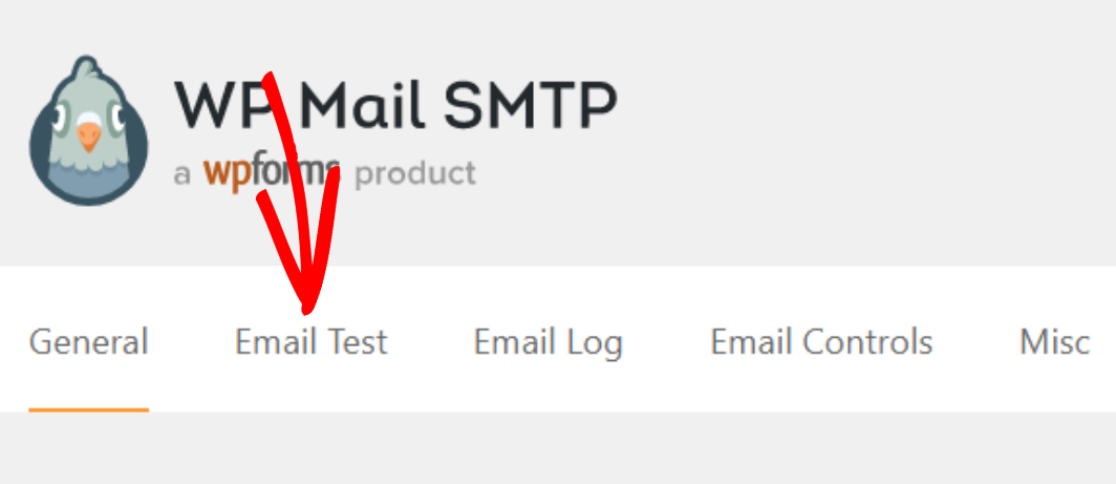
Her şeyin düzgün çalışıp çalışmadığını test etmek için WordPress panonuzdan WP Mail SMTP » Araçlar'a gidin ve E-posta Testi sekmesine tıklayın.
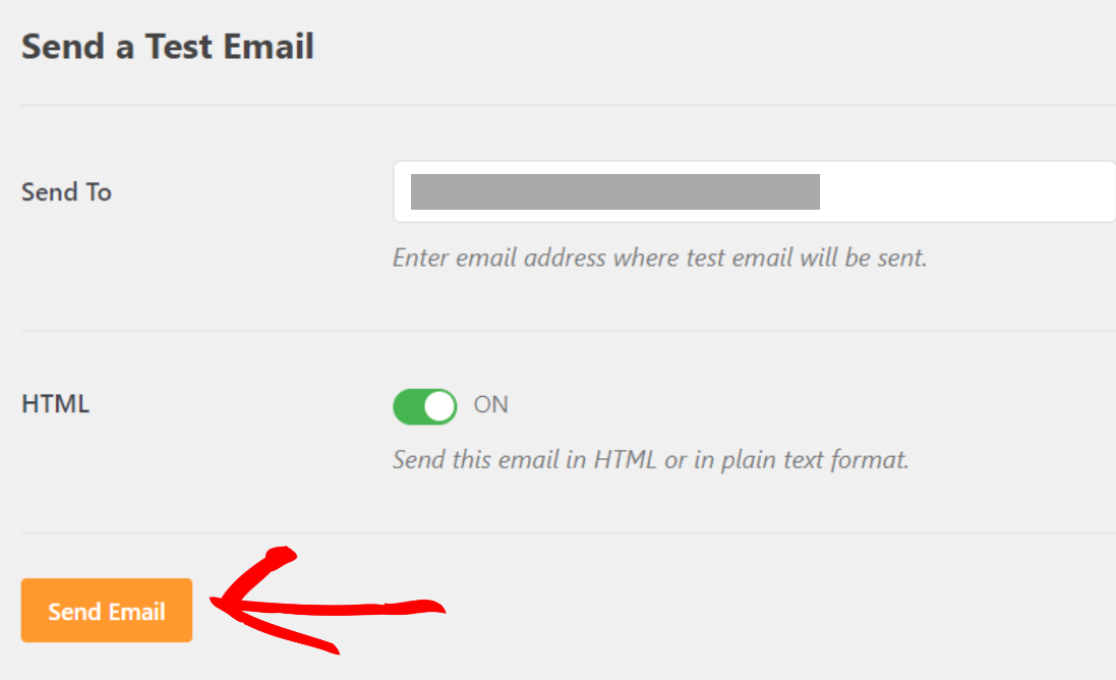
Test e-postasının gönderilmesini istediğiniz e-posta adresini girin. Normalde bunun, test e-postasını görebilmeniz için erişiminiz olan bir e-posta adresi olmasını istersiniz.
E-posta adresini eklediğinizde E-posta Gönder'e tıklayın.
E-posta hesabınızın gelen kutusunu açın ve oradaki test e-postasını kontrol edin. Her şeyi doğru yapılandırdıysanız, şuna benzeyen test e-postasını görmelisiniz:
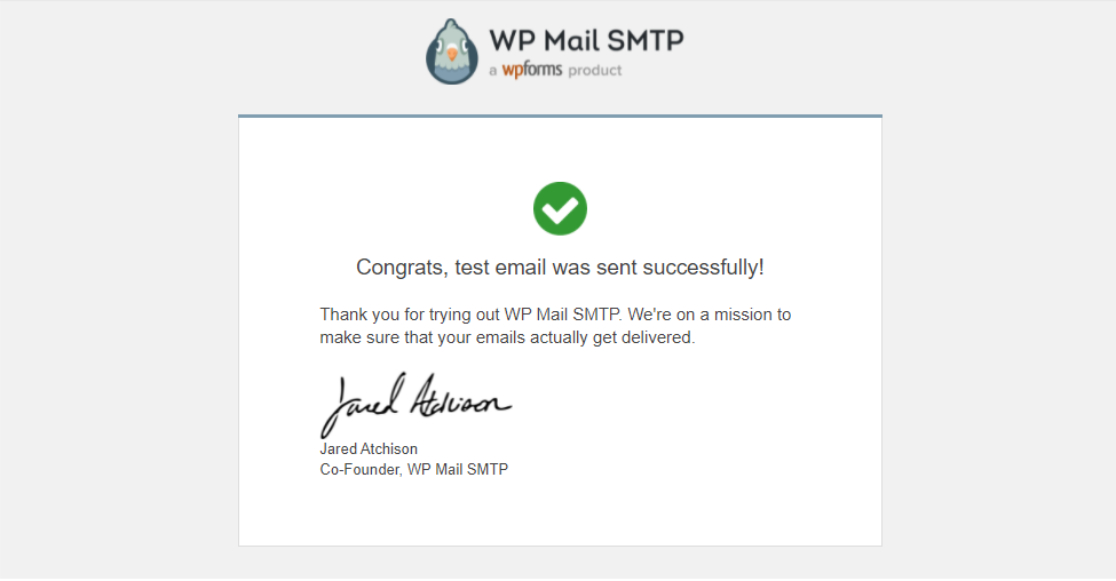
Bu e-postanın gönderen ayrıntılarına dikkat edin. SparkPost ile doğruladığınız alt alan adından, tam da istediğimiz gibi geldiğini fark edeceksiniz!
İşte buyur! Artık kök alanınızın itibarını etkilemeden mesaj gönderebileceğiniz bir e-posta alt alan adınız var.
Ardından, WordPress E-posta Bildirimlerini Devre Dışı Bırakın
WordPress siteniz çok fazla gereksiz e-posta mı gönderiyor? Sorun yok! WP Mail SMTP Pro ile sitenizin göndermesini istediğiniz e-posta türlerini seçebilirsiniz. Ayrıntılar için WordPress e-posta bildirimlerinin nasıl devre dışı bırakılacağına ilişkin kılavuzumuza bakın.
E-posta konusuna gelmişken, WordPress'te gönderen e-postasının nasıl değiştirileceğiyle ilgili makalemize de göz atmak isteyebilirsiniz.
WordPress E-postalarınızı Şimdi Düzeltin
E-postalarınızı düzeltmeye hazır mısınız? En iyi WordPress SMTP eklentisini bugün kullanmaya başlayın. WP Mail SMTP Elite, eksiksiz Beyaz Eldiven Kurulumu içerir ve 14 günlük para iade garantisi sunar.
Bu makale size yardımcı olduysa, daha fazla WordPress ipucu ve öğreticisi için lütfen bizi Facebook ve Twitter'da takip edin.