
Che cos'è un sottodominio e-mail e perché dovresti usarne uno?
Pubblicato: 2022-01-26Vuoi sapere cos'è un sottodominio di posta elettronica e perché dovresti utilizzarne uno?
La comprensione dei sottodomini e-mail è importante se si desidera garantire un elevato tasso di recapito delle e-mail.
In questo post, spiegheremo cos'è un sottodominio di posta elettronica, perché ne hai bisogno e ti mostreremo come configurarne uno da solo.
Ci sono molte informazioni in questo post. È possibile utilizzare i collegamenti rapidi di seguito per passare immediatamente alla sezione desiderata:
- Che cos'è un sottodominio
- Perché dovresti usare un sottodominio di posta elettronica
- Quando utilizzare i sottodomini di posta elettronica
- Come inviare e-mail con un sottodominio
- Iscriviti a SparkPost
- Configura dominio di invio
- Aggiungi record DNS al tuo host web
- Genera chiave API SparkPost
- Installa il plug-in SMTP di WP Mail
- Configura WP Mail SMTP
- Invia un'e-mail di prova
Che cos'è un sottodominio (con esempio)?
Ogni indirizzo email è composto da due parti:
- Nome utente mittente
- Dominio mittente
Ad esempio, in [email protected] , il nome utente è "pattie" e il dominio è "wpmailsmtp.com".
Un sottodominio è un componente aggiuntivo del tuo dominio principale. Questo viene aggiunto come prefisso al tuo dominio principale. Ad esempio, [email protected] . Qui, "esempio" è il sottodominio.
Sebbene un sottodominio sia sempre correlato al tuo dominio principale, ha un indirizzo IP separato. Di conseguenza, i provider di servizi Internet (ISP) e i server di posta trattano il tuo sottodominio in modo diverso rispetto al tuo dominio principale.
Questa separazione ha importanti vantaggi come discuteremo di seguito.
Perché dovresti usare un sottodominio email?
I fornitori di servizi di posta elettronica come Google, Yahoo, Outlook, ecc. tengono sotto controllo i tuoi domini di invio e associano una reputazione del mittente al tuo dominio. Se stai inviando i segnali sbagliati al tuo servizio di posta (ad es. le tue e-mail vengono spesso contrassegnate come spam dagli utenti, basso coinvolgimento delle e-mail, ecc.), la reputazione del mittente diminuisce.
Quando la reputazione del mittente è bassa, è molto più probabile che si verifichino problemi di recapito delle e-mail. Gli ISP e i provider di posta elettronica potrebbero semplicemente iniziare a rifiutare la maggior parte delle tue email perché il tuo dominio non soddisfa i loro standard di reputazione.
Se il tuo dominio principale ha una cattiva reputazione, è molto difficile migliorarlo. Inoltre, cambiare il dominio del mittente principale non è sempre un'opzione perché spesso è anche il nome dell'attività con cui le persone ti riconoscono.
Ma è molto più semplice gestire la tua reputazione e-mail se stai utilizzando un sottodominio. Anche se il sottodominio ha una cattiva reputazione, puoi facilmente passare a uno nuovo in qualsiasi momento rimanendo comunque associato al tuo dominio principale.
In questo modo, puoi proteggere il tuo dominio principale da potenziali problemi di reputazione e assicurarti che le tue e-mail vengano sempre consegnate da un sottodominio considerato attendibile dai mailer.
Puoi comunque utilizzare il tuo dominio principale per le email aziendali quotidiane che invii personalmente. Ma per le campagne e-mail e le e-mail transazionali automatizzate (conferme d'ordine, reimpostazione della password, ecc.), è sempre una buona idea utilizzare un sottodominio e-mail.
Quando utilizzare i sottodomini di posta elettronica
Molte aziende utilizzano più sottodomini per diversi segmenti di pubblico di posta elettronica. Non è necessario utilizzare più sottodomini, ma dovresti avere almeno un sottodominio di posta elettronica per proteggere la reputazione del tuo dominio principale.
Di seguito sono riportati alcuni scenari comuni in cui potresti voler utilizzare i sottodomini di posta elettronica:
- E-mail promozionali: gli abbonati possono contrassegnare le tue e-mail come spam se non sono contenti del volume delle tue e-mail promozionali o semplicemente se non sono interessati alle tue promozioni. Questo è il motivo per cui è consigliabile avere un sottodominio separato per le tue e-mail promozionali in modo che la sua reputazione non influisca su altri tipi di e-mail che stai inviando dal tuo dominio principale.
- Sensibilizzazione e PR : le e-mail che invii ad altri marchi per opportunità di partnership potrebbero non godere dello stesso livello di coinvolgimento delle e-mail transazionali. Se le tue e-mail PR ottengono una reputazione inferiore, influirà anche sulla consegna di altri tipi di messaggi. Pertanto, potresti voler mantenere le tue email di sensibilizzazione limitate a un sottodominio separato.
- Email transazionali: queste hanno il tasso di coinvolgimento più alto perché le email transazionali sono generate dall'azione di un utente (una richiesta di reimpostazione della password, ricevuta di pagamento, ecc.). È molto importante che le tue e-mail transazionali raggiungano le caselle di posta dei tuoi abbonati perché è dannoso per l'esperienza dell'utente se e-mail come i messaggi di reimpostazione della password sono sepolte nella tua cartella spam.
Ora che sappiamo quanto siano importanti i sottodomini di posta elettronica quando si tratta di garantire la consegna, vediamo ora come impostarne uno.
Come inviare e-mail con un sottodominio
Per ottenere un sottodominio per le tue e-mail, devi registrarti con un servizio di posta. Per questo tutorial, useremo SparkPost per mostrare un esempio di sottodominio e guidarti attraverso i passaggi di configurazione.
1. Iscriviti a SparkPost
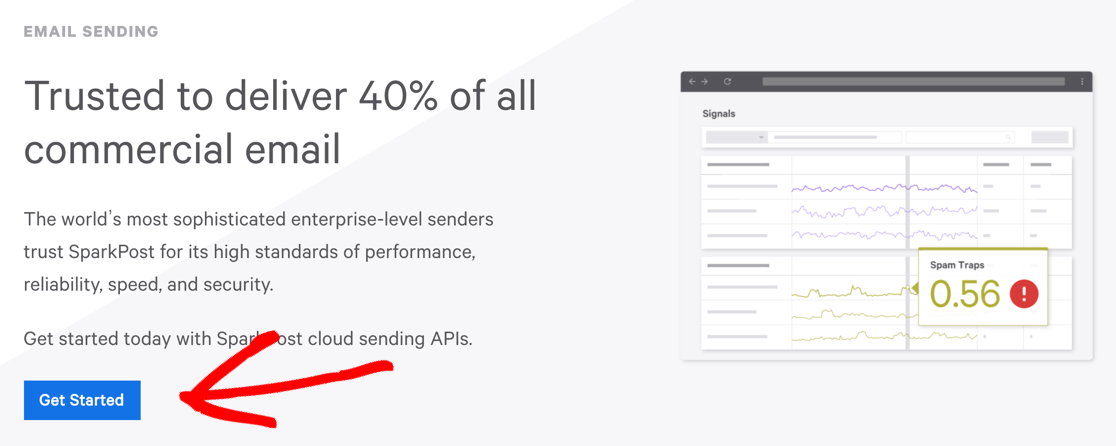
Prima di tutto, devi creare un account SparkPost. Vai al sito Web di SparkPost e scorri verso il basso per trovare il pulsante Inizia nella sezione Invio e-mail .
Ora dovresti avere la pagina dei prezzi sullo schermo. Registreremo un account di prova gratuito per questo esempio.
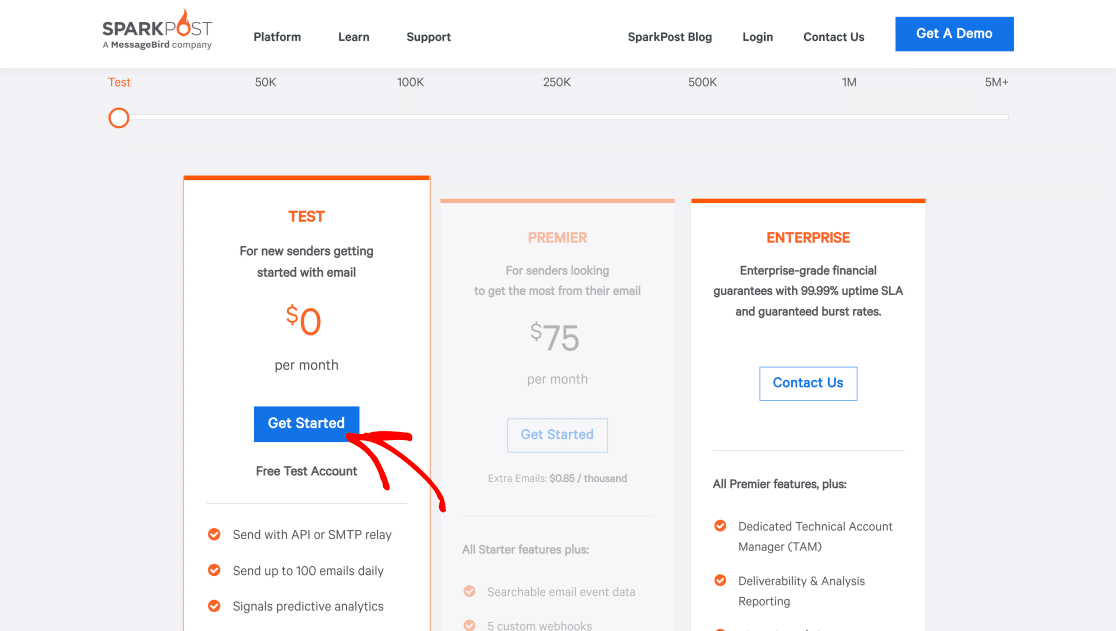
SparkPost ti consente di inviare fino a 500 e-mail in un mese con il suo account di prova gratuito, il che è abbastanza buono se sei appena agli inizi.
Fornisci i dettagli nel modulo di registrazione per completare la configurazione del tuo account, quindi vai al passaggio successivo.
2. Configura il dominio di invio
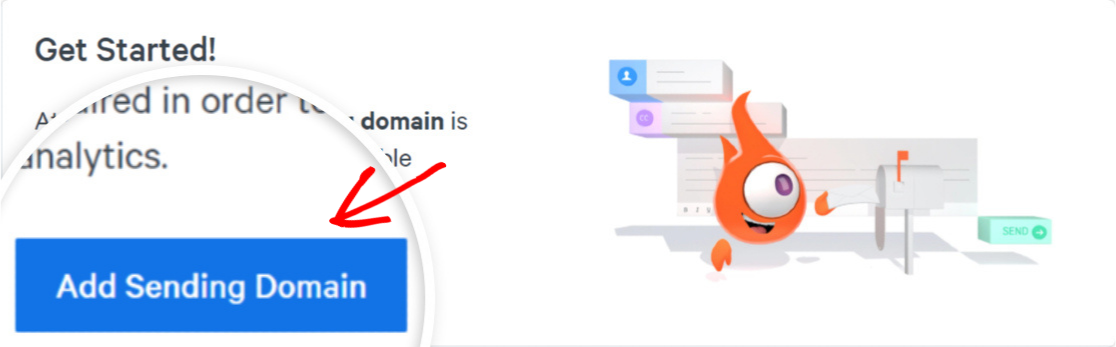
SparkPost ti porterà ora alla pagina del tuo account. Qui troverai il pulsante Aggiungi dominio di invio . Cliccaci sopra.
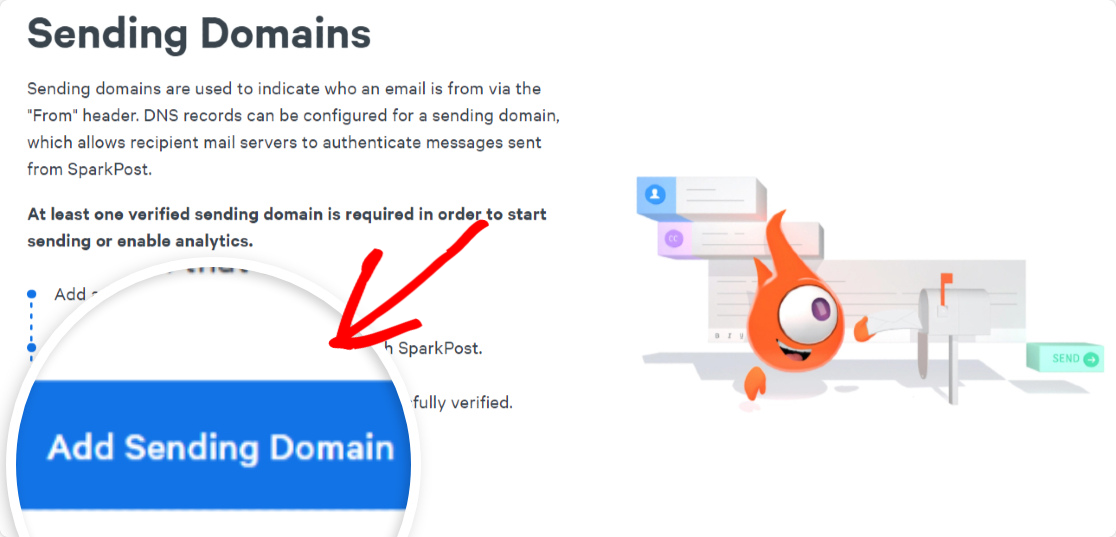
Questo ti porterà a una nuova pagina che spiega perché è necessario aggiungere un dominio di invio. Fare nuovamente clic su Aggiungi dominio di invio per procedere.
Ora vedrai diverse opzioni per il tipo di dominio che desideri aggiungere. Per i nostri scopi, vogliamo selezionare Sending Domain.
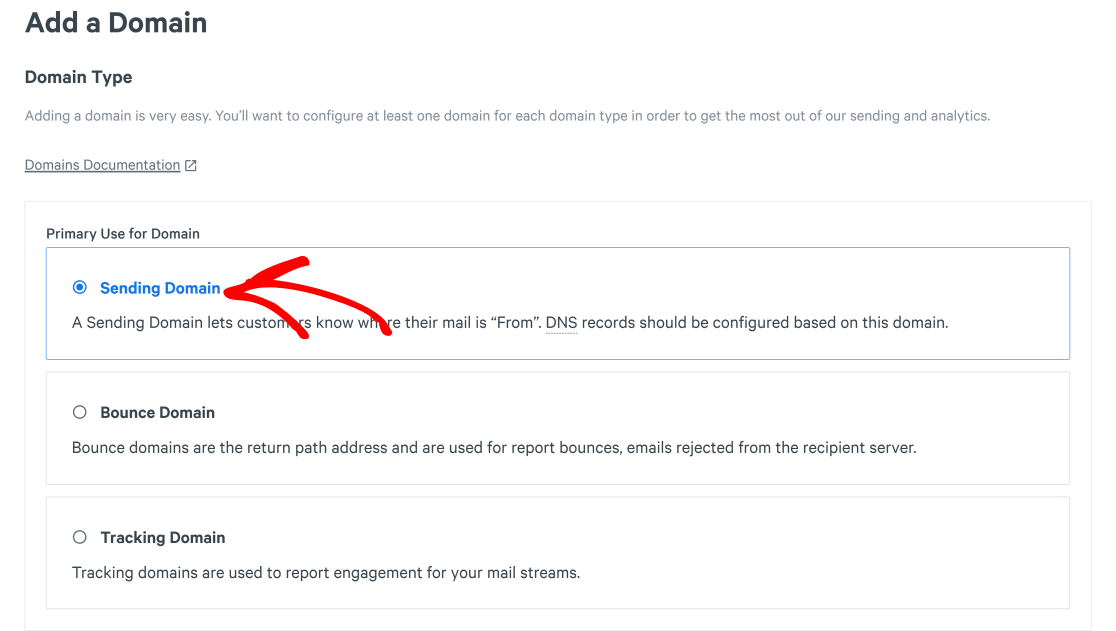
Scorri fino in fondo alla pagina per trovare la sezione Dominio e Assegnazione . Questo è il passaggio più importante della configurazione del tuo sottodominio. Pensa a un sottodominio da cui desideri inviare le tue email. Può essere qualsiasi cosa a seconda del tipo di email che intendi inviare con questo sottodominio.
Ad esempio, se invierai newsletter con questo sottodominio, puoi semplicemente accedere a newsletters.example.com . Oppure, se questo è il sottodominio dell'e-mail di reimpostazione della password, prendi in considerazione reset.example.com .
Dopo aver scelto un nome di sottodominio adatto, inseriscilo nel campo e fai clic su Salva e continua come mostrato di seguito.
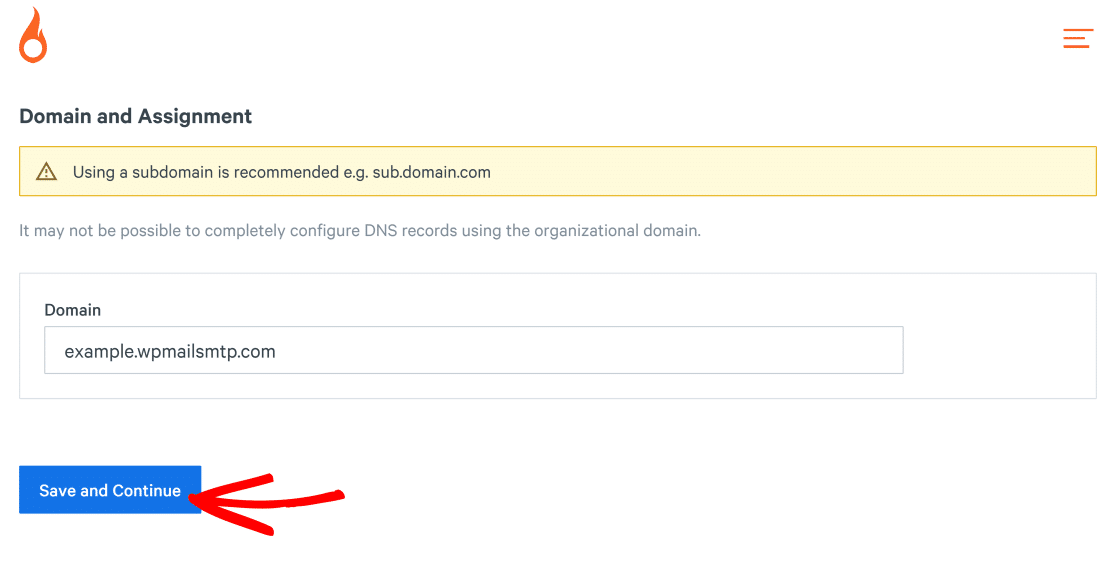
Nel nostro caso, il sottodominio è "esempio" e il dominio principale è " wpmailsmtp.com" .
Ora SparkPost ti chiederà di scegliere un metodo di allineamento del dominio. Useremo un allineamento rigoroso perché è più semplice. Selezionare Sì e quindi fare clic su Salva e continua .
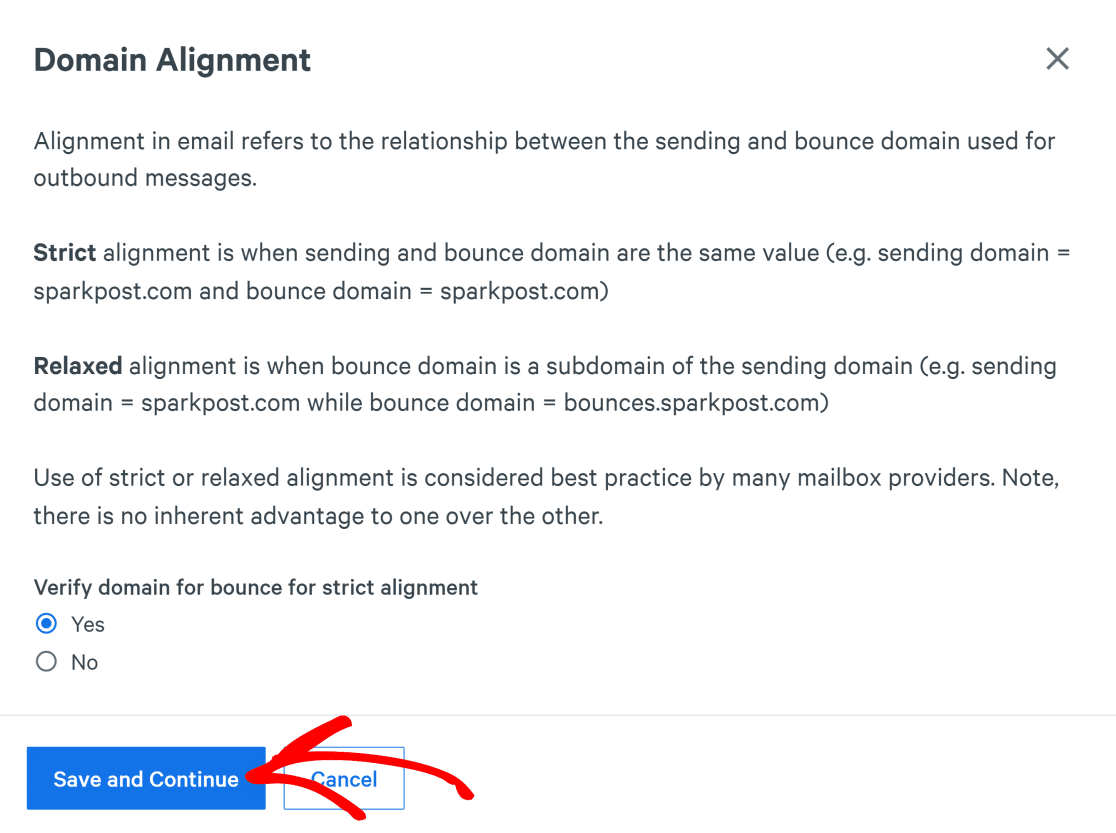
Buon lavoro! Hai quasi impostato il tuo sottodominio.
3. Aggiungi record DNS al tuo host web
Ora aggiungeremo i record DNS per il nostro nuovo sottodominio al nostro account di web hosting. Questo ti aiuterà a essere verificato in modo che ISP e mailer possano trattarti come un autentico mittente di posta elettronica.
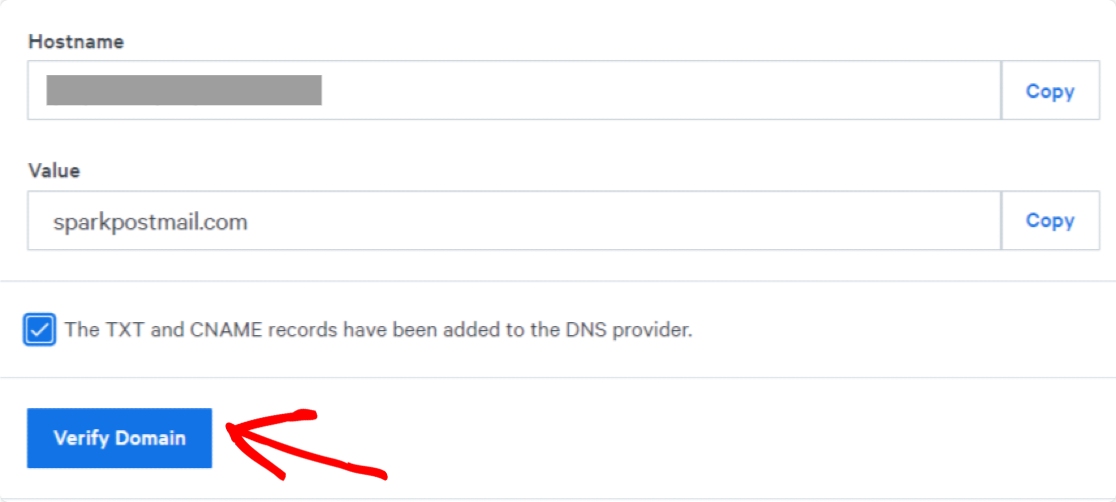
Copia i record TXT e CNAME da SparkPost e incolla questi valori nei record DNS del tuo account di web hosting.

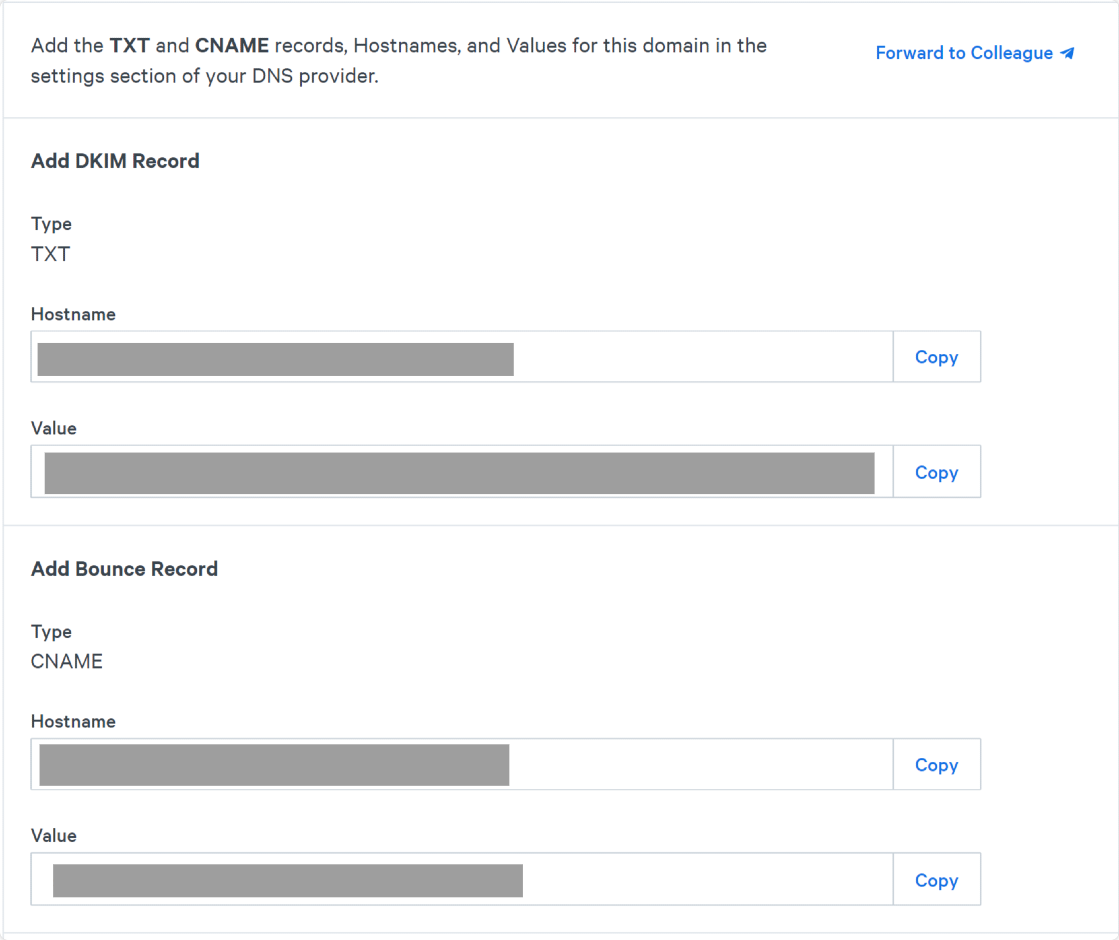
Se non sai come aggiungere record DNS al tuo host web, puoi consultare la documentazione o contattare l'assistenza clienti del tuo host web per assistenza.
Dopo aver aggiunto i record DNS, fare clic su I record TXT e CNAME sono stati aggiunti alla casella del provider DNS e quindi premere il pulsante Verifica dominio .
Ora, fai clic su Scorri verso l'alto e fai clic su Configurazione nella barra di navigazione. Ora dovresti vedere il tuo sottodominio elencato in Domini di invio.
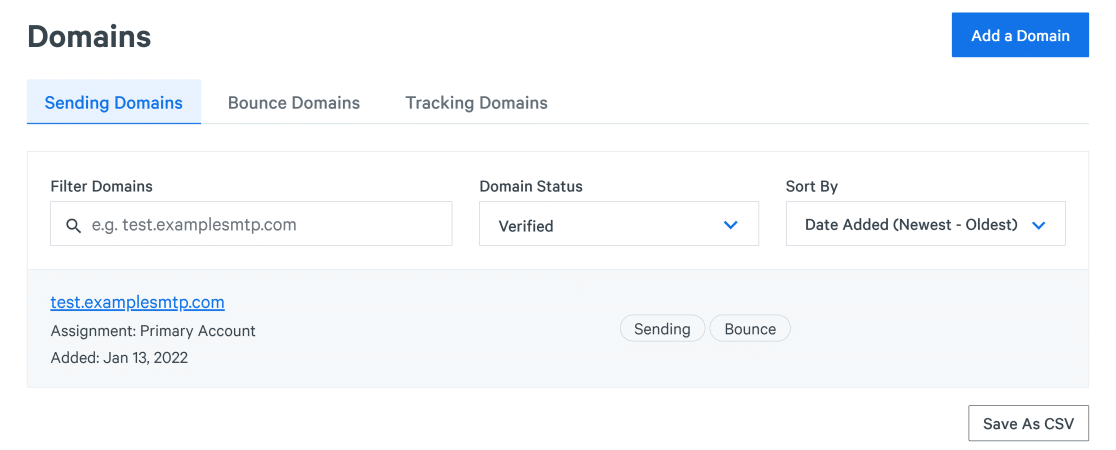
Tieni presente che potrebbero essere necessarie fino a 48 ore prima che SparkPost esamini la tua configurazione e verifichi il tuo dominio. Nel frattempo, puoi passare ai passaggi successivi e connettere SparkPost con WP Mail SMTP.
4. Genera chiave API SparkPost
Avrai bisogno della chiave API per connettere SparkPost con il plug-in WordPress WP Mail SMTP (avremo bisogno di questo plug-in per inviare e-mail dal tuo sito WordPress ai tuoi abbonati).
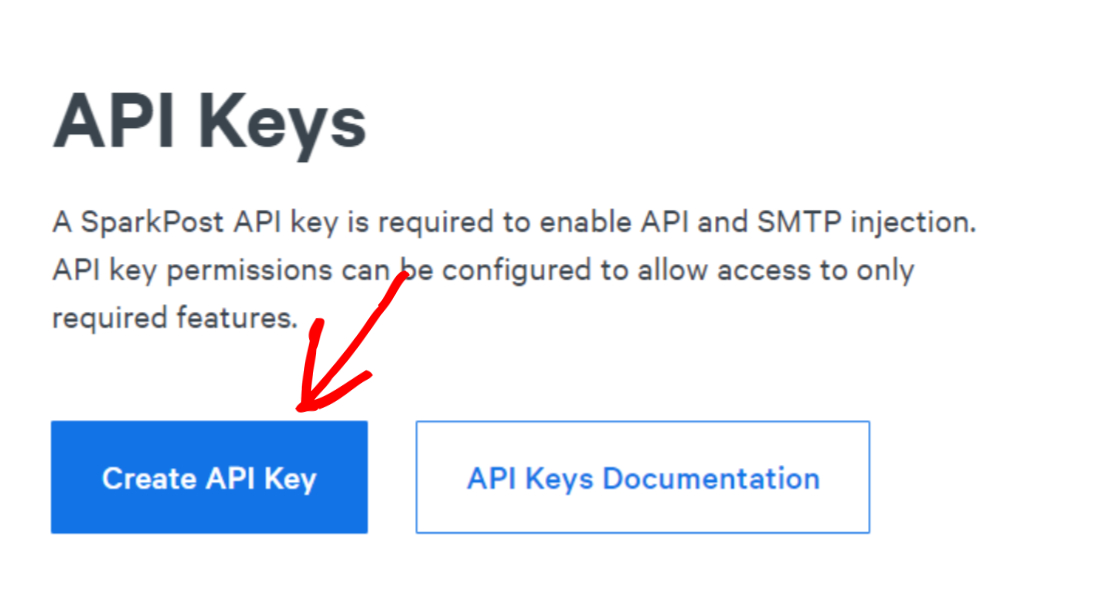
Puoi trovare la tua chiave API facendo clic sulla scheda Chiavi API nella parte superiore dell'area del tuo account SparkPost.

Scorri verso il basso e fai clic su Crea chiave API.
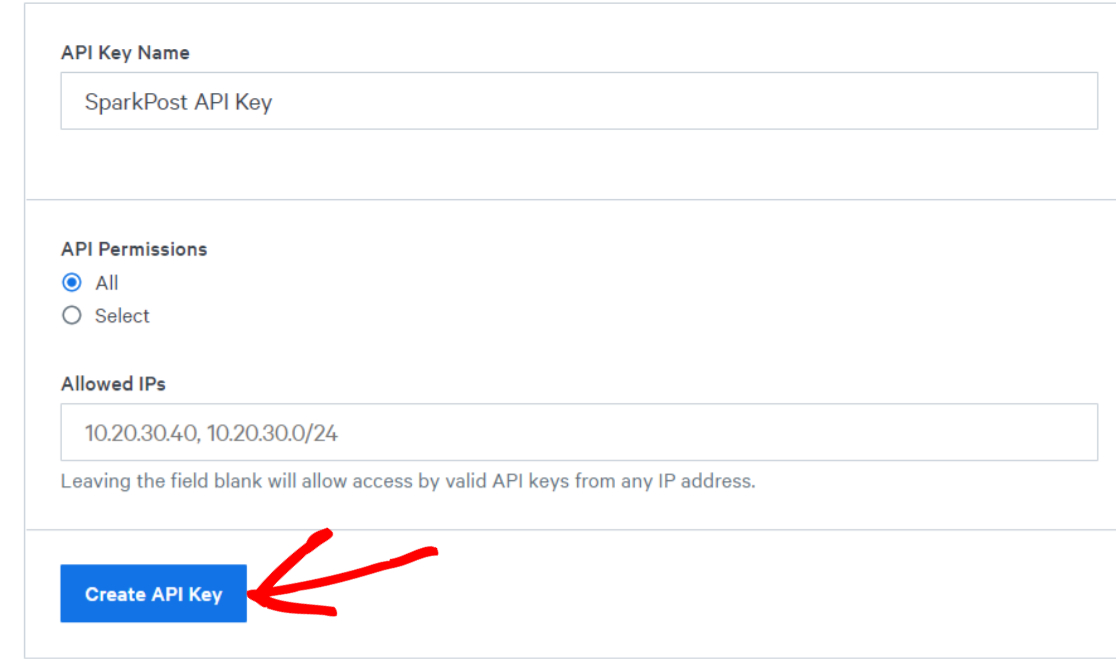
Ora, dai alla tua chiave API il nome che preferisci. Per l'opzione Autorizzazioni API, lascia l'impostazione predefinita di " Tutto ". Quindi, fai clic su Crea chiave API .
Questo rivelerà la chiave API SparkPost. Annota questa chiave in un posto sicuro o tieni aperta la scheda del browser perché avremo bisogno di questa chiave in uno dei passaggi successivi.
5. Installa il plug-in SMTP di WP Mail
Per connettere le tue e-mail WordPress al tuo sottodominio autenticato su SparkPost, avrai bisogno di WP Mail SMTP. Questo è il miglior plug-in SMTP per WordPress e aiuta a migliorare la tua consegna utilizzando SMTP (che è un metodo di consegna e-mail affidabile) e si collega a rinomati mailer di terze parti come SparkPost.
In questo passaggio, prima installa WP Mail SMTP sul tuo sito Web e attiva il plug-in. Dopo l'attivazione, dovresti essere reindirizzato alla procedura guidata di configurazione SMTP di WP Mail. Ma puoi anche avviare manualmente la procedura guidata di configurazione navigando su WP Mail SMTP »Impostazioni .
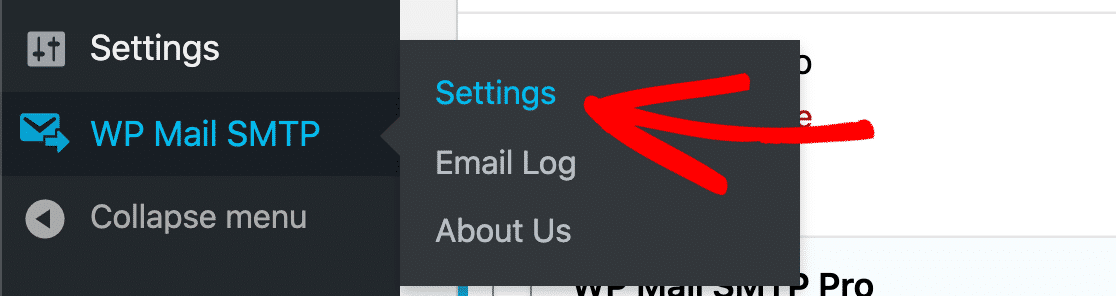
Scorri verso il basso fino alla sezione Posta e fai clic su Avvia configurazione guidata .

Questo avvierà la procedura guidata di configurazione che ti consente di connettere facilmente WP Mail SMTP con il servizio di posta desiderato come SparkPost.
6. Configura WP Mail SMTP
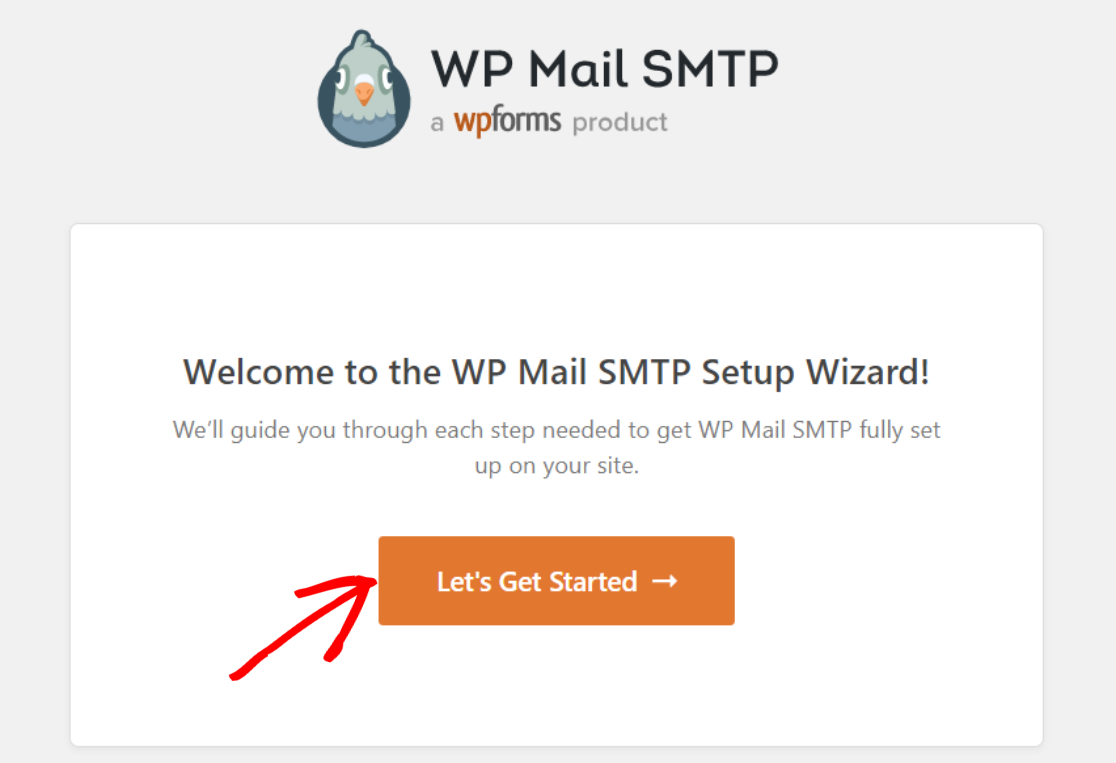
Una volta avviata la procedura guidata di configurazione, fare clic sul pulsante Iniziamo .
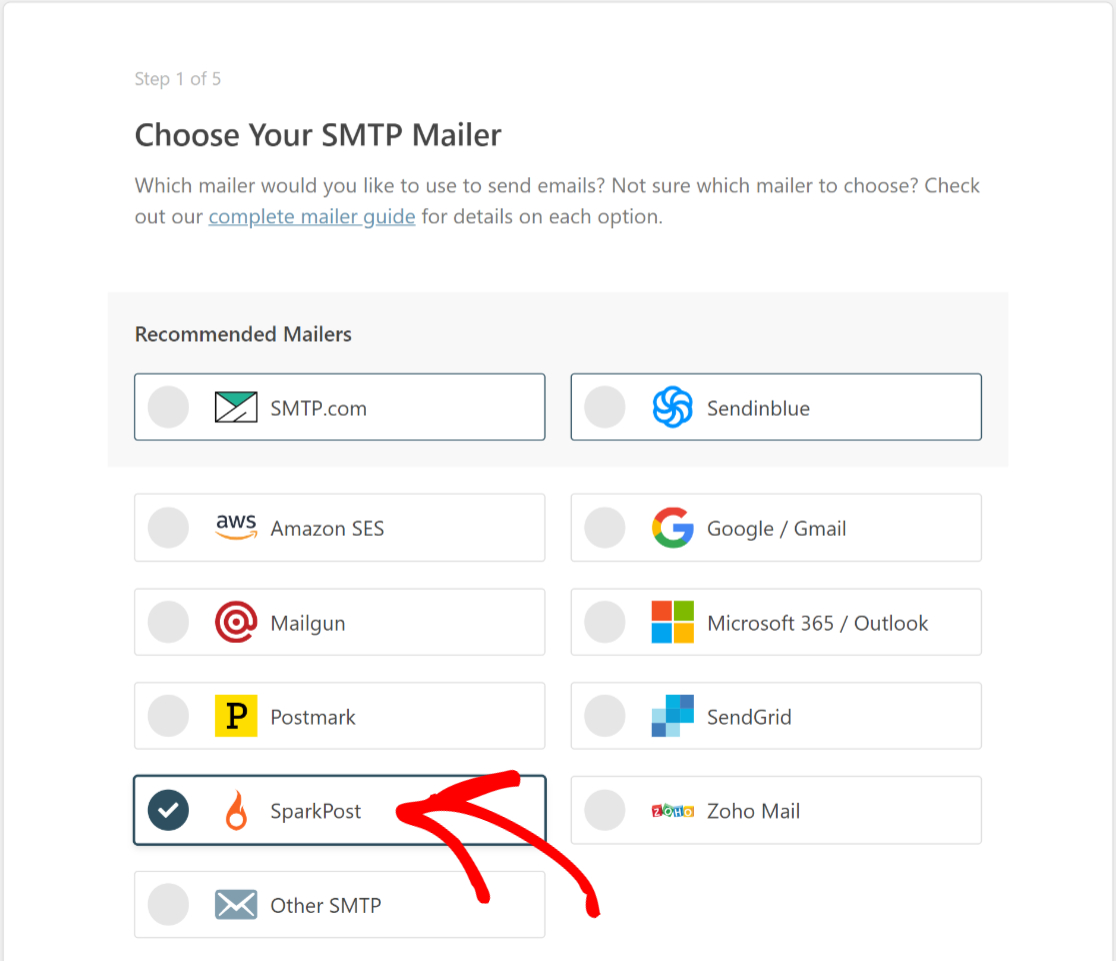
Nella schermata successiva, vedrai tutti i mailer supportati da WP Mail SMTP. Seleziona SparkPost dall'elenco e fai clic su Salva e continua.
Ora avrai bisogno della chiave API che hai preso in precedenza da SparkPost. Copia e incolla la chiave nel campo Chiave API . Quindi, seleziona la tua regione , Da nome e Da e-mail .
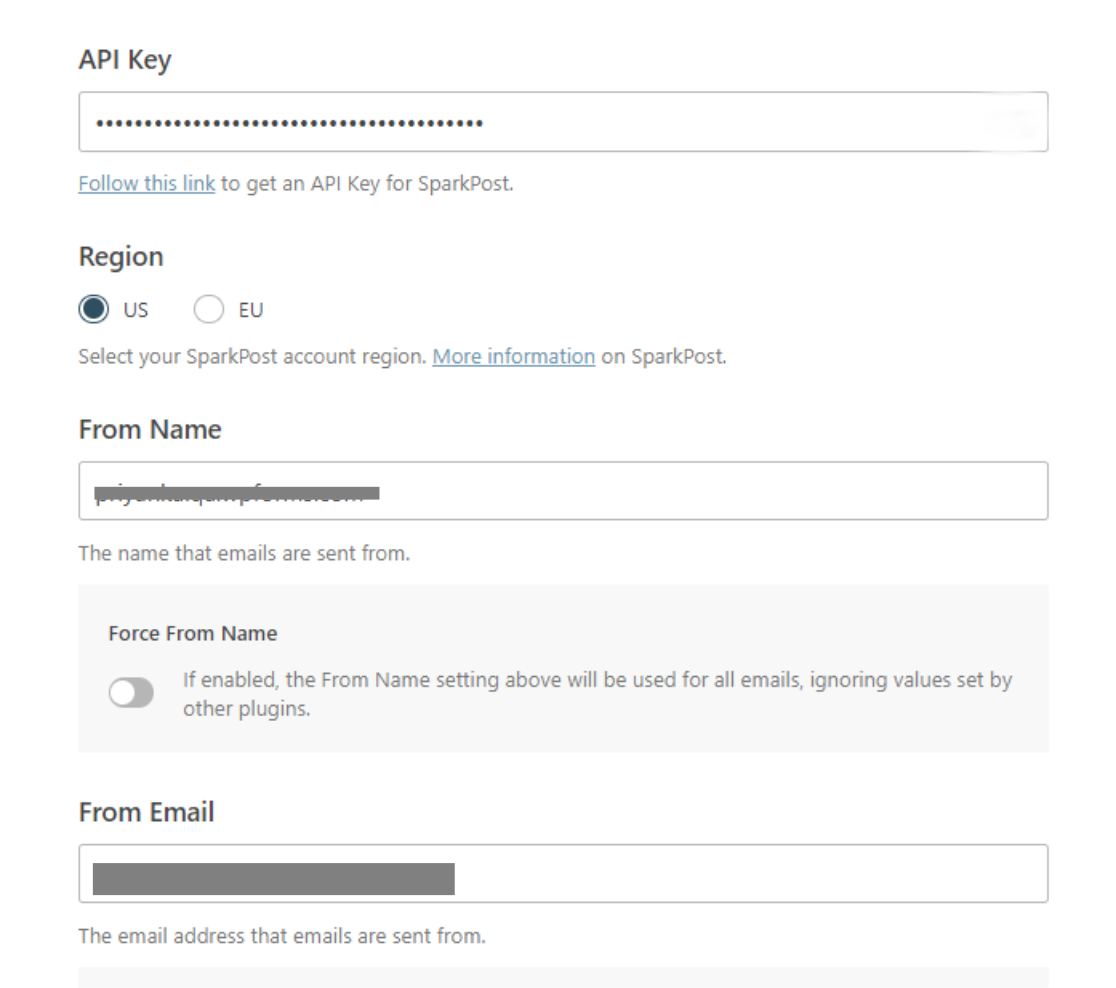
Il tuo nome da viene visualizzato ai destinatari quando i messaggi vengono inviati dalla tua e-mail. Per quanto riguarda il tuo From Email , assicurati di utilizzare un indirizzo email nello stesso sottodominio che hai aggiunto in precedenza a SparkPost.
Puoi utilizzare qualsiasi nome utente casuale per la tua posta elettronica , purché si trovi nel sottodominio verificato da SparkPost. I tuoi messaggi verranno inviati normalmente da questa email. Ma se desideri anche ricevere messaggi a questa email, devi prima creare una casella di posta in questo sottodominio.
Se non vuoi seguire quella strada, un'altra opzione consiste nell'utilizzare un indirizzo e-mail di risposta separato a cui gli utenti possono inviarti messaggi. In questo modo, puoi utilizzare il tuo indirizzo e-mail nel tuo nuovo sottodominio per i messaggi in uscita e il tuo indirizzo e-mail standard con una casella di posta attiva per ricevere i messaggi in arrivo. La maggior parte dei plug-in dei moduli di contatto come WPForms ti consente di impostare un campo dell'indirizzo e-mail di risposta separato.
Quando hai finito, fai clic su Salva e continua .
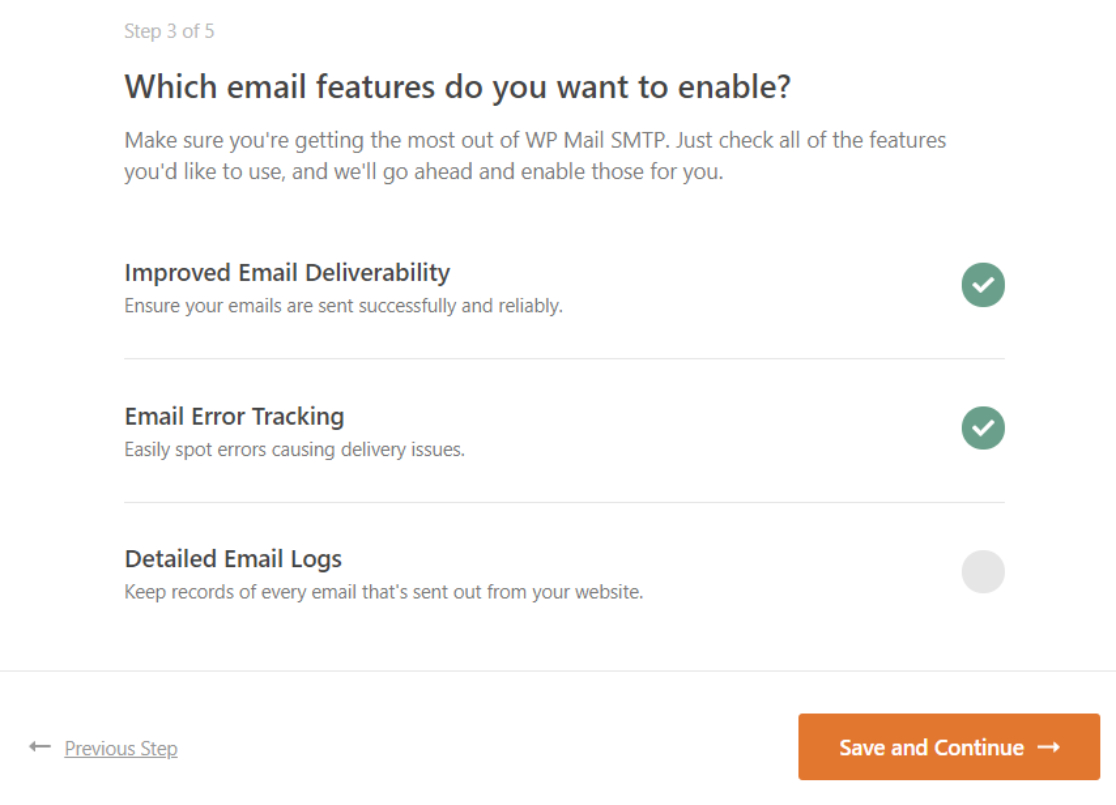
Ora vedrai una schermata con un elenco di funzionalità SMTP di WP Mail che puoi abilitare. Seleziona le funzionalità desiderate e fai clic su Salva e continua.
Se tutto è stato configurato correttamente, WP Mail SMTP ora visualizzerà un messaggio di successo.
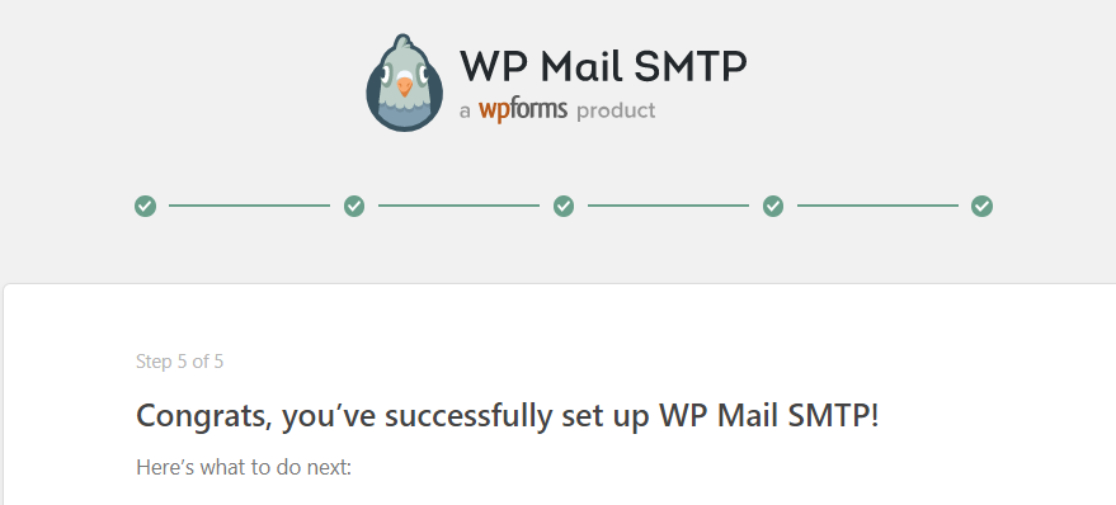
Hai quasi finito di configurare WP Mail SMTP da utilizzare con il tuo nuovo sottodominio di posta elettronica!
7. Invia un'e-mail di prova
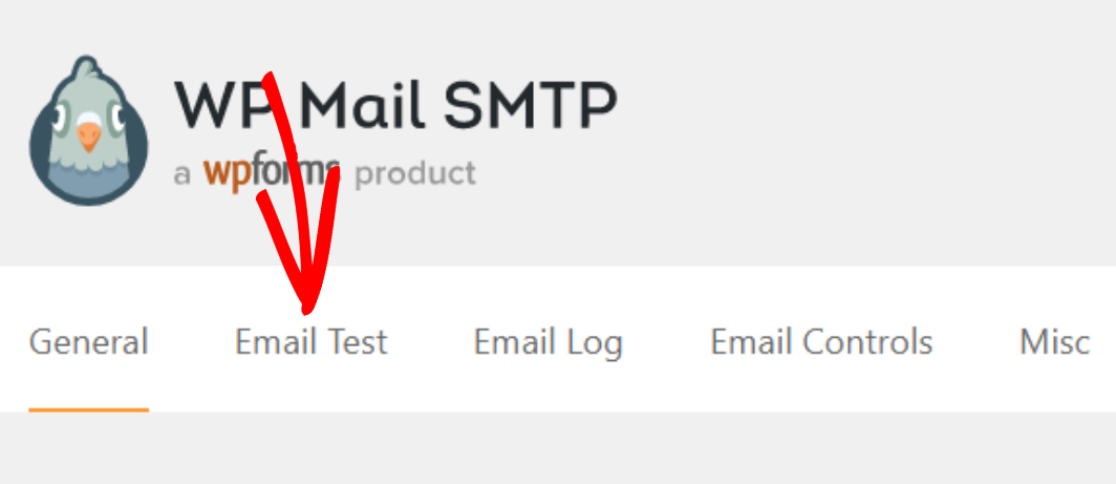
Per verificare se tutto funziona correttamente, vai a WP Mail SMTP »Strumenti dalla dashboard di WordPress e fai clic sulla scheda Test e-mail .
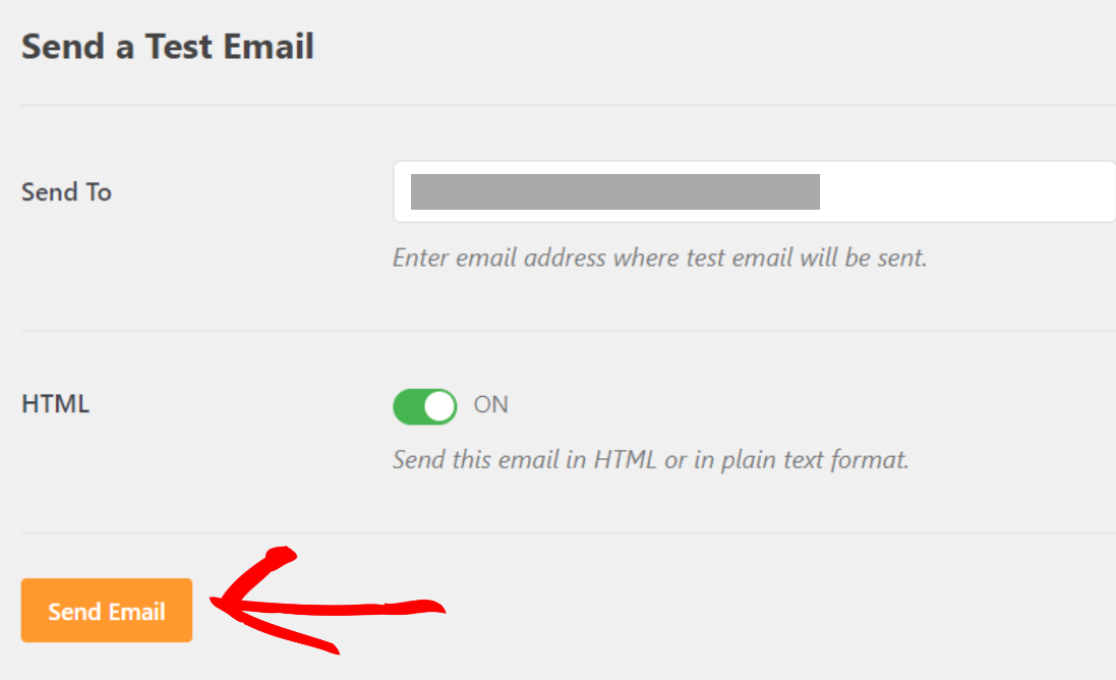
Inserisci l'indirizzo e-mail a cui desideri inviare l'e-mail di prova. Normalmente, vorresti che questo fosse un indirizzo email a cui hai accesso in modo da poter vedere l'email di prova.
Fare clic su Invia e-mail dopo aver aggiunto l'indirizzo e-mail.
Apri la posta in arrivo del tuo account e-mail e controlla l'e-mail di prova lì. Se hai configurato tutto correttamente, dovresti vedere l'e-mail di prova, che assomiglia a questa:
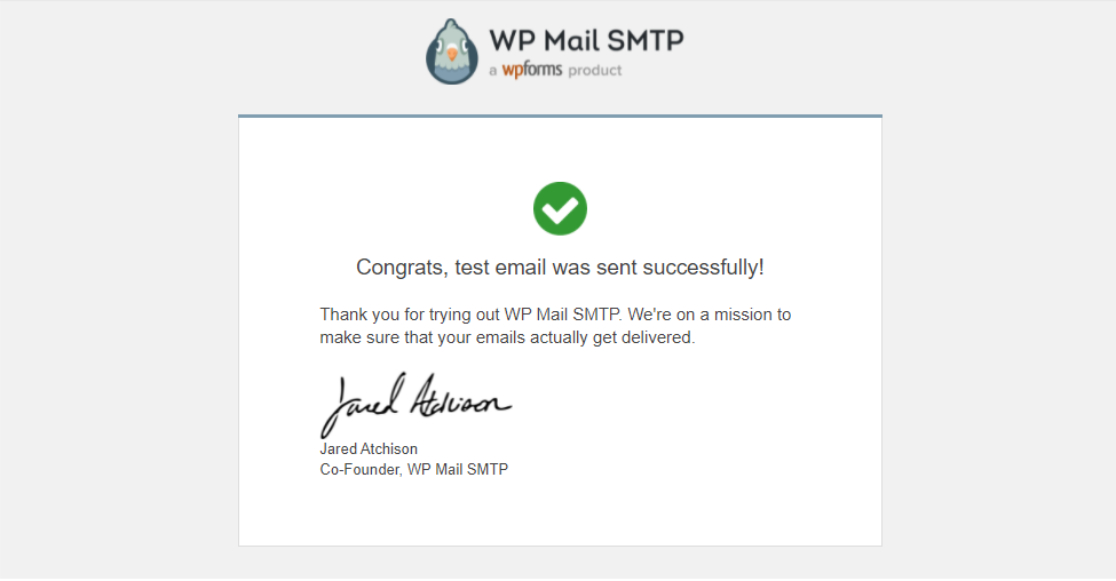
Presta attenzione ai dettagli del mittente di questa email. Noterai che proveniva dal sottodominio che hai verificato con SparkPost, esattamente come intendevamo!
E il gioco è fatto! Ora hai un sottodominio di posta elettronica da cui puoi inviare messaggi senza influire sulla reputazione del tuo dominio principale.
Quindi, Disabilita le notifiche e-mail di WordPress
Il tuo sito WordPress invia troppe email non necessarie? Nessun problema! Con WP Mail SMTP Pro, puoi scegliere il tipo di email che desideri inviare al tuo sito. Consulta la nostra guida su come disabilitare le notifiche e-mail di WordPress per i dettagli.
E mentre siamo in tema di e-mail, potresti anche voler consultare il nostro articolo su come modificare l'e-mail del mittente in WordPress.
Correggi le tue e-mail WordPress ora
Pronto a correggere le tue email? Inizia oggi con il miglior plugin SMTP per WordPress. WP Mail SMTP Elite include la configurazione completa del guanto bianco e offre una garanzia di rimborso di 14 giorni.
Se questo articolo ti ha aiutato, seguici su Facebook e Twitter per ulteriori suggerimenti e tutorial su WordPress.