
Was ist eine E-Mail-Subdomain und warum sollten Sie eine verwenden?
Veröffentlicht: 2022-01-26Möchten Sie wissen, was eine E-Mail-Subdomain ist und warum Sie eine verwenden sollten?
Das Verständnis von E-Mail-Subdomains ist wichtig, wenn Sie eine hohe E-Mail-Zustellrate sicherstellen möchten.
In diesem Beitrag erklären wir, was eine E-Mail-Subdomain ist, warum Sie eine brauchen, und zeigen Ihnen, wie Sie eine für sich selbst einrichten.
In diesem Beitrag gibt es viele Informationen. Sie können die folgenden Schnelllinks verwenden, um sofort zu Ihrem gewünschten Abschnitt zu springen:
- Was ist eine Subdomain
- Warum sollten Sie eine E-Mail-Subdomain verwenden?
- Wann E-Mail-Subdomains verwendet werden sollten
- So senden Sie E-Mails mit einer Subdomain
- Melden Sie sich bei SparkPost an
- Sendedomäne konfigurieren
- Fügen Sie Ihrem Webhost DNS-Einträge hinzu
- Generieren Sie den SparkPost-API-Schlüssel
- Installieren Sie das WP Mail SMTP-Plugin
- Konfigurieren Sie WP Mail SMTP
- Senden Sie eine Test-E-Mail
Was ist eine Subdomain (mit Beispiel)?
Jede E-Mail-Adresse besteht aus zwei Teilen:
- Benutzername des Absenders
- Absenderdomäne
In [email protected] lautet der Benutzername beispielsweise „pattie“ und die Domäne „wpmailsmtp.com“.
Eine Subdomain ist ein zusätzlicher Bestandteil Ihrer Root-Domain. Diese wird Ihrer Hauptdomain als Präfix hinzugefügt. Zum Beispiel [email protected] . Hier ist „Beispiel“ die Subdomain.
Obwohl eine Subdomain immer mit Ihrer Root-Domain verbunden ist, hat sie eine separate IP-Adresse. Aus diesem Grund behandeln Internet Service Provider (ISPs) und Mailing-Server Ihre Subdomain anders als Ihre Root-Domain.
Diese Trennung hat wichtige Vorteile, wie wir unten diskutieren werden.
Warum sollten Sie eine E-Mail-Subdomain verwenden?
E-Mail-Dienstanbieter wie Google, Yahoo, Outlook usw. behalten Ihre Absenderdomains im Auge und ordnen Ihrer Domain eine Absenderreputation zu. Wenn Sie die falschen Signale an Ihren E-Mail-Dienst senden (z. B. Ihre E-Mails werden häufig von Benutzern als Spam gekennzeichnet, geringes E-Mail-Engagement usw.), sinkt Ihre Reputation als Absender.
Wenn Ihre Absenderreputation niedrig ist, treten mit größerer Wahrscheinlichkeit Probleme mit der E-Mail-Zustellbarkeit auf. ISPs und E-Mail-Anbieter fangen möglicherweise einfach damit an, den Großteil Ihrer E-Mails abzulehnen, weil Ihre Domain nicht ihren Reputationsstandards entspricht.
Wenn Ihre Root-Domain einen schlechten Ruf bekommt, ist es sehr schwierig, ihn zu verbessern. Außerdem ist das Ändern Ihrer Root-Absender-Domain nicht immer eine Option, da dies oft auch der Firmenname ist, an dem Sie erkannt werden.
Aber es ist viel einfacher, Ihre E-Mail-Reputation zu verwalten, wenn Sie eine Subdomain verwenden. Selbst wenn die Subdomain einen schlechten Ruf bekommt, können Sie jederzeit problemlos zu einer neuen wechseln, während Sie weiterhin mit Ihrer Root-Domain verbunden bleiben.
Auf diese Weise können Sie Ihre Root-Domain vor potenziellen Reputationsproblemen schützen und sicherstellen, dass Ihre E-Mails immer von einer Subdomain zugestellt werden, der Mailer vertrauen.
Sie können Ihre Root-Domain weiterhin für alltägliche geschäftliche E-Mails verwenden, die Sie persönlich versenden. Aber für E-Mail-Kampagnen und automatisierte Transaktions-E-Mails (Bestellbestätigungen, Passwortzurücksetzungen usw.) ist es immer eine gute Idee, eine E-Mail-Subdomain zu verwenden.
Wann E-Mail-Subdomains verwendet werden sollten
Viele Unternehmen verwenden mehrere Subdomains für unterschiedliche E-Mail-Zielgruppen. Es ist nicht notwendig, mehrere Subdomains zu verwenden, aber Sie sollten mindestens eine E-Mail-Subdomain haben, um den Ruf Ihrer Root-Domain zu schützen.
Hier sind einige gängige Szenarien, in denen Sie möglicherweise E-Mail-Subdomains verwenden möchten:
- Werbe-E- Mails: Abonnenten können Ihre E-Mails als Spam markieren, wenn sie mit der Menge Ihrer Werbe-E-Mails nicht zufrieden sind oder einfach nicht an Ihren Werbeaktionen interessiert sind. Aus diesem Grund ist es ratsam, eine separate Subdomain für Ihre Werbe-E-Mails zu haben, damit ihr Ruf keine anderen Arten von E-Mails beeinflusst, die Sie von Ihrer Root-Domain senden.
- Öffentlichkeitsarbeit und PR : Die E-Mails, die Sie an andere Marken für Partnerschaftsmöglichkeiten senden, genießen möglicherweise nicht das gleiche Maß an Engagement wie Transaktions-E-Mails. Wenn Ihre PR-E-Mails eine geringere Reputation erhalten, wirkt sich dies auch auf die Zustellbarkeit anderer Arten von Nachrichten aus. Daher sollten Sie Ihre Outreach-E-Mails möglicherweise auf eine separate Subdomain beschränken.
- Transaktions-E-Mails: Diese haben die höchste Interaktionsrate, da Transaktions-E-Mails durch die Aktion eines Benutzers generiert werden (eine Anfrage zum Zurücksetzen des Passworts, eine Zahlungsbestätigung usw.). Es ist sehr wichtig, dass Ihre Transaktions-E-Mails die Posteingänge Ihrer Abonnenten erreichen, da es schlecht für die Benutzererfahrung ist, wenn E-Mails wie Nachrichten zum Zurücksetzen des Passworts in Ihrem Spam-Ordner vergraben werden.
Nachdem wir nun wissen, wie wichtig E-Mail-Subdomains für die Sicherstellung der Zustellbarkeit sind, sehen wir uns nun an, wie Sie eine solche einrichten können.
So senden Sie E-Mails mit einer Subdomain
Um eine Subdomain für Ihre E-Mails zu erhalten, müssen Sie sich bei einem Mailer-Dienst anmelden. Für dieses Tutorial verwenden wir SparkPost, um ein Subdomain-Beispiel zu zeigen und Sie durch die Konfigurationsschritte zu führen.
1. Melden Sie sich bei SparkPost an
Zunächst müssen Sie ein SparkPost-Konto erstellen. Gehen Sie zur Website von SparkPost und scrollen Sie nach unten, um die Schaltfläche „Erste Schritte“ im Abschnitt „E- Mail -Versand“ zu finden.
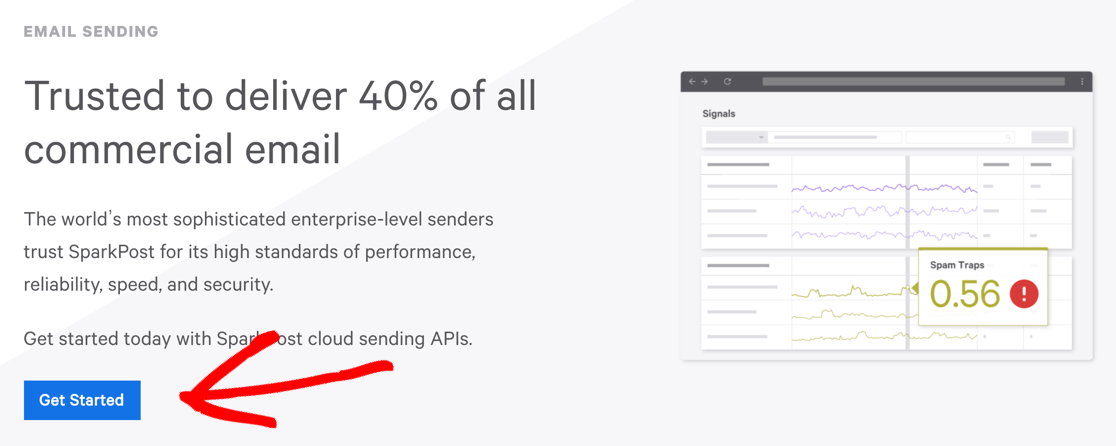
Sie sollten jetzt die Preisseite auf Ihrem Bildschirm haben. Für dieses Beispiel werden wir uns für ein kostenloses Testkonto anmelden.
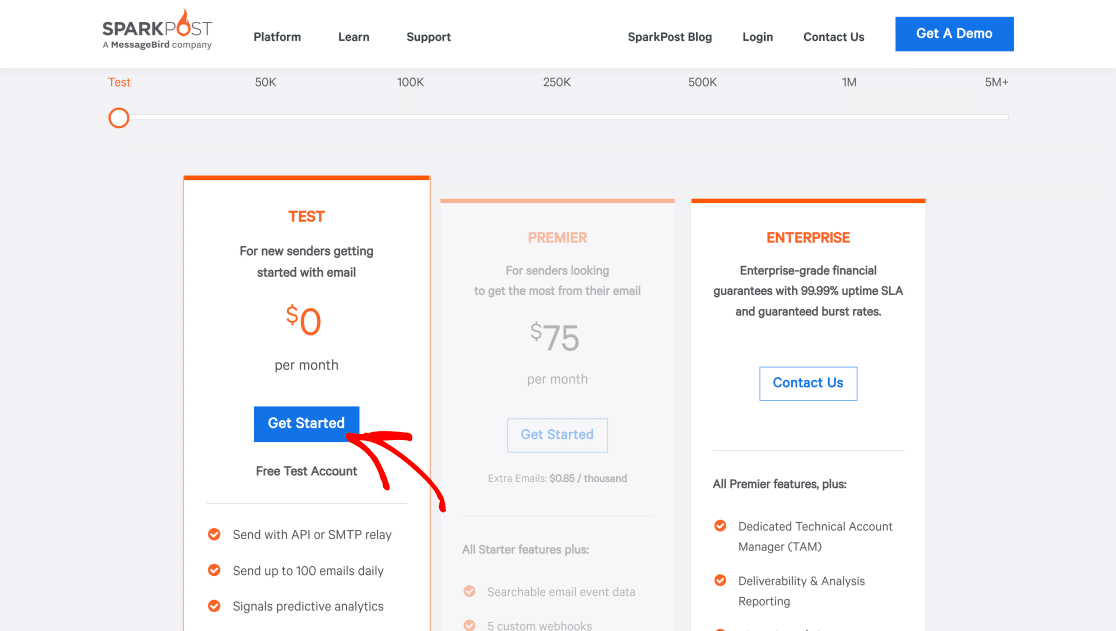
Mit SparkPost können Sie mit seinem kostenlosen Testkonto bis zu 500 E-Mails in einem Monat versenden, was ziemlich gut ist, wenn Sie gerade erst anfangen.
Geben Sie die Details im Anmeldeformular an, um die Einrichtung Ihres Kontos abzuschließen, und fahren Sie dann mit dem nächsten Schritt fort.
2. Konfigurieren Sie die Sendedomäne
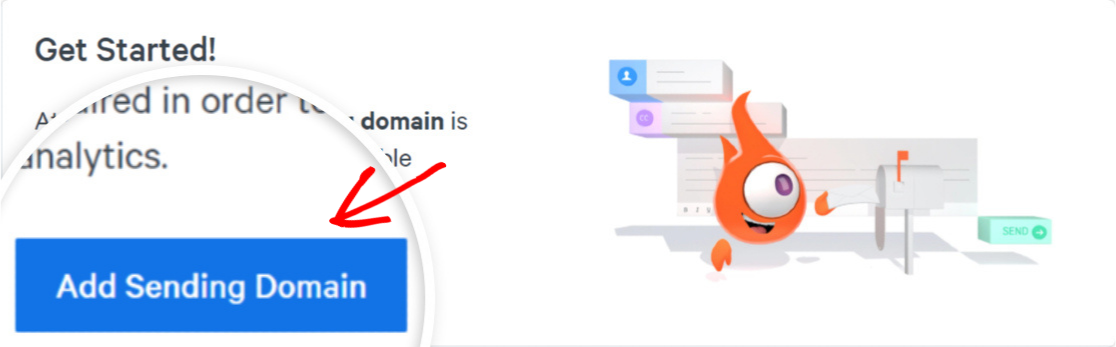
SparkPost führt Sie nun zu Ihrer Kontoseite. Hier finden Sie die Schaltfläche Sendedomäne hinzufügen . Klick es an.
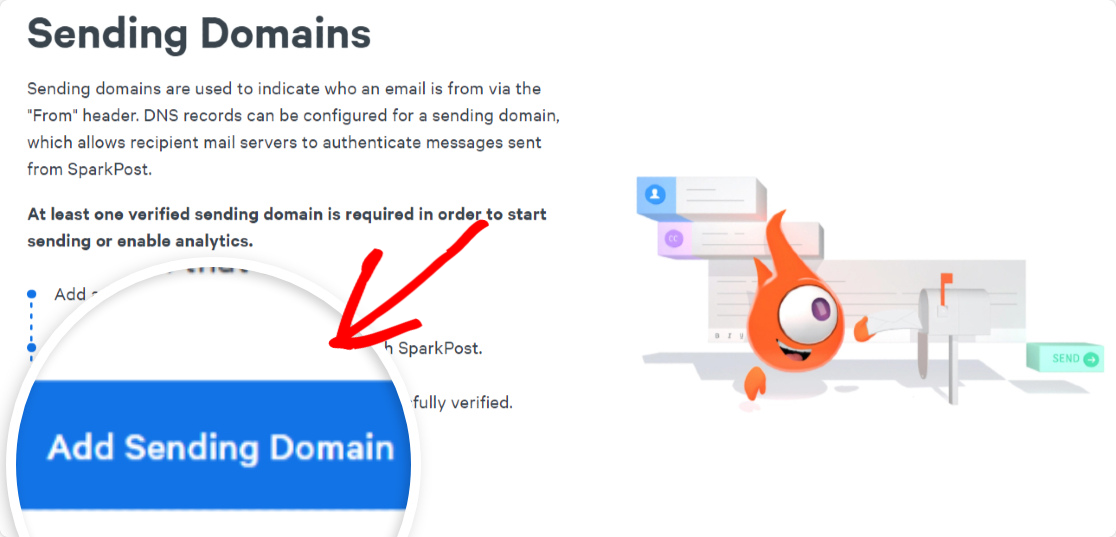
Dadurch gelangen Sie auf eine neue Seite, auf der erklärt wird, warum das Hinzufügen einer sendenden Domain erforderlich ist. Klicken Sie erneut auf Sendedomäne hinzufügen , um fortzufahren.
Jetzt sehen Sie mehrere Optionen für die Art der Domain, die Sie hinzufügen möchten. Für unsere Zwecke möchten wir die Sendedomäne auswählen.
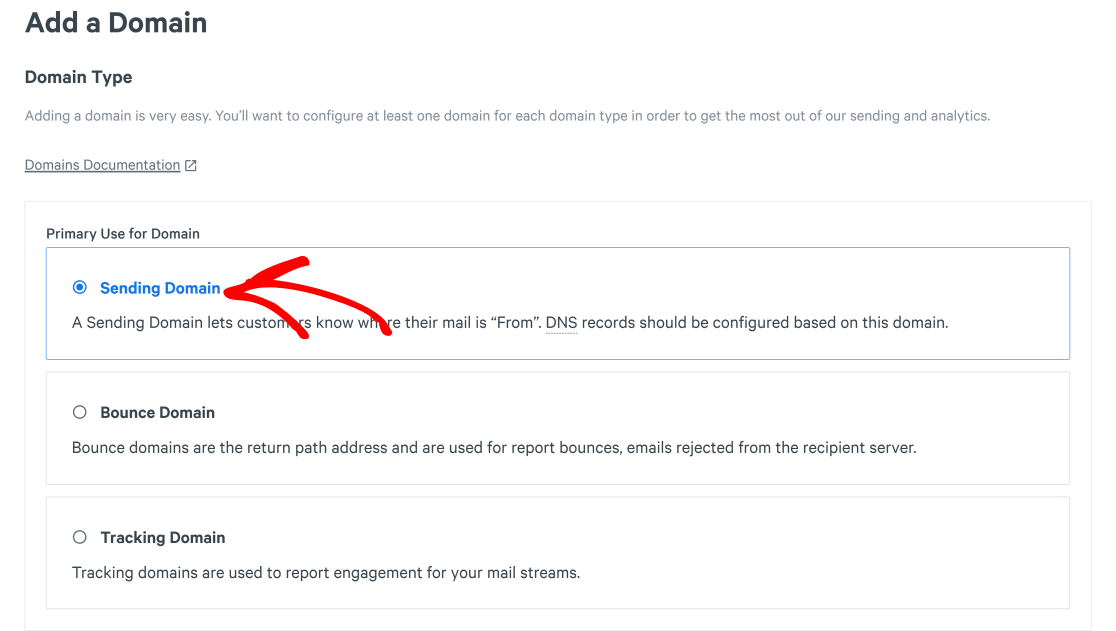
Scrollen Sie zum Ende der Seite, um den Abschnitt Domain and Assignment zu finden. Dies ist der wichtigste Schritt Ihrer Subdomain-Konfiguration. Denken Sie an eine Subdomain, von der Sie Ihre E-Mails senden möchten. Dies kann alles sein, abhängig von der Art der E-Mail, die Sie mit dieser Subdomain senden möchten.
Wenn Sie beispielsweise Newsletter mit dieser Subdomain versenden, können Sie einfach mit newsletters.example.com . Oder wenn dies Ihre E-Mail-Subdomain zum Zurücksetzen des Passworts ist, ziehen reset.example.com in Betracht.
Wenn Sie einen geeigneten Subdomain-Namen ausgewählt haben, geben Sie ihn in das Feld ein und klicken Sie wie unten gezeigt auf Speichern und fortfahren .
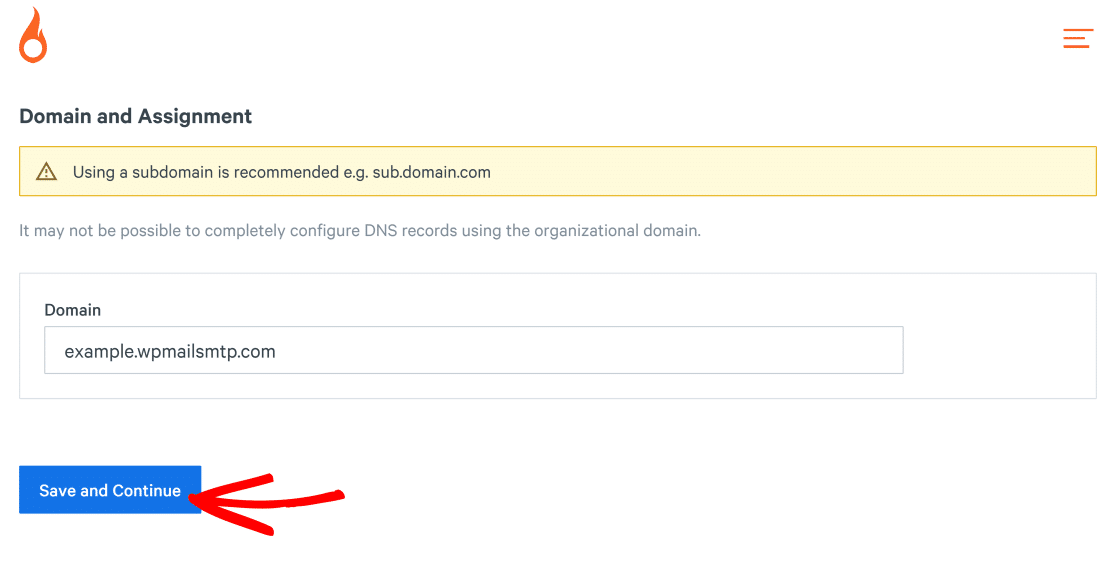
In unserem Fall ist die Subdomain „example“ und die Root-Domain „ wpmailsmtp.com“ .
Jetzt fordert SparkPost Sie auf, eine Domain-Ausrichtungsmethode auszuwählen. Wir werden die strikte Ausrichtung verwenden, weil es einfacher ist. Wählen Sie Ja und klicken Sie dann auf Speichern und fortfahren .
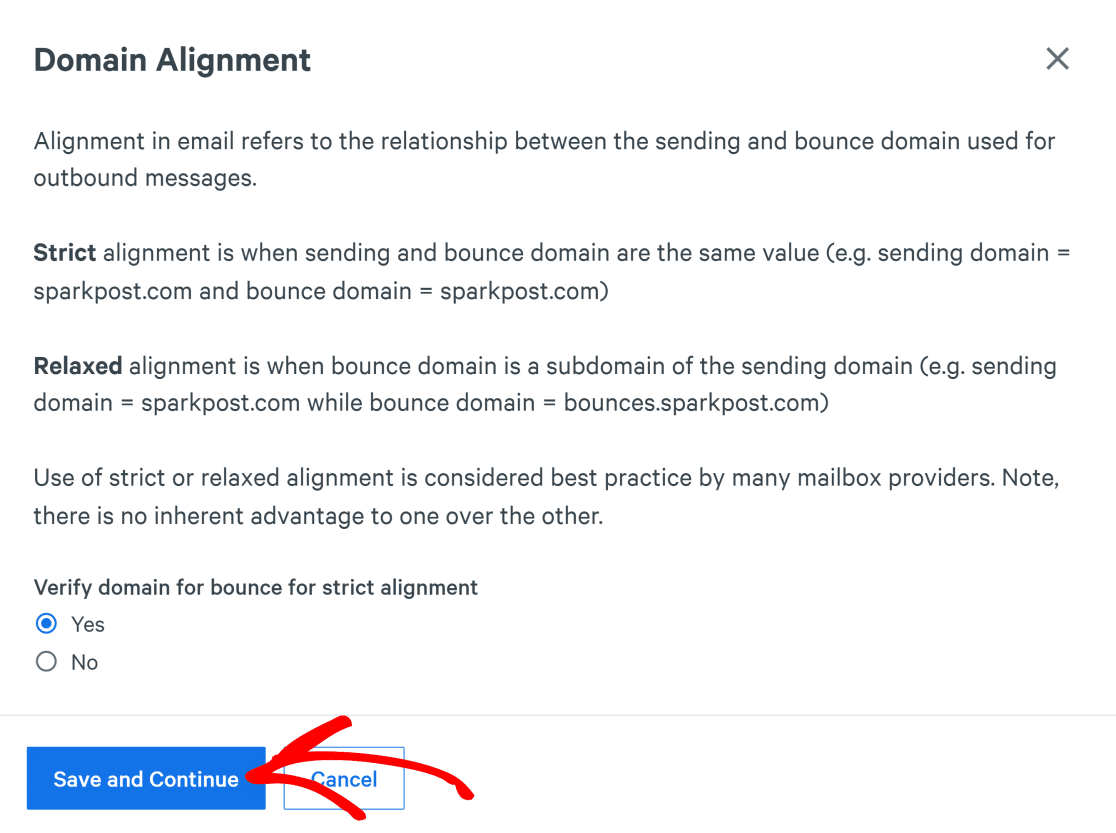
Gut gemacht! Sie haben Ihre Subdomain fast eingerichtet.
3. Fügen Sie Ihrem Webhost DNS-Einträge hinzu
Jetzt fügen wir unserem Webhosting-Konto DNS-Einträge für unsere neue Subdomain hinzu. Dies wird Ihnen helfen, verifiziert zu werden, damit ISPs und Mailer Sie als authentischen E-Mail-Absender behandeln können.
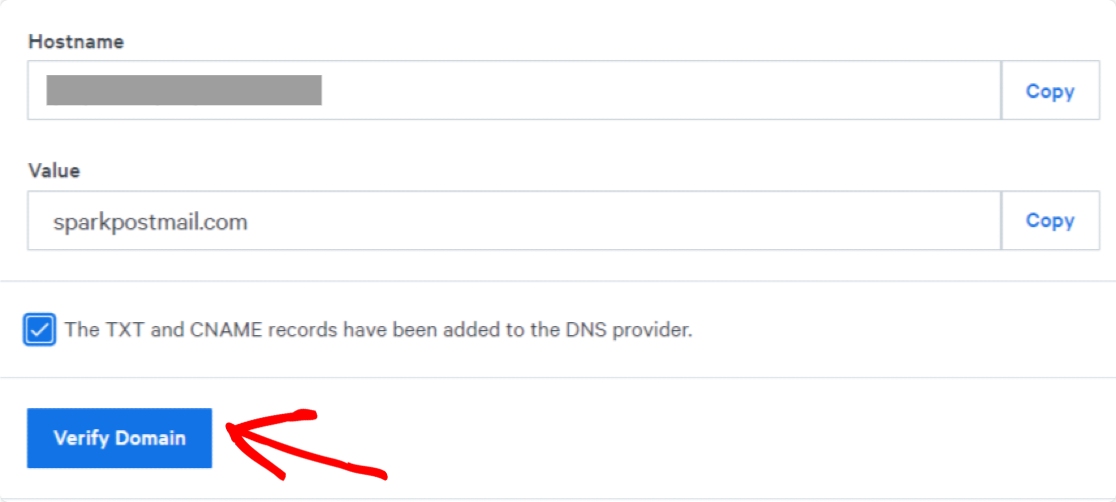
Kopieren Sie die TXT- und CNAME -Einträge von SparkPost und fügen Sie diese Werte in die DNS-Einträge Ihres Webhosting-Kontos ein.
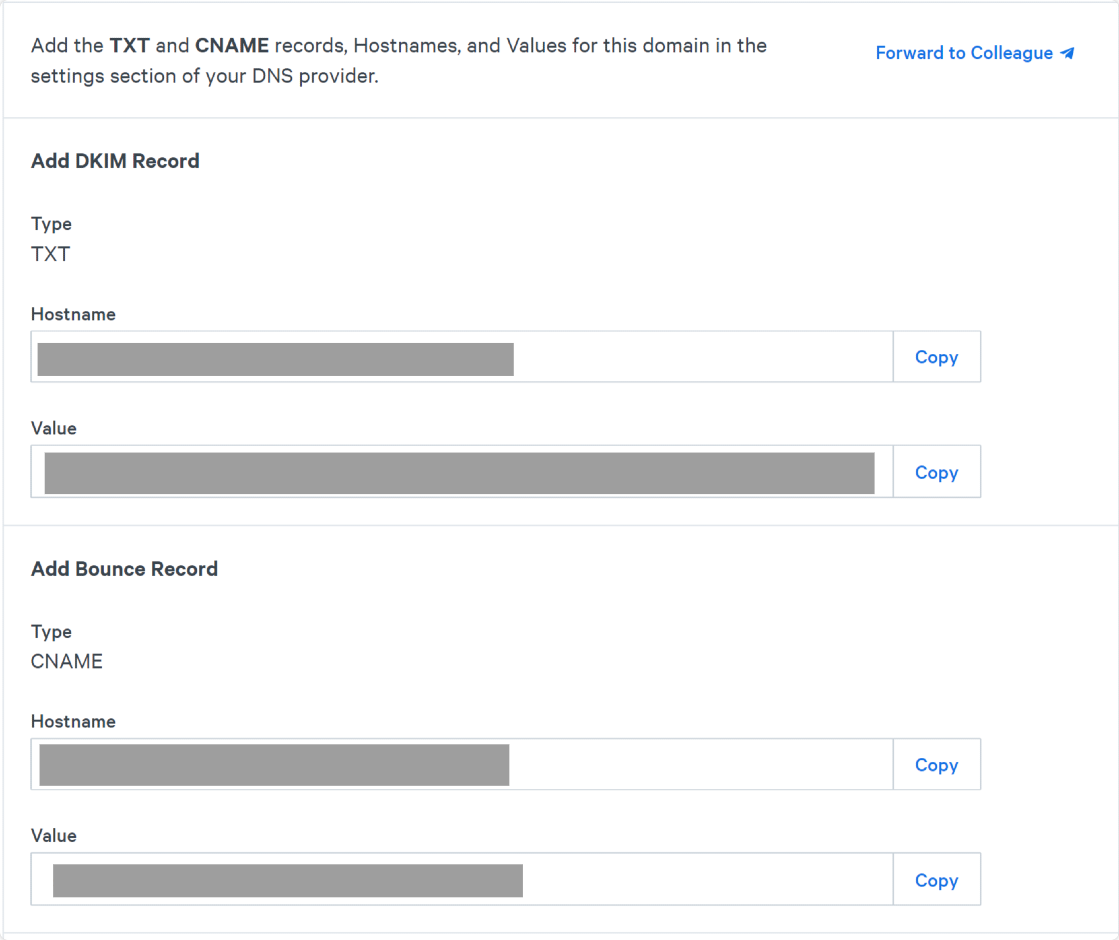

Wenn Sie nicht wissen, wie Sie DNS-Einträge zu Ihrem Webhost hinzufügen, können Sie die Dokumentation einsehen oder sich an den Kundensupport Ihres Webhosts wenden, um Unterstützung zu erhalten.
Wenn Sie die DNS-Einträge hinzugefügt haben, klicken Sie auf Die TXT- und CNAME-Einträge wurden zum Feld DNS-Anbieter hinzugefügt und klicken Sie dann auf die Schaltfläche Domäne überprüfen.
Klicken Sie nun nach oben scrollen und klicken Sie in der Navigationsleiste auf Konfiguration . Sie sollten nun Ihre Subdomain unter Sendedomains aufgelistet sehen.
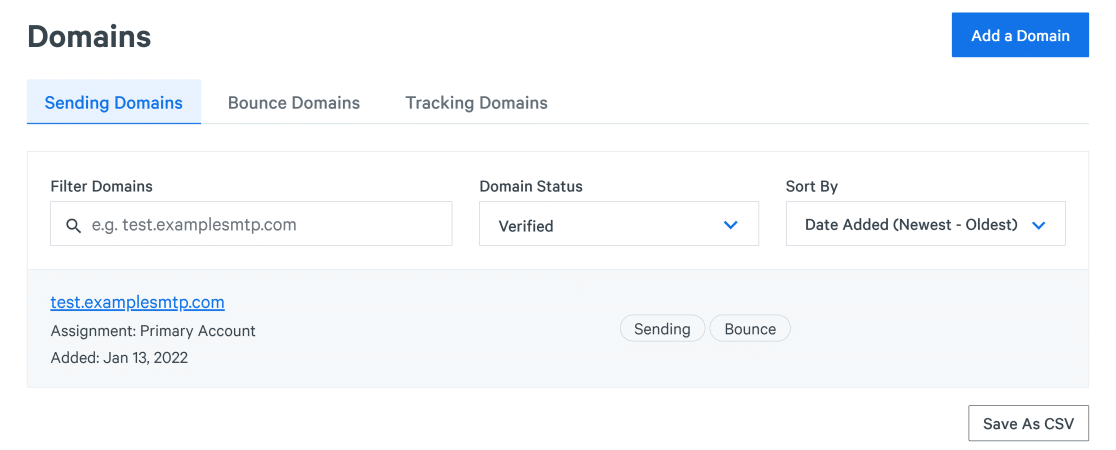
Beachten Sie, dass es bis zu 48 Stunden dauern kann, bis SparkPost Ihre Konfiguration und Ihre Domäne überprüft hat. In der Zwischenzeit können Sie zu den nächsten Schritten springen und SparkPost mit WP Mail SMTP verbinden.
4. Generieren Sie den SparkPost-API-Schlüssel
Sie benötigen den API-Schlüssel, um SparkPost mit dem WordPress-Plugin WP Mail SMTP zu verbinden (wir benötigen dieses Plugin, um E-Mails von Ihrer WordPress-Site an Ihre Abonnenten zu senden).
Sie finden Ihren API-Schlüssel, indem Sie oben in Ihrem SparkPost-Kontobereich auf die Registerkarte API-Schlüssel klicken.

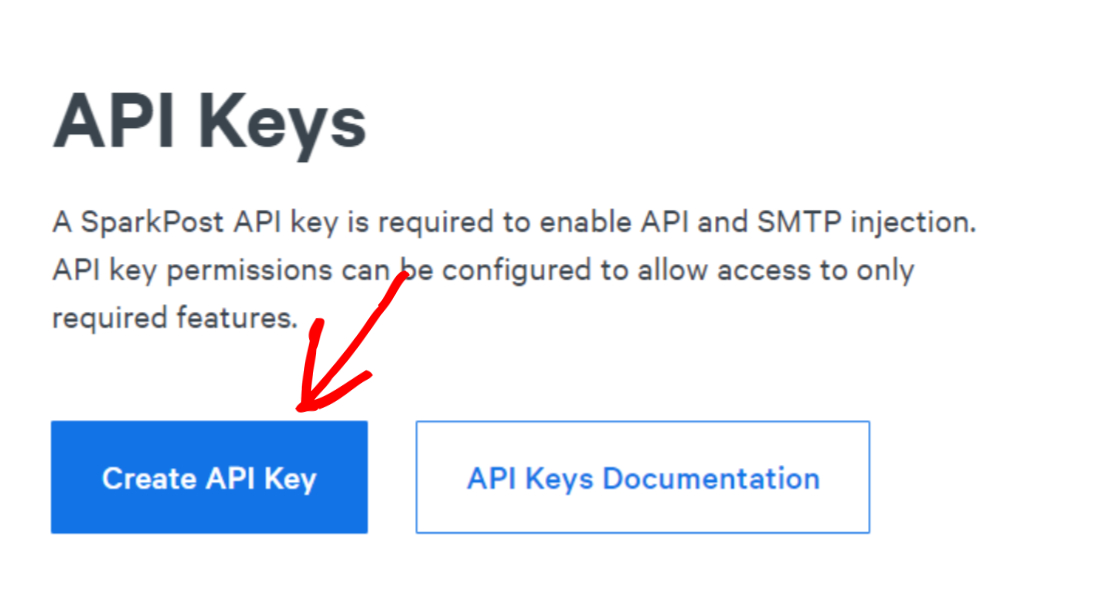
Scrollen Sie nach unten und klicken Sie auf API-Schlüssel erstellen.
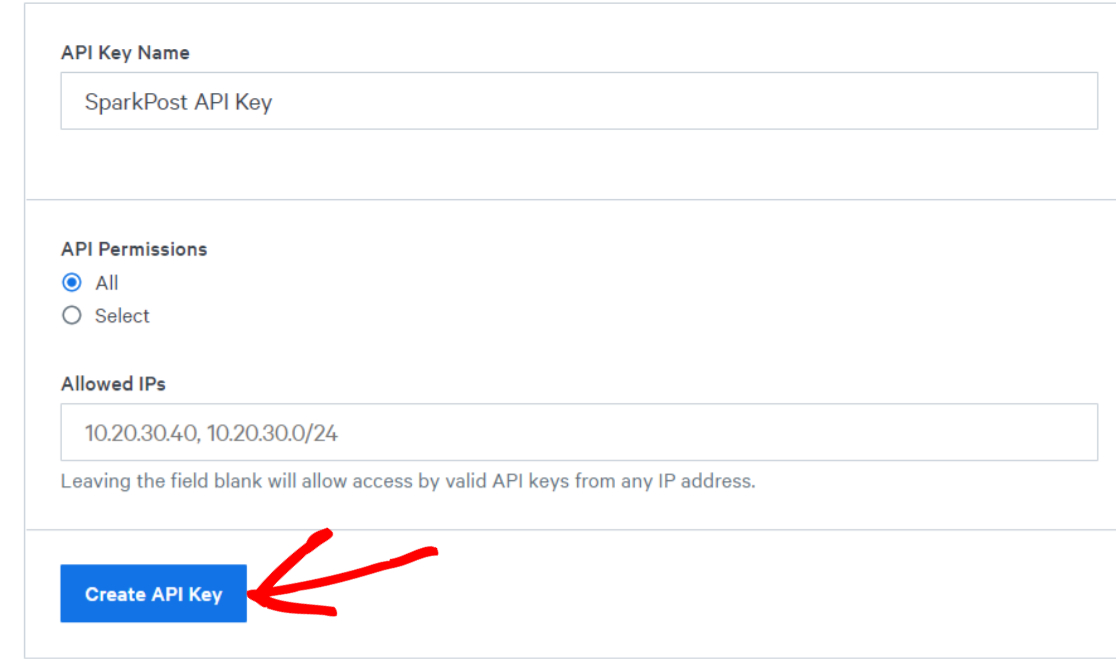
Geben Sie nun Ihrem API-Schlüssel einen beliebigen Namen. Belassen Sie für die Option API-Berechtigungen die Standardeinstellung „ Alle “. Klicken Sie dann auf API-Schlüssel erstellen .
Dadurch wird der SparkPost-API-Schlüssel angezeigt. Notieren Sie sich diesen Schlüssel an einem sicheren Ort oder lassen Sie den Browser-Tab geöffnet, da wir diesen Schlüssel in einem der späteren Schritte benötigen.
5. Installieren Sie das WP Mail SMTP-Plugin
Um Ihre WordPress-E-Mails mit Ihrer authentifizierten Subdomain bei SparkPost zu verbinden, benötigen Sie WP Mail SMTP. Dies ist das beste SMTP-Plugin für WordPress und hilft, Ihre Zustellbarkeit zu verbessern, indem es SMTP (eine zuverlässige E-Mail-Zustellmethode) verwendet und sich mit renommierten Mailern von Drittanbietern wie SparkPost verbindet.
Installieren Sie in diesem Schritt zunächst WP Mail SMTP auf Ihrer Website und aktivieren Sie das Plugin. Nach der Aktivierung sollten Sie zum WP Mail SMTP-Setup-Assistenten weitergeleitet werden. Sie können den Einrichtungsassistenten aber auch manuell starten, indem Sie zu WP Mail SMTP » Einstellungen navigieren.
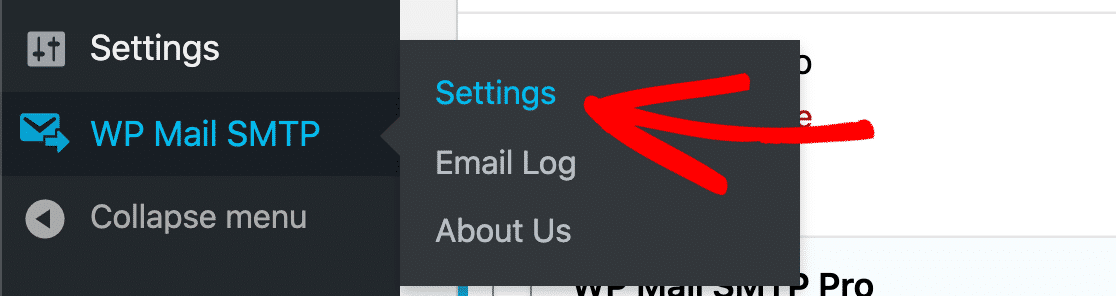
Scrollen Sie nach unten zum Abschnitt Mail und klicken Sie auf Launch Setup Wizard .

Dadurch wird der Einrichtungsassistent gestartet, mit dem Sie WP Mail SMTP einfach mit Ihrem gewünschten Mailer-Dienst wie SparkPost verbinden können.
6. Konfigurieren Sie WP Mail SMTP
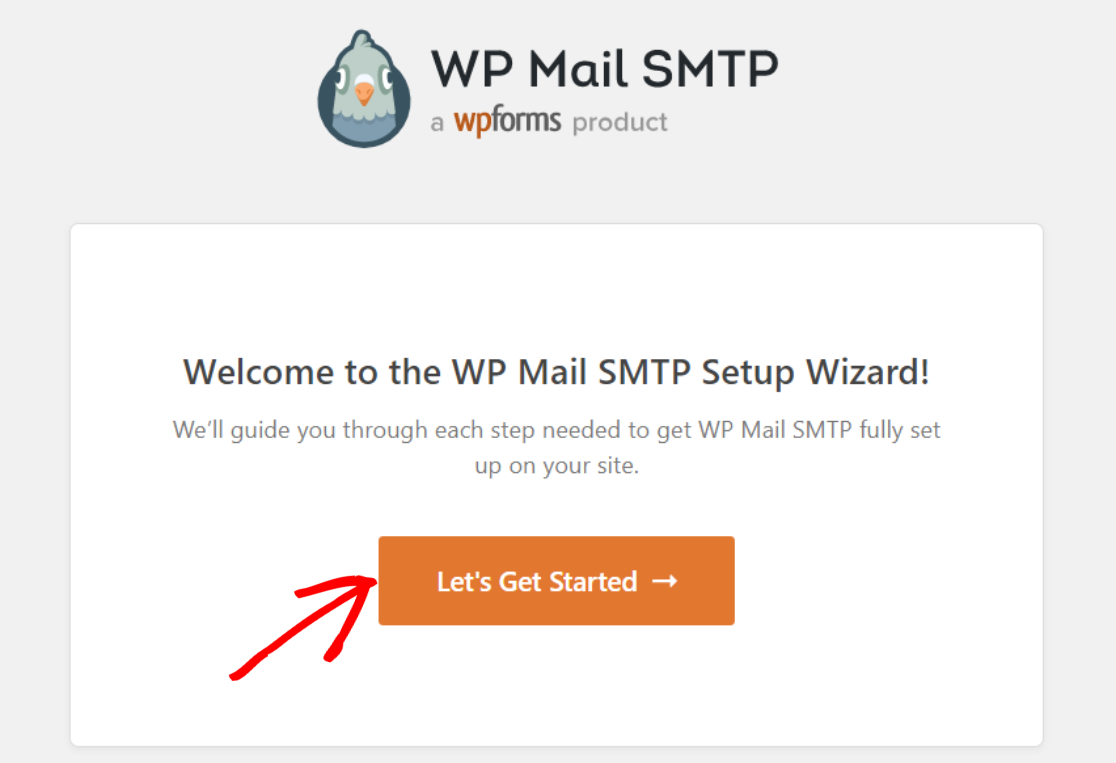
Wenn der Einrichtungsassistent gestartet wurde, klicken Sie auf die Schaltfläche Los geht's .
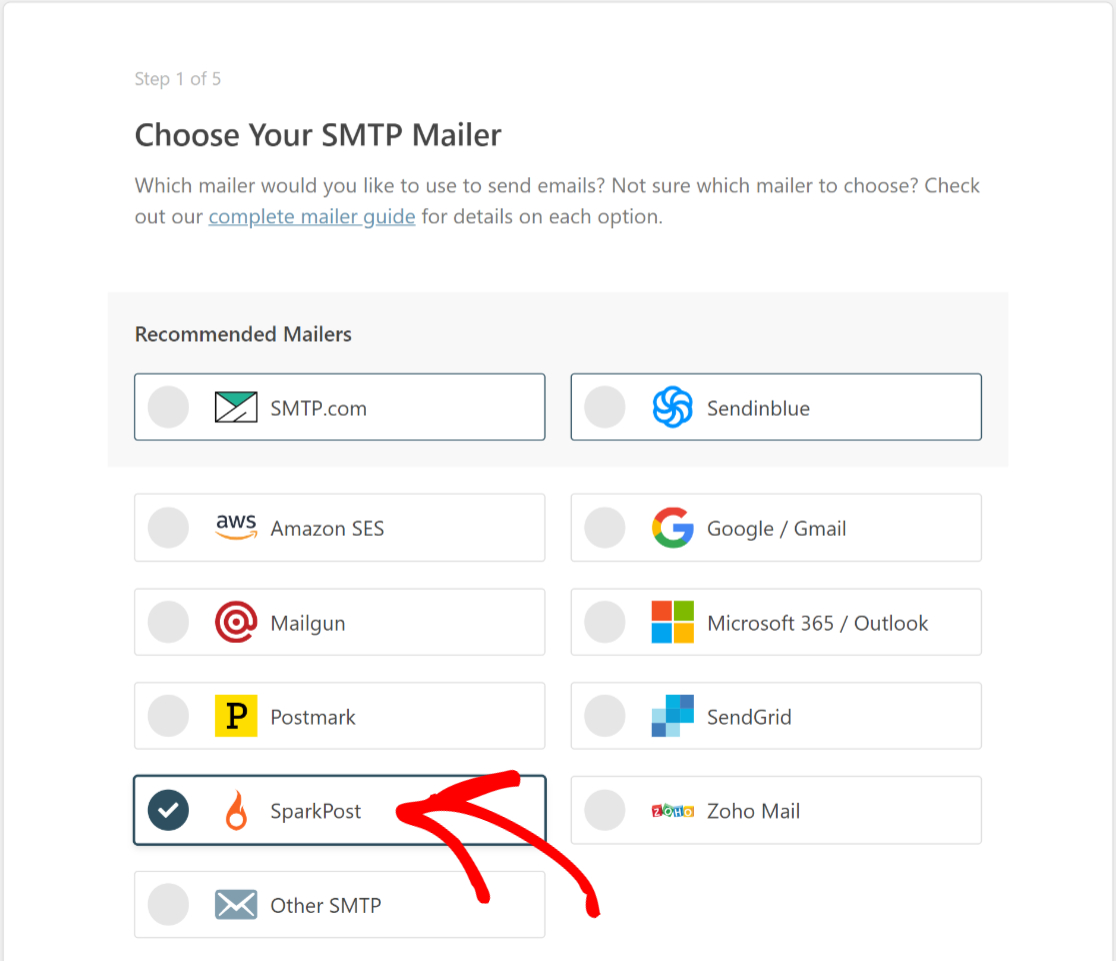
Auf dem nächsten Bildschirm sehen Sie alle von WP Mail SMTP unterstützten Mailer. Wählen Sie SparkPost aus der Liste aus und klicken Sie auf Speichern und fortfahren.
Jetzt benötigen Sie den API-Schlüssel, den Sie zuvor von SparkPost erhalten haben. Kopieren Sie den Schlüssel und fügen Sie ihn in das Feld API-Schlüssel ein. Wählen Sie dann Ihre Region , den Absendernamen und die Absender-E-Mail aus .
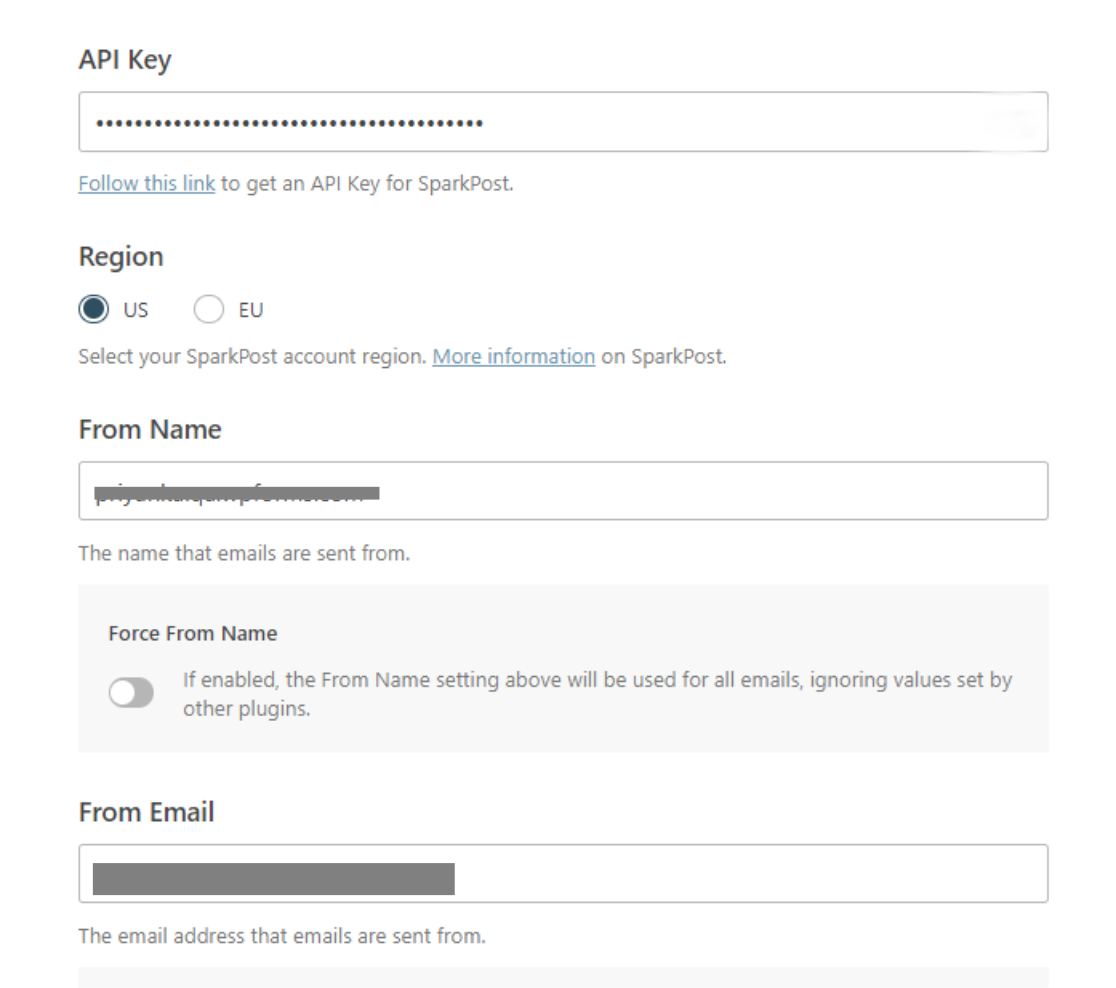
Ihr Absendername wird den Empfängern angezeigt, wenn Nachrichten von Ihrer E-Mail gesendet werden. Stellen Sie für Ihre Absender-E- Mail sicher, dass Sie eine E-Mail-Adresse in derselben Subdomain verwenden, die Sie zuvor zu SparkPost hinzugefügt haben.
Sie können einen beliebigen Benutzernamen für Ihre Absender-E- Mail verwenden, solange es sich um die von SparkPost verifizierte Subdomain handelt. Ihre Nachrichten werden normalerweise von dieser E-Mail gesendet. Wenn Sie jedoch auch Nachrichten an diese E-Mail-Adresse erhalten möchten, müssen Sie zuerst ein Postfach auf dieser Subdomain erstellen.
Wenn Sie diesen Weg nicht gehen möchten, besteht eine andere Möglichkeit darin, eine separate Antwort-E-Mail-Adresse zu verwenden, an die Benutzer Ihnen Nachrichten senden können. Auf diese Weise können Sie Ihre E-Mail-Adresse in Ihrer neuen Subdomain für ausgehende Nachrichten und Ihre Standard-E-Mail-Adresse mit aktivem Postfach für eingehende Nachrichten verwenden. Bei den meisten Kontaktformular-Plugins wie WPForms können Sie ein separates Feld für die Antwort-E-Mail-Adresse festlegen.
Wenn Sie fertig sind, klicken Sie auf Speichern und fortfahren .
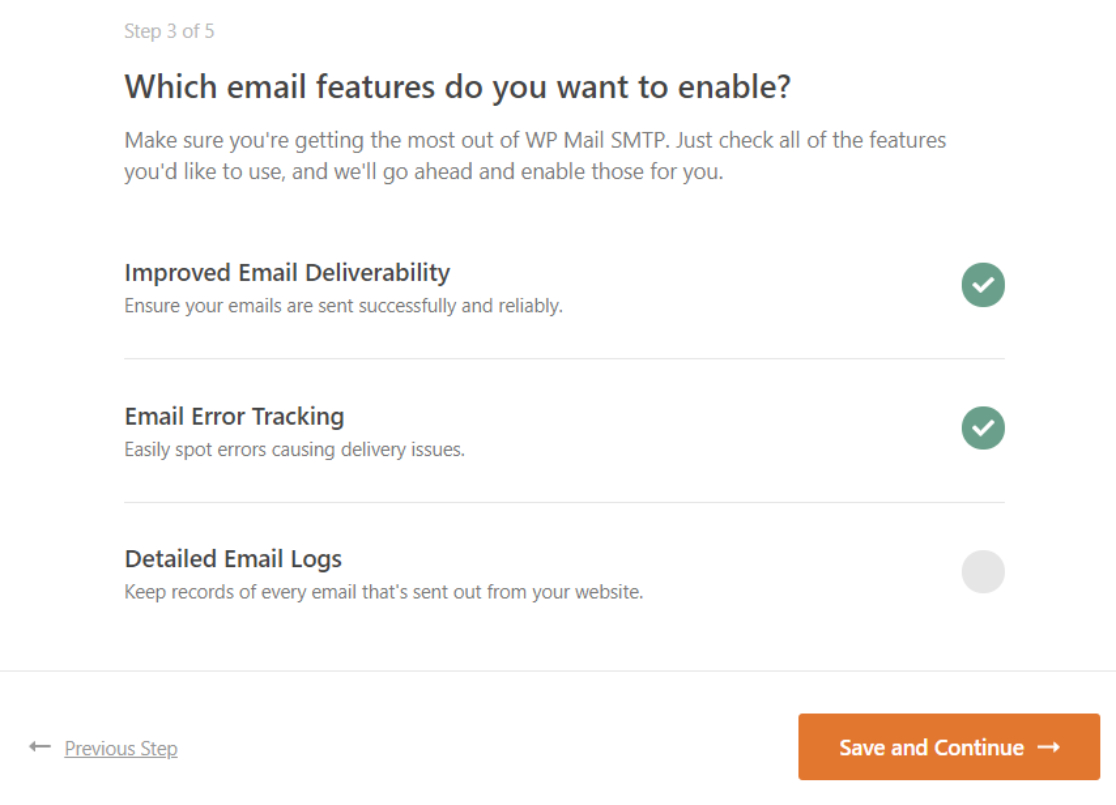
Sie sehen nun einen Bildschirm mit einer Liste von WP Mail SMTP-Funktionen, die Sie aktivieren können. Wählen Sie Ihre gewünschten Funktionen aus und klicken Sie auf Speichern und fortfahren.
Wenn alles richtig konfiguriert wurde, zeigt WP Mail SMTP nun eine Erfolgsmeldung an.
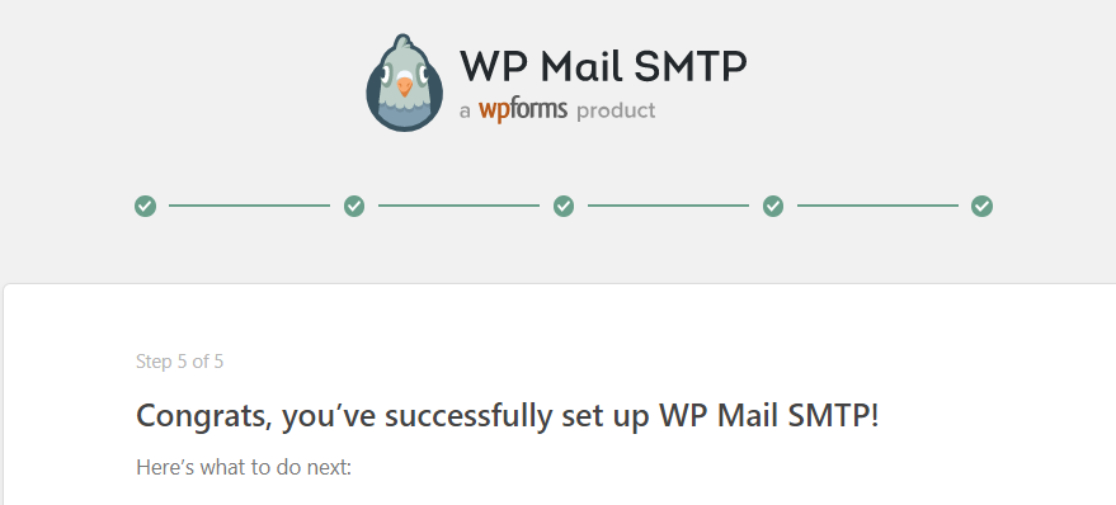
Sie sind fast fertig mit der Einrichtung von WP Mail SMTP für die Verwendung mit Ihrer neuen E-Mail-Subdomain!
7. Senden Sie eine Test-E-Mail
Um zu testen, ob alles richtig funktioniert, navigieren Sie in Ihrem WordPress-Dashboard zu WP Mail SMTP » Tools und klicken Sie auf die Registerkarte E-Mail-Test .
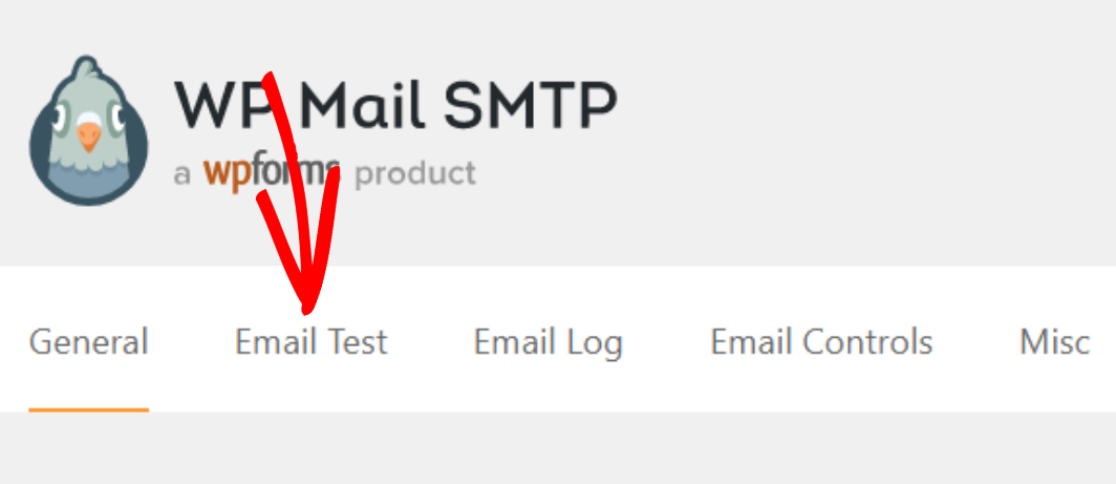
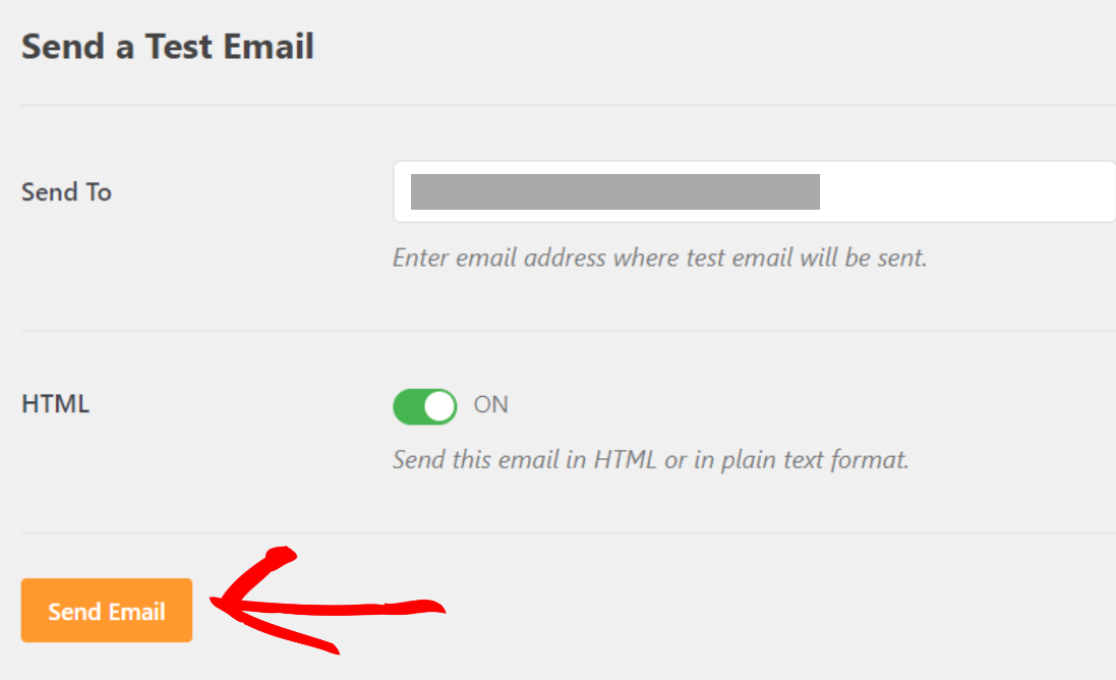
Geben Sie die E-Mail-Adresse ein, an die die Test-E-Mail gesendet werden soll. Normalerweise möchten Sie, dass dies eine E-Mail-Adresse ist, auf die Sie Zugriff haben, damit Sie die Test-E-Mail sehen können.
Klicken Sie auf E- Mail senden , wenn Sie die E-Mail-Adresse hinzugefügt haben.
Öffnen Sie den Posteingang Ihres E-Mail-Kontos und überprüfen Sie dort die Test-E-Mail. Wenn Sie alles richtig konfiguriert haben, sollten Sie die Test-E-Mail sehen, die so aussieht:
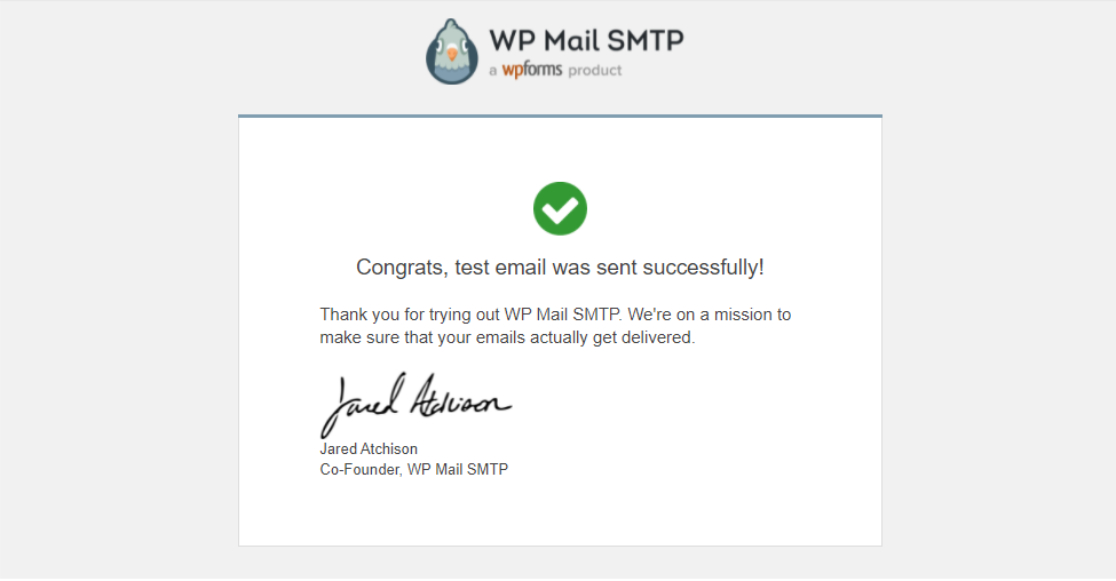
Achten Sie auf die Absenderangaben dieser E-Mail. Sie werden feststellen, dass es von der Subdomain stammt, die Sie mit SparkPost verifiziert haben, genau wie wir es beabsichtigt haben!
Und da haben Sie es! Sie haben jetzt eine E-Mail-Subdomain, von der aus Sie Nachrichten senden können, ohne den Ruf Ihrer Root-Domain zu beeinträchtigen.
Deaktivieren Sie als Nächstes die WordPress-E-Mail-Benachrichtigungen
Versendet Ihre WordPress-Seite zu viele unnötige E-Mails? Kein Problem! Mit WP Mail SMTP Pro können Sie die Art der E-Mails auswählen, die Ihre Website senden soll. Weitere Informationen finden Sie in unserer Anleitung zum Deaktivieren von WordPress-E-Mail-Benachrichtigungen.
Und wo wir gerade beim Thema E-Mails sind, möchten Sie vielleicht auch unseren Artikel zum Ändern der Absender-E-Mail in WordPress lesen.
Korrigieren Sie jetzt Ihre WordPress-E-Mails
Sind Sie bereit, Ihre E-Mails zu reparieren? Beginnen Sie noch heute mit dem besten WordPress-SMTP-Plugin. WP Mail SMTP Elite beinhaltet das vollständige White-Glove-Setup und bietet eine 14-tägige Geld-zurück-Garantie.
Wenn Ihnen dieser Artikel weitergeholfen hat, folgen Sie uns bitte auf Facebook und Twitter, um weitere WordPress-Tipps und Tutorials zu erhalten.