
電子メールサブドメインとは何ですか?なぜそれを使用する必要がありますか?
公開: 2022-01-26メールサブドメインとは何か、なぜそれを使用する必要があるのか知りたいですか?
高い電子メール配信率を確保したい場合は、電子メールサブドメインを理解することが重要です。
この投稿では、メールサブドメインとは何か、なぜサブドメインが必要なのかを説明し、自分でサブドメインを設定する方法を示します。
この投稿にはたくさんの情報があります。 以下のクイックリンクを使用して、目的のセクションにすぐにジャンプできます。
- サブドメインとは
- メールサブドメインを使用する理由
- 電子メールサブドメインを使用する場合
- サブドメインでメールを送信する方法
- SparkPostにサインアップ
- 送信ドメインの構成
- WebホストにDNSレコードを追加する
- SparkPostAPIキーを生成する
- WPメールSMTPプラグインをインストールします
- WPメールSMTPを構成する
- テストメールを送信する
サブドメインとは何ですか(例付き)?
すべてのメールアドレスは2つの部分で構成されています。
- 送信者のユーザー名
- 送信者ドメイン
たとえば、 [email protected]では、ユーザー名は「pattie」、ドメインは「wpmailsmtp.com」です。
サブドメインは、ルートドメインの追加コンポーネントです。 これは、メインドメインのプレフィックスとして追加されます。 たとえば、 [email protected] 。 ここで、「例」はサブドメインです。
サブドメインは常にルートドメインに関連していますが、別のIPアドレスがあります。 その結果、インターネットサービスプロバイダー(ISP)とメーリングサーバーは、サブドメインをルートドメインとは異なる方法で処理します。
この分離には、以下で説明するように重要な利点があります。
なぜEメールサブドメインを使用する必要があるのですか?
Google、Yahoo、Outlookなどの電子メールサービスプロバイダーは、送信ドメインを監視し、送信者のレピュテーションをドメインに関連付けます。 間違ったシグナルをメールサービスに送信している場合(たとえば、ユーザーが頻繁にスパムとしてフラグを立てているメール、メールのエンゲージメントが低いなど)、送信者のレピュテーションが低下します。
送信者のレピュテーションが低い場合、電子メールの配信可能性の問題が発生する可能性がはるかに高くなります。 ドメインがレピュテーション基準を満たしていないため、ISPや電子メールプロバイダーは単に電子メールの大部分を拒否し始める可能性があります。
ルートドメインの評判が悪い場合、それを改善することは非常に困難です。 さらに、ルート送信者ドメインを変更することは、人々があなたを認識するビジネス名でもあることが多いため、常にオプションであるとは限りません。
ただし、サブドメインを使用している場合は、電子メールレピュテーションを管理する方がはるかに簡単です。 サブドメインのレピュテーションが悪い場合でも、ルートドメインとの関連付けを維持したまま、いつでも新しいサブドメインに簡単に切り替えることができます。
このようにして、潜在的なレピュテーションの問題からルートドメインを保護し、メーラーによって信頼されているサブドメインから常にメールが配信されるようにすることができます。
個人的に送信する日常のビジネスメールには、引き続きルートドメインを使用できます。 ただし、電子メールキャンペーンおよび自動トランザクション電子メール(注文確認、パスワードのリセットなど)の場合は、電子メールサブドメインを使用することをお勧めします。
電子メールサブドメインを使用する場合
多くの企業は、さまざまな電子メールオーディエンスに複数のサブドメインを使用しています。 複数のサブドメインを使用する必要はありませんが、ルートドメインのレピュテーションを保護するために、少なくとも1つの電子メールサブドメインが必要です。
メールサブドメインを使用する可能性のある一般的なシナリオは次のとおりです。
- プロモーションメール:購読者は、プロモーションメールの量に満足していない場合、または単にプロモーションに興味がない場合に、メールをスパムとしてマークすることがあります。 そのため、プロモーションメール用に別のサブドメインを設定して、そのレピュテーションがルートドメインから送信する他の種類のメールに影響を与えないようにすることをお勧めします。
- アウトリーチとPR :パートナーシップの機会のために他のブランドに送信する電子メールは、トランザクション電子メールと同じレベルのエンゲージメントを享受できない場合があります。 PRメールのレピュテーションが低くなると、他の種類のメッセージの配信可能性にも影響します。 したがって、アウトリーチメールを別のサブドメインに制限したままにすることをお勧めします。
- トランザクションメール:トランザクションメールはユーザーのアクション(パスワードリセットリクエスト、支払い領収書など)によって生成されるため、エンゲージメント率が最も高くなります。 パスワードリセットメッセージなどの電子メールがスパムフォルダに埋め込まれていると、ユーザーエクスペリエンスに悪影響を与えるため、トランザクション電子メールがサブスクライバーの受信ボックスに到達することが非常に重要です。
配信可能性を確保する上で電子メールサブドメインがどれほど重要であるかがわかったので、次に、サブドメインを設定する方法を見てみましょう。
サブドメインでメールを送信する方法
メールのサブドメインを取得するには、メーラーサービスに登録する必要があります。 このチュートリアルでは、SparkPostを使用してサブドメインの例を示し、構成手順を説明します。
1.SparkPostにサインアップします
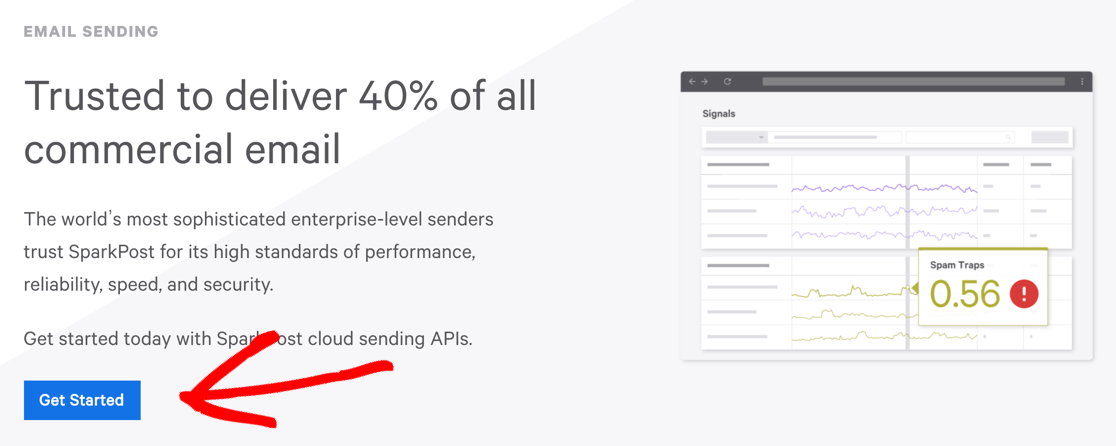
まず、SparkPostアカウントを作成する必要があります。 SparkPostのWebサイトにアクセスし、下にスクロールして、[ Eメール送信]セクションの下にある[開始]ボタンを見つけます。
これで、画面に価格設定ページが表示されます。 この例では、無料のテストアカウントにサインアップします。
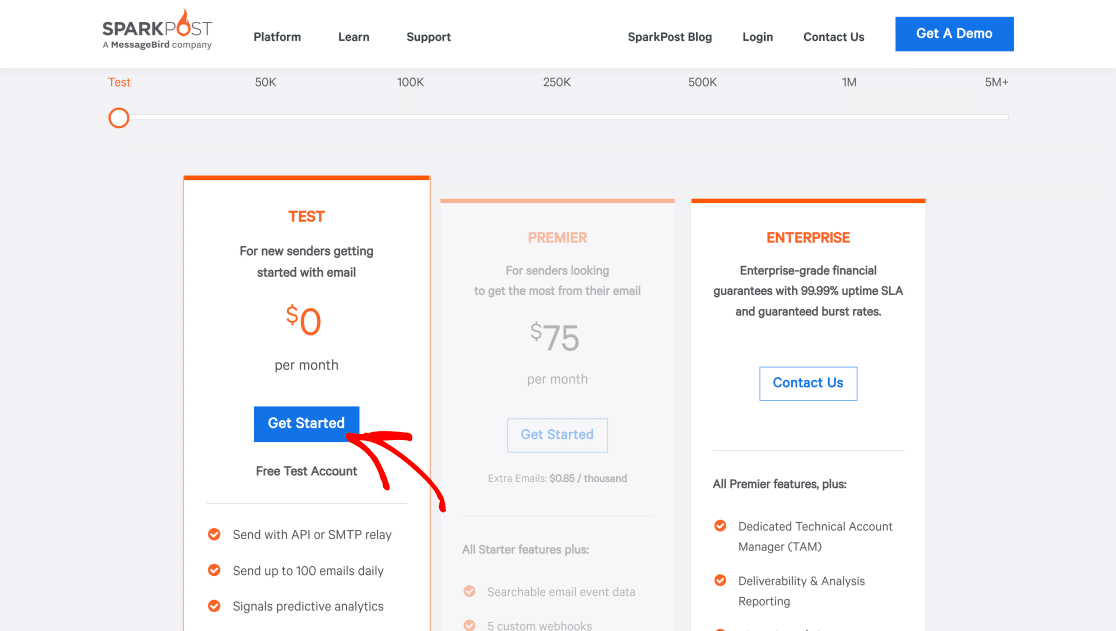
SparkPostを使用すると、無料のテストアカウントを使用して、1か月に最大500通の電子メールを送信できます。これは、始めたばかりの場合に非常に便利です。
サインアップフォームに詳細を入力してアカウントの設定を完了し、次の手順に進みます。
2.送信ドメインを構成します
SparkPostがアカウントページに移動します。 ここに、[送信ドメインの追加]ボタンがあります。 クリックして。
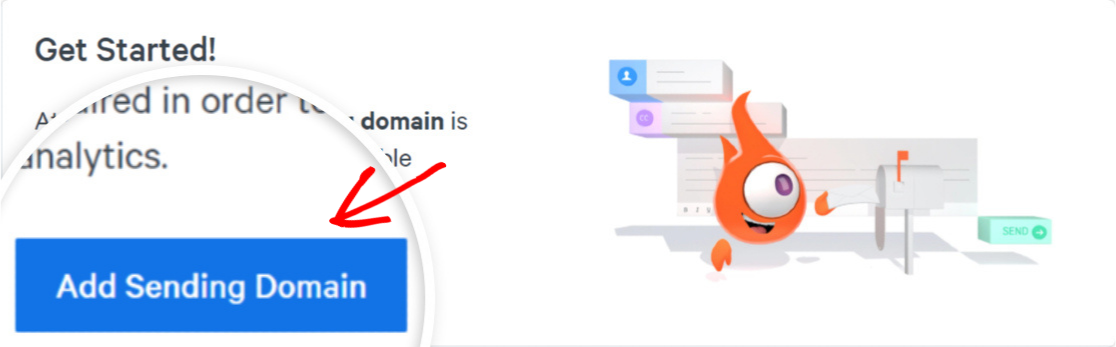
これにより、送信ドメインの追加が必要な理由を説明する新しいページに移動します。 [送信ドメインの追加]をもう一度クリックして続行します。
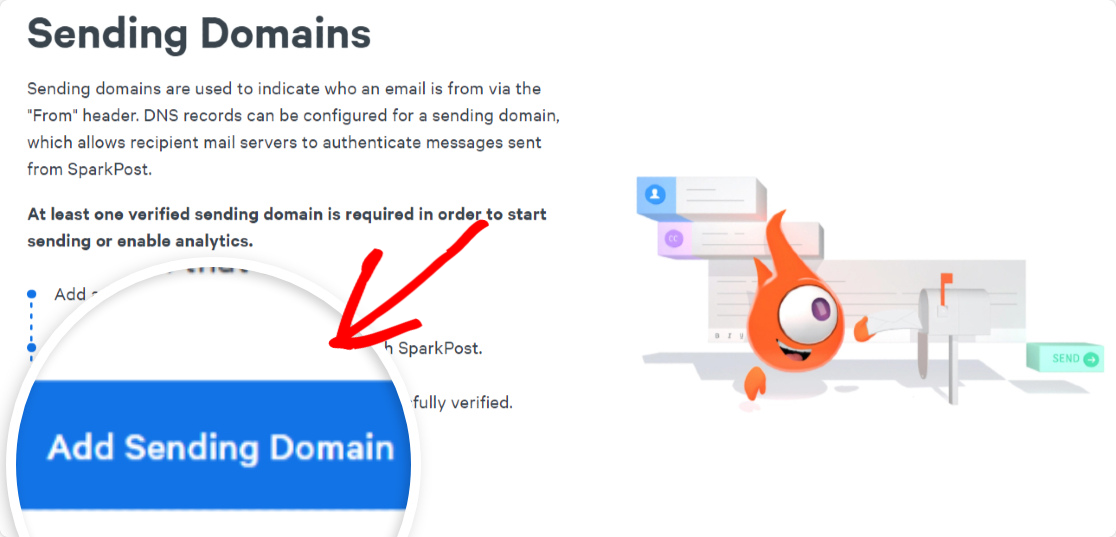
これで、追加するドメインの種類に応じたいくつかのオプションが表示されます。 ここでは、送信ドメインを選択します。
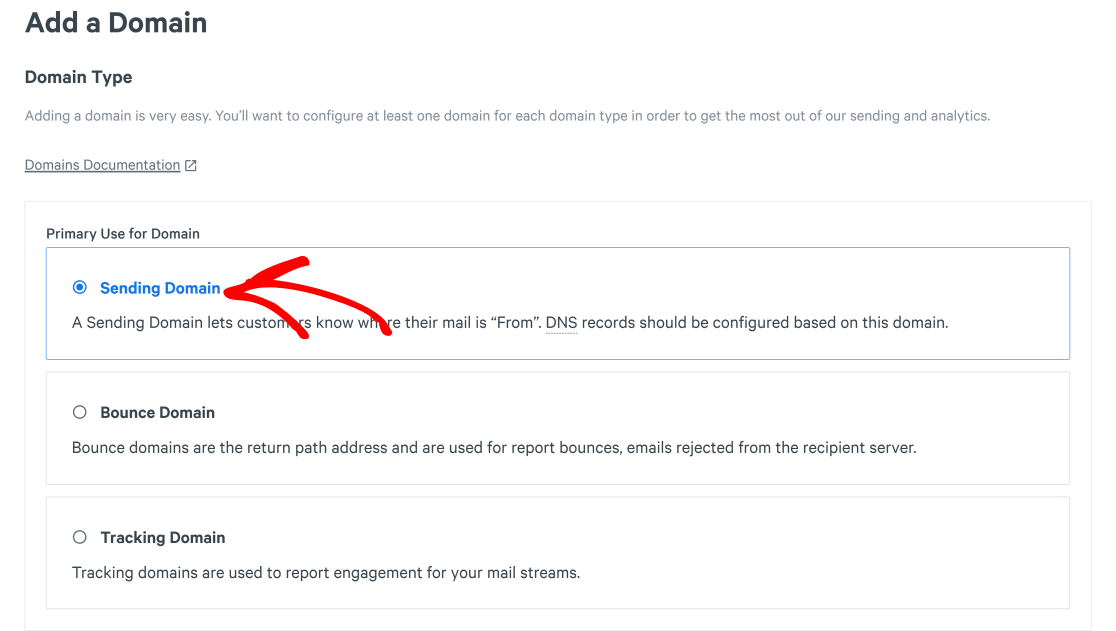
ページの一番下までスクロールして、[ドメインと割り当て]セクションを見つけます。 これは、サブドメイン構成の最も重要なステップです。 メールを送信したいサブドメインを考えてみてください。 これは、このサブドメインで送信する予定の電子メールの種類に応じて何でもかまいません。
たとえば、このサブドメインでニュースレターを送信する場合は、 newsletters.example.comにアクセスするだけです。 または、これがパスワードリセットメールサブドメインである場合は、 reset.example.comを検討してください。
適切なサブドメイン名を選択したら、フィールドに入力し、以下に示すように[保存して続行]をクリックします。
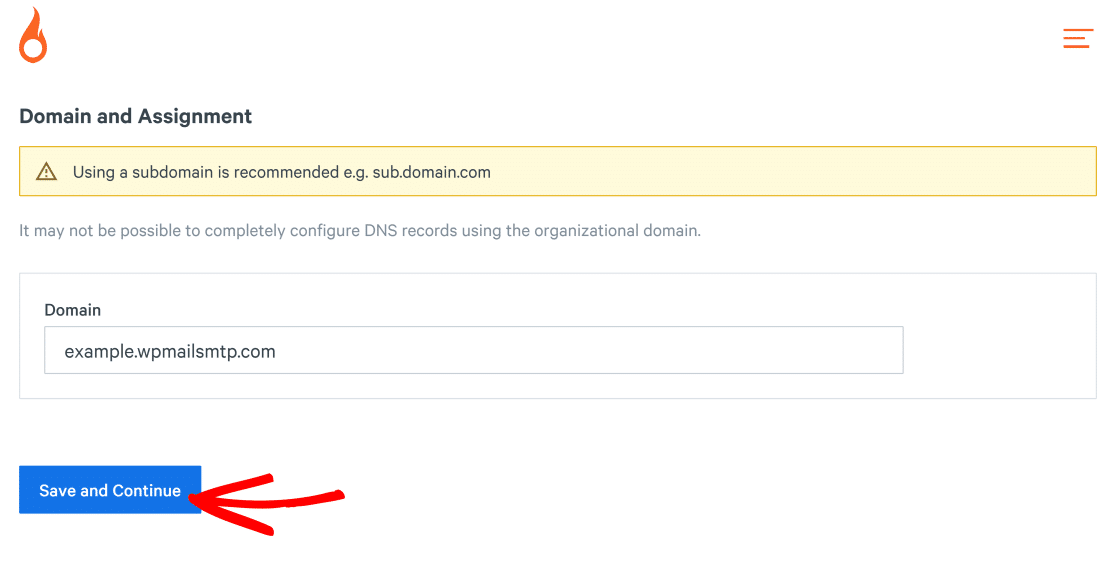
この場合、サブドメインは「example」であり、ルートドメインは「 wpmailsmtp.com」です。
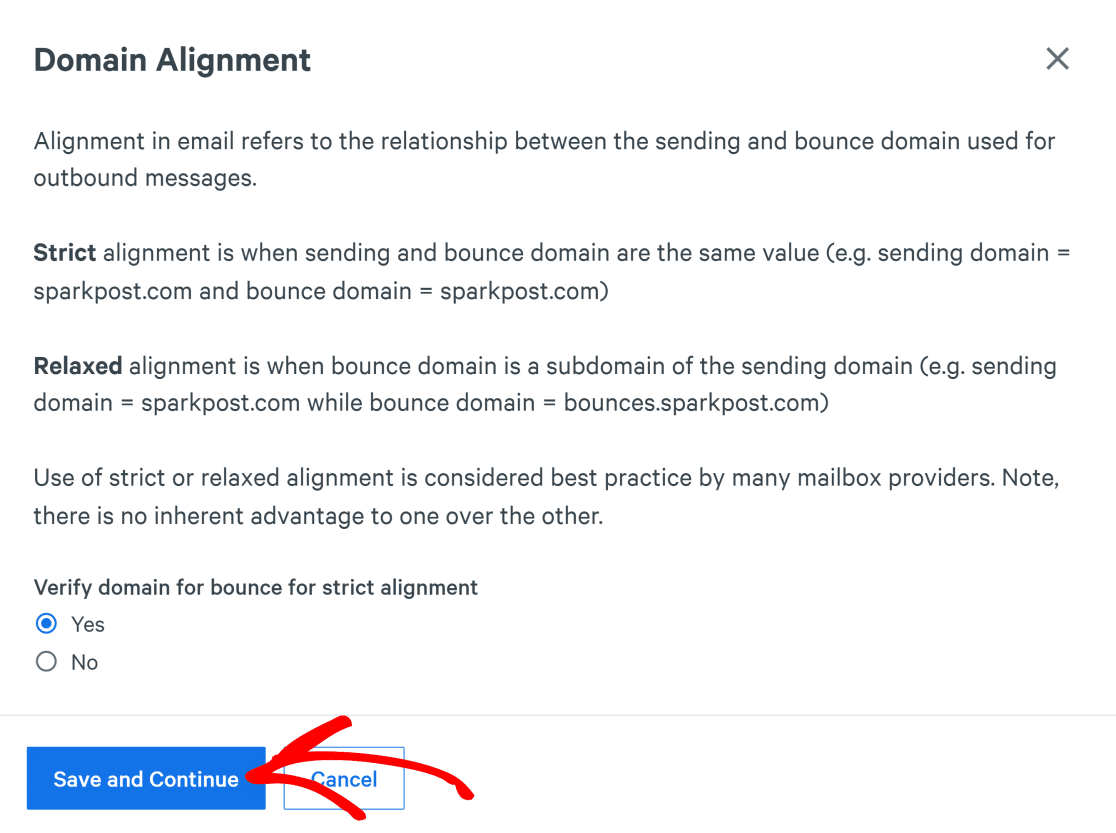
ここで、SparkPostはドメインの配置方法を選択するように求めます。 単純なので、厳密な配置を使用します。 [はい]を選択し、[保存して続行]をクリックします。
よくできた! サブドメインをほぼ設定しました。
3.DNSレコードをWebホストに追加します
次に、新しいサブドメインのDNSレコードをWebホスティングアカウントに追加します。 これは、ISPやメーラーがあなたを本物の電子メール送信者として扱うことができるように、あなたが確認されるのに役立ちます。
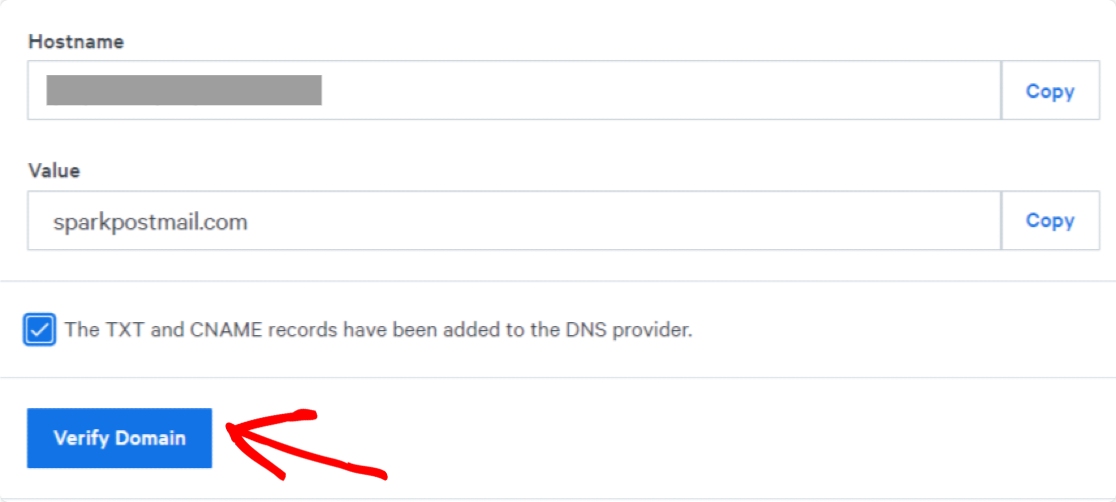
SparkPostからTXTおよびCNAMEレコードをコピーし、これらの値をWebホスティングアカウントのDNSレコードに貼り付けます。
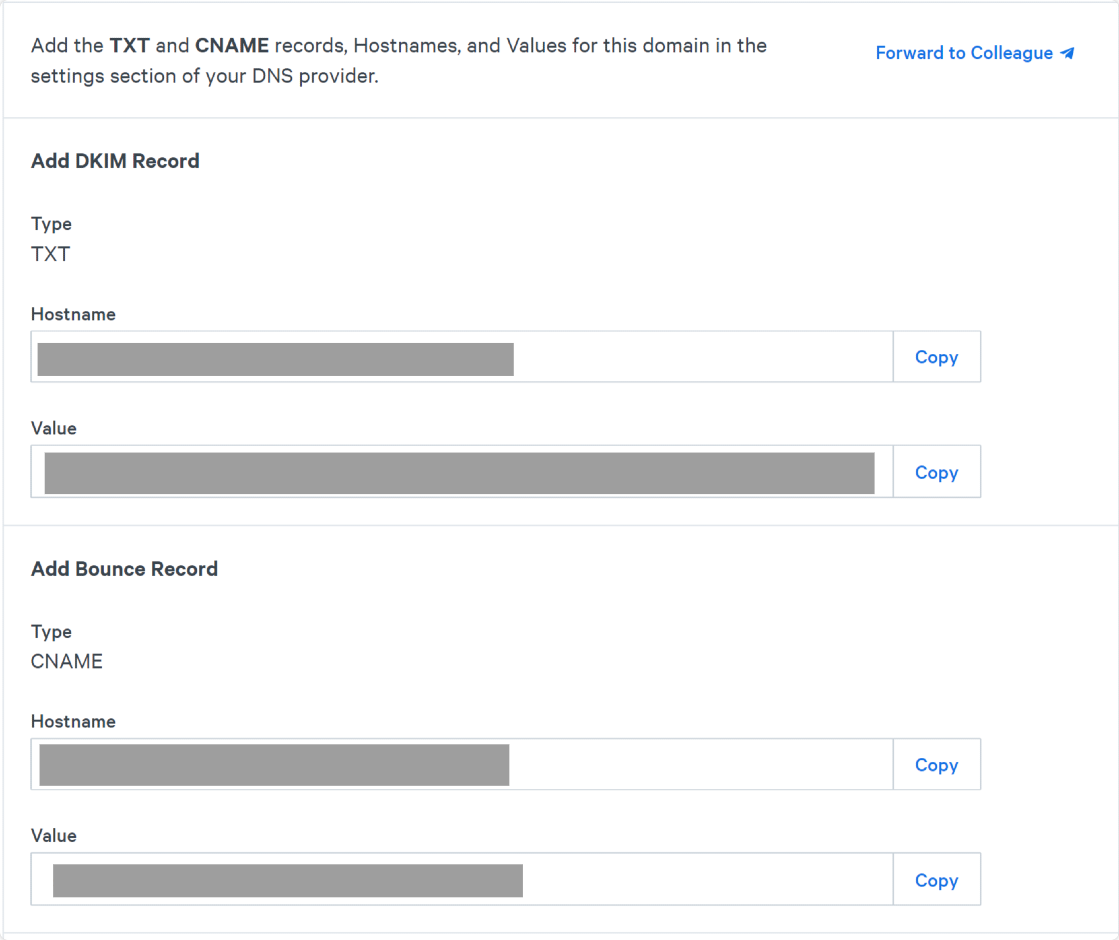
DNSレコードをウェブホストに追加する方法がわからない場合は、ドキュメントを参照するか、ウェブホストのカスタマーサポートに問い合わせてください。
DNSレコードを追加したら、[ TXTおよびCNAMEレコードがDNSプロバイダーボックスに追加されました]をクリックして、[ドメインの確認]ボタンを押します。

次に、一番上までスクロールをクリックし、ナビゲーションバーの[構成]をクリックします。 これで、送信ドメインの下にサブドメインが表示されます。
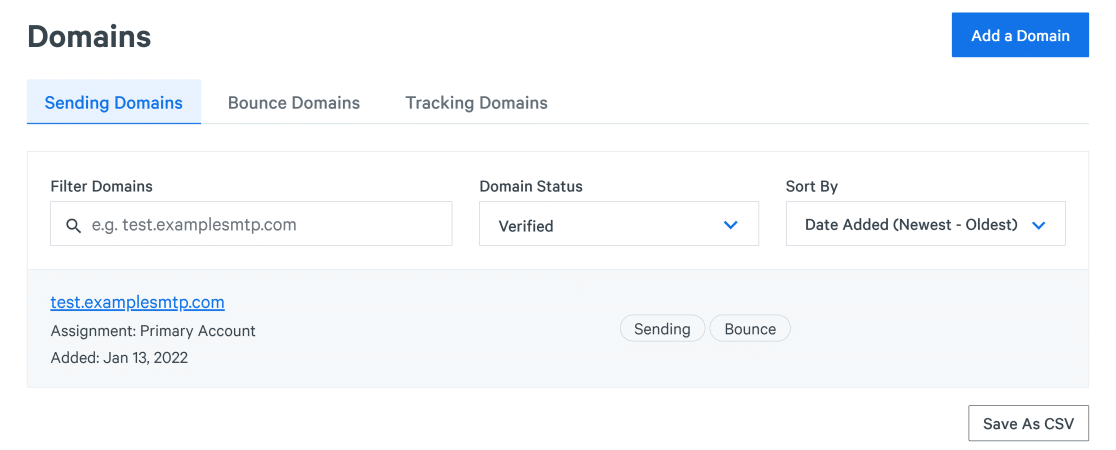
SparkPostが構成を確認してドメインを確認するのに最大48時間かかる場合があることに注意してください。 その間、次の手順にジャンプして、SparkPostをWPMailSMTPに接続できます。
4.SparkPostAPIキーを生成します
SparkPostをWordPressプラグインWPMailSMTPに接続するにはAPIキーが必要になります(WordPressサイトからサブスクライバーに電子メールを送信するにはこのプラグインが必要です)。
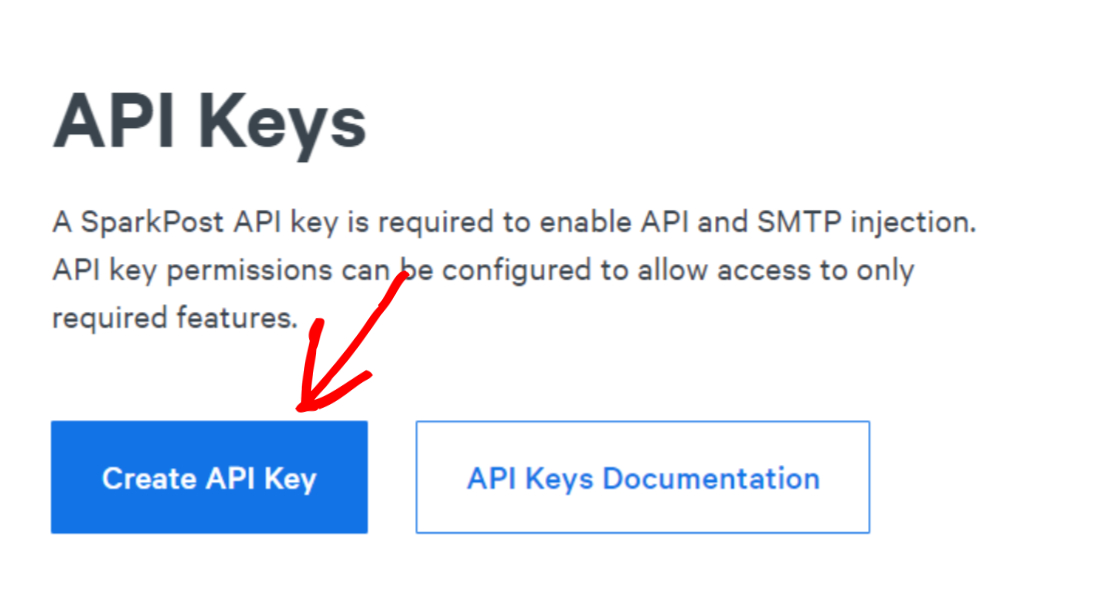
SparkPostアカウント領域の上部にある[APIキー]タブをクリックすると、APIキーを見つけることができます。

下にスクロールして、[ APIキーの作成]をクリックします。
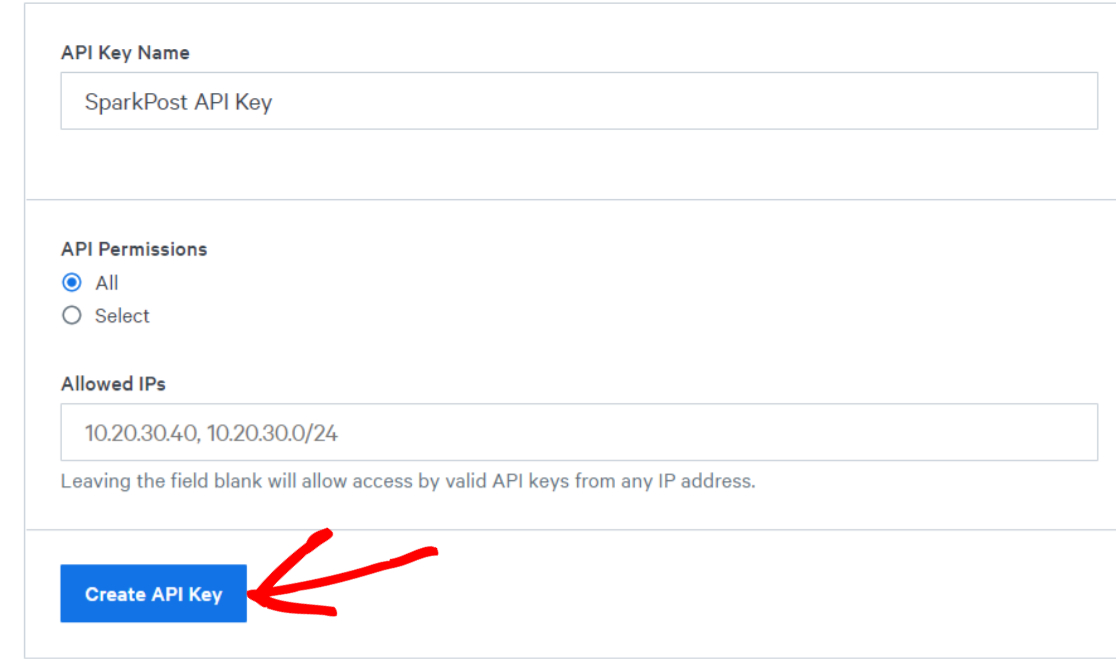
次に、APIキーに任意の名前を付けます。 API権限オプションについては、デフォルト設定の「すべて」のままにしておきます。 次に、[ APIキーの作成]をクリックします。
これにより、SparkPostAPIキーが明らかになります。 このキーは安全な場所に置くか、ブラウザタブを開いたままにしてください。これは、後の手順の1つでこのキーが必要になるためです。
5.WPメールSMTPプラグインをインストールします
WordPressのメールをSparkPostの認証済みサブドメインに接続するには、WPMailSMTPが必要です。 これはWordPressに最適なSMTPプラグインであり、SMTP(信頼性の高い電子メール配信方法)を使用して配信可能性を向上させ、SparkPostなどの評判の高いサードパーティのメーラーと接続します。
この手順では、最初にWP Mail SMTPをWebサイトにインストールし、プラグインをアクティブ化します。 アクティベーション後、WPMailSMTPセットアップウィザードにリダイレクトされます。 ただし、 WP Mail SMTP»設定に移動して、セットアップウィザードを手動で起動することもできます。
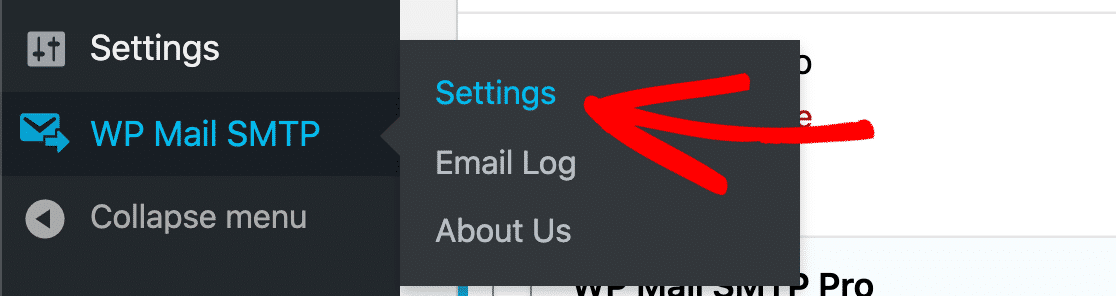
[メール]セクションまで下にスクロールして、[セットアップウィザードの起動]をクリックします。

これにより、セットアップウィザードが起動し、WPMailSMTPをSparkPostなどの目的のメーラーサービスに簡単に接続できます。
6.WPメールSMTPを構成します
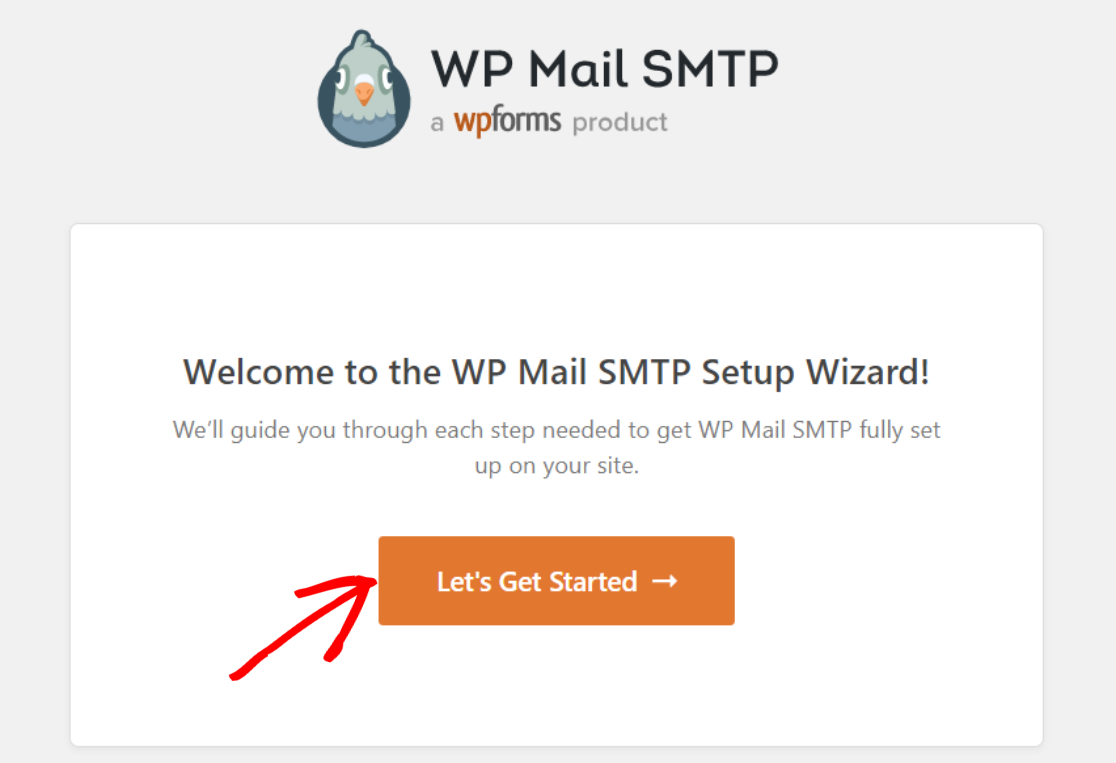
セットアップウィザードが起動したら、[開始しましょう]ボタンをクリックします。
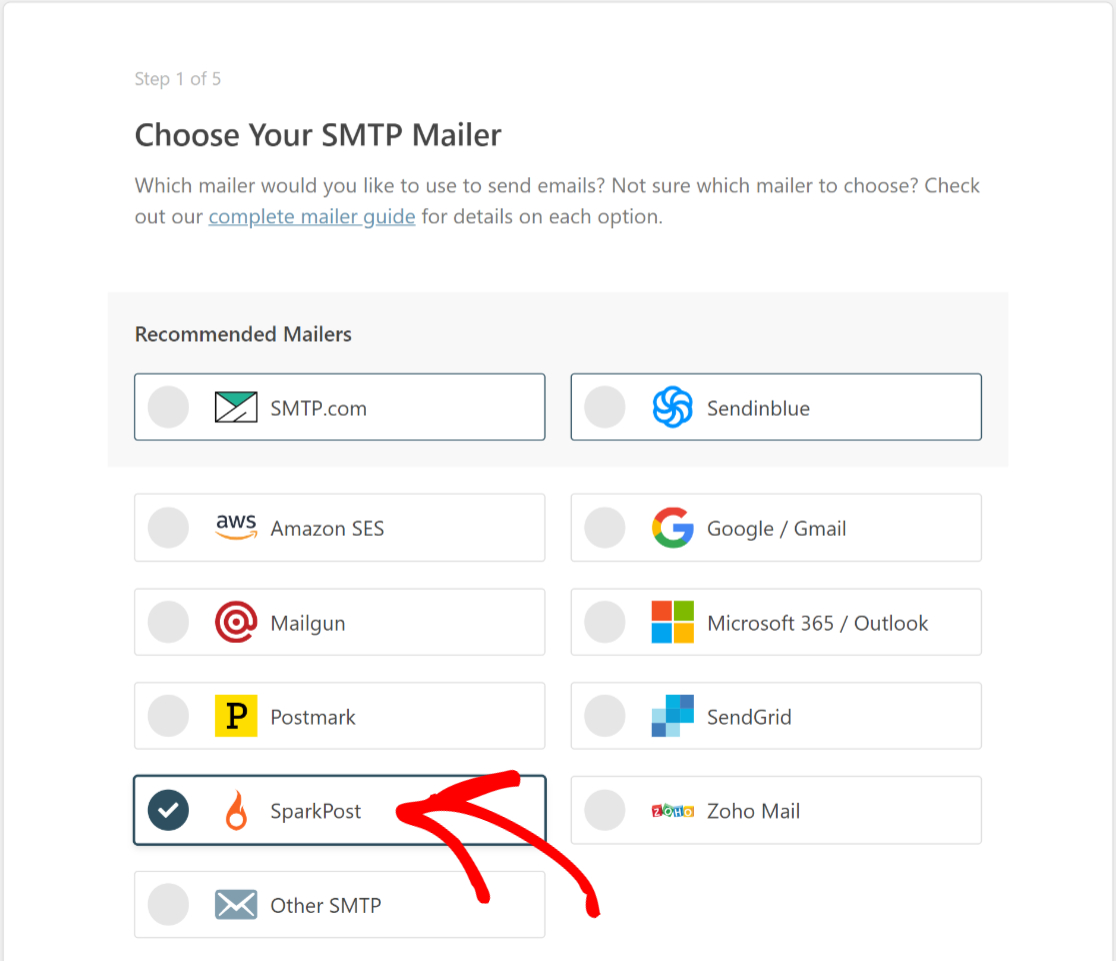
次の画面では、WPMailSMTPでサポートされているすべてのメーラーが表示されます。 リストからSparkPostを選択し、[保存して続行]をクリックします。
ここで、SparkPostから以前に取得したAPIキーが必要になります。 キーをコピーして[ APIキー]フィールドに貼り付けます。 次に、[地域]、[名前から]、 [メールから]を選択します。
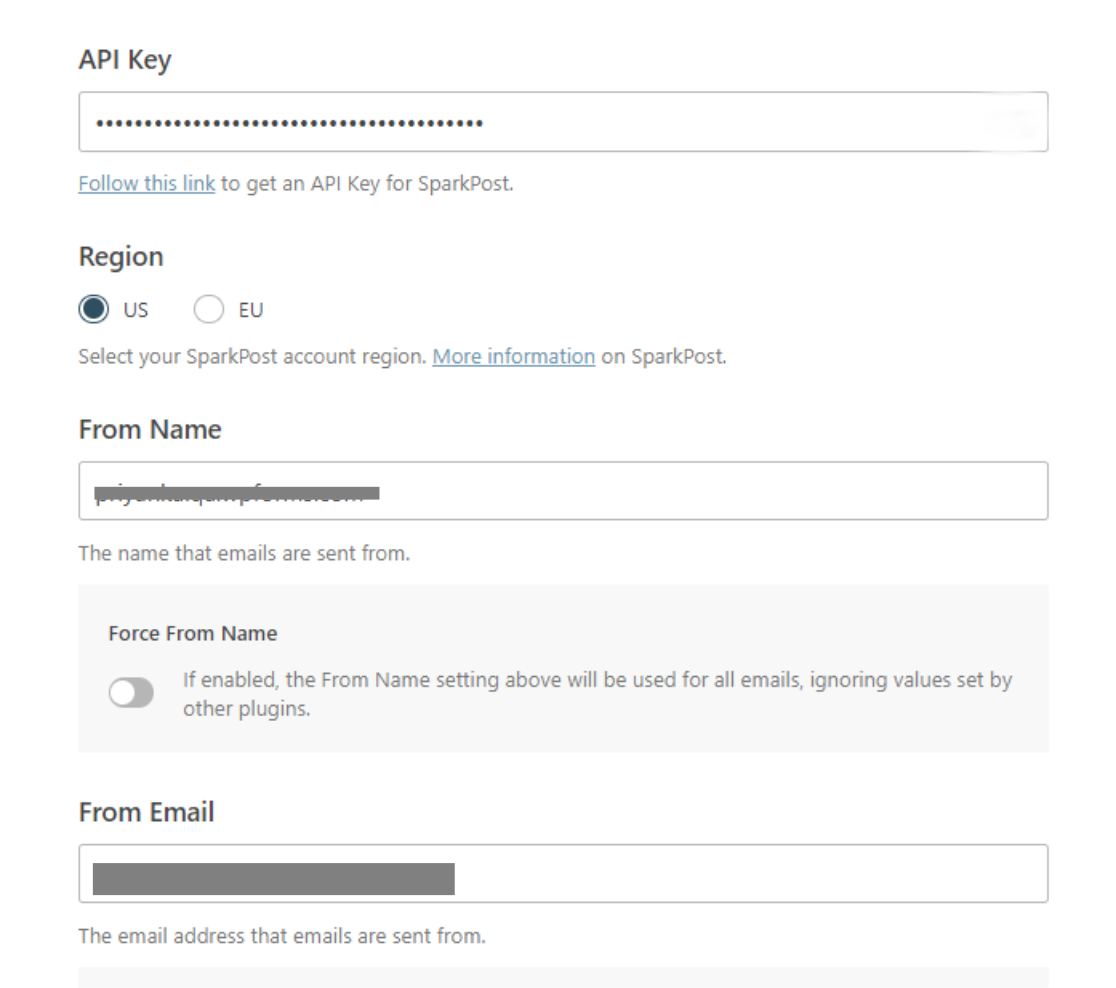
メールからメッセージが送信されると、受信者に差出人名が表示されます。 From Emailについては、前にSparkPostに追加したのと同じサブドメインのメールアドレスを使用してください。
SparkPostによって確認されたサブドメインにある限り、 FromEmailに任意のランダムなユーザー名を使用できます。 メッセージは通常、このメールから送信されます。 ただし、このメールでもメッセージを受信する場合は、最初にこのサブドメインにメールボックスを作成する必要があります。
そのルートをたどりたくない場合は、別のオプションとして、ユーザーがメッセージを送信できる別の返信先メールアドレスを使用することもできます。 このようにして、新しいサブドメインの電子メールアドレスを送信メッセージに使用し、アクティブなメールボックスを持つ標準の電子メールアドレスを使用して受信メッセージを受信できます。 WPFormsなどのほとんどの連絡先フォームプラグインでは、個別の返信先メールアドレスフィールドを設定できます。
完了したら、[保存して続行]をクリックします。
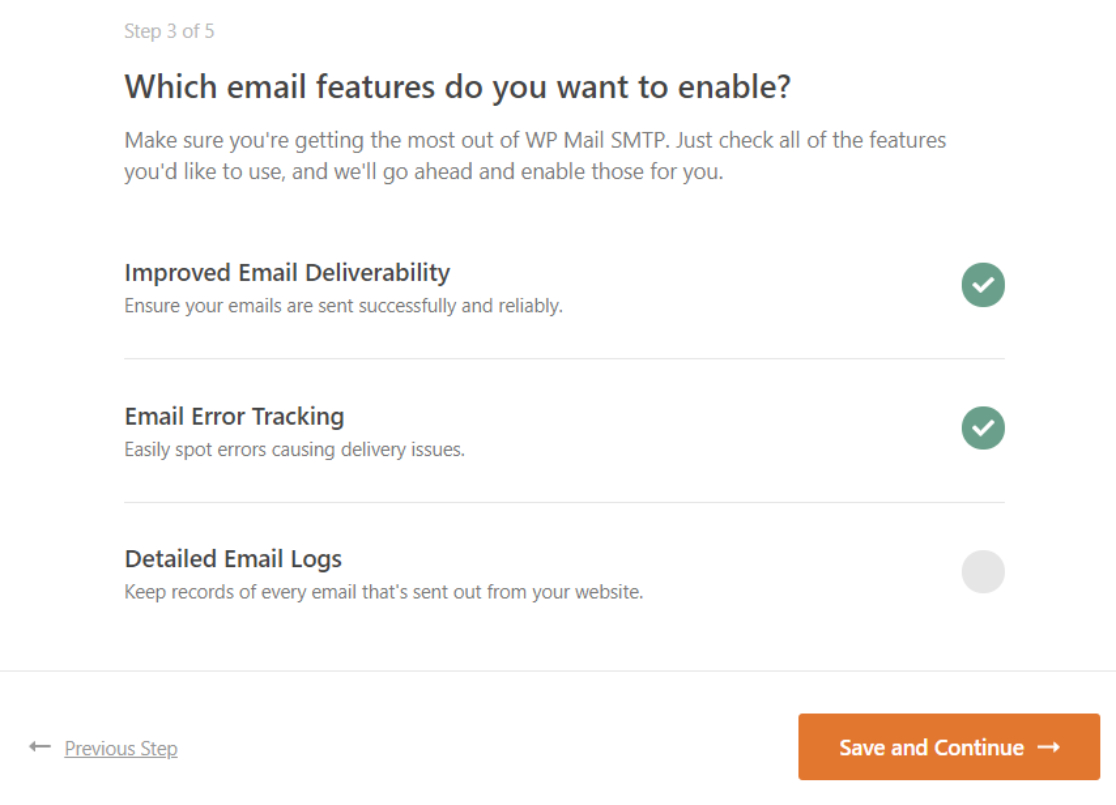
有効にできるWPメールSMTP機能のリストを含む画面が表示されます。 目的の機能を選択し、[保存して続行]をクリックします。
すべてが適切に構成されている場合、WPMailSMTPは成功メッセージを表示するようになりました。
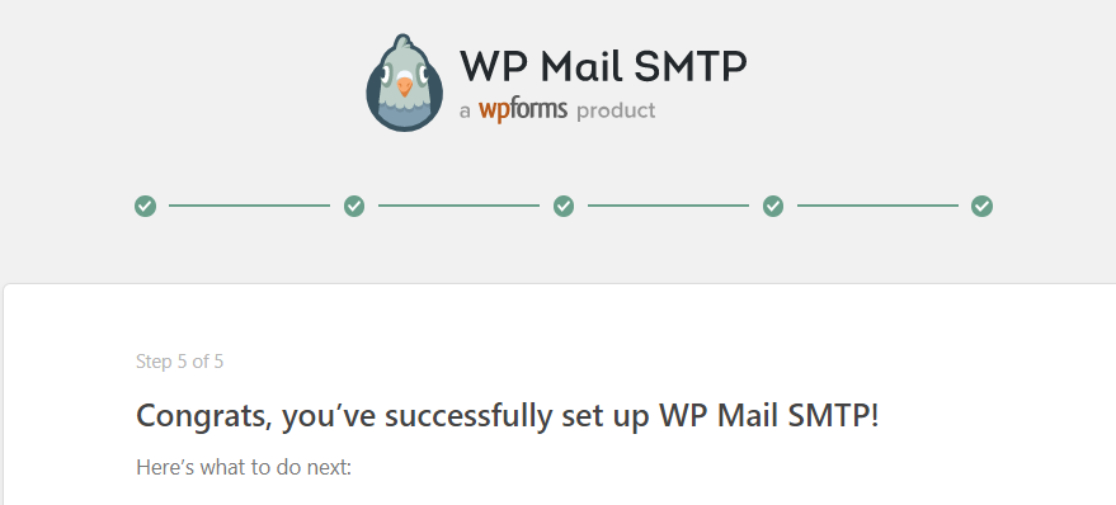
新しい電子メールサブドメインで使用するWPメールSMTPの設定はほぼ完了です。
7.テストメールを送信します
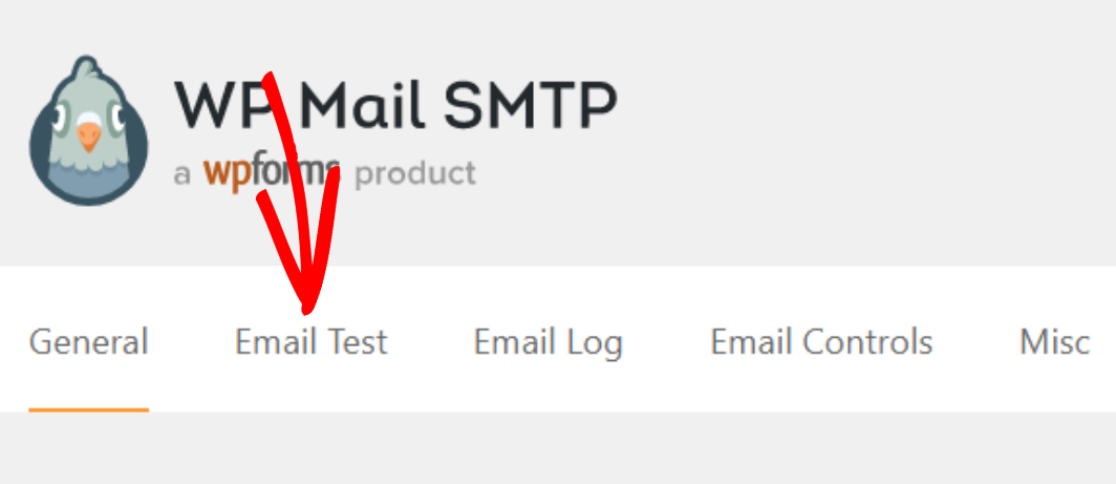
すべてが正しく機能しているかどうかをテストするには、WordPressダッシュボードから[ WP Mail SMTP]»[ツール]に移動し、[ Eメールテスト]タブをクリックします。
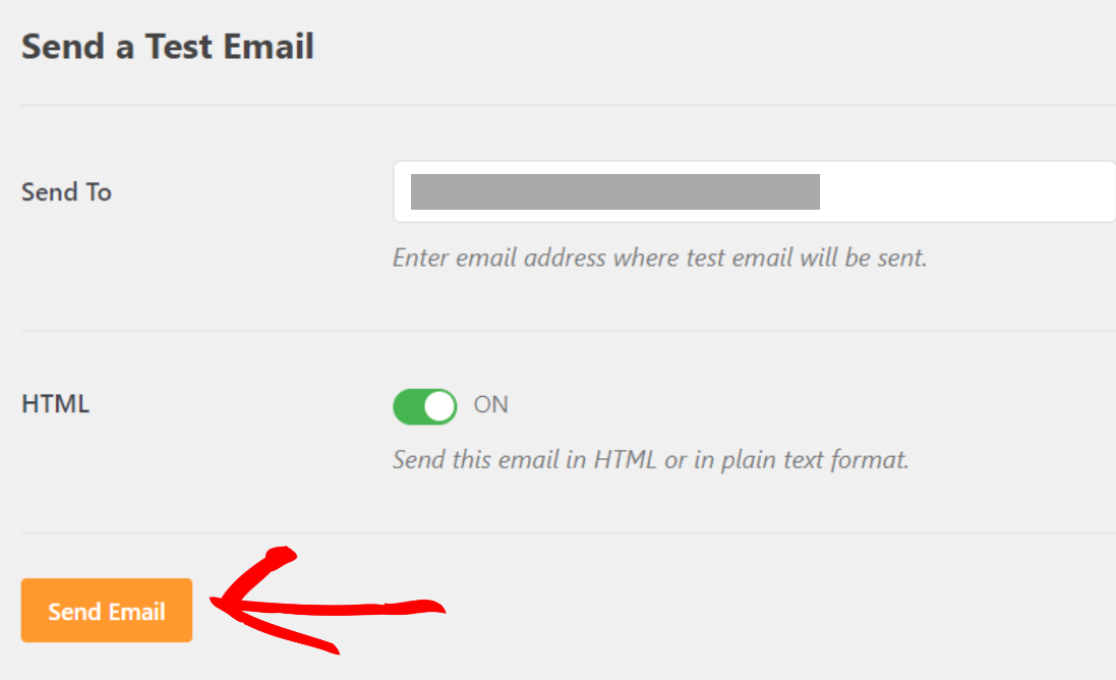
テストメールを送信するメールアドレスを入力します。 通常、これは、テストメールを表示できるように、アクセスできるメールアドレスにする必要があります。
メールアドレスを追加したら、[メールを送信]をクリックします。
メールアカウントの受信トレイを開き、そこでテストメールを確認します。 すべてを正しく構成すると、次のようなテストメールが表示されます。
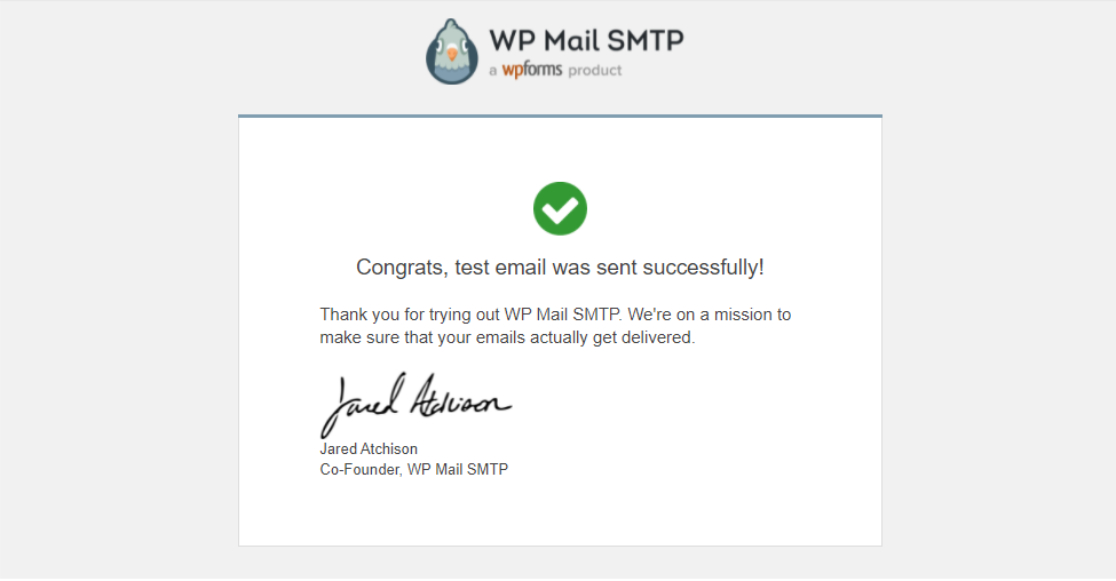
このメールの送信者の詳細に注意してください。 意図したとおりに、SparkPostで確認したサブドメインからのものであることがわかります。
そして、あなたはそれを持っています! これで、ルートドメインのレピュテーションに影響を与えることなくメッセージを送信できる電子メールサブドメインができました。
次に、WordPressの電子メール通知を無効にします
あなたのWordPressサイトはあまりにも多くの不要なメールを送信していますか? 問題ない! WP Mail SMTP Proを使用すると、サイトに送信する電子メールの種類を選択できます。 詳細については、WordPressの電子メール通知を無効にする方法に関するガイドを参照してください。
また、メールのトピックに取り組んでいる間、WordPressで送信者のメールを変更する方法に関する記事も確認することをお勧めします。
今すぐWordPressメールを修正する
メールを修正する準備はできましたか? 最高のWordPressSMTPプラグインを今すぐ始めましょう。 WP Mail SMTP Eliteには、完全なWhite Glove Setupが含まれており、14日間の返金保証があります。
この記事が役に立った場合は、FacebookとTwitterでフォローして、WordPressのヒントとチュートリアルを確認してください。