
¿Qué es un subdominio de correo electrónico y por qué debería usar uno?
Publicado: 2022-01-26¿Quiere saber qué es un subdominio de correo electrónico y por qué debería usar uno?
Comprender los subdominios de correo electrónico es importante si desea garantizar una alta tasa de capacidad de entrega de correo electrónico.
En esta publicación, explicaremos qué es un subdominio de correo electrónico, por qué lo necesita y le mostraremos cómo configurar uno usted mismo.
Hay mucha información en este post. Puede usar los enlaces rápidos a continuación para saltar a la sección deseada al instante:
- ¿Qué es un subdominio?
- ¿Por qué debería usar un subdominio de correo electrónico?
- Cuándo usar subdominios de correo electrónico
- Cómo enviar correos electrónicos con un subdominio
- Regístrese en SparkPost
- Configurar dominio de envío
- Agregue registros DNS a su proveedor de alojamiento web
- Generar clave API SparkPost
- Instalar el complemento WP Mail SMTP
- Configurar WP Mail SMTP
- Enviar un correo electrónico de prueba
¿Qué es un subdominio (con ejemplo)?
Cada dirección de correo electrónico consta de dos partes:
- Nombre de usuario del remitente
- Dominio del remitente
Por ejemplo, en [email protected] , el nombre de usuario es "pattie" y el dominio es "wpmailsmtp.com".
Un subdominio es un componente adicional de su dominio raíz. Esto se agrega como un prefijo a su dominio principal. Por ejemplo, [email protected] . Aquí, "ejemplo" es el subdominio.
Aunque un subdominio siempre está relacionado con su dominio raíz, tiene una dirección IP separada. Como resultado, los proveedores de servicios de Internet (ISP) y los servidores de correo tratan su subdominio de manera diferente a su dominio raíz.
Esta separación tiene importantes ventajas, como se comenta a continuación.
¿Por qué debería usar un subdominio de correo electrónico?
Los proveedores de servicios de correo electrónico como Google, Yahoo, Outlook, etc. controlan sus dominios de envío y asocian una reputación de remitente con su dominio. Si está enviando señales incorrectas a su servicio de correo (por ejemplo, sus correos electrónicos se marcan con frecuencia como correo no deseado por parte de los usuarios, baja participación de correo electrónico, etc.), entonces su reputación de remitente se reduce.
Cuando su reputación de remitente es baja, es mucho más probable que encuentre problemas de capacidad de entrega de correo electrónico. Es posible que los ISP y los proveedores de correo electrónico simplemente comiencen a rechazar la mayor parte de sus correos electrónicos porque su dominio no cumple con sus estándares de reputación.
Si su dominio raíz tiene una mala reputación, es muy difícil mejorarlo. Además, cambiar el dominio del remitente raíz no siempre es una opción porque a menudo también es el nombre comercial por el que la gente lo reconoce.
Pero es mucho más fácil administrar la reputación de su correo electrónico si está utilizando un subdominio. Incluso si el subdominio tiene una mala reputación, puede cambiar fácilmente a uno nuevo en cualquier momento sin dejar de estar asociado con su dominio raíz.
De esta manera, puede proteger su dominio raíz de posibles problemas de reputación y asegurarse de que sus correos electrónicos siempre se entreguen desde un subdominio en el que confían los remitentes.
Todavía puede usar su dominio raíz para los correos electrónicos comerciales diarios que envía personalmente. Pero para las campañas de correo electrónico y los correos electrónicos transaccionales automatizados (confirmaciones de pedidos, restablecimientos de contraseña, etc.), siempre es una buena idea usar un subdominio de correo electrónico.
Cuándo usar subdominios de correo electrónico
Muchas empresas usan múltiples subdominios para diferentes audiencias de correo electrónico. No es necesario usar varios subdominios, pero debe tener al menos un subdominio de correo electrónico para proteger la reputación de su dominio raíz.
Estos son algunos escenarios comunes en los que es posible que desee utilizar subdominios de correo electrónico:
- Correos electrónicos promocionales: los suscriptores pueden marcar sus correos electrónicos como spam si no están satisfechos con el volumen de sus correos electrónicos promocionales o simplemente si no están interesados en sus promociones. Por eso es recomendable tener un subdominio separado para tus correos electrónicos promocionales para que su reputación no afecte otros tipos de correos electrónicos que estás enviando desde tu dominio raíz.
- Alcance y relaciones públicas : es posible que los correos electrónicos que envía a otras marcas para oportunidades de asociación no disfruten del mismo nivel de participación que los correos electrónicos transaccionales. Si sus correos electrónicos de relaciones públicas obtienen una reputación más baja, también afectará la capacidad de entrega de otros tipos de mensajes. Por lo tanto, es posible que desee mantener sus correos electrónicos de divulgación restringidos a un subdominio separado.
- Correos electrónicos transaccionales: estos tienen la tasa de participación más alta porque los correos electrónicos transaccionales son generados por la acción de un usuario (una solicitud de restablecimiento de contraseña, recibo de pago, etc.). Es muy importante que sus correos electrónicos transaccionales lleguen a las bandejas de entrada de sus suscriptores porque es malo para la experiencia del usuario si los correos electrónicos como los mensajes de restablecimiento de contraseña están enterrados en su carpeta de correo no deseado.
Ahora que sabemos cuán importantes son los subdominios de correo electrónico cuando se trata de garantizar la capacidad de entrega, veamos cómo puede configurar uno.
Cómo enviar correos electrónicos con un subdominio
Para obtener un subdominio para sus correos electrónicos, debe registrarse en un servicio de correo. Para este tutorial, usaremos SparkPost para mostrar un ejemplo de subdominio y guiarlo a través de los pasos de configuración.
1. Regístrese en SparkPost
En primer lugar, debe crear una cuenta SparkPost. Vaya al sitio web de SparkPost y desplácese hacia abajo para encontrar el botón Comenzar en la sección Envío de correo electrónico .
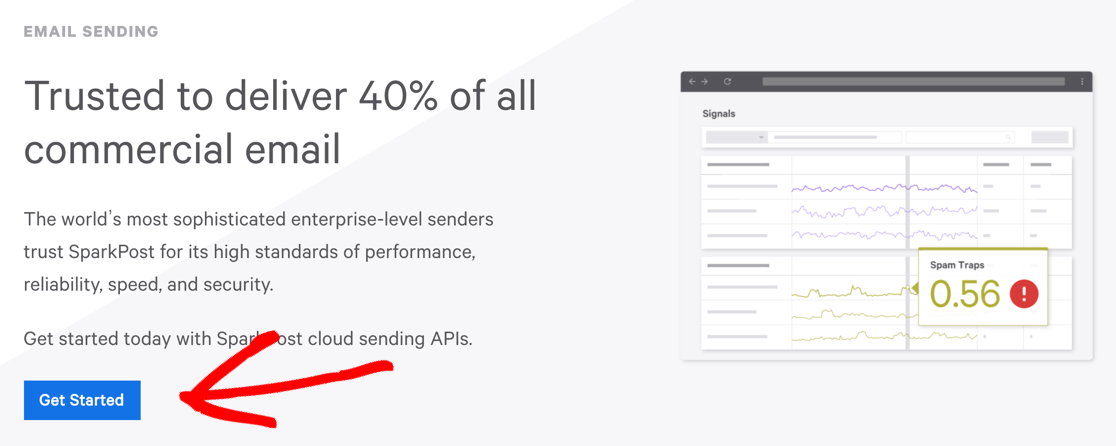
Ahora debería tener la página de precios en su pantalla. Vamos a registrarnos para obtener una cuenta de prueba gratuita para este ejemplo.
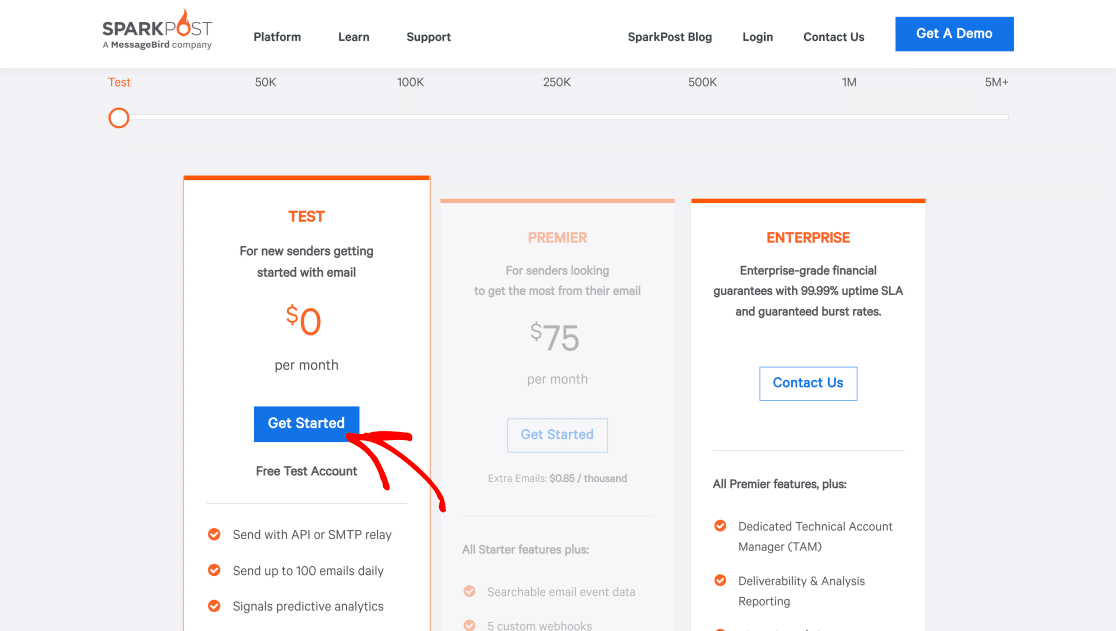
SparkPost le permite enviar hasta 500 correos electrónicos en un mes con su cuenta de prueba gratuita, lo cual es bastante bueno si recién está comenzando.
Proporcione los detalles en el formulario de registro para completar la configuración de su cuenta, luego continúe con el siguiente paso.
2. Configurar el dominio de envío
SparkPost ahora lo llevará a la página de su cuenta. Aquí encontrará el botón Agregar dominio de envío . Haz click en eso.
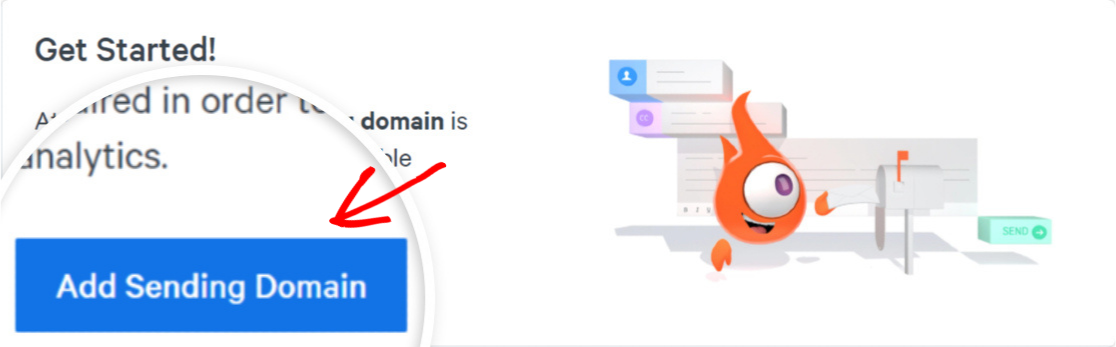
Esto lo llevará a una nueva página que explica por qué es necesario agregar un dominio de envío. Haga clic en Agregar dominio de envío nuevamente para continuar.
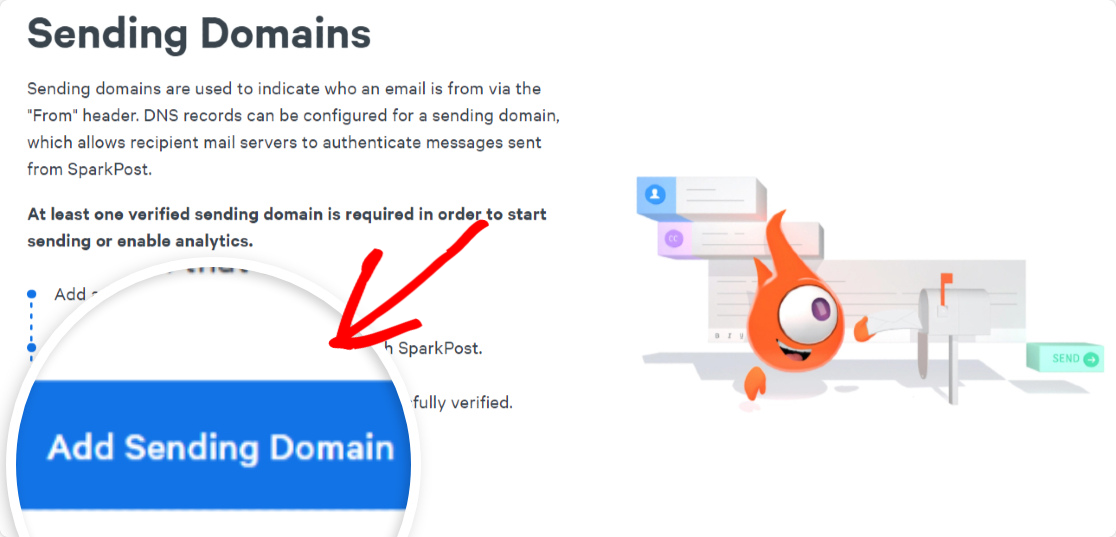
Ahora, verá varias opciones para el tipo de dominio que desea agregar. Para nuestros propósitos, queremos seleccionar Dominio de envío.
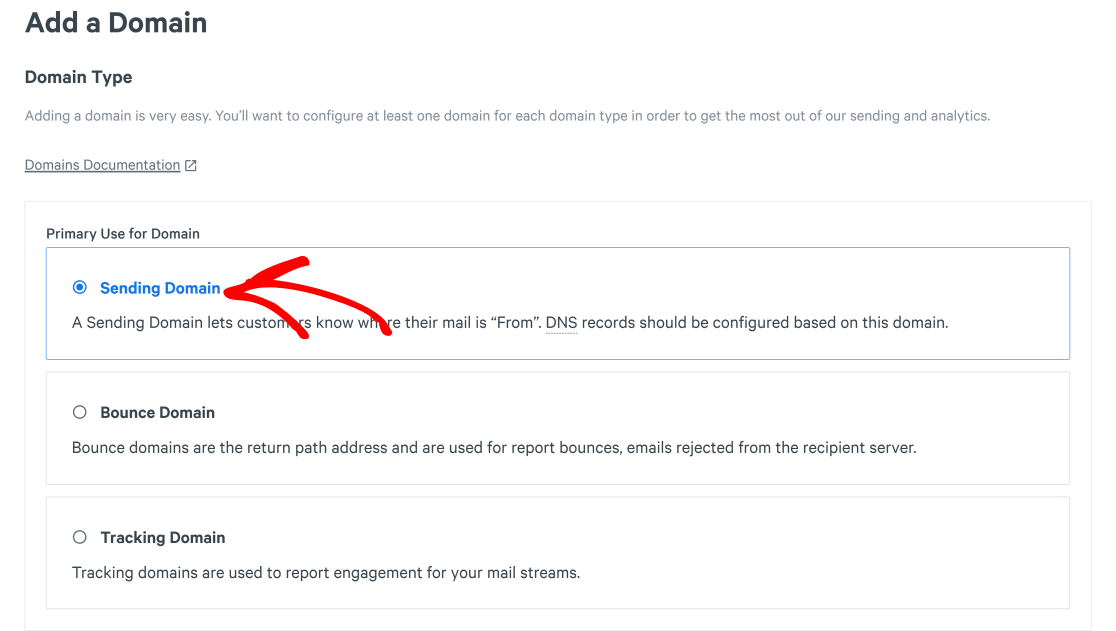
Desplácese hacia abajo hasta la parte inferior de la página para encontrar la sección Dominio y Asignación . Este es el paso más importante de la configuración de su subdominio. Piense en un subdominio desde el que le gustaría enviar sus correos electrónicos. Esto puede ser cualquier cosa según el tipo de correo electrónico que planee enviar con este subdominio.
Por ejemplo, si va a enviar boletines con este subdominio, simplemente puede ir con newsletters.example.com . O si este es su subdominio de correo electrónico de restablecimiento de contraseña, considere reset.example.com .
Cuando haya elegido un nombre de subdominio adecuado, ingréselo en el campo y haga clic en Guardar y continuar como se muestra a continuación.
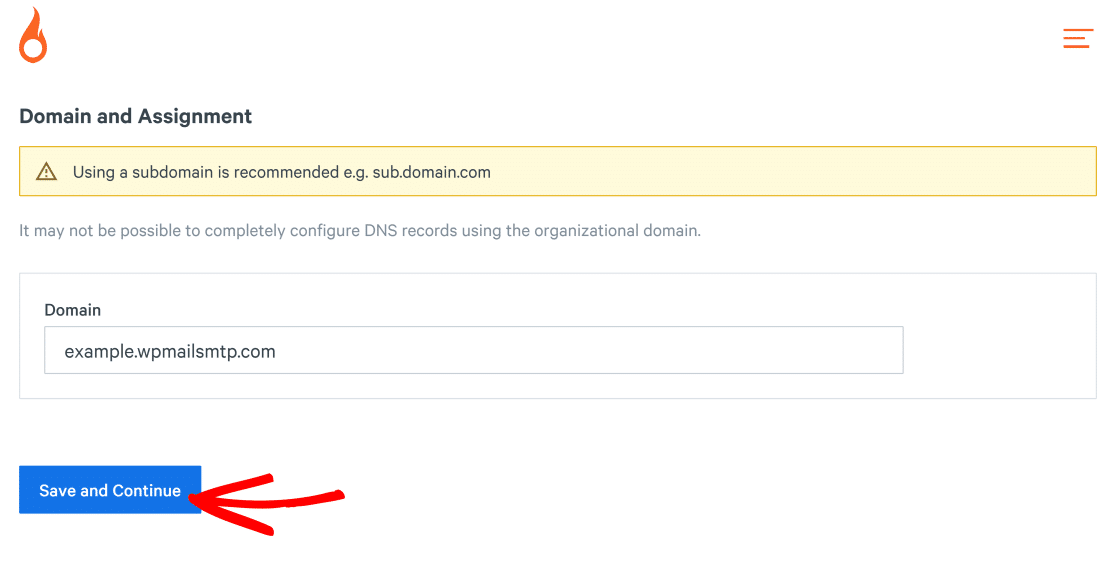
En nuestro caso, el subdominio es “ejemplo” y el dominio raíz es “ wpmailsmtp.com” .
Ahora, SparkPost le pedirá que elija un método de alineación de dominio. Vamos a usar alineación estricta porque es más simple. Seleccione Sí y luego haga clic en Guardar y continuar .
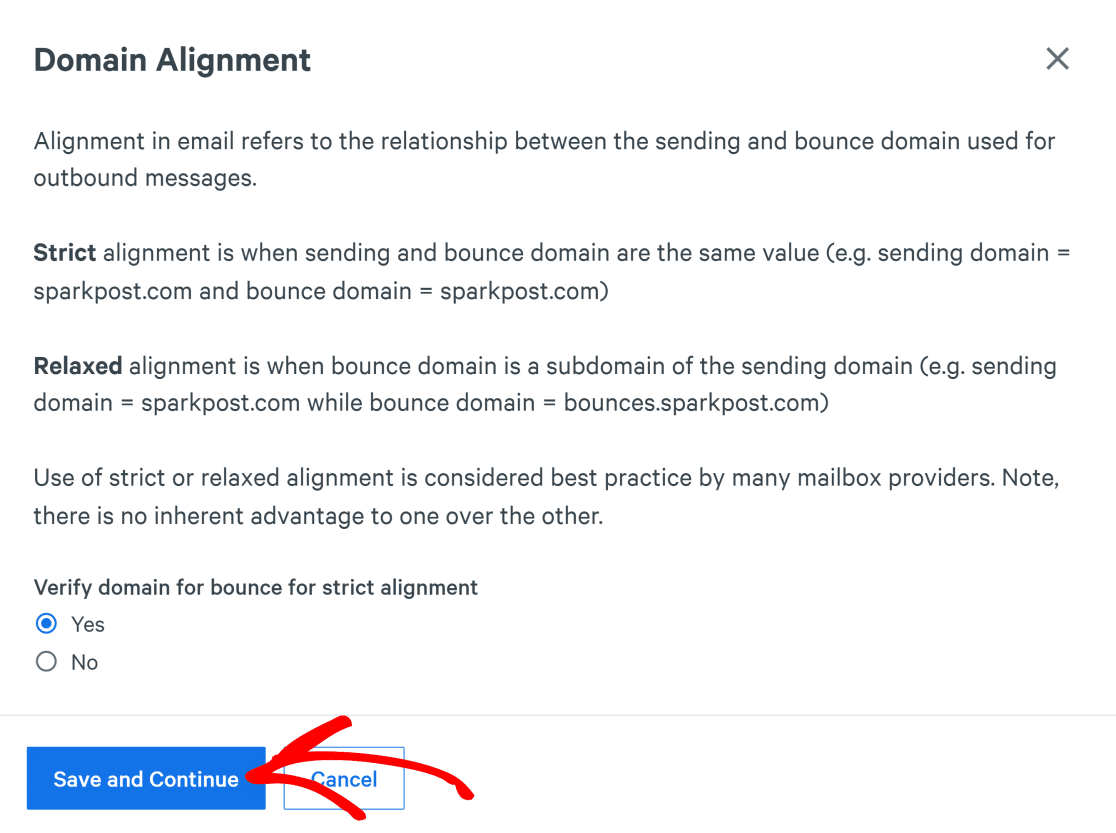
¡Buen trabajo! Ya casi has configurado tu subdominio.
3. Agregue registros DNS a su proveedor de alojamiento web
Ahora, vamos a agregar registros DNS para nuestro nuevo subdominio a nuestra cuenta de alojamiento web. Esto lo ayudará a obtener la verificación para que los ISP y los remitentes de correo puedan tratarlo como un remitente de correo electrónico auténtico.
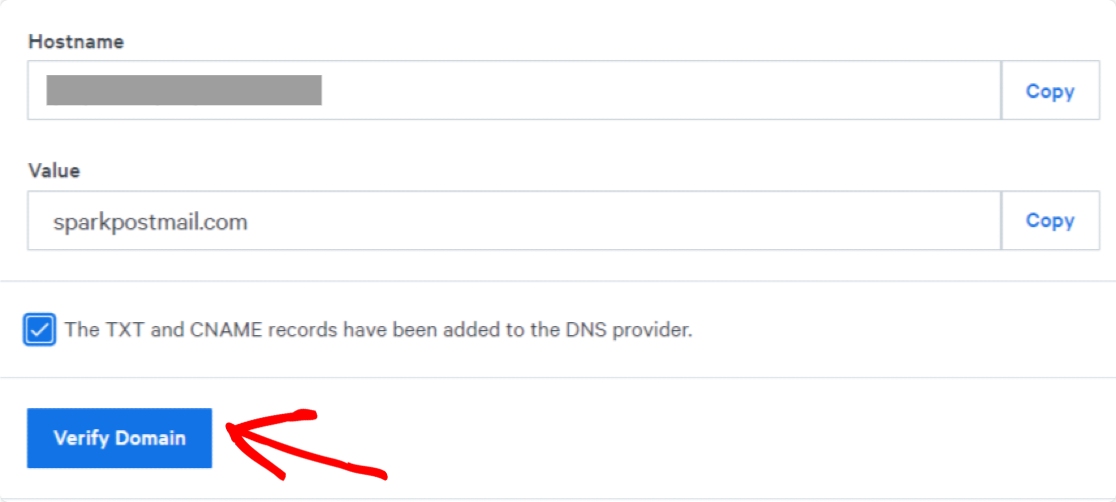
Copie los registros TXT y CNAME de SparkPost y pegue estos valores en los registros DNS de su cuenta de alojamiento web.

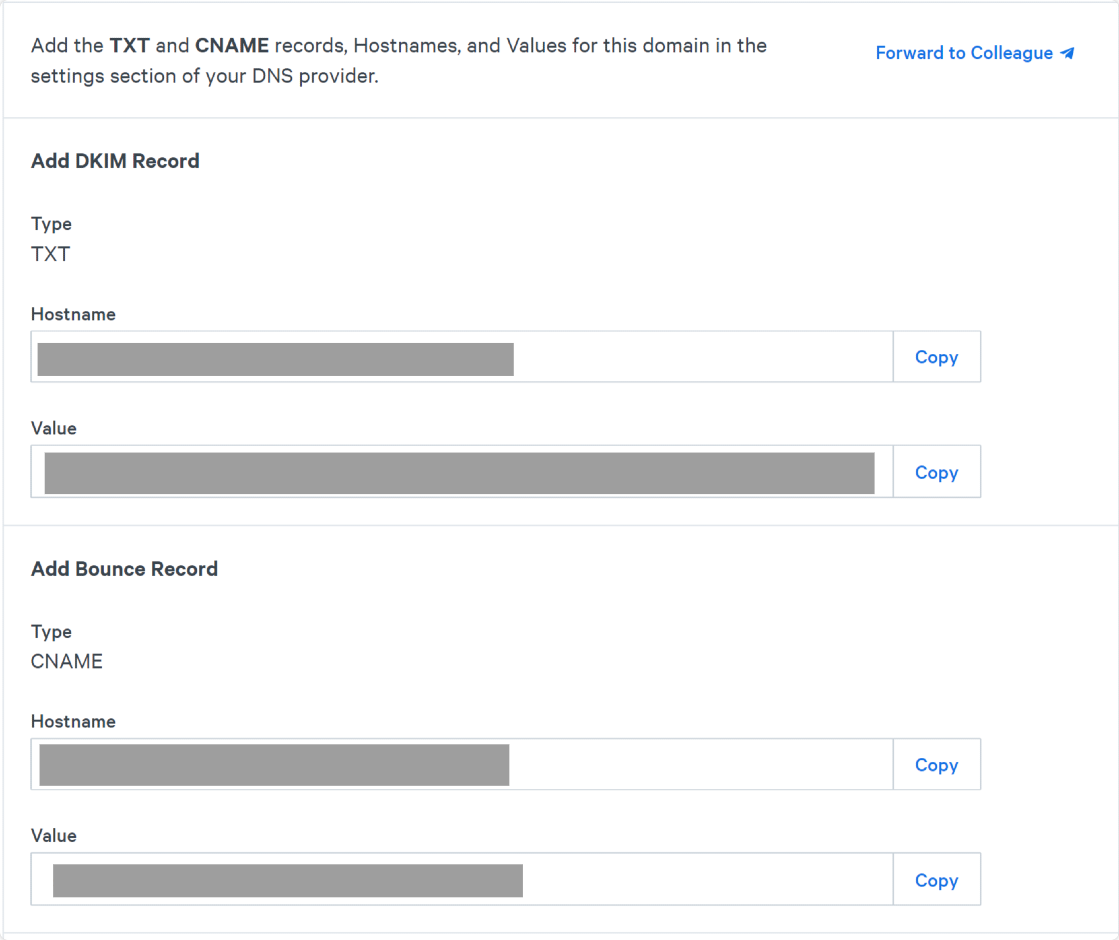
Si no sabe cómo agregar registros DNS a su proveedor de alojamiento web, puede consultar la documentación o ponerse en contacto con el servicio de atención al cliente de su proveedor de alojamiento web para obtener ayuda.
Cuando haya agregado los registros DNS, haga clic en Los registros TXT y CNAME se han agregado al cuadro del proveedor de DNS y luego presione el botón Verificar dominio .
Ahora, haga clic en desplazarse hasta la parte superior y haga clic en Configuración en la barra de navegación. Ahora debería ver su subdominio en la lista de Dominios de envío.
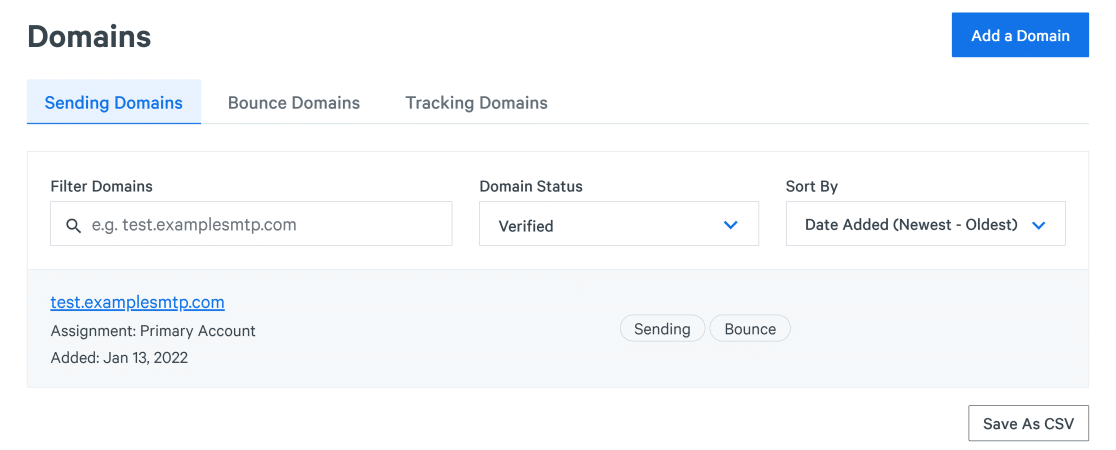
Tenga en cuenta que SparkPost puede tardar hasta 48 horas en revisar su configuración y verificar su dominio. Mientras tanto, puede saltar a los siguientes pasos y conectar SparkPost con WP Mail SMTP.
4. Generar clave API SparkPost
Necesitará la clave API para conectar SparkPost con el complemento de WordPress WP Mail SMTP (necesitaremos este complemento para enviar correos electrónicos desde su sitio de WordPress a sus suscriptores).
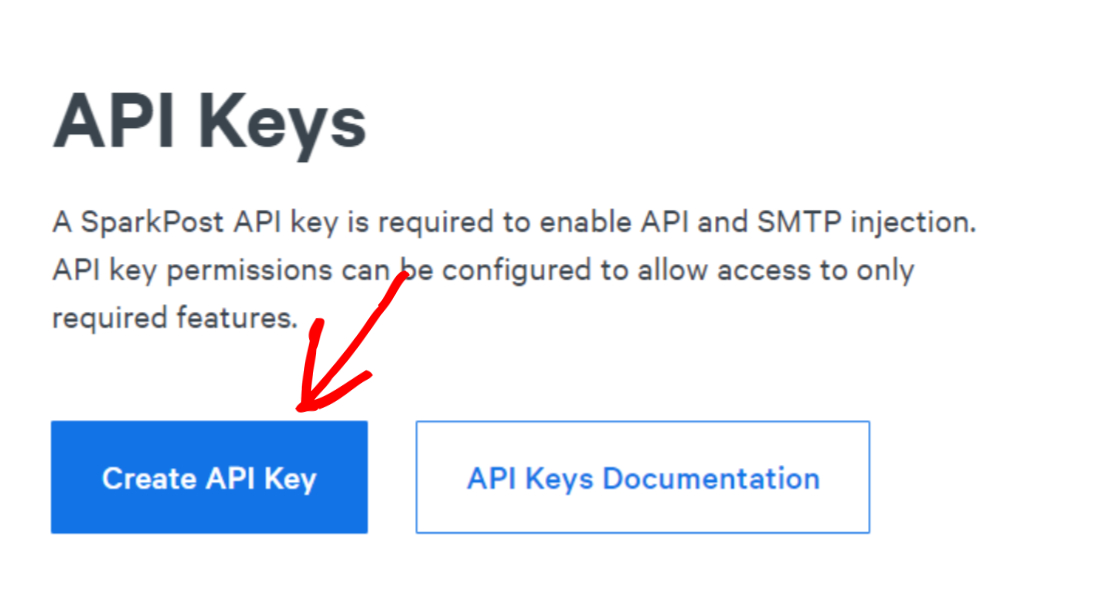
Puede encontrar su clave de API haciendo clic en la pestaña Claves de API en la parte superior del área de su cuenta de SparkPost.

Desplácese hacia abajo y haga clic en Crear clave de API.
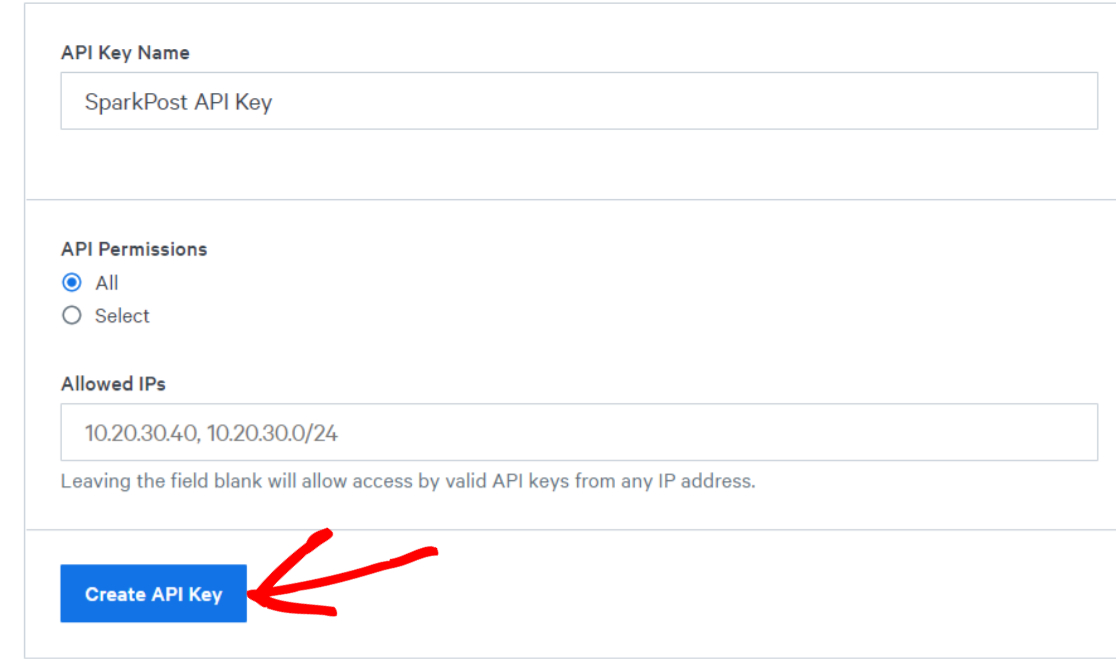
Ahora, asigne a su clave API el nombre que desee. Para la opción Permisos API, déjela en la configuración predeterminada de " Todos ". Luego, haga clic en Crear clave de API .
Esto revelará la clave API de SparkPost. Anote esta clave en un lugar seguro o mantenga abierta la pestaña del navegador porque vamos a necesitar esta clave en uno de los pasos posteriores.
5. Instale el complemento WP Mail SMTP
Para conectar sus correos electrónicos de WordPress a su subdominio autenticado en SparkPost, necesitará WP Mail SMTP. Este es el mejor complemento SMTP para WordPress y ayuda a mejorar su capacidad de entrega mediante el uso de SMTP (que es un método confiable de entrega de correo electrónico) y se conecta con correos de terceros de buena reputación como SparkPost.
En este paso, primero instale WP Mail SMTP en su sitio web y active el complemento. Después de la activación, debe ser redirigido al asistente de configuración de WP Mail SMTP. Pero también puede iniciar el asistente de configuración manualmente navegando a WP Mail SMTP » Configuración .
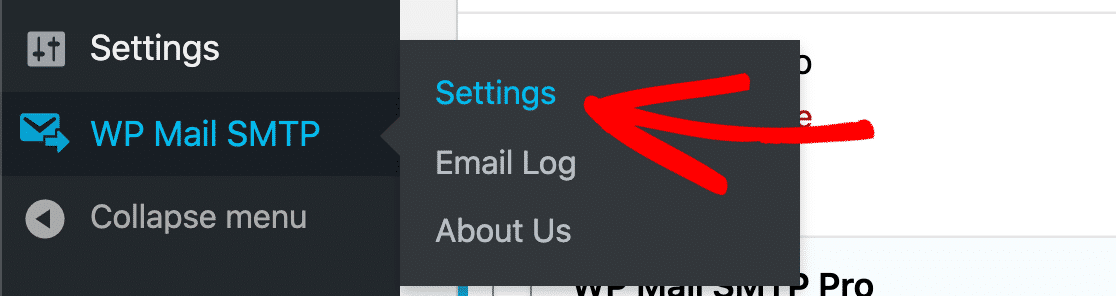
Desplácese hacia abajo hasta la sección Correo y haga clic en Iniciar asistente de configuración .

Esto iniciará el asistente de configuración que le permite conectar fácilmente WP Mail SMTP con su servicio de correo deseado como SparkPost.
6. Configurar WP Mail SMTP
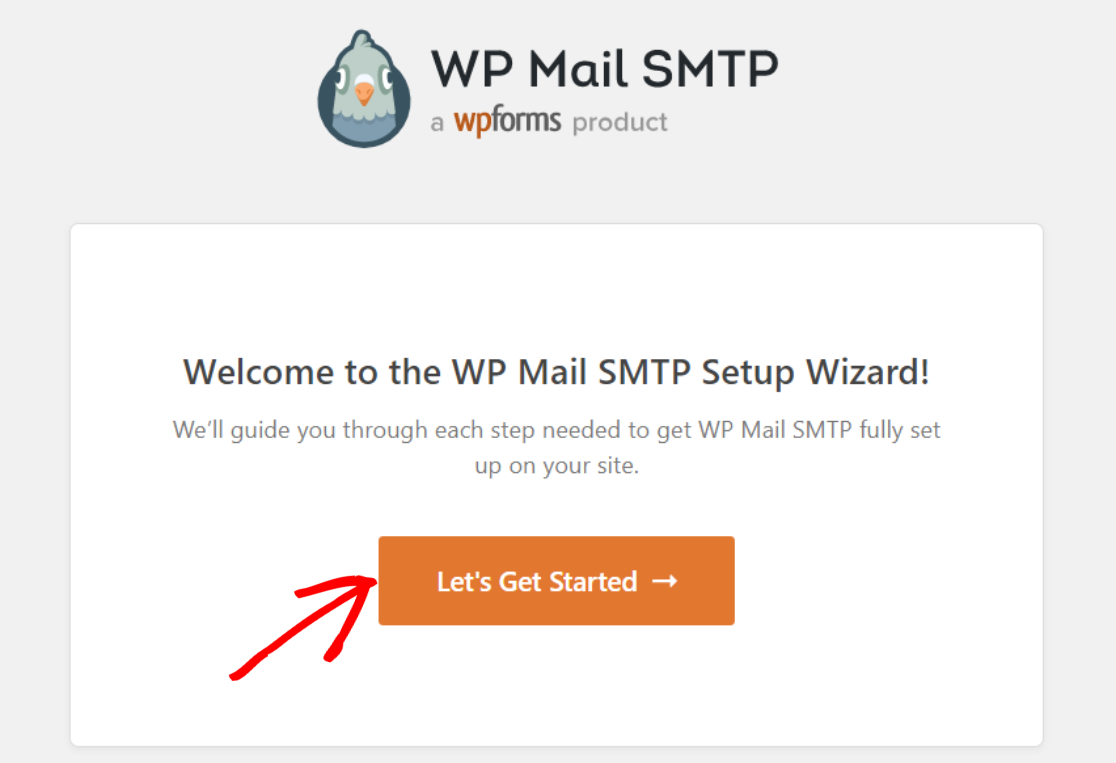
Cuando se haya iniciado el asistente de configuración, haga clic en el botón Comencemos .
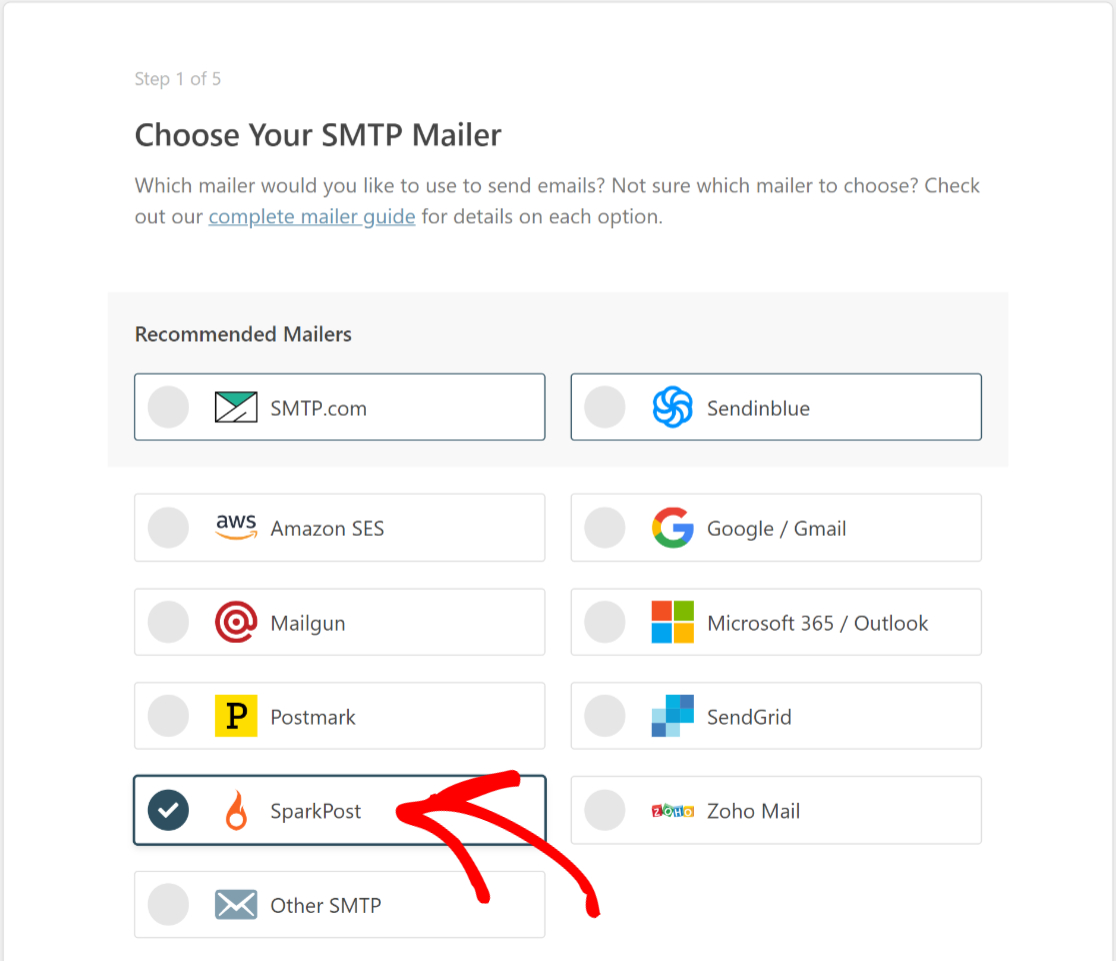
En la siguiente pantalla, verá todos los programas de correo compatibles con WP Mail SMTP. Seleccione SparkPost de la lista y haga clic en Guardar y continuar.
Ahora, necesitará la clave API que obtuvo anteriormente de SparkPost. Copie y pegue la clave en el campo Clave API . Luego, seleccione su Región , De nombre y De correo electrónico .
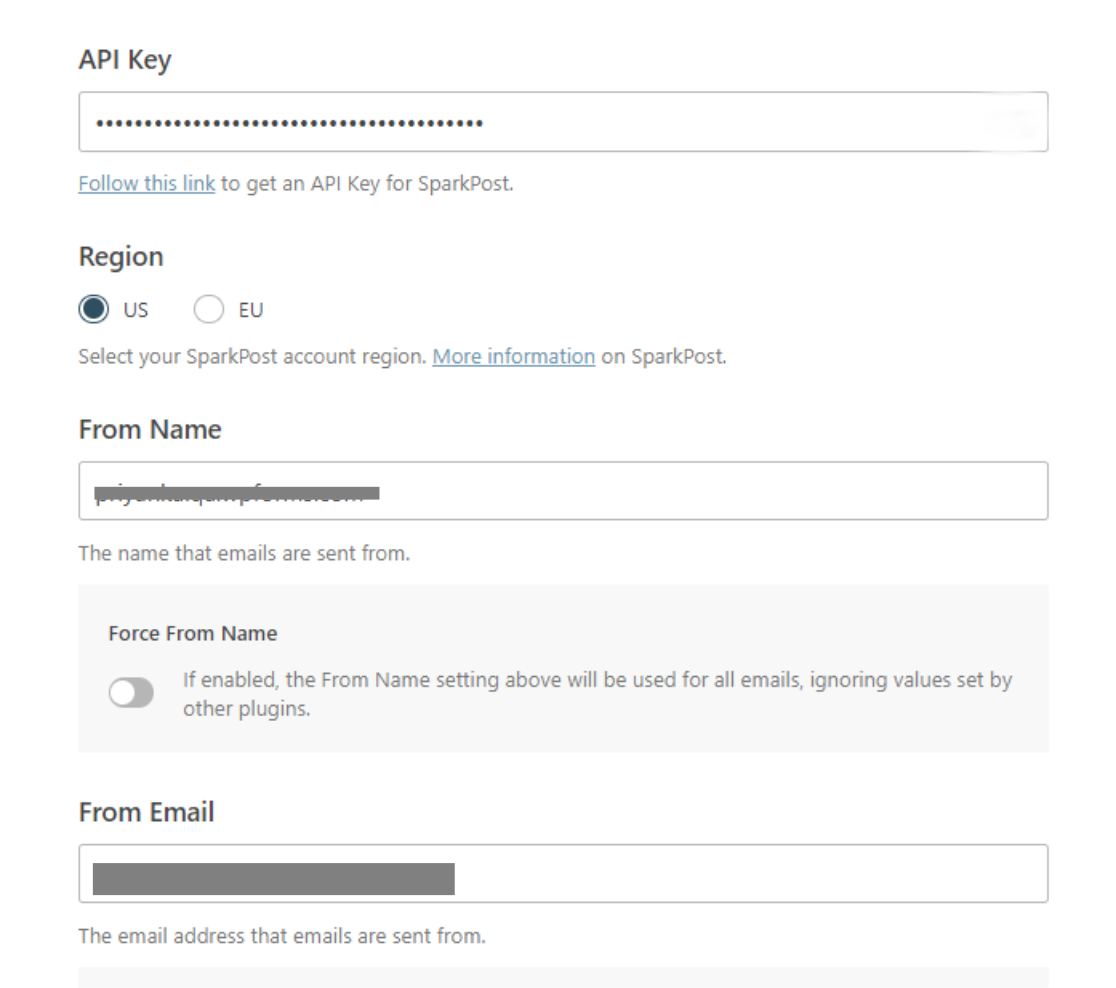
Su nombre de remitente se muestra a los destinatarios cuando se envían mensajes desde su correo electrónico. En cuanto a su From Email , asegúrese de usar una dirección de correo electrónico en el mismo subdominio que agregó a SparkPost anteriormente.
Puede usar cualquier nombre de usuario aleatorio para su correo electrónico From , siempre que esté en el subdominio verificado por SparkPost. Sus mensajes se enviarán normalmente desde este correo electrónico. Pero si también desea recibir mensajes en este correo electrónico, primero deberá crear un buzón en este subdominio.
Si no desea seguir ese camino, entonces otra opción es usar una dirección de correo electrónico de respuesta separada donde los usuarios puedan enviarle mensajes. De esta manera, puede usar su dirección de correo electrónico en su nuevo subdominio para mensajes salientes y su dirección de correo electrónico estándar con un buzón activo para recibir mensajes entrantes. La mayoría de los complementos de formularios de contacto como WPForms le permiten configurar un campo de dirección de correo electrónico de respuesta por separado.
Cuando haya terminado, haga clic en Guardar y continuar .
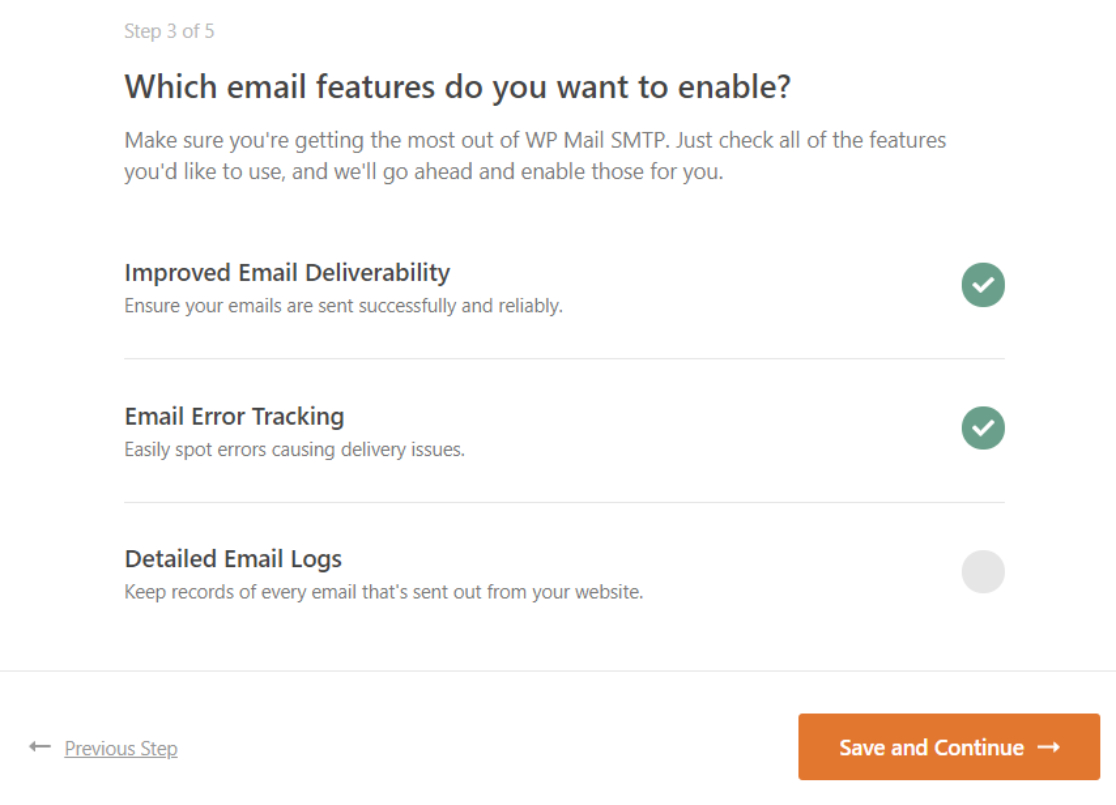
Ahora verá una pantalla con una lista de funciones SMTP de WP Mail que puede habilitar. Seleccione las funciones deseadas y haga clic en Guardar y continuar.
Si todo se configuró correctamente, WP Mail SMTP ahora mostrará un mensaje de éxito.
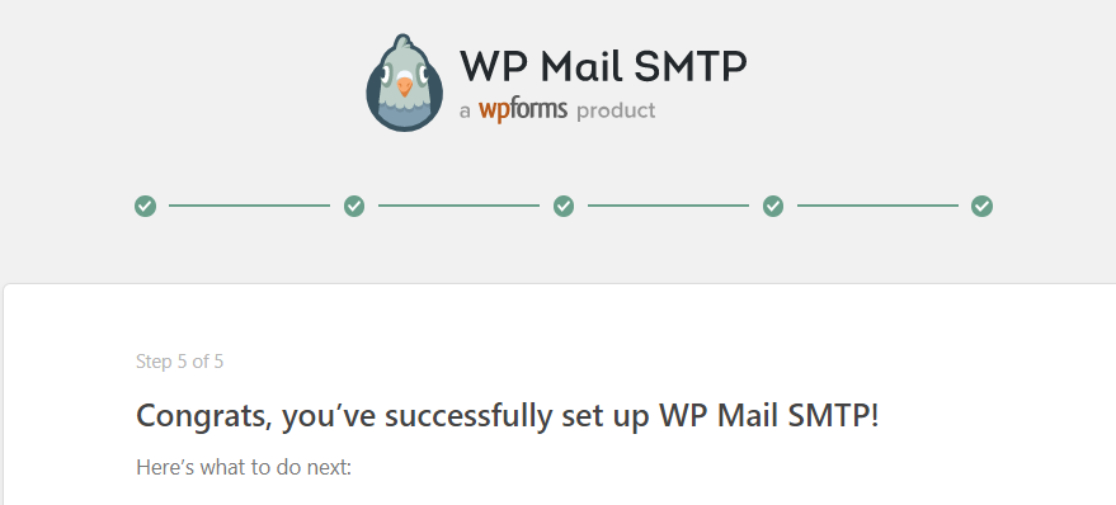
¡Ya casi ha terminado de configurar WP Mail SMTP para usar con su nuevo subdominio de correo electrónico!
7. Enviar un correo electrónico de prueba
Para probar si todo funciona correctamente, vaya a WP Mail SMTP » Herramientas desde su panel de WordPress y haga clic en la pestaña Prueba de correo electrónico .
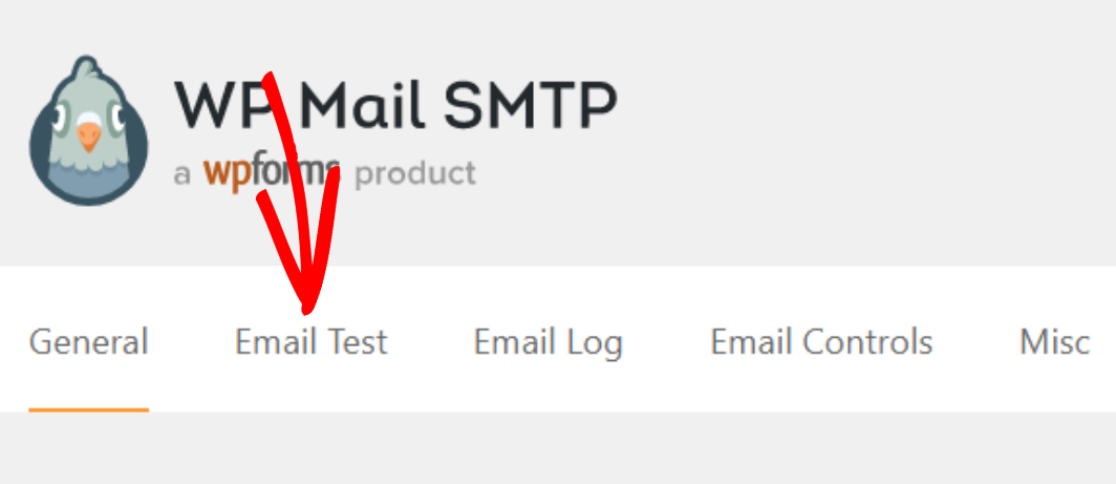
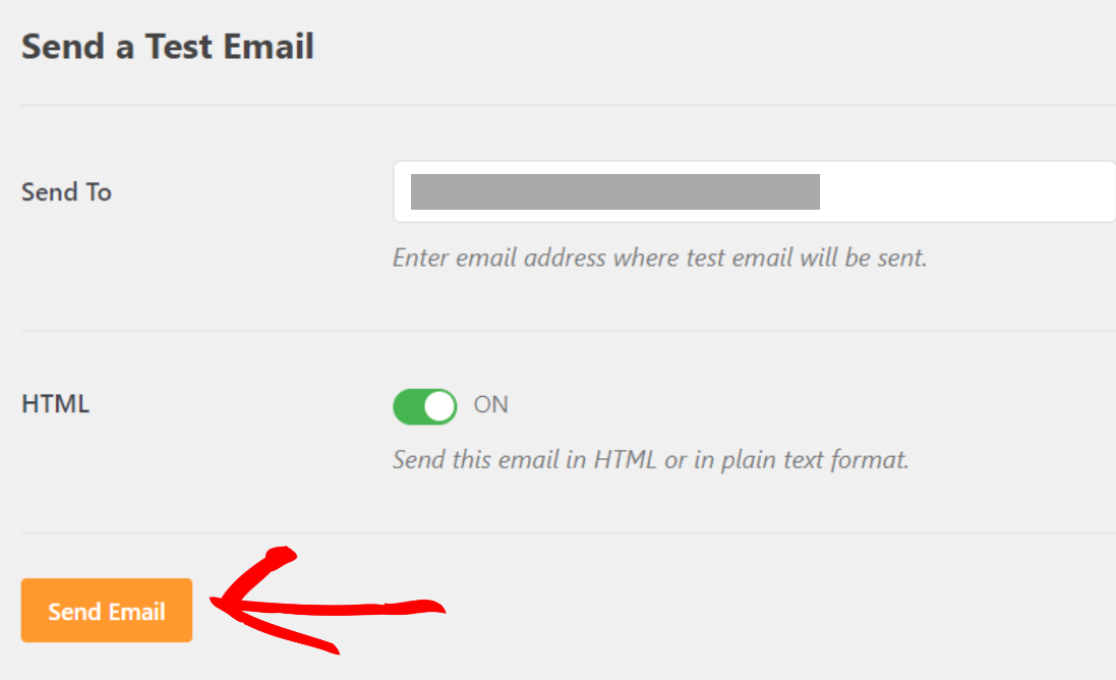
Introduzca la dirección de correo electrónico a la que desea que se envíe el correo electrónico de prueba. Normalmente, querrá que esta sea una dirección de correo electrónico a la que tenga acceso para poder ver el correo electrónico de prueba.
Haga clic en Enviar correo electrónico cuando haya agregado la dirección de correo electrónico.
Abra la bandeja de entrada de su cuenta de correo electrónico y verifique el correo electrónico de prueba allí. Si configuró todo correctamente, debería ver el correo electrónico de prueba, que se ve así:
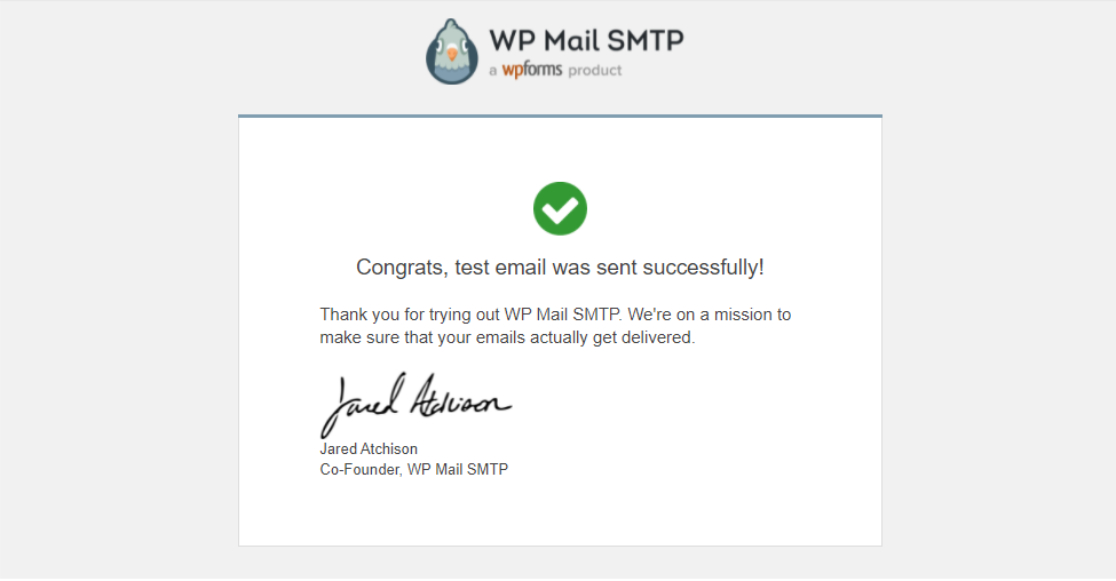
Preste atención a los detalles del remitente de este correo electrónico. Notarás que proviene del subdominio que verificaste con SparkPost, ¡exactamente como pretendíamos!
¡Y ahí lo tienes! Ahora tiene un subdominio de correo electrónico desde el que puede enviar mensajes sin afectar la reputación de su dominio raíz.
A continuación, deshabilite las notificaciones de correo electrónico de WordPress
¿Tu sitio de WordPress está enviando demasiados correos electrónicos innecesarios? ¡No hay problema! Con WP Mail SMTP Pro, puede elegir el tipo de correos electrónicos que desea que envíe su sitio. Consulte nuestra guía sobre cómo deshabilitar las notificaciones de correo electrónico de WordPress para obtener más información.
Y ya que estamos en el tema de los correos electrónicos, también puede consultar nuestro artículo sobre cómo cambiar el correo electrónico del remitente en WordPress.
Repare sus correos electrónicos de WordPress ahora
¿Listo para arreglar tus correos electrónicos? Comience hoy con el mejor complemento SMTP de WordPress. WP Mail SMTP Elite incluye White Glove Setup completo y ofrece una garantía de devolución de dinero de 14 días.
Si este artículo te ayudó, síguenos en Facebook y Twitter para obtener más consejos y tutoriales de WordPress.