
Qu'est-ce qu'un sous-domaine de messagerie et pourquoi devriez-vous en utiliser un ?
Publié: 2022-01-26Voulez-vous savoir ce qu'est un sous-domaine de messagerie et pourquoi vous devriez en utiliser un ?
Comprendre les sous-domaines de messagerie est important si vous souhaitez garantir un taux de délivrabilité élevé des e-mails.
Dans cet article, nous expliquerons ce qu'est un sous-domaine de messagerie, pourquoi vous en avez besoin et vous montrerons comment en configurer un pour vous-même.
Il y a beaucoup d'informations dans ce post. Vous pouvez utiliser les liens rapides ci-dessous pour accéder instantanément à la section souhaitée :
- Qu'est-ce qu'un sous-domaine
- Pourquoi devriez-vous utiliser un sous-domaine de messagerie
- Quand utiliser les sous-domaines de messagerie
- Comment envoyer des e-mails avec un sous-domaine
- Inscrivez-vous à SparkPost
- Configurer le domaine d'envoi
- Ajouter des enregistrements DNS à votre hébergeur
- Générer la clé API SparkPost
- Installer le plug-in SMTP de WP Mail
- Configurer WP Mail SMTP
- Envoyer un e-mail test
Qu'est-ce qu'un sous-domaine (avec exemple) ?
Chaque adresse e-mail se compose de deux parties :
- Nom d'utilisateur de l'expéditeur
- Domaine de l'expéditeur
Par exemple, dans [email protected] , le nom d'utilisateur est « pattie » et le domaine est « wpmailsmtp.com ».
Un sous-domaine est un composant supplémentaire de votre domaine racine. Ceci est ajouté en tant que préfixe à votre domaine principal. Par exemple, [email protected] . Ici, "exemple" est le sous-domaine.
Bien qu'un sous-domaine soit toujours lié à votre domaine racine, il possède une adresse IP distincte. Par conséquent, les fournisseurs d'accès Internet (FAI) et les serveurs de messagerie traitent votre sous-domaine différemment de votre domaine racine.
Cette séparation présente des avantages importants comme nous le verrons ci-dessous.
Pourquoi devriez-vous utiliser un sous-domaine de messagerie ?
Les fournisseurs de services de messagerie tels que Google, Yahoo, Outlook, etc. surveillent vos domaines d'envoi et associent une réputation d'expéditeur à votre domaine. Si vous envoyez de mauvais signaux à votre service de messagerie (par exemple, vos e-mails sont fréquemment signalés comme spam par les utilisateurs, un faible engagement par e-mail, etc.), votre réputation d'expéditeur diminue.
Lorsque votre réputation d'expéditeur est faible, vous êtes beaucoup plus susceptible de rencontrer des problèmes de délivrabilité des e-mails. Les FAI et les fournisseurs de messagerie peuvent simplement commencer à rejeter la majeure partie de vos e-mails parce que votre domaine ne répond pas à leurs normes de réputation.
Si votre domaine racine a une mauvaise réputation, il est très difficile de l'améliorer. De plus, changer votre domaine d'expéditeur racine n'est pas toujours une option car c'est aussi souvent le nom de l'entreprise par lequel les gens vous reconnaissent.
Mais il est beaucoup plus facile de gérer la réputation de votre messagerie si vous utilisez un sous-domaine. Même si le sous-domaine a une mauvaise réputation, vous pouvez facilement en changer à tout moment tout en restant associé à votre domaine racine.
De cette façon, vous pouvez protéger votre domaine racine des problèmes de réputation potentiels et vous assurer que vos e-mails sont toujours livrés à partir d'un sous-domaine approuvé par les expéditeurs.
Vous pouvez toujours utiliser votre domaine racine pour les e-mails professionnels quotidiens que vous envoyez personnellement. Mais pour les campagnes par e-mail et les e-mails transactionnels automatisés (confirmations de commande, réinitialisations de mot de passe, etc.), il est toujours judicieux d'utiliser un sous-domaine d'e-mail.
Quand utiliser les sous-domaines de messagerie
De nombreuses entreprises utilisent plusieurs sous-domaines pour différents publics de messagerie. Il n'est pas nécessaire d'utiliser plusieurs sous-domaines, mais vous devez au moins avoir un sous-domaine de messagerie pour protéger la réputation de votre domaine racine.
Voici quelques scénarios courants dans lesquels vous souhaiterez peut-être utiliser des sous-domaines de messagerie :
- E-mails promotionnels : les abonnés peuvent marquer vos e-mails comme spam s'ils ne sont pas satisfaits du volume de vos e-mails promotionnels ou simplement s'ils ne sont pas intéressés par vos promotions. C'est pourquoi il est conseillé d'avoir un sous-domaine distinct pour vos e-mails promotionnels afin que sa réputation n'affecte pas les autres types d'e-mails que vous envoyez depuis votre domaine racine.
- Sensibilisation et relations publiques : les e-mails que vous envoyez à d'autres marques pour des opportunités de partenariat peuvent ne pas bénéficier du même niveau d'engagement que les e-mails transactionnels. Si vos e-mails de relations publiques ont une réputation inférieure, cela affectera également la délivrabilité d'autres types de messages. Par conséquent, vous souhaiterez peut-être limiter vos e-mails de sensibilisation à un sous-domaine distinct.
- Les e-mails transactionnels : Ceux-ci ont le taux d'engagement le plus élevé car les e-mails transactionnels sont générés par l'action d'un utilisateur (une demande de réinitialisation de mot de passe, un reçu de paiement, etc.). Il est très important que vos e-mails transactionnels atteignent les boîtes de réception de vos abonnés car c'est mauvais pour l'expérience utilisateur si des e-mails comme les messages de réinitialisation de mot de passe sont enfouis dans votre dossier spam.
Maintenant que nous savons à quel point les sous-domaines de messagerie sont importants pour garantir la délivrabilité, voyons maintenant comment vous pouvez en créer un.
Comment envoyer des e-mails avec un sous-domaine
Pour obtenir un sous-domaine pour vos e-mails, vous devez vous inscrire auprès d'un service de messagerie. Pour ce didacticiel, nous utiliserons SparkPost pour montrer un exemple de sous-domaine et vous guider à travers les étapes de configuration.
1. Inscrivez-vous à SparkPost
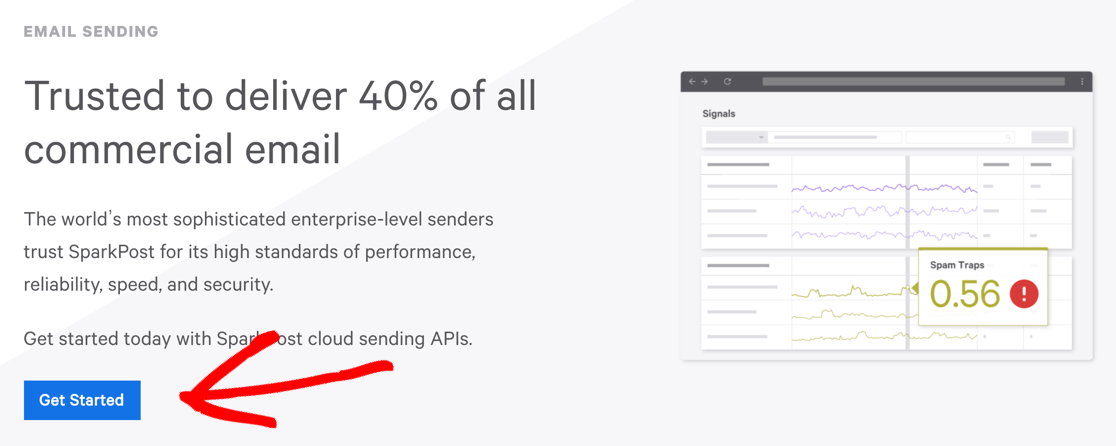
Tout d'abord, vous devez créer un compte SparkPost. Accédez au site Web de SparkPost et faites défiler vers le bas pour trouver le bouton Commencer sous la section Envoi d'e-mails.
Vous devriez maintenant avoir la page de tarification sur votre écran. Nous allons créer un compte de test gratuit pour cet exemple.
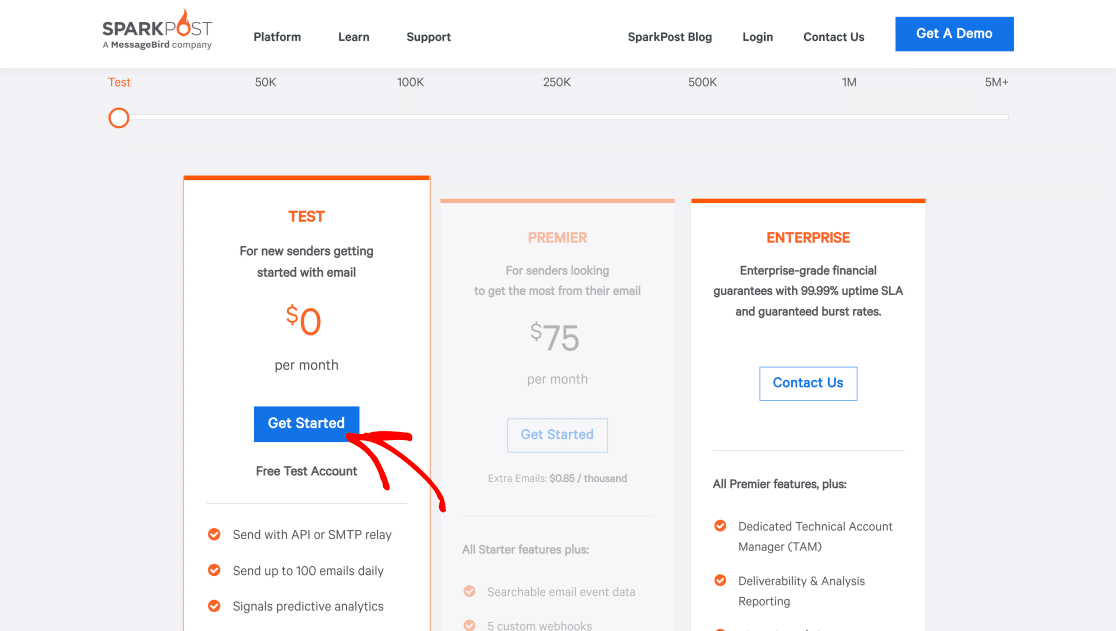
SparkPost vous permet d'envoyer jusqu'à 500 e-mails par mois avec son compte de test gratuit, ce qui est plutôt bien si vous débutez.
Fournissez les détails dans le formulaire d'inscription pour terminer la configuration de votre compte, puis passez à l'étape suivante.
2. Configurer le domaine d'envoi
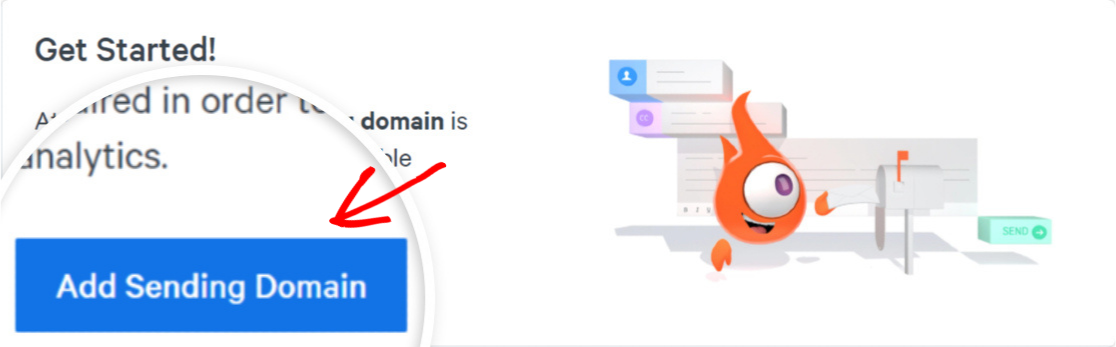
SparkPost vous amènera maintenant à la page de votre compte. Ici, vous trouverez le bouton Ajouter un domaine d'envoi . Clique dessus.
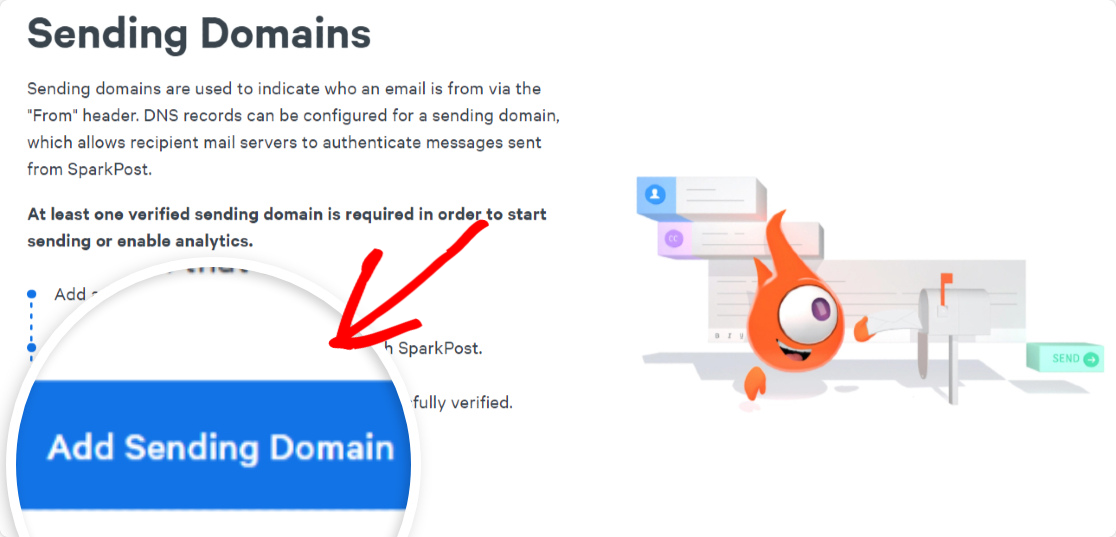
Cela vous amènera à une nouvelle page expliquant pourquoi l'ajout d'un domaine d'envoi est nécessaire. Cliquez à nouveau sur Ajouter un domaine d'envoi pour continuer.
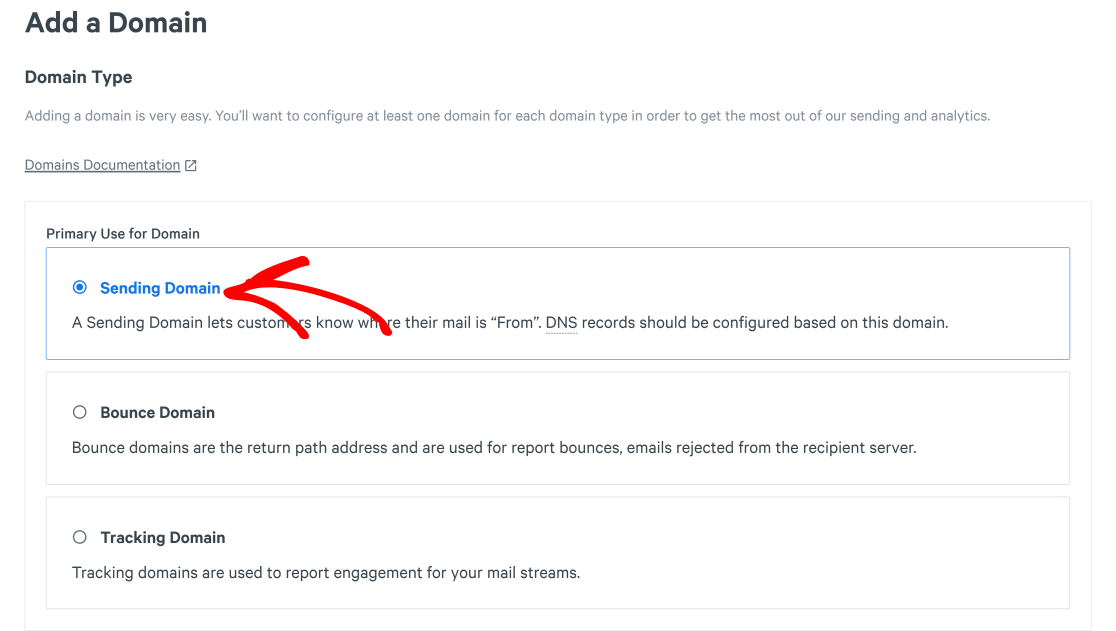
Maintenant, vous verrez plusieurs options pour le type de domaine que vous souhaitez ajouter. Pour nos besoins, nous souhaitons sélectionner le domaine d'envoi.
Faites défiler vers le bas de la page pour trouver la section Domaine et attribution . C'est l'étape la plus importante de la configuration de votre sous-domaine. Pensez à un sous-domaine à partir duquel vous souhaitez envoyer vos e-mails. Cela peut être n'importe quoi selon le type d'e-mail que vous prévoyez d'envoyer avec ce sous-domaine.
Par exemple, si vous allez envoyer des newsletters avec ce sous-domaine, vous pouvez simplement utiliser newsletters.example.com . Ou s'il s'agit de votre sous-domaine de messagerie de réinitialisation de mot de passe, considérez reset.example.com .
Lorsque vous avez choisi un nom de sous-domaine approprié, saisissez-le dans le champ et cliquez sur Enregistrer et continuer comme indiqué ci-dessous.
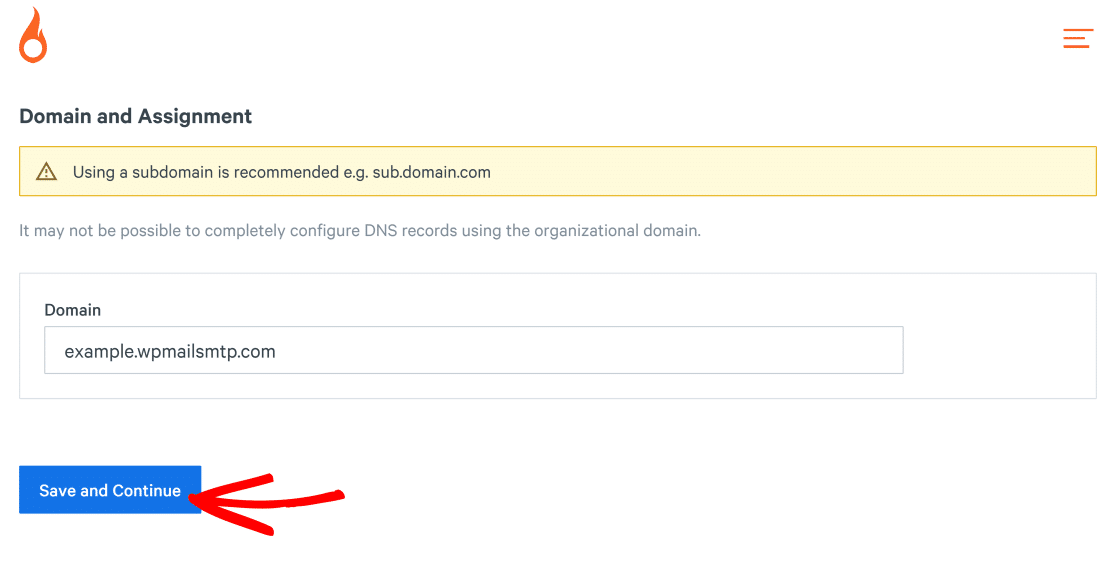
Dans notre cas, le sous-domaine est « exemple » et le domaine racine est « wpmailsmtp.com » .
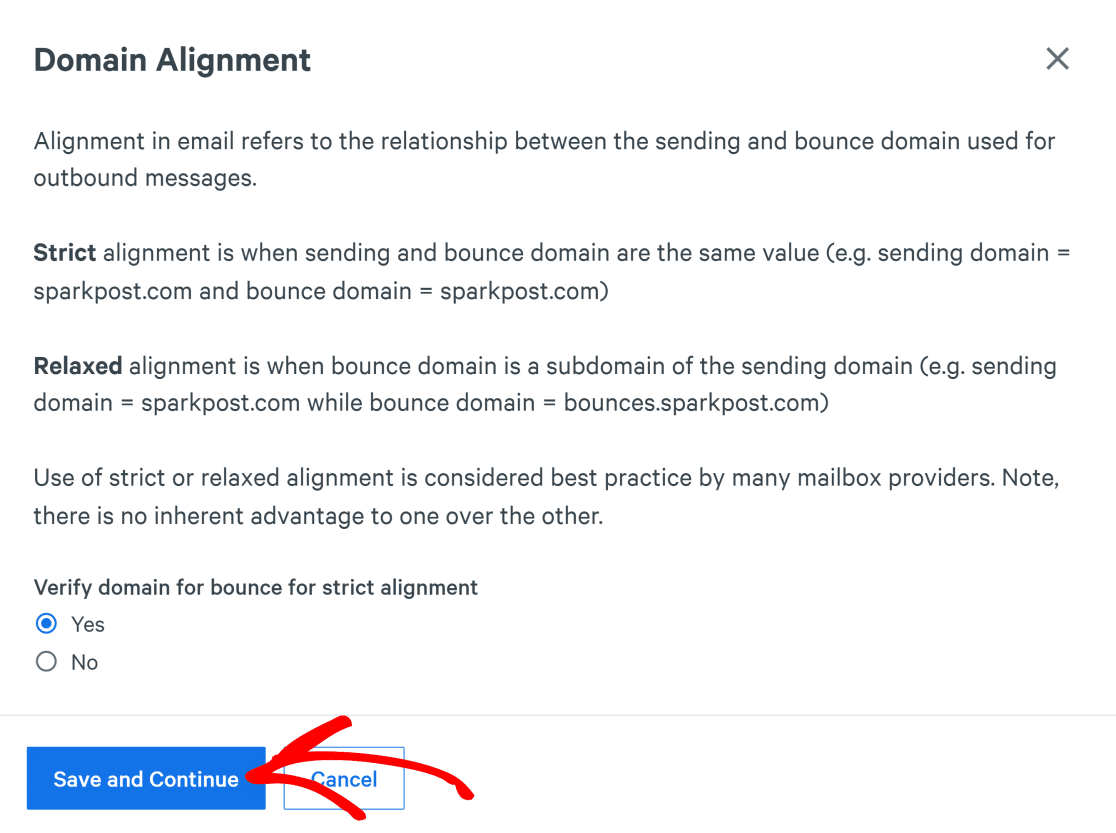
Maintenant, SparkPost vous demandera de choisir une méthode d'alignement de domaine. Nous allons utiliser un alignement strict car c'est plus simple. Sélectionnez Oui puis cliquez sur Enregistrer et continuer .
Bon travail! Vous avez presque configuré votre sous-domaine.
3. Ajouter des enregistrements DNS à votre hébergeur
Maintenant, nous allons ajouter des enregistrements DNS pour notre nouveau sous-domaine à notre compte d'hébergement Web. Cela vous aidera à être vérifié afin que les FAI et les expéditeurs puissent vous traiter comme un expéditeur de courrier électronique authentique.
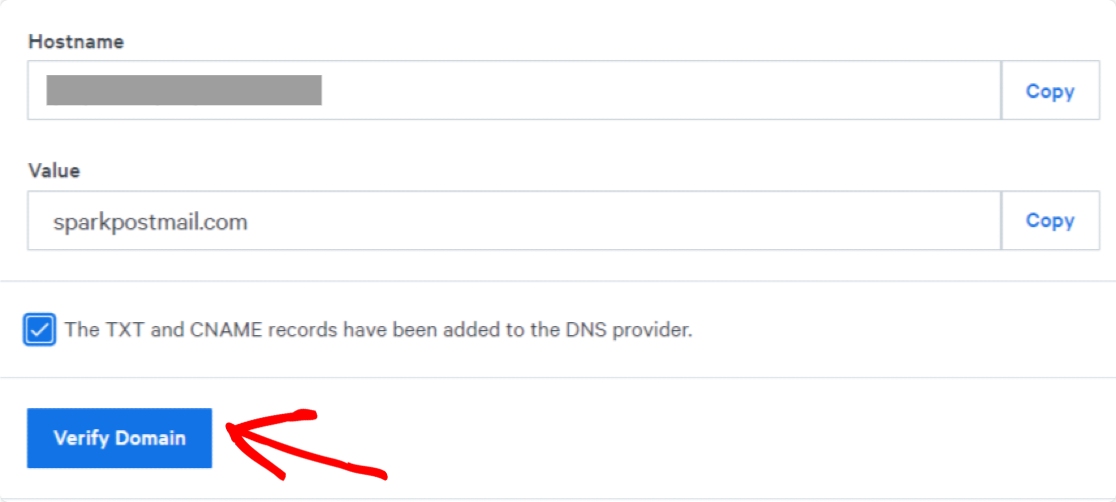
Copiez les enregistrements TXT et CNAME de SparkPost et collez ces valeurs dans les enregistrements DNS de votre compte d'hébergement Web.

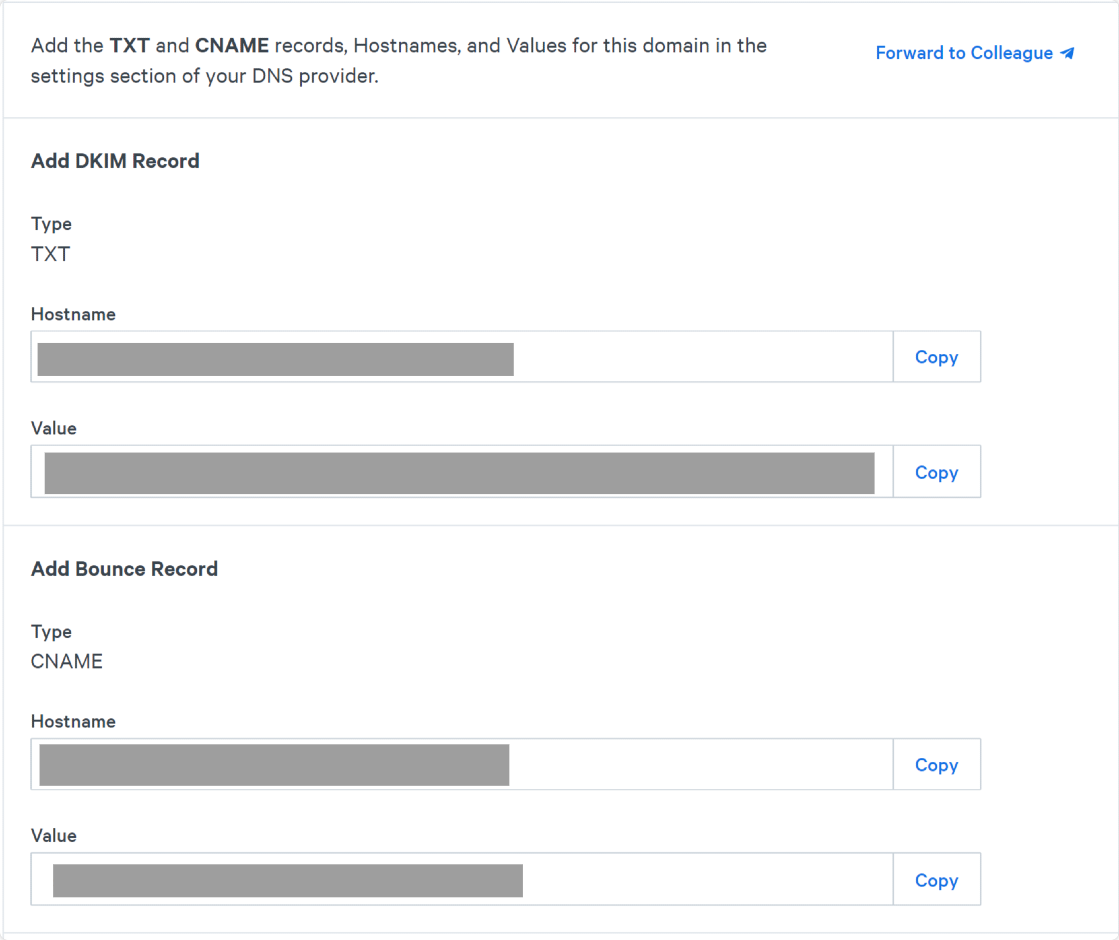
Si vous ne savez pas comment ajouter des enregistrements DNS à votre hébergeur, vous pouvez consulter la documentation ou contacter le support client de votre hébergeur pour obtenir de l'aide.
Lorsque vous avez ajouté les enregistrements DNS, cliquez sur Les enregistrements TXT et CNAME ont été ajoutés au fournisseur DNS , puis appuyez sur le bouton Vérifier le domaine .
Maintenant, cliquez sur faire défiler vers le haut et cliquez sur Configuration dans la barre de navigation. Vous devriez maintenant voir votre sous-domaine répertorié sous Domaines d'envoi.
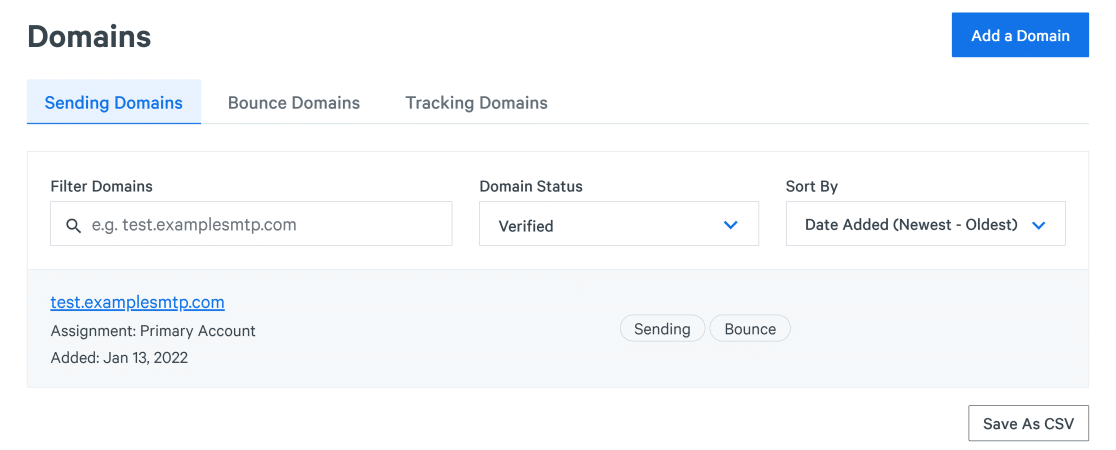
Notez que cela peut prendre jusqu'à 48 heures pour que SparkPost examine votre configuration et vérifie votre domaine. En attendant, vous pouvez passer aux étapes suivantes et connecter SparkPost à WP Mail SMTP.
4. Générer la clé API SparkPost
Vous allez avoir besoin de la clé API pour connecter SparkPost avec le plugin WordPress WP Mail SMTP (nous aurons besoin de ce plugin pour envoyer des emails depuis votre site WordPress à vos abonnés).
Vous pouvez trouver votre clé API en cliquant sur l'onglet Clés API en haut de la zone de votre compte SparkPost.

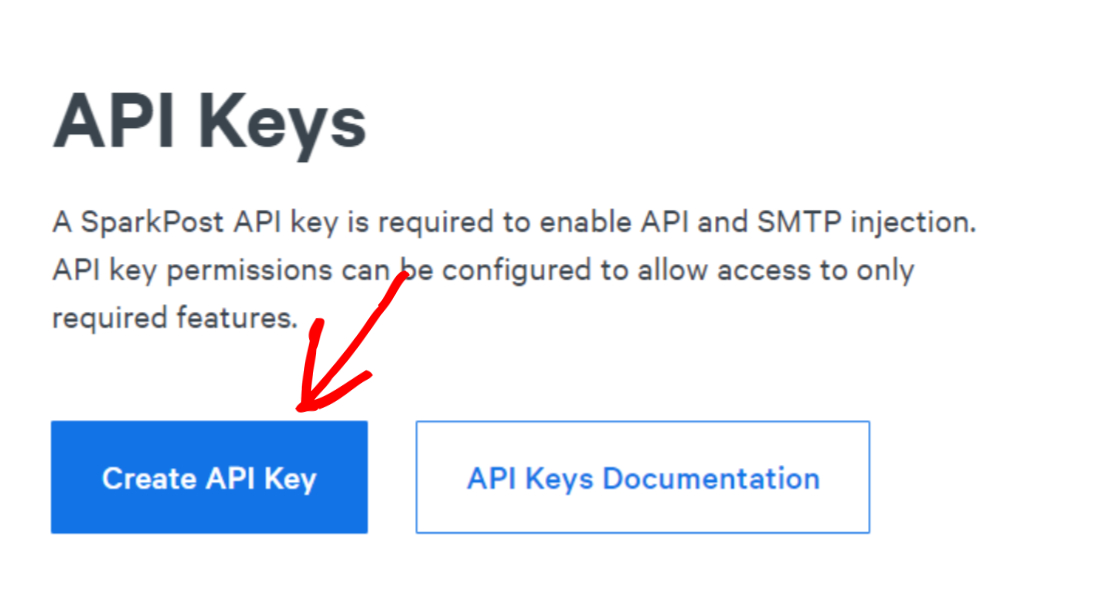
Faites défiler vers le bas et cliquez sur Créer une clé API.
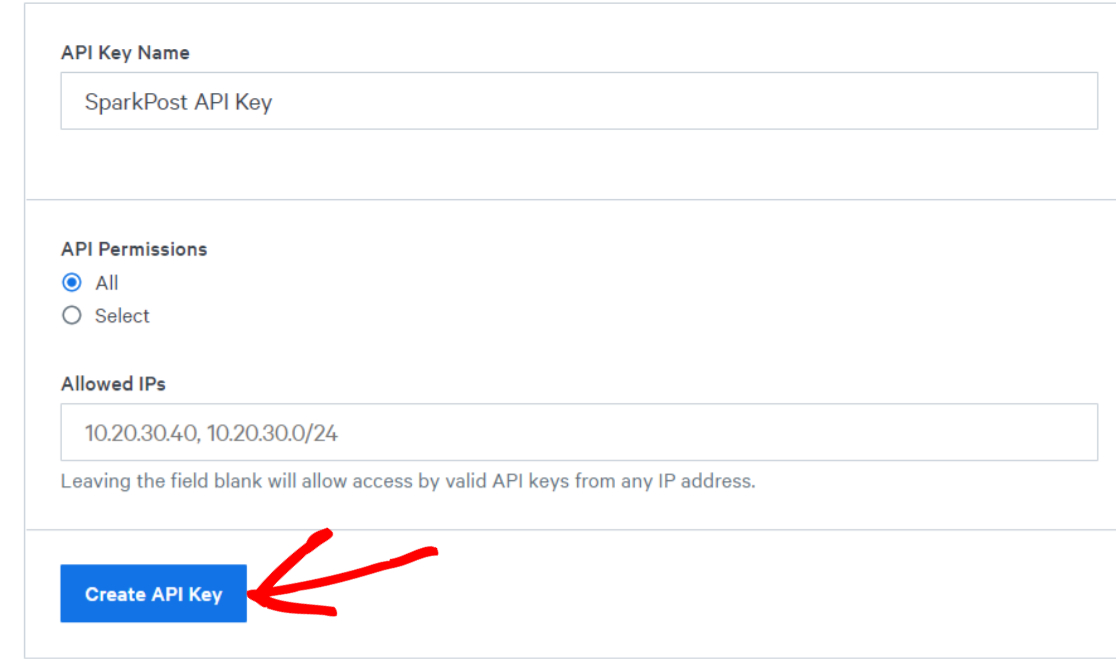
Maintenant, donnez à votre clé API le nom de votre choix. Pour l'option API Permissions, laissez-la au paramètre par défaut de " All ". Ensuite, cliquez sur Créer une clé API .
Cela révélera la clé API SparkPost. Notez cette clé dans un endroit sûr ou gardez l'onglet du navigateur ouvert car nous aurons besoin de cette clé dans l'une des étapes ultérieures.
5. Installez le plugin WP Mail SMTP
Pour connecter vos e-mails WordPress à votre sous-domaine authentifié chez SparkPost, vous aurez besoin de WP Mail SMTP. C'est le meilleur plugin SMTP pour WordPress et il aide à améliorer votre délivrabilité en utilisant SMTP (qui est une méthode de livraison de courrier électronique fiable) et il se connecte à des expéditeurs tiers réputés comme SparkPost.
Dans cette étape, installez d'abord WP Mail SMTP sur votre site Web et activez le plugin. Après l'activation, vous devriez être redirigé vers l'assistant de configuration SMTP de WP Mail. Mais vous pouvez également lancer l'assistant de configuration manuellement en accédant à WP Mail SMTP » Paramètres .
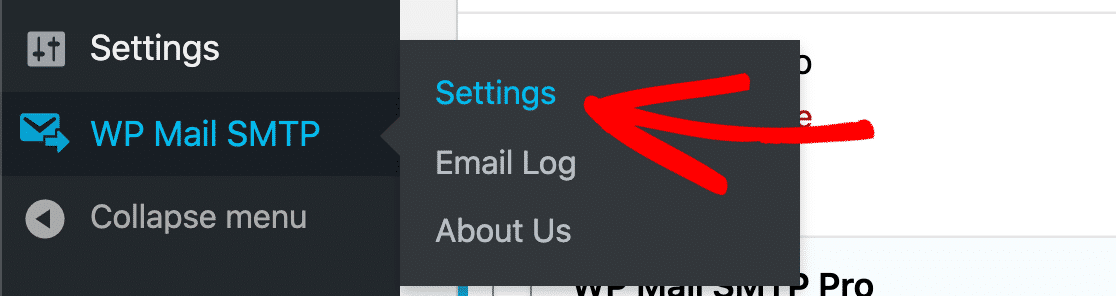
Faites défiler jusqu'à la section Courrier et cliquez sur Lancer l'assistant de configuration .

Cela lancera l'assistant de configuration qui vous permettra de connecter facilement WP Mail SMTP avec votre service de messagerie souhaité comme SparkPost.
6. Configurer WP Mail SMTP
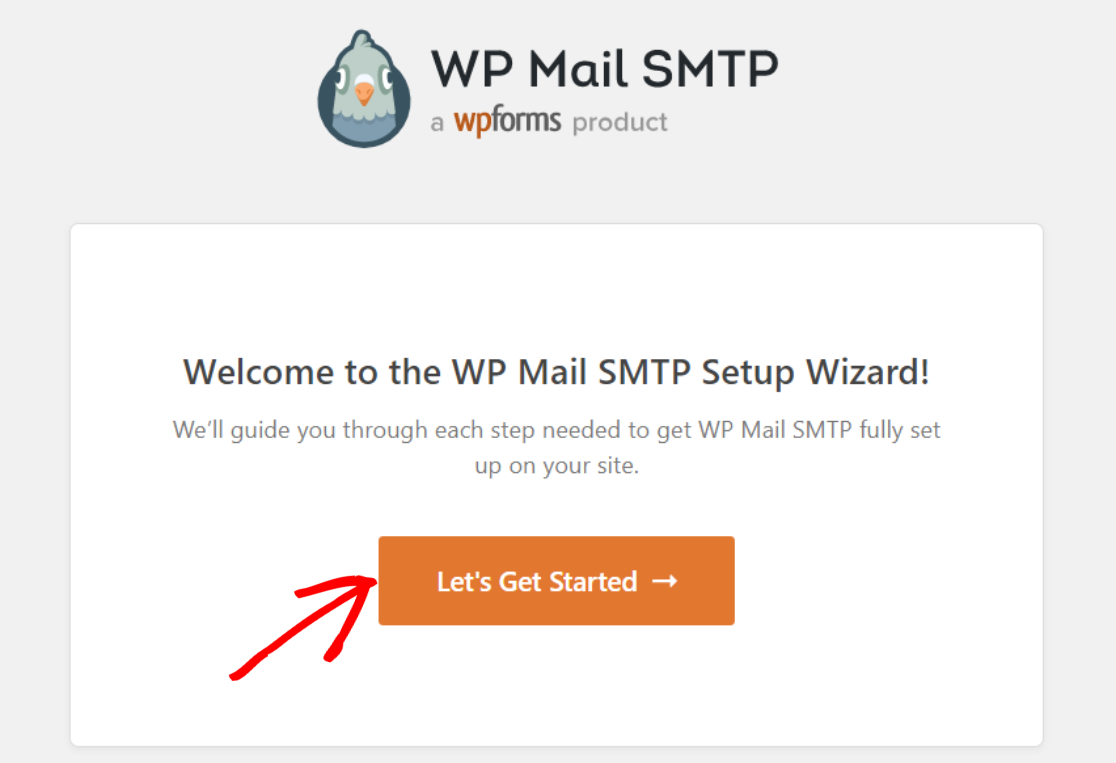
Une fois l'assistant de configuration lancé, cliquez sur le bouton Commençons .
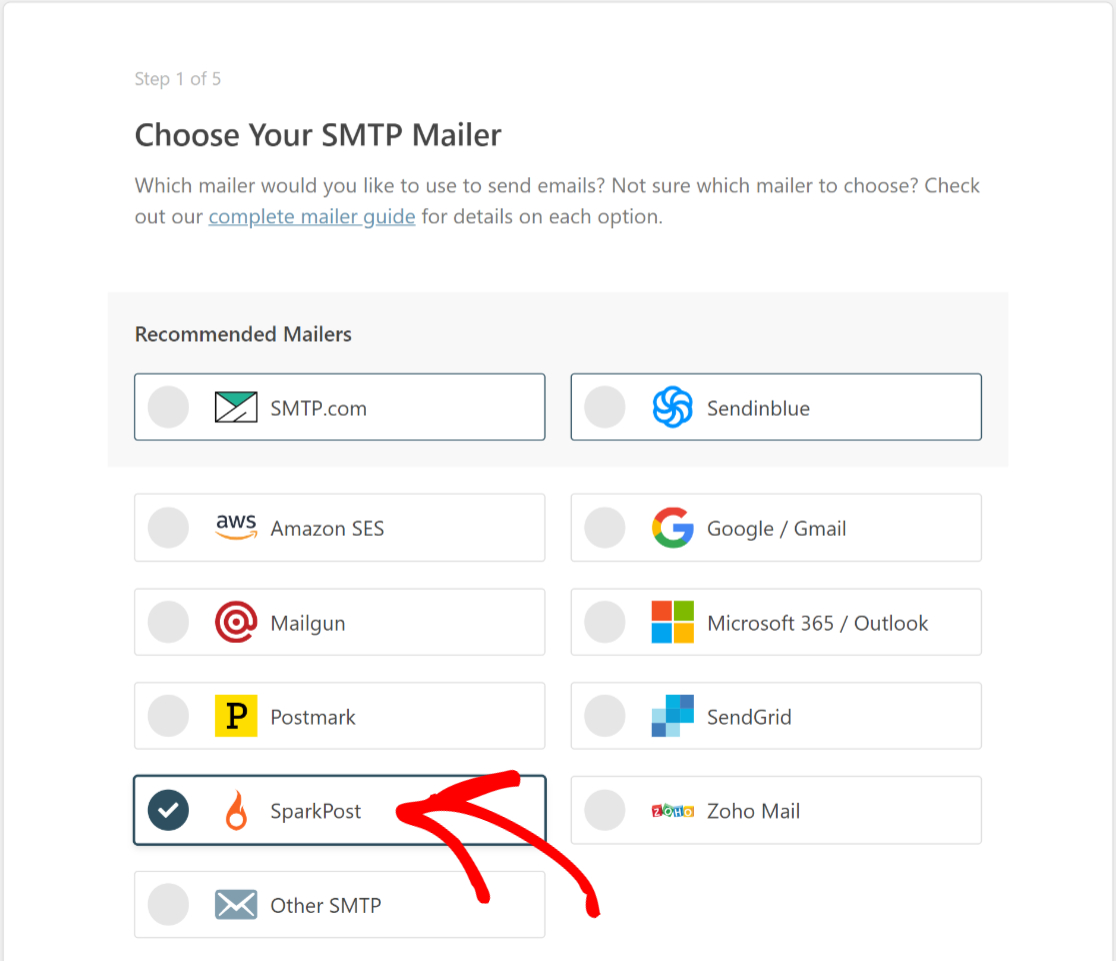
Dans l'écran suivant, vous verrez tous les expéditeurs pris en charge par WP Mail SMTP. Sélectionnez SparkPost dans la liste et cliquez sur Enregistrer et continuer.
Maintenant, vous allez avoir besoin de la clé API que vous avez récupérée plus tôt auprès de SparkPost. Copiez et collez la clé dans le champ Clé API . Ensuite, sélectionnez votre région , le nom de l'expéditeur et l'adresse e- mail de l'expéditeur .
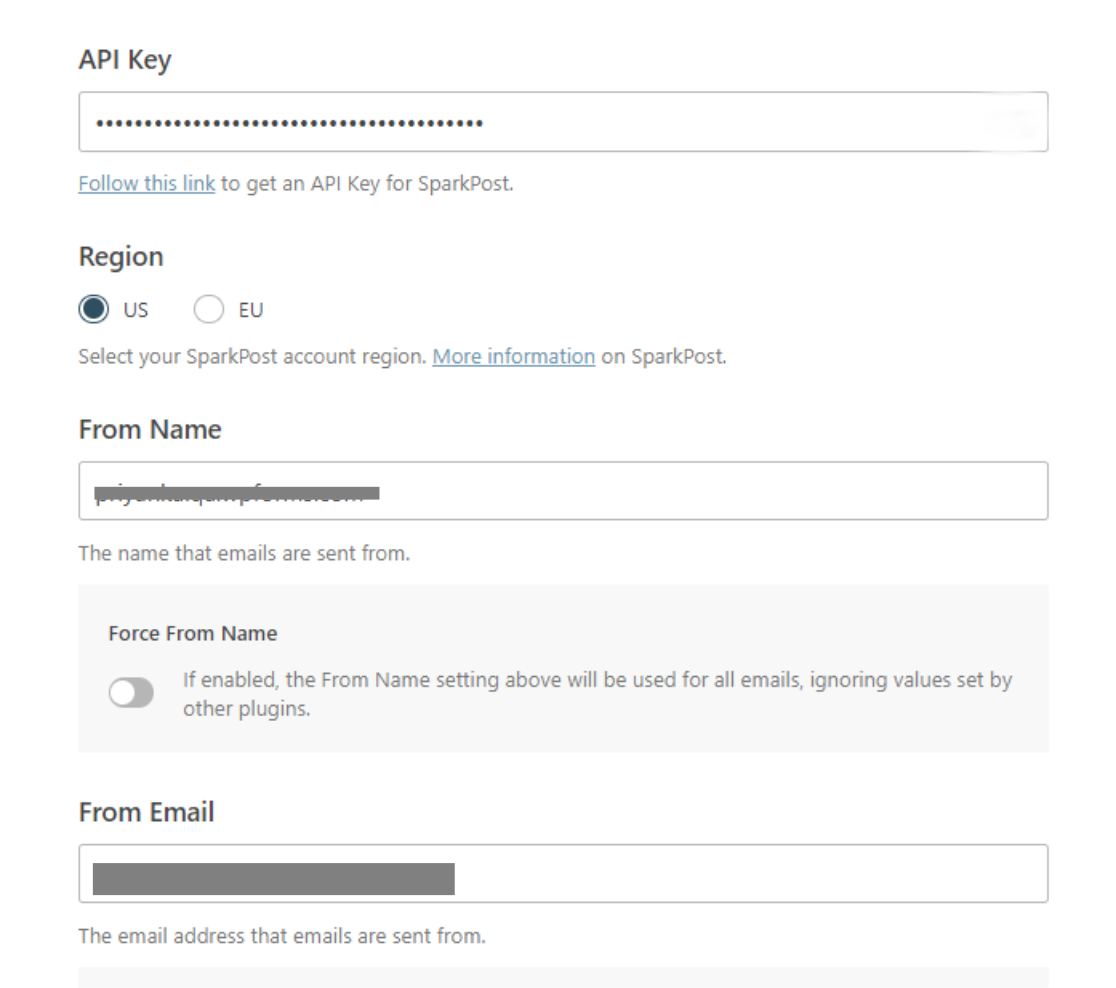
Votre nom d'expéditeur s'affiche pour les destinataires lorsque des messages sont envoyés à partir de votre e-mail. En ce qui concerne votre From Email , assurez-vous d'utiliser une adresse e-mail du même sous-domaine que vous avez ajouté à SparkPost précédemment.
Vous pouvez utiliser n'importe quel nom d'utilisateur aléatoire pour votre e- mail d'envoi tant qu'il se trouve dans le sous-domaine vérifié par SparkPost. Vos messages seront envoyés normalement à partir de cet e-mail. Mais si vous souhaitez également recevoir des messages sur cet e-mail, vous devez d'abord créer une boîte aux lettres sur ce sous-domaine.
Si vous ne souhaitez pas emprunter cette voie, une autre option consiste à utiliser une adresse e -mail de réponse distincte à laquelle les utilisateurs peuvent vous envoyer des messages. De cette façon, vous pouvez utiliser votre adresse e-mail sur votre nouveau sous-domaine pour les messages sortants et votre adresse e-mail standard avec une boîte aux lettres active pour recevoir les messages entrants. La plupart des plugins de formulaire de contact comme WPForms vous permettent de définir un champ d'adresse e-mail de réponse séparé.
Lorsque vous avez terminé, cliquez sur Enregistrer et continuer .
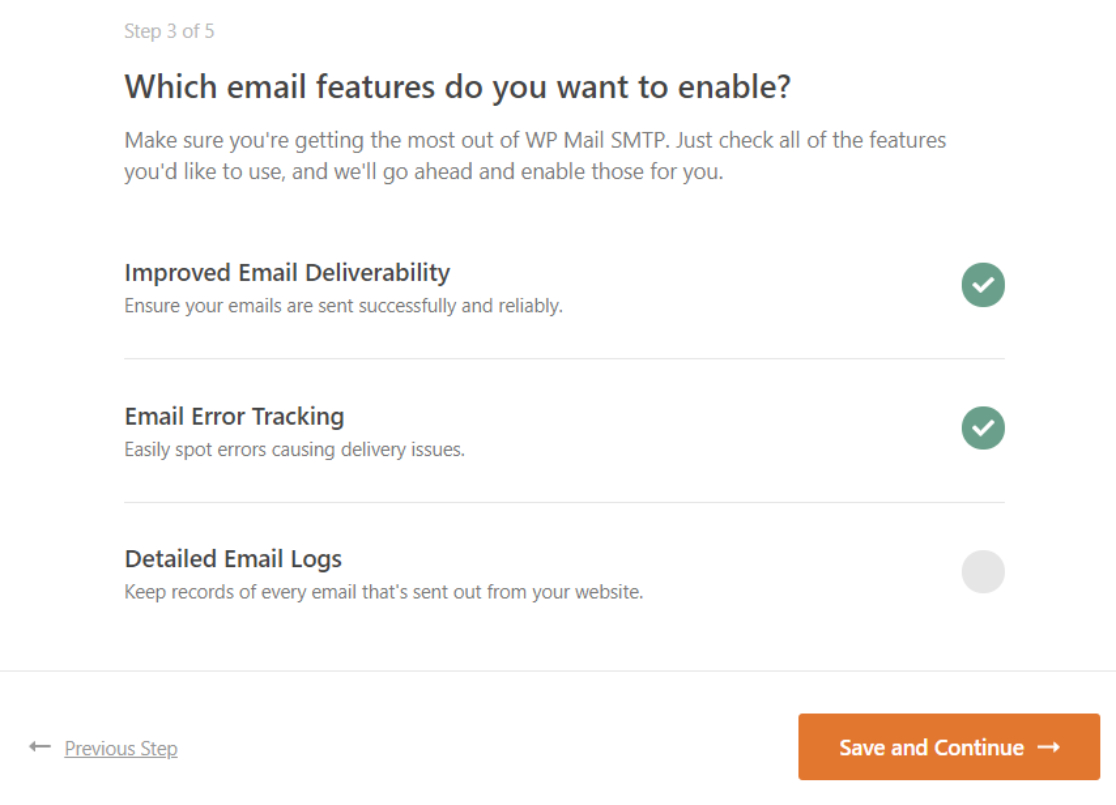
Vous verrez maintenant un écran avec une liste des fonctionnalités SMTP de WP Mail que vous pouvez activer. Sélectionnez les fonctionnalités souhaitées et cliquez sur Enregistrer et continuer.
Si tout a été configuré correctement, WP Mail SMTP affichera maintenant un message de réussite.
Vous avez presque terminé la configuration de WP Mail SMTP à utiliser avec votre nouveau sous-domaine de messagerie !
7. Envoyez un e-mail de test
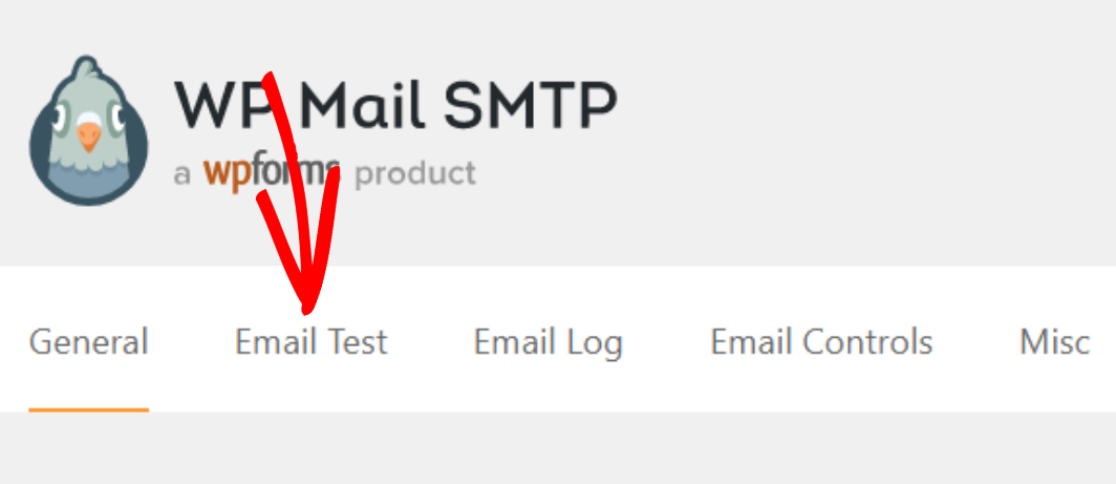
Pour tester si tout fonctionne correctement, accédez à WP Mail SMTP »Outils à partir de votre tableau de bord WordPress et cliquez sur l'onglet Test de messagerie .
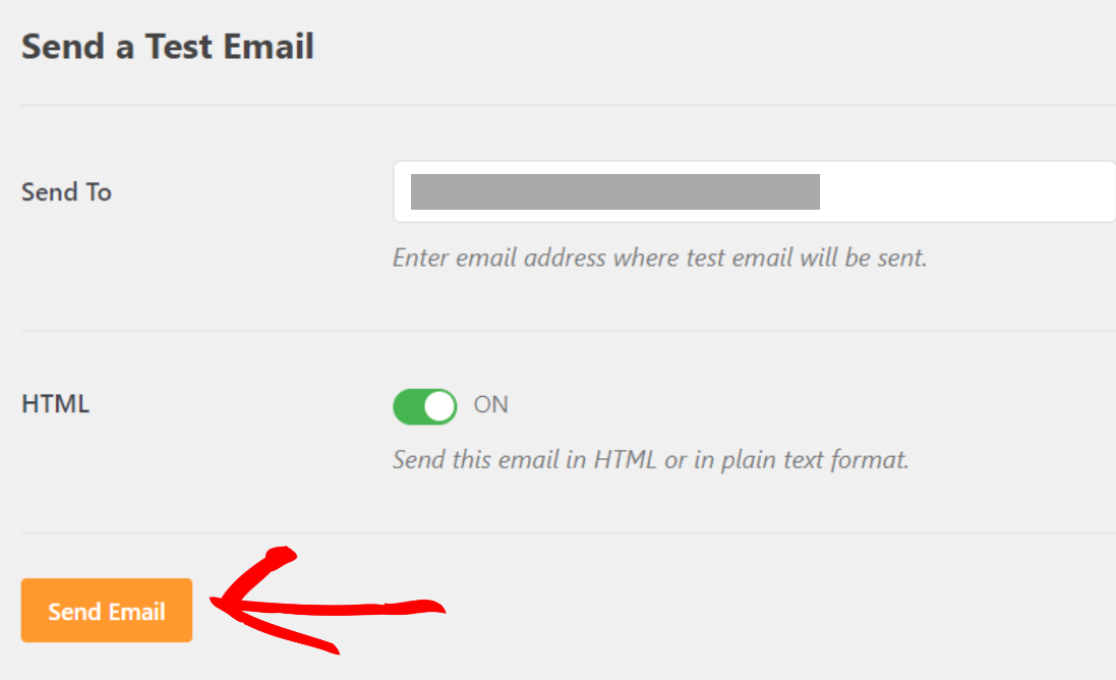
Saisissez l'adresse e-mail à laquelle vous souhaitez envoyer l'e-mail de test. Normalement, vous voudriez qu'il s'agisse d'une adresse e-mail à laquelle vous avez accès afin que vous puissiez voir l'e-mail de test.
Cliquez sur Envoyer un e-mail lorsque vous avez ajouté l'adresse e-mail.
Ouvrez la boîte de réception de votre compte de messagerie et consultez l'e-mail de test qui s'y trouve. Si vous avez tout configuré correctement, vous devriez voir l'e-mail de test, qui ressemble à ceci :
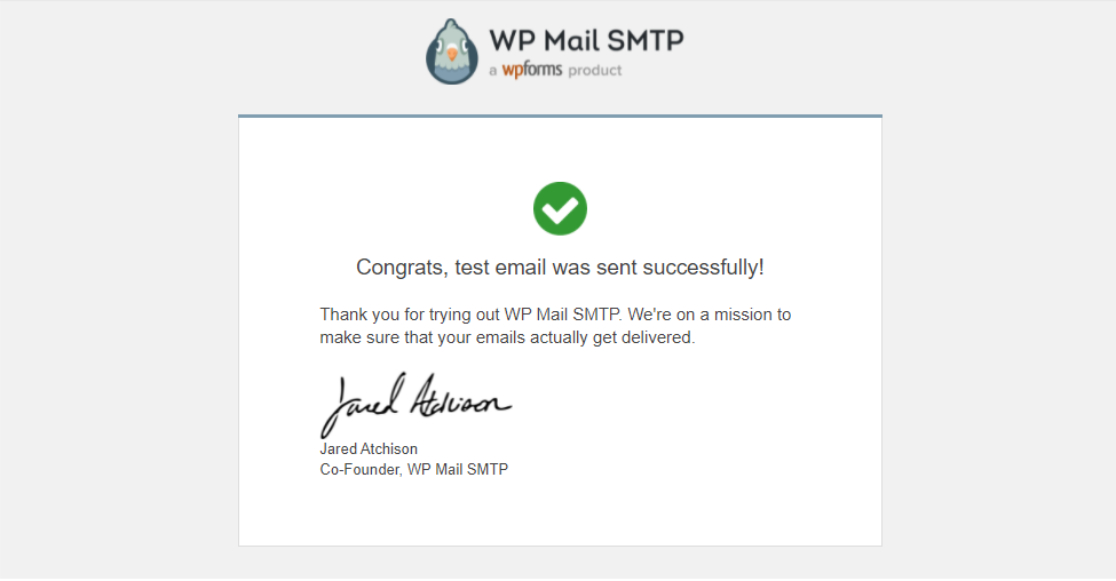
Faites attention aux coordonnées de l'expéditeur de cet e-mail. Vous remarquerez qu'il provient du sous-domaine que vous avez vérifié avec SparkPost, exactement comme nous l'avions prévu !
Et voila! Vous disposez maintenant d'un sous-domaine de messagerie à partir duquel vous pouvez envoyer des messages sans affecter la réputation de votre domaine racine.
Ensuite, désactivez les notifications par e-mail WordPress
Votre site WordPress envoie-t-il trop d'e-mails inutiles ? Aucun problème! Avec WP Mail SMTP Pro, vous pouvez choisir le type d'e-mails que vous souhaitez que votre site envoie. Consultez notre guide sur la façon de désactiver les notifications par e-mail WordPress pour plus de détails.
Et pendant que nous parlons d'e-mails, vous pouvez également consulter notre article sur la façon de changer l'e-mail de l'expéditeur dans WordPress.
Réparez vos e-mails WordPress maintenant
Prêt à réparer vos e-mails ? Commencez dès aujourd'hui avec le meilleur plugin WordPress SMTP. WP Mail SMTP Elite comprend une configuration complète de White Glove et offre une garantie de remboursement de 14 jours.
Si cet article vous a aidé, veuillez nous suivre sur Facebook et Twitter pour plus de conseils et de tutoriels WordPress.