
Ce este un subdomeniu de e-mail și de ce ar trebui să utilizați unul?
Publicat: 2022-01-26Vrei să știi ce este un subdomeniu de e-mail și de ce ar trebui să folosești unul?
Înțelegerea subdomeniilor de e-mail este importantă dacă doriți să asigurați o rată ridicată de livrare a e-mailului.
În această postare, vă vom explica ce este un subdomeniu de e-mail, de ce aveți nevoie de unul și vă vom arăta cum să configurați unul pentru dvs.
Există o mulțime de informații în această postare. Puteți folosi linkurile rapide de mai jos pentru a sări instantaneu la secțiunea dorită:
- Ce este un subdomeniu
- De ce ar trebui să utilizați un subdomeniu de e-mail
- Când să utilizați subdomeniile de e-mail
- Cum să trimiteți e-mailuri cu un subdomeniu
- Înscrieți-vă la SparkPost
- Configurați domeniul de trimitere
- Adăugați înregistrări DNS la gazda dvs. web
- Generați cheia API SparkPost
- Instalați pluginul WP Mail SMTP
- Configurați WP Mail SMTP
- Trimiteți un e-mail de testare
Ce este un subdomeniu (cu exemplu)?
Fiecare adresă de e-mail constă din două părți:
- Numele de utilizator al expeditorului
- Domeniul expeditorului
De exemplu, în [email protected] , numele de utilizator este „pattie”, iar domeniul este „wpmailsmtp.com”.
Un subdomeniu este o componentă suplimentară a domeniului rădăcină. Acesta este adăugat ca prefix la domeniul dvs. principal. De exemplu, [email protected] . Aici, „exemplu” este subdomeniul.
Deși un subdomeniu este întotdeauna legat de domeniul dvs. rădăcină, are o adresă IP separată. Drept urmare, furnizorii de servicii de internet (ISP) și serverele de corespondență tratează subdomeniul dvs. diferit decât domeniul rădăcină.
Această separare are avantaje importante, așa cum vom discuta mai jos.
De ce ar trebui să utilizați un subdomeniu de e-mail?
Furnizorii de servicii de e-mail precum Google, Yahoo, Outlook etc. urmăresc domeniile dvs. de trimitere și asociază reputația unui expeditor cu domeniul dvs. Dacă trimiteți semnale greșite către serviciul dvs. de corespondență (de exemplu, e-mailurile dvs. fiind semnalate frecvent ca spam de către utilizatori, implicare scăzută prin e-mail etc.), atunci reputația expeditorului dvs. scade.
Când reputația expeditorului este scăzută, este mult mai probabil să întâmpinați probleme de livrare a e-mailului. ISP-urile și furnizorii de e-mail pot începe pur și simplu să respingă cea mai mare parte a e-mailurilor tale, deoarece domeniul tău nu îndeplinește standardele lor de reputație.
Dacă domeniul dvs. rădăcină capătă o reputație proastă, este foarte dificil să-l îmbunătățiți. În plus, schimbarea domeniului expeditorului rădăcină nu este întotdeauna o opțiune, deoarece este adesea și numele companiei după care oamenii te recunosc.
Dar este mult mai ușor să-ți gestionezi reputația de e-mail dacă folosești un subdomeniu. Chiar dacă subdomeniul capătă o reputație proastă, puteți comuta cu ușurință la unul nou în orice moment, rămânând în continuare asociat cu domeniul dvs. rădăcină.
În acest fel, vă puteți proteja domeniul rădăcină de potențiale probleme de reputație și vă puteți asigura că e-mailurile dvs. sunt întotdeauna livrate de la un subdomeniu în care e-mailerii au încredere.
Puteți utiliza în continuare domeniul rădăcină pentru e-mailurile de afaceri zilnice pe care le trimiteți personal. Dar pentru campaniile de e-mail și e-mailurile tranzacționale automate (confirmări de comandă, resetare parole etc.), este întotdeauna o idee bună să folosiți un subdomeniu de e-mail.
Când să utilizați subdomeniile de e-mail
Multe companii folosesc mai multe subdomenii pentru diferite audiențe de e-mail. Nu este necesar să utilizați mai multe subdomenii, dar ar trebui să aveți cel puțin un subdomeniu de e-mail pentru a vă proteja reputația domeniului rădăcină.
Iată câteva scenarii comune în care ați putea dori să utilizați subdomenii de e-mail:
- E-mailuri promoționale: abonații vă pot marca e-mailurile ca spam dacă nu sunt mulțumiți de volumul e-mailurilor dvs. promoționale sau pur și simplu dacă nu sunt interesați de promoțiile dvs. Acesta este motivul pentru care este recomandabil să aveți un subdomeniu separat pentru e-mailurile dvs. promoționale, astfel încât reputația acestuia să nu afecteze alte tipuri de e-mailuri pe care le trimiteți din domeniul dvs. rădăcină.
- Relații și PR : e-mailurile pe care le trimiteți altor mărci pentru oportunități de parteneriat s-ar putea să nu se bucure de același nivel de implicare ca e-mailurile tranzacționale. Dacă e-mailurile dvs. de PR obțin o reputație mai scăzută, aceasta va afecta capacitatea de livrare și a altor tipuri de mesaje. Prin urmare, este posibil să doriți să păstrați e-mailurile de informare limitate la un subdomeniu separat.
- E-mailuri tranzacționale: acestea au cea mai mare rată de implicare, deoarece e-mailurile tranzacționale sunt generate de acțiunea unui utilizator (o cerere de resetare a parolei, chitanță de plată etc.). Este foarte important ca e-mailurile tale tranzacționale să ajungă în căsuțele de e-mail ale abonaților tăi, deoarece este dăunător pentru experiența utilizatorului dacă e-mailurile precum mesajele de resetare a parolei sunt îngropate în dosarul tău de spam.
Acum că știm cât de importante sunt subdomeniile de e-mail atunci când vine vorba de asigurarea livrării, haideți să vedem cum puteți configura unul.
Cum să trimiteți e-mailuri cu un subdomeniu
Pentru a obține un subdomeniu pentru e-mailurile dvs., trebuie să vă înscrieți la un serviciu de e-mail. Pentru acest tutorial, vom folosi SparkPost pentru a afișa un exemplu de subdomeniu și pentru a vă ghida prin pașii de configurare.
1. Înscrieți-vă la SparkPost
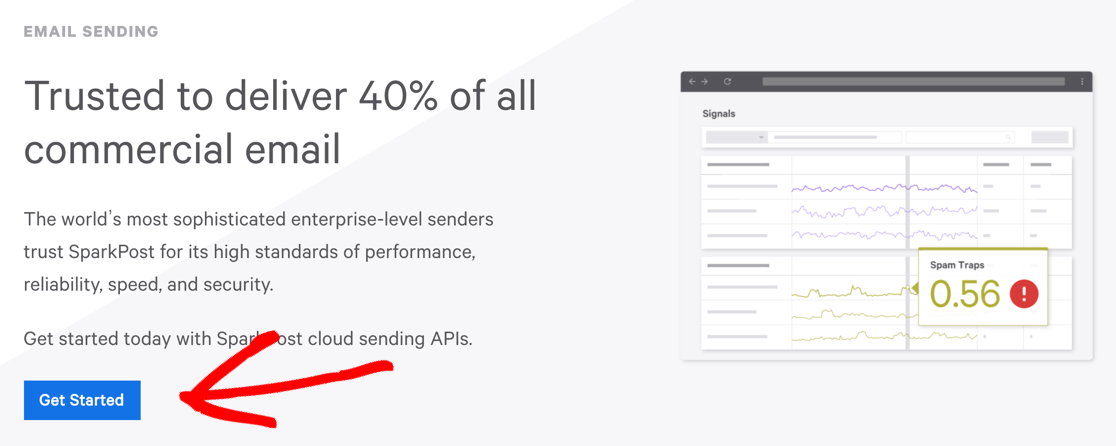
În primul rând, trebuie să creați un cont SparkPost. Accesați site-ul web SparkPost și derulați în jos pentru a găsi butonul Începeți din secțiunea Trimitere e-mail .
Acum ar trebui să aveți pagina de prețuri pe ecran. Ne vom înscrie pentru un cont de testare gratuit pentru acest exemplu.
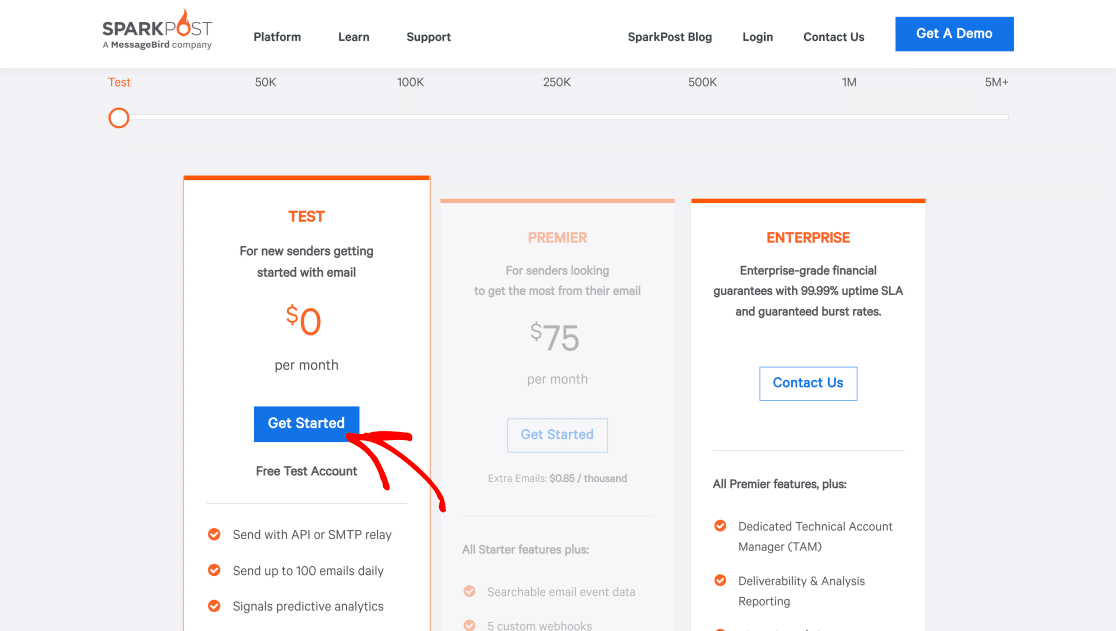
SparkPost vă permite să trimiteți până la 500 de e-mailuri într-o lună cu contul său de testare gratuit, ceea ce este destul de bun dacă abia sunteți la început.
Furnizați detaliile în formularul de înscriere pentru a finaliza configurarea contului, apoi treceți la pasul următor.
2. Configurați domeniul de trimitere
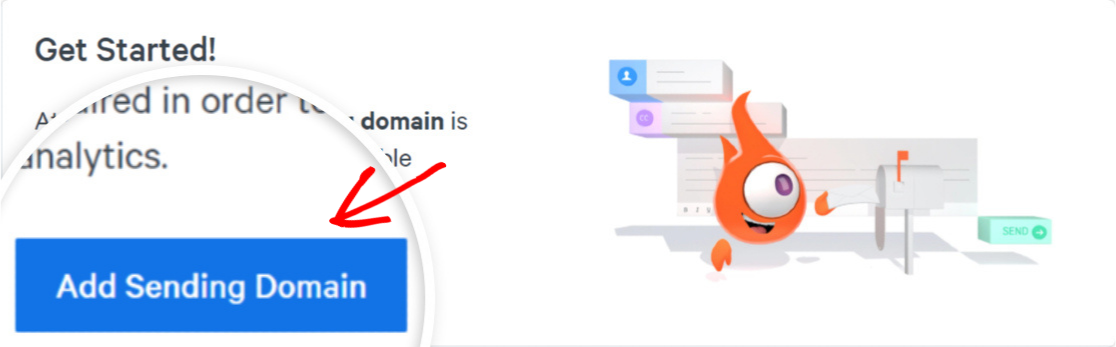
SparkPost vă va duce acum la pagina contului dvs. Aici veți găsi butonul Adăugați un domeniu de trimitere . Apasa pe el.
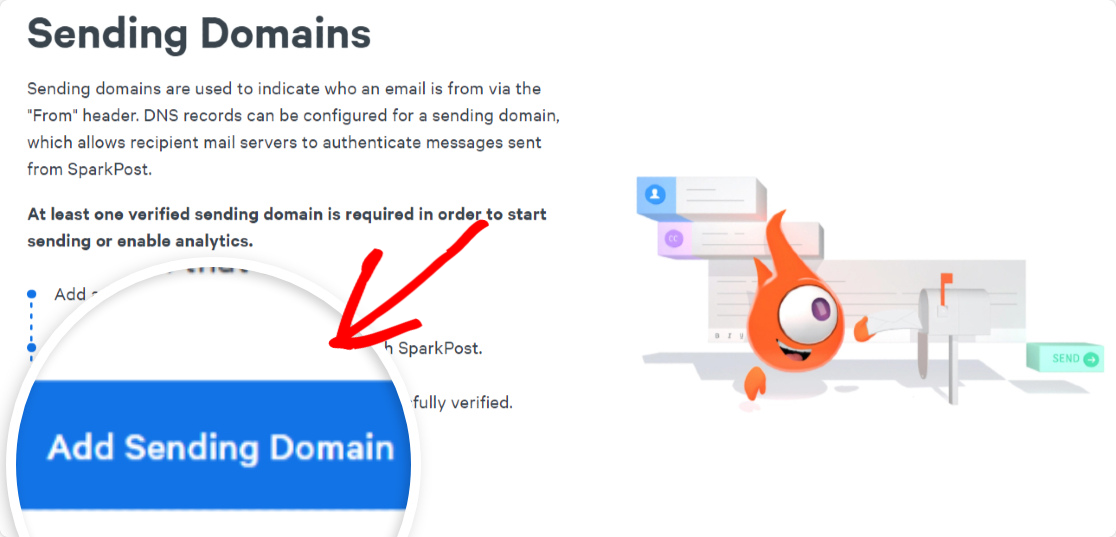
Aceasta vă va duce la o nouă pagină care explică de ce este necesară adăugarea unui domeniu de trimitere. Faceți clic pe Adăugare domeniu de trimitere din nou pentru a continua.
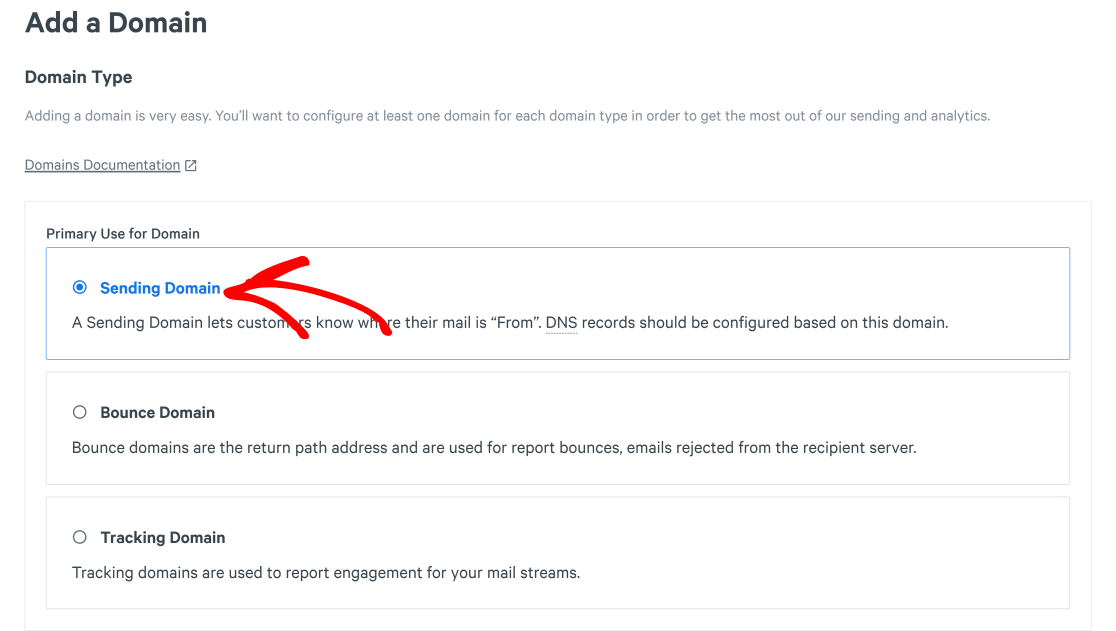
Acum, veți vedea mai multe opțiuni pentru tipul de domeniu pe care doriți să îl adăugați. Pentru scopurile noastre, dorim să selectăm Sending Domain.
Derulați în jos până în partea de jos a paginii pentru a găsi secțiunea Domeniu și atribuire . Acesta este cel mai important pas al configurației subdomeniului dvs. Gândiți-vă la un subdomeniu de la care doriți să trimiteți e-mailurile. Acesta poate fi orice, în funcție de tipul de e-mail pe care intenționați să îl trimiteți cu acest subdomeniu.
De exemplu, dacă veți trimite buletine informative cu acest subdomeniu, puteți merge pur și simplu la newsletters.example.com . Sau dacă acesta este subdomeniul dvs. de e-mail pentru resetarea parolei, luați în considerare reset.example.com .
Când ați ales un nume de subdomeniu potrivit, introduceți-l în câmp și faceți clic pe Salvare și continuare , așa cum se arată mai jos.
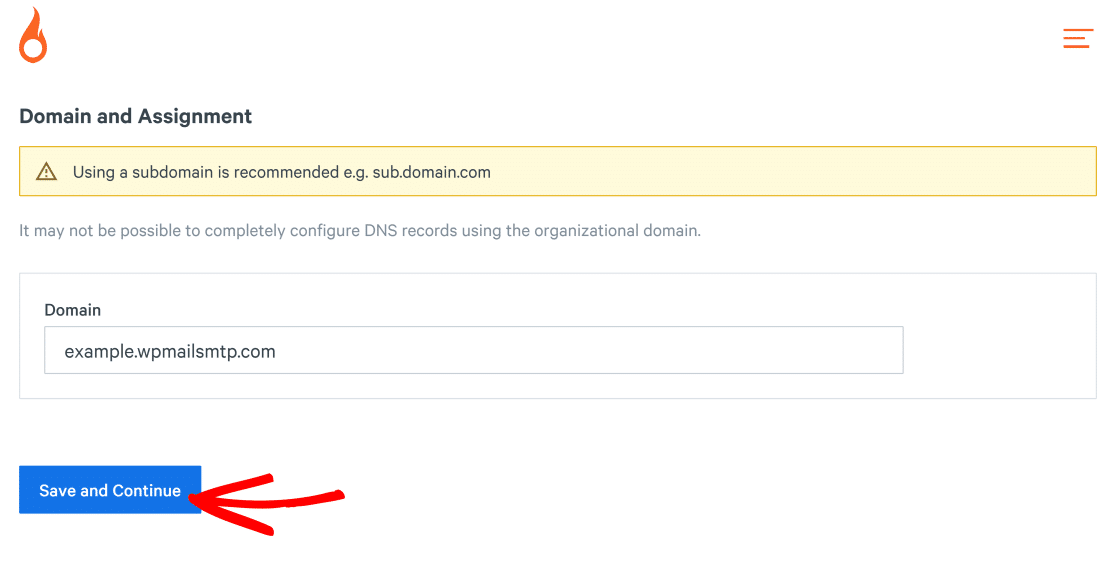
În cazul nostru, subdomeniul este „exemplu” , iar domeniul rădăcină este „ wpmailsmtp.com” .
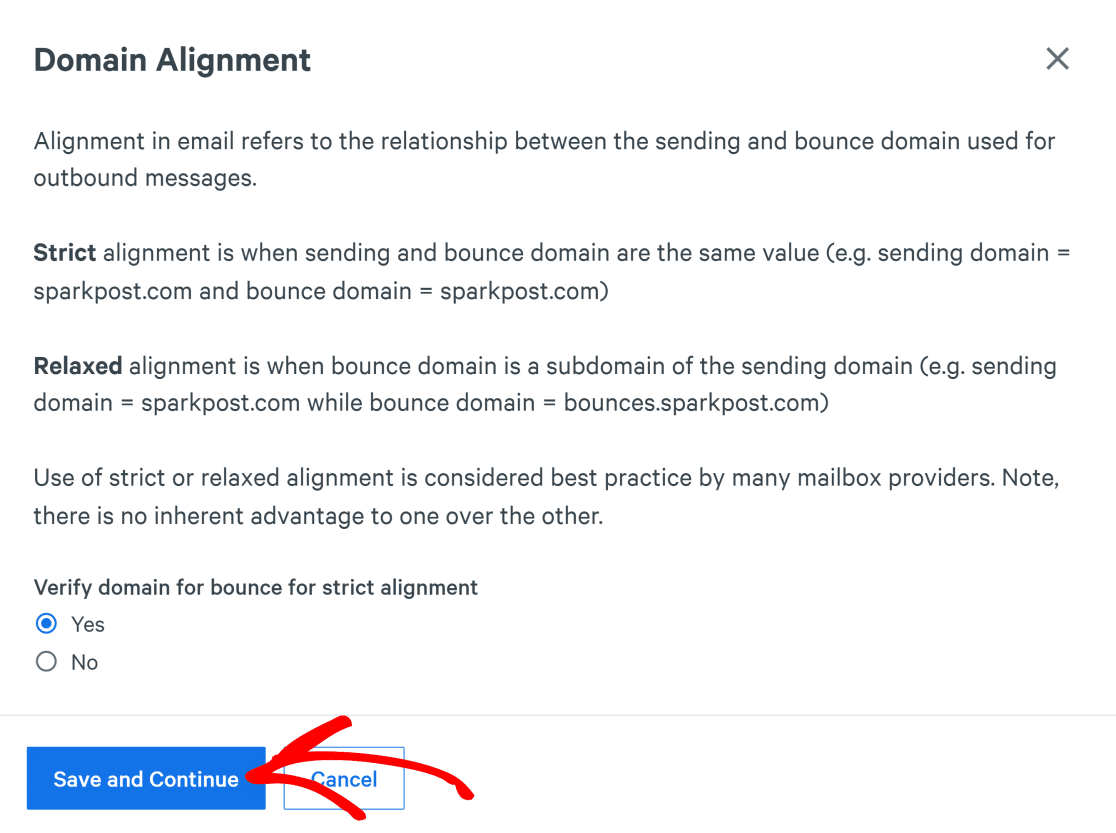
Acum, SparkPost vă va cere să alegeți o metodă de aliniere a domeniului. Vom folosi o aliniere strictă pentru că este mai simplu. Selectați Da și apoi faceți clic pe Salvare și continuare .
Loc de muncă bun! Aproape v-ați configurat subdomeniul.
3. Adăugați înregistrări DNS la gazda dvs. web
Acum, vom adăuga înregistrări DNS pentru noul nostru subdomeniu la contul nostru de găzduire web. Acest lucru vă va ajuta să fiți verificat, astfel încât furnizorii de servicii de internet și expeditorii de corespondență să vă poată trata ca pe un expeditor de e-mail autentic.
Copiați înregistrările TXT și CNAME din SparkPost și inserați aceste valori în înregistrările DNS ale contului dvs. de găzduire web.

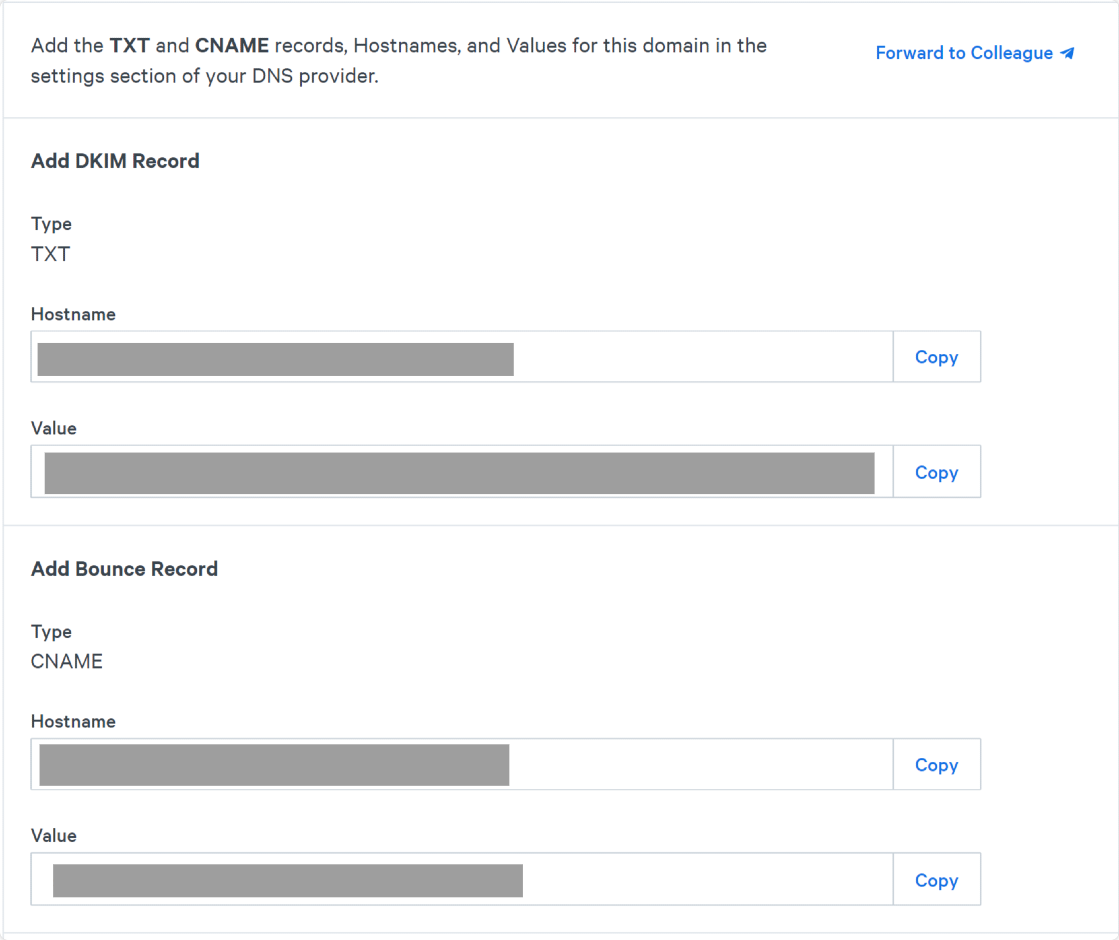
Dacă nu știți cum să adăugați înregistrări DNS la gazda dvs. web, puteți vedea documentația sau puteți contacta asistența pentru clienți a gazdei dvs. web pentru asistență.
După ce ați adăugat înregistrările DNS, faceți clic pe Înregistrările TXT și CNAME au fost adăugate în caseta furnizorului DNS și apoi apăsați butonul Verificați domeniul .
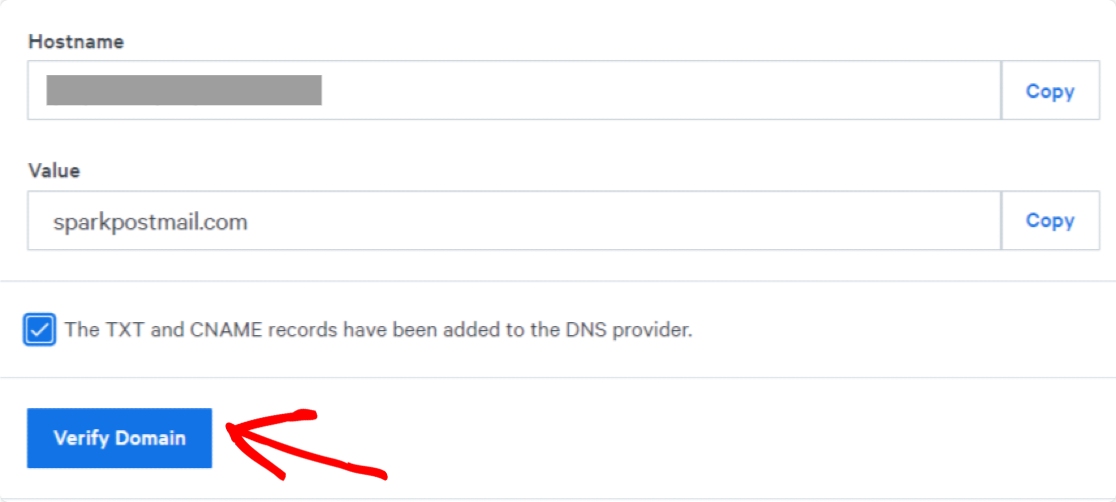
Acum, faceți clic pe derulați în partea de sus și faceți clic pe Configurare în bara de navigare. Acum ar trebui să vedeți subdomeniul dvs. listat sub Domenii de trimitere.
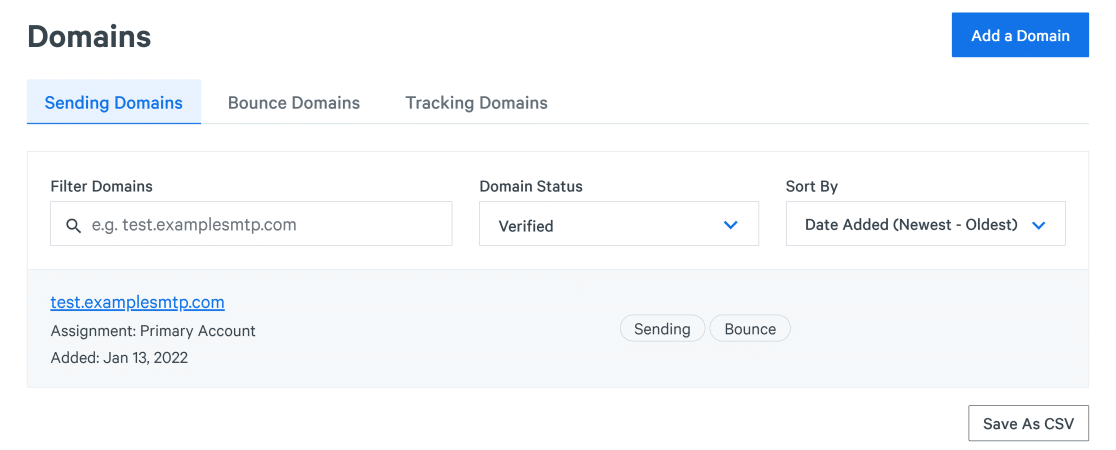
Rețineți că ar putea dura până la 48 de ore pentru ca SparkPost să vă revizuiască configurația și să vă verifice domeniul. Între timp, puteți trece la următorii pași și puteți conecta SparkPost la WP Mail SMTP.
4. Generați cheia API SparkPost
Veți avea nevoie de cheia API pentru a conecta SparkPost cu pluginul WordPress WP Mail SMTP (vom avea nevoie de acest plugin pentru a trimite e-mailuri de pe site-ul dvs. WordPress către abonații dvs.).
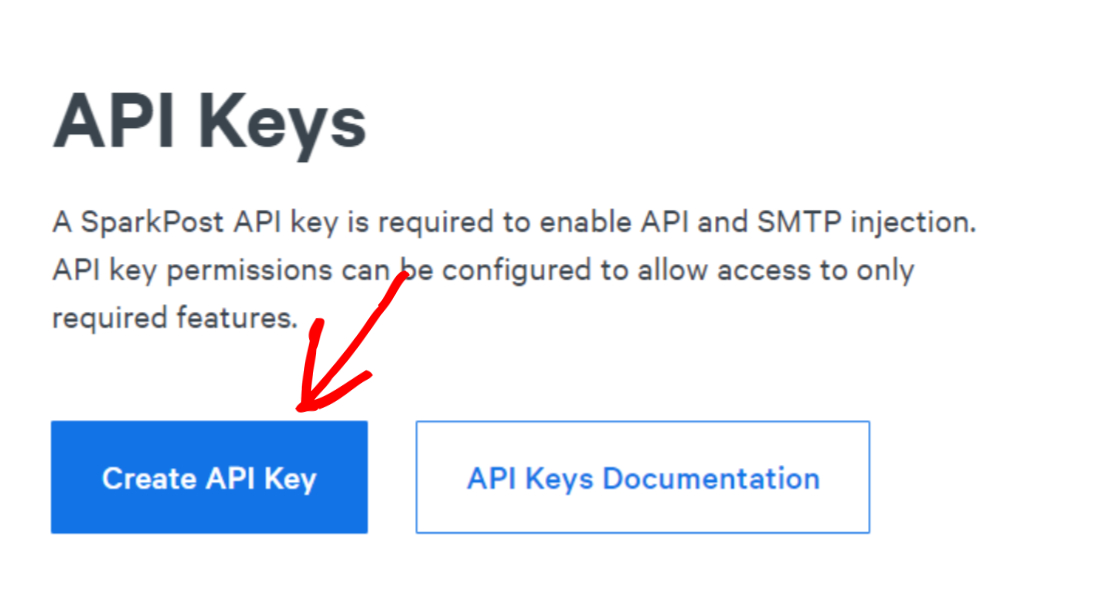
Puteți găsi cheia dvs. API făcând clic pe fila Chei API din partea de sus a zonei contului dvs. SparkPost.

Derulați în jos și faceți clic pe Creare cheie API.
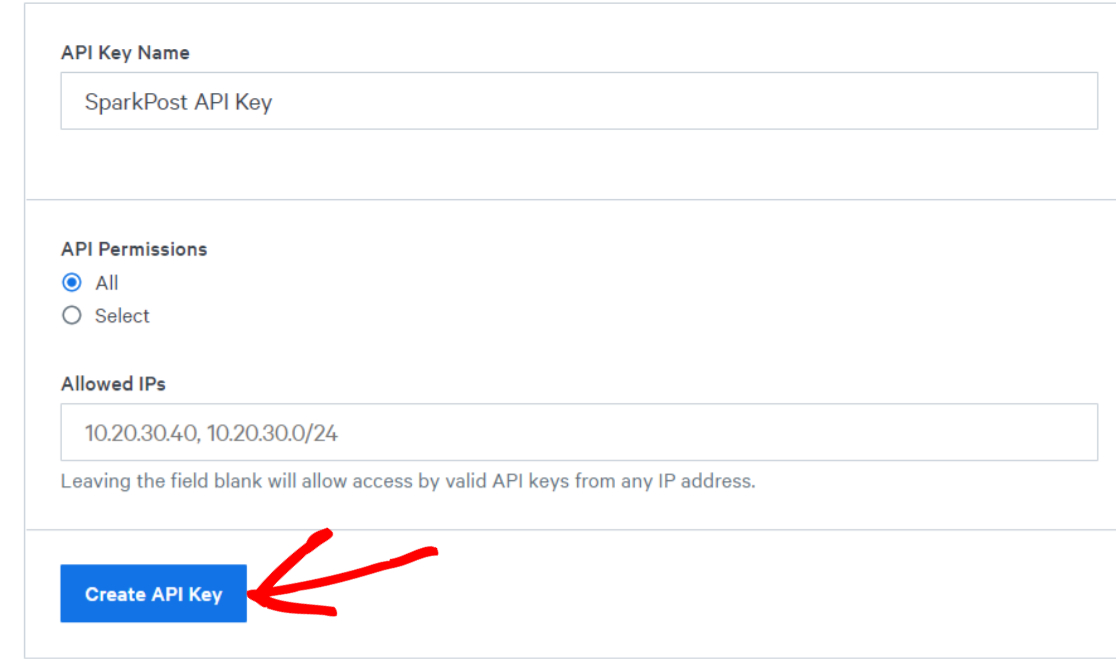
Acum, dă-ți cheia API orice nume îți place. Pentru opțiunea Permisiuni API, lăsați-o la setarea implicită „ Toate ”. Apoi, faceți clic pe Creare cheie API .
Aceasta va dezvălui cheia API SparkPost. Notați această cheie undeva în siguranță sau păstrați fila browserului deschisă, deoarece vom avea nevoie de această cheie într-unul dintre pașii de mai târziu.
5. Instalați pluginul WP Mail SMTP
Pentru a vă conecta e-mailurile WordPress la subdomeniul dvs. autentificat la SparkPost, veți avea nevoie de WP Mail SMTP. Acesta este cel mai bun plugin SMTP pentru WordPress și vă ajută la îmbunătățirea livrării utilizând SMTP (care este o metodă de livrare de e-mail fiabilă) și se conectează cu e-mailuri terțe bine reputate precum SparkPost.
În acest pas, mai întâi Instalați WP Mail SMTP pe site-ul dvs. și activați pluginul. După activare, ar trebui să fiți redirecționat către asistentul de configurare SMTP WP Mail. Dar puteți lansa și manual expertul de configurare navigând la WP Mail SMTP » Setări .
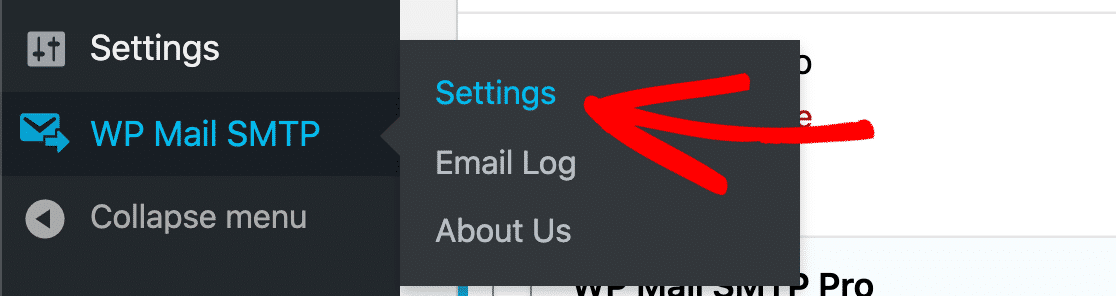
Derulați în jos la secțiunea Mail și faceți clic pe Lansare expert de configurare .

Aceasta va lansa asistentul de configurare care vă permite să conectați cu ușurință WP Mail SMTP la serviciul de corespondență dorit, cum ar fi SparkPost.
6. Configurați WP Mail SMTP
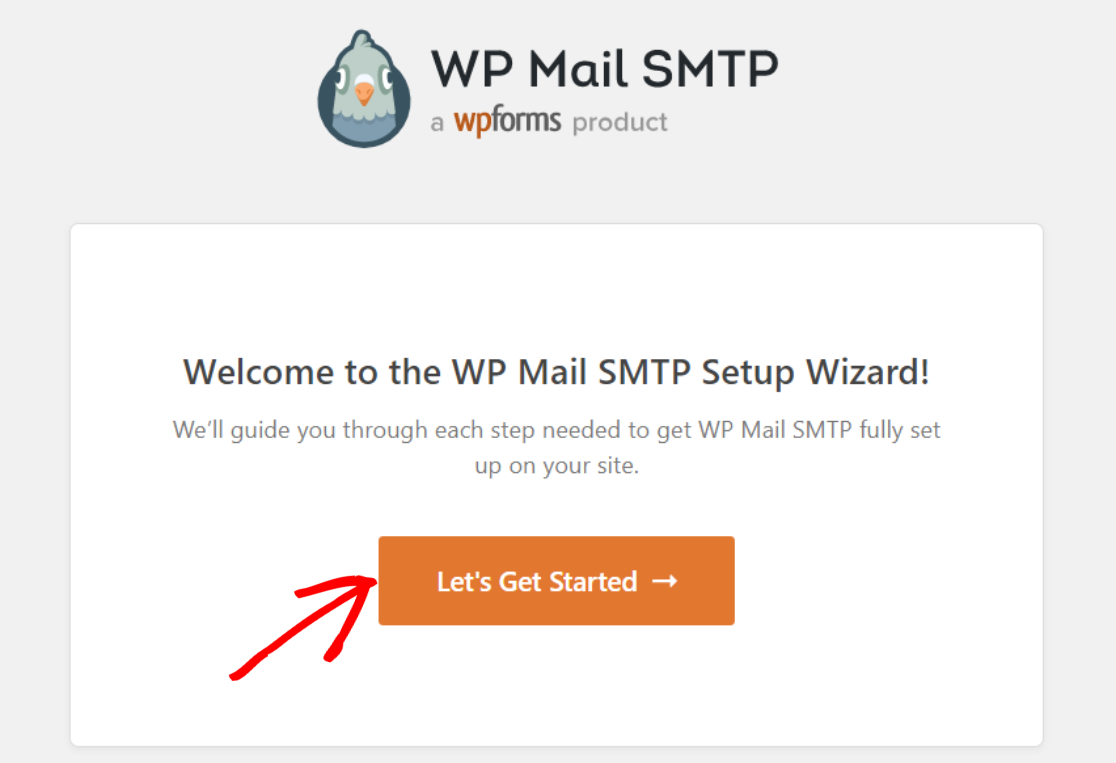
După ce s-a lansat expertul de configurare, faceți clic pe butonul Să începem .
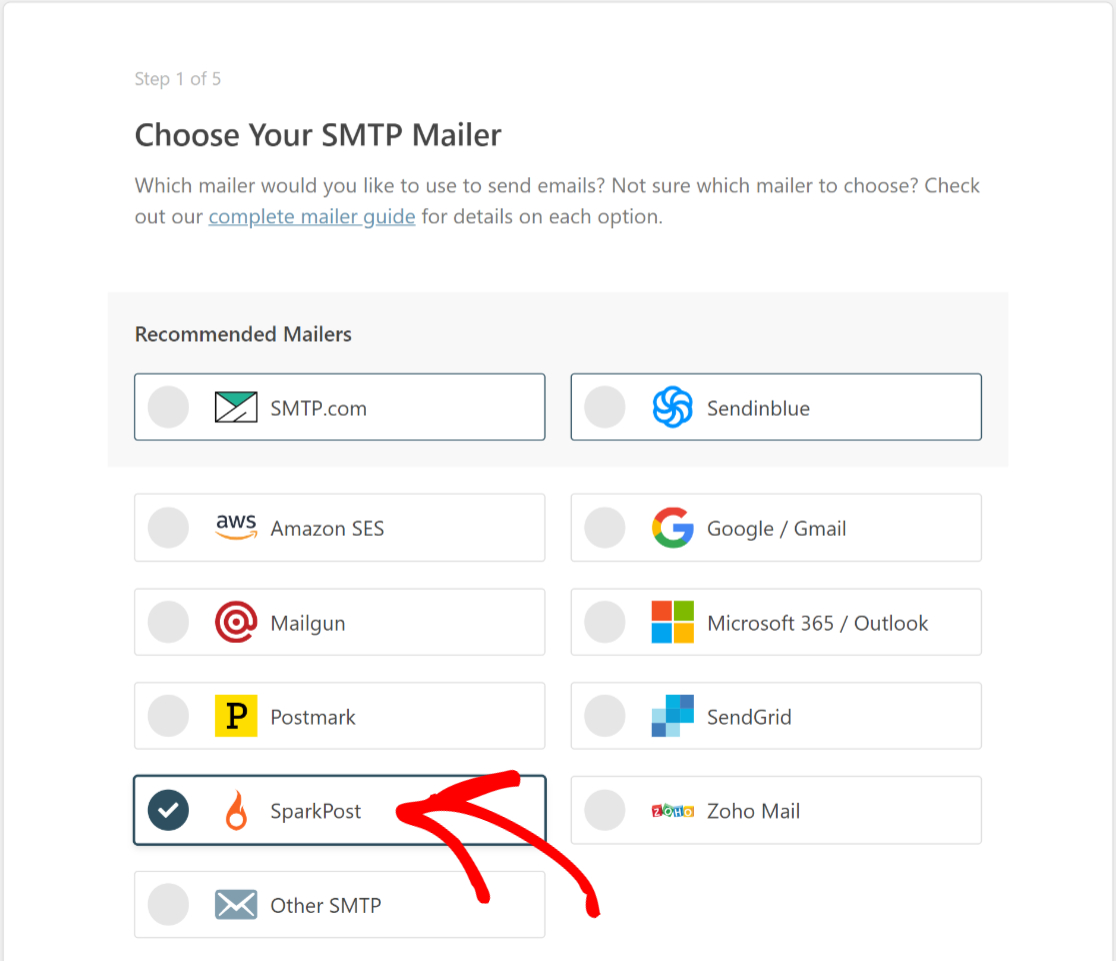
În ecranul următor, veți vedea toate e-mailurile acceptate de WP Mail SMTP. Selectați SparkPost din listă și faceți clic pe Salvare și continuare.
Acum, veți avea nevoie de cheia API pe care ați luat-o mai devreme de la SparkPost. Copiați și inserați cheia în câmpul Cheie API . Apoi, selectați Regiunea dvs. , De la nume și De la e-mail .
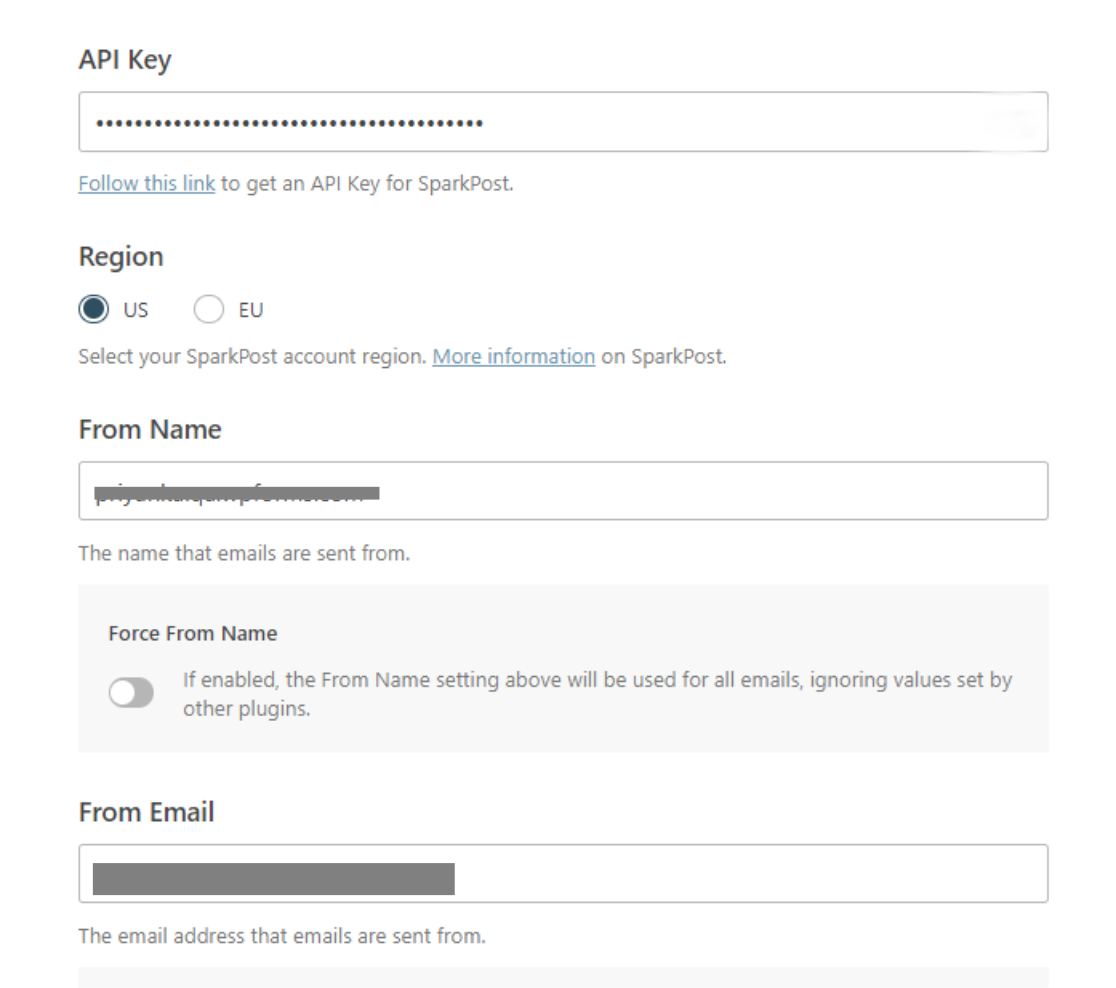
Numele dvs. de la adresa este afișat destinatarilor atunci când mesajele sunt trimise de pe e-mailul dvs. În ceea ce privește E- mail -ul dvs., asigurați-vă că utilizați o adresă de e-mail la același subdomeniu pe care l-ați adăugat la SparkPost mai devreme.
Puteți folosi orice nume de utilizator aleatoriu pentru e- mailul dvs. de la De la adresa, atâta timp cât acesta se află la subdomeniul verificat de SparkPost. Mesajele dvs. vor fi trimise în mod normal din acest e-mail. Dar dacă doriți să primiți și mesaje la acest e-mail, mai întâi va trebui să creați o cutie poștală la acest subdomeniu.
Dacă nu doriți să mergeți pe această cale, atunci o altă opțiune este să utilizați o adresă de e -mail separată de răspuns la care utilizatorii vă pot trimite mesaje. În acest fel, puteți utiliza adresa de e-mail de la noul subdomeniu pentru mesajele trimise și adresa de e-mail standard cu o cutie poștală activă pentru a primi mesajele primite. Majoritatea pluginurilor de formulare de contact, cum ar fi WPForms, vă permit să setați un câmp separat de adresă de e-mail pentru răspuns.
Când ați terminat, faceți clic pe Salvați și continuați .
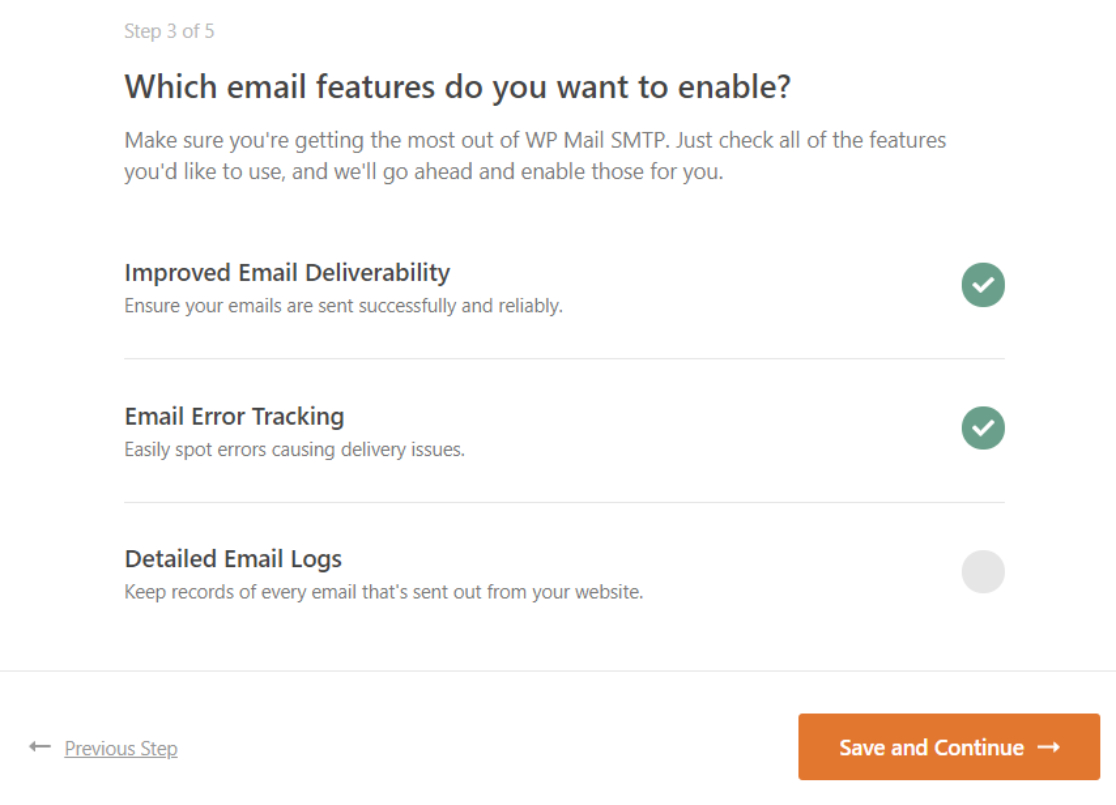
Veți vedea acum un ecran cu o listă de funcții SMTP WP Mail pe care le puteți activa. Selectați caracteristicile dorite și faceți clic pe Salvare și continuare.
Dacă totul a fost configurat corect, WP Mail SMTP va afișa acum un mesaj de succes.
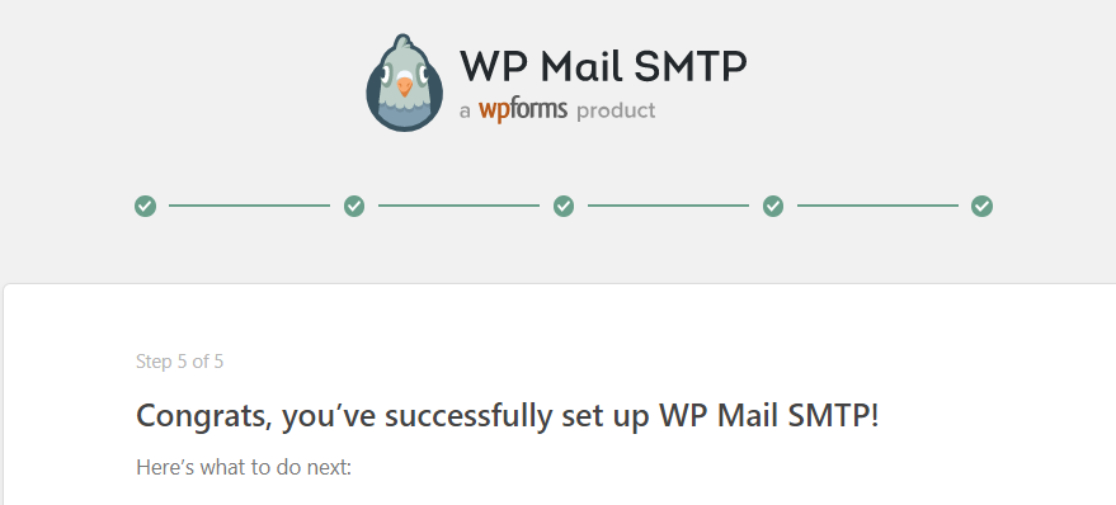
Aproape ați terminat de configurat WP Mail SMTP pentru a-l utiliza cu noul subdomeniu de e-mail!
7. Trimiteți un e-mail de testare
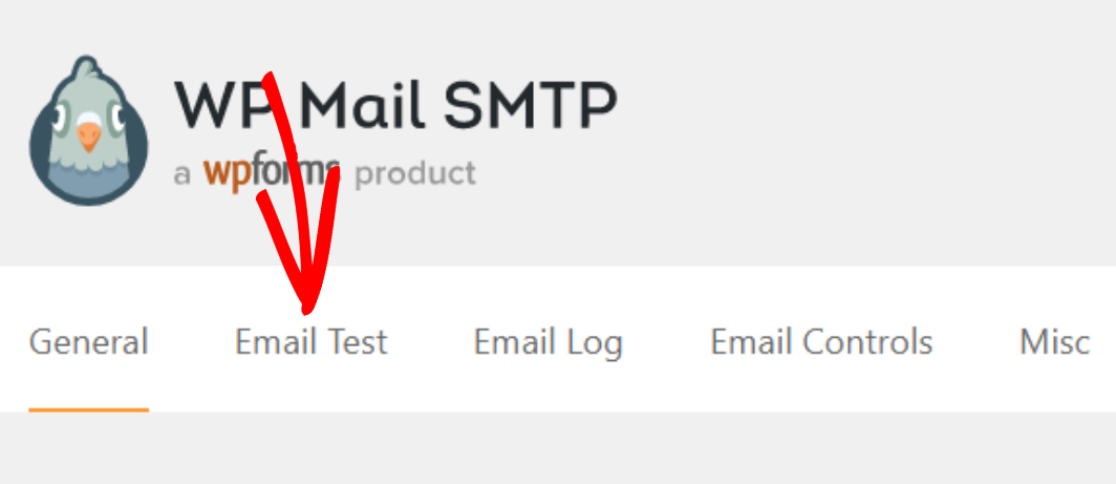
Pentru a testa dacă totul funcționează corect, navigați la WP Mail SMTP » Instrumente din tabloul de bord WordPress și faceți clic pe fila Test e-mail .
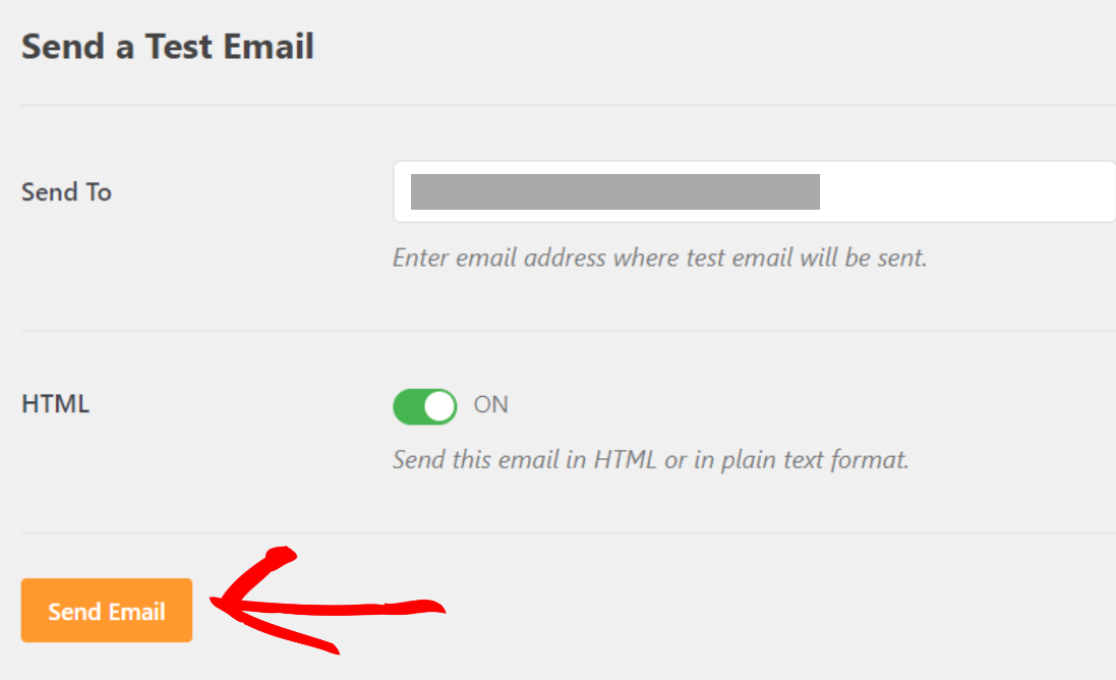
Introduceți adresa de e-mail la care doriți să fie trimis e-mailul de test. În mod normal, ați dori ca aceasta să fie o adresă de e-mail la care aveți acces, astfel încât să puteți vedea e-mailul de testare.
Faceți clic pe Trimitere e-mail când ați adăugat adresa de e-mail.
Deschideți căsuța de e-mail a contului dvs. de e-mail și verificați e-mailul de test acolo. Dacă ați configurat totul corect, ar trebui să vedeți e-mailul de test, care arată astfel:
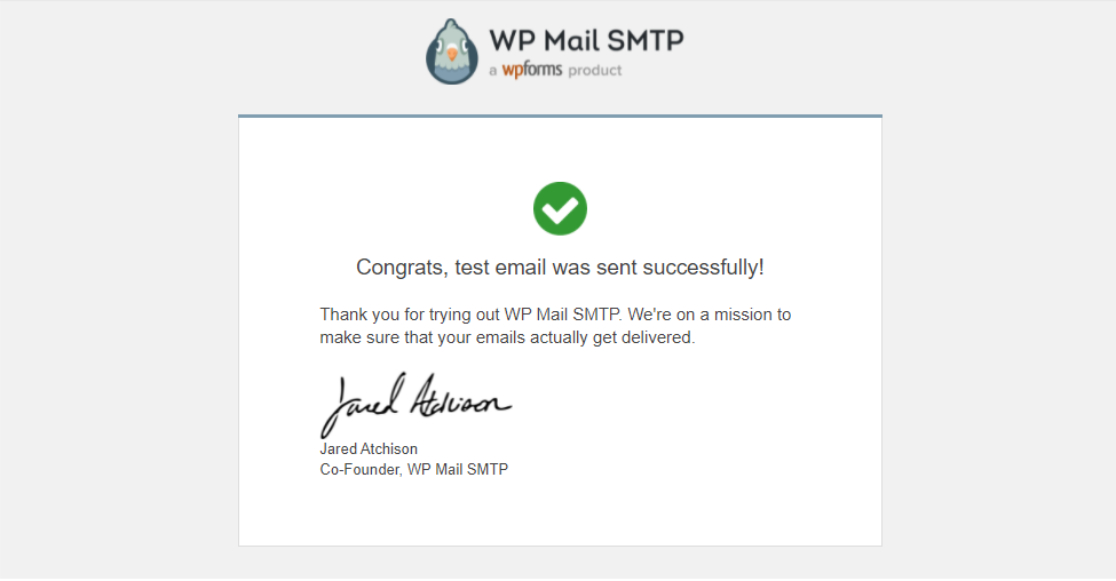
Acordați atenție detaliilor expeditorului acestui e-mail. Veți observa că provine de la subdomeniul pe care l-ați verificat cu SparkPost, exact așa cum ne-am propus!
Și iată-l! Acum aveți un subdomeniu de e-mail din care puteți trimite mesaje fără a afecta reputația domeniului rădăcină.
Apoi, dezactivați notificările prin e-mail WordPress
Site-ul dvs. WordPress trimite prea multe e-mailuri inutile? Nici o problemă! Cu WP Mail SMTP Pro, puteți alege tipul de e-mailuri pe care doriți să le trimită site-ul dvs. Consultați ghidul nostru despre cum să dezactivați notificările prin e-mail WordPress pentru detalii.
Și în timp ce vorbim despre e-mailuri, s-ar putea să doriți să consultați și articolul nostru despre cum să schimbați e-mailul expeditorului în WordPress.
Remediați-vă e-mailurile WordPress acum
Sunteți gata să vă reparați e-mailurile? Începeți astăzi cu cel mai bun plugin WordPress SMTP. WP Mail SMTP Elite include configurarea completă a mănușilor albe și oferă o garanție de rambursare a banilor de 14 zile.
Dacă acest articol v-a ajutat, vă rugăm să ne urmăriți pe Facebook și Twitter pentru mai multe sfaturi și tutoriale WordPress.