
Что такое поддомен электронной почты и почему вы должны его использовать?
Опубликовано: 2022-01-26Хотите знать, что такое поддомен электронной почты и почему вы должны его использовать?
Понимание поддоменов электронной почты важно, если вы хотите обеспечить высокую скорость доставки электронной почты.
В этом посте мы объясним, что такое поддомен электронной почты, зачем он вам нужен, и покажем, как его настроить.
В этом посте много информации. Вы можете использовать быстрые ссылки ниже, чтобы мгновенно перейти к нужному разделу:
- Что такое поддомен
- Почему вы должны использовать поддомен электронной почты
- Когда использовать поддомены электронной почты
- Как отправлять электронные письма с субдоменом
- Зарегистрируйтесь в SparkPost
- Настроить домен отправки
- Добавьте записи DNS на свой веб-хостинг
- Сгенерировать ключ API SparkPost
- Установите плагин WP Mail SMTP
- Настроить WP Mail SMTP
- Отправить тестовое письмо
Что такое субдомен (с примером)?
Каждый адрес электронной почты состоит из двух частей:
- Имя пользователя отправителя
- Домен отправителя
Например, в [email protected] имя пользователя — «pattie», а домен — «wpmailsmtp.com».
Субдомен — это дополнительный компонент вашего корневого домена. Он добавляется в качестве префикса к вашему основному домену. Например, [email protected] . Здесь «пример» — это субдомен.
Хотя субдомен всегда связан с вашим корневым доменом, он имеет отдельный IP-адрес. В результате интернет-провайдеры (ISP) и почтовые серверы относятся к вашему субдомену иначе, чем к корневому домену.
Это разделение имеет важные преимущества, которые мы обсудим ниже.
Почему вы должны использовать поддомен электронной почты?
Поставщики услуг электронной почты, такие как Google, Yahoo, Outlook и т. д., следят за вашими доменами отправки и связывают репутацию отправителя с вашим доменом. Если вы отправляете почтовым службам неправильные сигналы (например, ваши электронные письма часто помечаются пользователями как спам, низкая активность электронной почты и т. д.), ваша репутация отправителя падает.
Когда ваша репутация отправителя низкая, вы, скорее всего, столкнетесь с проблемами доставки электронной почты. Интернет-провайдеры и поставщики услуг электронной почты могут просто начать отклонять большую часть ваших писем, потому что ваш домен не соответствует их стандартам репутации.
Если у вашего корневого домена плохая репутация, ее очень сложно улучшить. Кроме того, изменение корневого домена отправителя не всегда возможно, потому что это также часто название компании, по которому люди узнают вас.
Но гораздо проще управлять своей репутацией электронной почты, если вы используете субдомен. Даже если у поддомена плохая репутация, вы можете легко переключиться на новый в любое время, оставаясь связанным с вашим корневым доменом.
Таким образом, вы можете защитить свой корневой домен от потенциальных проблем с репутацией и убедиться, что ваши электронные письма всегда доставляются с поддомена, которому доверяют почтовые программы.
Вы по-прежнему можете использовать свой корневой домен для повседневных деловых писем, которые отправляете лично. Но для кампаний по электронной почте и автоматических транзакционных электронных писем (подтверждения заказов, сброса пароля и т. д.) всегда полезно использовать поддомен электронной почты.
Когда использовать поддомены электронной почты
Многие компании используют несколько поддоменов для разных аудиторий электронной почты. Нет необходимости использовать несколько поддоменов, но у вас должен быть хотя бы один поддомен электронной почты, чтобы защитить репутацию вашего корневого домена.
Вот несколько распространенных сценариев, в которых вы можете захотеть использовать поддомены электронной почты:
- Рекламные электронные письма. Подписчики могут помечать ваши электронные письма как спам, если их не устраивает объем ваших рекламных писем или они просто не заинтересованы в ваших рекламных акциях. Вот почему рекомендуется иметь отдельный субдомен для ваших рекламных писем, чтобы его репутация не влияла на другие типы писем, которые вы отправляете из своего корневого домена.
- Информационно-просветительская работа и пиар . Электронные письма, которые вы отправляете другим брендам в поисках возможностей для партнерства, могут не иметь того же уровня вовлеченности, что и транзакционные электронные письма. Если ваши PR-письма получат более низкую репутацию, это также повлияет на доставляемость других типов сообщений. Поэтому вы можете захотеть, чтобы ваши информационные письма были ограничены отдельным поддоменом.
- Транзакционные электронные письма: у них самый высокий уровень вовлеченности, потому что транзакционные электронные письма генерируются действиями пользователя (запрос на сброс пароля, квитанция об оплате и т. д.). Очень важно, чтобы ваши транзакционные электронные письма попадали в почтовые ящики ваших подписчиков, потому что это плохо для пользователей, если электронные письма, такие как сообщения о сбросе пароля, будут скрыты в вашей папке со спамом.
Теперь, когда мы знаем, насколько важны поддомены электронной почты для обеспечения доставки, давайте теперь посмотрим, как вы можете их настроить.
Как отправлять электронные письма с субдоменом
Чтобы получить поддомен для своих электронных писем, вам необходимо зарегистрироваться в почтовой службе. В этом руководстве мы будем использовать SparkPost, чтобы показать пример поддомена и провести вас через этапы настройки.
1. Зарегистрируйтесь в SparkPost
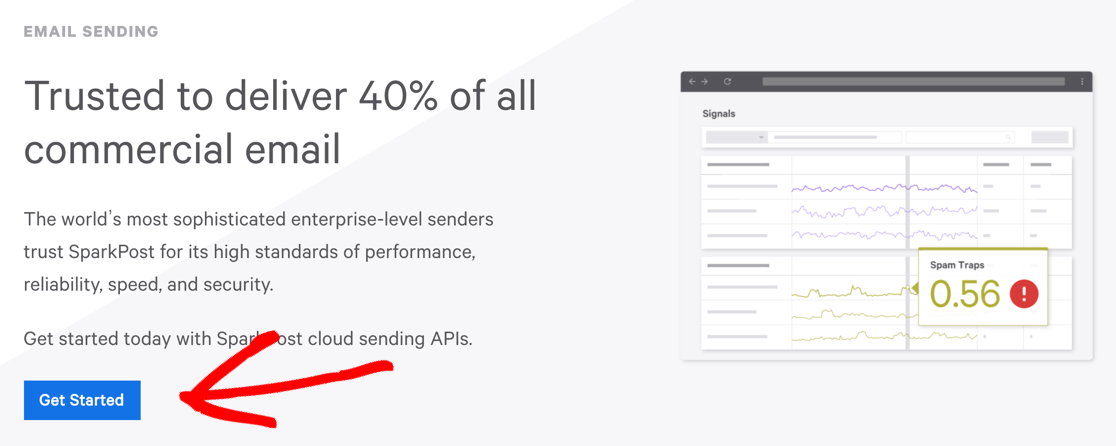
Прежде всего, вам необходимо создать учетную запись SparkPost. Перейдите на веб-сайт SparkPost и прокрутите вниз, чтобы найти кнопку «Начать» в разделе « Отправка электронной почты ».
Теперь у вас должна быть страница с ценами на экране. Для этого примера мы собираемся зарегистрировать бесплатную тестовую учетную запись.
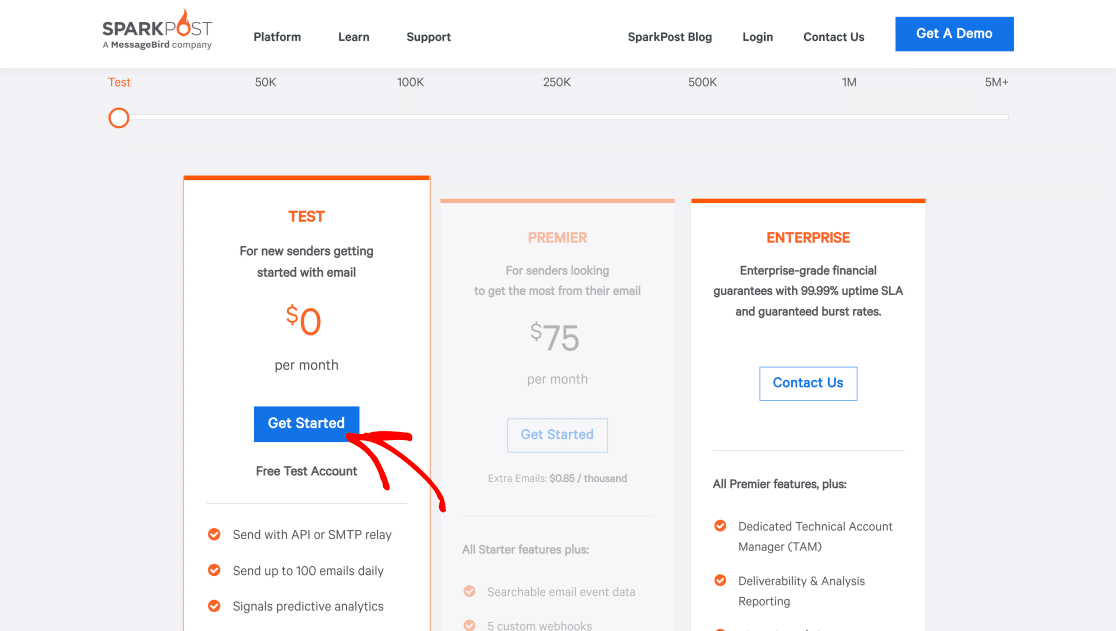
SparkPost позволяет отправлять до 500 электронных писем в месяц со своей бесплатной тестовой учетной записью, что очень хорошо, если вы только начинаете.
Укажите данные в форме регистрации, чтобы завершить настройку учетной записи, а затем перейдите к следующему шагу.
2. Настройте домен отправки
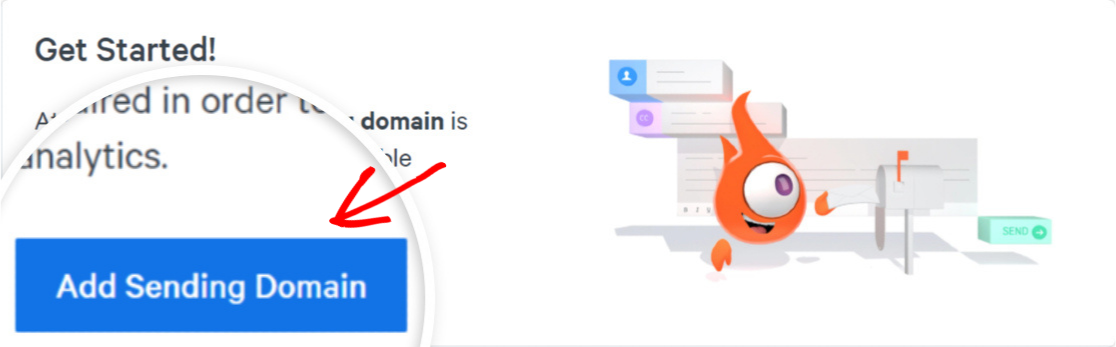
Теперь SparkPost перенаправит вас на страницу вашей учетной записи. Здесь вы найдете кнопку « Добавить домен отправки ». Нажмите здесь.
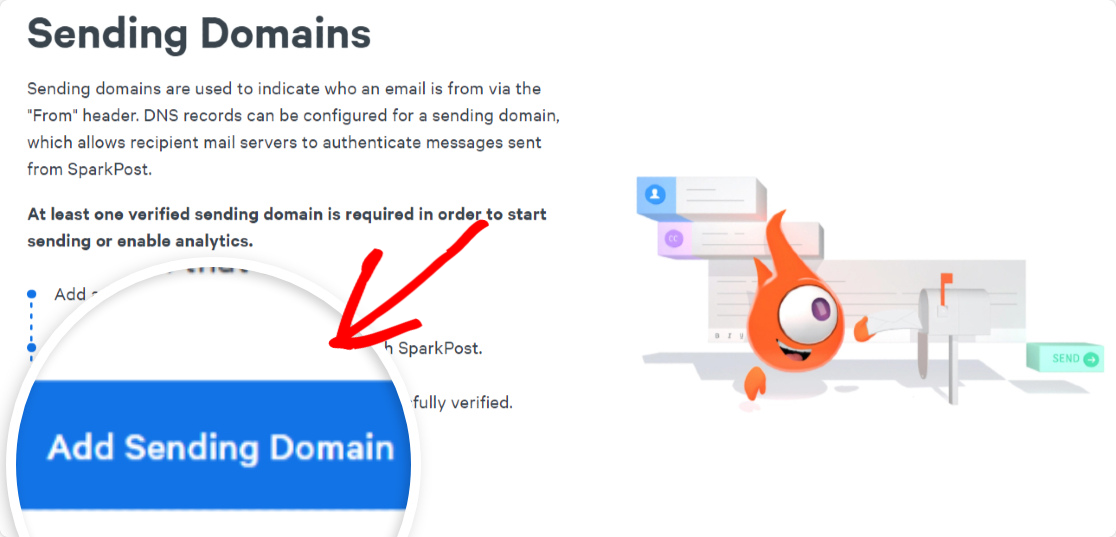
Вы перейдете на новую страницу, объясняющую, почему необходимо добавить отправляющий домен. Нажмите «Добавить домен отправки » еще раз, чтобы продолжить.
Теперь вы увидите несколько вариантов типа домена, который хотите добавить. Для наших целей мы хотим выбрать Домен отправки.
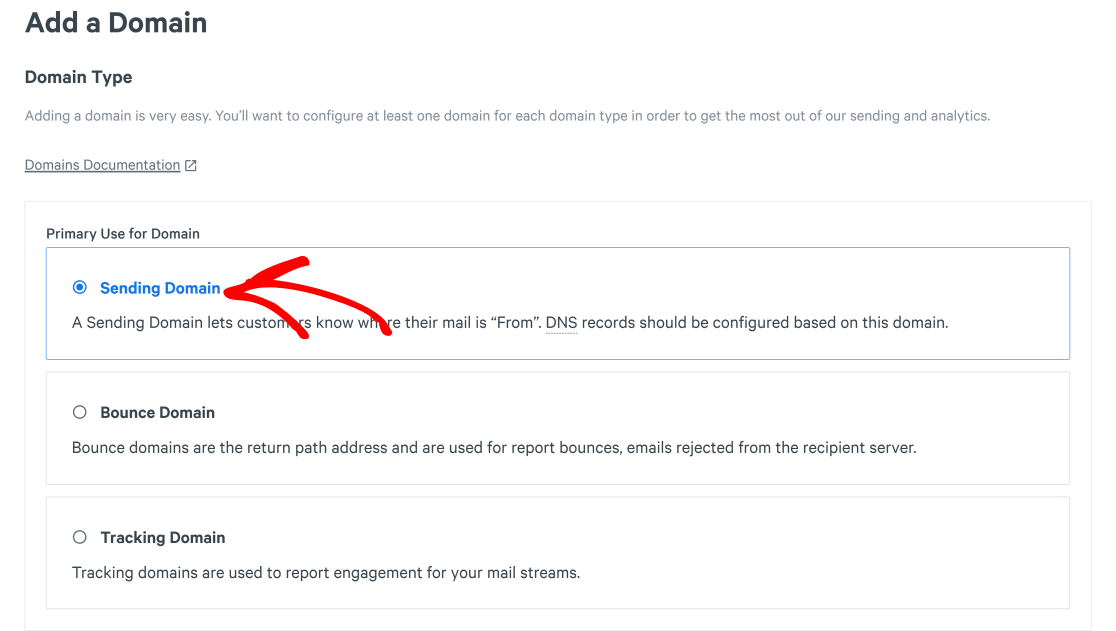
Прокрутите страницу вниз, чтобы найти раздел « Домен и назначение ». Это самый важный шаг настройки вашего субдомена. Подумайте о поддомене, с которого вы хотели бы отправлять электронные письма. Это может быть что угодно, в зависимости от типа электронного письма, которое вы планируете отправлять с помощью этого субдомена.
Например, если вы собираетесь отправлять информационные бюллетени с помощью этого поддомена, вы можете просто использовать newsletters.example.com . Или, если это субдомен электронной почты для сброса пароля, рассмотрите reset.example.com .
Когда вы выбрали подходящее имя субдомена, введите его в поле и нажмите « Сохранить и продолжить », как показано ниже.
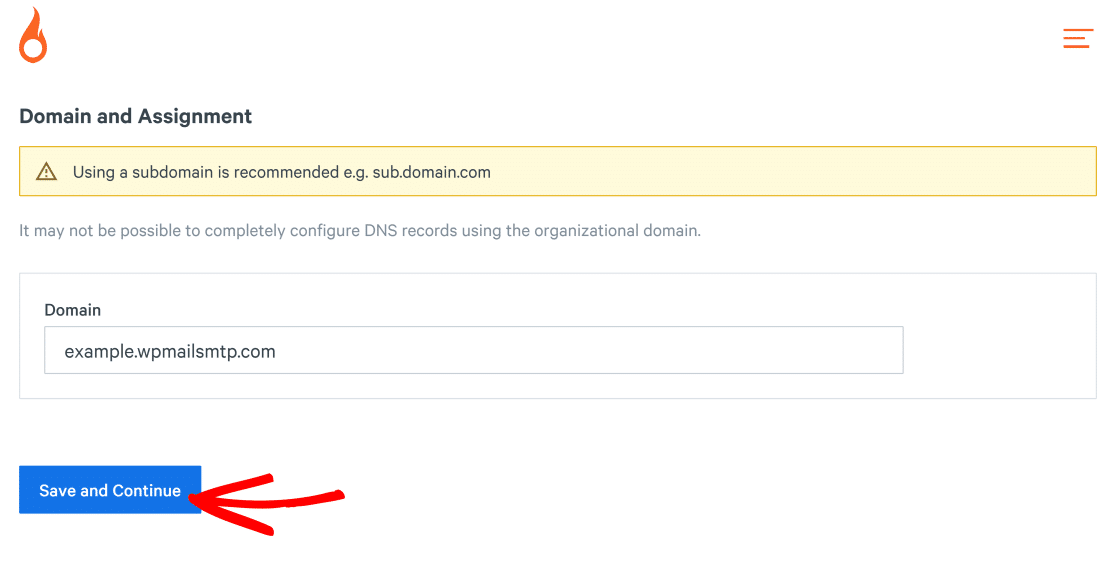
В нашем случае поддомен — «example» , а корневой домен — « wpmailsmtp.com» .
Теперь SparkPost попросит вас выбрать метод выравнивания домена. Мы собираемся использовать строгое выравнивание, потому что это проще. Выберите «Да », а затем нажмите «Сохранить и продолжить ».
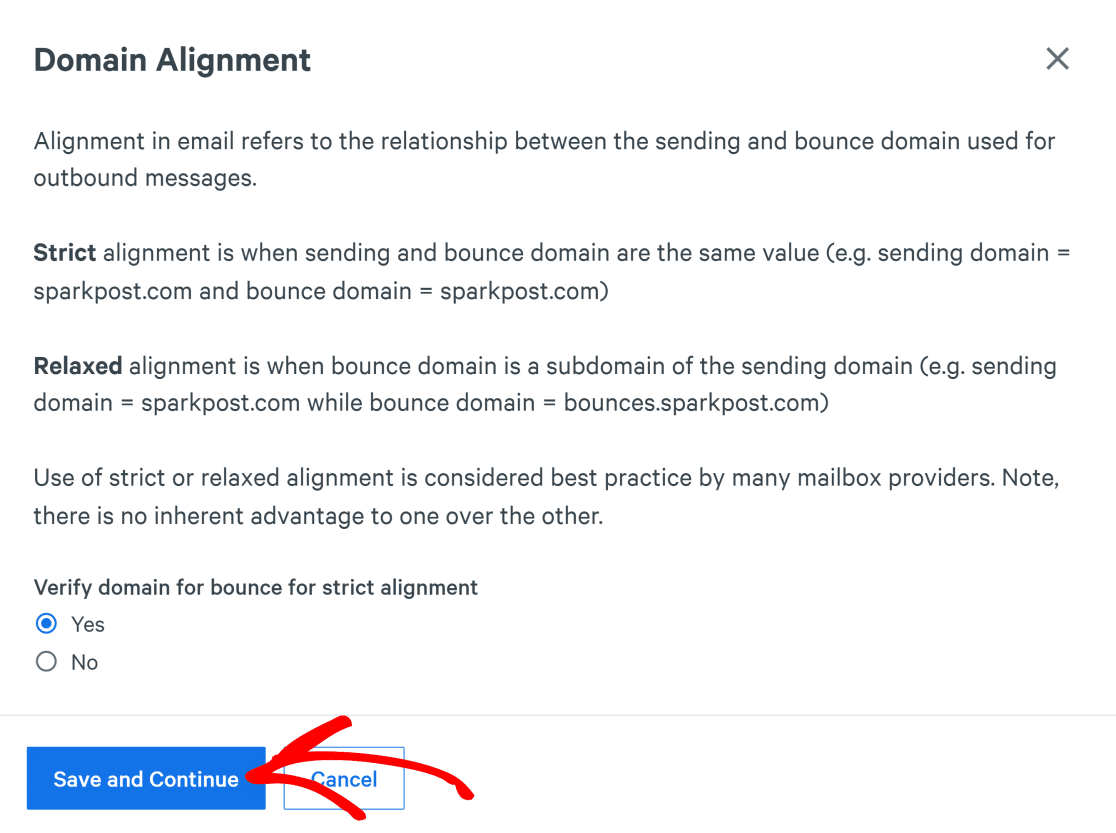
Молодец! Вы почти настроили свой субдомен.
3. Добавьте записи DNS на свой веб-хостинг
Теперь мы собираемся добавить записи DNS для нашего нового субдомена в нашу учетную запись веб-хостинга. Это поможет вам пройти проверку, чтобы интернет-провайдеры и почтовые службы могли рассматривать вас как подлинного отправителя электронной почты.
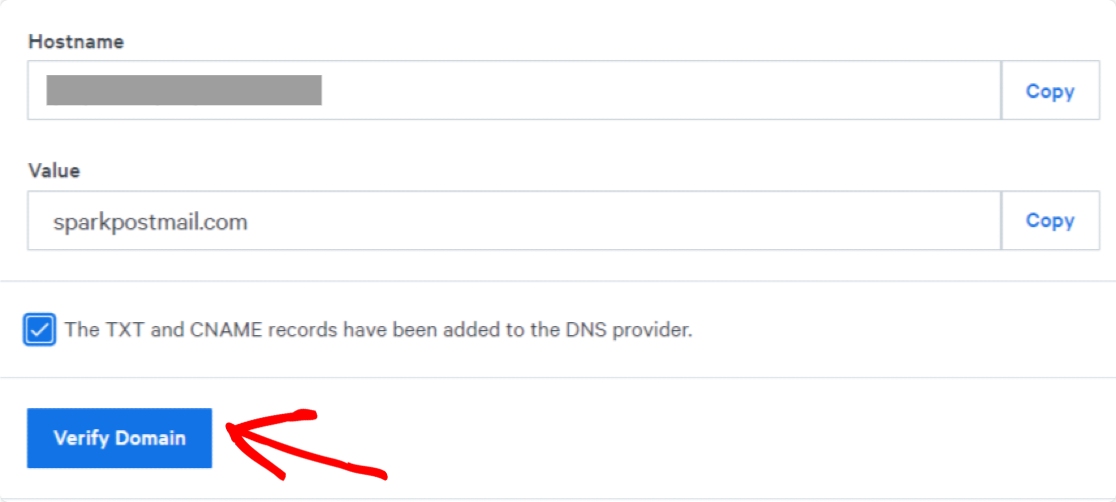
Скопируйте записи TXT и CNAME из SparkPost и вставьте эти значения в записи DNS вашей учетной записи веб-хостинга.
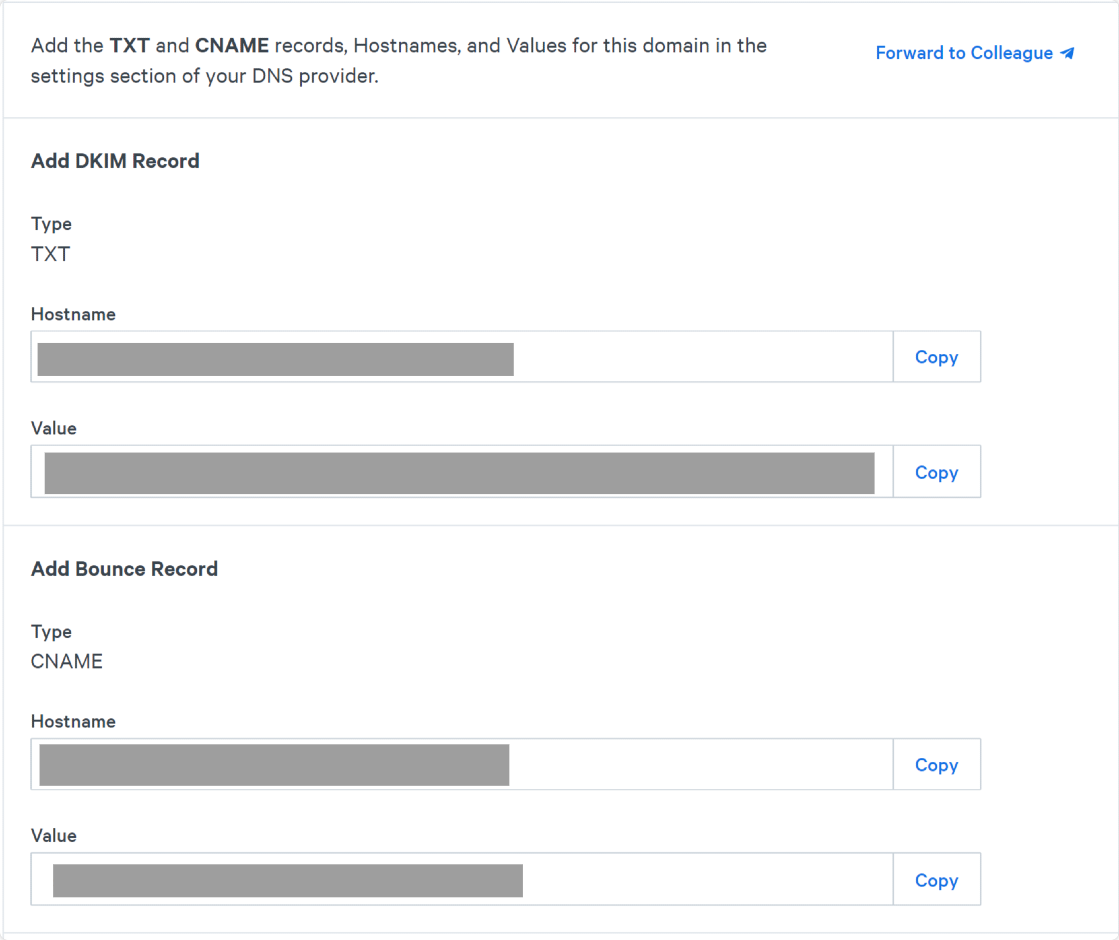

Если вы не знаете, как добавить записи DNS на свой веб-хост, вы можете просмотреть документацию или обратиться за помощью в службу поддержки вашего веб-хост.
Когда вы добавили записи DNS, нажмите «Записи TXT и CNAME были добавлены в поле поставщика DNS », а затем нажмите кнопку « Подтвердить домен ».
Теперь щелкните прокрутку вверх и нажмите « Конфигурация » на панели навигации. Теперь вы должны увидеть свой субдомен в списке доменов отправки.
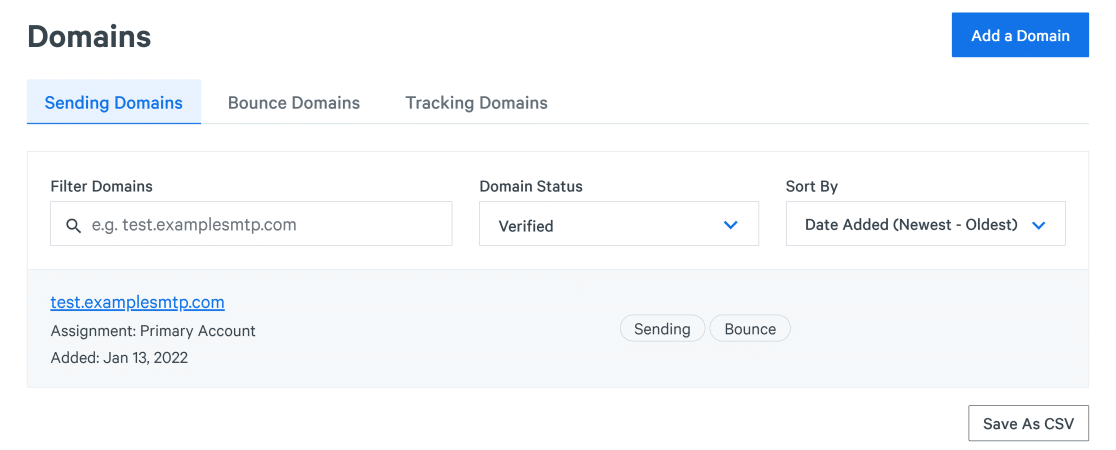
Обратите внимание, что SparkPost может потребоваться до 48 часов для проверки вашей конфигурации и подтверждения вашего домена. Тем временем вы можете перейти к следующим шагам и подключить SparkPost к SMTP WP Mail.
4. Сгенерируйте API-ключ SparkPost
Вам понадобится ключ API для подключения SparkPost к плагину WordPress WP Mail SMTP (нам понадобится этот плагин для отправки электронных писем с вашего сайта WordPress вашим подписчикам).
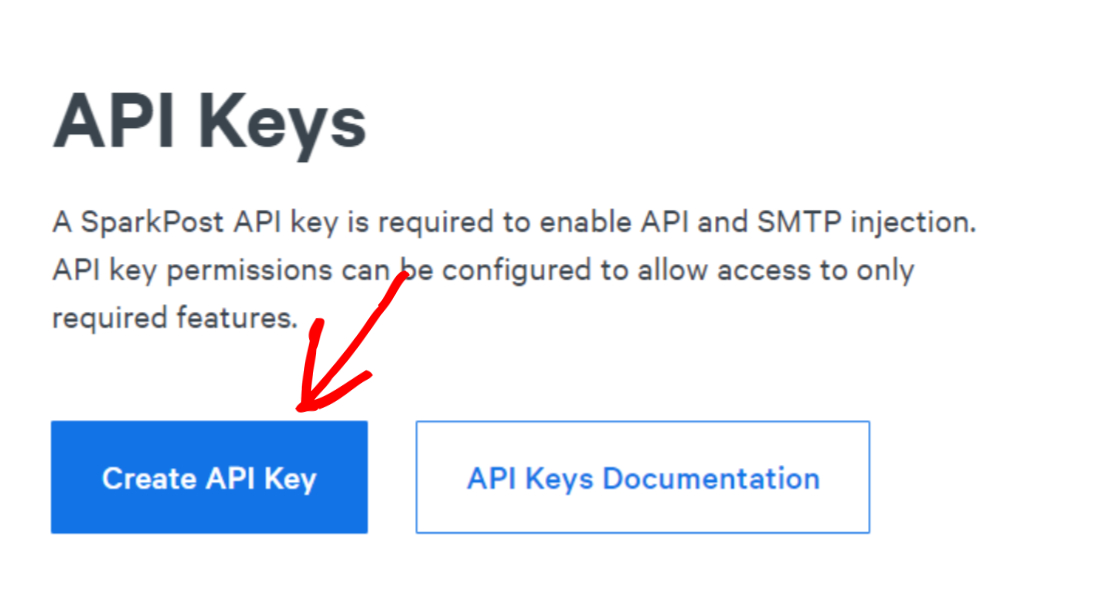
Вы можете найти свой ключ API, щелкнув вкладку «Ключи API» в верхней части области учетной записи SparkPost.

Прокрутите вниз и нажмите «Создать ключ API».
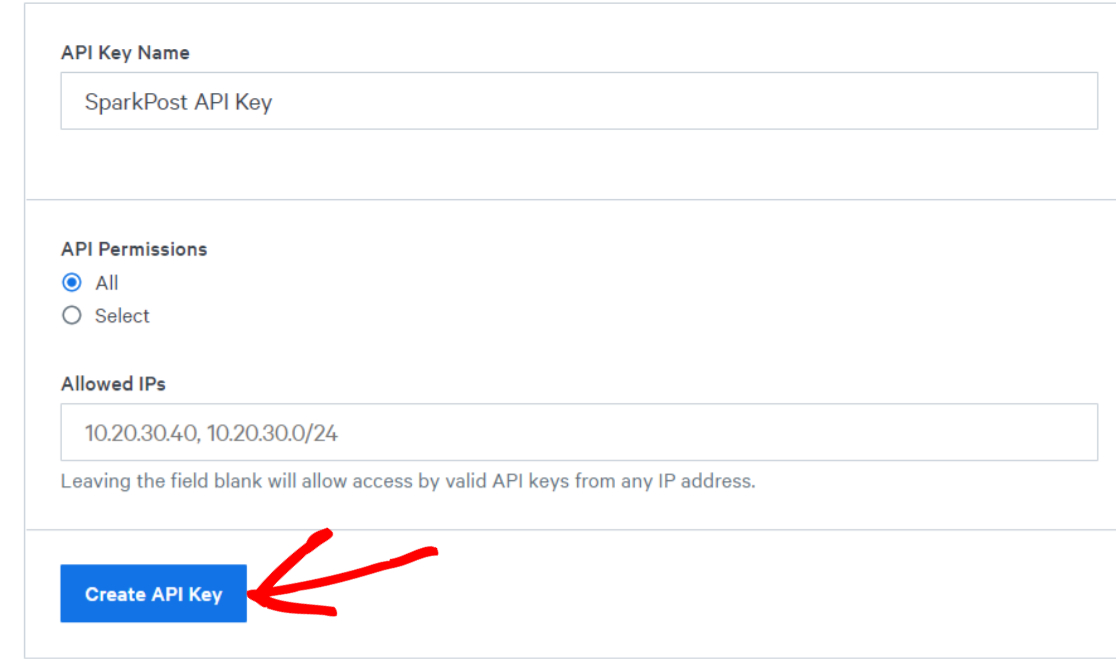
Теперь дайте вашему ключу API любое имя, которое вам нравится. Для параметра «Разрешения API» оставьте значение по умолчанию « Все ». Затем нажмите «Создать ключ API ».
Это покажет ключ API SparkPost. Запишите этот ключ где-нибудь в безопасном месте или оставьте вкладку браузера открытой, потому что этот ключ понадобится нам на одном из последующих шагов.
5. Установите плагин WP Mail SMTP.
Чтобы подключить ваши электронные письма WordPress к вашему аутентифицированному субдомену в SparkPost, вам понадобится WP Mail SMTP. Это лучший SMTP-плагин для WordPress, который помогает улучшить вашу доставку с помощью SMTP (который является надежным методом доставки электронной почты) и соединяется с хорошо зарекомендовавшими себя сторонними почтовыми программами, такими как SparkPost.
На этом шаге сначала установите WP Mail SMTP на свой веб-сайт и активируйте плагин. После активации вы должны быть перенаправлены к мастеру настройки SMTP WP Mail. Но вы также можете запустить мастер настройки вручную, перейдя в WP Mail SMTP »Настройки .
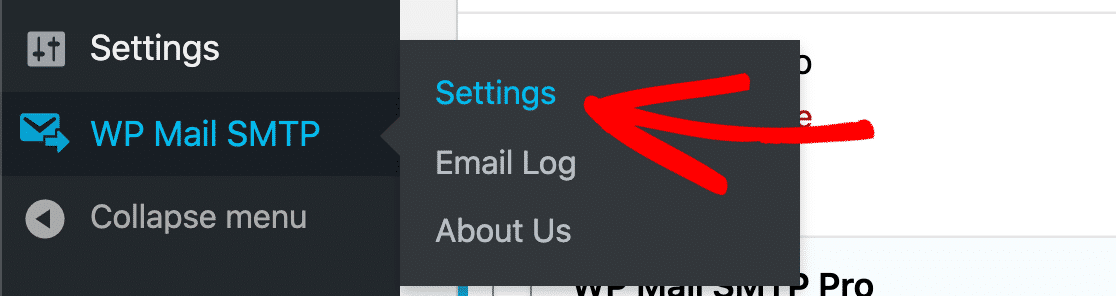
Прокрутите вниз до раздела « Почта » и нажмите « Запустить мастер настройки» .

Это запустит мастер настройки, который позволит вам легко подключить WP Mail SMTP к нужному почтовому сервису, такому как SparkPost.
6. Настройте WP Mail SMTP
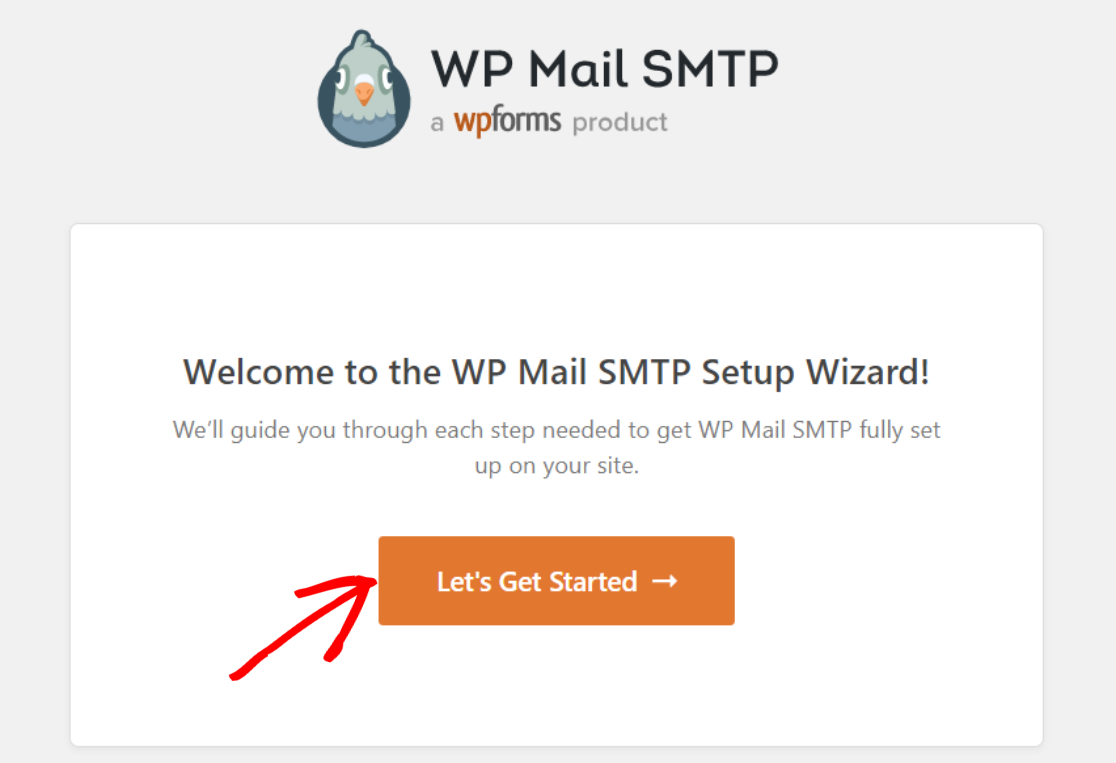
Когда мастер установки запустится, нажмите кнопку «Начать» .
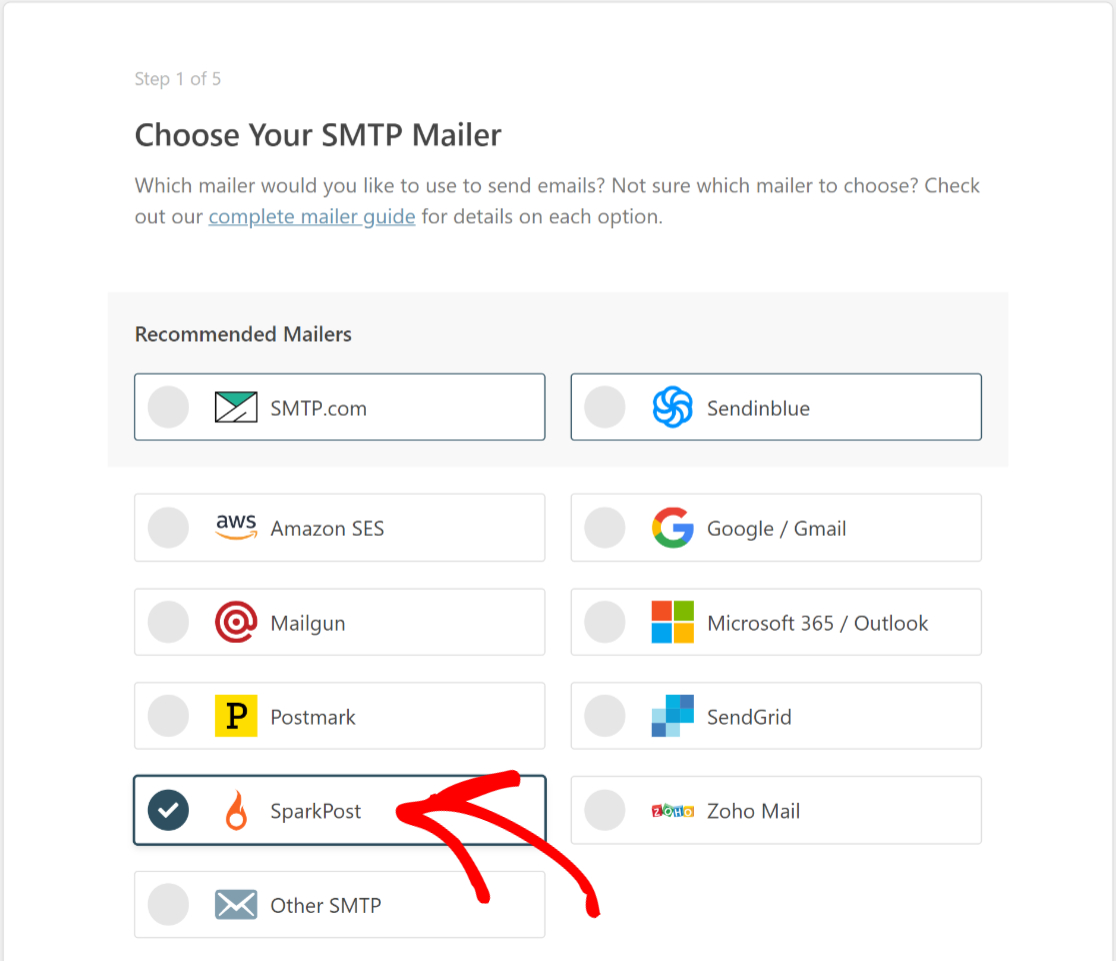
На следующем экране вы увидите все почтовые программы, поддерживаемые WP Mail SMTP. Выберите SparkPost из списка и нажмите « Сохранить и продолжить».
Теперь вам понадобится ключ API, который вы получили ранее от SparkPost. Скопируйте и вставьте ключ в поле Ключ API . Затем выберите свой регион , имя отправителя и адрес электронной почты .
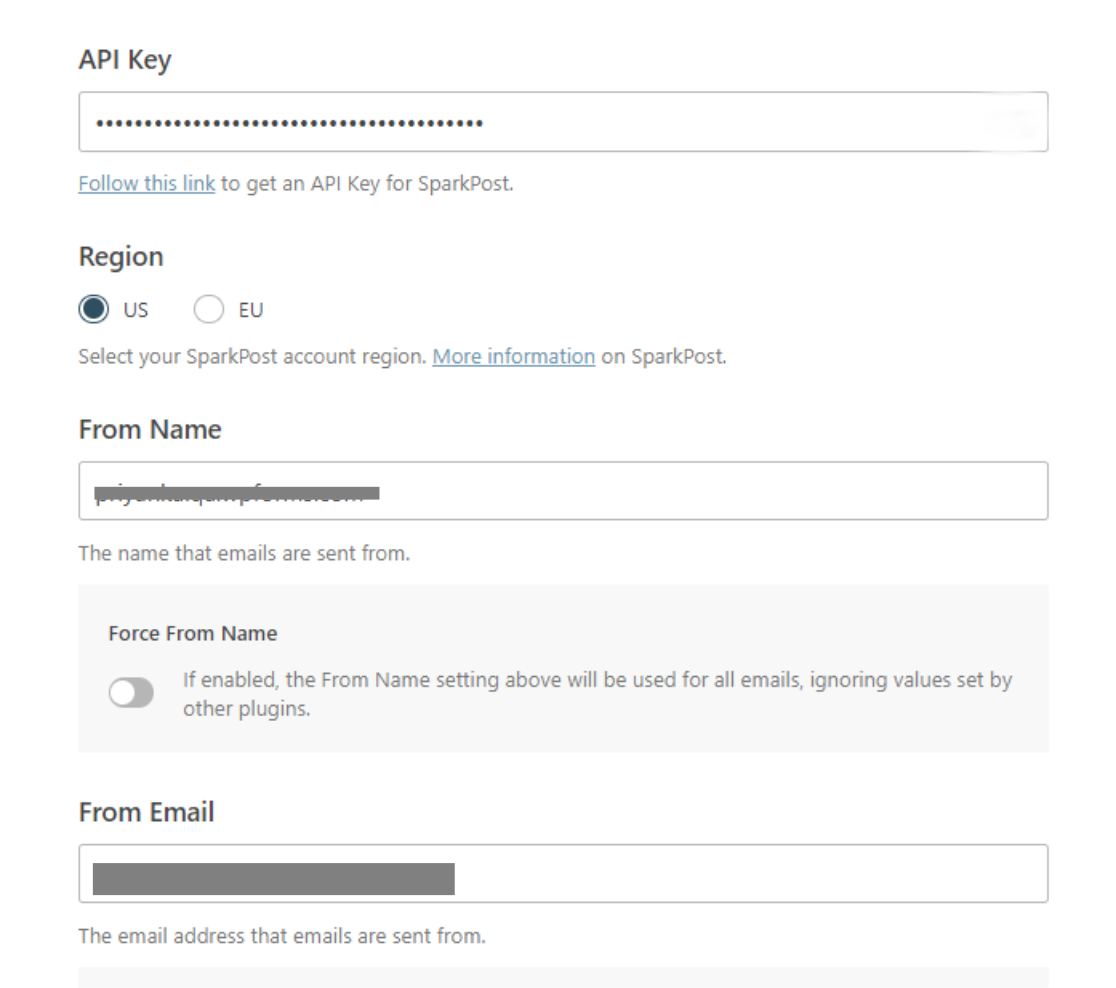
Ваше имя отправителя отображается для получателей, когда сообщения отправляются с вашей электронной почты. Что касается вашего From Email , обязательно используйте адрес электронной почты в том же поддомене, который вы добавили в SparkPost ранее.
Вы можете использовать любое случайное имя пользователя для своего отправителя электронной почты , если оно находится на поддомене, проверенном SparkPost. Ваши сообщения будут отправляться с этого адреса электронной почты в обычном режиме. Но если вы также хотите получать сообщения на этот адрес электронной почты, вам сначала необходимо создать почтовый ящик на этом поддомене.
Если вы не хотите идти по этому пути, другой вариант — использовать отдельный адрес электронной почты для ответа, на который пользователи могут отправлять вам сообщения. Таким образом, вы можете использовать свой адрес электронной почты на новом поддомене для исходящих сообщений и стандартный адрес электронной почты с активным почтовым ящиком для получения входящих сообщений. Большинство плагинов контактных форм, таких как WPForms, позволяют вам установить отдельное поле адреса электронной почты для ответа.
Когда вы закончите, нажмите Сохранить и продолжить .
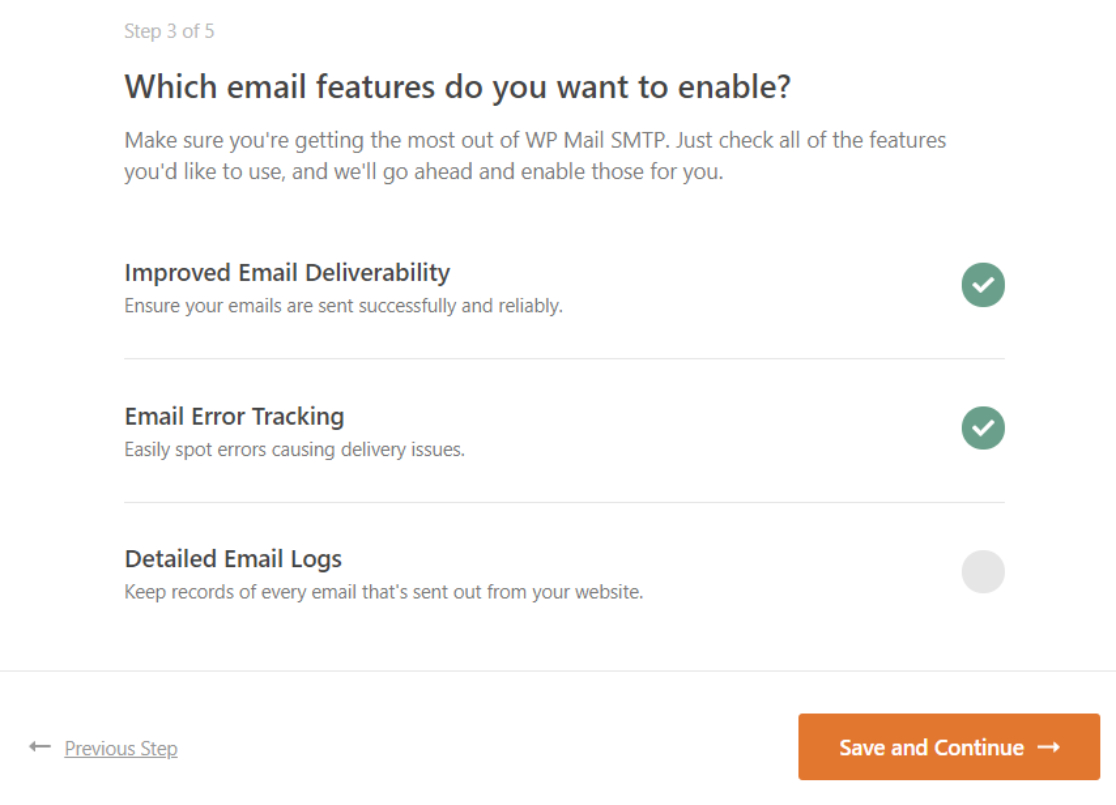
Теперь вы увидите экран со списком функций SMTP WP Mail, которые вы можете включить. Выберите нужные функции и нажмите «Сохранить и продолжить».
Если все было настроено правильно, WP Mail SMTP теперь будет отображать сообщение об успешном завершении.
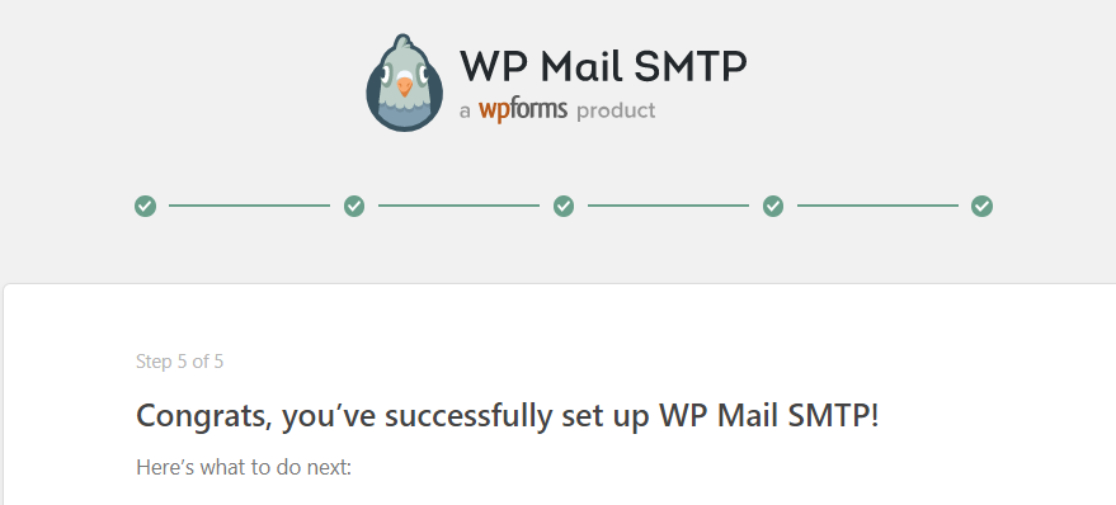
Вы почти закончили настройку WP Mail SMTP для использования с вашим новым поддоменом электронной почты!
7. Отправьте тестовое письмо
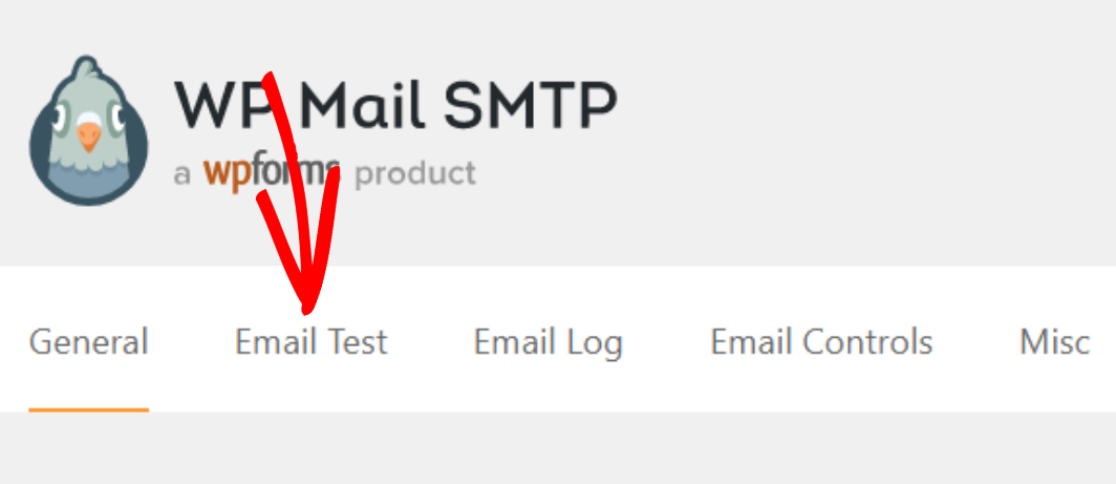
Чтобы проверить, все ли работает должным образом, перейдите к WP Mail SMTP »Инструменты на панели управления WordPress и щелкните вкладку Проверка электронной почты .
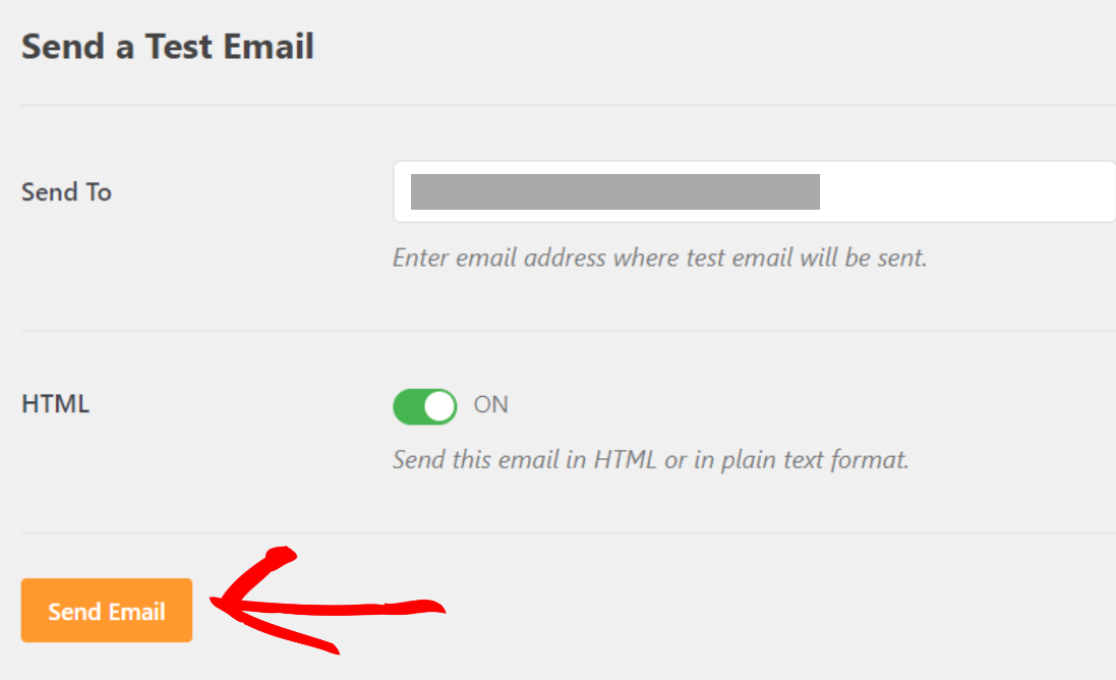
Введите адрес электронной почты, на который вы хотите отправить тестовое письмо. Обычно вы хотите, чтобы это был адрес электронной почты, к которому у вас есть доступ, чтобы вы могли видеть тестовое письмо.
Нажмите « Отправить письмо», когда вы добавите адрес электронной почты.
Откройте папку «Входящие» своей учетной записи электронной почты и проверьте там тестовое письмо. Если вы все настроили правильно, вы должны увидеть тестовое письмо, которое выглядит так:
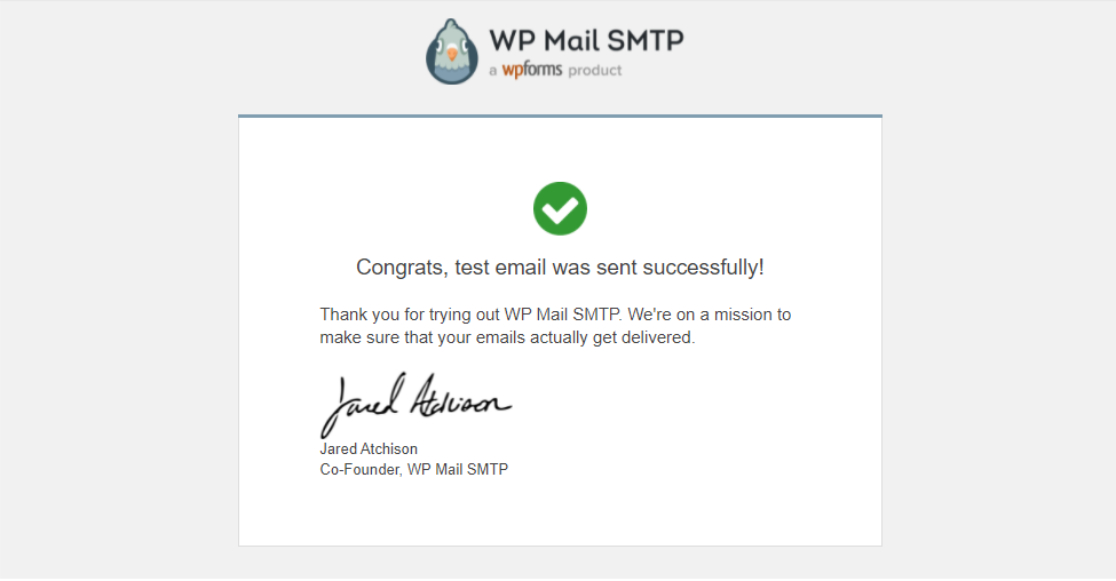
Обратите внимание на данные отправителя этого письма. Вы заметите, что оно пришло из поддомена, который вы подтвердили с помощью SparkPost, именно так, как мы и предполагали!
И вот оно! Теперь у вас есть поддомен электронной почты, с которого вы можете отправлять сообщения, не затрагивая репутацию вашего корневого домена.
Затем отключите уведомления по электронной почте WordPress.
Ваш сайт WordPress отправляет слишком много ненужных писем? Без проблем! С WP Mail SMTP Pro вы можете выбрать тип электронных писем, которые вы хотите, чтобы ваш сайт отправлял. Подробнее см. в нашем руководстве о том, как отключить уведомления по электронной почте в WordPress.
И пока мы говорим об электронных письмах, вы также можете прочитать нашу статью о том, как изменить адрес электронной почты отправителя в WordPress.
Исправьте свои электронные письма WordPress сейчас
Готовы исправить свои электронные письма? Начните сегодня с лучшим SMTP-плагином WordPress. WP Mail SMTP Elite включает в себя полную настройку White Glove и предлагает 14-дневную гарантию возврата денег.
Если эта статья помогла вам, подпишитесь на нас в Facebook и Twitter, чтобы получить дополнительные советы и руководства по WordPress.