
什么是电子邮件子域,为什么要使用一个?
已发表: 2022-01-26您想知道什么是电子邮件子域以及为什么要使用子域吗?
如果您想确保较高的电子邮件送达率,了解电子邮件子域非常重要。
在这篇文章中,我们将解释什么是电子邮件子域,为什么需要一个子域,并向您展示如何为自己设置一个。
这篇文章有很多信息。 您可以使用下面的快速链接立即跳转到您想要的部分:
- 什么是子域
- 为什么要使用电子邮件子域
- 何时使用电子邮件子域
- 如何使用子域发送电子邮件
- 注册 SparkPost
- 配置发送域
- 将 DNS 记录添加到您的 Web 主机
- 生成 SparkPost API 密钥
- 安装 WP Mail SMTP 插件
- 配置 WP 邮件 SMTP
- 发送测试电子邮件
什么是子域(带有示例)?
每个电子邮件地址由两部分组成:
- 发件人用户名
- 发件人域
例如,在[email protected]中,用户名是“pattie”,域是“wpmailsmtp.com”。
子域是根域的附加组件。 这将作为前缀添加到您的主域。 例如, [email protected] 。 这里,“示例”是子域。
尽管子域始终与您的根域相关,但它有一个单独的 IP 地址。 因此,互联网服务提供商 (ISP) 和邮件服务器对待您的子域与您的根域不同。
正如我们在下面讨论的那样,这种分离具有重要的优势。
为什么要使用电子邮件子域?
Google、Yahoo、Outlook 等电子邮件服务提供商密切关注您的发送域,并将发件人信誉与您的域相关联。 如果您向邮寄服务发送错误信号(例如,您的电子邮件经常被用户标记为垃圾邮件、电子邮件参与度低等),那么您的发件人声誉就会下降。
当您的发件人声誉较低时,您更有可能遇到电子邮件送达率问题。 ISP 和电子邮件提供商可能会简单地开始拒绝您的大部分电子邮件,因为您的域不符合他们的声誉标准。
如果您的根域声誉不佳,则很难改善它。 此外,更改您的根发件人域并不总是一种选择,因为它通常也是人们识别您的企业名称。
但是,如果您使用子域,则管理您的电子邮件声誉要容易得多。 即使子域声誉不佳,您也可以随时轻松切换到新域,同时仍与您的根域保持关联。
这样,您可以保护您的根域免受潜在的声誉问题的影响,并确保您的电子邮件始终从邮件发送者信任的子域传递。
您仍然可以将根域用于个人发送的日常业务电子邮件。 但是对于电子邮件活动和自动交易电子邮件(订单确认、密码重置等),使用电子邮件子域总是一个好主意。
何时使用电子邮件子域
许多企业为不同的电子邮件受众使用多个子域。 不必使用多个子域,但您至少应该拥有一个电子邮件子域来保护您的根域声誉。
以下是您可能希望使用电子邮件子域的一些常见场景:
- 促销电子邮件:如果订阅者对您的促销电子邮件的数量不满意,或者只是对您的促销不感兴趣,他们可能会将您的电子邮件标记为垃圾邮件。 这就是为什么建议为您的促销电子邮件设置一个单独的子域,这样它的声誉就不会影响您从根域发送的其他类型的电子邮件。
- 外展和公关:您发送给其他品牌以获得合作机会的电子邮件可能无法享受与交易电子邮件相同的参与度。 如果您的 PR 电子邮件的声誉较低,也会影响其他类型邮件的送达率。 因此,您可能希望将外展电子邮件限制在单独的子域中。
- 交易电子邮件:这些电子邮件具有最高的参与率,因为交易电子邮件是由用户的操作(密码重置请求、付款收据等)生成的。 让您的交易电子邮件到达订阅者的收件箱非常重要,因为如果密码重置消息之类的电子邮件被埋在垃圾邮件文件夹中,这对用户体验不利。
现在我们知道电子邮件子域在确保可送达性方面的重要性,现在让我们看看如何设置一个。
如何使用子域发送电子邮件
要为您的电子邮件获取子域,您需要注册邮件服务。 在本教程中,我们将使用 SparkPost 展示一个子域示例并引导您完成配置步骤。
1. 注册 SparkPost
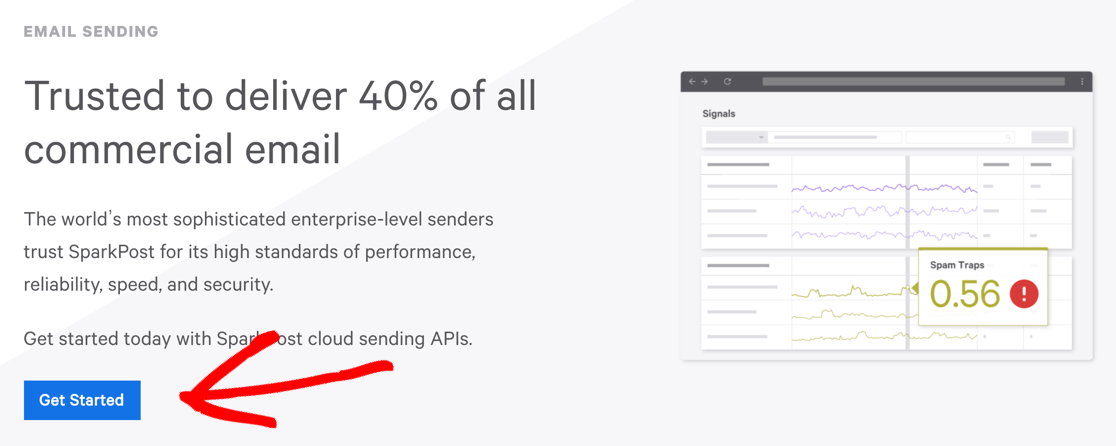
首先,您需要创建一个 SparkPost 帐户。 转到 SparkPost 的网站并向下滚动以找到“电子邮件发送”部分下的“开始”按钮。
您现在应该在屏幕上看到定价页面。 我们将为此示例注册一个免费的测试帐户。
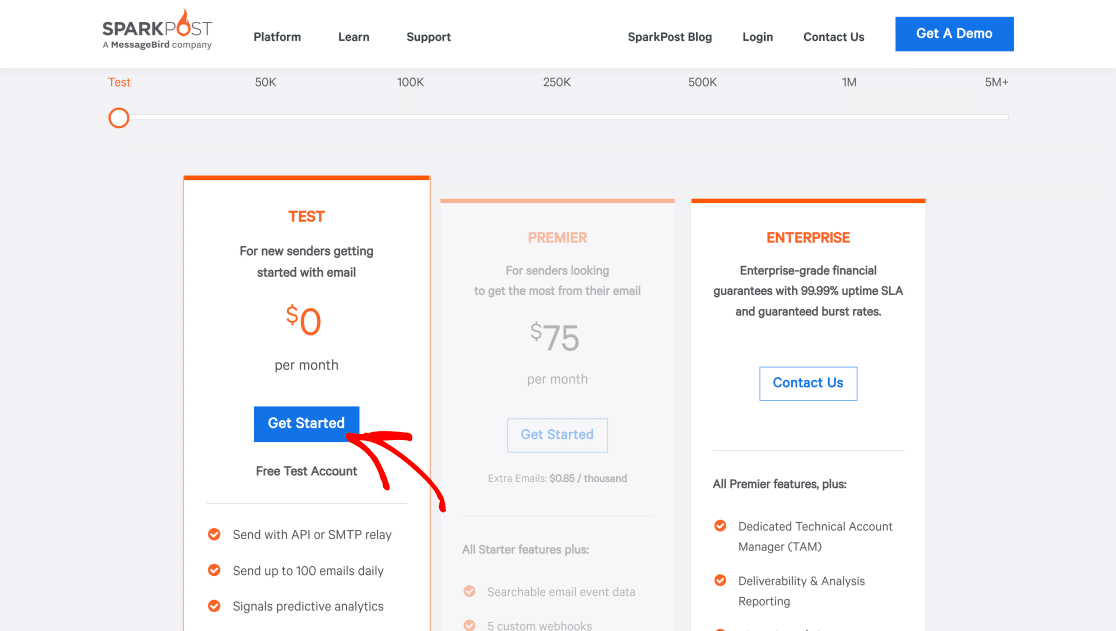
SparkPost 允许您使用其免费测试帐户在一个月内发送多达 500 封电子邮件,如果您刚刚开始,这非常好。
在注册表单中提供详细信息以完成您的帐户设置,然后继续下一步。
2.配置发送域
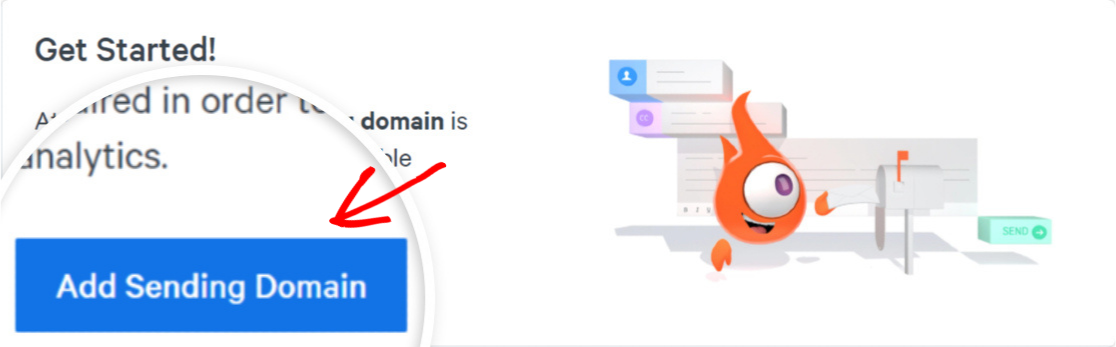
SparkPost 现在会将您带到您的帐户页面。 在这里,您会找到添加发送域按钮。 点击它。
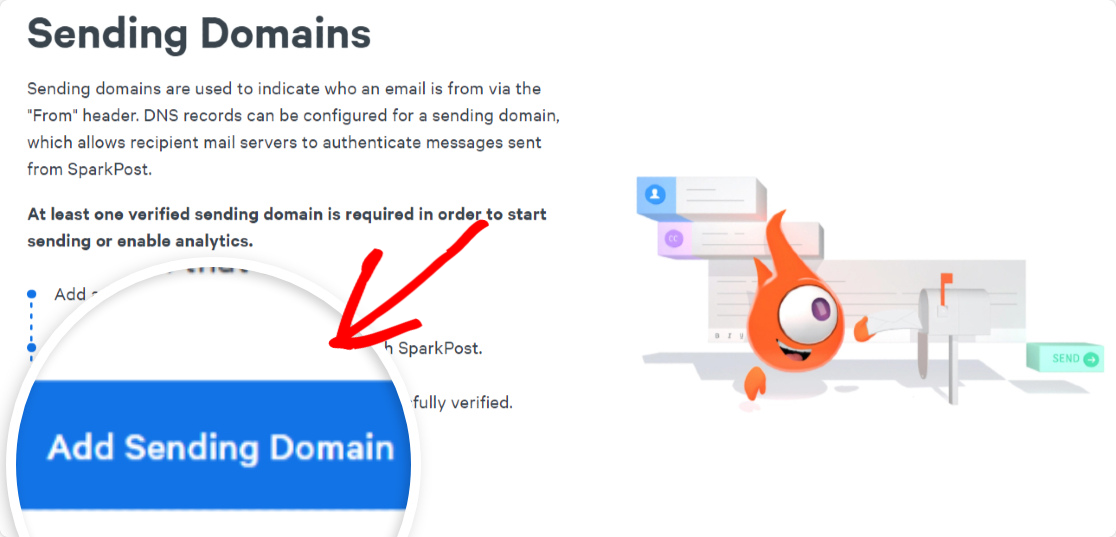
这将带您进入一个新页面,解释为什么需要添加发送域。 再次单击添加发送域以继续。
现在,您将看到要添加的域类型的几个选项。 出于我们的目的,我们要选择发送域。
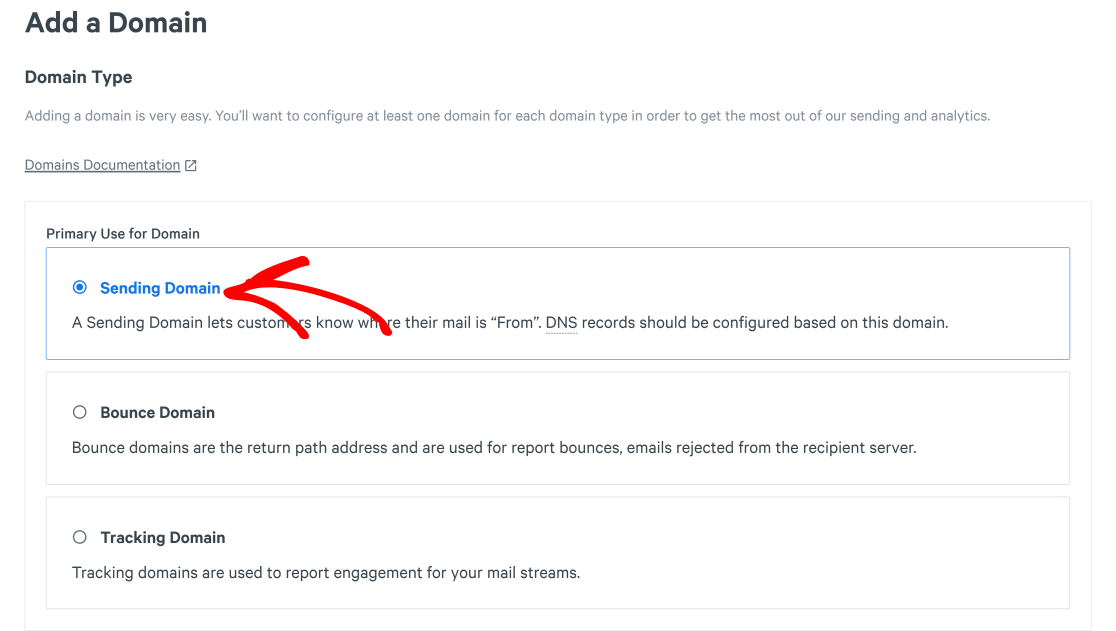
向下滚动到页面底部以找到域和分配部分。 这是子域配置中最重要的一步。 想一想您想从中发送电子邮件的子域。 这可以是任何内容,具体取决于您计划使用此子域发送的电子邮件类型。
例如,如果您要使用此子域发送时事通讯,您可以简单地使用newsletters.example.com 。 或者,如果这是您的密码重置电子邮件子域,请考虑reset.example.com 。
选择合适的子域名后,在字段中输入它,然后单击保存并继续,如下所示。
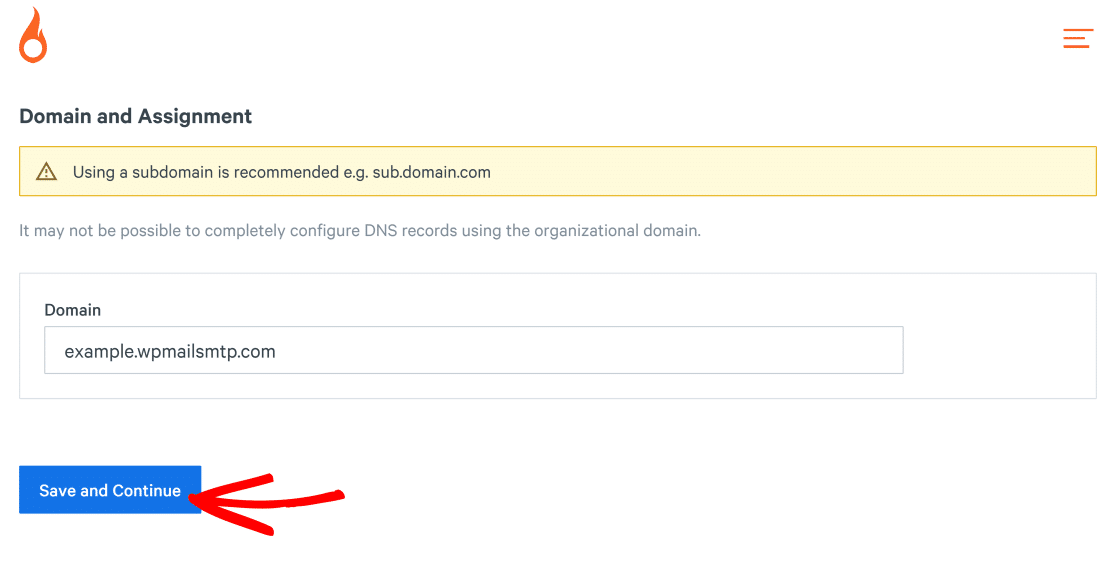
在我们的例子中,子域是“example” ,根域是“ wpmailsmtp.com” 。
现在,SparkPost 将要求您选择域对齐方法。 我们将使用严格对齐,因为它更简单。 选择是,然后单击保存并继续。
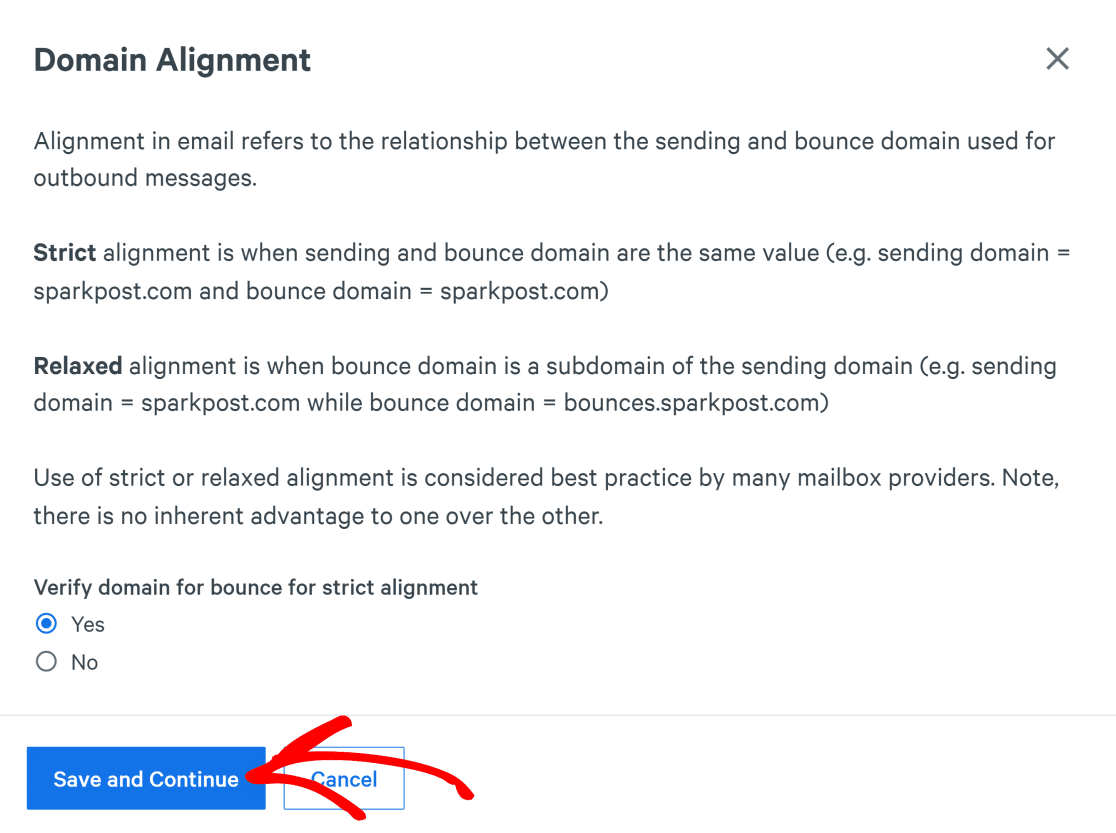
好工作! 您几乎已经设置了您的子域。
3. 将 DNS 记录添加到您的 Web 主机
现在,我们要将新子域的 DNS 记录添加到我们的虚拟主机帐户。 这将帮助您获得验证,以便 ISP 和邮寄者可以将您视为真实的电子邮件发件人。
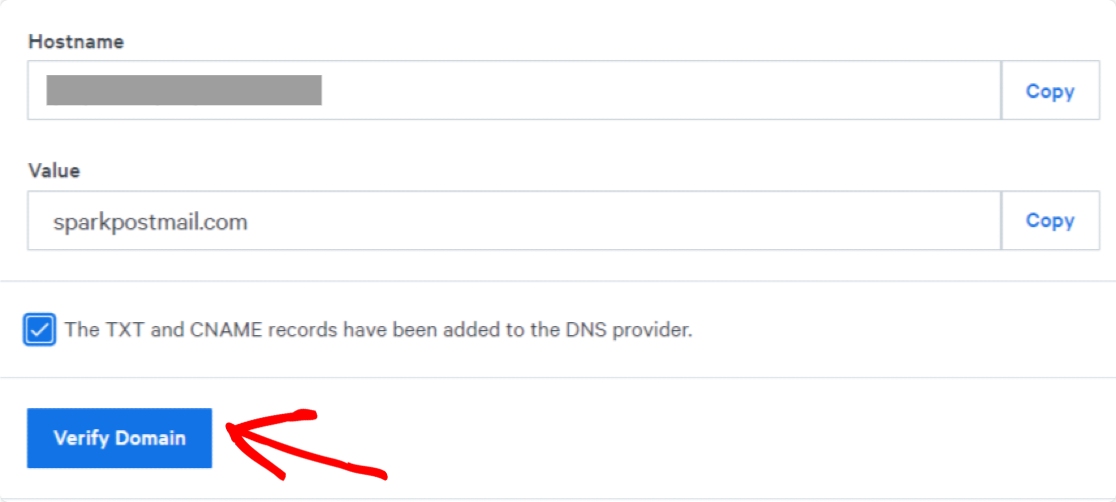
从 SparkPost 复制TXT和CNAME记录,并将这些值粘贴到您的 Web 托管帐户的 DNS 记录中。
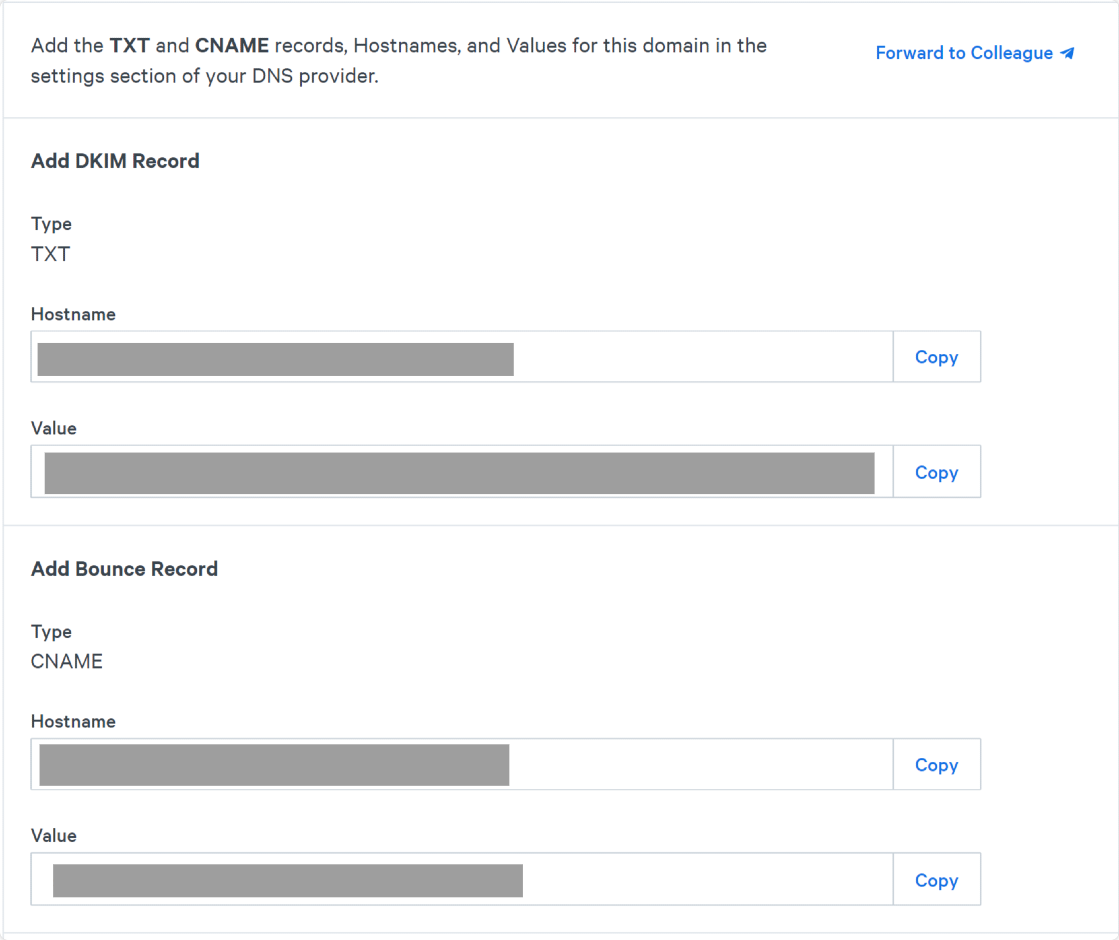
如果您不知道如何将 DNS 记录添加到您的虚拟主机,您可以查看文档或联系您的虚拟主机的客户支持以寻求帮助。
添加 DNS 记录后,单击TXT 和 CNAME 记录已添加到 DNS 提供程序框,然后按验证域按钮。
现在,单击滚动到顶部,然后单击导航栏中的配置。 您现在应该会在“发送域”下看到您的子域。
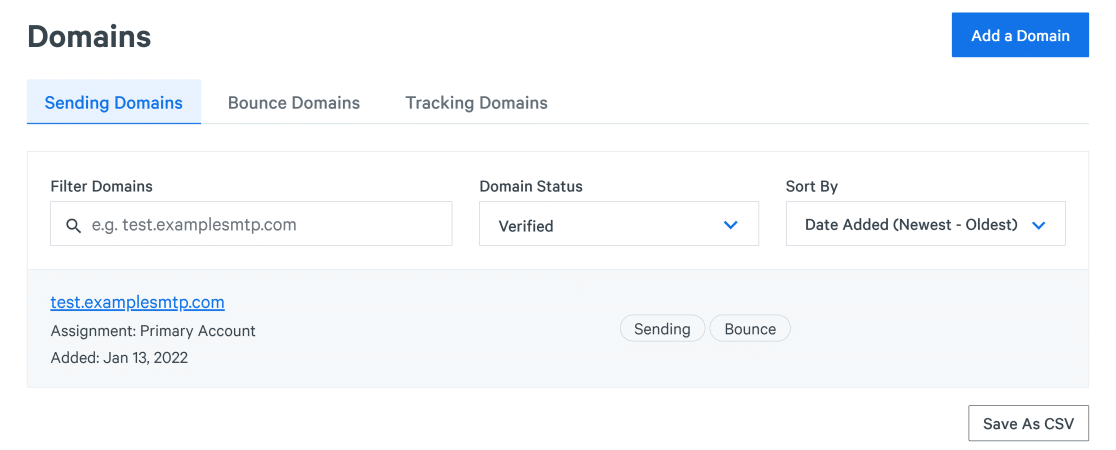

请注意,SparkPost 最多可能需要 48 小时来审核您的配置并验证您的域。 同时,您可以跳到下一步并将 SparkPost 与 WP Mail SMTP 连接。
4. 生成 SparkPost API 密钥
您将需要 API 密钥将 SparkPost 与 WordPress 插件 WP Mail SMTP 连接(我们将需要此插件从您的 WordPress 站点向您的订阅者发送电子邮件)。
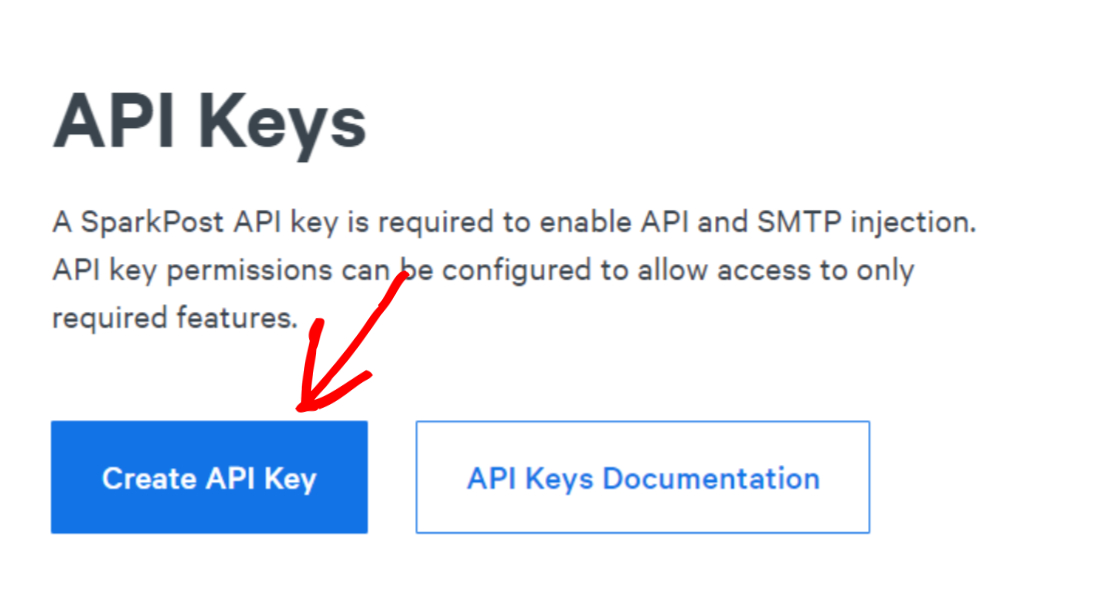
您可以通过单击 SparkPost 帐户区域顶部的 API 密钥选项卡来找到您的 API 密钥。

向下滚动并单击创建 API 密钥。
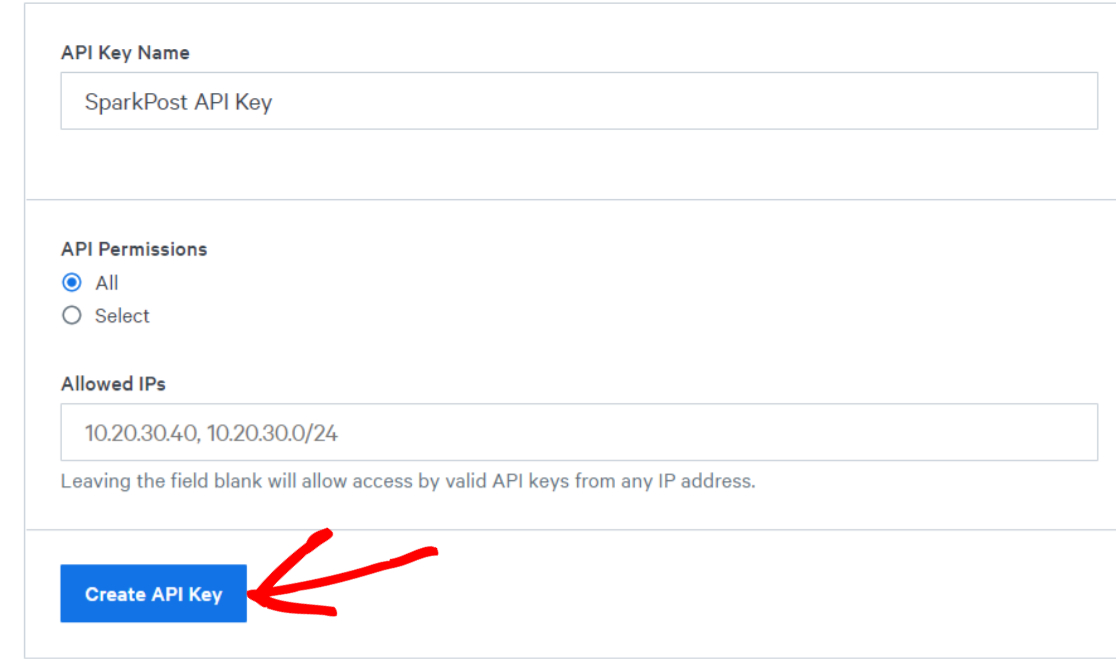
现在,给你的 API Key 取任何你喜欢的名字。 对于 API Permissions 选项,将其保留为“ All ”的默认设置。 然后,单击创建 API 密钥。
这将显示 SparkPost API 密钥。 将此键记在安全的地方或保持浏览器选项卡打开,因为我们将在后面的步骤之一中需要此键。
5. 安装 WP Mail SMTP 插件
要将您的 WordPress 电子邮件连接到您在 SparkPost 上经过身份验证的子域,您将需要 WP Mail SMTP。 这是 WordPress 的最佳 SMTP 插件,它通过使用 SMTP(这是一种可靠的电子邮件传递方法)帮助提高您的可传递性,并且它与 SparkPost 等知名的第三方邮件程序连接。
在这一步中,首先在您的网站上安装 WP Mail SMTP 并激活插件。 激活后,您应该被重定向到 WP Mail SMTP 设置向导。 但您也可以通过导航到WP Mail SMTP » Settings手动启动设置向导。
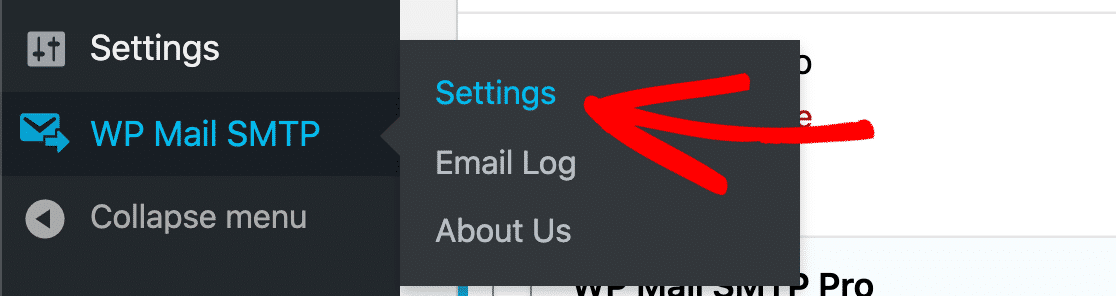
向下滚动到Mail部分,然后单击Launch Setup Wizard 。

这将启动设置向导,让您可以轻松地将 WP Mail SMTP 与所需的邮件服务(如 SparkPost)连接起来。
6.配置WP Mail SMTP
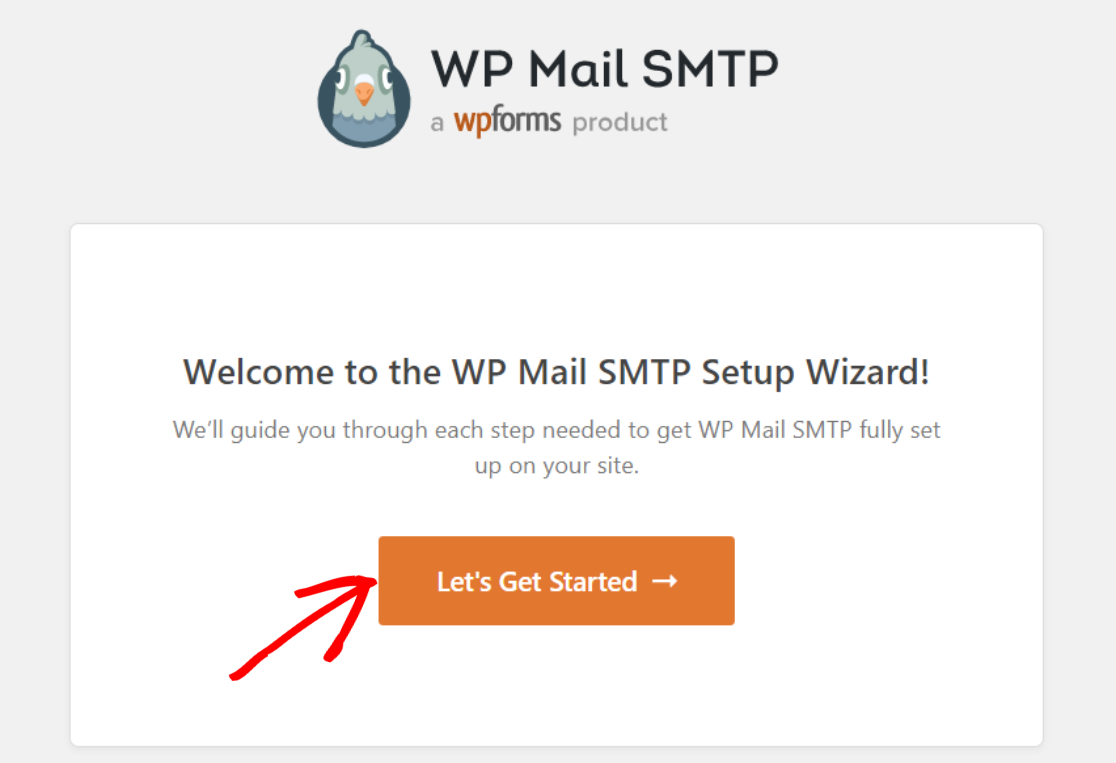
启动设置向导后,单击“让我们开始吧”按钮。
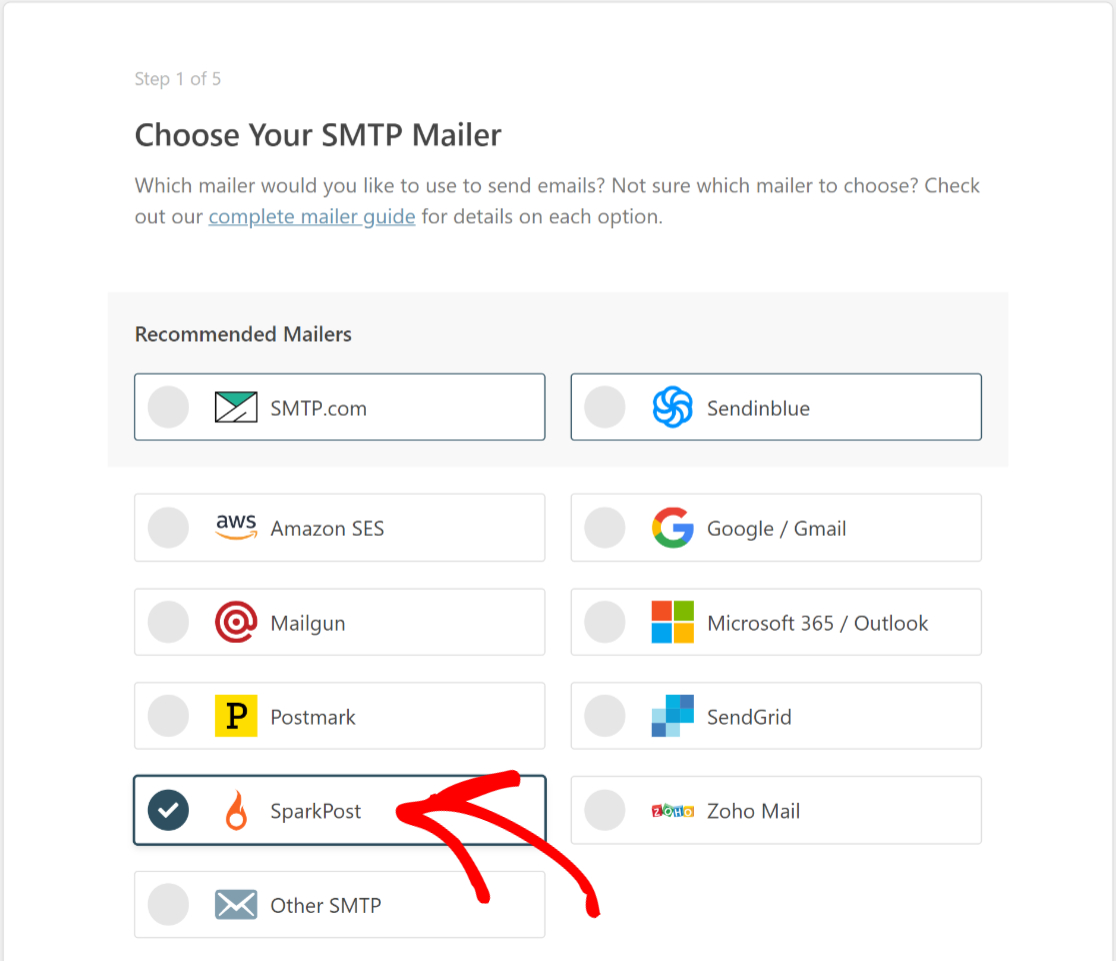
在下一个屏幕中,您将看到所有 WP Mail SMTP 支持的邮件程序。 从列表中选择 SparkPost,然后单击保存并继续。
现在,您将需要之前从 SparkPost 获取的 API 密钥。 将密钥复制并粘贴到API 密钥字段中。 然后,选择您的Region 、 From Name和From Email 。
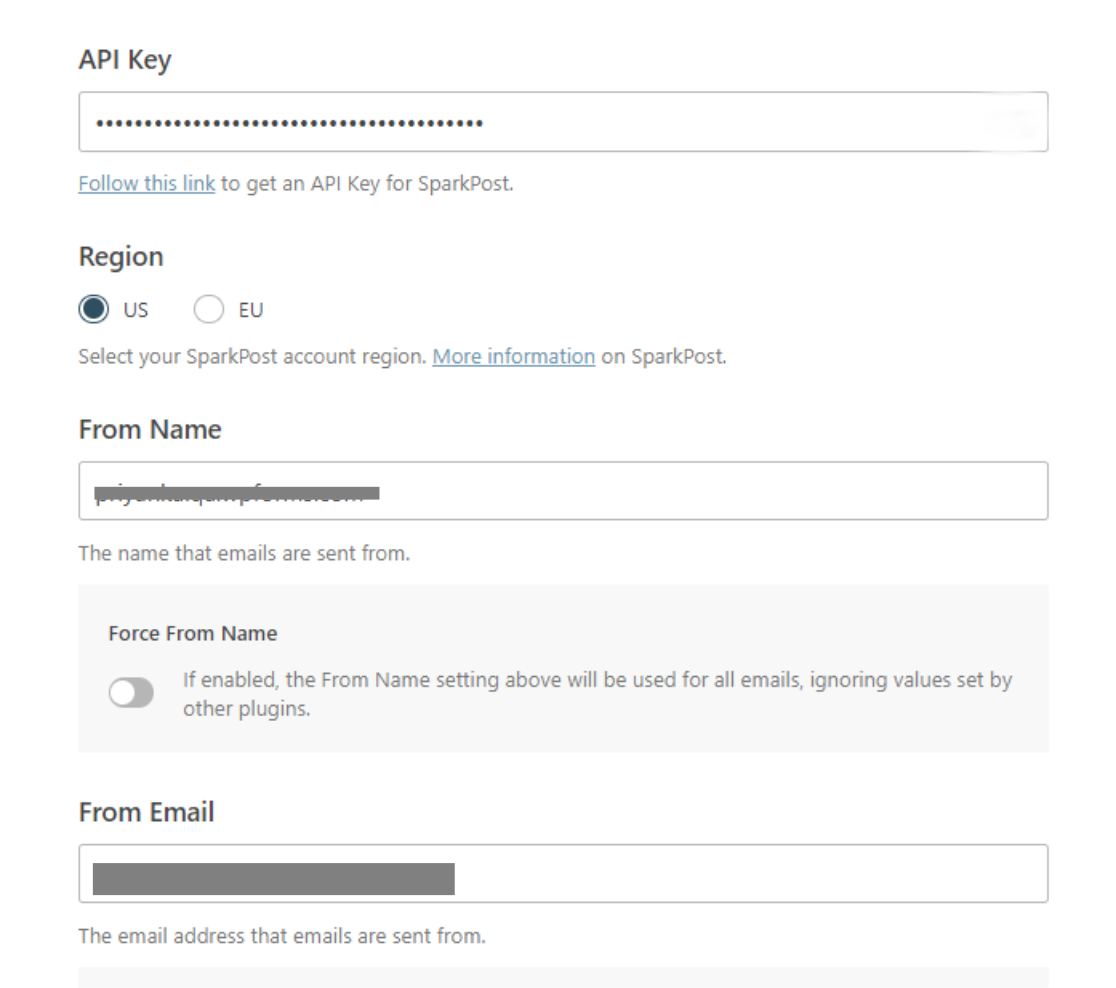
当从您的电子邮件发送消息时,您的发件人姓名会显示给收件人。 至于您的From Email ,请确保使用您之前添加到 SparkPost 的同一子域中的电子邮件地址。
您可以为您的发件人电子邮件使用任何随机用户名,只要它位于 SparkPost 验证的子域中。 您的消息将通过此电子邮件正常发送。 但是,如果您还想通过此电子邮件接收邮件,您首先需要在此子域中创建一个邮箱。
如果您不想走这条路,那么另一种选择是使用单独的回复电子邮件地址,用户可以在该地址向您发送消息。 这样,您可以使用新子域中的电子邮件地址发送邮件,并使用带有活动邮箱的标准电子邮件地址接收传入邮件。 大多数联系表单插件(如 WPForms)都允许您设置单独的回复电子邮件地址字段。
完成后,单击Save and Continue 。
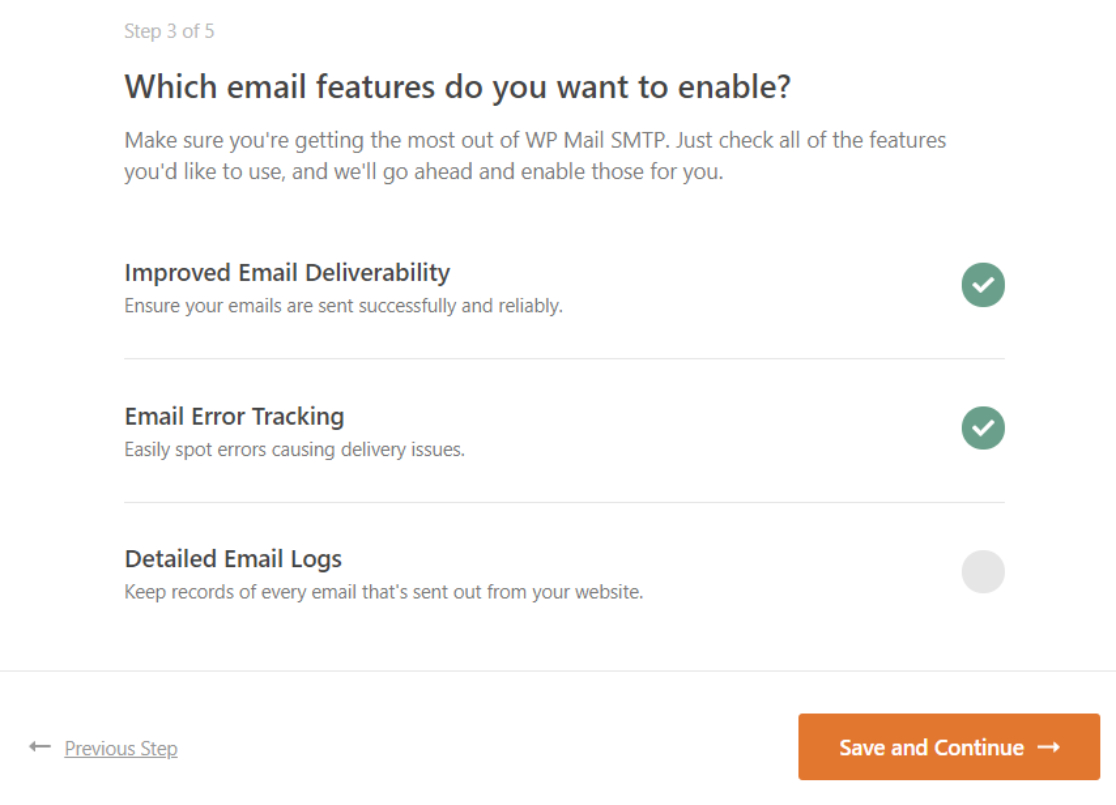
您现在将看到一个屏幕,其中列出了您可以启用的 WP Mail SMTP 功能。 选择您想要的功能,然后单击保存并继续。
如果一切配置正确,WP Mail SMTP 现在将显示成功消息。
您几乎完成了设置 WP Mail SMTP 以与您的新电子邮件子域一起使用!
7. 发送测试邮件
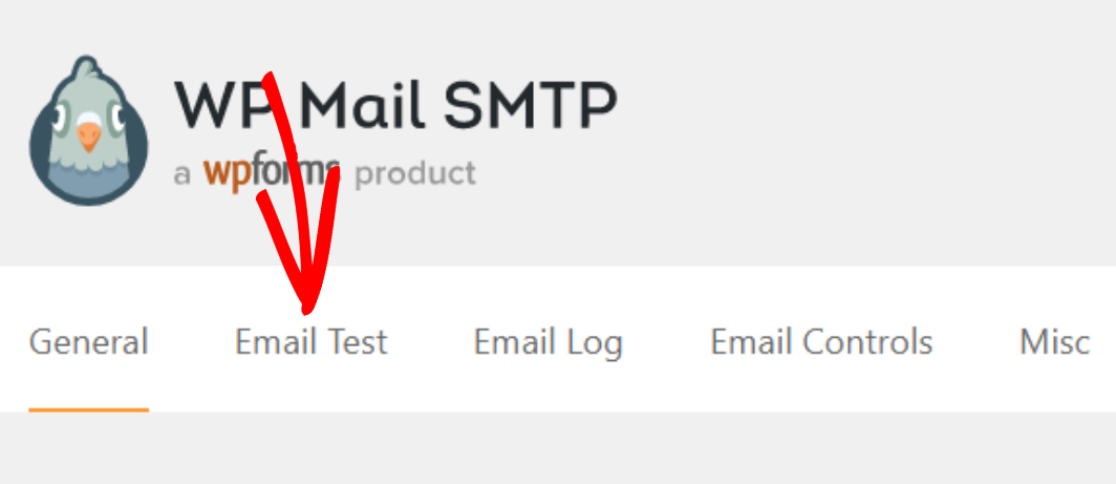
要测试一切是否正常运行,请从 WordPress 仪表板导航到WP Mail SMTP » 工具,然后单击电子邮件测试选项卡。
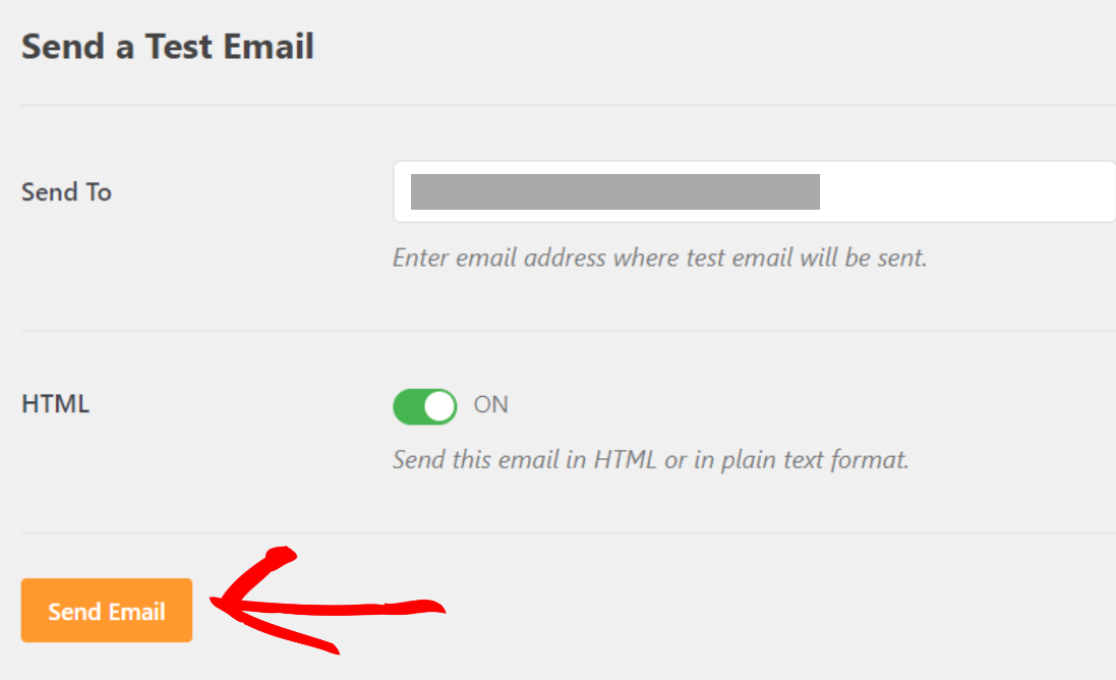
输入您希望发送测试电子邮件的电子邮件地址。 通常,您希望这是一个您可以访问的电子邮件地址,以便您可以看到测试电子邮件。
添加电子邮件地址后,单击发送电子邮件。
打开您的电子邮件帐户的收件箱并在那里查看测试电子邮件。 如果您正确配置了所有内容,您应该会看到测试电子邮件,如下所示:
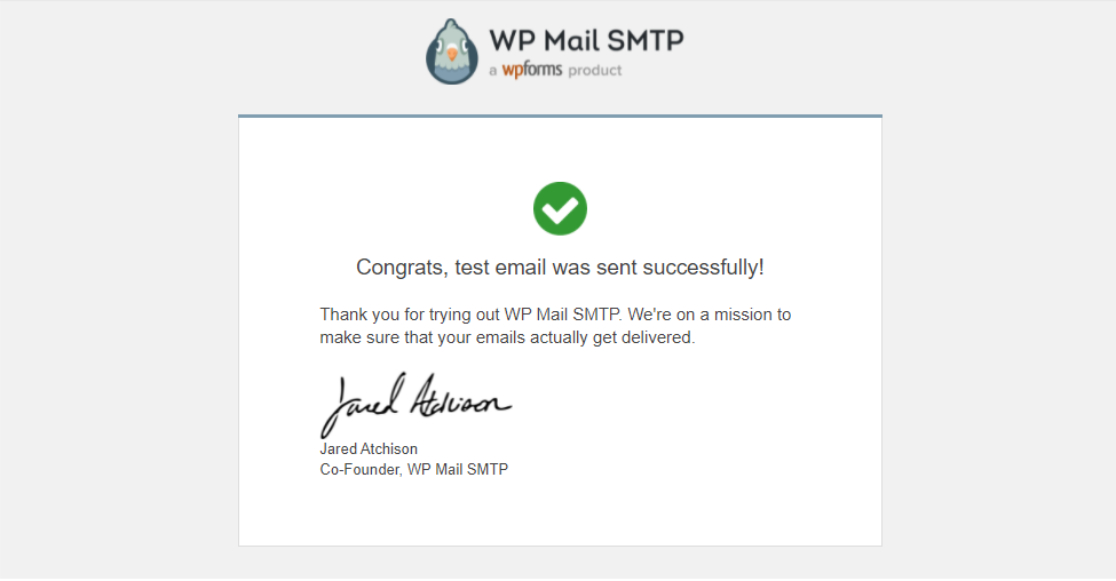
请注意此电子邮件的发件人详细信息。 您会注意到它来自您使用 SparkPost 验证的子域,完全符合我们的预期!
你有它! 您现在有一个电子邮件子域,您可以从该子域发送邮件,而不会影响您的根域的声誉。
接下来,禁用 WordPress 电子邮件通知
您的 WordPress 网站是否发送了太多不必要的电子邮件? 没问题! 使用 WP Mail SMTP Pro,您可以选择您希望站点发送的电子邮件类型。 有关详细信息,请参阅我们的指南,了解如何禁用 WordPress 电子邮件通知。
当我们讨论电子邮件的主题时,您可能还想查看我们关于如何在 WordPress 中更改发件人电子邮件的文章。
立即修复您的 WordPress 电子邮件
准备好修复您的电子邮件了吗? 立即开始使用最好的 WordPress SMTP 插件。 WP Mail SMTP Elite 包括完整的白手套设置并提供 14 天退款保证。
如果本文对您有所帮助,请在 Facebook 和 Twitter 上关注我们以获取更多 WordPress 提示和教程。