
So fügen Sie eine Fußzeile in WordPress Elementor hinzu
Veröffentlicht: 2022-09-20Angenommen, Sie möchten eine Einführung zum Hinzufügen einer Fußzeile mit dem WordPress Elementor-Plugin: Elementor ist ein WordPress-Plugin, mit dem Sie benutzerdefinierte Seiten und Beiträge mit einer Drag-and-Drop-Oberfläche erstellen können. Eine der Funktionen von Elementor ist die Möglichkeit, Ihren Seiten und Beiträgen eine benutzerdefinierte Fußzeile hinzuzufügen. Um eine Fußzeile mit Elementor hinzuzufügen, müssen Sie zunächst eine neue Elementor-Vorlage erstellen. Gehen Sie dazu im WordPress-Adminbereich zu Vorlagen > Neu hinzufügen. Geben Sie Ihrer Vorlage einen Namen und wählen Sie Fußzeile aus dem Dropdown-Menü aus. Nachdem Sie Ihre Vorlage erstellt haben, können Sie ihr beliebige Widgets oder Elemente hinzufügen. Für eine Fußzeile möchten Sie möglicherweise ein Logo, Symbole für soziale Medien und einen Urheberrechtshinweis hinzufügen. Wenn Sie mit Ihrer Fußzeile zufrieden sind, können Sie Ihre Vorlage speichern und sie dann einer Seite oder einem Beitrag zuweisen. Bearbeiten Sie dazu die Seite oder den Beitrag und wählen Sie Ihre Vorlage aus dem Dropdown-Menü im Elementor-Editor aus. Ihre Fußzeile wird nun auf Ihrer Seite oder Ihrem Beitrag angezeigt.
Elementor enthält einen Theme Builder, der in seinem Page Builder enthalten ist. Sie können diese Funktion verwenden, um eine völlig neue Fußzeile anstelle der Standardfußzeile in Ihrem Design zu erstellen. Sie können eine Fußzeile (oder Webseite) erstellen, indem Sie einfach die Widgets, die Sie verwenden möchten, in den Editor ziehen und die erforderlichen Einstellungen vornehmen. Ein dreispaltiger Elementor-Abschnitt ist erforderlich, um eine Fußzeile mit einem E-Mail-Abonnementformular, Symbolen für soziale Medien und Links zu erstellen. Klicken Sie im Elementor-Editor auf die Plus-Schaltfläche, um einen neuen Abschnitt hinzuzufügen, und wählen Sie dann die Option für die dreispaltige Struktur aus. Sie könnten auch die Vorlagenbibliothek schließen und sofort auf den Editor zugreifen, wenn Sie die Fußzeile komplett neu erstellen möchten. Ein Abschnitt in Elementor, der standardmäßig hinzugefügt wurde, hat die Farbe Weiß. Aktivieren Sie den Abschnitt, indem Sie auf der linken Seite auf den Navigator klicken und dann auf der rechten Seite die Registerkarte Stil auswählen. Die Fußzeile Ihrer Website wird auf der gesamten Seite angezeigt.
Wie passe ich die Fußzeile in einem Elementor an?
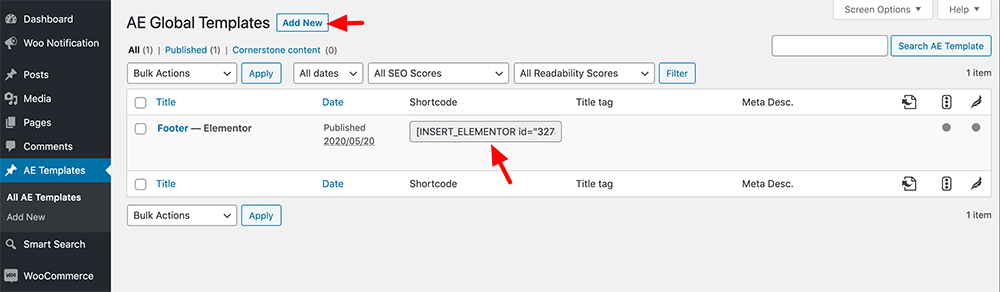 Quelle: www.commercegurus.com
Klicken Sie in der Seitenleiste auf das Fußzeilen-Label , um eine vorhandene Fußzeile zu ändern. Das Detail-Dashboard der Fußzeile wird nun angezeigt. Wählen Sie Bearbeiten in der oberen rechten Ecke der Fußzeile, die Sie bearbeiten möchten. Der Elementor-Editor für diese Fußzeile wird geöffnet.
Mit dem Seitenersteller von Elementor ist es sehr einfach, eine Fußzeile zu erstellen. Der Footer ist wie der Header für jede Website erforderlich. In diesem Artikel erfahren Sie, wie Sie mit Elementor eine benutzerdefinierte Fußzeile erstellen. Wählen Sie Fußzeile aus der Schaltfläche Neu hinzufügen und klicken Sie dann auf die Schaltfläche Neu hinzufügen, um Ihre Vorlage hinzuzufügen. Der Social-Sharing-Link kann zu jeder Symbolliste hinzugefügt werden, indem Sie darauf unter dem Link-Feld klicken. Wenn Sie der Fußzeile mithilfe eines einfachen Drag-and-Drop-Prozesses ein weiteres Widget hinzufügen möchten, können Sie dies in Schritt 8 tun. Im folgenden Schritt müssen Sie einer Seite einige Bedingungen hinzufügen, nachdem Sie auf die Schaltfläche „Veröffentlichen“ geklickt haben. Ihre Fußzeile oder andere Thementeile können aufgrund dieser Bedingungen an bestimmten Stellen angezeigt werden.
Warum wird meine Elementor-Fußzeile nicht angezeigt?
Bei Verwendung von Elementor oder Gutenberg wird das fullPage-Element oder die Vorlage als leere Seite angezeigt. Sie müssen fullPage auf Ihrer WordPress-Site aktivieren, damit eine leere Seite geladen wird, die keine Theme-Abhängigkeiten erfordert. Daher sind Ihre Kopf- oder Fußzeile auf Ihrer Website nicht sichtbar.
Wie erstelle ich eine Fußzeile in Elementor Free?
 Bildnachweis: mcstarters.com
Auf diese Frage gibt es keine endgültige Antwort, da dies von persönlichen Vorlieben und der spezifischen Website abhängt, die Sie erstellen. Einige Tipps zum Erstellen einer Fußzeile in Elementor Free sind jedoch die folgenden: -Layout: Entscheiden Sie, wie Ihre Fußzeile aussehen soll. Eine einfache Fußzeile kann nur Copyright-Informationen und Links zu Social-Media-Seiten enthalten, während eine komplexere Fußzeile mehrere Inhaltsspalten enthalten kann. -Design: Verwenden Sie die Drag-and-Drop-Oberfläche von Elementor, um den Inhalt Ihrer Fußzeile hinzuzufügen und anzupassen. Sie können Text, Bilder und sogar Videos hinzufügen. -Veröffentlichen: Wenn Sie mit Ihrer Fußzeile zufrieden sind, klicken Sie auf die Schaltfläche „Veröffentlichen“, um sie auf Ihrer Website zu veröffentlichen.

Im Allgemeinen wirken sich die Kopf- und Fußzeilenbereiche einer Website auf ihre Leistung aus. Wenn eine Website in ihrer Fußzeile oder Kopfzeile keinen Link zu ihrer E-Mail-Adresse oder Kontaktseite bereitstellt, ist dies bereits ein Warnsignal für schlechtes Webdesign. Wir können diese Abschnitte mit Hilfe der Header-, Footer- und Block-Add-Ons von Elementor Page Builder erstellen. Die Leistung einer Website wird fast immer von den Abschnitten Kopf- und Fußzeile bestimmt. Wenn Ihre Website keine E-Mail-Adresse oder Kontaktseite in der Fußzeile oder Kopfzeile hat, ist dies bereits ein Warnsignal für schlechtes Design. Wenn Sie die Elementor Pro-Version haben, können Sie auch versuchen, kostenlosen Zugriff auf die vielen anderen verfügbaren Elementor-Vorlagen zu erhalten. Das Elementor Page Builder-Plugin enthält nach der Installation eine neue Option namens Elementor Header Footer Builder.
Sie können dies verwenden, um einen HTTP-Header, -Footer und -Block zu erstellen, der wie eine normale Seite aussieht. Fügen Sie eine Suchleiste zum Seitenleisten-Widget-Abschnitt hinzu, indem Sie danach suchen und sie in den Seitenleisten-Widget-Abschnitt ziehen. Stellen Sie die Symbole unter dem Abstandshalter auf weiß und 30 Pixel groß ein. Der 14. Schritt besteht darin, einen neuen Abschnitt hinzuzufügen und dann auf die einzelne Spalte für diesen Abschnitt zu klicken. Es ist notwendig, den inneren Abschnitt einzufügen, dann mit der rechten Maustaste auf das Teil zu klicken und dann eine weitere Spalte hinzuzufügen. Fügen Sie dem Widget-Abschnitt ein Bild hinzu, wenn Sie es im ersten Abschnitt anzeigen möchten. Das Bild unseres Logos wird hier platziert.
Schritt 17: Platzieren Sie das Bild-Widget im Abschnitt. Schritt 18 besteht darin, das Navigationsmenü auszuwählen, das Sie in der zweiten Spalte hinzugefügt haben, und dann das gewünschte Menü auszuwählen. Die zweite Ausrichtung sollte zentriert sein. Der 20. Schritt besteht darin, der aktuell angezeigten Spalte eine Schaltfläche hinzuzufügen.
Elementor-Fußzeilenvorlage
Eine Elementor-Fußzeilenvorlage ist eine großartige Möglichkeit, eine benutzerdefinierte Fußzeile für Ihre Website zu erstellen. Diese Vorlage kann verwendet werden, um eine Fußzeile zu erstellen, die sowohl responsive als auch anpassbar ist. Sie können diese Vorlage verwenden, um eine Fußzeile zu erstellen, die auf allen Geräten, einschließlich Tablets und Smartphones, gut aussieht.
Es ist wichtig sicherzustellen, dass die Fußzeile Ihrer Website richtig gestaltet und aufgebaut ist, und sie kann eine starke Grundlage und Hierarchie bieten, auf der Sie den Rest Ihrer Website aufbauen können. Eine solide Fußzeile wird verwendet, um die Markenbekanntheit und das Engagement zu steigern, die Geschichte einer Marke zu erzählen und Vertrauen zu schaffen. Um mit Elementor eine Killer-Fußzeile zu erstellen, habe ich Ihnen meine drei wichtigsten Tipps gegeben. Dies ist die Grundlage für den Rest Ihres Website-Designs. Wenn Sie es also genau hier haben, wird die Sache viel einfacher. Wählen Sie dann von der Fußzeile aufwärts die stärkste Farbe Ihrer Marke aus. Sie sollten Ihre Abschnitte/Spaltenlayouts zu Ihrem Vorteil nutzen. Stimmt es, dass 99 % meiner Fußzeilen auf Mobilgeräten gut aussehen und können Sie mir sagen, dass ich mehr, mehr für meine Fußzeilen tun kann?
Wenn Sie bei einem Design feststecken oder bei Ihrem nächsten Projekt nicht das richtige Gleichgewicht haben, warum nicht die Chance ergreifen und ganz von vorne anfangen? Sie können sich bemühen, der Fußzeile Ihrer Website Aufmerksamkeit zu schenken, indem Sie das Above-the-Fold-Design einfügen. Der Rest des Designs wird viel einfacher, wenn Sie all diese wichtigen Elemente in einem strukturierten Raum zum Laufen bringen können.