
常見的 WordPress 錯誤以及如何修復它們
已發表: 2018-04-16正如任何曾經運營過網站的人都可以證明的那樣,您可能不會在幾個月內不出現某種形式的錯誤。 WordPress 有自己的一組模糊的錯誤消息,這些錯誤消息似乎無處不在。
如果您想弄清楚這些晦澀的錯誤之一是什麼意思以及如何解決它,那麼您來對地方了。 以下是可能困擾 WordPress 網站的最常見問題。
一般解決方法
您的問題未在此處列出嗎? 如果發生危機,請先嘗試這些。
- 在不同的設備和瀏覽器上進行測試。 如果您僅在一個地方遇到問題,則表明設備存在問題。 它也可以本地化到某個平台,如移動設備。
- 清除緩存。 您可以在瀏覽器的設置中找到它。 這可以清除視覺問題。
- 請諮詢您的託管公司。 從緩慢的加載時間到根本無法加載的網站都可能是由您的主機造成的。 如果他們有停機時間,他們會通知您。
- 禁用您的主題和插件。 第三方工具可能會發生衝突或收到錯誤的更新,從而導致突發錯誤。 一個接一個地重新啟用它們,直到找到罪犯。
- 檢查 .htaccess 損壞。 確保您可以查看隱藏文件。 通過 FTP 訪問您的 WordPress 目錄並將 .htaccess 重命名為其他名稱。 接下來,轉到您的 WordPress 管理區域,設置 > 永久鏈接,然後單擊保存以生成新的 .htaccess。
- 增加 PHP 內存限制。 插件或主題可能使用了太多內存,這會導致從錯誤 500 到死機白屏的許多問題。
- 回滾到較早的更新。 這在某種程度上是最後的手段,因為您所做的任何工作都將被撤消。
- 評估網站速度。 即使沒有出現適當的錯誤,站點範圍內的速度下降也可能表明存在問題。 如果出現這種情況,請務必徹底調查。
如果一切都失敗了,重新安裝 WordPress 可能是您唯一的選擇。 但在此之前,讓我們嘗試診斷並解決您的問題。
常見錯誤
我們修復了影響 WordPress 用戶的最常見問題。 您的網站應該很快就會備份。 請記住,在接觸任何內部文件之前,請務必備份您的網站。
注意:如果您看到不理解的解決方案,請查看上面的列表以獲取更詳細的說明。
時間到
您可能會看到“504 Gateway Timeout”或更一般的消息。 無論哪種方式,這意味著在某個地方,服務器未能響應。 它可能是您的或您的網絡託管公司的。
修復:
- 等待。 過幾分鐘再回來看看。 很有可能它會自行解決。
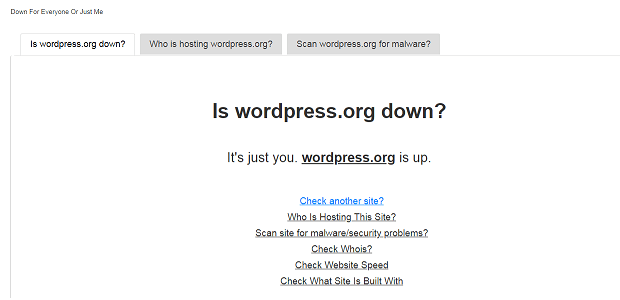
- 檢查您的互聯網連接。 使用Down For Everyone 或 Just Me 之類的網站來測試您的網站。 如果它已啟動,則您的互聯網有問題。 請聯繫您的 ISP。
- 禁用您的插件和主題。 很少,配置錯誤的插件會導致超時。
- 聯繫您的託管公司。 服務器可能過載。 如果您使用的是共享主機或擁有一個受歡迎的網站,則很可能會出現這種情況。
- 增加 PHP 內存限制。
- 禁用您的 CDN。 您的 CDN 應該在其網站上有說明。
- 你被 DDoSed 了嗎? 如果您看到流量急劇上升,這很可能。 除非您有 DDoS 保護,否則您無能為力,只能阻止 IP、向您的網絡主機尋求幫助,然後等待。
- 如果您在上傳文件時收到此錯誤,則說明文件太大。 嘗試壓縮它,或通過 FTP 直接上傳。
500內部服務器錯誤
這個錯誤是一個真正令人頭疼的問題,因為它有多種原因和同樣多的解決方案。 它通常是由文件損壞或流氓插件引起的。
修復:
- 禁用你的插件。
- 檢查 .htaccess 損壞。
- 增加 PHP 內存限制。
- 創建一個單獨的 WordPress 安裝。 獲取wp-admin和wp-includes文件,並在現有的 WP 安裝中,用新文件覆蓋舊文件。
- 如果沒有其他方法,請向您的網絡主機尋求幫助。
404 未找到
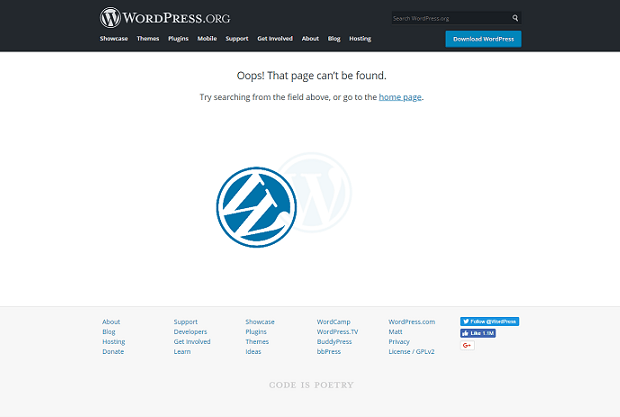
此問題可能發生在特定帖子或整個網站上。 不要驚慌。 你的帖子(可能)還在那裡! 這很可能只是一個永久鏈接問題。

修復:
- 更改您的永久鏈接結構。 在其他任何事情之前,單擊該頁面上的保存並重試。 如果這不起作用,請將永久鏈接結構更改為其他內容。 如果有效,請再次更改。
- 禁用你的插件。 這些有時會破壞永久鏈接數組,導致 404。
403 禁止
當您看到此錯誤時,表示您無權訪問該頁面。 當然,你是管理員,應該有權限,這讓這更加煩人。
修復:
- 檢查.htaccess損壞。
- 如果您有安全插件,請將其禁用。 配置錯誤,這些可能會導致您無法訪問某些頁面。 如果您無法訪問您的管理頁面,請使用 FTP 刪除插件。
- 檢查 FTP 中的文件權限。 文件夾權限應設置為 744 或 755。文件權限應設置為 644 或 640。在嘗試自己修復這些問題之前,請確保您完全確定自己在做什麼。
白屏死機
白屏死機是一個可怕的問題,通常顯示為沒有明顯原因的空白白頁。 這是我們關於如何修復它的深入指南,但快速提示如下。
修復:
- 增加 PHP 內存限制。
- 禁用您的主題或插件。 流氓插件會吃掉內存,導致白屏。
- 詢問您的網絡主機是否有問題。
- 如果您正在處理functions.php ,請確保您沒有留下語法錯誤,或刪除您添加的代碼。
暫時無法進行定期維護
如果您看到這一點,則 WordPress 可能仍在進行更新。 嘗試在幾分鐘內刷新。 如果它確實卡住了,那麼問題是 .maintenance 文件沒有被刪除,或者您手動更新並意外將其留在了那裡。
修復:
- 通過 FTP 或 cPanel 的文件管理器轉到您的 WordPress 根/安裝文件夾。 確保“查看隱藏文件”已打開。 找到文件“.maintenance”並將其刪除。 就那麼簡單!
- 如果這不起作用,請查找“wp-activate.php”。 找到代碼“define(«WP_INSTALLING», true);” 並將“真”改為“假”。
- 禁用您的維護插件,如果有的話。 如果即使手動修復後問題仍然存在,則可能是插件導致問題。
建立數據庫連接時出錯
這個問題是最糟糕的; 沒有明確的原因,而且很難解決! 如果你看到這個,這意味著你不能訪問數據庫。 您的儀表板可能會關閉,因此您需要使用 FTP。
修復:
- 檢查您的數據庫憑據是否正確。 轉到wp-config.php並查找“DB_NAME”、“DB_USER”和“DB_PASSWORD”。 如果您最近更改了其中任何一項,那麼您已經找到了原因。
- 確保“DB_HOST”是正確的。 如果您最近更換了主機,這可能是罪魁禍首。 詢問您的主機他們的 MySQL 主機名是什麼。
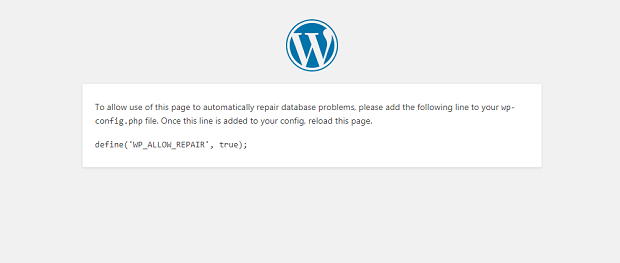
- 轉到wp-config.php並添加以下行:“define('WP_ALLOW_REPAIR', true);”。 接下來,訪問此頁面: h ttp://www.yourwebsite.com/wp-admin/maint/repair.php 。 完成後,刪除該行代碼。
- 替換損壞的 WordPress 文件。 (在執行此操作之前備份您的站點。)下載 WordPress 的新副本,並刪除該安裝中的 wp -config.php和wp-contents文件夾。 上傳新的 WordPress 文件。 這應該替換損壞的核心文件,但保持您的自定義不變。
- 聯繫您的網絡主機。 如果您的網站訪問者過多,可能會導致數據庫無響應。 您可能需要升級您的計劃。
這不是那麼難!
如您所見,許多這些 WordPress 錯誤並不難修復。 所以下次遇到問題時,不要驚慌。 很有可能,您的網站會在幾分鐘內重新啟動並運行。
保存保存
保存保存
保存保存