
Kesalahan Umum WordPress dan Cara Memperbaikinya
Diterbitkan: 2018-04-16Karena siapa pun yang pernah menjalankan situs web dapat bersaksi, Anda mungkin tidak akan pergi beberapa bulan tanpa kesalahan dalam beberapa bentuk. WordPress memiliki serangkaian pesan kesalahan samar yang bisa muncul entah dari mana.
Jika Anda mencoba mencari tahu apa arti dari salah satu kesalahan yang tidak jelas ini dan bagaimana cara memperbaikinya, Anda telah datang ke tempat yang tepat. Berikut adalah masalah paling umum yang dapat menimpa situs WordPress.
Solusi Umum
Apakah masalah Anda tidak tercantum di sini? Jika terjadi krisis, cobalah ini sebelum melakukan hal lain.
- Uji pada perangkat dan browser yang berbeda. Jika Anda memiliki masalah hanya di satu tempat, itu menunjukkan masalah dengan perangkat. Itu juga dapat dilokalkan ke platform tertentu, seperti seluler.
- Kosongkan cache Anda. Anda dapat menemukannya di pengaturan browser Anda. Ini dapat menjernihkan masalah visual.
- Periksa dengan perusahaan hosting Anda. Apa pun mulai dari waktu pemuatan yang lambat hingga situs yang tidak memuat sama sekali dapat disebabkan oleh host Anda. Mereka akan memberi tahu Anda jika mereka mengalami waktu henti.
- Nonaktifkan tema dan plugin Anda. Alat pihak ketiga dapat bentrok atau menerima pembaruan yang buruk, menyebabkan kesalahan mendadak. Aktifkan kembali mereka satu per satu sampai Anda menemukan pelakunya.
- Periksa korupsi .htaccess. Pastikan Anda dapat melihat file tersembunyi. Akses direktori WordPress Anda melalui FTP dan ganti nama .htaccess menjadi sesuatu yang lain. Selanjutnya, buka area admin WordPress Anda, Pengaturan > Permalinks , dan klik simpan untuk menghasilkan .htaccess baru.
- Meningkatkan batas memori PHP . Plugin atau tema mungkin menggunakan terlalu banyak memori, dan ini menyebabkan banyak masalah mulai dari Error 500 hingga White Screen of Death.
- Kembalikan ke pembaruan sebelumnya. Ini adalah pilihan terakhir karena pekerjaan apa pun yang Anda lakukan akan dibatalkan.
- Menilai kecepatan situs . Bahkan jika kesalahan yang tepat tidak muncul, perlambatan di seluruh situs bisa menjadi tanda masalah yang sedang terjadi. Pastikan untuk menyelidiki secara menyeluruh jika ini masalahnya.
Jika semuanya gagal, menginstal ulang WordPress mungkin satu-satunya pilihan Anda. Tetapi sebelum itu, mari kita coba mendiagnosis dan memperbaiki masalah Anda.
Kesalahan Umum
Kami memiliki perbaikan untuk masalah paling umum yang memengaruhi pengguna WordPress. Situs Anda akan segera dicadangkan. Ingat, selalu buat cadangan situs web Anda sebelum menyentuh file internal apa pun.
Catatan: Jika Anda melihat solusi yang tidak Anda pahami, periksa daftar di atas untuk penjelasan lebih detail.
Waktu habis
Anda mungkin melihat “504 Gateway Timeout” atau pesan yang lebih umum. Either way, ini berarti bahwa, di suatu tempat di sepanjang jalan, server gagal merespons. Bisa jadi milik Anda atau perusahaan hosting web Anda.
Perbaikan:
- Tunggu. Periksa kembali dalam beberapa menit. Kemungkinan akan teratasi dengan sendirinya.
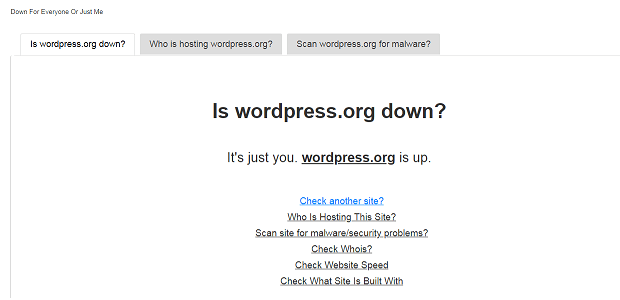
- Periksa koneksi internet Anda. Gunakan situs seperti Down For Everyone Or Just Me untuk menguji situs Anda. Jika up, internet Anda sedang bermasalah. Hubungi ISP Anda.
- Nonaktifkan plugin dan tema Anda . Jarang, addon yang salah dikonfigurasi dapat menyebabkan batas waktu.
- Hubungi perusahaan hosting Anda. Sebuah server bisa kelebihan beban. Hal ini mungkin terjadi jika Anda menggunakan hosting bersama atau memiliki situs populer.
- Meningkatkan batas memori PHP.
- Nonaktifkan CDN Anda. CDN Anda harus memiliki instruksi di situsnya.
- Apakah Anda sedang DDoSed? Jika Anda melihat lonjakan lalu lintas yang dramatis, hal ini mungkin terjadi. Kecuali Anda memiliki perlindungan DDoS, tidak banyak yang dapat Anda lakukan kecuali memblokir IP, meminta bantuan host web Anda, dan menunggu.
- Jika Anda mendapatkan kesalahan ini saat mengunggah file, file tersebut terlalu besar. Coba kompres, atau unggah langsung melalui FTP.
500 Internal Server Error
Kesalahan ini benar-benar menjengkelkan karena memiliki berbagai penyebab dan solusi yang sama banyaknya. Ini biasanya disebabkan oleh korupsi file atau plugin jahat.
Perbaikan:
- Nonaktifkan plugin Anda.
- Periksa korupsi .htaccess.
- Meningkatkan batas memori PHP.
- Buat instalasi WordPress terpisah . Ambil file wp-admin dan wp-include dan, dalam instalasi WP Anda yang ada, timpa file lama dengan yang baru.
- Jika tidak ada yang berhasil, minta bantuan host web Anda.
404 tidak ditemukan
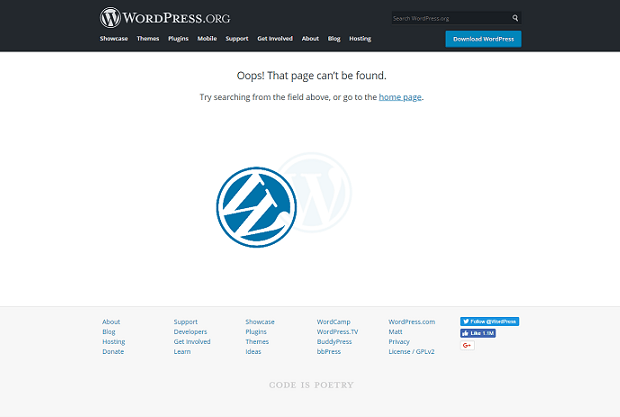

Masalah ini dapat terjadi baik pada posting tertentu atau di seluruh situs web. Jangan panik. Postingan Anda (mungkin) masih ada! Kemungkinan besar itu hanya masalah tautan permanen.
Perbaikan:
- Ubah struktur tautan permanen Anda. Sebelum melakukan hal lain, klik Simpan di halaman itu dan coba lagi. Jika itu tidak berhasil, ubah struktur permalink ke yang lain. Jika berhasil, ubah kembali.
- Nonaktifkan plugin Anda. Ini terkadang dapat merusak array permalink, menyebabkan 404.
403 Dilarang
Ketika Anda melihat kesalahan ini, itu berarti Anda tidak memiliki izin untuk mengakses halaman tersebut. Tentu saja, Anda adalah adminnya dan harus memiliki izin, sehingga ini sangat menjengkelkan.
Perbaikan:
- Periksa korupsi .htaccess .
- Jika Anda memiliki plugin keamanan, nonaktifkan. Salah dikonfigurasi, ini dapat menyebabkan Anda tidak dapat mengakses halaman tertentu. Jika Anda tidak dapat mencapai halaman admin Anda, hapus plugin dengan FTP.
- Periksa izin file di FTP. Izin folder harus diatur ke 744 atau 755. Izin file harus diatur ke 644 atau 640. Pastikan Anda benar-benar yakin dengan apa yang Anda lakukan sebelum mencoba memperbaikinya sendiri.
Layar Putih Kematian
Layar Putih Kematian adalah masalah yang menakutkan untuk dihadapi, biasanya muncul sebagai halaman putih kosong tanpa sebab yang jelas. Berikut panduan mendalam kami tentang cara memperbaikinya, tetapi tips singkatnya ada di bawah.
Perbaikan:
- Meningkatkan batas memori PHP.
- Nonaktifkan tema atau plugin Anda. Plugin nakal dapat memakan memori, menyebabkan layar putih.
- Tanyakan kepada host web Anda apakah mereka mengalami masalah.
- Jika Anda bekerja pada functions.php , pastikan Anda tidak meninggalkan kesalahan sintaks, atau menghapus kode yang Anda tambahkan.
Tidak Tersedia untuk Pemeliharaan Terjadwal
Jika Anda melihat ini, kemungkinan WordPress masih mengerjakan pembaruan. Coba segarkan dalam beberapa menit. Jika sudah pasti macet, masalahnya file .maintenance belum dihapus, atau Anda memperbarui secara manual dan meninggalkannya di sana secara tidak sengaja.
Perbaikan:
- Buka folder root/install WordPress Anda , baik melalui FTP atau File Manager cPanel. Pastikan "lihat file tersembunyi" aktif. Cari file “.maintenance” dan hapus. Sederhana seperti itu!
- Jika tidak berhasil, cari "wp-activate.php". Cari kode “define(«WP_INSTALLING», true);” dan ubah "benar" menjadi "salah".
- Nonaktifkan plugin pemeliharaan Anda, jika ada. Jika masalah terus berlanjut bahkan setelah diperbaiki secara manual, itu mungkin plugin yang menyebabkan masalah.
Kesalahan Membuat Koneksi Basis Data
Masalah ini adalah yang terburuk dari yang terburuk; tidak ada penyebab yang jelas, dan sulit untuk diperbaiki! Jika Anda melihat ini, itu berarti Anda tidak dapat mengakses database. Dasbor Anda mungkin tidak aktif, jadi Anda harus menggunakan FTP.
Perbaikan:
- Periksa apakah kredensial basis data Anda benar. Buka wp-config.php dan cari “DB_NAME”, “DB_USER”, dan “DB_PASSWORD”. Jika Anda telah mengubah salah satu dari ini baru-baru ini, Anda telah menemukan penyebabnya.
- Pastikan “DB_HOST” sudah benar. Jika Anda baru saja mengganti host, ini kemungkinan penyebabnya. Tanyakan host Anda apa nama host MySQL mereka.
- Buka wp-config.php dan tambahkan baris ini : “define('WP_ALLOW_REPAIR', true);". Selanjutnya, kunjungi halaman ini: h ttp://www.yourwebsite.com/wp-admin/maint/repair.php . Setelah selesai, hapus baris kode itu.
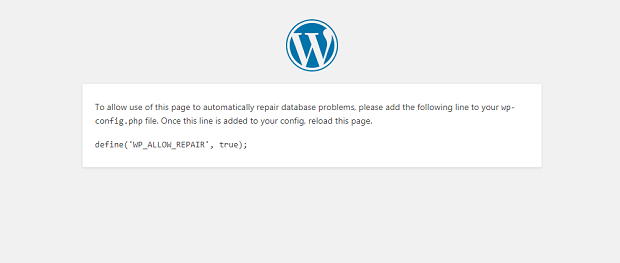
- Ganti file WordPress yang rusak . (Cadangkan situs Anda sebelum melakukan ini.) Unduh salinan baru WordPress, dan hapus wp -config.php dan folder wp-contents di instalasi itu. Unggah file WordPress baru. Ini harus menggantikan file inti yang rusak, tetapi biarkan kustomisasi Anda tetap utuh.
- Hubungi host web Anda. Jika situs Anda kelebihan pengunjung, itu dapat menyebabkan database tidak responsif. Anda mungkin perlu meningkatkan paket Anda.
Ini Tidak Begitu Sulit!
Seperti yang Anda lihat, banyak dari kesalahan WordPress ini tidak terlalu sulit untuk diperbaiki. Jadi lain kali Anda menghadapi masalah, jangan panik. Kemungkinannya adalah, situs Anda akan aktif dan berjalan kembali dalam beberapa menit.
Simpan Simpan
Simpan Simpan
Simpan Simpan