
Распространенные ошибки WordPress и способы их исправления
Опубликовано: 2018-04-16Как может подтвердить любой, кто когда-либо запускал веб-сайт, вы, вероятно, не пройдете несколько месяцев без какой-либо ошибки. WordPress имеет свой собственный набор расплывчатых сообщений об ошибках, которые могут появиться из ниоткуда.
Если вы пытаетесь понять, что означает одна из этих непонятных ошибок и как ее исправить, вы попали по адресу. Вот наиболее распространенные проблемы, которые могут возникнуть на сайте WordPress.
Общие обходные пути
Ваша проблема не указана здесь? В случае кризиса попробуйте это прежде всего.
- Протестируйте на другом устройстве и в другом браузере. Если у вас есть проблемы только в одном месте, это указывает на проблему с устройством. Он также может быть локализован для определенной платформы, например мобильной.
- Очистите кеш. Вы можете найти это в настройках вашего браузера. Это может решить проблемы со зрением.
- Обратитесь в свою хостинговую компанию. Все, от медленной загрузки до вообще не загружаемых сайтов, может быть вызвано вашим хостом. Они дадут вам знать, если у них простои.
- Отключите тему и плагины. Сторонние инструменты могут конфликтовать или получать плохое обновление, вызывая внезапные ошибки. Включайте их по одному, пока не обнаружите преступника.
- Проверьте .htaccess на наличие повреждений. Убедитесь, что вы можете просматривать скрытые файлы. Получите доступ к своему каталогу WordPress через FTP и переименуйте .htaccess во что-то другое. Затем перейдите в область администрирования WordPress, Настройки > Постоянные ссылки и нажмите «Сохранить», чтобы создать новый .htaccess.
- Увеличьте лимит памяти PHP . Плагин или тема могут использовать слишком много памяти, и это вызывает множество проблем, от ошибки 500 до белого экрана смерти.
- Откатитесь на более раннее обновление. Это своего рода крайняя мера, поскольку любая работа, которую вы проделали, будет отменена.
- Оцените скорость сайта . Даже если надлежащая ошибка не появляется, замедление работы сайта может быть признаком существующей проблемы. Обязательно тщательно расследуйте, если это так.
Если ничего не помогает, переустановка WordPress может быть вашим единственным вариантом. Но перед этим попробуем продиагностировать и устранить вашу проблему.
Распространенные ошибки
У нас есть исправления для наиболее распространенных проблем, с которыми сталкиваются пользователи WordPress. Ваш сайт должен быть восстановлен в ближайшее время. Помните, всегда делайте резервную копию своего веб-сайта , прежде чем прикасаться к каким-либо внутренним файлам.
Примечание. Если вы видите решение, которое не понимаете, просмотрите приведенный выше список для получения более подробного объяснения.
Время вышло
Вы можете увидеть сообщение «504 Gateway Timeout» или более общее сообщение. В любом случае это означает, что где-то по пути сервер не ответил. Это может быть ваш или вашей веб-хостинговой компании.
Исправление:
- Ждать. Повторите попытку через несколько минут. Есть вероятность, что он рассосется сам.
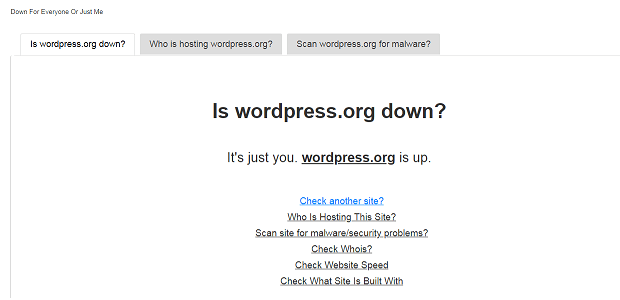
- Проверьте подключение к Интернету. Используйте такой сайт, как «Вниз для всех или только для меня» , чтобы протестировать свой сайт. Если он работает, у вас проблемы с интернетом. Обратитесь к своему интернет-провайдеру.
- Отключите ваши плагины и тему . В редких случаях неправильно настроенный аддон может вызвать тайм-аут.
- Обратитесь в свою хостинговую компанию. Сервер мог быть перегружен. Это вероятно, если вы находитесь на виртуальном хостинге или у вас есть популярный сайт.
- Увеличьте лимит памяти PHP.
- Отключите CDN. На вашем сайте CDN должны быть инструкции.
- Вас подвергают DDoS? Если вы наблюдаете резкий всплеск трафика, это вполне вероятно. Если у вас нет защиты от DDoS, вы мало что можете сделать, кроме как заблокировать IP-адреса, попросить помощи у своего веб-хостинга и подождать.
- Если вы получаете эту ошибку при загрузке файла, файл слишком большой. Попробуйте сжать его или загрузить напрямую через FTP.
внутренняя ошибка сервера 500
Эта ошибка является настоящей головной болью, поскольку у нее множество причин и столько же решений. Обычно это вызвано повреждением файла или мошенническим плагином.
Исправление:
- Отключите свои плагины.
- Проверьте .htaccess на наличие повреждений.
- Увеличьте лимит памяти PHP.
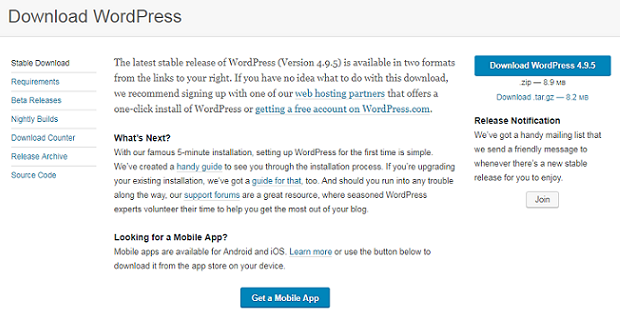
- Создайте отдельную установку WordPress . Возьмите файлы wp-admin и wp-includes и в существующей установке WP перезапишите старые файлы новыми.
- Если ничего не работает, обратитесь за помощью к своему веб-хостингу.
404 Не Найдено
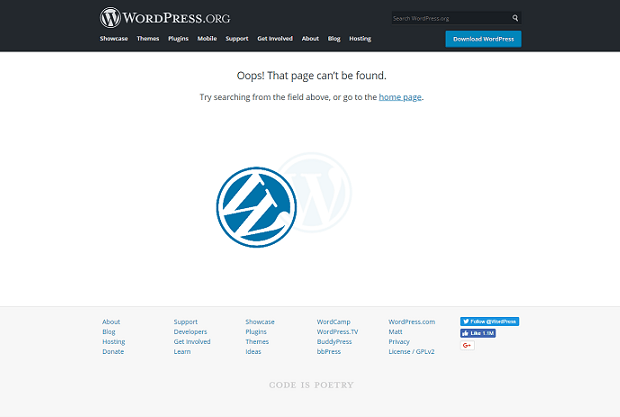

Эта проблема может возникать как в отдельных сообщениях, так и на всем сайте. Не паникуйте. Ваши сообщения (вероятно) все еще там! Скорее всего, это просто проблема с постоянной ссылкой.
Исправление:
- Измените структуру постоянных ссылок. Прежде всего, нажмите «Сохранить » на этой странице и повторите попытку. Если это не сработает, измените структуру постоянной ссылки на что-то другое. Если он работает, измените его снова.
- Отключите свои плагины. Иногда они могут повредить массив постоянных ссылок, вызывая ошибку 404.
403 Запрещено
Когда вы видите эту ошибку, это означает, что у вас нет разрешения на доступ к странице. Конечно, вы администратор и должны иметь разрешение, что делает это еще более раздражающим.
Исправление:
- Проверьте .htaccess на наличие повреждений.
- Если у вас есть плагин безопасности, отключите его. Неправильно настроенные, они могут привести к тому, что вы не сможете получить доступ к определенным страницам. Если вы не можете зайти на свою страницу администратора, удалите плагин через FTP.
- Проверьте права доступа к файлам в FTP. Права доступа к папке должны быть установлены на 744 или 755. Права доступа к файлам должны быть установлены на 644 или 640. Убедитесь, что вы абсолютно уверены в том, что делаете, прежде чем пытаться исправить это самостоятельно.
Белый экран смерти
Белый экран смерти — это страшная проблема, с которой можно столкнуться, обычно она выглядит как пустая белая страница без видимой причины. Вот наше подробное руководство о том, как это исправить, но краткие советы приведены ниже.
Исправление:
- Увеличьте лимит памяти PHP.
- Отключите вашу тему или плагины. Мошеннический плагин может потреблять память, вызывая белый экран.
- Спросите своего веб-хостинга, есть ли у него проблемы.
- Если вы работали над functions.php , убедитесь, что вы не оставили синтаксическую ошибку, или удалите добавленный вами код.
Кратковременно недоступен для планового обслуживания
Если вы видите это, возможно, WordPress все еще работает над обновлением. Попробуйте обновить через несколько минут. Если он определенно завис, проблема в том, что файл .maintenance не был удален, или вы обновили его вручную и случайно оставили там.
Исправление:
- Перейдите в корневую/установочную папку WordPress либо через FTP, либо через файловый менеджер cPanel. Убедитесь, что «просмотр скрытых файлов» включен. Найдите файл «.maintenance» и удалите его. Просто как тот!
- Если это не сработает, найдите «wp-activate.php». Найдите код «define(«WP_INSTALLING», true);» и меняем «истина» на «ложь».
- Отключите плагин обслуживания, если он у вас есть. Если проблема не устранена даже после исправления ее вручную, возможно, проблема связана с плагином.
Ошибка при установлении соединения с базой данных
Эта проблема худшая из худших; нет ясной причины, и трудно исправить! Если вы видите это, это означает, что вы не можете получить доступ к базе данных. Ваша панель инструментов, вероятно, будет недоступна, поэтому вам нужно будет использовать FTP.
Исправление:
- Проверьте правильность учетных данных вашей базы данных. Перейдите к wp-config.php и найдите «DB_NAME», «DB_USER» и «DB_PASSWORD». Если вы недавно изменили что-либо из этого, вы нашли причину.
- Убедитесь, что «DB_HOST» указан правильно. Если вы недавно сменили хост, это вероятный виновник. Спросите своего хоста, какое у него имя хоста MySQL.
- Перейдите в wp-config.php и добавьте эту строку : «define('WP_ALLOW_REPAIR', true);». Затем посетите эту страницу: h ttp://www.yourwebsite.com/wp-admin/maint/repair.php . Когда закончите, удалите эту строку кода.
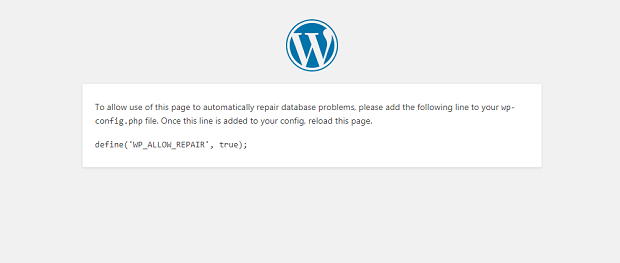
- Замените поврежденные файлы WordPress . (Перед этим сделайте резервную копию своего сайта.) Загрузите новую копию WordPress и удалите wp -config.php и папку wp-contents в этой установке. Загрузите свежие файлы WordPress. Это должно заменить поврежденные файлы ядра, но оставить вашу настройку нетронутой.
- Свяжитесь с вашим веб-хостингом. Если ваш сайт перегружен посетителями, это может привести к зависанию базы данных. Возможно, вам придется обновить свой план.
Это не так сложно!
Как видите, многие из этих ошибок WordPress не так уж сложно исправить. Так что в следующий раз, когда вы столкнетесь с проблемой, не паникуйте. Скорее всего, ваш сайт снова заработает в течение нескольких минут.
Сохранить Сохранить
Сохранить Сохранить
Сохранить Сохранить