
Erreurs WordPress courantes et comment les corriger
Publié: 2018-04-16Comme tous ceux qui ont déjà dirigé un site Web peuvent en témoigner, vous ne passerez probablement pas quelques mois sans une erreur quelconque. WordPress a son propre ensemble de messages d'erreur vagues qui peuvent apparemment sortir de nulle part.
Si vous essayez de comprendre ce que signifie l'une de ces erreurs obscures et comment y remédier, vous êtes au bon endroit. Voici les problèmes les plus courants qui peuvent affliger un site WordPress.
Solutions de contournement générales
Votre problème n'est pas répertorié ici ? En cas de crise, essayez-les avant toute autre chose.
- Testez sur un appareil et un navigateur différents. Si vous rencontrez des problèmes à un seul endroit, cela indique un problème avec l'appareil. Il peut également être localisé sur une certaine plate-forme, comme le mobile.
- Videz votre cache. Vous pouvez le trouver dans les paramètres de votre navigateur. Cela peut résoudre les problèmes visuels.
- Renseignez-vous auprès de votre hébergeur. Tout, des temps de chargement lents aux sites qui ne se chargent pas du tout, peut être causé par votre hôte. Ils vous feront savoir s'ils ont des temps d'arrêt.
- Désactivez votre thème et vos plugins. Les outils tiers peuvent entrer en conflit ou recevoir une mauvaise mise à jour, provoquant des erreurs soudaines. Réactivez-les un par un jusqu'à ce que vous localisiez le coupable.
- Vérifiez la corruption .htaccess. Assurez-vous que vous pouvez voir les fichiers cachés. Accédez à votre répertoire WordPress via FTP et renommez .htaccess en autre chose. Ensuite, allez dans votre zone d'administration WordPress, Paramètres > Permaliens , et cliquez sur Enregistrer pour générer un nouveau .htaccess.
- Augmentez la limite de mémoire PHP . Un plugin ou un thème peut utiliser trop de mémoire, ce qui entraîne de nombreux problèmes allant de l'erreur 500 à l'écran blanc de la mort.
- Revenez à une mise à jour antérieure. Il s'agit en quelque sorte d'un dernier recours, car tout travail que vous avez effectué sera annulé.
- Évaluer la vitesse du site . Même si une erreur appropriée n'apparaît pas, un ralentissement à l'échelle du site peut être le signe d'un problème en cours. Assurez-vous d'enquêter à fond si tel est le cas.
Si tout le reste échoue, la réinstallation de WordPress peut être votre seule option. Mais avant cela, essayons de diagnostiquer et de résoudre votre problème.
Erreurs courantes
Nous avons le correctif pour les problèmes les plus courants qui affectent les utilisateurs de WordPress. Votre site devrait être de retour bientôt. N'oubliez pas de toujours sauvegarder votre site Web avant de toucher à des fichiers internes.
Remarque : Si vous voyez une solution que vous ne comprenez pas, consultez la liste ci-dessus pour une explication plus détaillée.
Fin du temps
Vous pouvez voir "504 Gateway Timeout" ou un message plus générique. Dans tous les cas, cela signifie qu'à un moment donné, un serveur n'a pas répondu. Cela pourrait être le vôtre ou celui de votre hébergeur.
Le correctif :
- Attendez. Revenez dans quelques minutes. Il y a des chances que cela se résolve de lui-même.
- Vérifiez votre connection internet. Utilisez un site comme Down For Everyone ou Just Me pour tester votre site. Si c'est le cas, votre Internet a un problème. Contactez votre FAI.
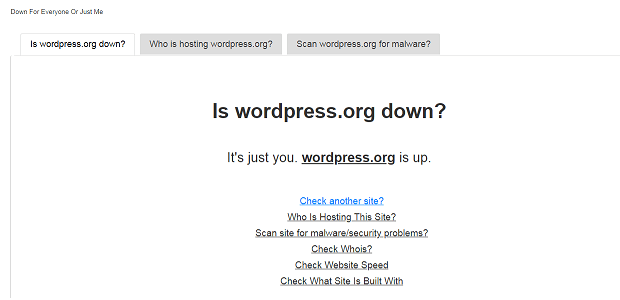
- Désactivez vos plugins et votre thème . Rarement, un module complémentaire mal configuré peut provoquer un délai d'attente.
- Contactez votre hébergeur. Un serveur peut être surchargé. Cela est probable si vous êtes sur un hébergement mutualisé ou si vous avez un site populaire.
- Augmentez la limite de mémoire PHP.
- Désactivez votre CDN. Votre CDN devrait avoir des instructions sur son site.
- Faites-vous l'objet d'un DDoS ? Si vous constatez une augmentation spectaculaire du trafic, c'est probable. À moins que vous ne disposiez d'une protection DDoS, vous ne pouvez rien faire d'autre que bloquer les adresses IP, demander de l'aide à votre hébergeur et attendre.
- Si vous obtenez cette erreur lors du téléchargement d'un fichier, le fichier est trop volumineux. Essayez de le compresser ou de le télécharger directement via FTP.
500 Erreur de serveur interne
Cette erreur est un véritable casse-tête car elle a diverses causes et autant de solutions. Cela est généralement causé par la corruption de fichiers ou un plugin malveillant.
Le correctif :
- Désactivez vos plugins.
- Vérifiez la corruption .htaccess.
- Augmentez la limite de mémoire PHP.
- Créez une installation WordPress distincte . Récupérez les fichiers wp-admin et wp-includes et, dans votre installation WP existante, remplacez les anciens fichiers par les nouveaux.
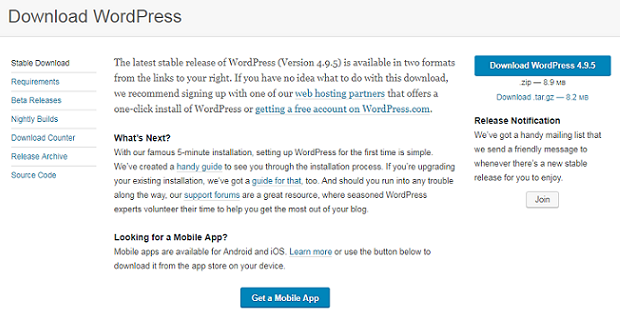
- Si rien d'autre ne fonctionne, demandez de l'aide à votre hébergeur.
404 Non trouvé
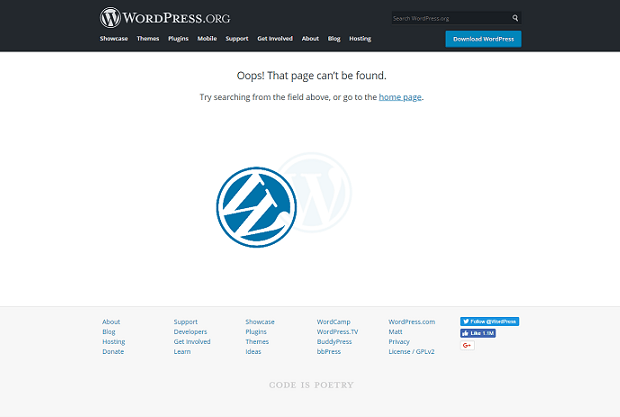
Ce problème peut survenir sur des publications spécifiques ou sur l'ensemble du site Web. Ne paniquez pas. Vos messages sont (probablement) toujours là ! C'est probablement juste un problème de permalien.

Le correctif :
- Modifiez la structure de votre permalien. Avant toute chose, cliquez sur Enregistrer sur cette page et réessayez. Si cela ne fonctionne pas, changez la structure du permalien en quelque chose d'autre. Si cela fonctionne, changez-le à nouveau.
- Désactivez vos plugins. Ceux-ci peuvent parfois corrompre le tableau de permaliens, provoquant des erreurs 404.
403 Interdit
Lorsque vous voyez cette erreur, cela signifie que vous n'êtes pas autorisé à accéder à la page. Bien sûr, vous êtes l'administrateur et vous devriez avoir la permission, ce qui rend cela encore plus irritant.
Le correctif :
- Vérifiez la corruption .htaccess .
- Si vous avez un plugin de sécurité, désactivez-le. Mal configurés, ceux-ci peuvent vous empêcher d'accéder à certaines pages. Si vous ne pouvez pas accéder à votre page d'administration, supprimez le plugin avec FTP.
- Vérifiez les autorisations de fichiers dans FTP. Les autorisations de dossier doivent être définies sur 744 ou 755. Les autorisations de fichier doivent être définies sur 644 ou 640. Assurez-vous d'être absolument sûr de ce que vous faites avant d'essayer de les réparer vous-même.
Écran blanc de la mort
L'écran blanc de la mort est un problème effrayant à rencontrer, apparaissant généralement comme une page blanche vierge sans cause apparente. Voici notre guide détaillé sur la façon de le réparer, mais les conseils rapides sont ci-dessous.
Le correctif :
- Augmentez la limite de mémoire PHP.
- Désactivez votre thème ou vos plugins. Un plugin malveillant peut consommer de la mémoire, provoquant un écran blanc.
- Demandez à votre hébergeur s'il rencontre des problèmes.
- Si vous travailliez sur functions.php , assurez-vous de ne pas avoir laissé d'erreur de syntaxe ou supprimez le code que vous avez ajouté.
Indisponible brièvement pour la maintenance planifiée
Si vous voyez cela, il est possible que WordPress travaille toujours sur une mise à jour. Essayez de rafraîchir dans quelques minutes. S'il est définitivement bloqué, le problème est que le fichier .maintenance n'a pas été supprimé ou que vous l'avez mis à jour manuellement et que vous l'avez laissé là par accident.
Le correctif :
- Accédez à votre dossier racine/installation WordPress , soit via FTP, soit via le gestionnaire de fichiers de cPanel. Assurez-vous que "voir les fichiers cachés" est activé. Trouvez le fichier ".maintenance" et supprimez-le. Aussi simple que cela!
- Si cela ne fonctionne pas, recherchez "wp-activate.php". Trouvez le code "define("WP_INSTALLING", true);" et changez le "vrai" en "faux".
- Désactivez votre plugin de maintenance, si vous en avez un. Si le problème persiste même après l'avoir résolu manuellement, c'est probablement le plugin qui cause des problèmes.
Erreur lors de l'établissement de la connexion à la base de données
Ce problème est le pire des pires; pas de cause claire, et difficile à réparer ! Si vous voyez ceci, cela signifie que vous ne pouvez pas accéder à la base de données. Votre tableau de bord sera probablement en panne, vous devrez donc utiliser FTP.
Le correctif :
- Vérifiez si vos informations d'identification de base de données sont correctes. Accédez à wp-config.php et recherchez "DB_NAME", "DB_USER" et "DB_PASSWORD". Si vous avez modifié l'un de ces éléments récemment, vous en avez trouvé la cause.
- Assurez-vous que "DB_HOST" est correct. Si vous avez récemment changé d'hôte, c'est probablement le coupable. Demandez à votre hébergeur quel est son nom d'hôte MySQL.
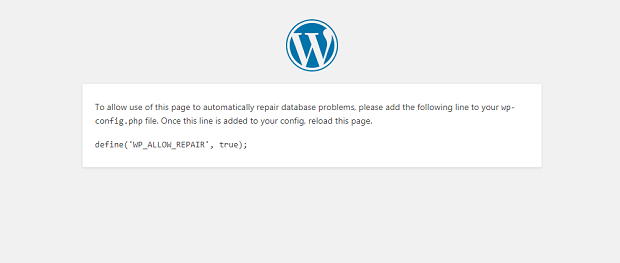
- Allez dans wp-config.php et ajoutez cette ligne : "define('WP_ALLOW_REPAIR', true);". Ensuite, visitez cette page : h ttp://www.yourwebsite.com/wp-admin/maint/repair.php . Lorsque vous avez terminé, supprimez cette ligne de code.
- Remplacez les fichiers WordPress corrompus . (Sauvegardez votre site avant de faire cela.) Téléchargez une nouvelle copie de WordPress et supprimez wp -config.php et le dossier wp-contents dans cette installation. Téléchargez les nouveaux fichiers WordPress. Cela devrait remplacer les fichiers de base corrompus, mais laisser votre personnalisation intacte.
- Contactez votre hébergeur. Si votre site est surchargé de visiteurs, cela peut entraîner une base de données qui ne répond pas. Vous devrez peut-être mettre à niveau votre plan.
Ce n'est pas si difficile !
Comme vous pouvez le constater, bon nombre de ces erreurs WordPress ne sont pas si difficiles à corriger. Alors la prochaine fois que vous rencontrez un problème, ne paniquez pas. Il y a de fortes chances que votre site soit à nouveau opérationnel en quelques minutes.
Enregistrer Enregistrer
Enregistrer Enregistrer
Enregistrer Enregistrer