
常见的 WordPress 错误以及如何修复它们
已发表: 2018-04-16正如任何曾经运营过网站的人都可以证明的那样,您可能不会在几个月内不出现某种形式的错误。 WordPress 有自己的一组模糊的错误消息,这些错误消息似乎无处不在。
如果您想弄清楚这些晦涩的错误之一是什么意思以及如何解决它,那么您来对地方了。 以下是可能困扰 WordPress 网站的最常见问题。
一般解决方法
您的问题未在此处列出吗? 如果发生危机,请先尝试这些。
- 在不同的设备和浏览器上进行测试。 如果您仅在一个地方遇到问题,则表明设备存在问题。 它也可以本地化到某个平台,如移动设备。
- 清除缓存。 您可以在浏览器的设置中找到它。 这可以清除视觉问题。
- 请咨询您的托管公司。 从缓慢的加载时间到根本无法加载的网站都可能是由您的主机造成的。 如果他们有停机时间,他们会通知您。
- 禁用您的主题和插件。 第三方工具可能会发生冲突或收到错误的更新,从而导致突发错误。 一个接一个地重新启用它们,直到找到罪犯。
- 检查 .htaccess 损坏。 确保您可以查看隐藏文件。 通过 FTP 访问您的 WordPress 目录并将 .htaccess 重命名为其他名称。 接下来,转到您的 WordPress 管理区域,设置 > 永久链接,然后单击保存以生成新的 .htaccess。
- 增加 PHP 内存限制。 插件或主题可能使用了太多内存,这会导致从错误 500 到死机白屏的许多问题。
- 回滚到较早的更新。 这在某种程度上是最后的手段,因为您所做的任何工作都将被撤消。
- 评估网站速度。 即使没有出现适当的错误,站点范围内的速度下降也可能表明存在问题。 如果出现这种情况,请务必彻底调查。
如果一切都失败了,重新安装 WordPress 可能是您唯一的选择。 但在此之前,让我们尝试诊断并解决您的问题。
常见错误
我们修复了影响 WordPress 用户的最常见问题。 您的网站应该很快就会备份。 请记住,在接触任何内部文件之前,请务必备份您的网站。
注意:如果您看到不理解的解决方案,请查看上面的列表以获取更详细的说明。
时间到
您可能会看到“504 Gateway Timeout”或更一般的消息。 无论哪种方式,这意味着在某个地方,服务器未能响应。 它可能是您的或您的网络托管公司的。
修复:
- 等待。 过几分钟再回来看看。 很有可能它会自行解决。
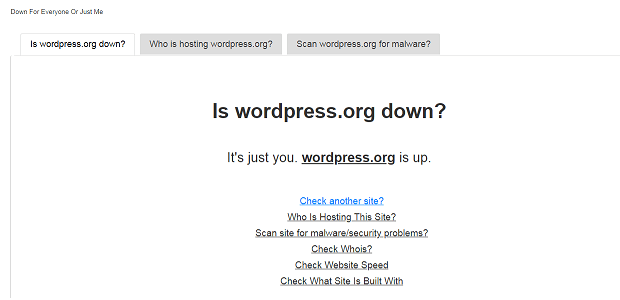
- 检查您的互联网连接。 使用Down For Everyone 或 Just Me 之类的网站来测试您的网站。 如果它已启动,则您的互联网有问题。 请联系您的 ISP。
- 禁用您的插件和主题。 很少,配置错误的插件会导致超时。
- 联系您的托管公司。 服务器可能过载。 如果您使用的是共享主机或拥有一个受欢迎的网站,则很可能会出现这种情况。
- 增加 PHP 内存限制。
- 禁用您的 CDN。 您的 CDN 应该在其网站上有说明。
- 你被 DDoSed 了吗? 如果您看到流量急剧上升,这很可能。 除非您有 DDoS 保护,否则您无能为力,只能阻止 IP、向您的网络主机寻求帮助,然后等待。
- 如果您在上传文件时收到此错误,则说明文件太大。 尝试压缩它,或通过 FTP 直接上传。
500内部服务器错误
这个错误是一个真正令人头疼的问题,因为它有多种原因和同样多的解决方案。 它通常是由文件损坏或流氓插件引起的。
修复:
- 禁用你的插件。
- 检查 .htaccess 损坏。
- 增加 PHP 内存限制。
- 创建一个单独的 WordPress 安装。 获取wp-admin和wp-includes文件,并在现有的 WP 安装中,用新文件覆盖旧文件。
- 如果没有其他方法,请向您的网络主机寻求帮助。
404 未找到
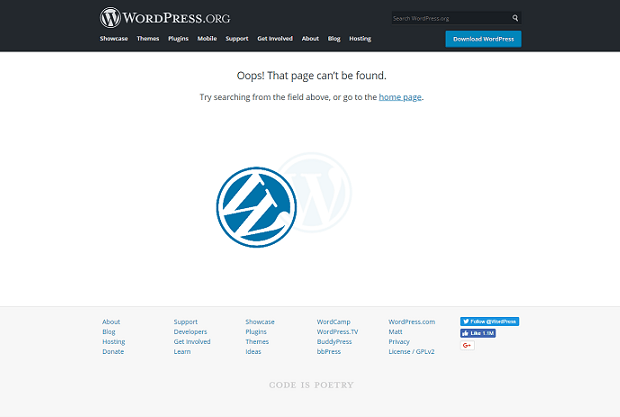
此问题可能发生在特定帖子或整个网站上。 不要惊慌。 你的帖子(可能)还在那里! 这很可能只是一个永久链接问题。

修复:
- 更改您的永久链接结构。 在其他任何事情之前,单击该页面上的保存并重试。 如果这不起作用,请将永久链接结构更改为其他内容。 如果有效,请再次更改。
- 禁用你的插件。 这些有时会破坏永久链接数组,导致 404。
403 禁止
当您看到此错误时,表示您无权访问该页面。 当然,你是管理员,应该有权限,这让这更加烦人。
修复:
- 检查.htaccess损坏。
- 如果您有安全插件,请将其禁用。 配置错误,这些可能会导致您无法访问某些页面。 如果您无法访问您的管理页面,请使用 FTP 删除插件。
- 检查 FTP 中的文件权限。 文件夹权限应设置为 744 或 755。文件权限应设置为 644 或 640。在尝试自己修复这些问题之前,请确保您完全确定自己在做什么。
白屏死机
白屏死机是一个可怕的问题,通常显示为没有明显原因的空白白页。 这是我们关于如何修复它的深入指南,但快速提示如下。
修复:
- 增加 PHP 内存限制。
- 禁用您的主题或插件。 流氓插件会吃掉内存,导致白屏。
- 询问您的网络主机是否有问题。
- 如果您正在处理functions.php ,请确保您没有留下语法错误,或删除您添加的代码。
暂时无法进行定期维护
如果您看到这一点,则 WordPress 可能仍在进行更新。 尝试在几分钟内刷新。 如果它确实卡住了,那么问题是 .maintenance 文件没有被删除,或者您手动更新并意外将其留在了那里。
修复:
- 通过 FTP 或 cPanel 的文件管理器转到您的 WordPress 根/安装文件夹。 确保“查看隐藏文件”已打开。 找到文件“.maintenance”并将其删除。 就那么简单!
- 如果这不起作用,请查找“wp-activate.php”。 找到代码“define(«WP_INSTALLING», true);” 并将“真”改为“假”。
- 禁用您的维护插件,如果有的话。 如果即使手动修复后问题仍然存在,则可能是插件导致问题。
建立数据库连接时出错
这个问题是最糟糕的; 没有明确的原因,而且很难解决! 如果你看到这个,这意味着你不能访问数据库。 您的仪表板可能会关闭,因此您需要使用 FTP。
修复:
- 检查您的数据库凭据是否正确。 转到wp-config.php并查找“DB_NAME”、“DB_USER”和“DB_PASSWORD”。 如果您最近更改了其中任何一项,那么您已经找到了原因。
- 确保“DB_HOST”是正确的。 如果您最近更换了主机,这可能是罪魁祸首。 询问您的主机他们的 MySQL 主机名是什么。
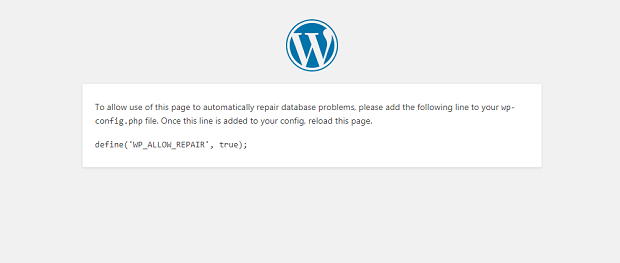
- 转到wp-config.php并添加以下行:“define('WP_ALLOW_REPAIR', true);”。 接下来,访问此页面: h ttp://www.yourwebsite.com/wp-admin/maint/repair.php 。 完成后,删除该行代码。
- 替换损坏的 WordPress 文件。 (在执行此操作之前备份您的站点。)下载 WordPress 的新副本,并删除该安装中的 wp -config.php和wp-contents文件夹。 上传新的 WordPress 文件。 这应该替换损坏的核心文件,但保持您的自定义不变。
- 联系您的网络主机。 如果您的网站访问者过多,可能会导致数据库无响应。 您可能需要升级您的计划。
这不是那么难!
如您所见,许多这些 WordPress 错误并不难修复。 所以下次遇到问题时,不要惊慌。 很有可能,您的网站会在几分钟内重新启动并运行。
保存保存
保存保存
保存保存