
Yaygın WordPress Hataları ve Nasıl Düzeltilir
Yayınlanan: 2018-04-16Şimdiye kadar bir web sitesi işleten herkesin tanıklık edebileceği gibi, muhtemelen birkaç ay boyunca herhangi bir hata yaşamayacaksınız. WordPress, birdenbire ortaya çıkabilecek kendi belirsiz hata mesajlarına sahiptir.
Bu belirsiz hatalardan birinin ne anlama geldiğini ve nasıl düzeltileceğini bulmaya çalışıyorsanız, doğru yere geldiniz. İşte bir WordPress sitesini etkileyebilecek en yaygın sorunlar.
Genel Çözümler
Sorununuz burada listelenmiyor mu? Bir kriz durumunda, her şeyden önce bunları deneyin.
- Farklı bir cihazda ve tarayıcıda test edin. Yalnızca bir yerde sorun yaşıyorsanız bu, cihazda bir sorun olduğunu gösterir. Ayrıca mobil gibi belirli bir platforma yerelleştirilebilir.
- Önbelleğinizi temizleyin. Bunu tarayıcınızın ayarlarında bulabilirsiniz. Bu görsel sorunları giderebilir.
- Barındırma şirketinize danışın. Yavaş yükleme sürelerinden sitelerin hiç yüklenmemesine kadar her şey ana makinenizden kaynaklanabilir. Kesintileri olup olmadığını size bildireceklerdir.
- Temanızı ve eklentilerinizi devre dışı bırakın. Üçüncü taraf araçlar çakışabilir veya kötü bir güncelleme alarak ani hatalara neden olabilir. Suçluyu bulana kadar bunları birer birer yeniden etkinleştirin.
- .htaccess bozulmasını kontrol edin. Gizli dosyaları görüntüleyebildiğinizden emin olun. WordPress dizininize FTP aracılığıyla erişin ve .htaccess'i başka bir adla yeniden adlandırın. Ardından, WordPress yönetici alanınız olan Ayarlar > Kalıcı Bağlantılar'a gidin ve yeni bir .htaccess oluşturmak için kaydet'i tıklayın.
- PHP bellek sınırını artırın . Bir eklenti veya tema çok fazla bellek kullanıyor olabilir ve bu, Hata 500'den Ölümün Beyaz Ekranına kadar birçok soruna neden olur.
- Daha önceki bir güncellemeye geri dönün. Yaptığınız herhangi bir iş geri alınacağı için bu biraz son çare.
- Site hızını değerlendirin . Uygun bir hata görünmese bile, site genelindeki bir yavaşlama, devam etmekte olan bir sorunun işareti olabilir. Böyle bir durumda iyice araştırdığınızdan emin olun.
Her şey başarısız olursa, WordPress'i yeniden yüklemek tek seçeneğiniz olabilir. Ama ondan önce, sorununuzu teşhis etmeye ve düzeltmeye çalışalım.
Genel hatalar
WordPress kullanıcılarını etkileyen en yaygın sorunlar için çözümümüz var. Siteniz kısa sürede yedeklenecektir. Unutmayın, dahili dosyalara dokunmadan önce daima web sitenizi yedekleyin.
Not: Anlamadığınız bir çözüm görürseniz, daha ayrıntılı bir açıklama için yukarıdaki listeye bakın.
Zaman aşımına uğradı
“504 Ağ Geçidi Zaman Aşımı” veya daha genel bir mesaj görebilirsiniz. Her iki durumda da, bu, yol boyunca bir yerde bir sunucunun yanıt vermediği anlamına gelir. Sizin veya web barındırma şirketinizin olabilir.
Çözüm:
- Beklemek. Birkaç dakika sonra tekrar kontrol edin. Büyük ihtimalle kendi kendine çözülecektir.
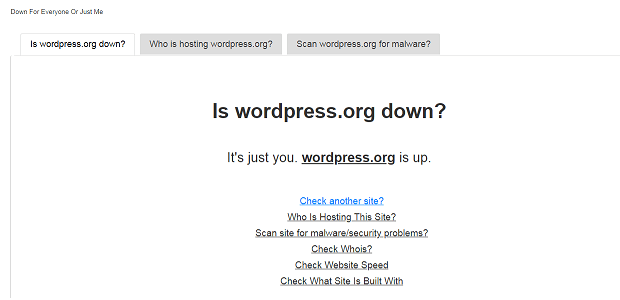
- İnternet bağlantınızı kontrol edin. Sitenizi test etmek için Down For Herkes Veya Just Me gibi bir site kullanın . Açıksa, internetiniz sorunludur. ISS'nize başvurun.
- Eklentilerinizi ve temanızı devre dışı bırakın . Nadiren, yanlış yapılandırılmış bir eklenti zaman aşımına neden olabilir.
- Barındırma şirketinize başvurun. Bir sunucu aşırı yüklenmiş olabilir. Bu, paylaşılan barındırma kullanıyorsanız veya popüler bir siteniz varsa olasıdır.
- PHP bellek sınırını artırın.
- CDN'nizi devre dışı bırakın. CDN'nizin sitesinde talimatlar bulunmalıdır.
- DDoSed misiniz? Trafikte dramatik bir artış görüyorsanız, bu büyük olasılıkla. DDoS korumanız yoksa, IP'leri engellemek, web sunucunuzdan yardım istemek ve beklemek dışında yapabileceğiniz çok az şey vardır.
- Dosya yüklerken bu hatayı alıyorsanız, dosya çok büyük. Sıkıştırmayı veya doğrudan FTP yoluyla yüklemeyi deneyin.
500 Dahili Sunucu Hatası
Bu hata, çeşitli nedenleri ve bir o kadar da çözümü olduğu için gerçek bir baş belasıdır. Genellikle dosya bozulması veya sahte bir eklentiden kaynaklanır.
Çözüm:
- Eklentilerinizi devre dışı bırakın.
- .htaccess bozulmasını kontrol edin.
- PHP bellek sınırını artırın.
- Ayrı bir WordPress kurulumu oluşturun . wp-admin ve wp-include dosyalarını alın ve mevcut WP kurulumunuzda eski dosyaların üzerine yenilerini yazın.
- Başka hiçbir şey işe yaramazsa, web barındırıcınızdan yardım isteyin.
404 Bulunamadı
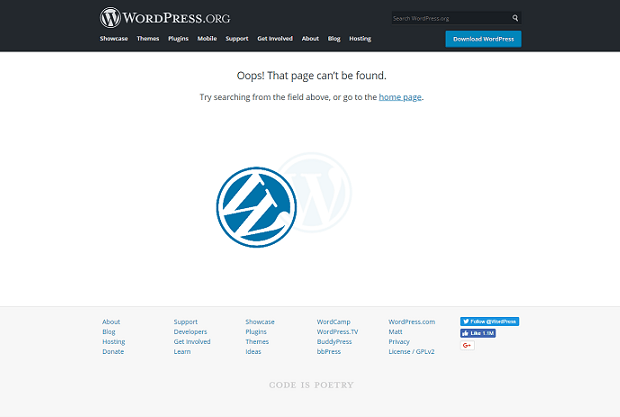
Bu sorun, belirli gönderilerde veya tüm web sitesinde ortaya çıkabilir. Panik yapma. Gönderileriniz (muhtemelen) hala orada! Büyük olasılıkla sadece bir kalıcı bağlantı sorunudur.

Çözüm:
- Kalıcı bağlantı yapınızı değiştirin. Her şeyden önce, o sayfada Kaydet'i tıklayın ve tekrar deneyin. Bu işe yaramazsa, kalıcı bağlantı yapısını başka bir şeyle değiştirin. Çalışırsa, tekrar değiştirin.
- Eklentilerinizi devre dışı bırakın. Bunlar bazen kalıcı bağlantı dizisini bozarak 404'lere neden olabilir.
403 yasak
Bu hatayı görmeniz, sayfaya erişim izniniz olmadığı anlamına gelir. Tabii ki, yönetici sizsiniz ve izin almanız gerekir, bu da bu ekstra rahatsız edicidir.
Çözüm:
- .htaccess bozulmasını kontrol edin.
- Güvenlik eklentiniz varsa devre dışı bırakın. Yanlış yapılandırılmış bunlar, belirli sayfalara erişememenize neden olabilir. Yönetici sayfanıza ulaşamıyorsanız, eklentiyi FTP ile silin.
- FTP'de dosya izinlerini kontrol edin. Klasör izinleri 744 veya 755 olarak ayarlanmalıdır. Dosya izinleri 644 veya 640 olarak ayarlanmalıdır. Bunları kendiniz düzeltmeye çalışmadan önce ne yaptığınızdan kesinlikle emin olduğunuzdan emin olun.
Ölümün Beyaz Ekranı
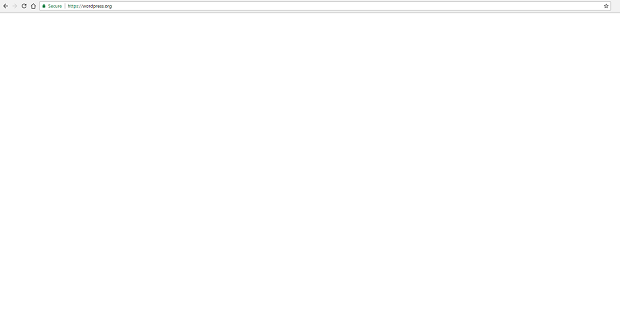
Beyaz Ölüm Ekranı, genellikle görünür bir nedeni olmayan boş bir beyaz sayfa olarak görünen, karşılaşması korkutucu bir sorundur. İşte nasıl düzeltileceğine dair ayrıntılı kılavuzumuz , ancak hızlı ipuçları aşağıda.
Çözüm:
- PHP bellek sınırını artırın.
- Temanızı veya eklentilerinizi devre dışı bırakın. Hileli bir eklenti, hafızayı yiyerek beyaz bir ekrana neden olabilir.
- Web barındırıcınıza sorun yaşayıp yaşamadıklarını sorun.
- Functions.php üzerinde çalışıyorsanız, sözdizimi hatası bırakmadığınızdan emin olun veya eklediğiniz kodu silin.
Planlı Bakım için Kısa Süreli Mevcut Değil
Bunu görürseniz, WordPress hala bir güncelleme üzerinde çalışıyor olabilir. Birkaç dakika içinde yenilemeyi deneyin. Kesinlikle takılmışsa, sorun .maintenance dosyasının silinmemiş olması veya manuel olarak güncelleyip yanlışlıkla orada bırakmış olmanızdır.
Çözüm:
- FTP veya cPanel'in Dosya Yöneticisi aracılığıyla WordPress kök/kurulum klasörünüze gidin . "Gizli dosyaları görüntüle" seçeneğinin açık olduğundan emin olun. “.maintenance” dosyasını bulun ve silin. Bu kadar basit!
- Bu işe yaramazsa, “wp-activate.php” dosyasını arayın. “define(«WP_INSTALLING», true);” kodunu bulun. ve "doğru"yu "yanlış" olarak değiştirin.
- Varsa, bakım eklentinizi devre dışı bırakın. Manuel olarak düzelttikten sonra bile sorun devam ediyorsa, soruna muhtemelen eklenti neden oluyordur.
Veritabanı Bağlantısı Kurulurken Hata
Bu sorun en kötüsünün en kötüsüdür; net bir neden yok ve düzeltilmesi zor! Bunu görüyorsanız, veritabanına erişemiyorsunuz demektir. Kontrol paneliniz muhtemelen kapalı olacak, bu yüzden FTP kullanmanız gerekecek.
Çözüm:
- Veritabanı kimlik bilgilerinizin doğru olup olmadığını kontrol edin. wp-config.php'ye gidin ve “DB_NAME”, “DB_USER” ve “DB_PASSWORD” arayın. Son zamanlarda bunlardan herhangi birini değiştirdiyseniz, nedenini buldunuz.
- “DB_HOST”un doğru olduğundan emin olun. Yakın zamanda ana bilgisayarları değiştirdiyseniz, muhtemelen suçlu budur. Sunucunuza MySQL ana bilgisayar adının ne olduğunu sorun.
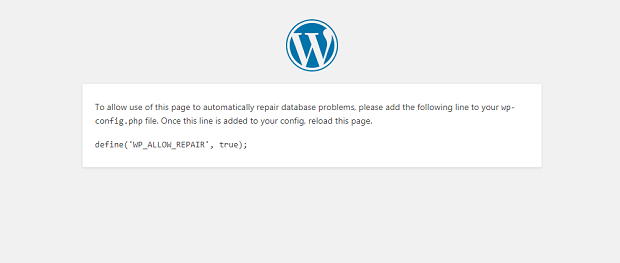
- wp-config.php'ye gidin ve şu satırı ekleyin : “define('WP_ALLOW_REPAIR', true);”. Ardından şu sayfayı ziyaret edin: h ttp://www.yourwebsite.com/wp-admin/maint/repair.php . Bittiğinde, o kod satırını kaldırın.
- Bozuk WordPress dosyalarını değiştirin . (Bunu yapmadan önce sitenizi yedekleyin.) WordPress'in yeni bir kopyasını indirin ve wp -config.php ile bu kurulumdaki wp-contents klasörünü silin. Yeni WordPress dosyalarını yükleyin. Bu, bozuk çekirdek dosyaları değiştirmelidir, ancak özelleştirmenizi olduğu gibi bırakmalıdır.
- Web barındırıcınızla iletişim kurun. Siteniz ziyaretçilerle aşırı yüklenirse, yanıt vermeyen bir veritabanına neden olabilir. Planınızı yükseltmeniz gerekebilir.
O Kadar Zor Değil!
Gördüğünüz gibi, bu WordPress hatalarının çoğunu düzeltmek o kadar da zor değil. Bu yüzden bir dahaki sefere bir sorunla karşılaştığınızda panik yapmayın. Şansınız, sitenizi birkaç dakika içinde tekrar çalışır duruma getirecektir.
Kaydet Kaydet
Kaydet Kaydet
Kaydet Kaydet