
Errori comuni di WordPress e come risolverli
Pubblicato: 2018-04-16Come può testimoniare chiunque abbia mai gestito un sito Web, probabilmente non passerai alcuni mesi senza un errore di qualche forma. WordPress ha una propria serie di vaghi messaggi di errore che possono venire apparentemente dal nulla.
Se stai cercando di capire cosa significa uno di questi errori oscuri e come risolverlo, sei nel posto giusto. Ecco i problemi più comuni che possono affliggere un sito WordPress.
Soluzioni alternative generali
Il tuo problema non è elencato qui? In caso di crisi, provali prima di ogni altra cosa.
- Prova su un dispositivo e un browser diversi. Se si verificano problemi in un solo punto, ciò indica un problema con il dispositivo. Può anche essere localizzato su una determinata piattaforma, come mobile.
- Svuota la cache. Puoi trovarlo nelle impostazioni del tuo browser. Questo può risolvere problemi visivi.
- Verifica con la tua società di hosting. Qualsiasi cosa, dai tempi di caricamento lenti ai siti che non si caricano affatto, può essere causata dal tuo host. Ti faranno sapere se hanno tempi di inattività.
- Disabilita il tema e i plugin. Gli strumenti di terze parti possono entrare in conflitto o ricevere un aggiornamento errato, causando errori improvvisi. Riattivali uno per uno finché non trovi l'autore del reato.
- Controlla la corruzione di .htaccess. Assicurati di poter visualizzare i file nascosti. Accedi alla tua directory WordPress tramite FTP e rinomina .htaccess in qualcos'altro. Quindi, vai alla tua area di amministrazione di WordPress, Impostazioni> Permalink e fai clic su Salva per generare un nuovo .htaccess.
- Aumenta il limite di memoria PHP . Un plug-in o un tema potrebbe utilizzare troppa memoria e questo causa molti problemi da Error 500 a White Screen of Death.
- Torna a un aggiornamento precedente. Questa è in qualche modo l'ultima risorsa poiché qualsiasi lavoro svolto verrà annullato.
- Valuta la velocità del sito . Anche se non viene visualizzato un errore corretto, un rallentamento a livello di sito potrebbe essere un segno di un problema in corso. Assicurati di indagare a fondo in questo caso.
Se tutto il resto fallisce, reinstallare WordPress potrebbe essere la tua unica opzione. Ma prima, proviamo a diagnosticare e risolvere il tuo problema.
Errori comuni
Abbiamo la soluzione per i problemi più comuni che colpiscono gli utenti di WordPress. Il tuo sito dovrebbe essere ripristinato a breve. Ricorda, esegui sempre il backup del tuo sito Web prima di toccare qualsiasi file interno.
Nota: se vedi una soluzione che non capisci, controlla l'elenco sopra per una spiegazione più dettagliata.
Fuori tempo
Potresti visualizzare "504 Gateway Timeout" o un messaggio più generico. In ogni caso, questo significa che, da qualche parte lungo il percorso, un server non ha risposto. Potrebbe essere tuo o della tua società di web hosting.
La correzione:
- Attesa. Ricontrolla tra qualche minuto. È probabile che si risolva da solo.
- Controlla la tua connessione Internet. Usa un sito come Down For Everyone o Just Me per testare il tuo sito. Se è attivo, la tua connessione Internet ha un problema. Contatta il tuo ISP.
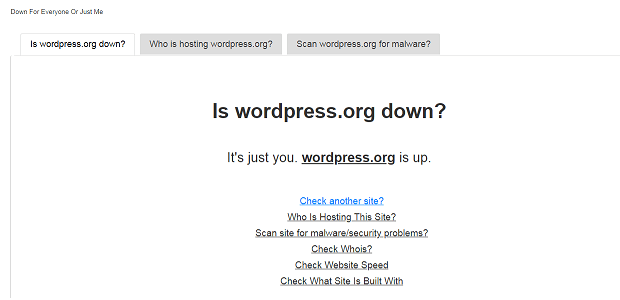
- Disabilita i plugin e il tema . Raramente, un componente aggiuntivo configurato in modo errato può causare un timeout.
- Contatta la tua società di hosting. Un server potrebbe essere sovraccarico. Questo è probabile se sei su un hosting condiviso o hai un sito popolare.
- Aumenta il limite di memoria PHP.
- Disabilita la tua CDN. La tua CDN dovrebbe avere le istruzioni sul suo sito.
- Sei stato DDoSed? Se stai vedendo un drammatico aumento del traffico, è probabile che questo accada. A meno che tu non abbia la protezione DDoS, puoi fare ben poco se non bloccare gli IP, chiedere aiuto al tuo host web e aspettare.
- Se ricevi questo errore durante il caricamento di un file, il file è troppo grande. Prova a comprimerlo o a caricarlo direttamente tramite FTP.
500 Errore interno del server
Questo errore è un vero grattacapo poiché ha una varietà di cause e altrettante soluzioni. Di solito è causato dalla corruzione dei file o da un plug-in canaglia.
La correzione:
- Disabilita i tuoi plugin.
- Controlla la corruzione di .htaccess.
- Aumenta il limite di memoria PHP.
- Crea un'installazione WordPress separata . Prendi i file wp-admin e wp-includes e, nella tua installazione WP esistente, sovrascrivi i vecchi file con quelli nuovi.
- Se nient'altro funziona, chiedi aiuto al tuo host web.
404 non trovato
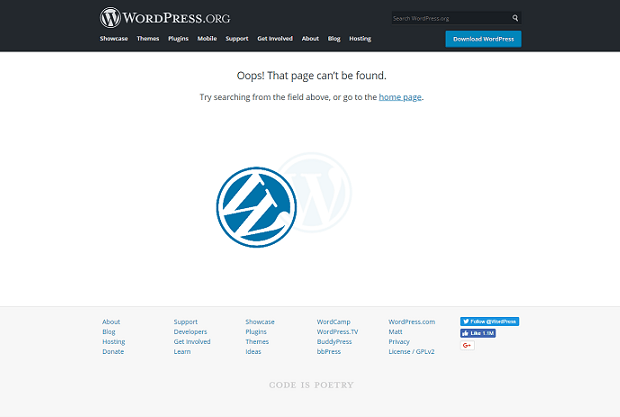
Questo problema può verificarsi su post specifici o sull'intero sito web. Niente panico. I tuoi post sono (probabilmente) ancora lì! Molto probabilmente è solo un problema di permalink.

La correzione:
- Modifica la struttura del permalink. Prima di ogni altra cosa, fai clic su Salva in quella pagina e riprova. Se ciò non funziona, cambia la struttura del permalink in qualcos'altro. Se funziona, cambialo di nuovo.
- Disabilita i tuoi plugin. Questi a volte possono corrompere l'array permalink, causando 404.
403 Proibito
Quando vedi questo errore, significa che non hai l'autorizzazione per accedere alla pagina. Naturalmente, sei l'amministratore e dovresti avere il permesso, il che rende questo estremamente irritante.
La correzione:
- Controlla la corruzione di .htaccess .
- Se hai un plugin di sicurezza, disabilitalo. Configurati in modo errato, questi possono comportare l'impossibilità di accedere a determinate pagine. Se non riesci a raggiungere la tua pagina di amministrazione, elimina il plug-in con FTP.
- Controlla i permessi dei file in FTP. I permessi delle cartelle dovrebbero essere impostati su 744 o 755. I permessi dei file dovrebbero essere impostati su 644 o 640. Assicurati di essere assolutamente sicuro di quello che stai facendo prima di tentare di risolverli da solo.
Schermo bianco della morte
Lo schermo bianco della morte è un problema spaventoso da incontrare, di solito appare come una pagina bianca vuota senza una causa apparente. Ecco la nostra guida approfondita su come risolverlo, ma i suggerimenti rapidi sono di seguito.
La correzione:
- Aumenta il limite di memoria PHP.
- Disabilita il tuo tema o plugin. Un plug-in canaglia può consumare memoria, causando una schermata bianca.
- Chiedi al tuo host web se hanno problemi.
- Se stavi lavorando su functions.php , assicurati di non aver lasciato un errore di sintassi o di eliminare il codice che hai aggiunto.
Brevemente non disponibile per manutenzione programmata
Se vedi questo, è possibile che WordPress stia ancora lavorando su un aggiornamento. Prova a rinfrescare in pochi minuti. Se è definitivamente bloccato, il problema è che il file .maintenance non è stato eliminato, oppure è stato aggiornato manualmente e l'hai lasciato lì per caso.
La correzione:
- Vai alla cartella principale/di installazione di WordPress , tramite FTP o File Manager di cPanel. Assicurati che "Visualizza file nascosti" sia attivo. Trova il file “.maintenance” ed eliminalo. Semplice come quella!
- Se non funziona, cerca "wp-activate.php". Trova il codice "define(«WP_INSTALLING», true);" e cambia il "vero" in "falso".
- Disabilita il tuo plug-in di manutenzione, se ne hai uno. Se il problema persiste anche dopo averlo risolto manualmente, è probabilmente il plug-in che causa problemi.
Errore durante la creazione della connessione al database
Questo problema è il peggio del peggio; nessuna causa chiara e difficile da risolvere! Se vedi questo, significa che non puoi accedere al database. La tua dashboard sarà probabilmente inattiva, quindi dovrai utilizzare FTP.
La correzione:
- Verifica se le credenziali del database sono corrette. Vai su wp-config.php e cerca "DB_NAME", "DB_USER" e "DB_PASSWORD". Se hai modificato qualcuno di questi di recente, hai trovato la causa.
- Assicurati che "DB_HOST" sia corretto. Se hai cambiato host di recente, questo è il probabile colpevole. Chiedi al tuo host qual è il suo nome host MySQL.
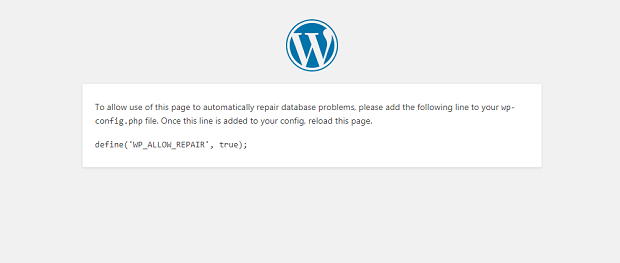
- Vai su wp-config.php e aggiungi questa riga : “define('WP_ALLOW_REPAIR', true);”. Successivamente, visita questa pagina: h ttp://www.yourwebsite.com/wp-admin/maint/repair.php . Al termine, rimuovere quella riga di codice.
- Sostituisci i file WordPress danneggiati . (Esegui il backup del tuo sito prima di farlo.) Scarica una nuova copia di WordPress ed elimina wp -config.php e la cartella wp-contents in quella installazione. Carica i nuovi file di WordPress. Questo dovrebbe sostituire i file core corrotti, ma lasciare intatta la personalizzazione.
- Contatta il tuo host web. Se il tuo sito è sovraccarico di visitatori, può causare un database che non risponde. Potrebbe essere necessario aggiornare il piano.
Non è così difficile!
Come puoi vedere, molti di questi errori di WordPress non sono poi così difficili da correggere. Quindi la prossima volta che incontri un problema, non farti prendere dal panico. È probabile che il tuo sito sia di nuovo attivo e funzionante in pochi minuti.
Salva Salva
Salva Salva
Salva Salva