
Come aggiungere Google Analytics in WordPress
Pubblicato: 2018-01-15Vuoi monitorare i tuoi visitatori WordPress con Google Analytics? L'analisi è un grosso problema. Sia che tu abbia appena lanciato il tuo primo sito web o che la tua azienda sia popolare da anni, è estremamente importante raccogliere dati dai tuoi visitatori e clienti. Una volta che sai chi è la tua base di utenti principale, da dove provengono e a cosa sono interessati, puoi sfruttare queste informazioni al meglio.
- Conosci i dati demografici della tua base di utenti
- Migliora le tue campagne di marketing imparando a chi dovresti rivolgerti
- Scopri quali link sul tuo sito web ottengono il maggior numero di clic
Google Analytics è solo uno dei tanti programmi di analisi disponibili, ma è considerato uno dei migliori. È facile da usare, ha una versione gratuita, può tracciare un sito Web senza essere installato sul server ed è compatibile con WordPress. Se vuoi iniziare a ottenere dati utili sui tuoi dati demografici principali, ecco come installare Google Analytics in WordPress. Tratteremo anche come tenere traccia dei clic sull'immagine sui cursori di Soliloquy!
Perché utilizzare Analytics?
Se stai solo scrivendo un blog personale (e non sei particolarmente curioso di sapere chi lo visita), l'analisi potrebbe non essere necessaria. Tuttavia, se scrivi nella speranza di aumentare il traffico o di vendere prodotti su WordPress, le analisi sono assolutamente necessarie.
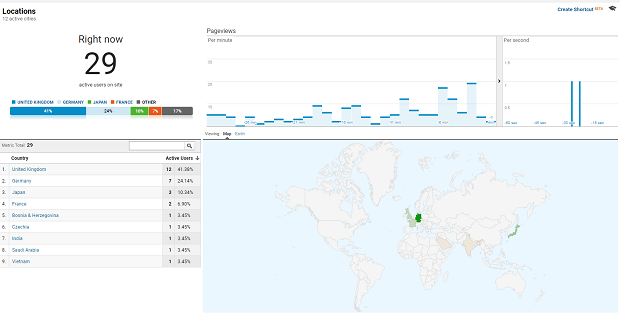
Un programma come Google Analytics può dirti molte cose sulle persone che visitano il tuo blog.
- Puoi tenere d'occhio il tuo traffico. Aumento improvviso del traffico? Forse iscriversi a Twitter è stata una buona idea dopo tutto, o i tuoi articoli recenti sono proprio quello che le persone stanno cercando! Un forte calo? È ora di capire cosa stai facendo di sbagliato.
- Da dove viene quel traffico? Motori di ricerca? I social? Annunci? La risposta può cambiare il tuo marketing o persino il design del tuo sito.
- Dove vanno le persone quando visitano il tuo sito? Quali sono le pagine calde? Su cosa si fa clic?
- Chi sono le persone che utilizzano il tuo sito web (e che se ne vanno subito)? Da che paesi provengono? Che dispositivo stanno usando? Puoi persino conoscere i loro interessi, fascia di età e sesso! Imprenditori, amanti degli animali domestici: chi sta visitando il tuo sito web?
Con queste informazioni, hai il potere di aumentare le vendite e far crescere una comunità conoscendo il tuo pubblico e cambiando le tue tattiche di marketing.
Installazione di Google Analytics
Esistono diversi modi per ottenere Google Analytics sul tuo sito Web, ma indipendentemente da quale scegli, avrai bisogno di un account Google Analytics. Se hai già un account Google (per Gmail, Youtube, ecc.), puoi registrarti con questo. In caso contrario, vai avanti e creane uno. Potrebbe essere necessario un numero di cellulare per registrarsi.
Una volta effettuato l'accesso a Google Analytics, inizia a compilare il modulo. Assicurati di scegliere di monitorare un sito Web e non un'app mobile.
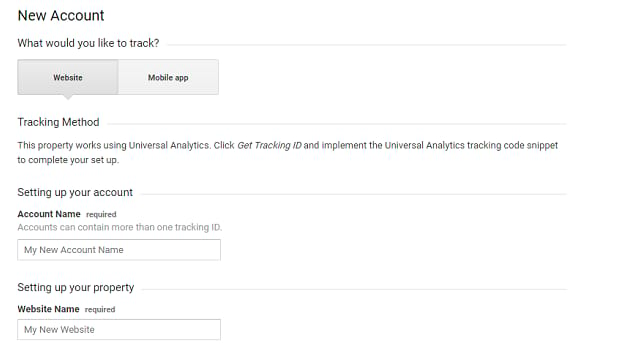
Gran parte di questo è autoesplicativo, ma ci sono alcune opzioni che potrebbero confonderti. Il nome dell'account può essere quello che desideri (il nome della tua azienda, il sito Web che stai monitorando), ma assicurati che sia descrittivo, soprattutto se desideri monitorare più cluster di siti Web con account diversi. Puoi avere fino a 100 account.
La condivisione dei dati consente a Google di utilizzare i dati raccolti per migliorare altri servizi, come AdWords. Se non ti senti a tuo agio, disattiva le impostazioni (i tuoi dati potrebbero ancora essere utilizzati per migliorare Google Analytics stesso). Tuttavia, la disattivazione dell'accesso ai dati del "supporto tecnico" potrebbe impedire al supporto tecnico di aiutarti se chiami per un problema. Se lasci l'accesso come "esperti di account", potresti ricevere assistenza e consigli per migliorare la tua pubblicità da Google.
Al termine, fai clic su Ottieni ID di monitoraggio e hai terminato la registrazione. Avrai bisogno di questo ID tra un minuto, quindi tieni la pagina aperta.
Aggiungi Analytics con un plug-in
Esistono alcuni plugin di Google Analytics per WordPress e questo è di gran lunga il modo più semplice per portare il programma sul tuo sito. Nessun problema con il codice e le statistiche direttamente sulla dashboard. Ecco alcuni dei migliori plugin di Google Analytics.
Questi plugin per lo più non richiedono installazione o procedura di configurazione speciali. Scarica il plug-in dal repository dei plug-in di WordPress, attivalo sulla dashboard e trova la sua pagina delle impostazioni in "Plugin" per configurarlo.
Potrebbe essere necessario autenticare il tuo account Google. Nella pagina delle impostazioni del plug-in, dovrebbe esserci un pulsante che ti chiede di farlo. Accedi con l'account creato in precedenza e consenti al plug-in di accedere ai dati necessari per visualizzare le statistiche analitiche sulla dashboard.
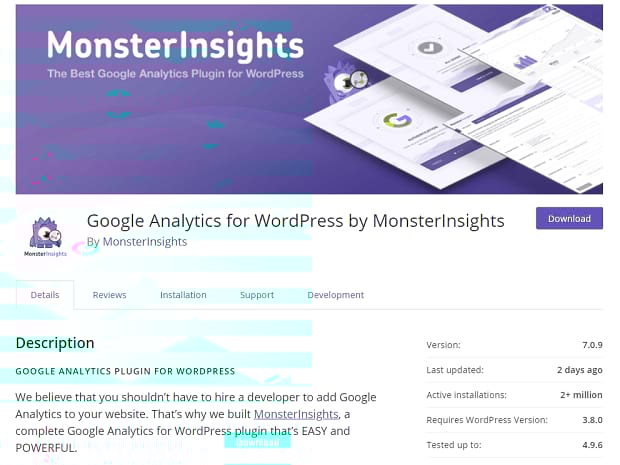
Google Analytics per WordPress di MonsterInsights – Questo è il plug-in di Google Analytics più popolare per WordPress e per una buona ragione. Statistiche in tempo reale sulla tua dashboard - e non solo le statistiche di base, ma quelle che contano - e un componente aggiuntivo per l'e-commerce in modo da poter ottenere i dati necessari per guadagnare di più.
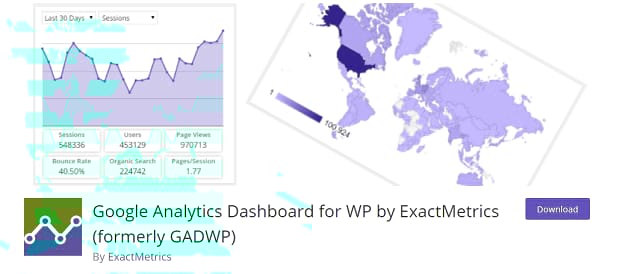
Dashboard di Google Analytics per WP di ExactMetrics: se ti piacciono più i blog che l'e-commerce, adorerai questo. Contiene tutte le statistiche essenziali di cui avrai bisogno per iniziare a prendere di mira le persone giuste con i tuoi articoli. Ci sono statistiche sul traffico in tempo reale, insieme a rapporti su pagine e post in modo da poter vedere come sta andando il tuo blog, il tutto nella dashboard di amministrazione.

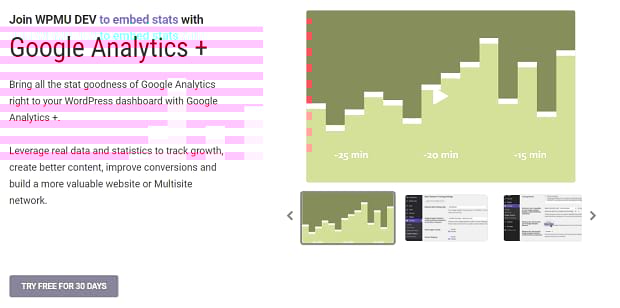
Google Analytics + di WPMU DEV è un plug-in premium, parte di un pacchetto che include altri plug-in come WP Smush, Forminator e Autoblog. Oltre al monitoraggio di statistiche tipiche come il traffico, ci sono anche statistiche di e-commerce e marketing. Il plug-in è compatibile con il multisito, quindi puoi usarlo su qualsiasi installazione di WordPress nella tua rete.
Aggiungi Analytics senza un plug-in
L'installazione di Google Analytics senza plug-in è possibile, ma ti stai perdendo un'installazione semplice e alcune funzionalità avanzate. Inoltre, le modifiche andranno perse quando aggiorni WordPress o il tuo tema (a meno che non utilizzi un tema figlio).
Ma se desideri comunque installare Analytics senza un plug-in, puoi farlo seguendo questi passaggi. Innanzitutto, esegui il backup di WordPress in modo da poter ripristinare una versione precedente se interrompi il tema o la codifica.
Torna a Google Analytics e trova il tuo codice di monitoraggio , l'HTML che si trova sotto "tracciamento del sito web". Copialo.
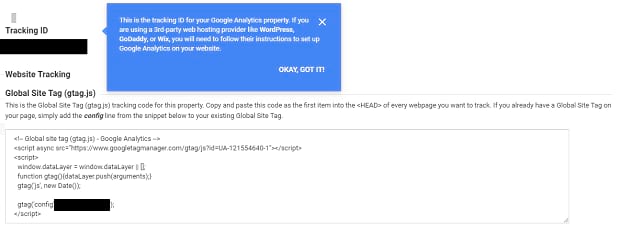
Vai alla dashboard di amministrazione di WordPress e vai su Aspetto » Editor per modificare il tuo tema. Dovresti vedere header.php sulla destra. Ora incolla il codice sotto il tag <body>. Assicurati di salvare le modifiche.
Se preferisci farlo tramite FTP, trova la cartella del tuo tema in "/wp-content/themes/your-theme". Trova e modifica manualmente header.php lì. Basta incollare il codice sotto <body>.
Questo è tutto ciò che devi fare per abilitare il monitoraggio sul tuo sito web!
Aggiungi il monitoraggio a soliloquio
Ora che hai Analytics sul tuo sito web, devi solo aggiungere il monitoraggio ai tuoi slider. Ciò ti consentirà di individuare quali delle tue immagini stanno ricevendo clic, sia che si tratti di andare al collegamento ad essa collegato o anche solo di aprirlo in una lightbox. Utilizzando Google Tag Manager collegato a Google Analytics, puoi far "attivare" i trigger quando si fa clic sulle immagini del dispositivo di scorrimento. In questo modo potrai tenere traccia dei tuoi cursori.
Per iniziare, devi creare un account Google Tag Manager. Segui le istruzioni fornite per aggiungere il codice al tuo sito web e assicurati anche di creare un tag di visualizzazione di pagina di Google Analytics. Per completare la configurazione, fai clic su Variabili »Configura e aggiungi Click ID e Click URL all'elenco.
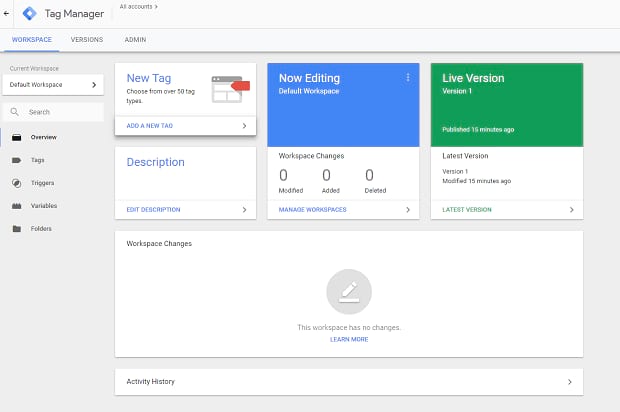
Nella home page di Tag Manager, fai clic su Aggiungi nuovo tag » Attivazione . Lo configureremo in modo che si attivi su tutti i clic effettuati su un'immagine di scorrimento di Soliloquy. Fare clic sul segno più nell'angolo in alto a destra per aggiungere un nuovo trigger. Quindi fai clic su Scegli un tipo di trigger... e seleziona Solo collegamenti .
Dobbiamo assicurarci che questo trigger si attivi solo quando gli utenti fanno clic su qualcosa con una classe CSS immagine Soliloquy. Seleziona Alcuni clic sul collegamento . I menu a discesa dovrebbero leggere Classi di clic , contiene e nell'ultima casella digitare monoloquio-immagine .
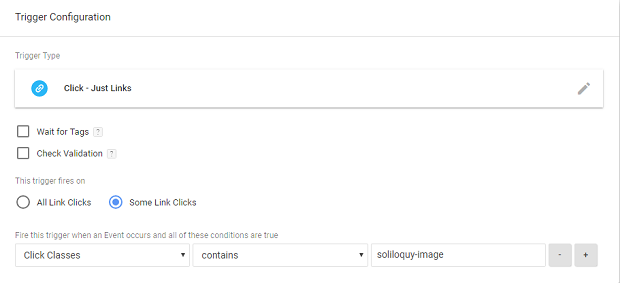
Una volta terminato, salva il tuo lavoro e torna alla schermata Nuovo tag. Fai clic su Configurazione tag » Scegli un tipo di tag per iniziare la configurazione... quindi Universal Analytics . Imposta il tipo di traccia su Evento .
Ora compila i parametri di monitoraggio degli eventi. Questi possono essere qualsiasi cosa tu voglia: non influirà sul modo in cui il tuo tag raccoglie i dati. La categoria raggruppa gli eventi che desideri monitorare, quindi chiamalo "Soliloquy Slider" o qualcosa di simile. Imposta l' azione su "Clic". L' etichetta è un'informazione aggiuntiva sull'evento, ma puoi utilizzare codici come {{Click ID}} o {{Click URL}} per restituire questi valori. Lascia le altre impostazioni predefinite.
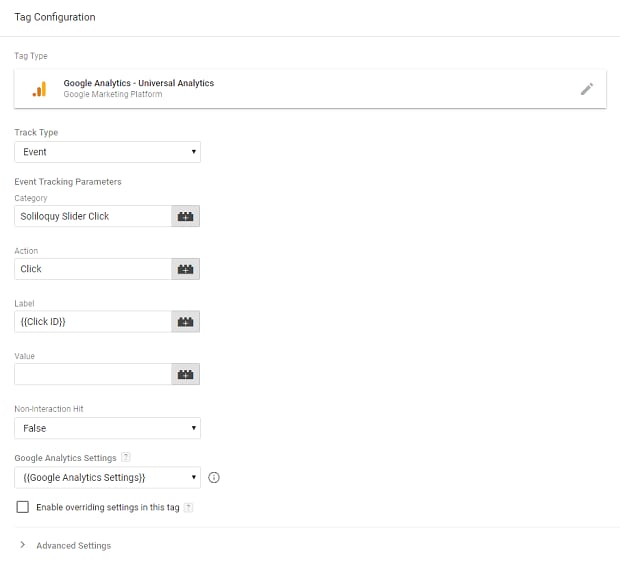
Infine, fai clic sul menu a discesa Impostazioni di Google Analytics e Nuova variabile . Tutto quello che devi fare è inserire il tuo codice di monitoraggio da quando stavi configurando Analytics. Con ciò, hai creato un trigger funzionale che terrà traccia dei clic sull'immagine del dispositivo di scorrimento e invierà i dati a Google Analytics!
Torna alla home page, fai clic su Invia per concludere il processo. Ora hai configurato e pubblicato il tuo nuovo tag!
Analisi utili per WordPress
Con Google Analytics, otterrai tutta una serie di informazioni che ti consentiranno di conoscere chi sono i tuoi utenti, indirizzarli con contenuti che apprezzeranno e aumentare le visualizzazioni o le vendite. Vendi i prodotti, scrivi gli articoli giusti e scopri per cosa stanno arrivando i tuoi visitatori sul tuo sito Web, tutto grazie a semplici analisi!
Ci auguriamo che il nostro articolo ti abbia aiutato a installare correttamente Google Analytics. Vuoi più tutorial su WordPress? Visita i nostri Facebook e Twitter per trovare guide utili come questa e facci sapere cosa vuoi vedere nei commenti!
Salva Salva