
So fügen Sie Google Analytics in WordPress hinzu
Veröffentlicht: 2018-01-15Möchten Sie Ihre WordPress-Besucher mit Google Analytics verfolgen? Analytik ist eine große Sache. Unabhängig davon, ob Sie gerade Ihre erste Website gestartet haben oder Ihr Unternehmen seit Jahren beliebt ist, ist es äußerst wichtig, Daten von Ihren Besuchern und Kunden zu sammeln. Sobald Sie wissen, wer Ihre Hauptnutzerbasis ist, woher sie kommen und woran sie interessiert sind, können Sie diese Informationen optimal nutzen.
- Lernen Sie die demografischen Merkmale Ihrer Benutzerbasis kennen
- Verbessern Sie Ihre Marketingkampagnen, indem Sie lernen, wen Sie ansprechen sollten
- Sehen Sie, welche Links auf Ihrer Website die meisten Klicks erhalten
Google Analytics ist nur eines von vielen Analyseprogrammen da draußen, aber es gilt als eines der besten. Es ist einfach zu bedienen, hat eine kostenlose Version, kann eine Website verfolgen, ohne auf dem Server installiert zu werden, und ist mit WordPress kompatibel. Wenn Sie anfangen möchten, nützliche Daten zu Ihren primären demografischen Daten zu erhalten, erfahren Sie hier, wie Sie Google Analytics in WordPress installieren. Wir werden auch behandeln, wie man Bildklicks auf Soliloquy-Schiebereglern verfolgt!
Warum Analytics verwenden?
Wenn Sie nur einen persönlichen Blog schreiben (und nicht besonders neugierig sind, wer ihn besucht), sind Analysen möglicherweise unnötig. Wenn Sie jedoch in der Hoffnung auf wachsenden Traffic schreiben oder Produkte auf WordPress verkaufen, sind Analysen absolut notwendig.
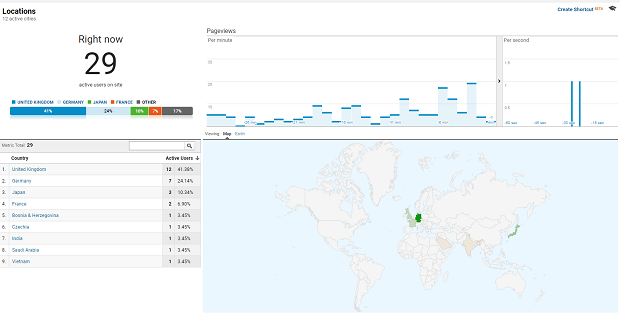
Ein Programm wie Google Analytics kann Ihnen viele Dinge über die Besucher Ihres Blogs sagen.
- Sie können Ihren Verkehr im Auge behalten. Plötzliche Verkehrszunahme? Vielleicht war es doch eine gute Idee, sich bei Twitter anzumelden, oder Ihre letzten Artikel sind genau das, wonach die Leute suchen! Ein starker Rückgang? Zeit herauszufinden, was Sie falsch machen.
- Woher kommt dieser Verkehr? Suchmaschinen? Sozialen Medien? Anzeige? Die Antwort kann Ihr Marketing oder sogar Ihr Website-Design verändern.
- Wohin gehen die Besucher, wenn sie Ihre Website besuchen? Was sind die heißen Seiten? Was wird angeklickt?
- Wer sind die Leute, die Ihre Website nutzen (und sofort wieder verlassen)? Aus welchen Ländern kommen sie? Welches Gerät verwenden sie? Sie können sogar etwas über ihre Interessen, ihre Altersgruppe und ihr Geschlecht erfahren! Geschäftsinhaber, Tierliebhaber – wer besucht Ihre Website?
Mit diesen Informationen haben Sie die Möglichkeit, den Umsatz zu steigern und eine Community aufzubauen, indem Sie Ihr Publikum kennen und Ihre Marketingtaktiken ändern.
Installieren von Google Analytics
Es gibt verschiedene Möglichkeiten, Google Analytics auf Ihrer Website zu installieren – aber unabhängig davon, für welche Sie sich entscheiden, benötigen Sie ein Google Analytics-Konto. Wenn Sie bereits ein Google-Konto (für Gmail, Youtube usw.) haben, können Sie sich mit diesem anmelden. Wenn nicht, machen Sie weiter und erstellen Sie eine. Möglicherweise benötigen Sie eine Mobiltelefonnummer, um sich anzumelden.
Nachdem Sie sich bei Google Analytics angemeldet haben, beginnen Sie mit dem Ausfüllen des Formulars. Stellen Sie sicher, dass Sie sich für das Tracking einer Website und nicht für eine mobile App entscheiden.
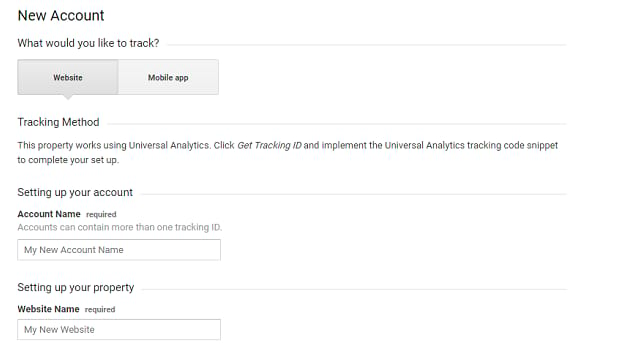
Vieles davon ist selbsterklärend, aber es gibt ein paar Optionen, die Sie verwirren könnten. Der Kontoname kann beliebig sein (der Name Ihres Unternehmens, die Website, die Sie verfolgen), aber stellen Sie sicher, dass er aussagekräftig ist, insbesondere wenn Sie mehrere Cluster von Websites unter verschiedenen Konten verfolgen möchten. Sie können bis zu 100 Konten haben.
Durch die gemeinsame Nutzung von Daten kann Google die von Ihnen gesammelten Daten verwenden, um andere Dienste wie Adwords zu verbessern. Wenn Sie damit nicht einverstanden sind, schalten Sie die Einstellungen einfach aus (Ihre Daten können weiterhin zur Verbesserung von Google Analytics selbst verwendet werden). Das Deaktivieren des Datenzugriffs des „technischen Supports“ kann jedoch dazu führen, dass der technische Support Ihnen nicht helfen kann, wenn Sie mit einem Problem anrufen. Wenn Sie den Zugriff auf „Kontospezialisten“ verlassen, erhalten Sie möglicherweise Hilfe und Empfehlungen zur Verbesserung Ihrer Werbung von Google.
Wenn Sie fertig sind, klicken Sie auf Tracking-ID abrufen und Sie sind mit der Anmeldung fertig. Sie werden diese ID gleich brauchen, also lassen Sie die Seite geöffnet.
Analytics mit einem Plugin hinzufügen
Es gibt einige Google Analytics-Plugins für WordPress, und dies ist bei weitem der einfachste Weg, das Programm auf Ihre Website zu bringen. Kein Herumspielen mit Code und Statistiken direkt auf Ihrem Dashboard. Hier sind einige der besten Google Analytics-Plugins.
Diese Plugins benötigen meist keine speziellen Installations- oder Konfigurationsschritte. Laden Sie das Plugin aus dem WordPress-Plugin-Repository herunter, aktivieren Sie es auf Ihrem Dashboard und finden Sie seine Einstellungsseite unter „Plugins“, um es zu konfigurieren.
Möglicherweise müssen Sie Ihr Google-Konto authentifizieren. Auf der Einstellungsseite des Plugins sollte es eine Schaltfläche geben, die Sie dazu auffordert. Melden Sie sich einfach mit dem Konto an, das Sie zuvor erstellt haben, und erlauben Sie dem Plugin, auf die Daten zuzugreifen, die es benötigt, um Ihre Analysestatistiken auf dem Dashboard anzuzeigen.
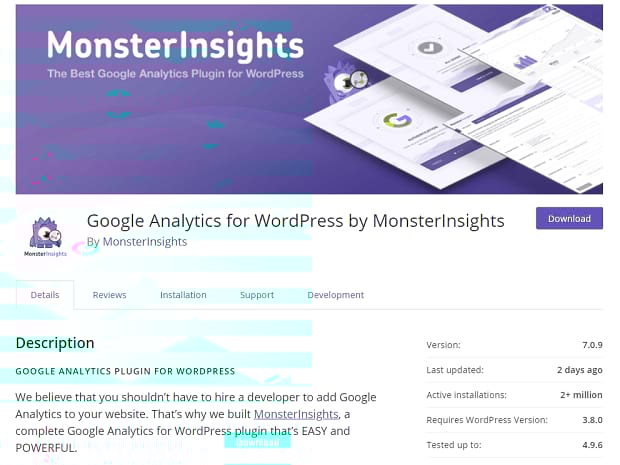
Google Analytics für WordPress von MonsterInsights – Dies ist das beliebteste Google Analytics-Plugin für WordPress, und das aus gutem Grund. Echtzeitstatistiken auf Ihrem Dashboard – und nicht nur die grundlegenden Statistiken, sondern diejenigen, die wichtig sind – und ein E-Commerce-Addon, damit Sie die Daten erhalten, die Sie benötigen, um mehr Geld zu verdienen.
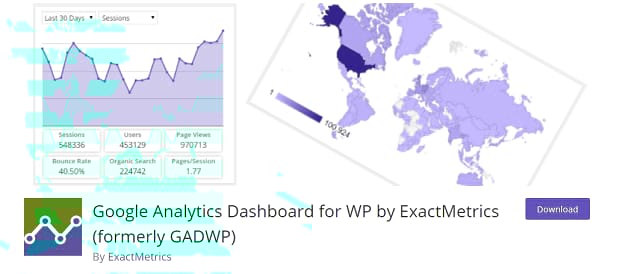
Google Analytics Dashboard für WP von ExactMetrics – Wenn Sie mehr auf Bloggen als auf E-Commerce stehen, werden Sie dieses hier lieben. Es enthält alle wesentlichen Statistiken, die Sie benötigen, um mit Ihren Artikeln die richtigen Personen anzusprechen. Es gibt Verkehrsstatistiken in Echtzeit sowie Seiten- und Beitragsberichte, damit Sie sehen können, wie gut Ihr Blog läuft, alles auf Ihrem Admin-Dashboard.

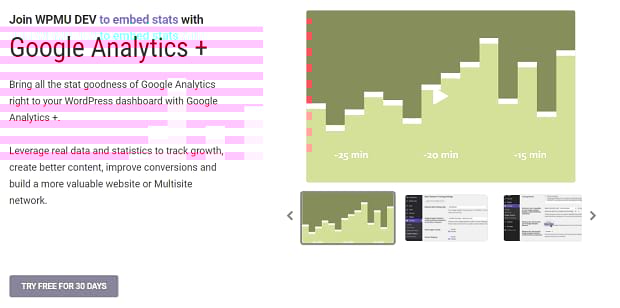
Google Analytics + von WPMU DEV ist ein Premium-Plugin, Teil eines Bundles, das andere Plugins wie WP Smush, Forminator und Autoblog enthält. Neben der Verfolgung typischer Statistiken wie Traffic gibt es auch E-Commerce- und Marketing-Statistiken. Das Plugin ist mit Multisite kompatibel, sodass Sie es auf jeder WordPress-Installation in Ihrem Netzwerk verwenden können.
Analytics ohne Plugin hinzufügen
Die Installation von Google Analytics ohne Plug-in ist möglich, aber Sie verpassen eine einfache Installation und einige erweiterte Funktionen. Außerdem gehen deine Änderungen verloren, wenn du WordPress oder dein Theme aktualisierst (es sei denn, du verwendest ein Child-Theme).
Wenn Sie Analytics dennoch ohne Plugin installieren möchten, können Sie dies tun, indem Sie diesen Schritten folgen. Sichern Sie zunächst WordPress, damit Sie zu einer älteren Version zurückkehren können, wenn Sie Ihr Design oder Ihre Codierung beschädigen.
Kehren Sie zu Google Analytics zurück und suchen Sie Ihren Tracking-Code , den HTML-Code, der sich unter „Website-Tracking“ befindet. Kopiere es.
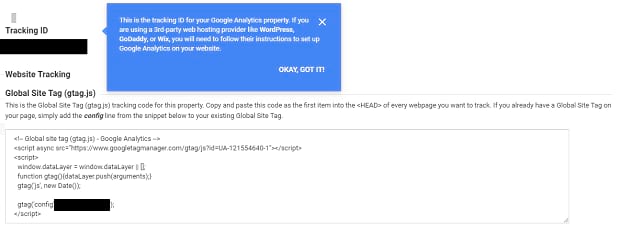
Gehen Sie zu Ihrem WordPress-Admin-Dashboard und gehen Sie zu Aussehen » Editor , um Ihr Design zu ändern. Sie sollten rechts die header.php sehen. Fügen Sie nun einfach den Code unter dem <body>-Tag ein. Stellen Sie sicher, dass Sie Ihre Änderungen speichern.
Wenn du es lieber per FTP machen möchtest, finde den Ordner deines Themes in „/wp-content/themes/your-theme“. Suchen und bearbeiten Sie manuell die header.php dort. Fügen Sie einfach den Code unter <body> ein.
Das ist alles, was Sie tun müssen, um das Tracking auf Ihrer Website zu aktivieren!
Tracking zu Monolog hinzufügen
Jetzt, da Sie Analytics auf Ihrer Website haben, müssen Sie Ihren Schiebereglern nur noch Tracking hinzufügen. Auf diese Weise können Sie feststellen, welche Ihrer Bilder angeklickt werden, ob es darum geht, auf den damit verbundenen Link zu gehen oder es nur in einer Lightbox zu öffnen. Wenn Sie den mit Google Analytics verknüpften Google Tag Manager verwenden, können Sie auslösen, dass Trigger ausgelöst werden, wenn auf Slider-Bilder geklickt wird. So behältst du den Überblick über deine Slider.
Zunächst müssen Sie ein Google Tag Manager-Konto erstellen. Befolgen Sie die Anweisungen zum Hinzufügen des Codes zu Ihrer Website und stellen Sie außerdem sicher, dass Sie ein Google Analytics-Seitenaufruf-Tag erstellen. Um die Einrichtung abzuschließen, klicken Sie auf Variablen » Konfigurieren und fügen Sie die Klick-ID und die Klick-URL zur Liste hinzu.
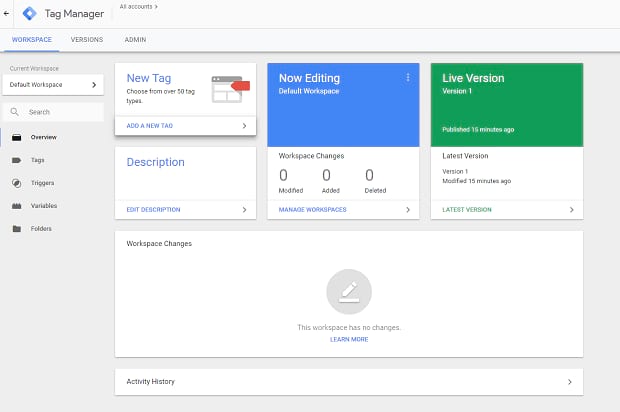
Klicken Sie auf der Startseite von Tag Manager auf Neues Tag hinzufügen » Triggering . Wir werden dies so einrichten, dass es bei jedem Klick auf ein Soliloquy-Slider-Bild ausgelöst wird. Klicken Sie auf das Pluszeichen in der oberen rechten Ecke, um einen neuen Auslöser hinzuzufügen. Klicken Sie dann auf Auslösertyp auswählen… und wählen Sie Nur Links aus.
Wir müssen sicherstellen, dass dieser Trigger nur ausgelöst wird, wenn Benutzer auf etwas mit einer CSS-Klasse für Soliloquy-Bilder klicken. Wählen Sie Einige Link-Klicks aus . In den Dropdown-Menüs sollte Click Classes , contains und in das letzte Feld soliloquiy-image eintippen .
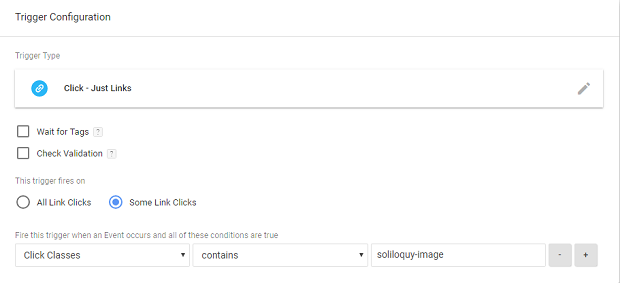
Wenn Sie fertig sind, speichern Sie Ihre Arbeit und kehren Sie zum Bildschirm „Neues Tag“ zurück. Klicken Sie auf Tag-Konfiguration » Wählen Sie einen Tag-Typ aus, um mit der Einrichtung zu beginnen … und dann auf Universal Analytics . Stellen Sie den Spurtyp auf Ereignis ein.
Füllen Sie nun die Ereignisverfolgungsparameter aus. Diese können beliebig sein – sie haben keinen Einfluss darauf, wie Ihr Tag Daten erfasst. Kategorie gruppiert Ereignisse, die Sie verfolgen möchten, nennen Sie sie also „Soliloquy Slider“ oder etwas Ähnliches. Stellen Sie die Aktion auf „Klicken“ ein. Das Label enthält zusätzliche Informationen zum Ereignis, aber Sie können Codes wie {{Klick-ID}} oder {{Klick-URL}} verwenden, um diese Werte zurückzugeben. Belassen Sie die anderen Einstellungen auf Standard.
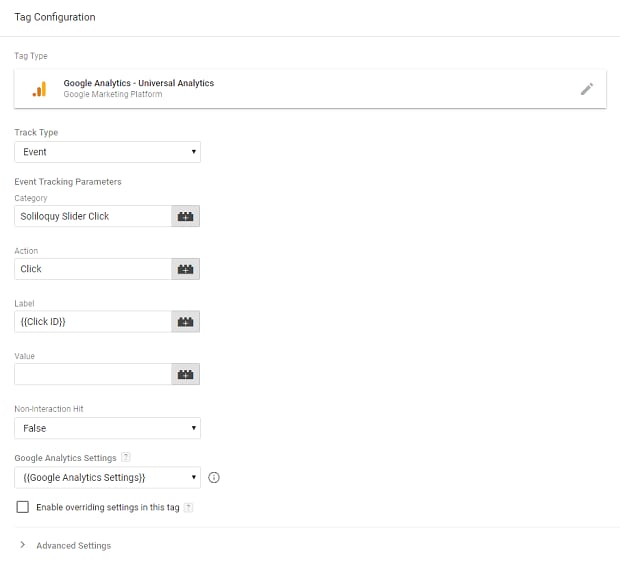
Klicken Sie abschließend auf das Dropdown- Menü Google Analytics-Einstellungen und auf Neue Variable . Alles, was Sie tun müssen, ist Ihren Tracking-Code aus der Zeit bei der Einrichtung von Analytics einzugeben. Damit haben Sie einen funktionalen Trigger erstellt, der Ihre Slider-Bildklicks verfolgt und die Daten an Google Analytics zurücksendet!
Zurück auf der Startseite klicken Sie auf Senden , um den Vorgang abzuschließen. Sie haben jetzt Ihr neues Tag konfiguriert und veröffentlicht!
Hilfreiche Analysen für WordPress
Mit Google Analytics erhalten Sie eine ganze Reihe von Erkenntnissen, mit denen Sie erfahren, wer Ihre Benutzer sind, sie mit Inhalten ansprechen, die sie lieben werden, und Ihre Zuschauerzahlen oder Verkäufe steigern. Verkaufen Sie die Produkte, schreiben Sie die richtigen Artikel und wissen Sie, wofür Ihre Besucher auf Ihre Website kommen – alles dank einfacher Analysen!
Wir hoffen, dass unser Artikel Ihnen geholfen hat, Google Analytics erfolgreich zu installieren. Willst du mehr WordPress-Tutorials? Besuchen Sie unsere Facebook- und Twitter-Seite , um hilfreiche Anleitungen wie diese zu finden, und teilen Sie uns in den Kommentaren mit, was Sie sehen möchten!
Speichern Speichern